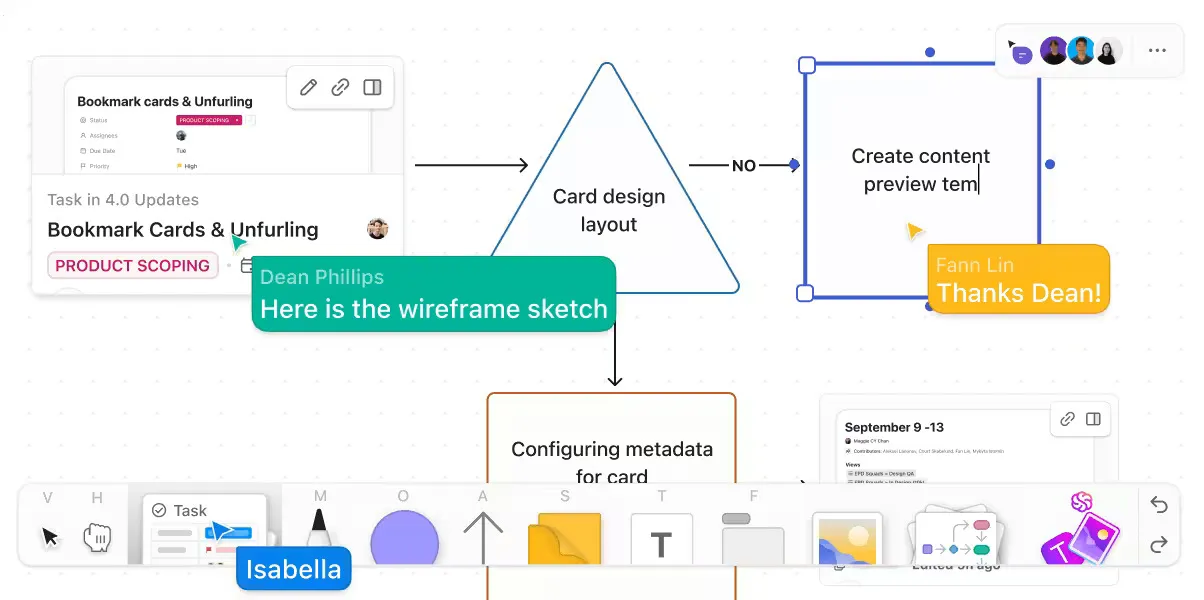

Sdílení nápadů na dálku může být složité. Někdy to vyžaduje 10 minut podrobného slovního vysvětlování, tři sdílení obrazovky a frustrované „Raději vám pošlu e-mail. “
Ale existuje řešení!
Funkce tabule Zoom tuto dynamiku zcela mění. Je přímo integrována do vaší virtuální schůzky a poskytuje vám vizuální svobodu, kterou potřebujete.
Tento blogový příspěvek vyvrací nejasnosti ohledně Zoom Whiteboards. Od základních kreseb po pokročilé diagramy pracovních postupů – naučte se, jak oživit své příští brainstormingové sezení na dálku.
Pokud chcete přeskočit volbu mezi „sdílenou obrazovkou“ a „sdílenou tabulí“ v aplikaci Zoom, máme pro vás bonusový nástroj, který vám pomůže. Čtěte dál!
⏰ 60sekundové shrnutí
Jak kreslit na tabuli Zoom Whiteboard:
- Spusťte Zoom, zahajte/připojte se ke schůzce a v ovládacích prvcích schůzky najděte položku „Whiteboards“ (Tabule).
- Kreslení na tabuli můžete provádět pomocí nástrojů pro vkládání poznámek (kreslení, text atd.) v aplikaci Zoom.
- Použijte Zoom Whiteboard pro mind mapping, procesní toky, časové osy a diagramy.
- Zvažte ClickUp jako robustnější, všestranný pracovní prostor pro vizuální spolupráci.
- Používejte tabule v ClickUp pro komplexní diagramy, které překračují možnosti Zoomu, a využijte myšlenkové mapy k strukturování nápadů a jejich propojení s projekty.
- Sdílejte tabule ClickUp Whiteboards na Zoom pro spolupráci v reálném čase a vytvářejte klipy ClickUp Clips pro asynchronní sdílení informací a aktualizací.
Jak kreslit na tabuli Zoom Whiteboard
Vizuální komunikace eliminuje zmatek při účasti na schůzkách.
Vedoucí týmů jej mohou použít k mapování toků projektů v reálném čase, učitelé mohou řešit rovnice krok za krokem a vzdálené týmy mohou brainstormovat svůj další velký průlom. A Zoom Whiteboards to vše usnadňuje.
K efektivnímu používání Zoomu nemusíte být umělec ani technický expert. Od jednoduchých vývojových diagramů po vytváření diagramů pracovních postupů – schůzky v Zoomu činí každou virtuální spolupráci jasnější, rychlejší a efektivnější.
Zde je podrobný návod, jak přistupovat k tabuli Zoom a používat ji:
Krok 1: Spusťte aplikaci Zoom
Najděte aplikaci Zoom ve svém počítači a dvojitým kliknutím ji otevřete. Pro optimální funkčnost se ujistěte, že používáte nejnovější verzi aplikace.
Krok 2: Spusťte nebo se připojte k schůzce Zoom
Zoom relaci lze spustit dvěma způsoby:
- Vytvořte novou schůzku: Klikněte na Nová schůzka a okamžitě zahájíte schůzku.
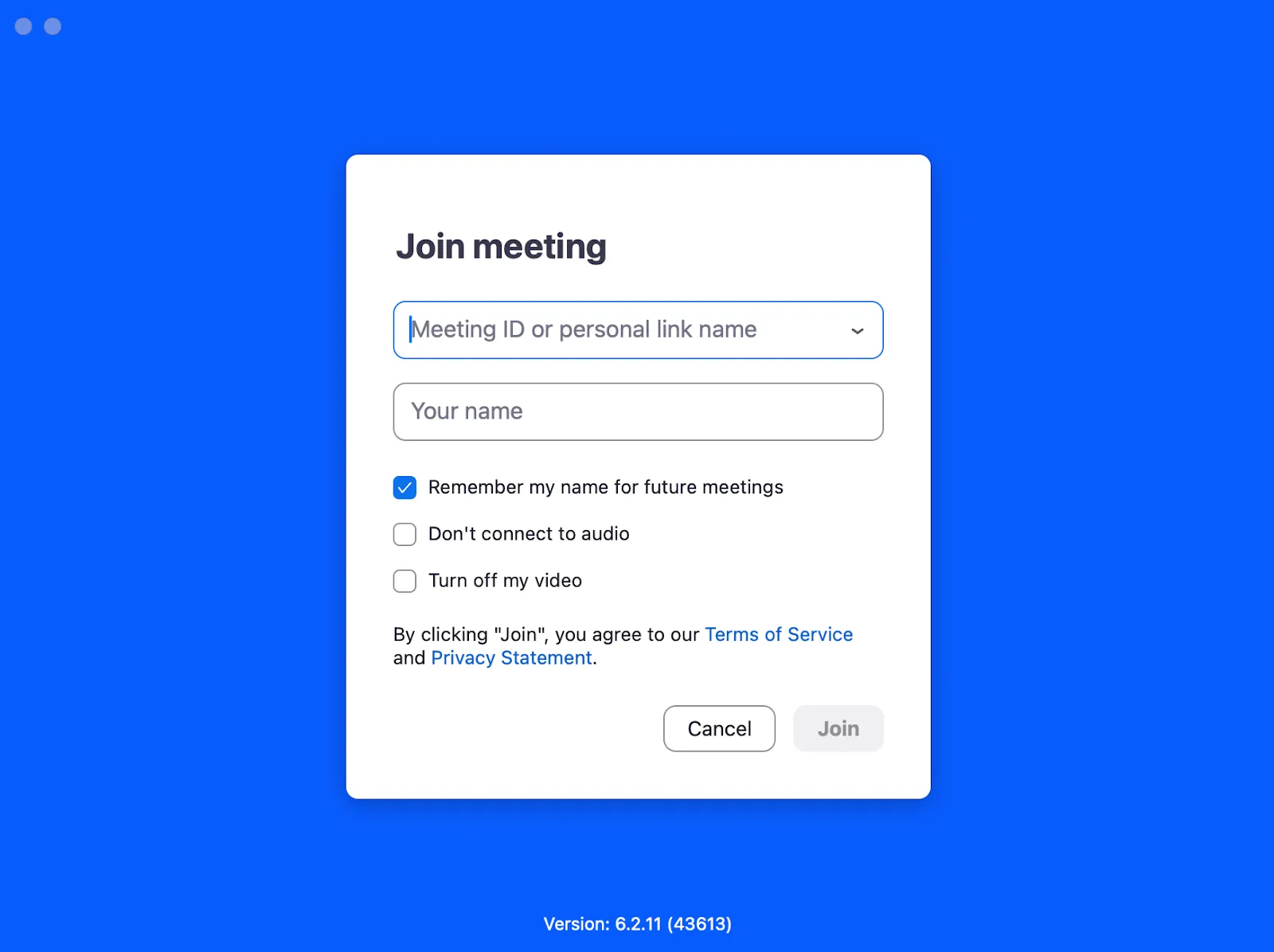
- Připojte se k existující schůzce: Pokud máte ID schůzky nebo odkaz, klikněte na Připojit se a zadejte požadované informace pro připojení k místnosti Zoom.
Krok 3: Najděte ovládací prvky schůzky
Jakmile se připojíte ke schůzce, podívejte se na spodní část obrazovky, kde najdete ovládací prvky schůzky. Tato panel nástrojů obvykle obsahuje možnosti jako ztlumit/zapnout zvuk, spustit/zastavit video, sdílet obrazovku a další.
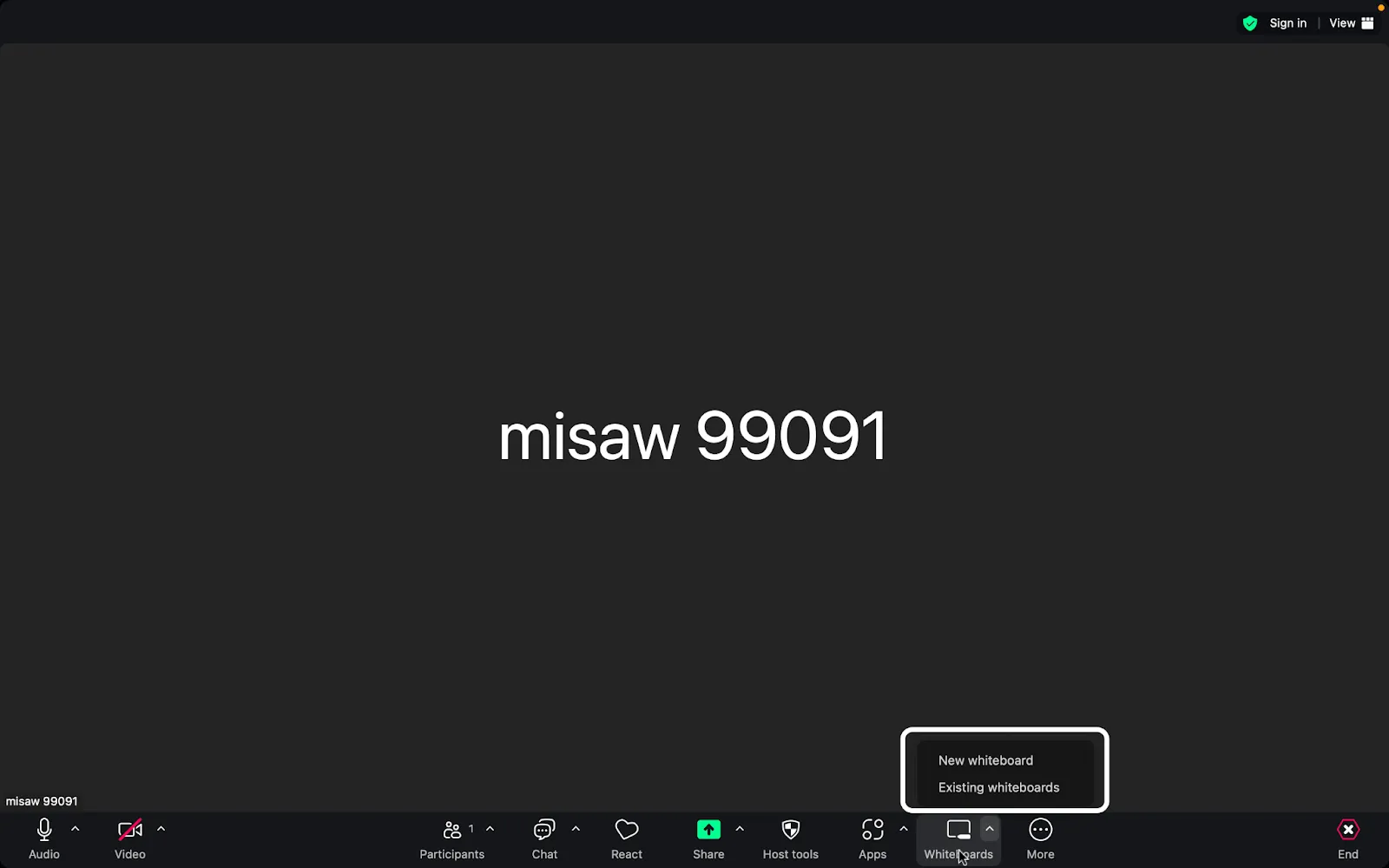
Krok 4: Najděte možnost Whiteboards (Tabule)
V ovládacích prvcích schůzky uvidíte možnost Whiteboards (Tabule). Kliknutím na tuto možnost pokračujte.
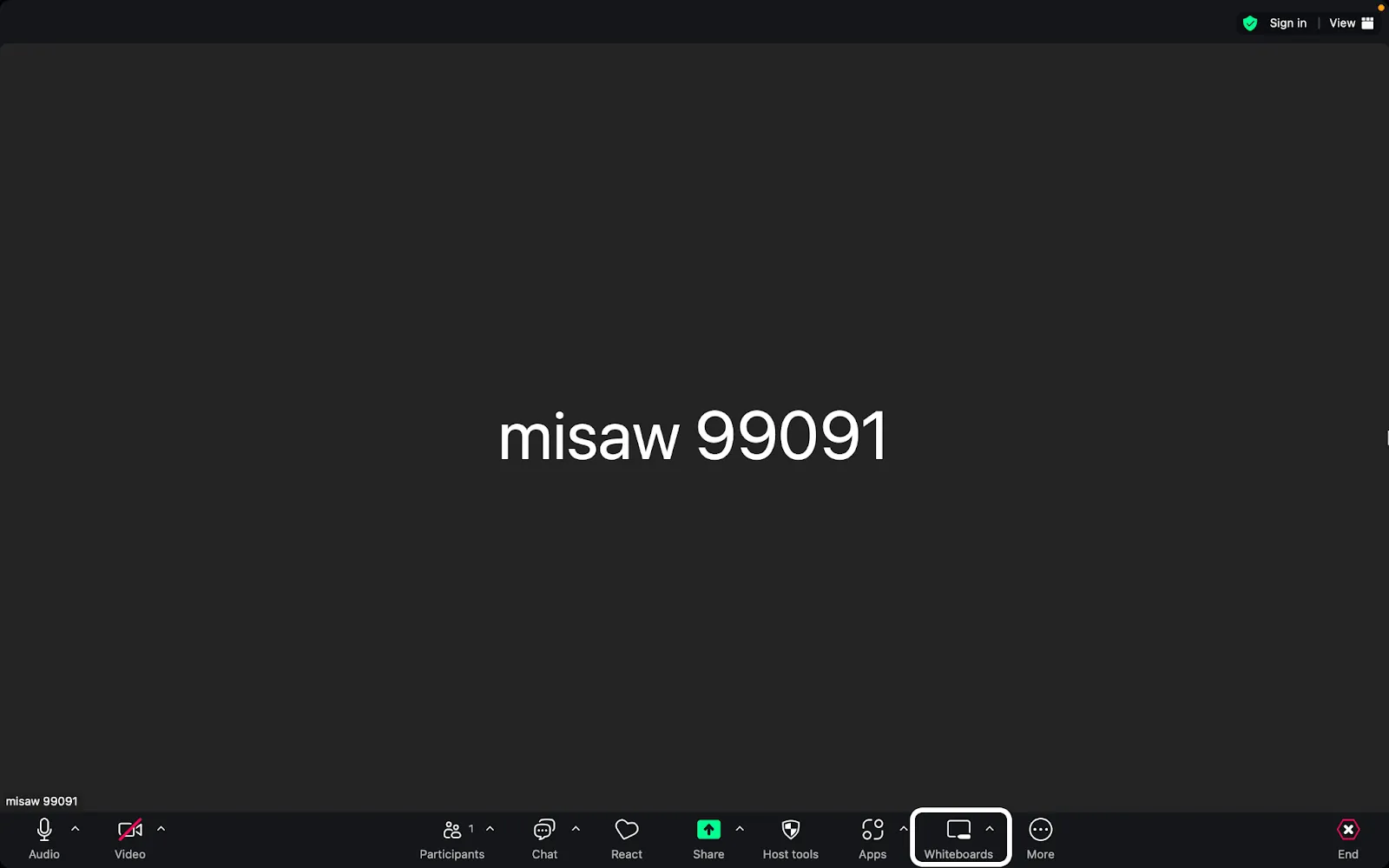
Pokud nemůžete najít možnost Whiteboards (Tabule), klikněte na tři tečky označené More (…) (Více…). Otevře se nabídka s dalšími funkcemi.
Krok 5: Vyberte nebo vytvořte tabuli
Chcete-li začít vytvářet tabuli, můžete:
1. Vyberte existující tabuli.
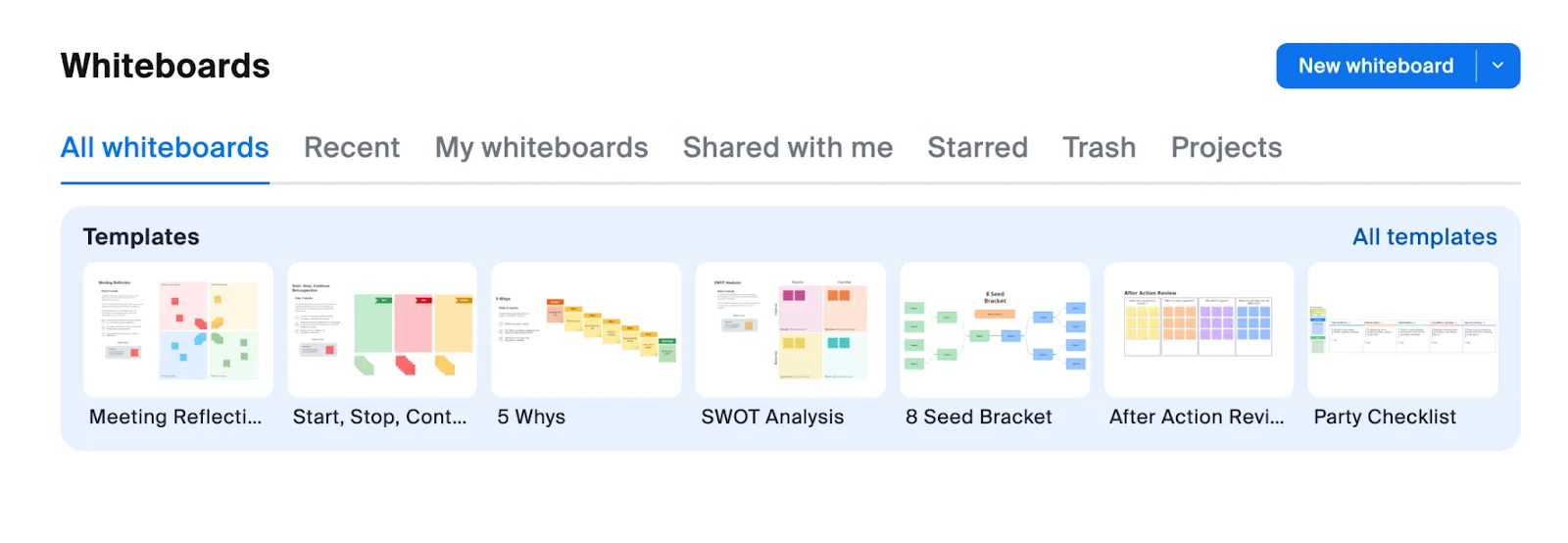
Pokud jste již dříve vytvořili tabule, budou zde uvedeny. Uvidíte následující:
- Všechny tabule (vše, k čemu máte přístup)
- Nedávné (vaše poslední práce)
- Moje tabule (ty, které jste vytvořili)
- Sdílené se mnou (společné věci)
- Označené hvězdičkou (vaše oblíbené)
- Koš (ty, které jste smazali)
- Projekty (organizované sbírky)
2. Vytvořte novou tabuli
Pokud chcete začít od začátku, vytvořte nový. Klikněte na něj a otevře se prázdná tabule.
👀 Věděli jste, že... Zoom Whiteboard můžete používat v breakout rooms. Každá breakout skupina tak může mít svůj vlastní prostor pro spolupráci, což je ideální pro aktivity menších skupin nebo diskuse během větších schůzek.
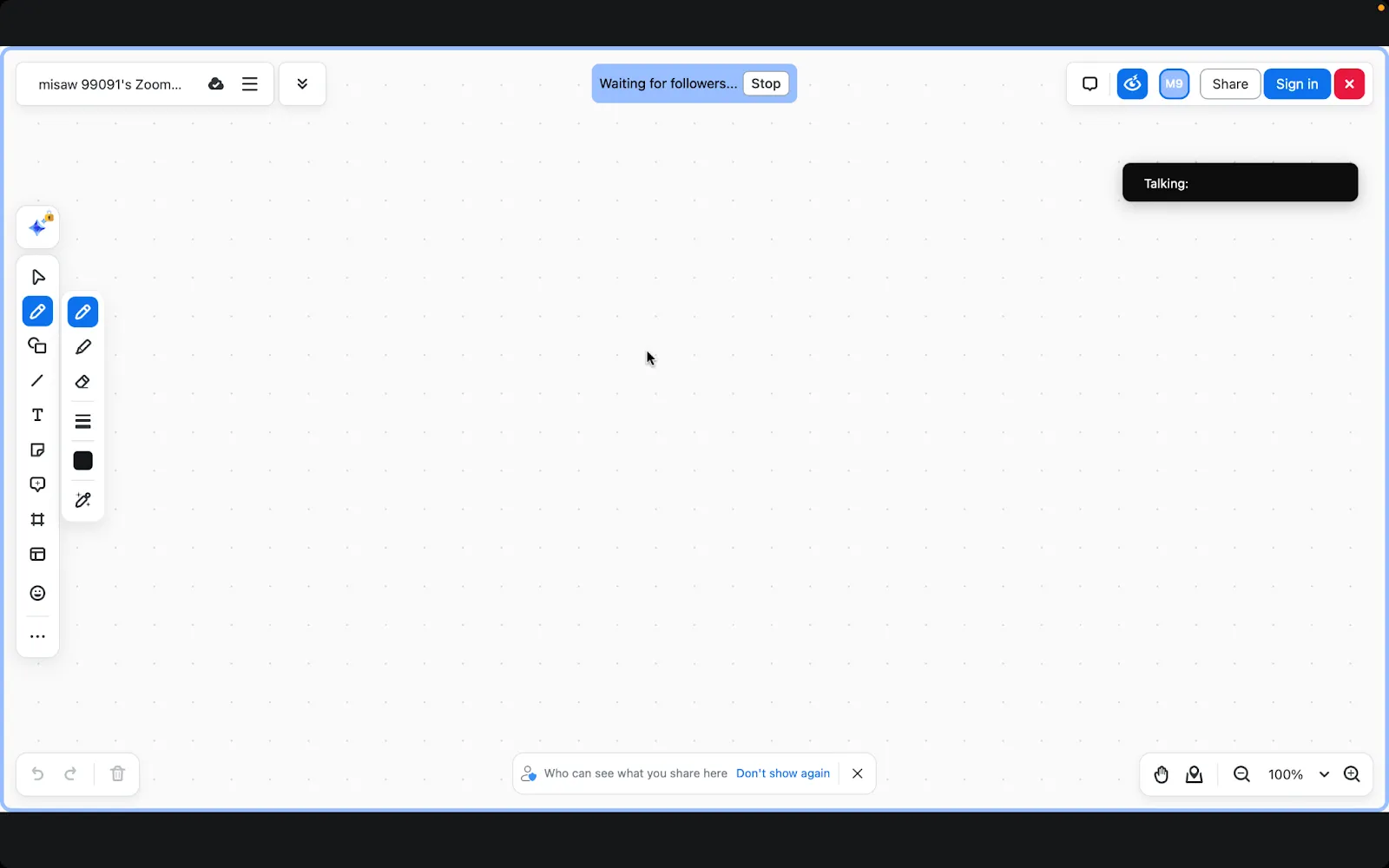
Krok 6: Používání tabule
Jakmile otevřete tabuli, všimněte si nástrojů pro vkládání poznámek na levé straně obrazovky. Tato lišta obsahuje různé nástroje pro kreslení, vkládání textu a další funkce.
Krok 7: Kreslení na tabuli
Vizuální znázornění nápadů je díky nástrojům pro kreslení na tabuli snazší. Ať už skicujete koncept, navrhujete plán nebo přidáváte poznámky, tyto nástroje vám pomohou přivést vaše myšlenky k životu.
Postupujte takto:
Vyberte nástroj pro kreslení
- Klikněte na ikony, jako je Kreslit nebo Pero , a začněte kreslit.
- Barvy vyberete kliknutím na barevný kruh vedle vybraného nástroje.
- Upravte tloušťku čáry pomocí možností dostupných vedle výběru barvy.
Začněte kreslit
- Stiskněte a podržte tlačítko myši na povrchu tabule.
- Přetáhněte myší a podržte tlačítko, abyste vytvořili své kresby.
- Chcete-li přestat kreslit, uvolněte tlačítko myši.
🧠 Zajímavost: Během schůzek můžete přímo na Zoom Whiteboard hrát hry jako tic-tac-toe nebo hangman. Je to kreativní způsob, jak prolomit ledy nebo přidat zábavu do brainstormingové sekce.
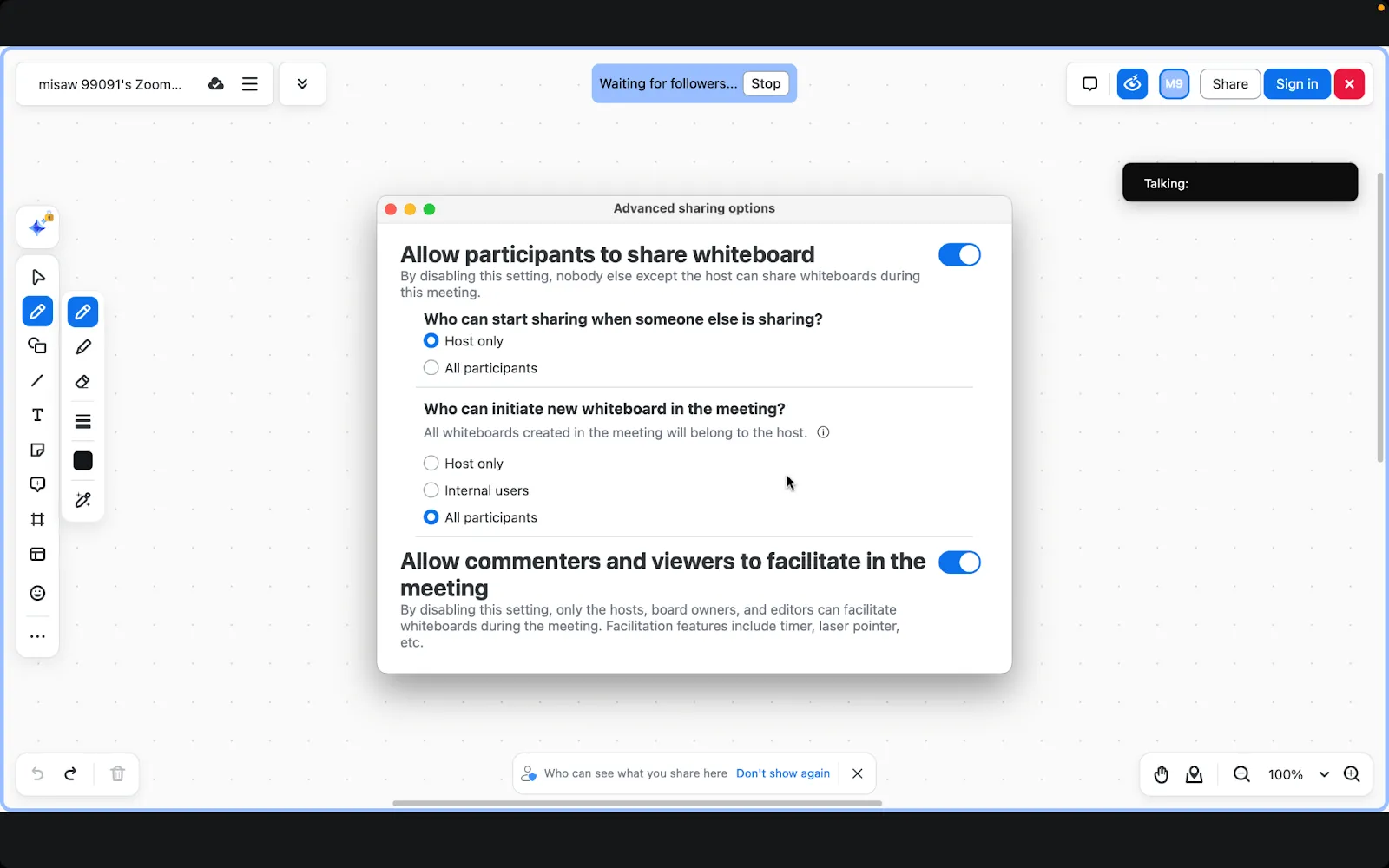
Krok 8: Spolupracujte s účastníky
Pokud chcete, aby ostatní účastníci schůzky mohli kreslit nebo vkládat poznámky na tabuli, nezapomeňte povolit oprávnění k vkládání poznámek. To můžete provést v nastavení schůzky ve stejném menu, kde jste otevřeli tabule.
🧠 Zajímavost: Na tabuli můžete přidat smajlíka, palec nahoru nebo dokonce party popper. Je to skvělý způsob, jak vašim schůzkám dodat osobnost a vizuální nádech!
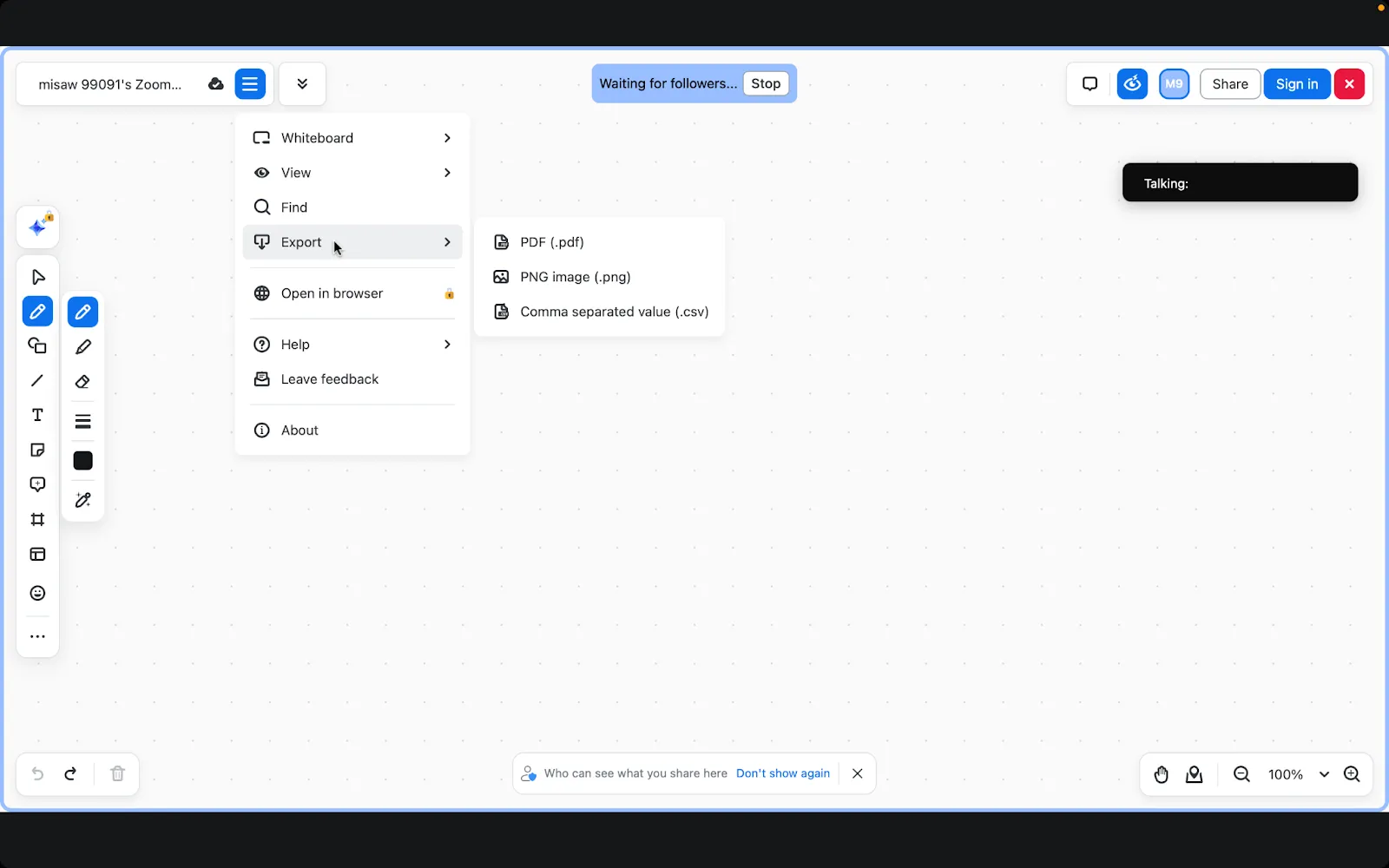
Krok 9: Uložte a exportujte svou práci
Vaše práce se automaticky ukládá do cloudu. K tabuli máte kdykoli přístup ze svého pracovního prostoru Zoom.
V případě potřeby můžete obsah tabule snadno exportovat ve formátech PDF, PNG a CSV.
Bonusová sekce
Další akce můžete odemknout na ovládacím panelu tabule. Stačí kliknout na tři tečky (•••) vedle libovolné tabule a zobrazí se vám tyto možnosti:
- Kopírovat odkaz (okamžitě sdílejte své tabule s ostatními)
- Zamknout (zabránit nechtěným změnám)
- Přejmenujte (udržujte pořádek)
- Duplikujte (klonujte svou práci)
- Otevřít v nové záložce (přepnout na webovou verzi)
- Zobrazit aktivitu (sledovat změny)
- Přejít na projekt (udržujte pořádek)
- Přesunout do koše (vyčistit)
Postupováním podle těchto podrobných kroků můžete během schůzek efektivně využívat funkci Zoom Whiteboard pro spolupráci a brainstorming.
📮ClickUp Insight: Typický znalostní pracovník musí pro vykonání své práce komunikovat v průměru se 6 lidmi. To znamená, že každý den musí kontaktovat 6 klíčových osob, aby shromáždil nezbytné informace, sladil priority a posunul projekty vpřed.
Je to skutečný problém – neustálé sledování, zmatek ve verzích a černé díry ve viditelnosti snižují produktivitu týmu. Centralizovaná platforma jako ClickUp s funkcí Connected Search a AI Knowledge Manager řeší tento problém tím, že vám okamžitě poskytuje kontext na dosah ruky.
➡️ Přečtěte si také: 10 příkladů diagramů pro jakýkoli typ projektu
Praktické využití Zoom Whiteboard
Podívejme se na několik inspirativních příkladů, jak lidé využívají tabule Zoom. Tyto techniky vám pomohou proměnit vaši virtuální tabuli v účinný nástroj pro brainstorming.
Myšlenkové mapy
Mind mapping je obzvláště přínosný pro kreativní týmy, marketingové profesionály a vývojáře produktů, kteří musí své myšlenky organizovat vizuálně.
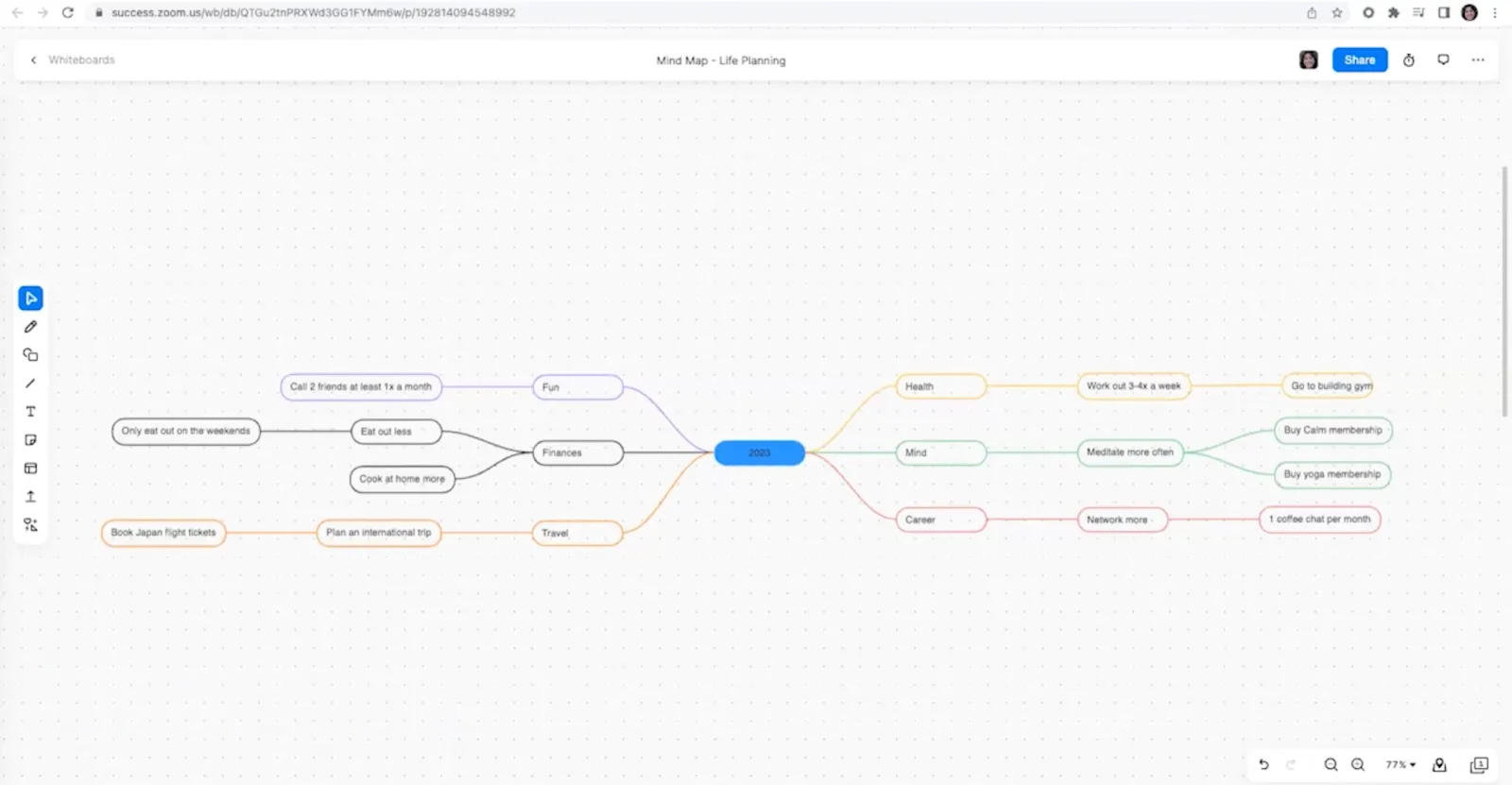
Zde je několik tipů pro vytváření efektivních myšlenkových map:
- Začněte s ústřední myšlenkou
- Používejte různé barvy pro různé větve.
- Použijte funkci Smart Recognition pro čisté připojení.
Procesní toky
Vytváření procesních toků je nezbytné pro projektové manažery, provozní týmy a obchodní analytiky, kteří potřebují objasnit jednotlivé kroky pracovního postupu.
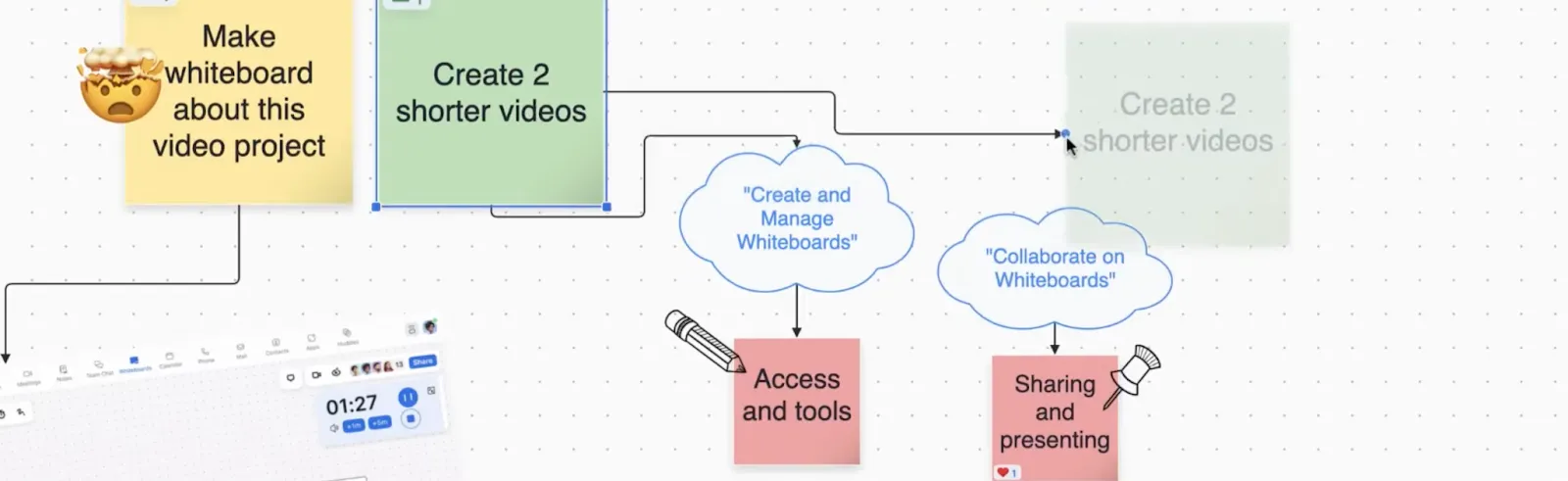
Takto můžete začít plánovat svůj proces:
- Využijte tvary pro jednotlivé kroky
- Přidejte šipky pro směrování
- Přidejte textová pole pro vysvětlení.
Časové osy projektů
Časové osy projektů pomáhají profesionálům, jako jsou organizátoři akcí a vývojáři softwaru, udržet si přehled. Mohou vizualizovat pokrok a termíny.
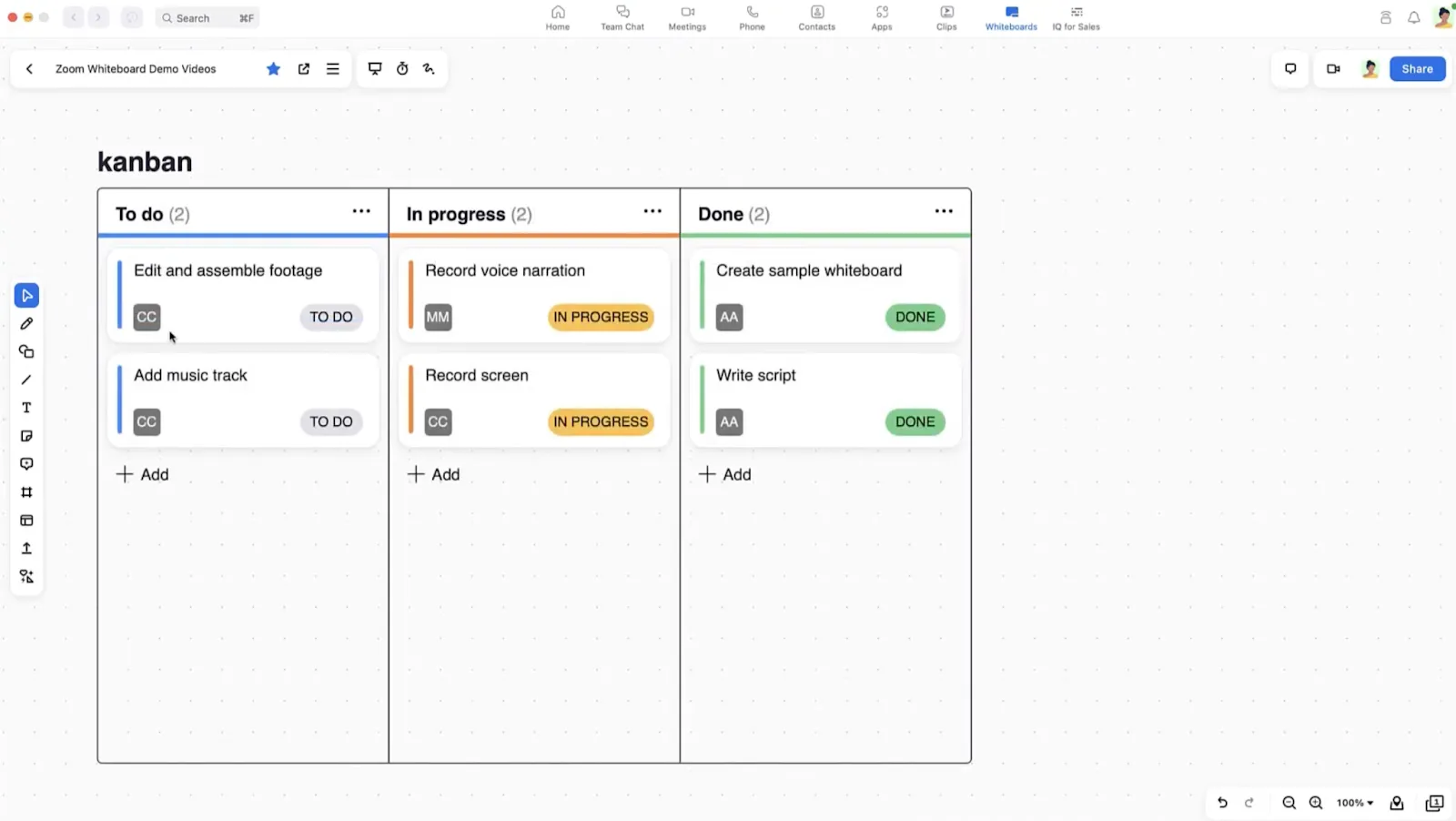
Vyzkoušejte tyto tipy:
- Nakreslete vodorovné čáry pro období
- Pro různé týmy použijte vertikální sekce.
- Přidejte značky pro důležité milníky
Výukové diagramy
Výukové diagramy jsou nezbytné pro pedagogy a školitele. Díky nim jsou složité myšlenky jednoduché a zapamatovatelné.
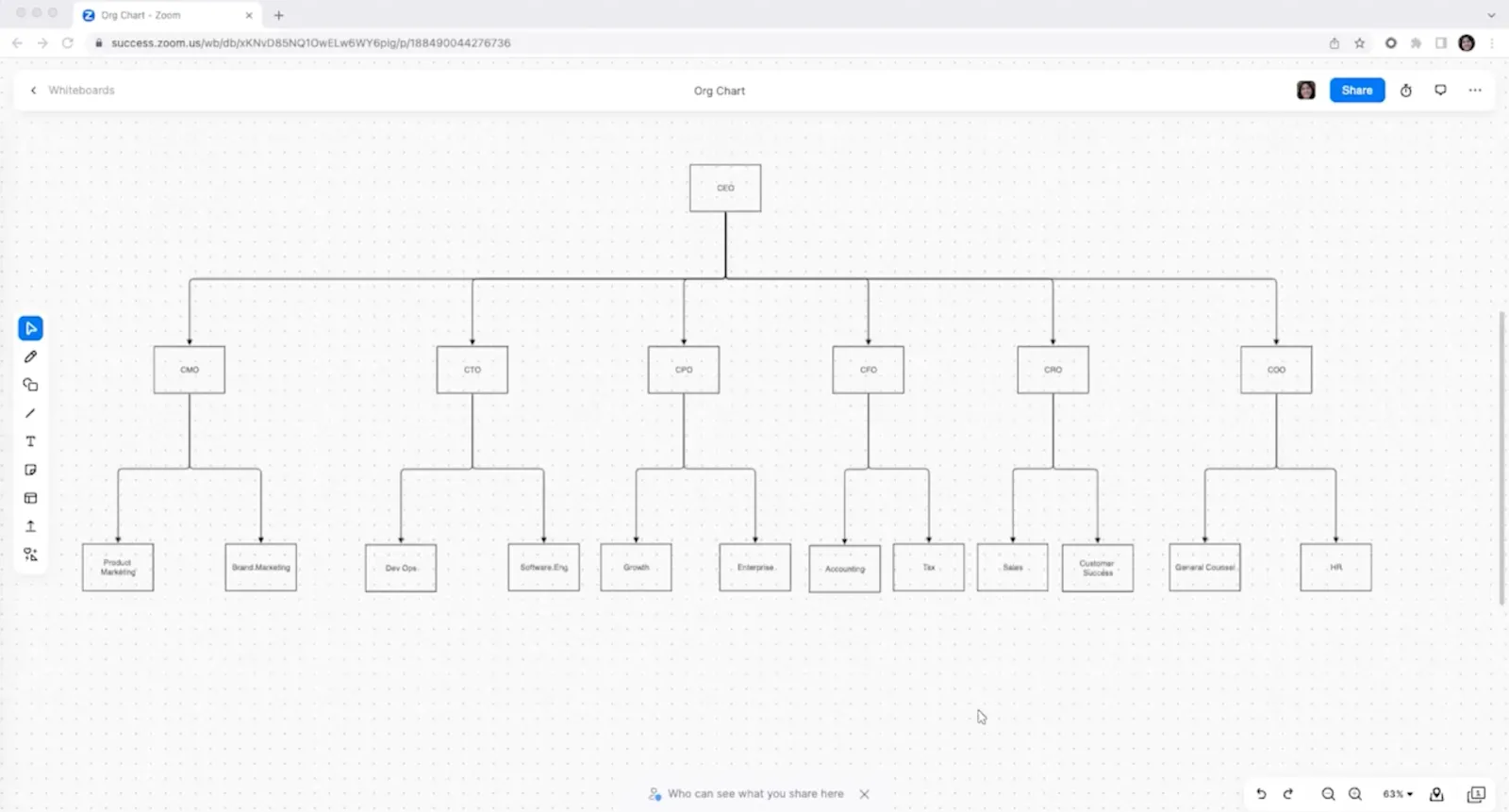
Takto je můžete vytvořit:
- Pro větší přehlednost použijte více barev.
- Začleňte očíslované kroky
- Uložte si důležité diagramy pro budoucí použití.
💡Tip pro profesionály: Uspořádejte své tabule do kategorizovaného úložiště pro budoucí použití.
Omezení používání Zoom Whiteboard pro kreslení
Zoom je sice univerzální platforma pro virtuální schůzky, ale pochopení jejích omezení vám pomůže efektivněji plánovat virtuální spolupráci. Zde jsou hlavní omezení Zoomu:
- Funkci inteligentního rozpoznávání nelze vždy důvěřovat: Inteligentní rozpoznávání Zoomu může být někdy příliš horlivé, vyhlazuje čáry a automaticky převádí volné kresby na tvary.
- Automatická korekce může snížit přesnost: Může to snížit přesnost kreseb, protože upravuje vaše čáry tak, aby odpovídaly předdefinovaným tvarům.
- Více stránkové dokumenty nejsou podporovány: Whiteboard v Zoom nepodporuje skutečné více stránkové dokumenty, což omezuje vaše možnosti prezentovat komplexní informace na více stránkách.
- Čas synchronizace se zvyšuje s komplexností: Čím komplexnější jsou vaše kresby, tím delší může být čas synchronizace.
- Šablony nelze importovat ani exportovat: Šablony jsou uzamčeny v ekosystému Zoom, což znamená, že nemůžete importovat své oblíbené šablony ani exportovat vlastní šablony pro použití v jiných nástrojích.
- Omezení velikosti: Složité kresby s mnoha prvky mohou dosáhnout omezení velikosti Zoomu a vy se to dozvíte až ve chvíli, kdy vaše tabule začne lagovat.
- Limit úložiště: Uživatelé Whiteboard Plus mají k dispozici 1 GB úložného prostoru na jednu tabuli, zatímco všichni ostatní uživatelé jsou omezeni na 200 MB na jednu tabuli.
- Požadavky na účet vylučují některé účastníky: Tabule lze sdílet pouze s účastníky, kteří mají účet Zoom, což může vyloučit hosty nebo klienty, kteří Zoom pravidelně nepoužívají.
- Nelze používat novou a klasickou tabuli současně: Nelze používat novou tabuli Zoom Whiteboard a klasickou tabuli současně v rámci stejné schůzky, což by mohlo zmást uživatele přecházející mezi verzemi.
Pro týmy, které potřebují robustnější softwarové nástroje pro tvorbu diagramů, zejména pro komplexní diagramy nebo více kolaborativní sezení, může být užitečné prozkoumat alternativy k Zoomu.
Používání ClickUp pro kreslení během schůzek
Zoom Whiteboard je sice praktický nástroj pro rychlé skicování a brainstorming, ale ClickUp nabízí robustnější řešení.
Jako všestranná aplikace pro práci poskytuje komplexní propojený pracovní prostor pro vizualizaci nápadů, vytváření diagramů a přeměnu plánů v činy.
Tady je několik důvodů, proč ClickUp vyniká jako software pro sdílení obrazovky:
- Neomezený kreativní prostor pro veškerý váš vizuální obsah
- Přirozená a pohotová spolupráce v reálném čase
- Sdílejte a přistupujte k práci odkudkoli a kdykoli.
- Přímá integrace s úkoly a projekty
- Přizpůsobitelné šablony pro jakoukoli situaci
- Okamžitá přeměna nápadů na realizovatelné úkoly
- Plynulá zpětná vazba a cykly iterací
- Vizuální sledování pokroku napříč týmy
Sada vizuálních nástrojů ClickUp dává vašemu týmu možnost vymýšlet, organizovat a realizovat nápady na jednom místě.
ClickUp Whiteboards
Tabule ClickUp jsou určeny pro kreslení a brainstorming. Na rozdíl od tabule Zoom nabízí ClickUp plně vybavené plátno, které vám umožní navrhovat profesionální diagramy a vývojové diagramy.
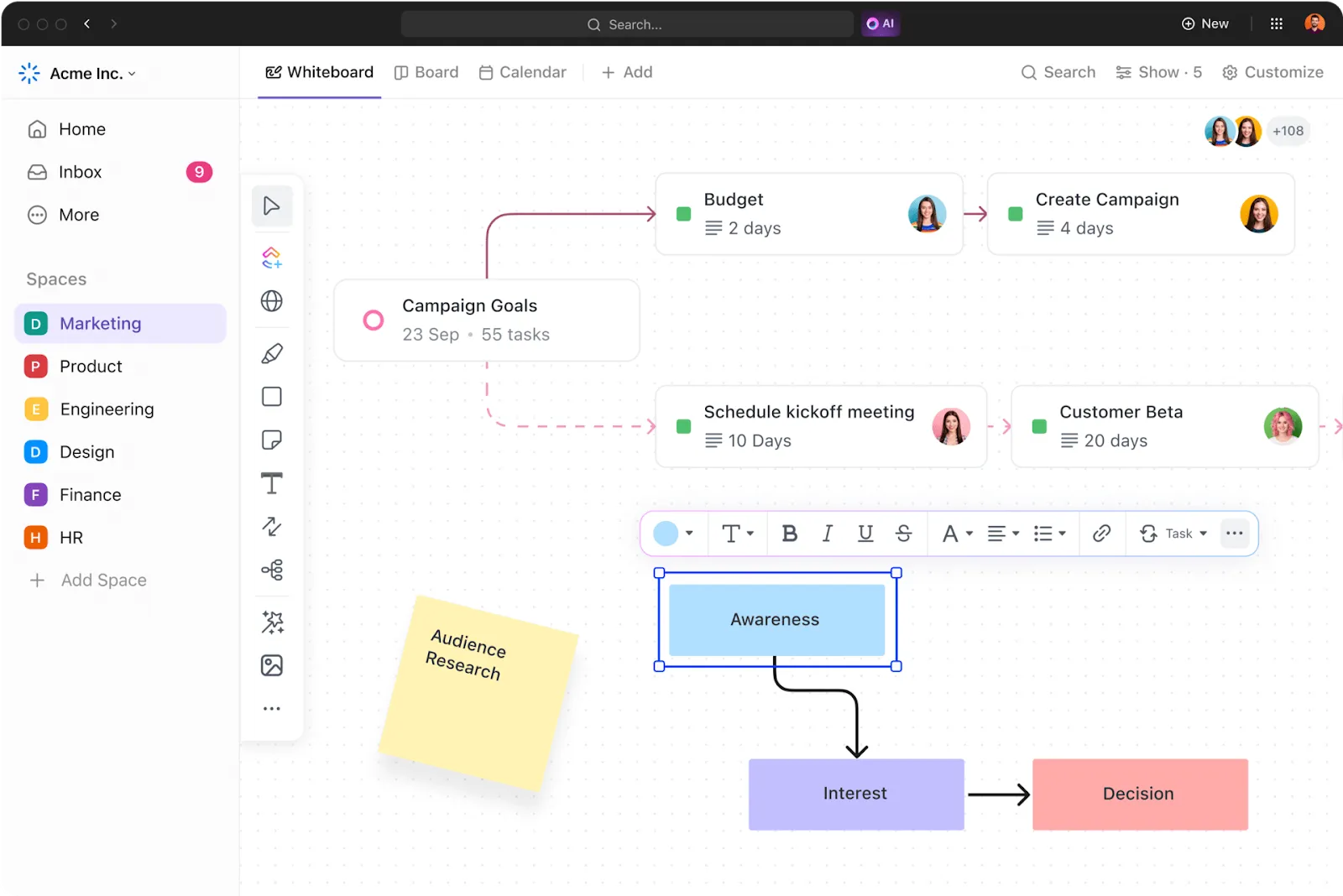
S ClickUp Whiteboards můžete:
- Přetahování prvků: Začněte okamžitě vytvářet diagram přetahováním tvarů, spojovacích prvků a textových polí na místo. Je to rychlé, snadné a intuitivní, takže se můžete soustředit na své nápady, nikoli na nástroj.
- Přizpůsobte tvary a spojovací prvky: Přizpůsobte si svůj pracovní postup pomocí přizpůsobitelných tvarů a inteligentních spojovacích prvků, které se automaticky přizpůsobují při přesouvání prvků. Udržujte své diagramy přehledné a profesionálně vypadající.
- Zpracovávejte složité diagramy: Nemějte obavy z problémů s výkonem – tabule ClickUp Whiteboards zvládají velké a složité diagramy bez zpoždění nebo prodlev. Přidávejte více prvků a přeskupujte je bez jakéhokoli zpomalení.
- Flexibilní organizování nápadů: Vytvářejte vývojové diagramy, myšlenkové mapy nebo jakékoli vizuální struktury. Tabule ClickUp Whiteboards vám poskytují plnou flexibilitu pro propojování nápadů organizovaným způsobem a plnou kontrolu nad rozvržením a designem.
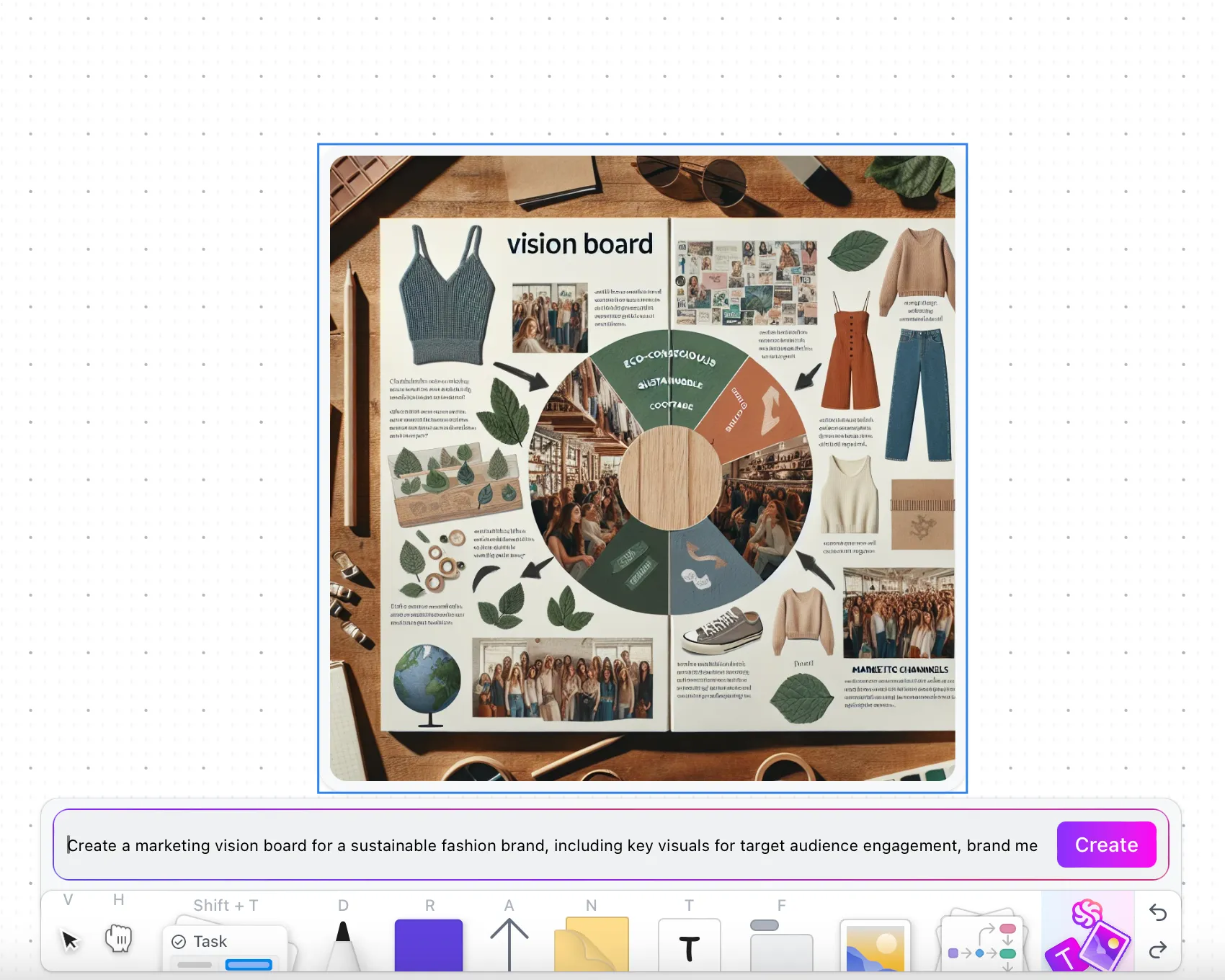
- Generujte obrázky pomocí AI: Přesně tak, přidejte pokyny k popisu svých nápadů a AI funkce ClickUp v ClickUp Whiteboards je za vás vygenerují.
Nemůžete se dočkat, až vyzkoušíte ClickUp při příštím brainstormingu? Začněte s těmito bezplatnými šablonami tabule navrženými pro různé případy použití.
➡️ Přečtěte si také: Průvodce pro začátečníky k tabulkám ClickUp s příklady použití
ClickUp Mind Maps
Když vaše vizuální nápady potřebují strukturu, ClickUp Mind Maps promění diskuse z jednání v organizované akční plány.
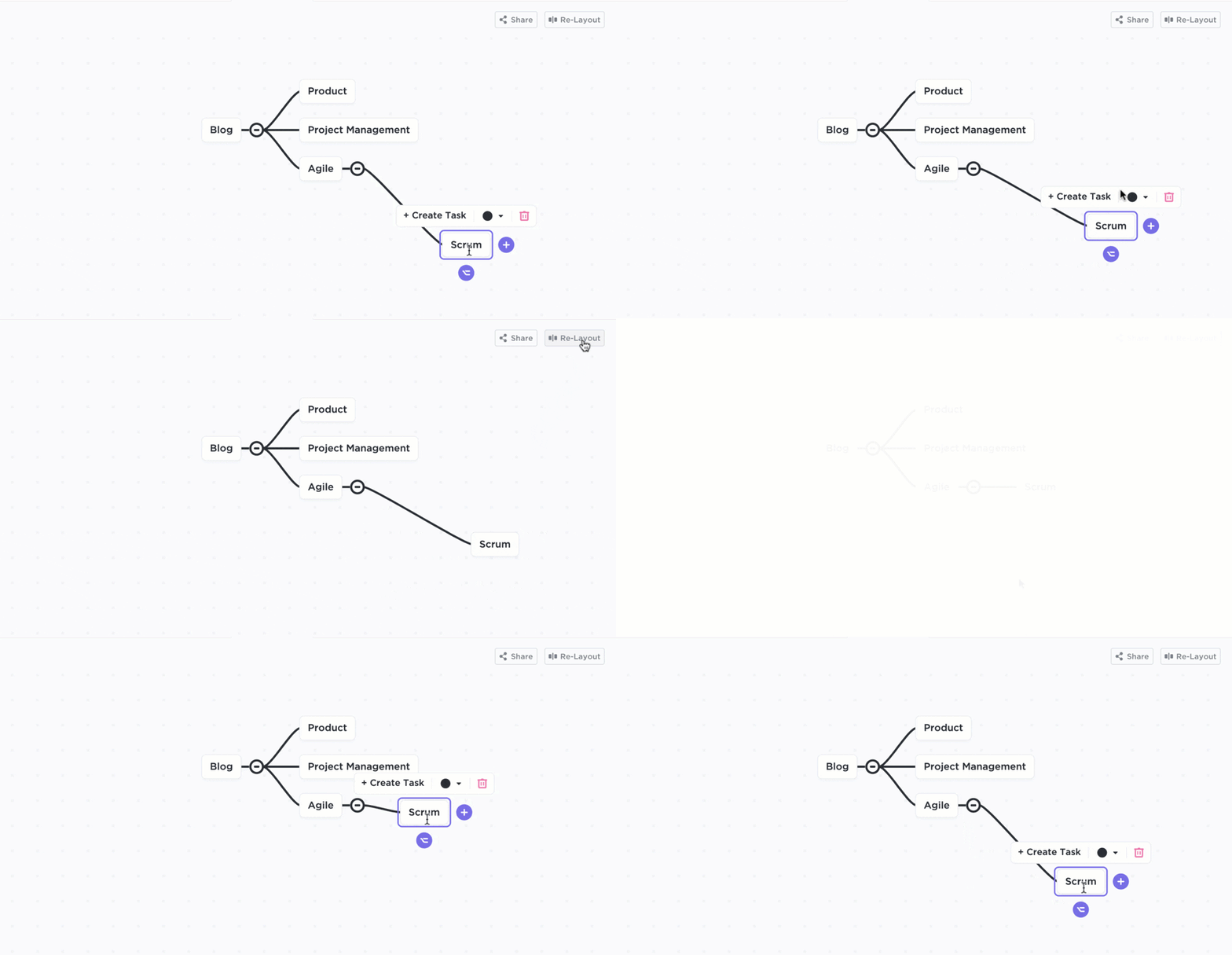
ClickUp Mind Maps umožňuje:
- Vizuální organizace: Vytvářejte jasné hierarchie s hlavními větvemi pro klíčové pojmy a podvětvemi pro podrobné rozbory.
- Dynamická úprava: Přidávejte, přeskupujte a upravujte větve v reálném čase, jak se nápady vyvíjejí během diskusí.
- Funkce pro spolupráci: Umožněte členům týmu přidávat komentáře, převzít odpovědnost za jednotlivé sekce a sledovat pokrok přímo v myšlenkové mapě.
- Integrace pracovního postupu: Převádějte větve na proveditelné úkoly, propojujte je s časovými osami projektů a sdílejte vizuální plány mezi týmy.
➡️ Přečtěte si také: Kompletní průvodce vizuálním řízením projektů
ClickUp Meetings
ClickUp se neomezuje pouze na vizuální nástroje. Funkce ClickUp Meetings nabízí výkonné způsoby správy vašich schůzek, zejména těch složitých brainstormingových sezení.
- Programy schůzek a přidělování úkolů: Vytvářejte strukturované programy a přidělovávejte úkoly během schůzek. Tím zajistíte, že budete postupovat podle plánu a že všechna klíčová rozhodnutí z vaší tabule nebo myšlenkové mapy budou přímo propojena s konkrétními úkoly.
- AI Notetaker: Nemůžete se zúčastnit schůzky? Pošlete místo sebe ClickUp AI Notetaker. Schůzkové poznámky, úkoly a klíčové body budou za vás shromážděny!
Proměňte své vizuální prvky v dynamickou komunikaci.
ClickUp posouvá vaši vizuální spolupráci o úroveň výš díky těmto dvěma novým funkcím:
- Sdílejte svou tabuli na Zoom: Využijte integraci ClickUp do Zoom na maximum sdílením svých tabulí na obrazovkách Zoom, abyste svému týmu mohli v reálném čase ukázat své diagramy, vývojové diagramy nebo myšlenkové mapy.
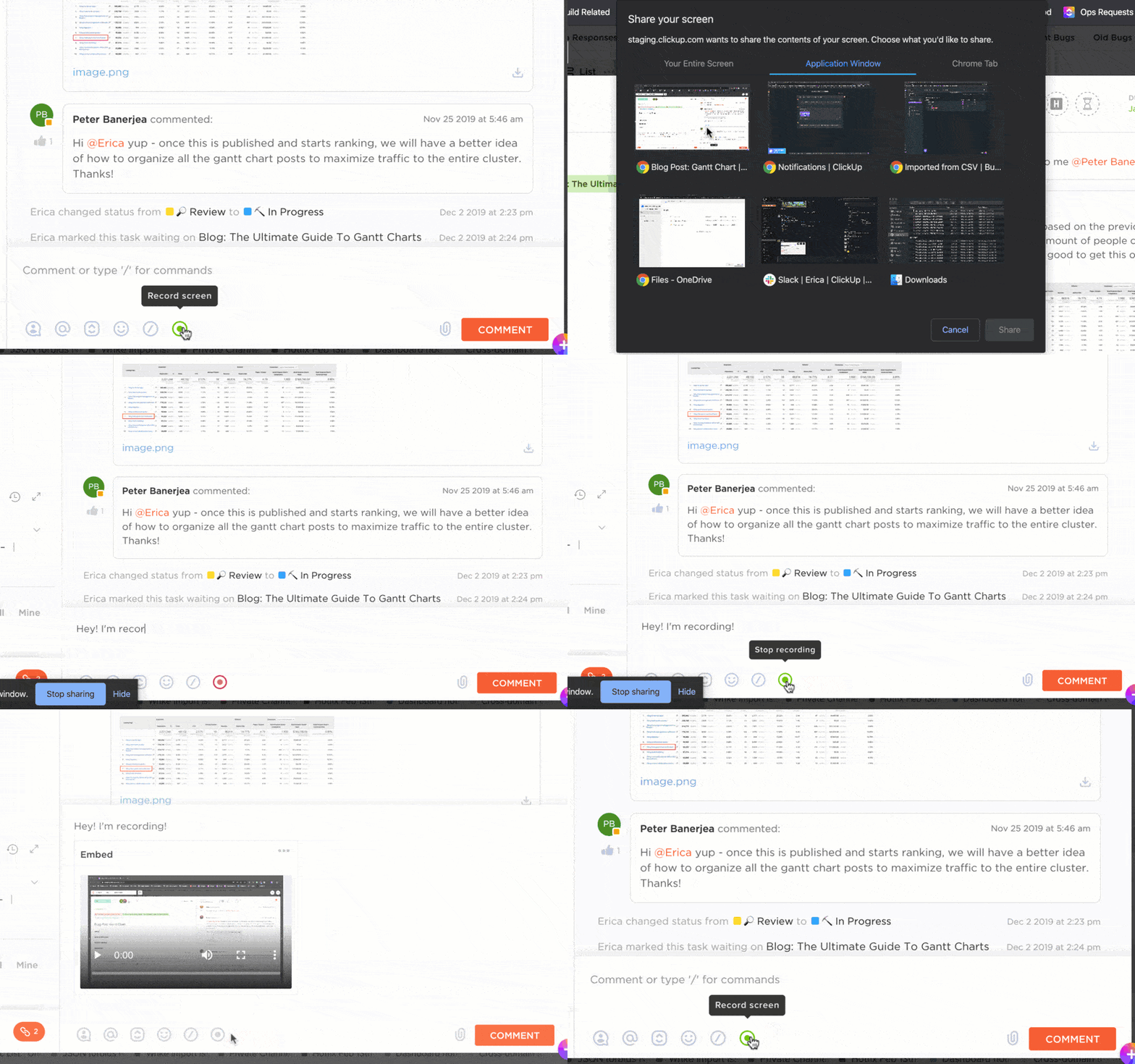
- Vytvářejte ClickUp Clips: Nahrávejte své relace na Whiteboardu pomocí ClickUp Clips a sdílejte je asynchronně, abyste se vyhnuli zbytečným schůzkám.
Zde je názor naší zákaznice Briettny Curtner, programové manažerky na Utah Valley University, na používání tabule Whiteboard.
A nakonec funkce whiteboardu? Jsem jí posedlý. Tento nástroj se často používal během týmových schůzek k brainstormingu nápadů nebo k propracování určitých iniciativ.
A nakonec funkce whiteboardu? Jsem jí posedlý. Tento nástroj se často používal během týmových schůzek k brainstormingu nápadů nebo k propracování určitých iniciativ.
➡️ Přečtěte si také: Úžasné příklady myšlenkových map
Nenechte své nejlepší nápady ztratit se v překladu
Zatímco Zoom Whiteboard pomáhá vizualizovat myšlenky, ClickUp transformuje každý náčrt do praktických pracovních postupů, které může váš tým okamžitě implementovat.
Ať už plánujete strategii na příští čtvrtletí, procházíte nový návrh nebo rozebíráte složité koncepty, vaše kresby se stanou součástí většího ekosystému, kde vizuální koncepty plynule přecházejí do úkolů, časových os a sledovatelného pokroku.
Zaregistrujte se na ClickUp, abyste mohli spolupracovat a sledovat, jak se váš tým posouvá vpřed.