
Čtvrtletní zpráva má být odevzdána a vše vypadá perfektně. Ale čísla nesedí. Někde, nějakým způsobem, byla data změněna. Vaše schránka je zaplavena dotazy ohledně poslední aktualizace souboru. Kdo co změnil? Kdy? Proč?
Pro profesionály pracující s Microsoft Excel je to opakující se výzva.
Naštěstí Excel nabízí funkce, které sledování změn usnadňují. V tomto blogovém příspěvku se podíváme na to, jak sledovat změny v Excelu, abyste měli data pod kontrolou a zároveň mohli snadno spolupracovat.
⏰ 60sekundové shrnutí
- Správa úprav v Excelu může být při více uživatelích náročná. Použití funkcí pro vkládání poznámek a sledování pomáhá zachovat integritu dat. V Excelu to můžete provést třemi způsoby.
- Metoda č. 1: Použití funkce Sledování změn Přejděte na kartu Revize a povolte funkci Sledování změn. Nakonfigurujte nastavení, kdy, kdo a kde mají být změny sledovány. Upravené buňky jsou zvýrazněny modrým rámečkem a trojúhelníkem. Před sledováním uložte, abyste zajistili čistou verzi.
- Přejděte na kartu Revize a povolte funkci Sledování změn.
- Nakonfigurujte nastavení pro to, kdy, kdo a kde by měly být změny sledovány.
- Upravené buňky jsou zvýrazněny modrým rámečkem a trojúhelníkem.
- Před sledováním uložte, abyste zajistili čistou verzi.
- Metoda č. 2: Seznam změn na novém listu Povolte možnost „Seznam změn na novém listu“ pro přehled změn. Sledovány jsou pouze úpravy buněk, nikoli změny formátování.
- Povolte funkci „Seznam změn na novém listu“ pro přehled změn.
- Sledovány jsou pouze úpravy buněk, nikoli změny formátování.
- Metoda č. 3: Sledování poslední změněné buňky K sledování poslední změněné buňky použijte vzorce jako =CELL(„adresa“). Kritické datové body sledujte pomocí funkce Okno sledování.
- K sledování naposledy upravené buňky použijte vzorce jako =CELL(„address“).
- Sledujte důležité datové body pomocí funkce Watch Window (Sledovací okno).
- Sledování změn v aplikaci Excel má mnoho omezení, včetně omezeného podmíněného formátování a nedostatečné kompatibility se sešity, které obsahují makra VBA nebo tabulky Excel.
- Historie verzí aplikace Excel nesleduje aktualizace formátování ani strukturální změny. Uživatelé mohou manipulovat s protokoly, což snižuje spolehlivost.
- Funkce sledování změn v Excelu jsou základní, ale nástroj jako ClickUp nabízí pokročilé sledování, aktualizace v reálném čase a kompletní přehled pro efektivní správu dat.
- ClickUp Docs nabízí spolupráci v reálném čase a kontrolu verzí dokumentů. Chcete-li sledovat změny, stačí otevřít nabídku, zobrazit historii stránky a v případě potřeby obnovit verze.
- Zobrazení aktivit v ClickUp poskytuje záznam změn dokumentů a aktivit týmu v reálném čase.
- Zobrazení tabulky v ClickUp nabízí výkonnější zobrazení tabulek než Excel, kde můžete dokonce použít rozhraní drag-and-drop pro správu úkolů a závislostí. Sdílejte aktualizace pomocí veřejně přístupných odkazů a exportujte data jako tabulky.
- Přejděte na kartu Revize a povolte funkci Sledování změn.
- Nakonfigurujte nastavení pro to, kdy, kdo a kde by měly být změny sledovány.
- Upravené buňky jsou zvýrazněny modrým rámečkem a trojúhelníkem.
- Před sledováním uložte, abyste zajistili čistou verzi.
- Povolte funkci „Seznam změn na novém listu“ pro přehled změn.
- Sledovány jsou pouze úpravy buněk, nikoli změny formátování.
- K sledování naposledy upravené buňky použijte vzorce jako =CELL(„address“).
- Sledujte důležité datové body pomocí funkce Watch Window (Sledovací okno).
🔍 Věděli jste? Díky integraci aplikace Excel s OneDrive je nyní možné zobrazit a obnovit předchozí verze tabulek.
Jak sledovat změny v aplikaci Excel
Sledování úprav může být náročné, když na jednom souboru Excel pracuje více uživatelů. Díky poznámkám však můžete zajistit, že vaše data zůstanou systematická.
Podívejme se na metody sledování změn v Excelu. ⚒️
Metoda č. 1: Použití funkce sledování změn
Integrovaná funkce Sledování změn je výkonný nástroj pro sledování úprav v aplikaci Excel. Chcete-li ji použít, postupujte podle těchto kroků:
Krok č. 1: Otevřete kartu Revize
Otevřete soubor Excel, ve kterém chcete sledovat změny. Klikněte na kartu Revize na pásu karet.

Krok č. 2: Povolte sledování změn
Vyhledejte možnost Zobrazit změny ve skupině Změny . Na boku listu se zobrazí vyskakovací okno.
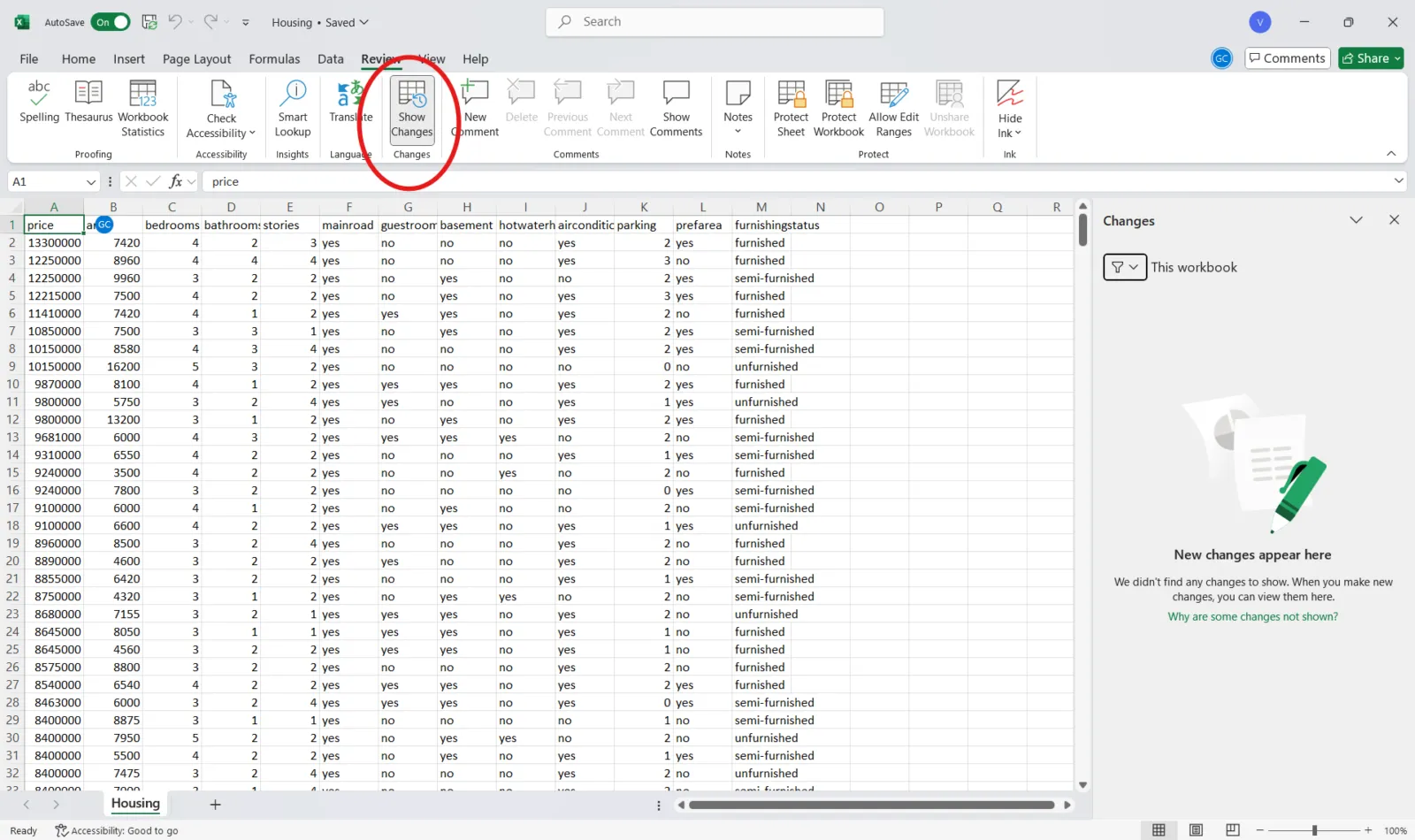
🤝 Přátelské připomenutí: Vždy uložte dokument Excel před povolením sledování změn, abyste měli k dispozici čistou verzi, ke které se můžete v případě potřeby vrátit. Klávesová zkratka v Excelu je Ctrl + S (Windows) nebo Command + S (Mac).
Krok č. 3: Konfigurace nastavení
Kliknutím na Zobrazit nové změny si můžete prohlédnout změny, které provedli členové vašeho týmu.
Pomocí filtrů Kdy, Kdo a Kde můžete určit, jaké změny chcete sledovat, například všechny úpravy, změny provedené konkrétními uživateli, změny v určitých rozsazích nebo závislosti v Excelu.
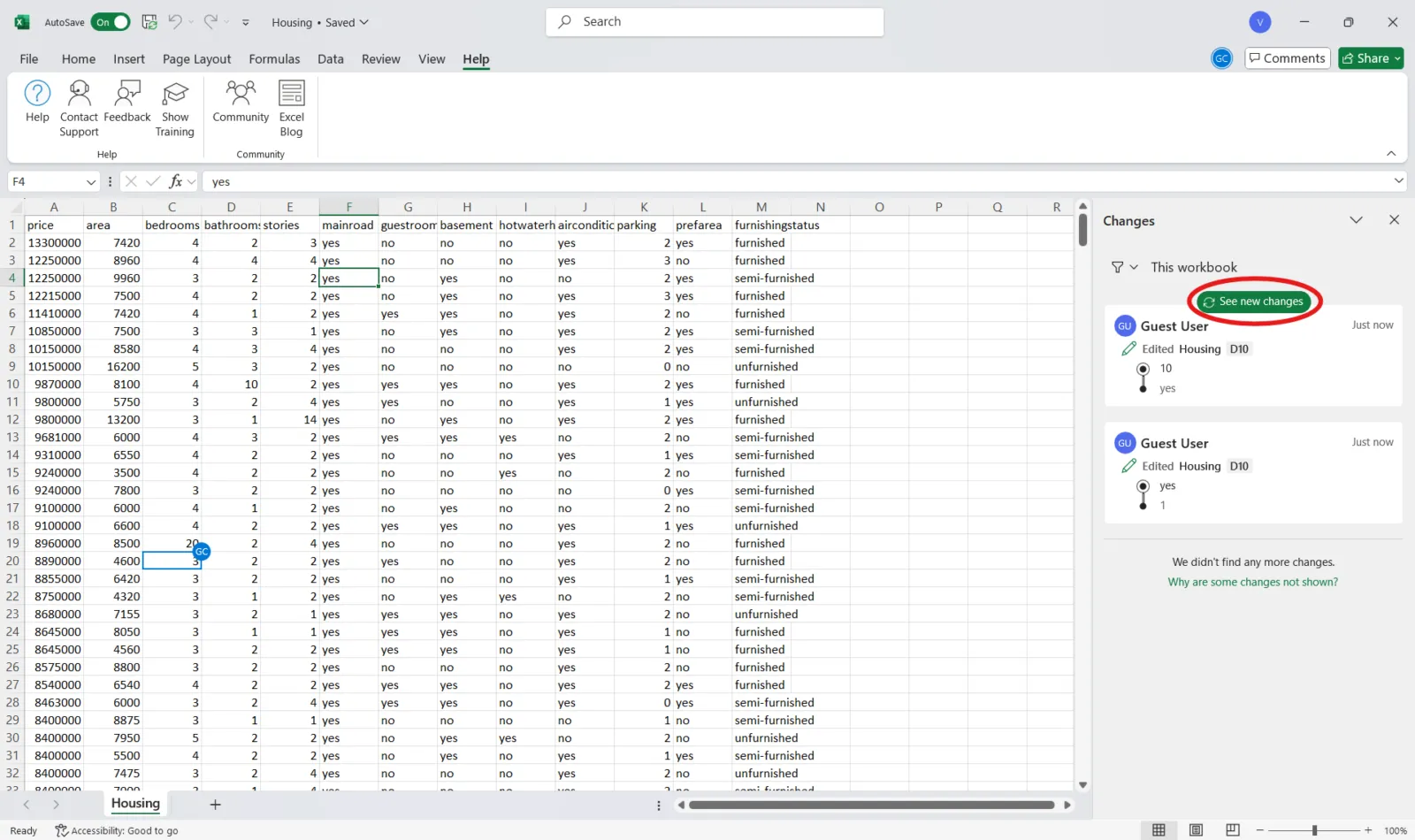
🤝 Přátelské připomenutí: Aktivace sledování změn změní váš sešit na sdílený, což může omezit některé funkce, jako je třídění a filtrování.
Metoda č. 2: Seznam změn na novém listu
Vytvoření souhrnu změn na novém listu pro projekty s četnými úpravami může zefektivnit kontrolu a správu. Tato metoda poskytuje jasný přehled všech úprav na jednom místě, což je ideální pro rozsáhlou spolupráci.
Zde je návod, jak na to. 👇
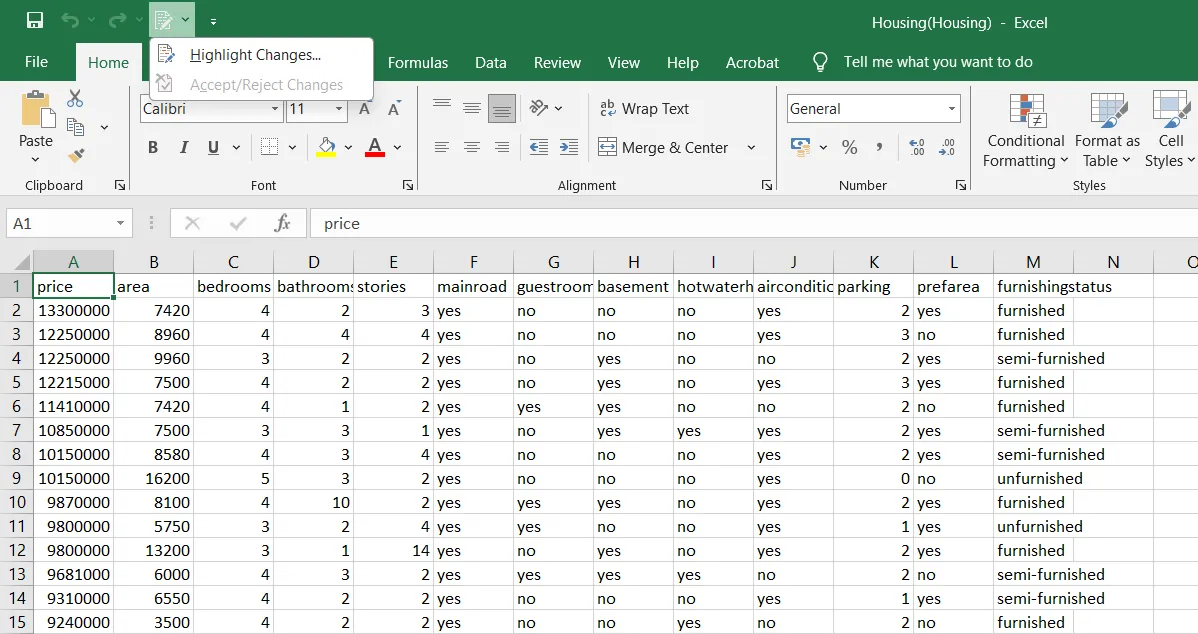
Krok č. 1: Otevřete dialogové okno Zvýraznit změny
Přejděte na kartu Revize . Zde nad pásem karet uvidíte ikonu Sledovat změny . Stisknutím šipky rozevíracího seznamu zobrazíte dialogové okno Zvýraznit změny .
🔍 Věděli jste, že... Společnost Microsoft zcela vynechala název Excel 6. 0. Po Excelu 5. 0 z roku 1993 byla další verzí Excel 95, která byla sladěna s Windows 95, aby se vytvořil jednotný přístup k brandingu.
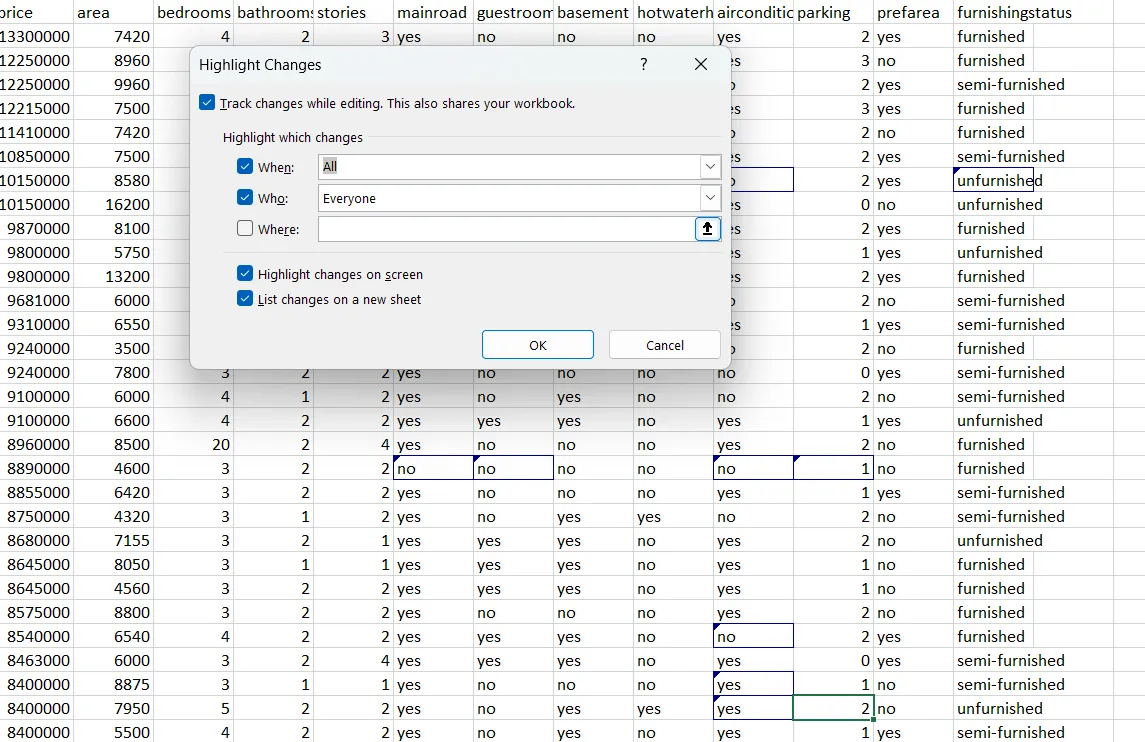
Krok č. 2: Vyberte možnost seznamu a vytvořte souhrnný list
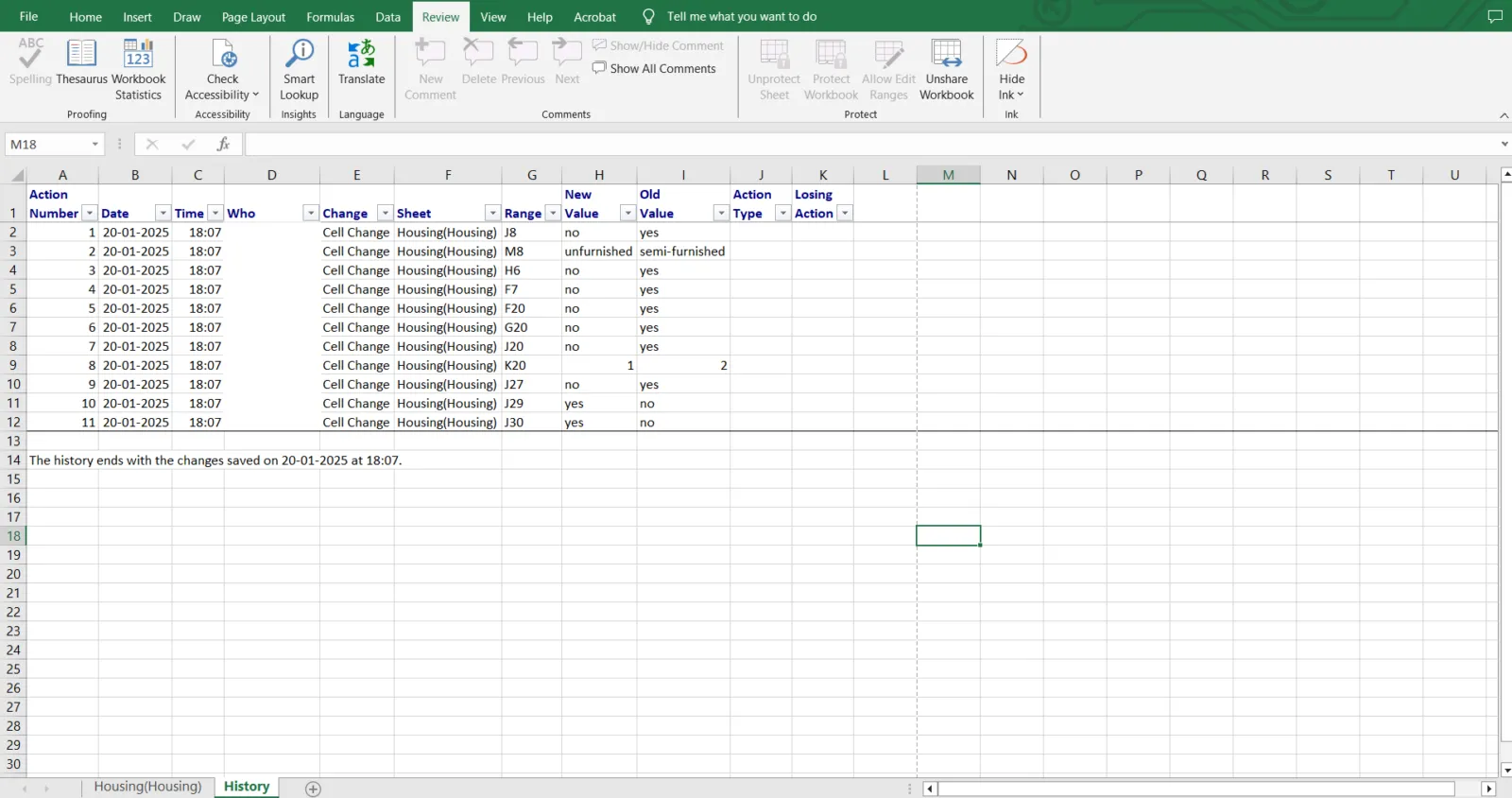
V dialogovém okně zaškrtněte možnost označenou Zobrazit změny na novém listu. Klikněte na OK* a Excel automaticky vygeneruje nový list, který obsahuje seznam všech sledovaných změn v tabulkové formě.
🔍 Věděli jste, že... Excel byl poprvé uveden na trh v roce 1985 pro Apple Macintosh. Pro Windows byl k dispozici až v roce 1987, což z něj činí jeden z mála produktů společnosti Microsoft, který byl původně vyvinut pro platformu konkurence.
Metoda č. 3: Sledování poslední změněné buňky
Chcete-li sledovat naposledy upravenou buňku v sešitu, použijte vzorce aplikace Excel a funkci Okno sledování. Tato metoda je užitečná pro sledování důležitých datových bodů a zajištění, že neočekávané změny nebudou přehlédnuty.
Postupujte podle těchto kroků. 📝
Krok č. 1: Zadejte vzorce pro sledování
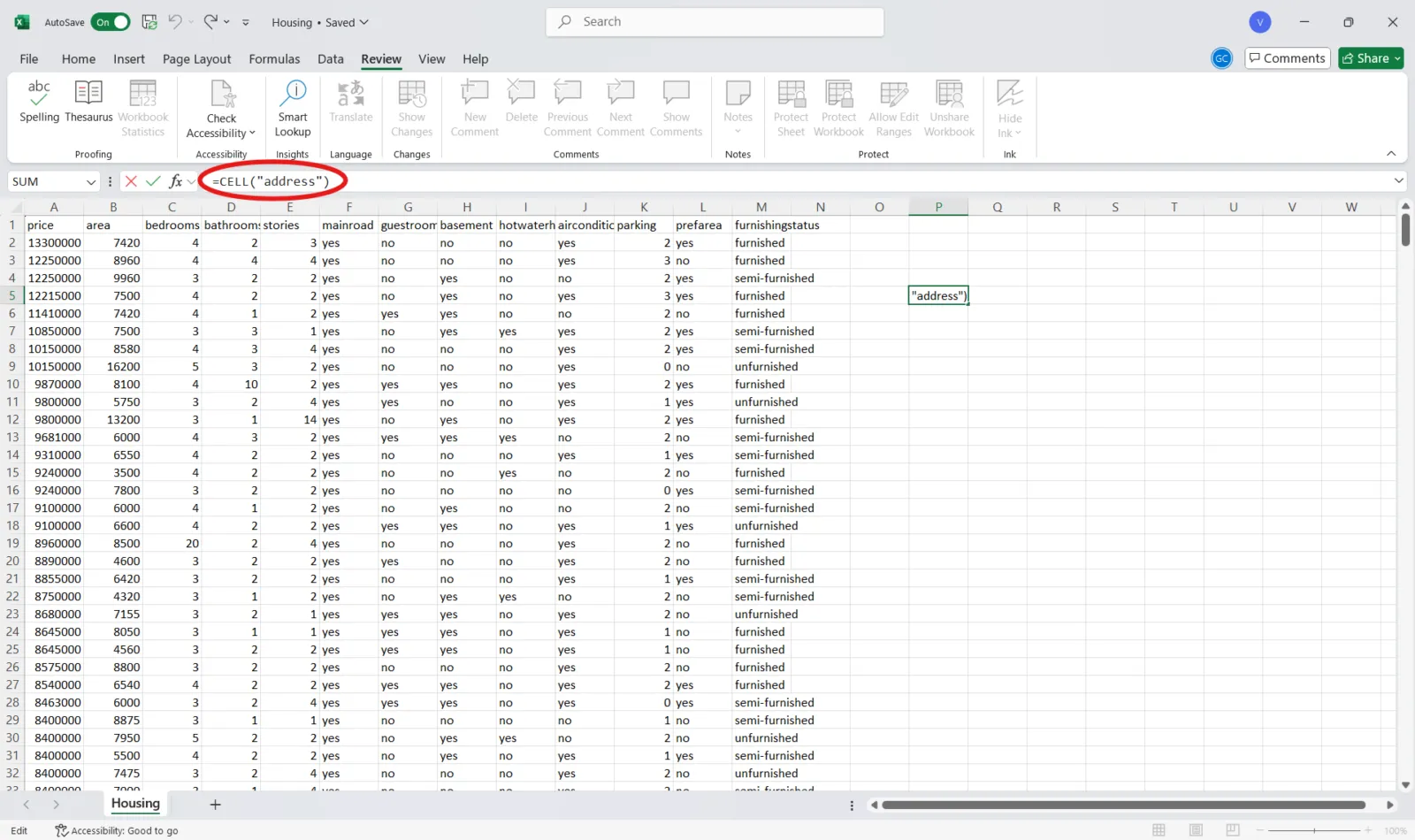
Do prázdné buňky zadejte následující vzorce:
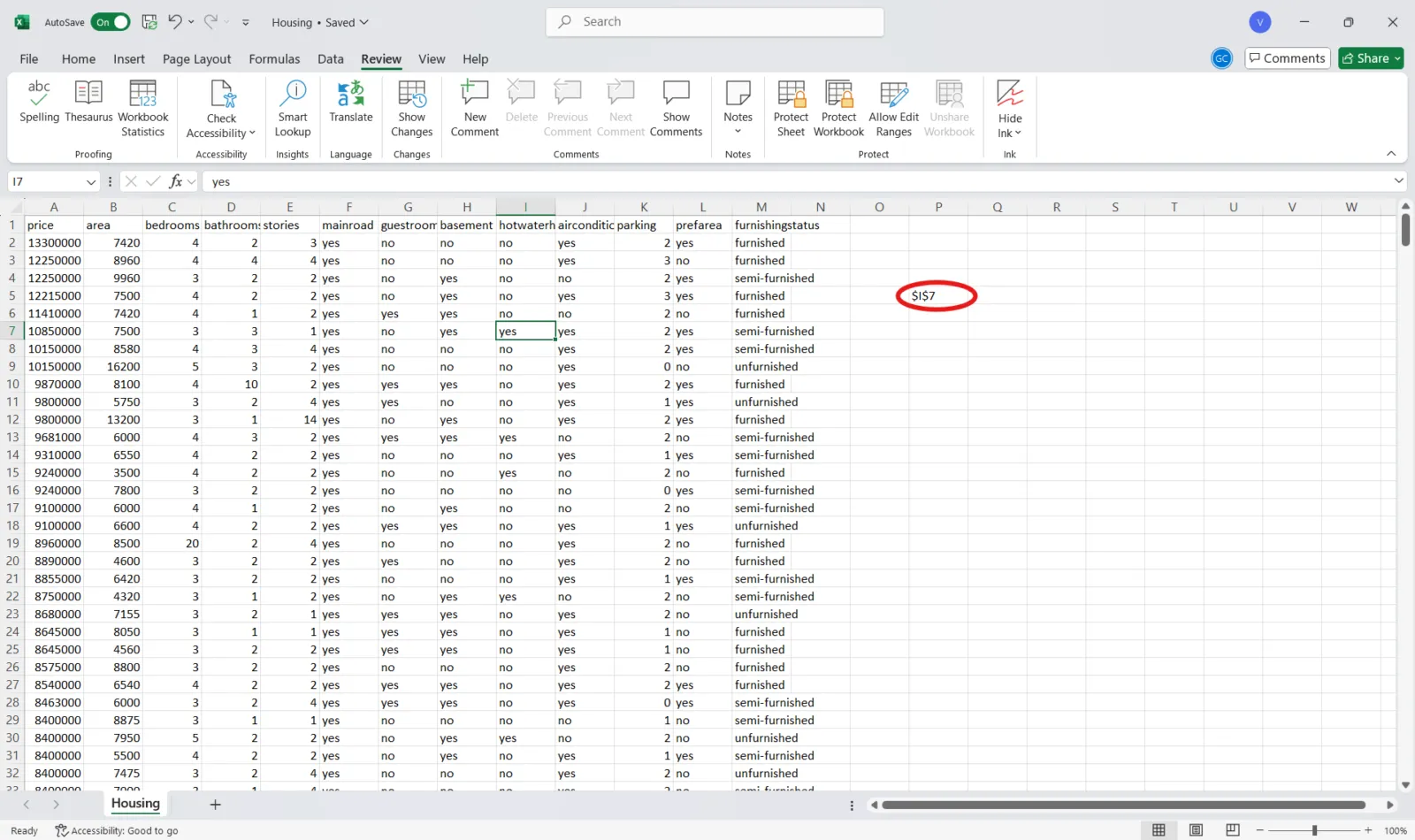
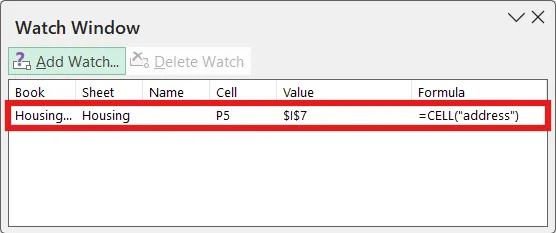
- =CELL(„address“) pro zobrazení umístění poslední změněné buňky
- =CELL(„obsah”) pro zobrazení hodnoty poslední upravené buňky
🔍 Věděli jste? „Excelové peklo“ popisuje chaos při správě příliš složitých nebo špatně strukturovaných tabulek, zejména v prostředí spolupráce.
📖 Přečtěte si také: Jak používat Google Sheets pro správu projektů (+šablony)
Krok č. 2: Zapněte okno sledování
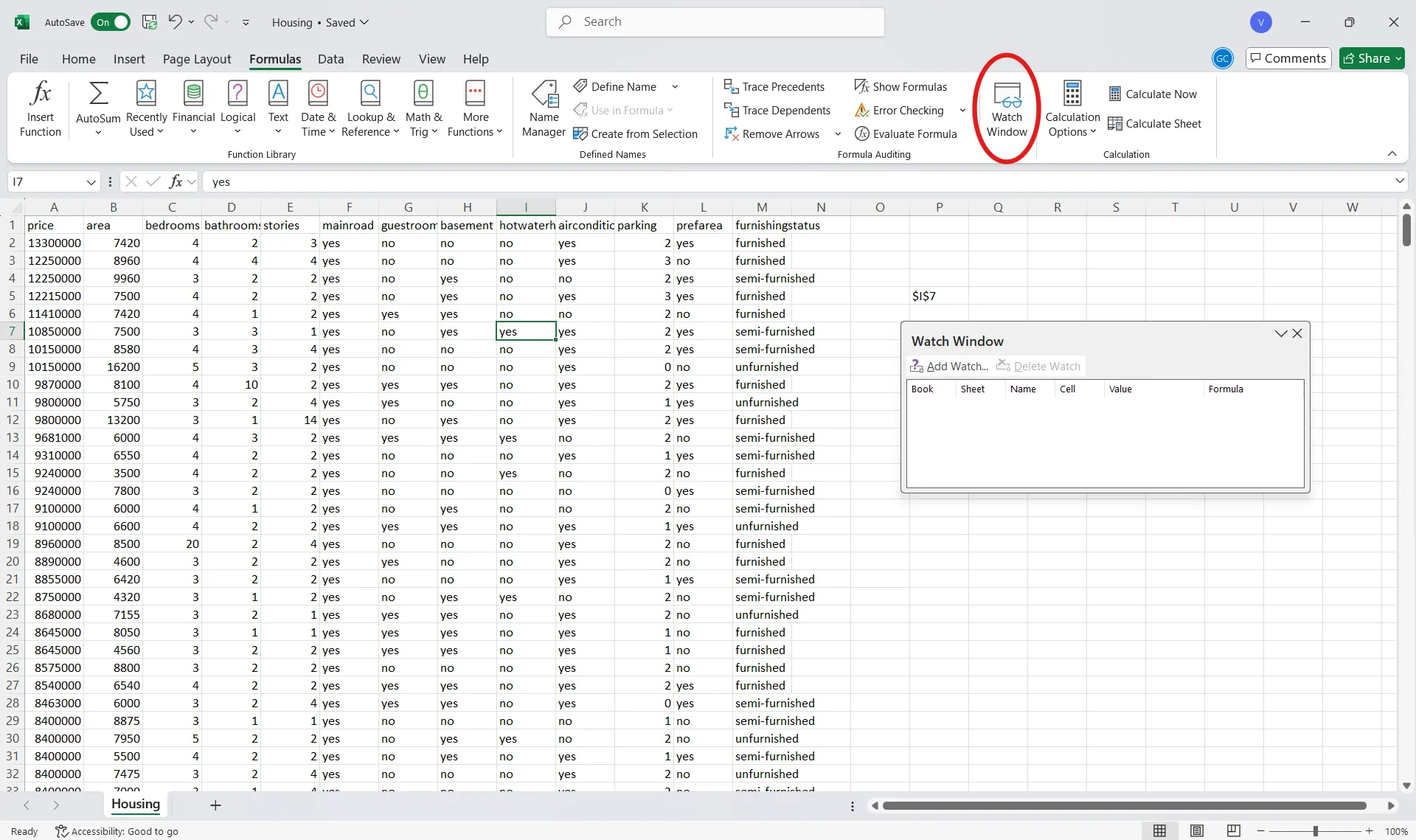
Přejděte na kartu Vzorce na pásu karet. Poté klikněte na Okno sledování, aby se otevřel nástroj pro sledování.
🧠 Zajímavost: Někteří umělci používají Excel k vytváření digitálních uměleckých děl a pomocí mřížky buněk vytvářejí obrázky podobné pixelům. Jedním z významných příkladů je Tatsuo Horiuchi, japonský umělec, který pomocí Excelu maluje složité krajiny.
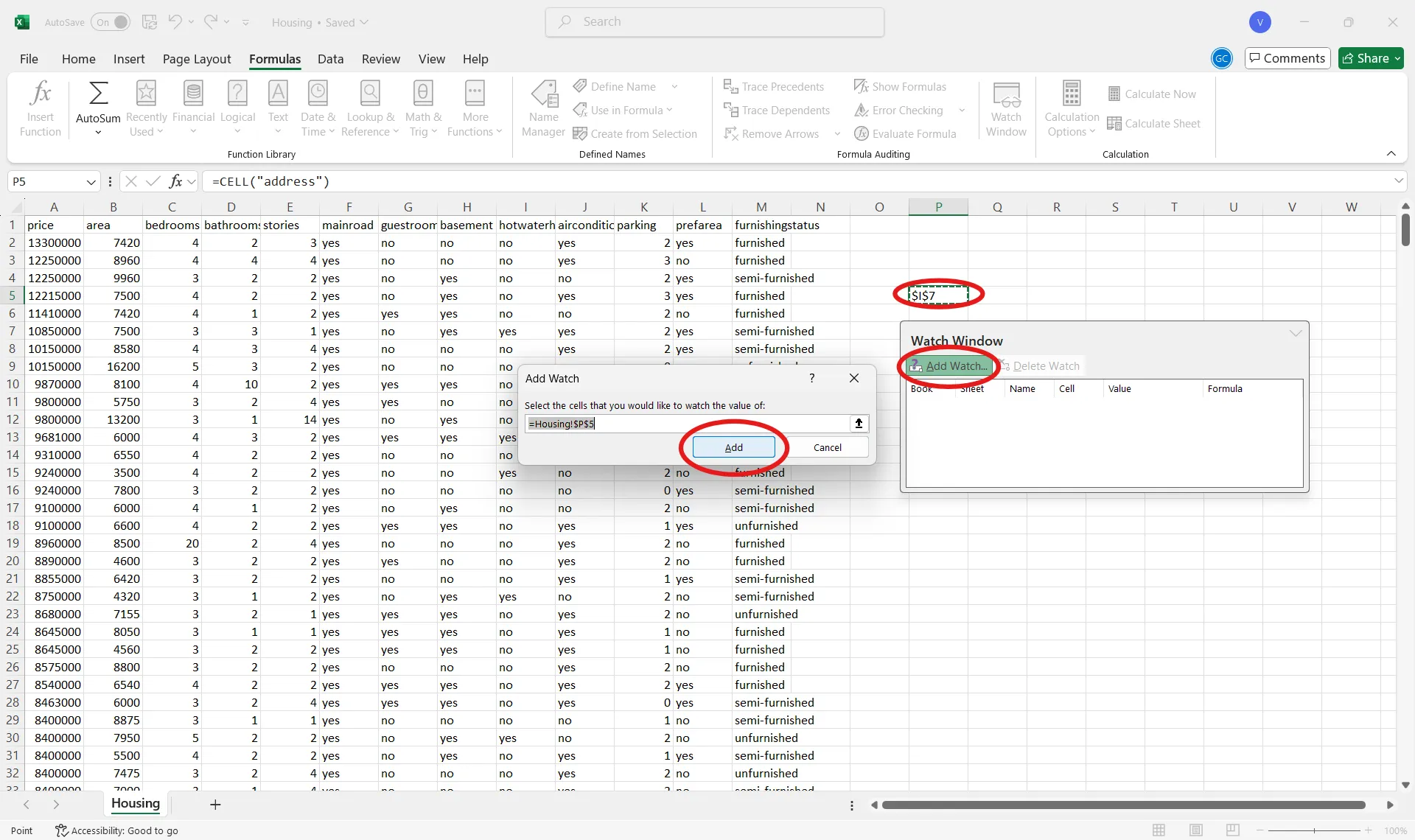
Krok č. 3: Přidejte buňky s vzorcem
Vyberte buňky obsahující vzorce pro sledování a klikněte na Přidat sledování…, aby byly sledovány i při přepínání mezi listy.
💡 Tip pro profesionály: Výchozí doba uchovávání historie změn je 30 dní. Tuto dobu můžete podle potřeby upravit v nastavení aplikace Excel.
Omezení sledování změn v aplikaci Excel
Ačkoli funkce sledování změn v aplikaci Excel zlepšují spolupráci a správu projektů, můžete narazit na určité nevýhody, které mohou představovat překážky.
Zde se podíváme na některé klíčové omezení sledování změn v Excelu. 👀
- Požadavek na sdílený sešit: Když povolíte funkci Sledování změn, sešit se změní na sdílený soubor, což může deaktivovat funkce jako podmíněné formátování a ověřování dat.
- Nekompatibilita s pokročilými funkcemi: Sešity obsahující makra VBA nebo tabulky Excel nejsou kompatibilní s funkcí Sledování změn, takže není vhodná pro složité tabulky nebo automatizované procesy.
- Selektivní sledování: Nesleduje aktualizace formátování, skryté řádky nebo sloupce ani přepočítané vzorce. Tato funkce také nezaznamenává strukturální změny, jako je přidávání nebo odstraňování listů nebo úpravy maticových vzorců.
- Omezená auditní stopa: Excel nevytváří výsledky, které nelze manipulovat. Uživatelé mohou změnit své uživatelské jméno nebo přidat konkrétní datum a čas, aby manipulovali s protokolem, což snižuje jeho spolehlivost pro účely auditu.
- Odkazy na vzorce: Změny v buňkách, na které odkazují vzorce, mohou způsobit zmatek, protože systém sledování nemusí zohlednit, jak se tyto změny promítají do celého sešitu.
📖 Přečtěte si také: Jak sledovat změny v aplikaci Microsoft Word
🧠 Zajímavost: V raných verzích aplikace Excel mohl soubor upravovat vždy pouze jeden uživatel. Společná úprava v reálném čase se stala možnou s aplikací Excel Online v roce 2013.
Sledování změn pomocí ClickUp
Pokud jde o efektivní sledování změn a spolupráci, ClickUp, aplikace pro vše, co souvisí s prací, nabízí plynulou a intuitivní alternativu k Excelu.
Funkce platformy, navržená s ohledem na týmy, vám umožňuje sledovat úpravy, sledovat pokrok a udržovat komplexní historii změn – to vše v reálném čase.
📮ClickUp Insight: Typický znalostní pracovník musí být v kontaktu v průměru se šesti lidmi, aby mohl vykonávat svou práci. To znamená, že každý den musí kontaktovat šest klíčových osob, aby shromáždil nezbytné informace, sladil priority a posunul projekty vpřed.
Je to skutečný problém – neustálé sledování, zmatek ve verzích a nedostatečná přehlednost snižují produktivitu týmu. Centralizovaná platforma, jako je ClickUp, tento problém řeší tím, že vám okamžitě poskytuje kontext.
ClickUp Docs je flexibilní cloudová platforma pro správu dokumentů integrovaná do pracovního prostoru ClickUp. Podporuje různé typy médií, jako jsou text, obrázky a nadpisy, a přizpůsobuje se mnoha různým potřebám, od vytváření wiki až po správu projektové dokumentace.
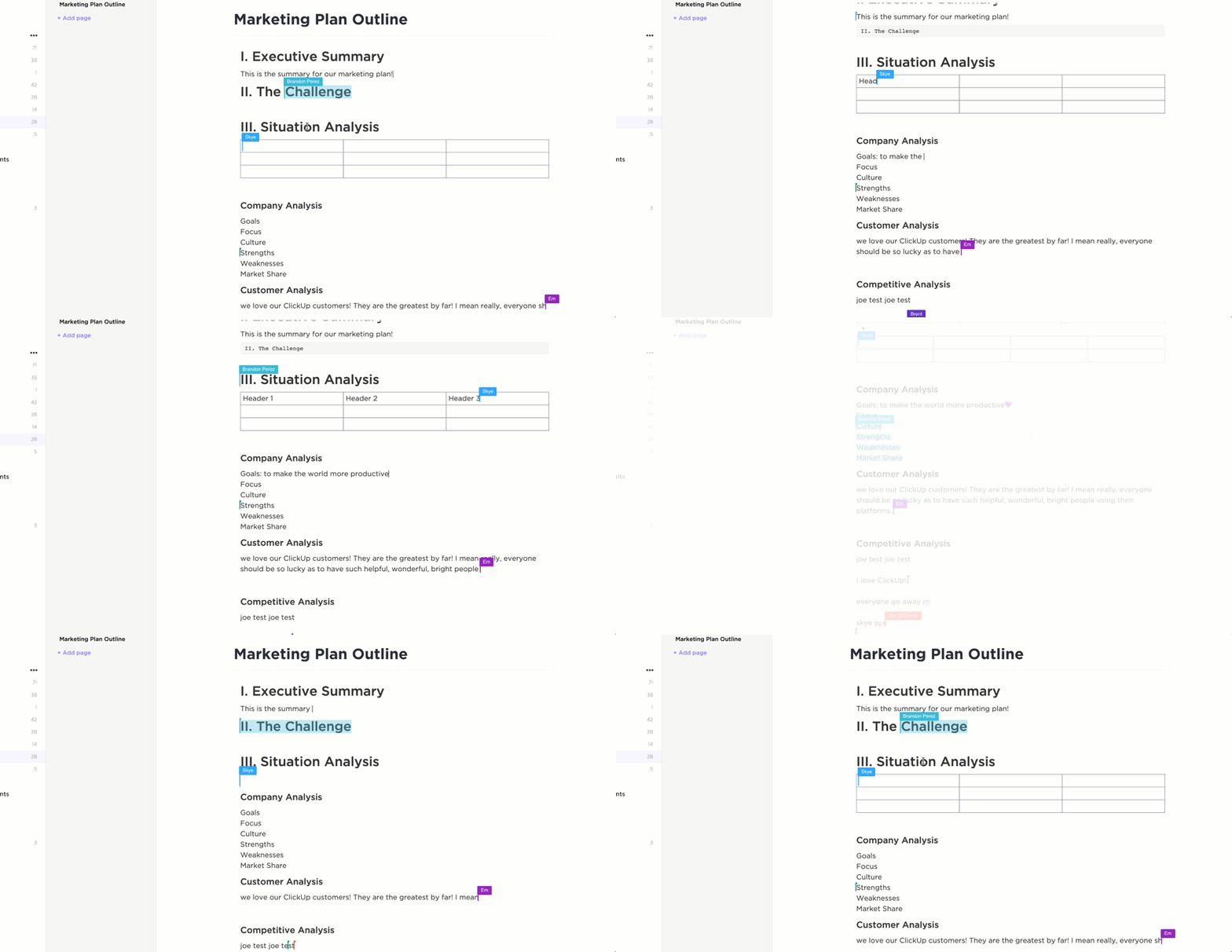
Usnadňuje úpravy v reálném čase, což umožňuje týmům pracovat současně na stejném dokumentu, zatímco vestavěná funkce komentářů umožňuje ostatním uživatelům poskytovat zpětnou vazbu přímo v dokumentu.
ClickUp Docs také nabízí kontrolu verzí dokumentů a podrobný záznam každé úpravy, včetně časových značek, které ukazují, kdo změny provedl, co bylo upraveno a kdy k tomu došlo. Tato funkce podporuje odpovědnost a poskytuje snadný způsob, jak se v případě potřeby vrátit k předchozím verzím.
Zde je stručný průvodce vším, co můžete dělat v ClickUp Docs:
Nyní si projdeme kroky pro sledování změn v Docs. 💻
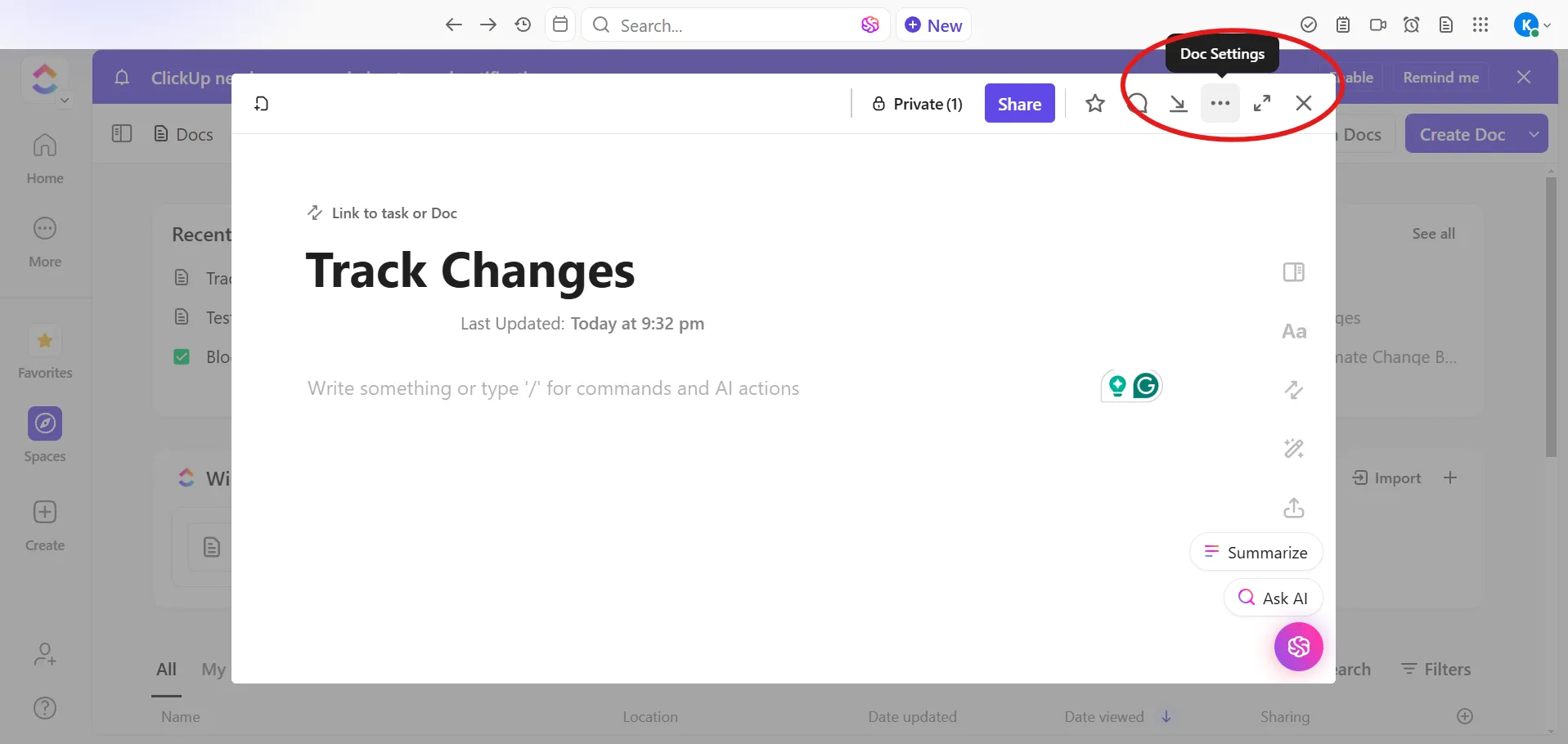
Krok č. 1: Otevřete nabídku
Přejděte do dokumentu, který chcete zkontrolovat. V pravém horním rohu uvidíte nabídku s třemi tečkami (...).
🧠 Zajímavost: Digitální dokumenty často obsahují skrytá metadata, jako jsou jména autorů, časová razítka a změny, a to i po uložení nebo odeslání. To občas vedlo k veřejným kontroverzím, když byly odhaleny citlivé úpravy.
📖 Přečtěte si také: Jak sledovat změny v Google Docs pro plynulou spolupráci v týmu
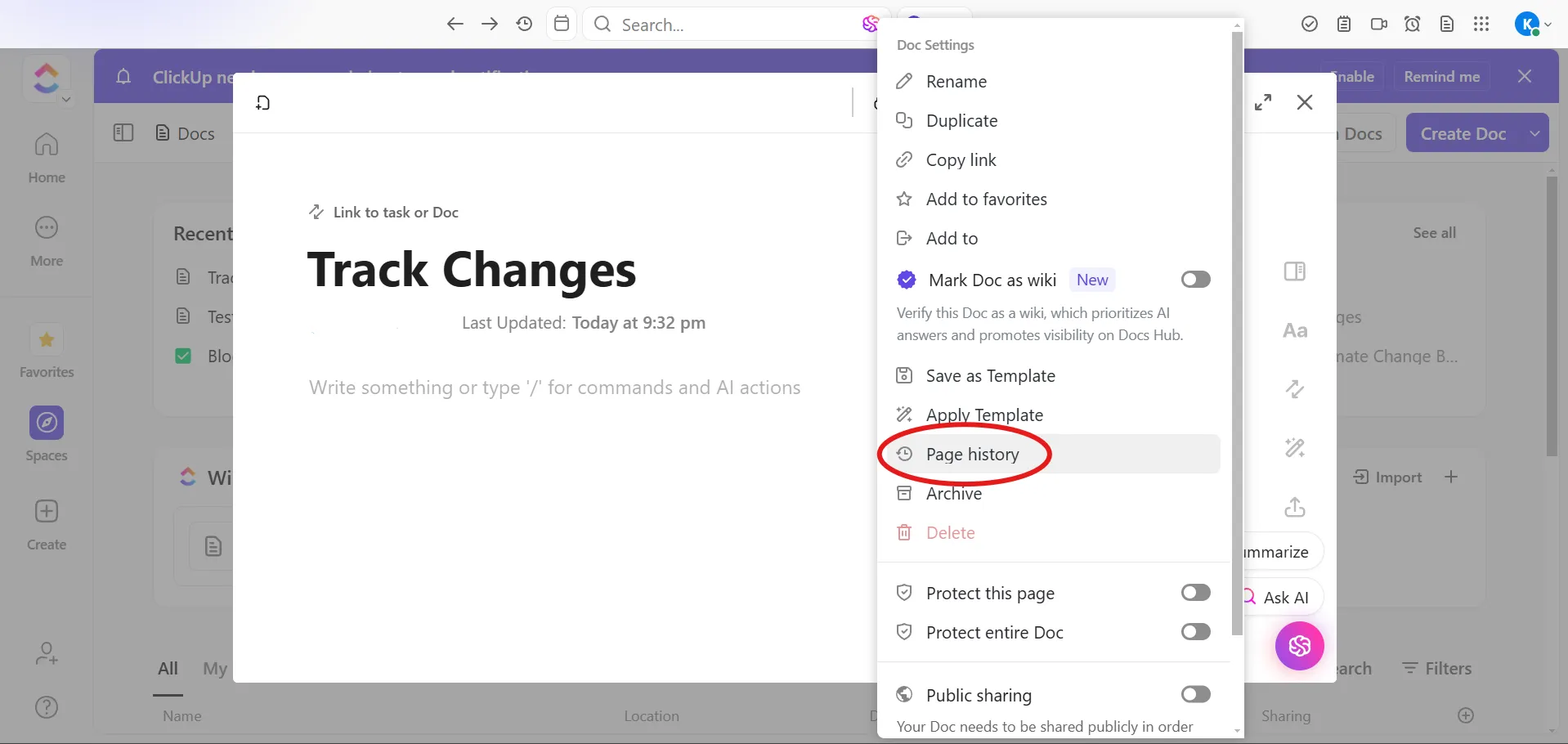
Krok č. 2: Zobrazení historie stránky
Z rozbalovací nabídky vyberte možnost Historie stránky. Procházejte uvedené verze a zobrazte podrobný protokol změn.
Krok č. 3: V případě potřeby obnovte
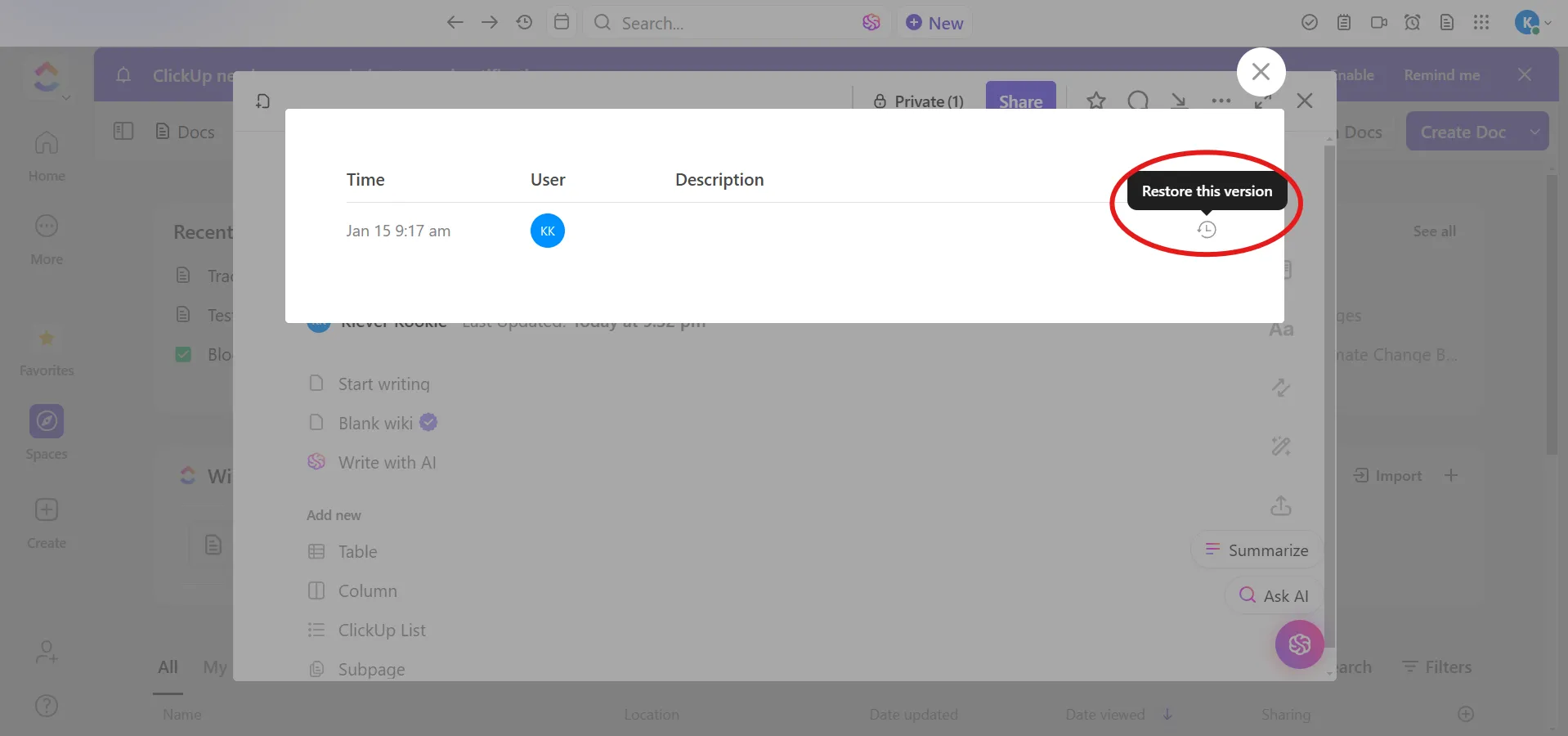
Pokud chcete vrátit zpět, vyberte verzi a klikněte na Obnovit, aby se stala aktivním dokumentem.
🔍 Věděli jste? Myšlenka „sledování změn“ není nová. Starověcí písaři prováděli poznámky nebo opravy v rukopisech pomocí jiného inkoustu nebo poznámek v okrajích. Toto ruční sledování položilo základy pro dnešní digitální nástroje.
Krok č. 4: Otevřete zobrazení aktivit (volitelné)
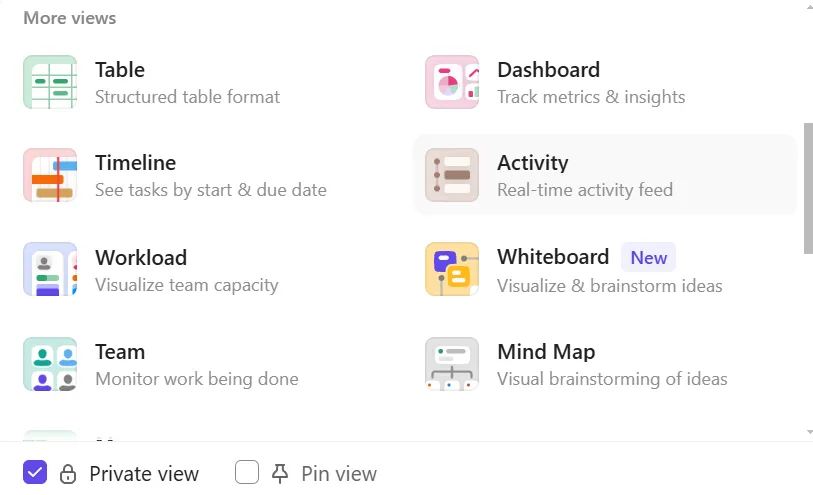
Navíc funkce Activity View v ClickUp poskytuje v reálném čase záznam všeho, co se děje ve vašich dokumentech, od úprav a komentářů až po aktualizace oprávnění a další. Je to perfektní nástroj pro virtuální spolupráci, sledování pokroku týmu, řešení překrývajících se úprav a udržování přehledu o změnách.
Chcete-li do svého pracovního prostoru přidat Zobrazení aktivity, klikněte na + Zobrazení v liště zobrazení ClickUp a otevřete modální okno Zobrazení. Zde vyberte Aktivita jako typ zobrazení. Po vytvoření zobrazení jej pojmenujte a přizpůsobte svým potřebám pomocí nabídky Přizpůsobit na pravé straně.
🔍 Věděli jste? První forma digitální kontroly verzí byla vyvinuta v 70. letech 20. století. SCCS (Source Code Control System) umožňoval vývojářům sledovat změny v softwarovém kódu a připravil tak půdu pro moderní nástroje, jako je Git a platformy pro spolupráci.
Bonusový tip: Použijte zobrazení tabulky ClickUp.
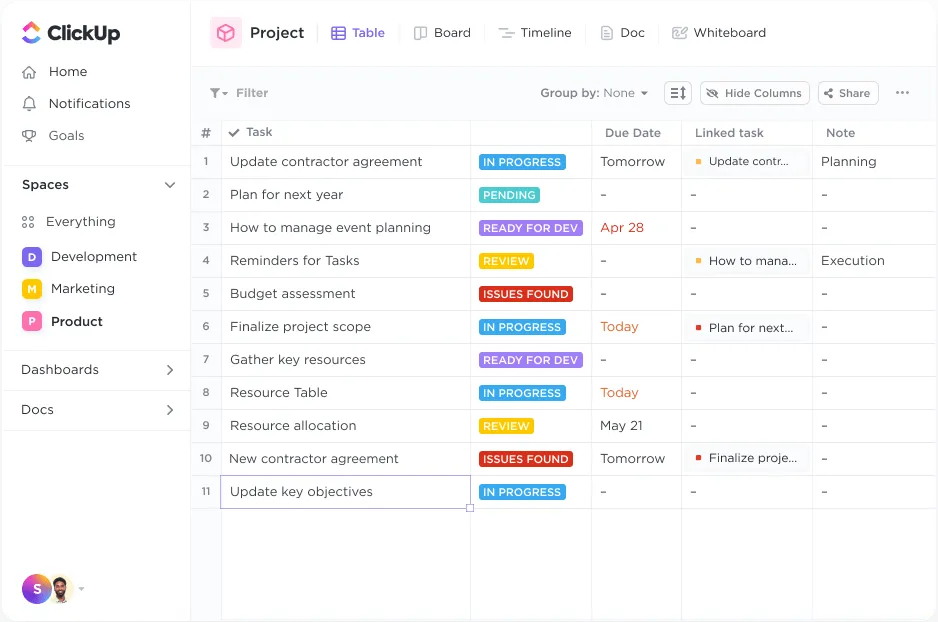
Vytvářejte vztahy mezi úkoly, dokumenty a závislostmi pomocí jednoduchého rozhraní ClickUp Table View s funkcí drag-and-drop. Tabulky můžete formátovat podle svých představ, spravovat práci pomocí robustních filtrů a možností seskupování a skrývat a připínat sloupce pro snadné třídění. Představte si to jako mnohem výkonnější náhradu Excelu – s mnohem jednodušším způsobem sledování změn a správy verzí.
Table View vám umožňuje spolupracovat v reálném čase na a sdílet aktualizace pomocí veřejně přístupných odkazů na projekty. Pro větší pohodlí můžete informace z Table View exportovat jako tabulky, což usnadňuje sdílení nebo ukládání dat jinde.
🧠 Zajímavost: Před zavedením digitálních nástrojů sledovali právníci změny v právních dokumentech pomocí uhlového papíru. Více kopií zajišťovalo, že změny byly viditelné na každé vrstvě, i když to bylo chaotické a ruční.
Vydejte se na cestu k úspěšné správě dat s ClickUp
Funkce sledování změn v Excelu dokážou pokrýt základní potřeby, ale pro složité pracovní postupy nebo plynulou spolupráci nemusí vždy stačit.
Pokud vás unavuje překonávání omezení a chcete nástroj, který usnadní a zefektivní sledování změn, ClickUp, aplikace pro vše, co souvisí s prací, je pro vás to pravé. Díky pokročilým funkcím, robustnímu sledování, aktualizacím v reálném čase a kompletní přehlednosti už nemusíte při správě pracovního toku hádat.
Proč se spokojit s „dostatečně dobrým“, když můžete mít všechno? Zaregistrujte se do ClickUp zdarma ještě dnes! ✅