
Narazili jste někdy na zajímavý článek nebo podrobnou analýzu, kterou byste chtěli později sdílet se svým týmem? Potřebujete celou stránku, ale pořizování několika screenshotů zní jako noční můra.
Máme pro vás dobrou zprávu! Zapomeňte na namáhavou práci a přejděte na snímky obrazovky s posouváním, které vám ušetří čas i námahu, protože zachytí vše najednou.
V tomto příspěvku vám ukážeme, jak snadno pořídit snímek celé stránky. Pojďme na to.
🧠 Zajímavost: První „snímek obrazovky“ byl pořízen v roce 1959 fotoaparátem Polaroid. Nejednalo se o webovou stránku, ale o pin-up kresbu zobrazenou na vojenské obrazovce s katodovou trubicí v hodnotě 213 milionů eur!
⏰60sekundové shrnutí
- Upozorňujeme, že v prohlížeči Chrome neexistuje žádné tlačítko pro pořizování snímků obrazovky s posouváním.
- Postupujte podle tohoto podrobného návodu, abyste v prohlížeči povolili snímání celé stránky: Otevřete Nástroje pro vývojáře v prohlížeči Chrome pomocí klávesové zkratky Ctrl + Shift + I ve Windows nebo Cmd + Shift + I na Macu. Otevřete příkazový řádek pomocí klávesové zkratky Ctrl + Shift + P nebo Cmd + Shift + P na Macu. Vyhledejte a klikněte na možnost Capture Full Size Screenshot (Pořídit snímek celé stránky).
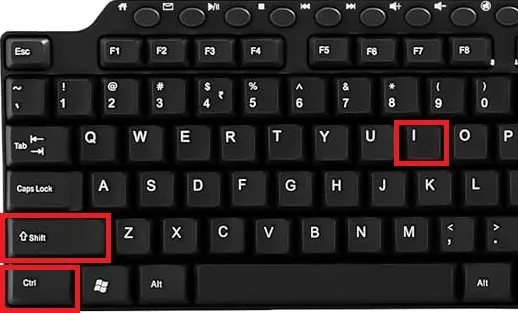
- Otevřete Nástroje pro vývojáře v prohlížeči Chrome pomocí klávesové zkratky Ctrl + Shift + I ve Windows nebo Cmd + Shift + I na Macu.
- Příkazy Spustit otevřete pomocí klávesové zkratky Ctrl + Shift + P nebo Cmd + Shift + P na Macu.
- Vyhledejte a klikněte na možnost Zachytit snímek obrazovky v plné velikosti.
- Uvědomte si, že mezi omezeními pořizování snímků obrazovky s posouváním v prohlížeči Chrome patří nemožnost zaznamenat dynamický obsah, potíže se složitými rozvrženími a omezené možnosti úprav.
- Zvažte přechod na ClickUp Clips, nástroj pro pořizování bezplatných záznamů obrazovky bez vodoznaků, vylepšený automatickými přepisy pomocí umělé inteligence a centralizovanou správou videoklipů.
- Překonejte omezení prohlížeče Chrome pomocí ClickUp, umožněte spolupráci a zvyšte produktivitu.
- Otevřete Nástroje pro vývojáře v prohlížeči Chrome pomocí klávesové zkratky Ctrl + Shift + I ve Windows nebo Cmd + Shift + I na Macu.
- Příkazy Spustit otevřete pomocí klávesové zkratky Ctrl + Shift + P nebo Cmd + Shift + P na Macu.
- Vyhledejte a klikněte na možnost Zachytit snímek obrazovky v plné velikosti.
Proč jsou snímky obrazovky tak populární
Screenshoty nejsou jen nástrojem pro sdílení memů v kontextu nebo ukládání inspirativního obsahu. Mohou sloužit ke sdílení podrobné zpětné vazby nebo zaznamenávání důležitých informací v profesionálním nebo vzdělávacím prostředí.
Trh s pokročilým softwarem pro snímání obrazovky se rychle rozšiřuje a od roku 2024 do roku 2031 se předpokládá meziroční růst o 9,3 %.
To je částečně díky nárůstu práce na dálku a digitální spolupráci v reálném čase po celém světě. Schopnost zachytit celé webové stránky nebo rozhraní je zásadní pro komunikaci, vedení záznamů a analýzu.
Jak pořídit snímek obrazovky s posouváním v prohlížeči Chrome
Bohužel, Google Chrome nemá žádné tlačítko pro rychlé pořizování snímků celé stránky. Ale nebojte se! Existuje snadný způsob, jak pořizovat snímky s posouváním v několika málo krocích.
👀 Věděli jste, že: Google Chrome byl spuštěn v roce 2008, ale zpočátku postrádal nástroj pro pořizování snímků obrazovky. V roce 2013 Chrome představil DevTools a v roce 2017 (Chrome 59) mohli uživatelé pořizovat snímky celé stránky přímo z něj.
Zde je návod, jak k tomu využít integrované vývojářské nástroje prohlížeče Chrome:
Krok 1: Otevřete nástroje pro vývojáře Chrome
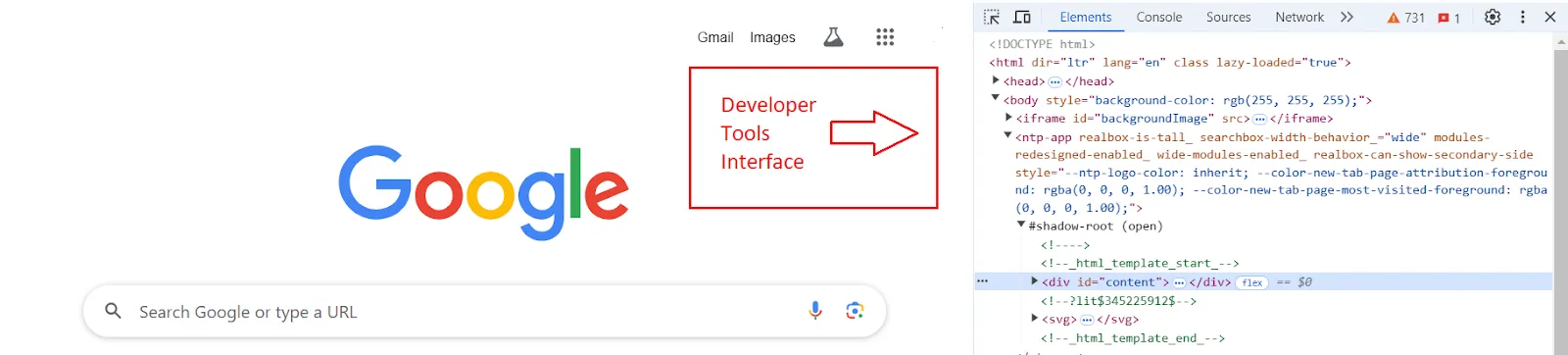
Nejprve otevřete webovou stránku, kterou chcete zachytit, v prohlížeči Chrome. Stiskněte klávesy Ctrl + Shift + I (nebo Command + Shift + I na Macu) a otevřete rozhraní Nástroje pro vývojáře.
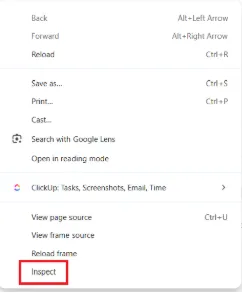
💡Tip pro pokročilé: Na některých webových stránkách, jako je ChatGPT, nemusí stisknutí kláves Ctrl + Shift + I otevřít nástroje pro vývojáře. V takových případech klikněte pravým tlačítkem myši na libovolné místo na webové stránce a vyberte možnost Inspect (Zkontrolovat), aby se otevřelo rozhraní nástrojů pro vývojáře.
Krok 2: Otevřete příkazový řádek
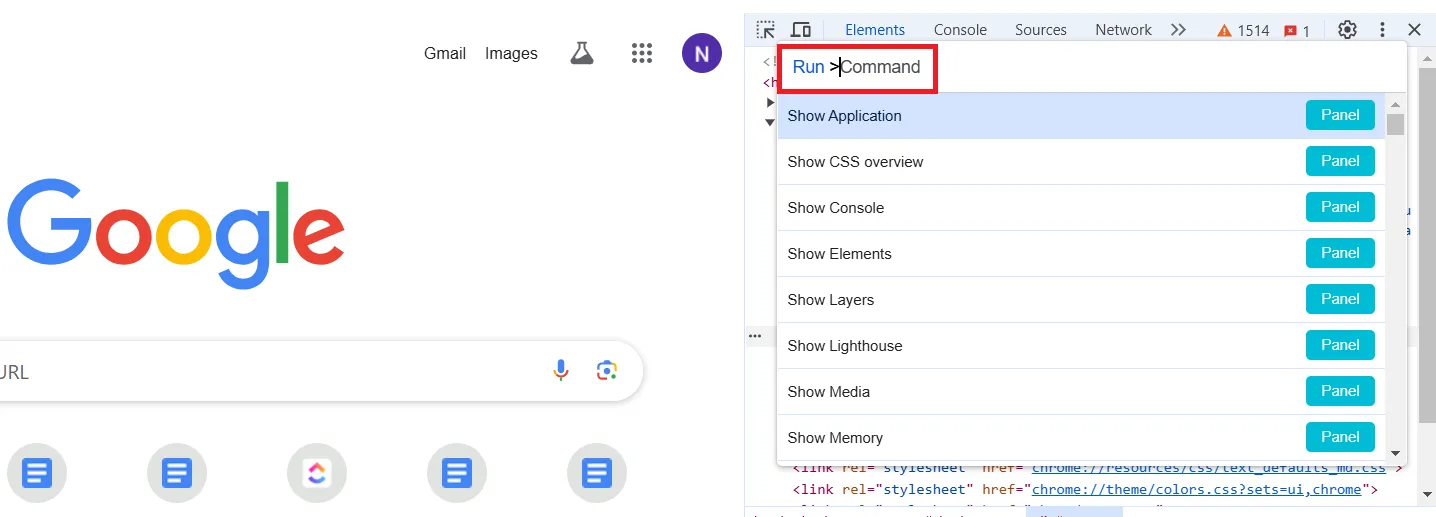
S otevřenými vývojářskými nástroji stiskněte Ctrl + Shift + P (nebo Cmd + Shift + P na Macu) a zobrazí se příkazové menu. V tomto menu uvidíte výzvu, kde můžete vyhledat příkaz pro pořízení snímku obrazovky.
Krok 3: Vyhledejte příkaz „Screenshot“
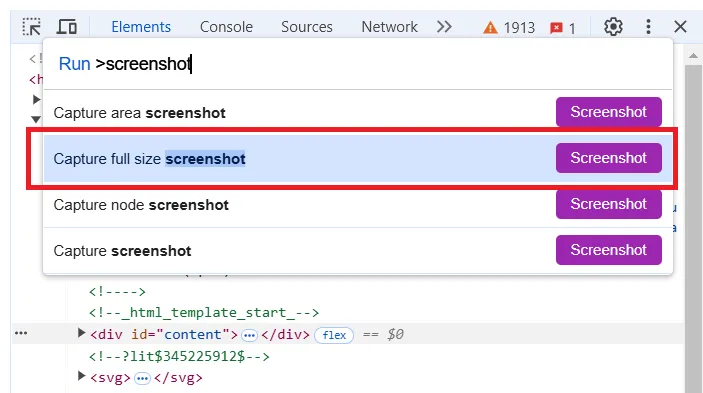
Otevřete příkazové menu a do příkazového řádku Spustit zadejte „screenshot“, abyste filtrovali dostupné příkazy. Ze seznamu vyberte možnost Zachytit snímek obrazovky v plné velikosti a poté klikněte na tlačítko Screenshot, abyste zachytili celou webovou stránku.
Krok 4: Počkejte na zachycení
Chrome automaticky posouvá webovou stránku a zachytí ji jako snímek obrazovky v plné velikosti. Počkejte několik okamžiků, než se obrázek zpracuje a uloží.
Krok 5: Najděte svůj snímek obrazovky
Po dokončení snímání obrazovky se snímek automaticky stáhne do vaší výchozí složky pro stahování. Najdete jej tam jako soubor PNG.
Omezení pořizování snímků obrazovky s posouváním v prohlížeči Chrome
Ačkoli snímky obrazovky s posouváním v prohlížeči Chrome jsou užitečnou funkcí, mají určitá omezení. Zde je několik věcí, které je třeba mít na paměti.
- Omezení maximální výšky: Chrome omezuje snímky obrazovky s posouváním na 16 384 pixelů. U velmi dlouhých stránek může být nutné pořídit více snímků obrazovky a ručně je spojit.
- Výzvy dynamického obsahu: Webové stránky s nekonečným posouváním nebo asynchronním načítáním mohou bránit úplnému zachycení, protože obsah se načítá během posouvání.
- Problémy s výkonem na velkých stránkách: Delší stránky nebo stránky s mnoha obrázky a videi mohou zpomalit prohlížeč Chrome nebo způsobit jeho selhání, zejména na méně výkonných zařízeních.
- Závislost na aktualizacích prohlížeče: Aktualizace mohou změnit nebo narušit funkčnost snímání obrazovky, což vyžaduje alternativní řešení.
- Bezpečnostní omezení: Některé webové stránky blokují snímky obrazovky, čímž brání zachycení důležitých informací pro analýzu nebo dokumentaci.
Při zachycování důležitých a časově citlivých informací se nejedná o zanedbatelná omezení. Volba možnosti jako ClickUp vám pomůže pořizovat informativnější snímky obrazovky a lépe je využívat.
Přečtěte si také: Jak nahrávat video, na kterém prezentujete PowerPoint?
Vytvářejte nahrávky obrazovky pomocí ClickUp
Možná se ptáte, co je ClickUp? Jedná se o komplexní aplikaci pro práci, která kombinuje správu projektů, správu znalostí a chat – vše poháněné umělou inteligencí, která vám pomáhá pracovat rychleji a chytřeji.
Nástroj pro nahrávání obrazovky ClickUp Clips je ideální pro zachycení aktivity na obrazovce a její vylepšení pomocí komentářů a poznámek.
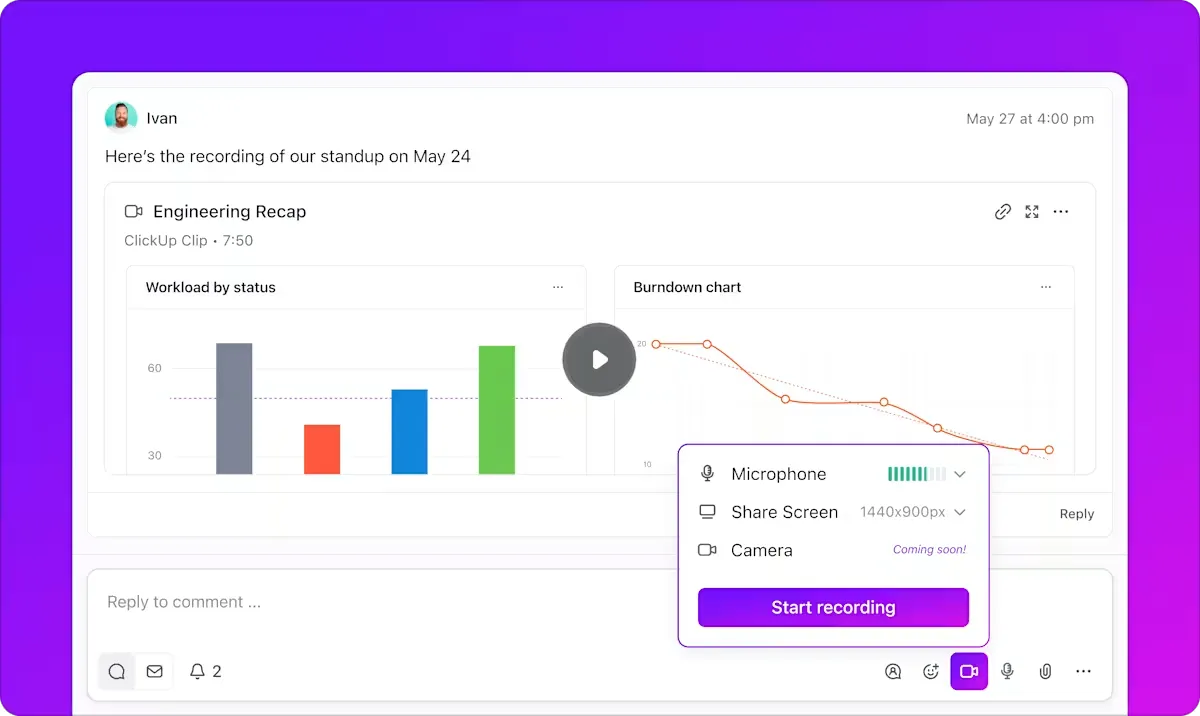
Clips funguje také s zachycením webových stránek a nabízí tak velmi potřebné vylepšení oproti tradičním nástrojům pro pořizování snímků obrazovky.
Na rozdíl od metod založených na prohlížeči, které mají omezení, jako jsou výškové omezení, problémy s dynamickým obsahem nebo bezpečnostní bloky, vám Clips umožní zachytit vše, co potřebujete, včetně dlouhých posuvných stránek, bez potíží. Jak? Samozřejmě prostřednictvím komplexních videozáznamů.
Zde je přehled toho, co tuto funkci odlišuje, a všeho, co můžete s obsahem po jeho zachycení dělat:
1. Snadné zachycení dynamického obsahu
Na rozdíl od statických snímků obrazovky zaznamenává ClickUp Clips vaši obrazovku jako video. Tento nástroj bez problémů zachycuje dynamické prvky, jako jsou efekty při najetí myší a obsah načtený pomocí JavaScriptu. Co vidíte, to dostanete.
Představte si, že nahráváte vysvětlující video pro svůj web nebo produkt. Statické snímky obrazovky vaší dlouhé stránky v aplikaci třetí strany nebudou mít stejný účinek. Místo toho vám Clip pomůže vysvětlit i ty nejsložitější funkce a procesy.
Výsledek? Můžete sdílet dlouhý webový obsah bez potíží (nebo závad!).
Přečtěte si také: 10 nejlepších nástrojů pro nahrávání videa
2. Osvoboďte se od omezení prohlížeče
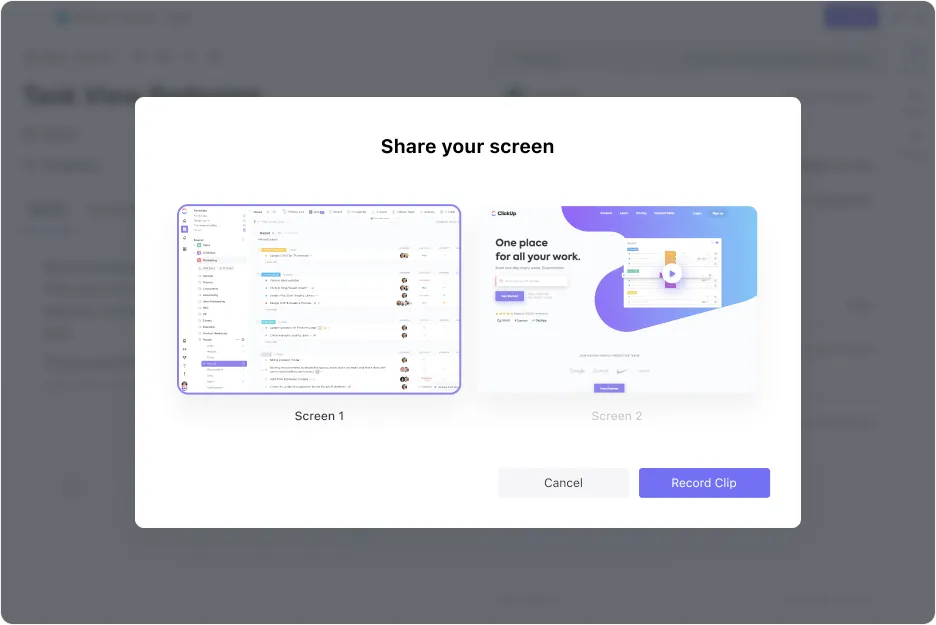
Mnoho rozšíření prohlížeče Chrome pro nahrávání obrazovky má potíže se složitými rozvrženími stránek nebo naráží na omezení způsobená restrikcemi prohlížeče. ClickUp Clips funguje nezávisle a zachytí vše na vaší obrazovce bez ohledu na složitost webové stránky.
Díky komplexnímu nástroji pro vizuální dokumentaci pomáhá ClickUp týmům překonat běžné problémy, jako je asynchronní načítání. To v konečném důsledku vede k transparentnější komunikaci a lepším výsledkům projektů.
3. Připojujte poznámky a vysvětlujte pojmy přímo ve svém záznamu
ClickUp Clips vám umožňuje přidávat komentáře a poznámky přímo do nahrávky během jejího pořizování, takže již nepotřebujete samostatné nástroje pro úpravu videa.
Po dokončení nahrávání můžete také přidat komentáře a nastavit kontext pro diváky.
4. Přístup k přepisu pomocí umělé inteligence
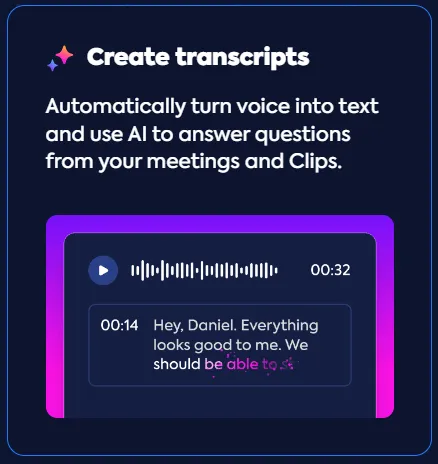
Proč nevyužít své nahrávky ještě více? S ClickUp Brain můžete nahrávky automaticky a rychle přepsat. To je obzvláště užitečné pro získání podstaty klíčových sdělení z delších nahrávek nebo pro členy týmu, kteří preferují písemný obsah.
Brain může také tyto přepisy shrnout, aby vám ušetřil čas.
Funkce umělé inteligence ClickUp jsou navrženy tak, aby efektivně identifikovaly a automatizovaly různé procesy. Díky tomu je přeměna psaného obsahu na proveditelné úkoly a jejich automatizace nebo sledování změn stavu velmi snadné.
Přečtěte si také: Průvodce automatizací s ClickUp
5. Vylepšená spolupráce
Sdílejte klipy přímo v úkolech, dokumentech a chatu ClickUp. To usnadňuje lepší komunikaci, snižuje nedorozumění a zlepšuje spolupráci na projektech mezi členy týmu.
Centralizovaná správa klipů ClickUp v rámci Clips Hub usnadňuje týmům organizaci a přístup k jejich záznamům, což pomáhá zefektivnit pracovní postupy a zvýšit produktivitu.
Díky možnosti přístupu a nahrávání klipů v různých prohlížečích, zařízeních a operačních systémech už nikdy nebudete mít problém najít správné video!
💡Tip pro profesionály: Chcete extrahovat informace z přepisů Clip? Stačí požádat ClickUp Brain, aby je pro vás načítal pomocí přirozených jazykových příkazů. Díky tomu budou všechny vaše znalosti z videí okamžitě dostupné vašemu týmu.
Nyní, když víte, proč je ClickUp lepší volbou pro pořizování záznamů obrazovky, vám ukážeme, jak na to!
Jak nahrávat obrazovku pomocí ClickUp Clips
Než vás provedeme procesem krok za krokem, podívejte se na tento krátký videonávod, abyste mohli rychleji nastavit ClickUp Clips.
- Přihlaste se ke svému účtu ClickUp. Nebo se zaregistrujte, pokud ještě žádný nemáte.
- Najděte ikonu videa nebo tlačítko nahrávání v pravém horním rohu obrazovky.
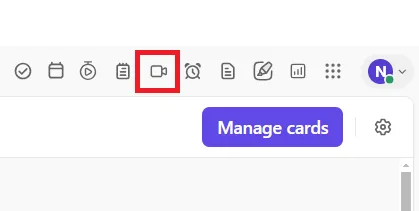
- Projděte si možnosti dostupné v rozbalovacím okně. Zde můžete změnit nastavení mikrofonu a vybrat obrazovku, kterou chcete nahrávat.
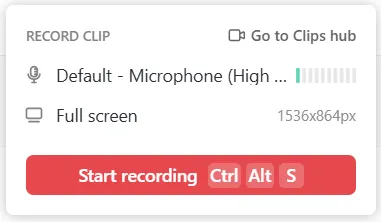
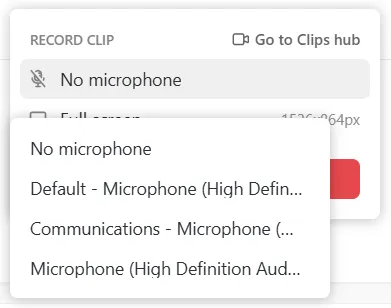
- Pokud chcete přidat komentář, vyberte mikrofon, nebo zvolte možnost Bez mikrofonu, pokud komentář přidávat nechcete.
- Nyní klikněte na Spustit nahrávání.
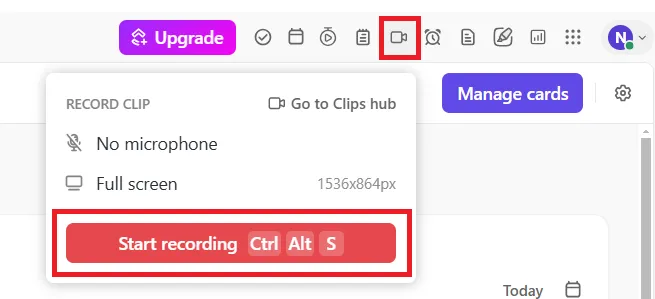
- Vyberte si z nabídky, zda chcete zaznamenat aktuální kartu Chrome, okno nebo celou obrazovku.
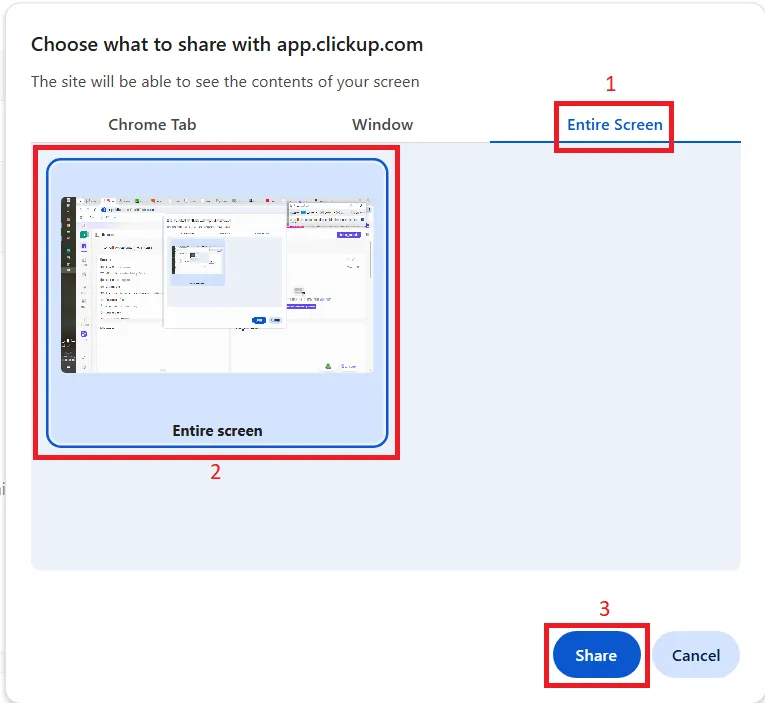
- Po třísekundovém odpočítávání přejděte na webovou stránku, kterou chcete zachytit. Pokud jste vybrali mikrofon, můžete během posouvání přidat svůj komentář.
- Záznam můžete kdykoli pozastavit nebo zastavit pomocí možností v pravém horním rohu obrazovky.
- Po posunutí stránky klikněte na Zastavit sdílení.

- Otevřete svůj klip, abyste jej mohli sdílet nebo připojit k záložce.
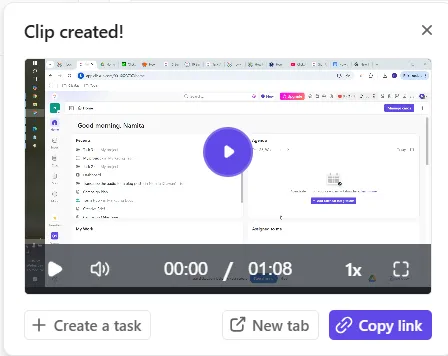
Všechny vaše zaznamenané klipy jsou uloženy ve vašem Clips Hub, takže k nim máte snadný přístup a můžete je spravovat pro lepší spolupráci v reálném čase.
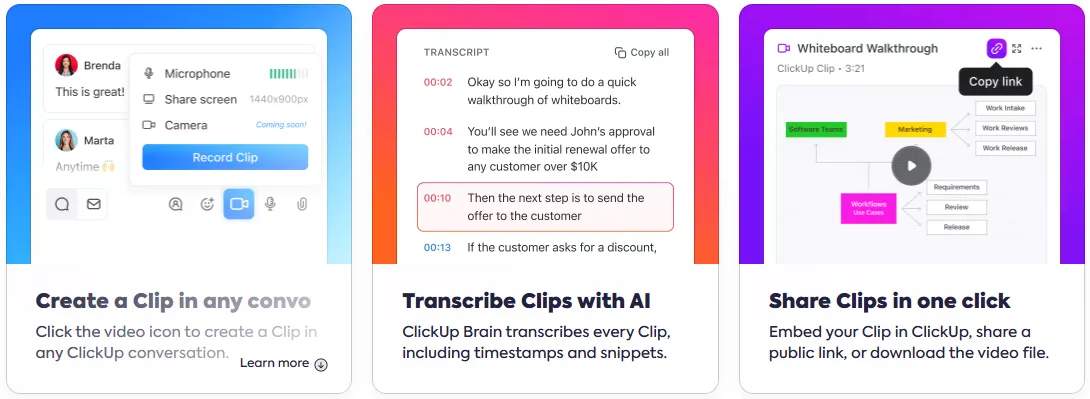
💡Tip pro profesionály: Během testování uživatelů použijte ClickUp Clips k nahrávání obrazovky, když narazíte na chybu, a komentujte problém v reálném čase. Video pak můžete přiřadit vývojáři jako úkol ClickUp, což usnadní poskytnutí jasné a praktické zpětné vazby.
Ačkoli vestavěné nástroje a rozšíření prohlížeče Chrome nabízejí výchozí bod pro pořizování statických snímků obrazovky, nemohou se vyrovnat tomu, co dokáže nástroj pro nahrávání obrazovky, jako je ClickUp Clips – poskytuje více kolaborativní přístup k zachycení posouvatelného obsahu.
Přečtěte si také: 10 nejlepších AI záznamníků obrazovky v roce 2024
ClickUp: Nejen snímky obrazovky, zachyťte vše pro práci na jednom místě
Zatímco Chrome umožňuje pořizovat snímky obrazovky s posouváním pomocí rozšíření nebo pracných workaroundů, ClickUp nabízí efektivnější a integrovanější přístup.
S ClickUpem můžete pořizovat snímky obrazovky celé stránky a přidávat k nim poznámky. Využijte sílu umělé inteligence, která vám pomůže automatizovat úkoly a současně spravovat projekty a vizuální prvky.
Kromě toho můžete se svým týmem spolupracovat na úkolech souvisejících s těmito záznamy bez nutnosti používat další nástroje.
Už jste přesvědčeni? Zaregistrujte se ještě dnes a získejte účet ClickUp, abyste znovu objevili pohodlí.