

Už se vám někdy stalo, že jste odevzdali úkol nebo poslali zprávu a pak jste si uvědomili, že text prakticky přiléhal k okraji stránky? Nebo ještě hůře, byl o jeden centimetr mimo. 🤦🏾♀️
Okraje se mohou zdát jako malý detail, ale jsou neocenitelnými pomocníky při vytváření přehledných a profesionálně vypadajících dokumentů. Vytvářejí prostor pro váš obsah a zabraňují čtenářům, aby se v něm ztratili.
Nastavení okrajů v Google Docs je snadné, ale překvapilo by vás, kolik lidí neví, jak na to (nebo proč je to důležité!).
Ať už se snažíte změnit odsazení odstavce nebo nastavit nový dokument s konkrétním stylem okrajů, máme pro vás tipy! V tomto průvodci vám vysvětlíme vše, co potřebujete vědět o úpravě okrajů v Google Docs.
Navíc vám prozradíme několik triků pro Google Docs a představíme vám software pro týmovou spolupráci, který posune vaše dokumenty na vyšší úroveň.
⏰ 60sekundové shrnutí
- Okraje jsou prázdná místa mezi obsahem dokumentu a okraji stránky. Okraje zlepšují čitelnost a zabraňují přetečení textu mimo stránku.
- Pro přesné měření použijte nabídku Vzhled stránky nebo pro rychlejší vizuální přístup v Google Docs přetáhněte vertikální úchyty pravítka v horní části stránky.
- Google Docs podporuje pouze jednotné okraje v celém dokumentu a postrádá nativní integraci s pokročilými nástroji pro správu úkolů.
- ClickUp Docs v kombinaci s ClickUp Brain nabízí výkonné řešení pro vytváření a přizpůsobování dynamických dokumentů s využitím nástrojů umělé inteligence pro psaní a úpravy a jejich snadnou integraci do vašich pracovních postupů.
Jak upravit okraje v Google Docs?
Úprava okrajů je v Google Docs velmi jednoduchá, ale zvolená metoda závisí na tom, zda upřednostňujete přesnost nebo rychlost. Níže jsou uvedeny dva způsoby, jak upravit okraje:
1. Upravte okraje pomocí nastavení stránky.
Tato metoda umožňuje přesnou kontrolu nad velikostí okrajů.
- Otevřete Google Docs: Začněte otevřením dokumentu.
- Přístup k nastavení stránky: V horním menu přejděte na Soubor > Nastavení stránky.
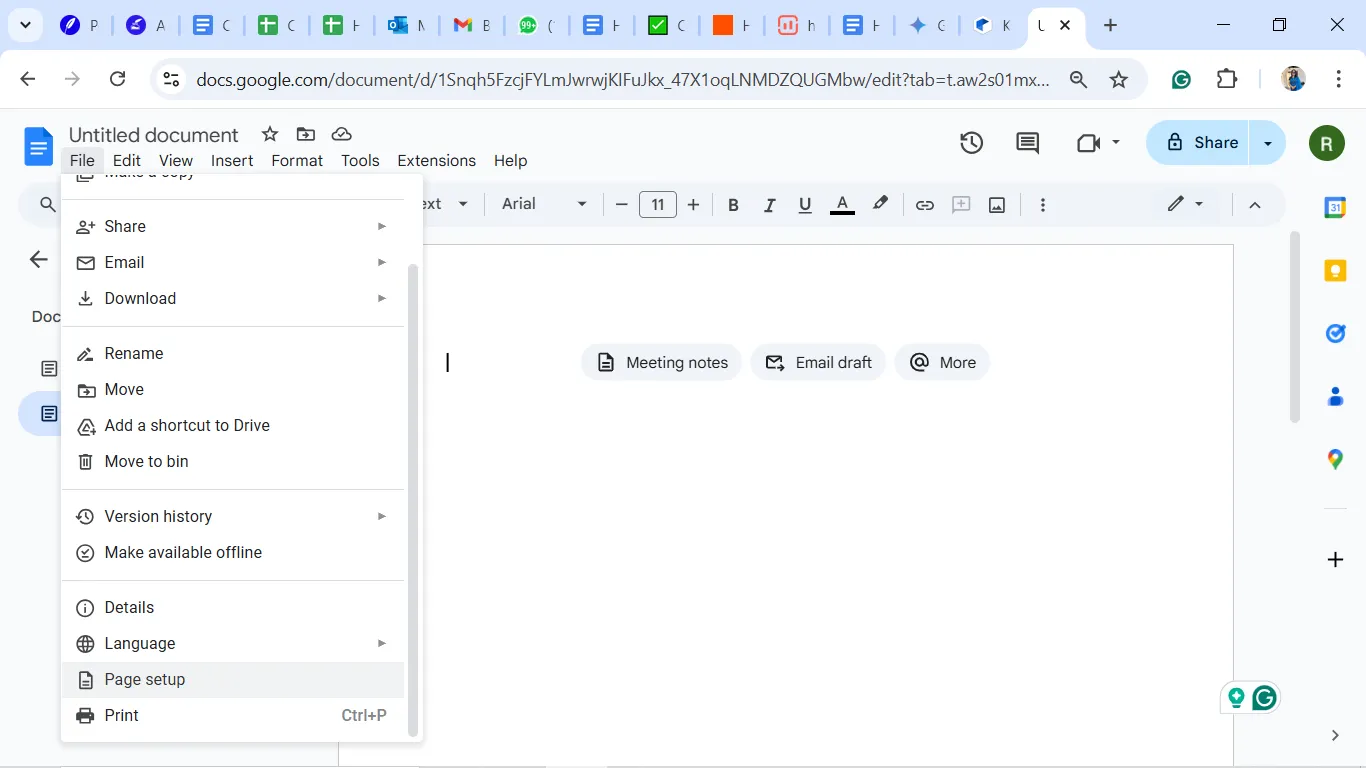
- Nastavení hodnot okrajů: V dialogovém okně Vzhled stránky najdete pole pro horní, dolní, levý a pravý okraj. Zadejte požadované rozměry (v palcích).
- Uložení změn: Klikněte na OK pro použití nových okrajů.
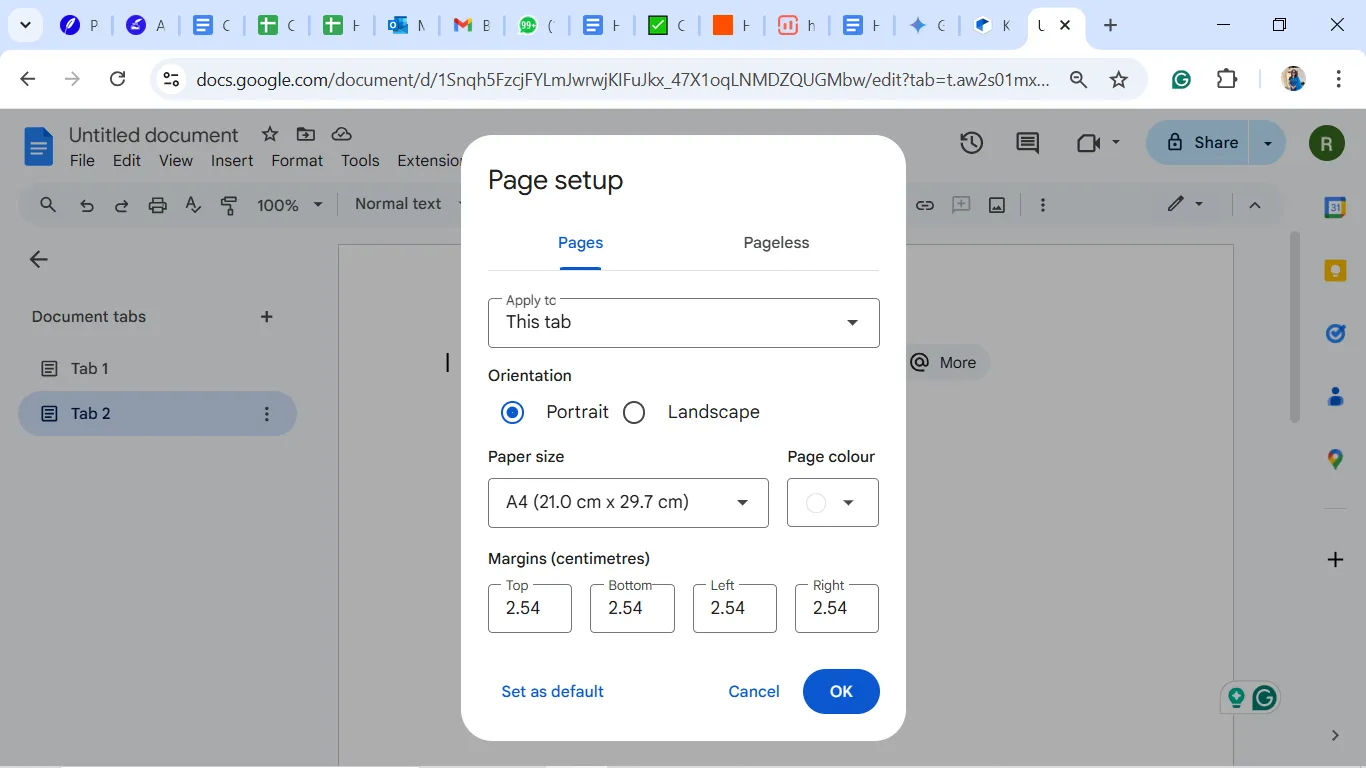
Nastavení okrajů pomocí funkce Vzhled stránky je obzvláště užitečné při přípravě profesionálních dokumentů, jako jsou zprávy, návrhy nebo eseje, které vyžadují jednotné rozvržení.
Tato metoda zajišťuje konzistentnost a je snadno pochopitelná i pro začátečníky. Zadáním konkrétních rozměrů můžete dokument přizpůsobit průmyslovým nebo akademickým standardům, které často vyžadují přesné velikosti okrajů pro tisk nebo předložení.
💡 Tip pro profesionály: Ušetřete čas kliknutím na Nastavit jako výchozí, čímž se tyto okraje použijí na všechny budoucí dokumenty. Tato funkce je obzvláště užitečná, pokud při práci na projektech často používáte stejná nastavení okrajů. Nastavením výchozích preferovaných nastavení eliminujete opakované kroky a zefektivníte svůj pracovní postup.
Kromě okrajů nabízí nastavení stránky další možnosti přizpůsobení. Můžete upravit orientaci stránky (na výšku nebo na šířku), velikost papíru a barvu stránky a přizpůsobit dokument tak, aby vyhovoval vašim konkrétním potřebám.
Tyto funkce jsou užitečné při vytváření různých typů obsahu, jako jsou zpravodaje, životopisy nebo vizuální zprávy. Provedení všech těchto změn na jednom místě zvyšuje pohodlí a efektivitu procesu formátování.
To je důležité zejména u tištěných materiálů, jako jsou brožury a portfolia, kde prezentace významně ovlivňuje výsledek.
🧠 Zajímavost: Okraje v knihách a dokumentech historicky sloužily jako ochranná vrstva, která zabraňovala poškození opotřebením nebo škůdci, jako jsou například červi!
2. Upravte okraje pomocí pravítka
Metoda s pravítkem je rychlejší a umožňuje úpravy za běhu.
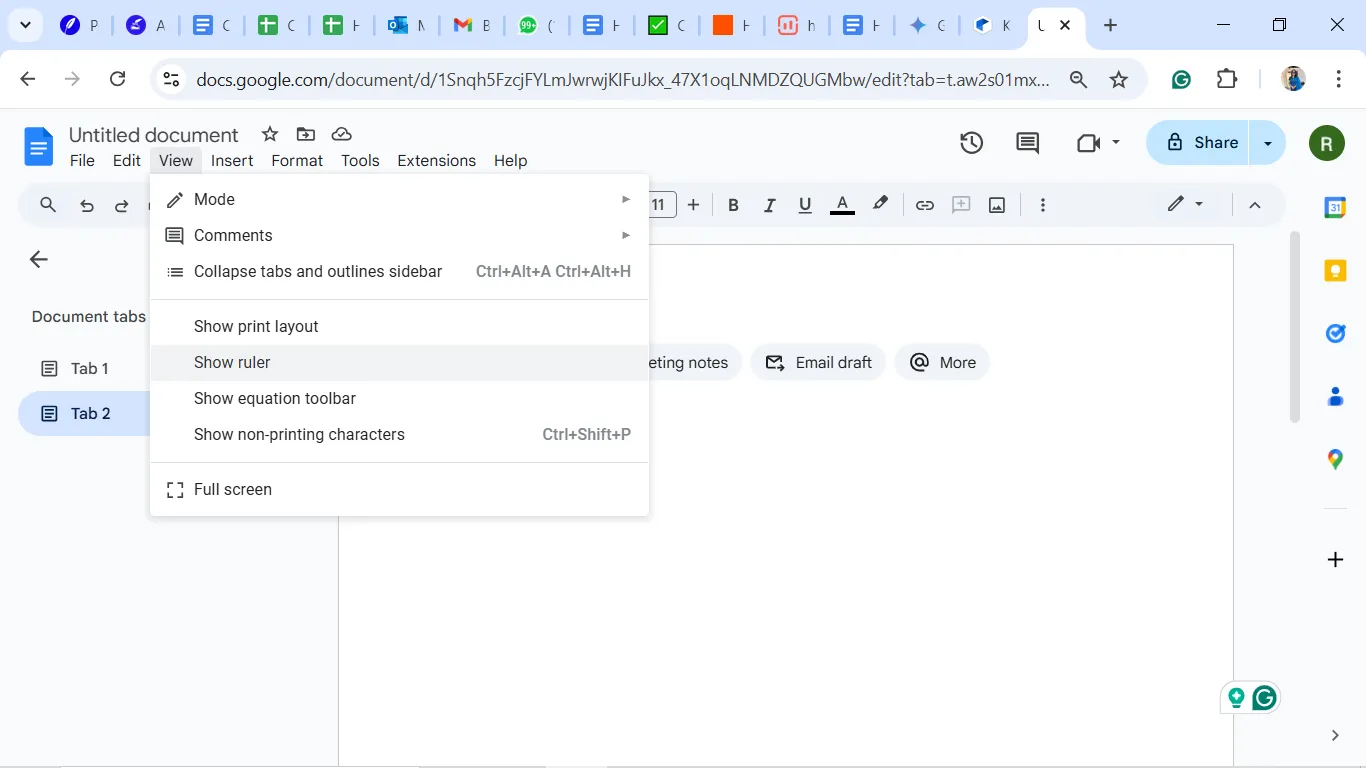
- Zapněte pravítko: Pokud není již viditelné, aktivujte pravítko pomocí Zobrazit > Zobrazit pravítko.
- Přetažením vodítek: Pomocí šedých a bílých částí na pravítku upravte okraje. Modré trojúhelníkové značky upravují odsazení odstavců, zatímco obdélníkové vodítka upravují celkové okraje stránky.

Pro uživatele, kteří upřednostňují vizuální pomůcky, nabízí metoda pravítka intuitivní způsob úpravy okrajů. Úpravy můžete sledovat v reálném čase přímým přetahováním vodítek, čímž zajistíte, že rozvržení odpovídá vašim představám.
Tato metoda je ideální pro rychlé úpravy nebo při spolupráci na sdílených dokumentech, kde více členů týmu potřebuje provést okamžité změny.
➡️ Přečtěte si také: Jak přizpůsobit a formátovat dokumenty Google Docs
3. Upravte okraje pro konkrétní odstavce pomocí odsazení.
Můžete upravit odsazení odstavců a přizpůsobit okraje pro konkrétní části dokumentu, nikoli pro celý dokument.
- Zvýrazněte odstavec: Vyberte odstavce, které chcete upravit.
- Přístup k pravítku: Ujistěte se, že je pravítko viditelné, a to jeho aktivací v nabídce Zobrazit > Zobrazit pravítko.
- Přetáhněte značky odsazení: Upravte modré trojúhelníkové značky na pravítku a změňte levé a pravé odsazení vybraného odstavce.
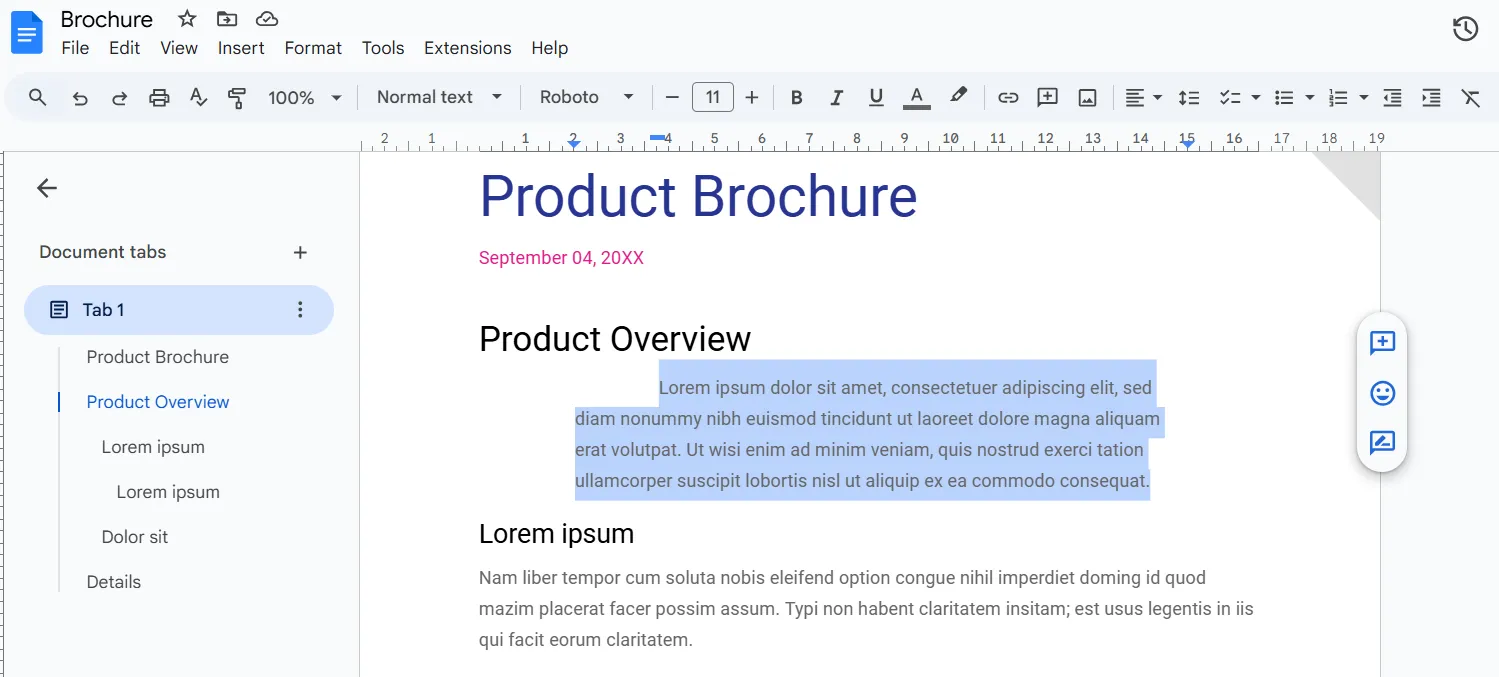
Tento přístup pomáhá vytvářet blokové citace, vlastní sekce nebo jedinečné formátování pro zvýrazněný obsah. Zajišťuje, že vaše primární okraje zůstanou neporušené, a zároveň nabízí flexibilitu pro konkrétní potřeby.
💡Tip pro profesionály: Pokud bude dokument tištěn a vázán, nastavte větší okraj na levé straně (nebo na straně, kde bude vázán), aby nedošlo k oříznutí textu.
4. Používejte doplňky Google Docs pro pokročilé úpravy okrajů
Pro ještě větší kontrolu můžete využít doplňky třetích stran z Google Workspace Marketplace.
- Vyhledávání doplňků: Přejděte do části Rozšíření > Doplňky > Získat doplňky.

- Nainstalujte si formátovací nástroje: Vyhledejte doplňky, které vám umožní podrobnější kontrolu nad okraji a rozvržením, v závislosti na vašich požadavcích (např. existuje Screenplay Formatter pro použití základních formátů scénářů).
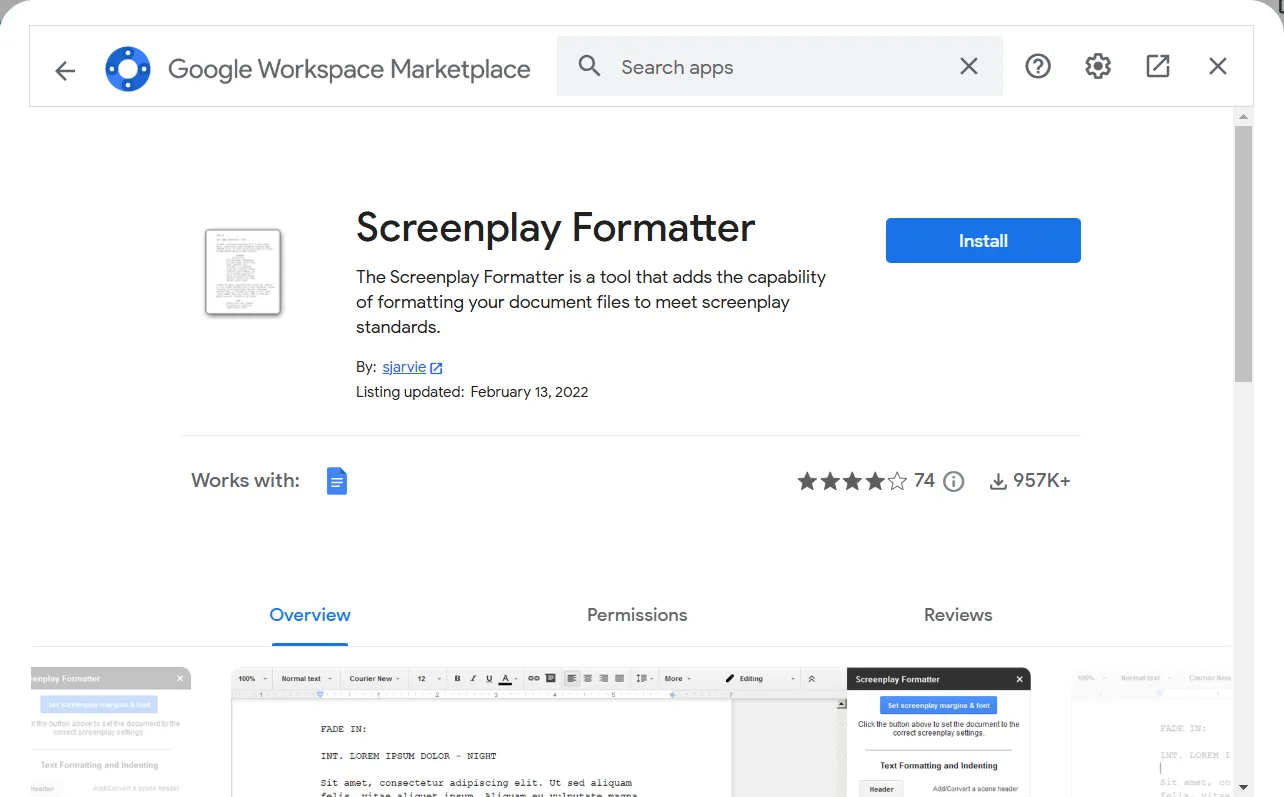
- Použijte doplňkové funkce: Pomocí doplňku přizpůsobte okraje nad rámec vestavěných možností.
Doplňky jsou obzvláště užitečné pro profesionály, kteří pracují se složitými rozvrženími nebo nestandardními formáty dokumentů.
👀 Věděli jste, že... Google Docs podporuje rozvržení zprava doleva. Při práci s jazyky, jako je arabština nebo hebrejština, můžete nastavit okraje tak, aby vyhovovaly toku textu zprava doleva.
5. Vytvářejte vlastní šablony s předdefinovanými okraji
Vytvoření opakovaně použitelné šablony Google Docs vám může ušetřit čas, pokud často pracujete s konkrétními požadavky na okraje.
- Nastavte požadované okraje: Upravte okraje pomocí Vzhled stránky.
- Uložit jako šablonu: Přejděte do nabídky Soubor > Vytvořit kopii a pojmenujte dokument jako šablonu.
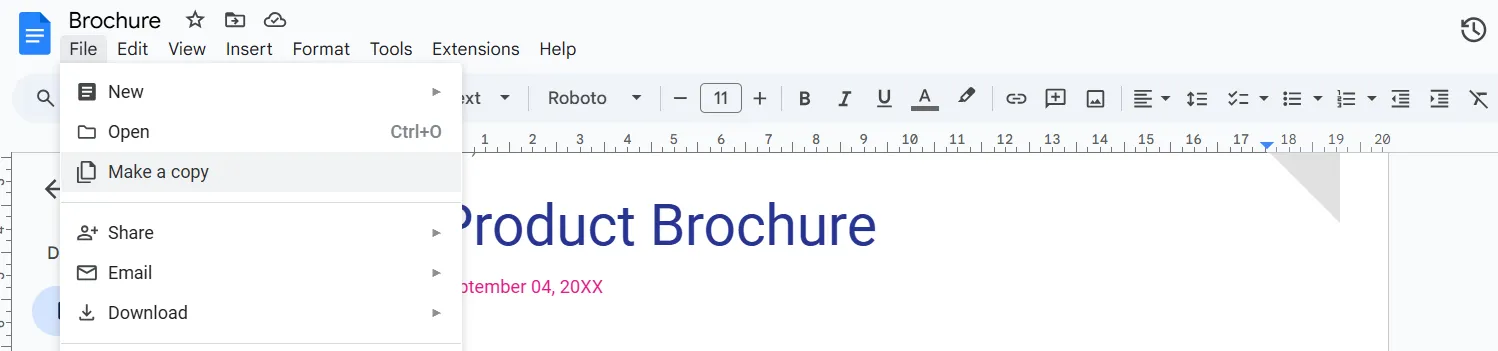
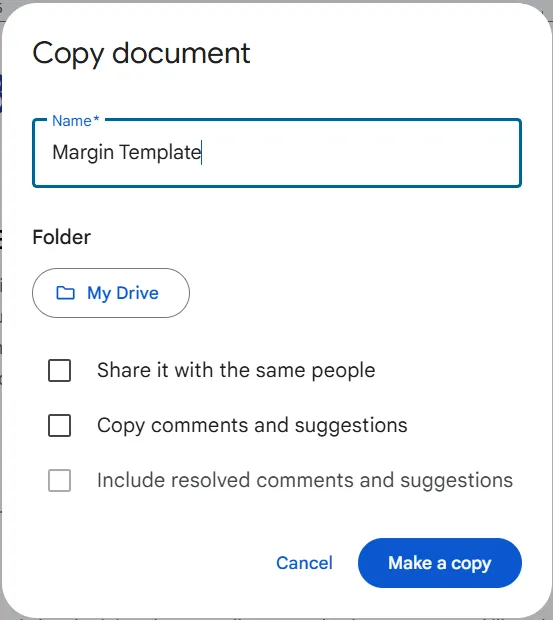
- Použijte podle potřeby: Otevřete šablonu pro budoucí projekty, abyste zajistili konzistentnost všech dokumentů.
Šablony jsou neocenitelné pro týmy, které musí udržovat jednotnou značku nebo dodržovat organizační standardy.
➡️ Přečtěte si také: Jak zobrazit historii úprav v Google Docs
6. Kombinujte ohraničení tabulek pro okraje specifické pro jednotlivé sekce
Tabulky nabízejí kreativní řešení pro nastavení okrajů pro konkrétní části.
- Vložení tabulky: Přejděte na Vložit > Tabulka a vyberte tabulku s jednou buňkou.
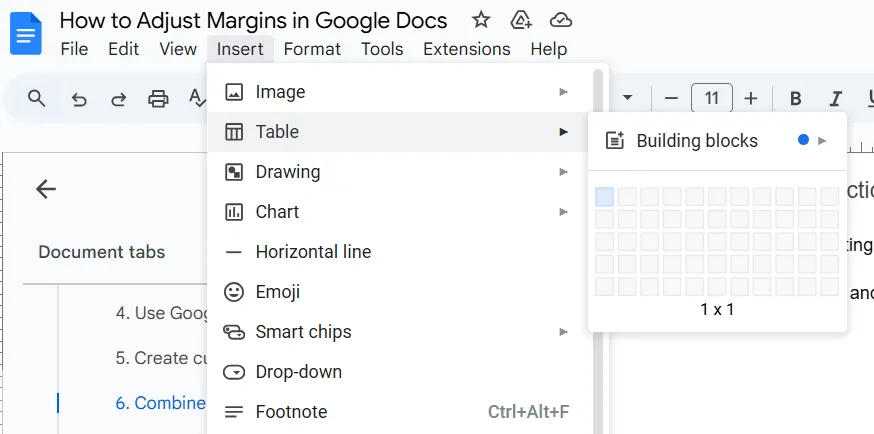
- Změna velikosti tabulky: Upravte rozměry tak, aby odpovídaly požadované velikosti sekce.
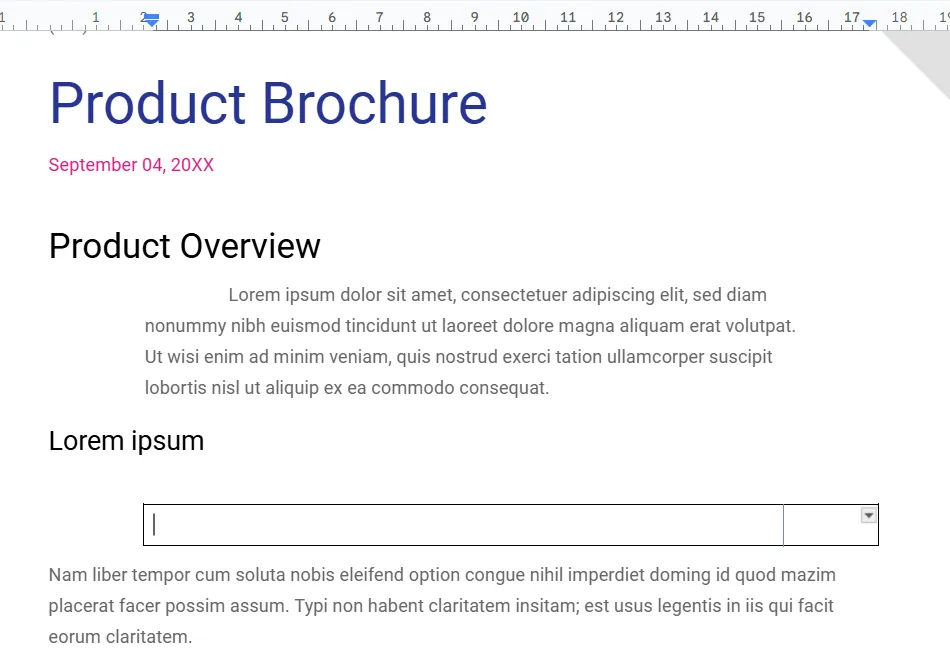
- Odstranění ohraničení: Klikněte pravým tlačítkem myši na tabulku, přejděte do Vlastnosti tabulky a nastavte barvu ohraničení na bílou.
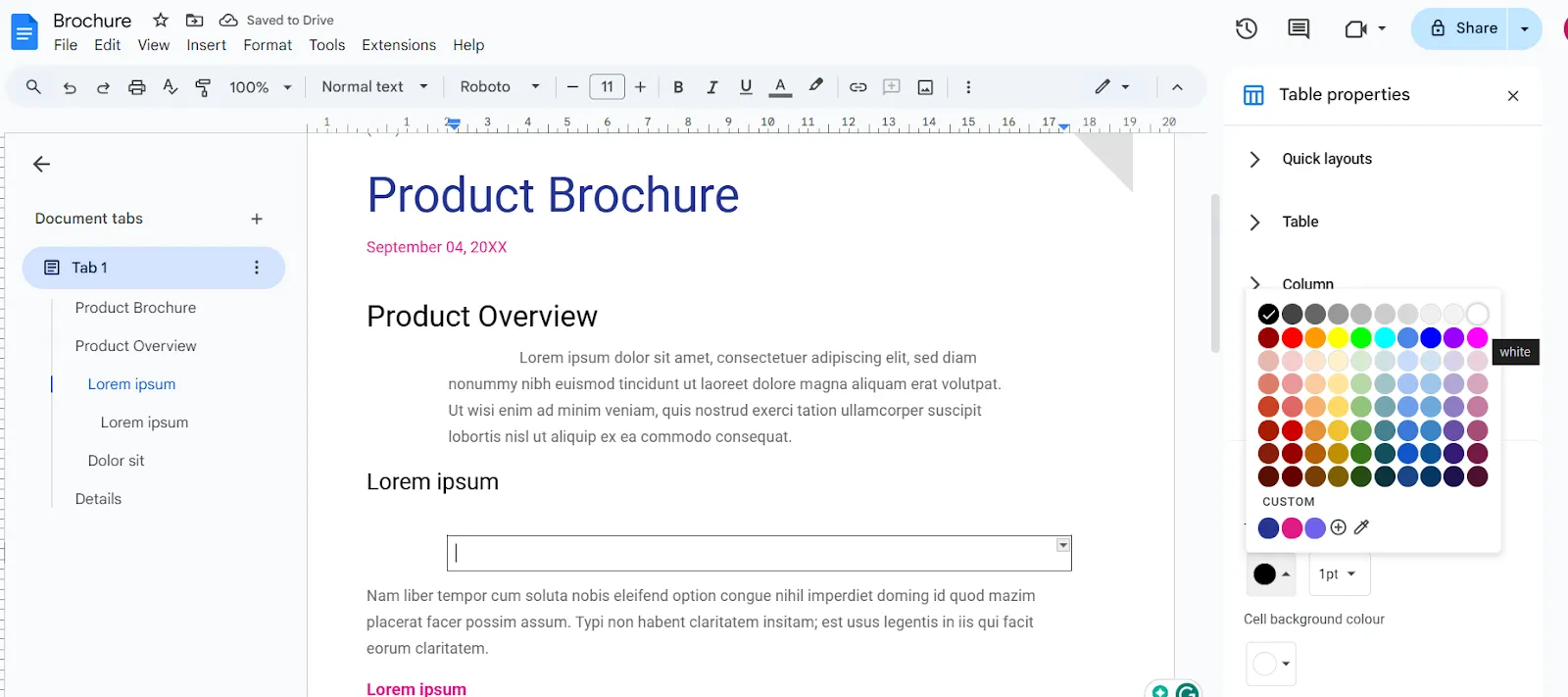
Tato metoda je ideální pro zprávy nebo prezentace, které vyžadují jasné vizuální oddělení jednotlivých částí.
➡️ Přečtěte si také: Proč je důležité řízení verzí dokumentů?
Omezení používání Google Docs
Ačkoli je Google Docs výkonný a uživatelsky přívětivý nástroj, při nastavování okrajů se můžete setkat s některými omezeními:
- Jednotné okraje v jednotlivých částech: Na rozdíl od některých jiných programů pro spolupráci na dokumentech nelze nastavit různé okraje pro jednotlivé části bez složitých řešení, jako je použití tabulek nebo samostatných dokumentů.
- Žádný náhled při úpravě okrajů: Při použití dialogového okna Vzhled stránky není k dispozici živý náhled vzhledu dokumentu. To znamená, že k dosažení požadovaného rozvržení budete možná potřebovat několik pokusů.
- Omezená přesnost s pravítkem: Metoda s pravítkem postrádá možnosti jemného doladění potřebné pro přesné měření.
- Žádná nativní integrace: Google Docs se nativně neintegruje do rozsáhlejších nástrojů pro správu úkolů a produktivitu, což komplikuje práci s velkým množstvím dokumentů pro týmy a organizace.
- Problémy s kompatibilitou: Okraje nastavené v Google Docs se někdy mohou posunout nebo nesprávně zarovnat při exportu do Microsoft Word nebo jiného textového editoru, zejména pokud dokument obsahuje vlastní formátování.
➡️ Přečtěte si také: Jak přidat novou stránku v Google Docs
Vytvářejte stránky a dokumenty pomocí ClickUp
Pokud používáte Google Docs k vytváření a správě dokumentů, pravděpodobně jste narazili na některá jeho omezení, jako jsou omezené možnosti formátování, obtížná správa obsahu konkrétních sekcí nebo problémy s kompatibilitou.
Je čas přejít na alternativy Google Docs, jako je ClickUp, který sdružuje všechny vaše úkoly, nástroje a dokumenty na jedné platformě.
ClickUp je komplexní aplikace pro práci, která kombinuje správu projektů, správu znalostí a chat – vše poháněné umělou inteligencí, která vám pomáhá pracovat rychleji a chytřeji.
Uživatel ClickUp Mitch Stephens, PMP, technický programový manažer ve společnosti Shipt, potvrzuje užitečnost této platformy:
ClickUp je fantastický nástroj pro podporu kultury spolupráce. Od zavedení ClickUp se naše týmy postupně přestaly používat Google Docs pro dokumentaci a dokumentace se výrazně zlepšila.
ClickUp je fantastický nástroj pro podporu kultury spolupráce. Od zavedení ClickUp se naše týmy postupně přestaly používat Google Docs pro dokumentaci a dokumentace se výrazně zlepšila.
Dokonalým příkladem užitečnosti ClickUp je ClickUp Docs. Jedná se o vestavěný dokumentový systém v rámci ClickUp, který vám umožňuje vytvářet dokumenty nebo wiki, snadno je sdílet a pracovat v reálném čase s členy vašeho týmu.
Zde jsou některé klíčové funkce tohoto univerzálního nástroje:
- Vytvářejte dokumenty vhodné pro jakoukoli práci: Vytvářejte přizpůsobené dokumenty nebo wiki stránky s vnořenými stránkami, přizpůsobitelnými šablonami a možnostmi stylizace. Přidávejte tabulky, záložky, tlačítka a oddělovače pro funkčnější a vizuálně přitažlivější dokumenty.
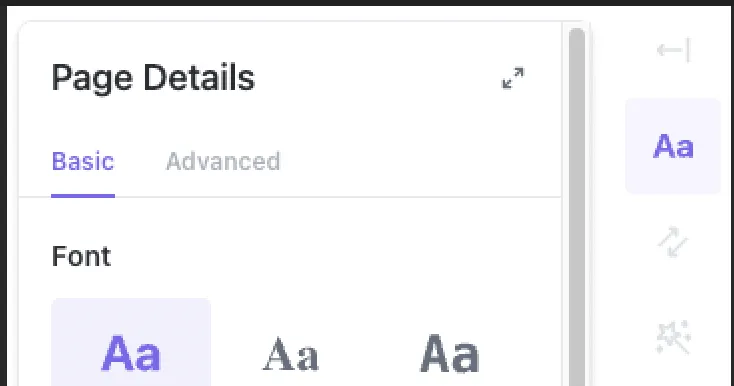
- Výkonné funkce přizpůsobení: Experimentujte s písmy, velikostmi a rozestupy, abyste dosáhli dokonalého vzhledu a dojmu. Přidejte osobní nádech pomocí obrázků na obálce a ikon stránek, včetně oblíbených emodži.
- Pokročilé nástroje pro formátování: Použijte bannery, nadpisy, zvýraznění a bloky kódu, aby důležité informace vynikly. Využijte klávesové zkratky, klávesové zkratky a příkazy Slash Command k snadnému formátování textu.
- Režim soustředění pro vyšší produktivitu: Zapněte režim soustředění, abyste se zbavili rušivých vlivů a mohli se plně soustředit na psaní. Tato funkce je ideální pro dlouhé dokumenty nebo intenzivní pracovní sezení.
- Spolupráce se setkává s akcí: Proměňte nápady v činy pomocí panelu nástrojů Doc, který vám umožňuje vytvářet úkoly nebo podúkoly přímo z dokumentu. Chraňte svou práci pomocí nastavení zabezpečení a sledujte výkonnost dokumentu pomocí klíčových statistik.
- Snadná integrace s Google Drive: ClickUp se snadno integruje s Google Drive, což vám umožňuje importovat, propojit nebo vložit vaše stávající dokumenty Google Docs pro jednotný pracovní postup.
S ClickUp Docs stačí k formátování obsahu podle vašich představ jen několik kliknutí a můžete okamžitě začít používat dokonale zarovnané dokumenty ve svém pracovním postupu.
Zní to příliš dobře, než aby to byla pravda? Ale počkejte! To není vše!
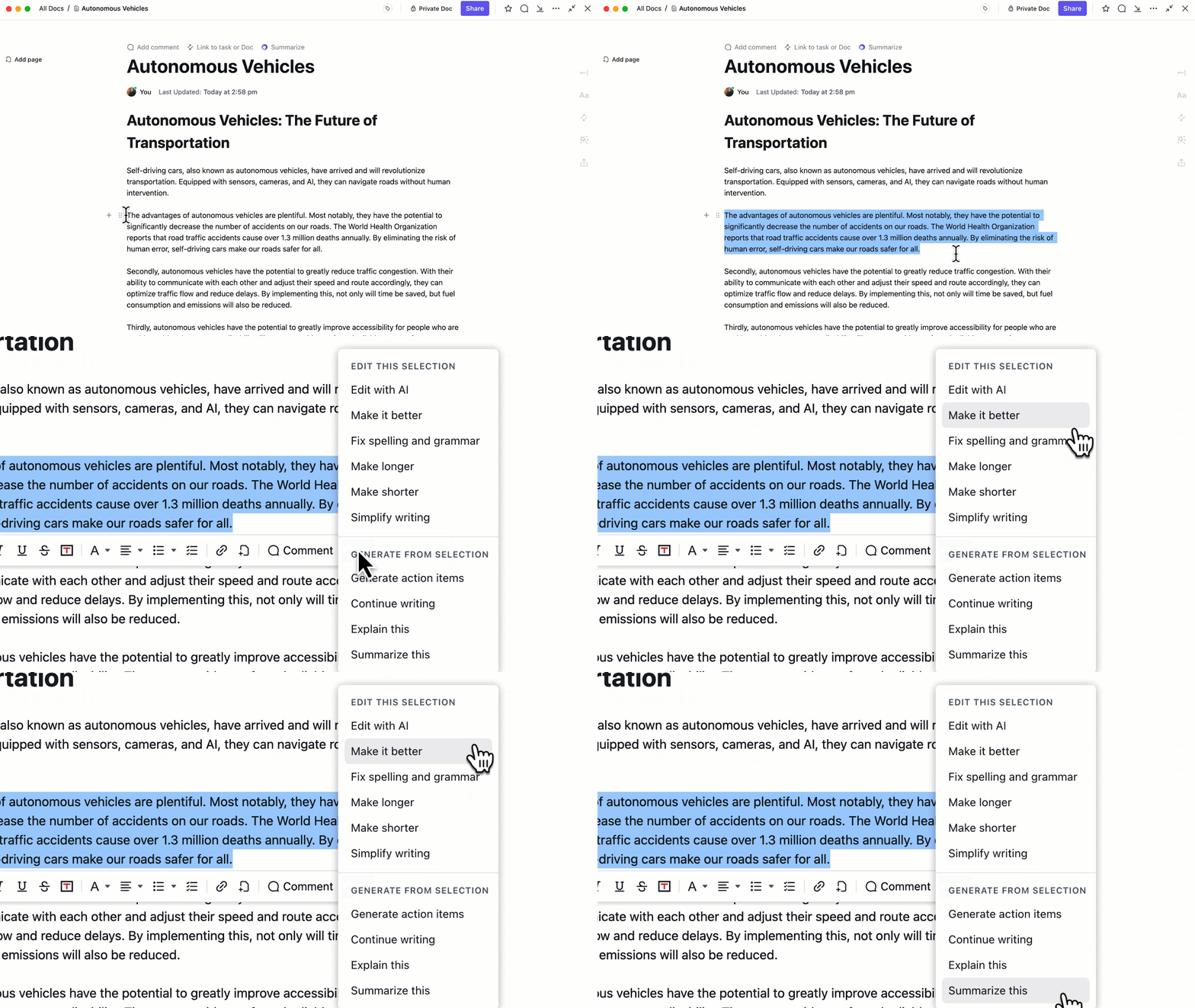
Pokud hledáte intuitivní způsob, jak pomocí umělé inteligence vytvářet, organizovat a vylepšovat svůj obsah, je ClickUp Brain ve spojení s ClickUp Docs tím pravým řešením.
Ačkoli Google Docs nabízí základní nástroje pro tvorbu dokumentů, postrádá integrované funkce umělé inteligence, jako je Write with AI od ClickUp, které posouvají vaši produktivitu na vyšší úroveň.
S funkcí Write with AI můžete:
- Vytvářejte obsah na požádání pomocí vlastních výzev přizpůsobených vašim potřebám. Ať už se jedná o návrhy projektových plánů, e-mailů nebo šablon schůzek, umělá inteligence vám pomůže vše zvládnout rychleji.
- Optimalizujte stávající obsah tím, že požádáte AI, aby jej vylepšila, rozšířila nebo udělala profesionálnějším.
- Využijte výzvy založené na rolích s více než 100 šablonami navrženými pro konkrétní úkoly, od prodejních zpráv po marketingové texty.
Využijte sílu ClickUp Brain a všestrannost ClickUp Docs pro fantasticky vypadající dokumenty, které jsou připraveny k použití během několika sekund!
➡️ Přečtěte si také: Jak používat AI pro dokumentaci
Jděte nad rámec zvládnutí okrajů s ClickUp
Úprava okrajů v Google Docs se může zdát jako malý detail, ale je zásadní pro vytváření propracovaných a profesionálních dokumentů.
Ať už používáte nástroj Nastavení stránky, pravítko nebo úpravy konkrétních částí, znalost těchto metod vám zajistí, že váš dokument bude vypadat přesně tak, jak chcete.
Není překvapením, že Google Docs zůstává neuvěřitelně populární díky svému snadno použitelnému rozhraní a plynulým funkcím pro spolupráci v reálném čase.
Pokud však hledáte nástroj, který jde nad rámec tvorby dokumentů – nástroj, který se snadno integruje s řízením úkolů, produktivitou a dokonce i vestavěnými nástroji AI – stojí za to vyzkoušet ClickUp.
ClickUp Docs se funkčností vyrovná Google Docs a vylepšuje váš pracovní postup díky výkonným funkcím umělé inteligence, nástrojům pro týmovou spolupráci a přímé integraci s úkoly a projekty.
Zaregistrujte se ještě dnes na ClickUp – a nezapomeňte si na platformu přenést také své dokumenty Google Docs!