

Procházíte zprávu a snažíte se najít klíčové body ukryté v dlouhém textu. Někde tam se nachází jedna důležitá informace.
Zde vám pomohou zvýrazňovače. Stačí pár promyšlených barevných tahů v dokumentu a váš tým vám poděkuje za větší přehlednost.
V tomto blogu se podíváme na to, jak zvýrazňovat text v aplikaci Microsoft Word pro lepší čitelnost. 🎯
⏰ 60sekundové shrnutí
Zvýrazňování v aplikaci Word usnadňuje organizaci, úpravy a spolupráci na dokumentech. Zde je návod, jak to dělat efektivně.
- Základy zvýrazňování: Vyberte text, přejděte na kartu Domů a vyberte barvu z ikony Barva zvýraznění textu.
- Klávesové zkratky: Pomocí kláves Ctrl + Shift + H (nebo Command + Shift + H na počítačích Mac) zvýrazněte text a pomocí kláves Ctrl + Shift + N (Command + Shift + N na počítačích Mac) zvýraznění odstraňte.
- Pokročilé techniky: Přizpůsobte styly, nastavte výchozí barvy zvýraznění a pomocí funkce Najít efektivně vyhledávejte a zvýrazňujte slova.
- Tipy pro spolupráci: Přiřaďte barvy pro zpětnou vazbu, zaměřte se na klíčové části a procházejte zvýraznění pomocí funkce Najít další.
Podrobný návod pro zvýrazňování textu v aplikaci Word
Zvýrazňování v aplikaci Word je jednoduché, ale existují různé metody.
Pojďme na to! 💪
Zvýrazňování pomocí panelu nástrojů
Krok č. 1: Vyberte text
Otevřete dokument Microsoft Word s vaším textem. Klikněte a přetáhněte kurzor myši přes text, který chcete zvýraznit, a vyberte jej.
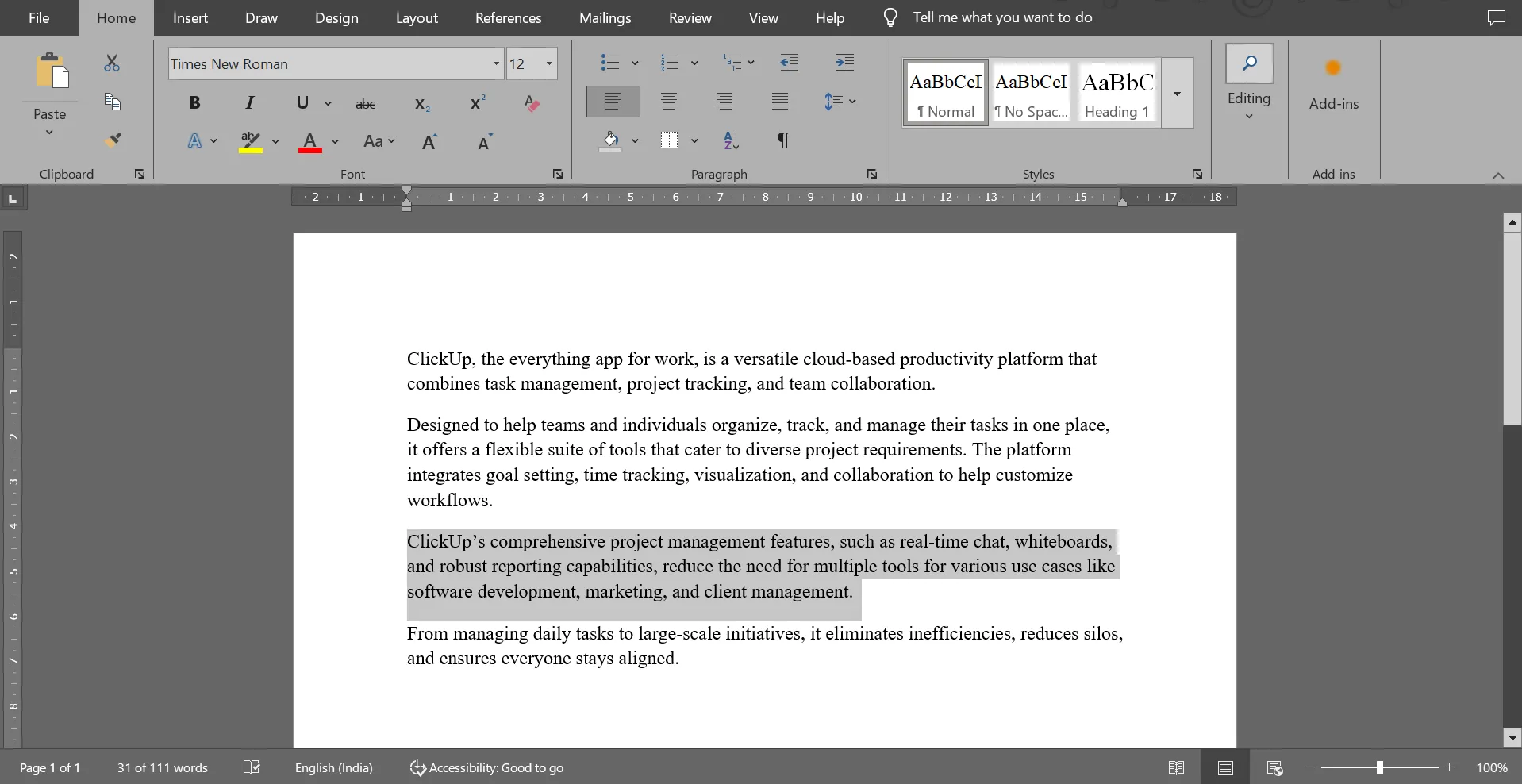
Krok č. 2: Otevřete kartu Domů
Přejděte na kartu Domů v pásu karet v horní části okna a přejděte do skupiny Písmo.

Krok č. 3: Vyberte barvu zvýraznění
V skupině Font (Písmo) si všimnete ikony Text Highlight Color (Barva zvýraznění textu), která připomíná zvýrazňovač. Kliknutím na šipku vedle této ikony zobrazíte dostupné barvy.
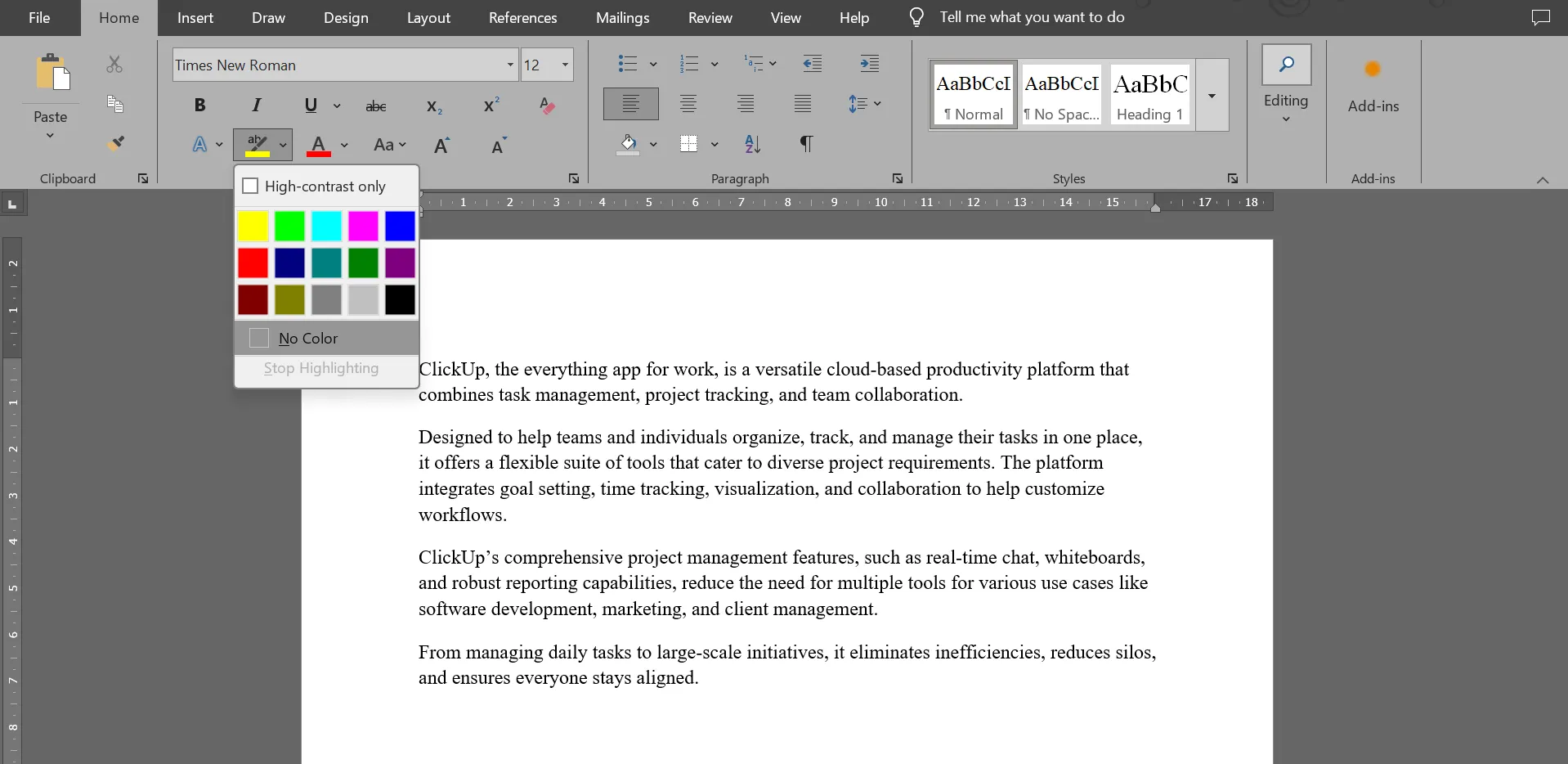
Krok č. 4: Použijte zvýraznění
Kliknutím na požadovanou barvu zvýrazníte vybraný text.
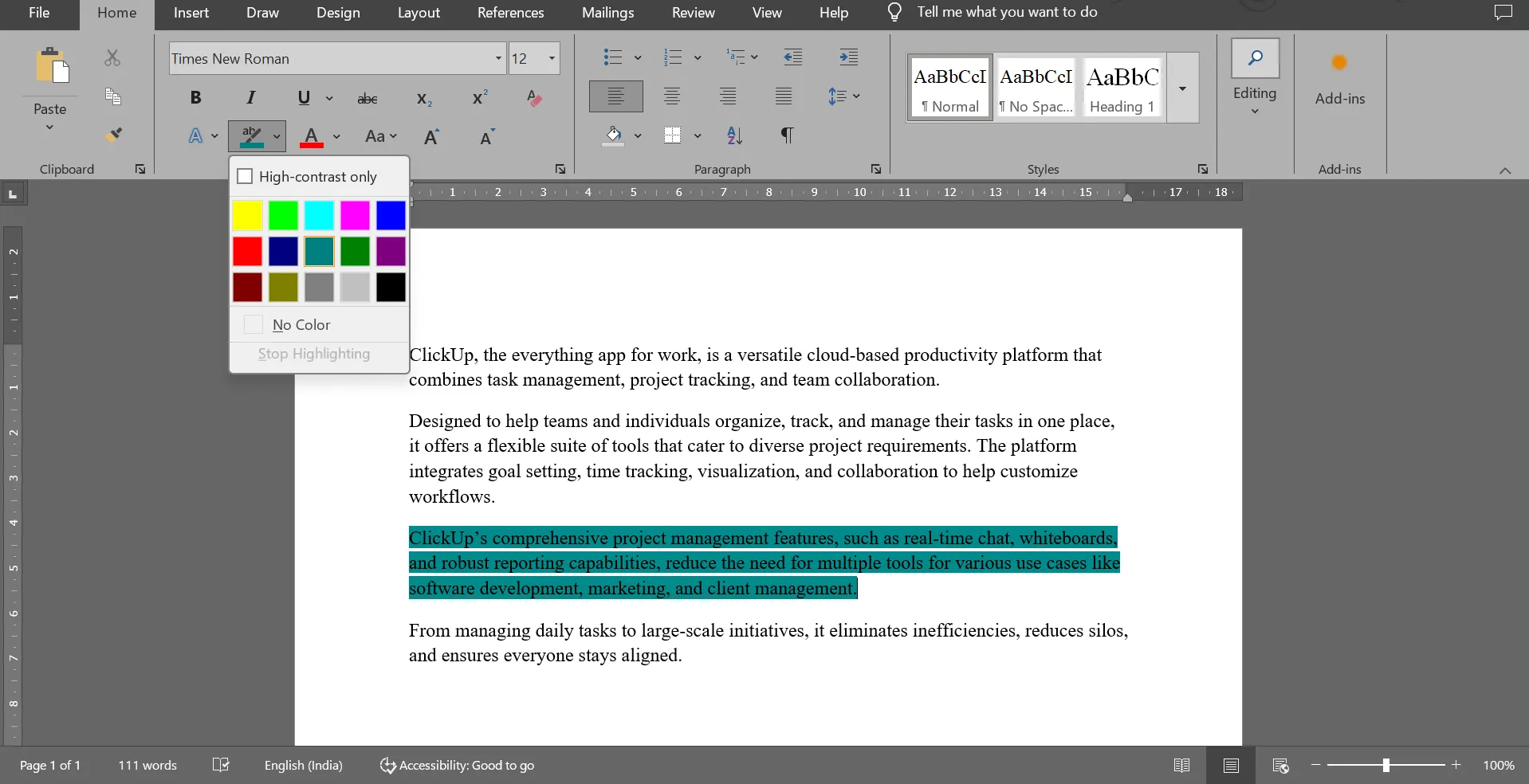
🧠 Zajímavost: Nástroj pro zvýrazňování v aplikaci Word umožňuje uživatelům vybrat si z 15 různých barev, což jim dává možnost kategorizovat nebo barevně označit text pro větší přehlednost.
Klávesové zkratky pro rychlé zvýrazňování
Pro ty, kteří preferují klávesové zkratky, nabízí Microsoft Word několik efektivních možností pro rychlé zvýrazňování.
Zde je několik klávesových zkratek aplikace Microsoft Word, které vám pomohou zrychlit práci:
| Akce | Klávesová zkratka |
| Zvýrazněte vybraný text žlutou barvou | Ctrl + Shift + H Pro počítače Mac: Command + Shift + H |
| Odstranění zvýraznění z vybraného textu | Ctrl + Shift + N Pro Mac: Command + Shift + N |
| Procházejte různé barvy zvýraznění | Ctrl + Shift + Alt + H Pro počítače Mac: Command + Shift + Alt + H |
🔍 Věděli jste? Ikona zvýrazňovače v aplikaci Word byla vytvořena podle skutečných zvýrazňovačů, které v 70. letech 20. století uvedla na trh společnost Stabilo Boss a které slouží k upozornění na důležitý text.
Odstranění zvýraznění v aplikaci Word
Krok č. 1: Vyberte zvýrazněný text
Klikněte a přetáhněte kurzor přes zvýrazněný text, abyste jej vybrali. Pokud chcete odstranit zvýraznění z dokumentu, stiskněte klávesy „Ctrl + A“ a vyberte vše.
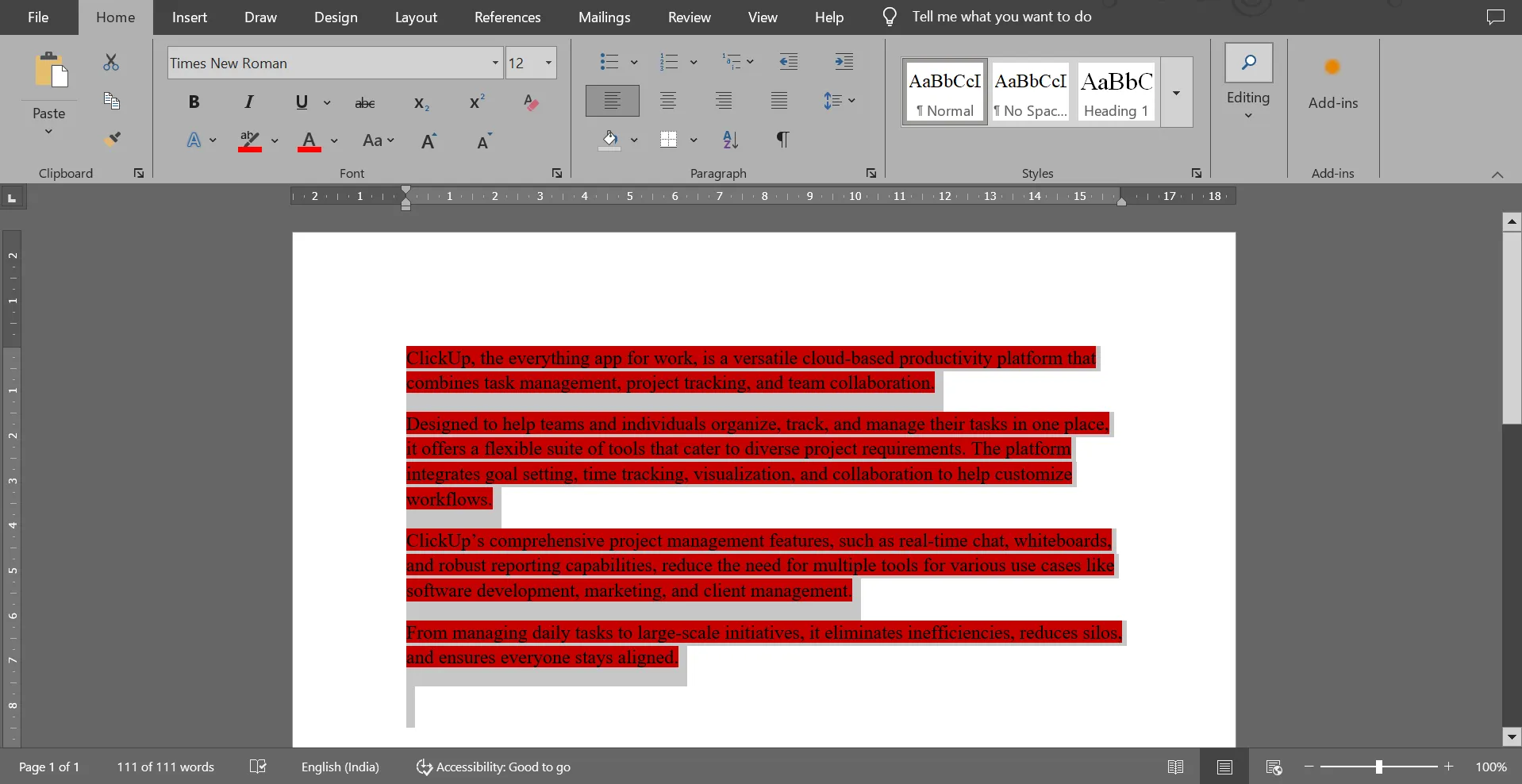
Krok č. 2: Přístup k možnostem zvýraznění
Vraťte se na kartu Domů a najděte ikonu Barva zvýraznění textu. Klikněte na ni a z rozevíracího menu vyberte možnost „Bez barvy“. Tím se zvýraznění z textu odstraní.
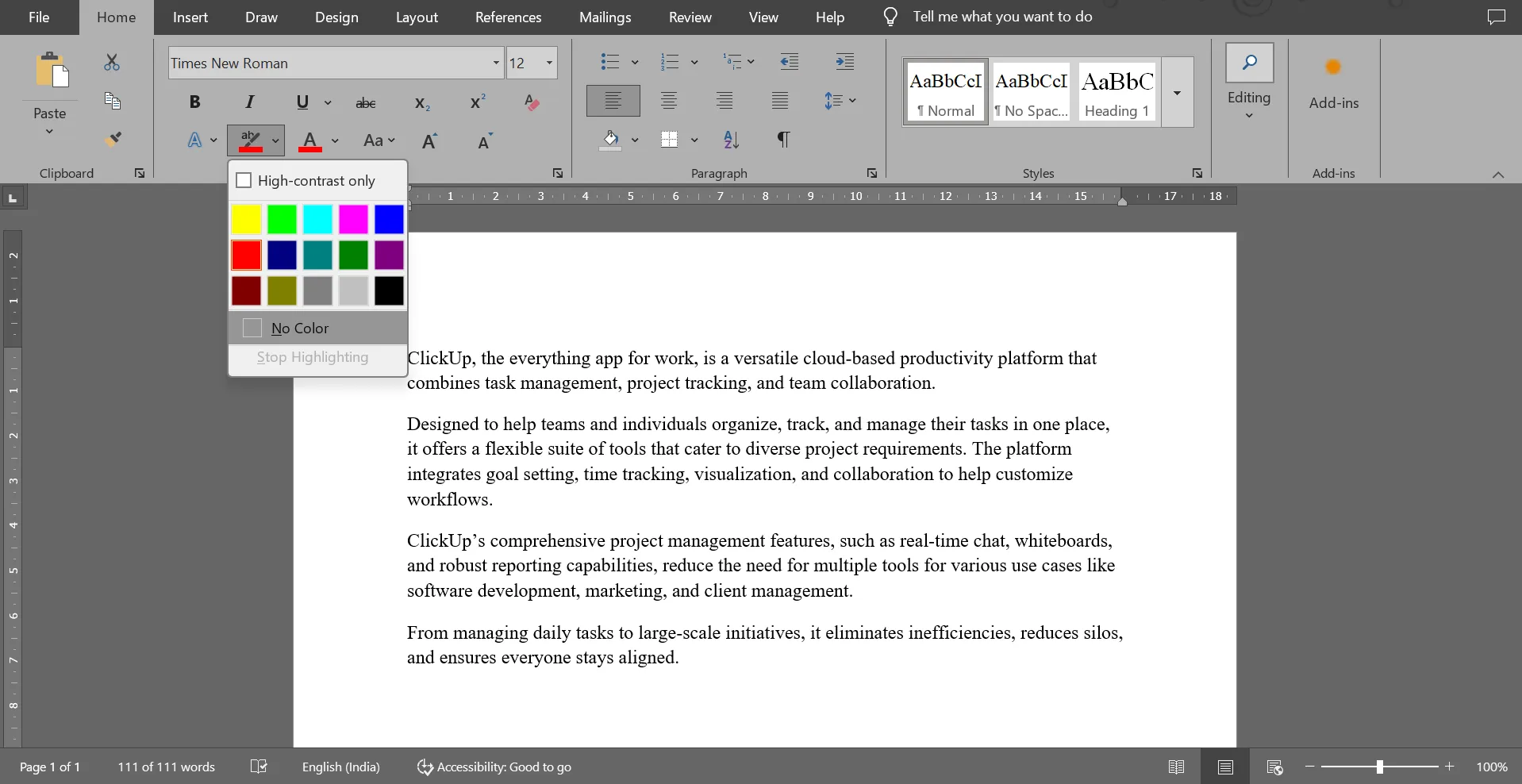
🧠 Zajímavost: Když byl Microsoft Word poprvé vydán v roce 1983, neměl speciální nástroj pro zvýrazňování textu. Tato funkce byla přidána později, když vzrostla poptávka uživatelů po nástrojích pro vkládání poznámek.
Pokročilé techniky zvýrazňování
Zvýrazňování neslouží pouze k přidání barvy do dokumentu, ale také zlepšuje čitelnost a zvyšuje produktivitu. Osvojení si některých pokročilých technik zvýrazňování vás posune ještě o krok dál.
Pojďme na to! 💁
Používání stylů pro zvýrazňování
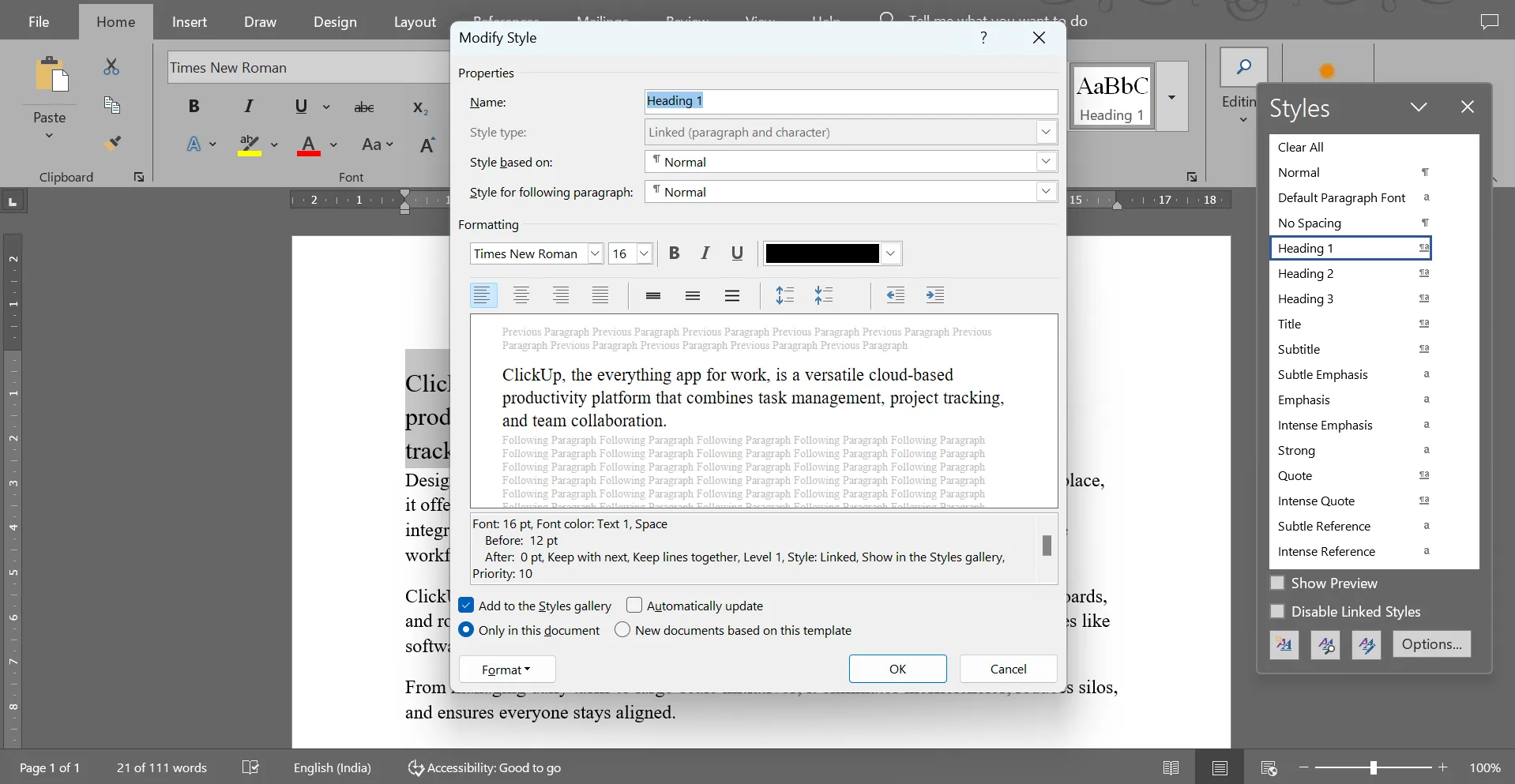
- Přizpůsobení stylů zvýraznění: Můžete upravit stávající styly tak, aby zahrnovaly konkrétní nastavení zvýraznění. Otevřete panel Styly, klikněte pravým tlačítkem myši na styl a vyberte možnost „Upravit“, abyste provedli změny. Můžete také vytvořit vlastní styl, který zahrnuje zvýraznění. Tímto způsobem můžete stejné formátování použít konzistentně v celém dokumentu.
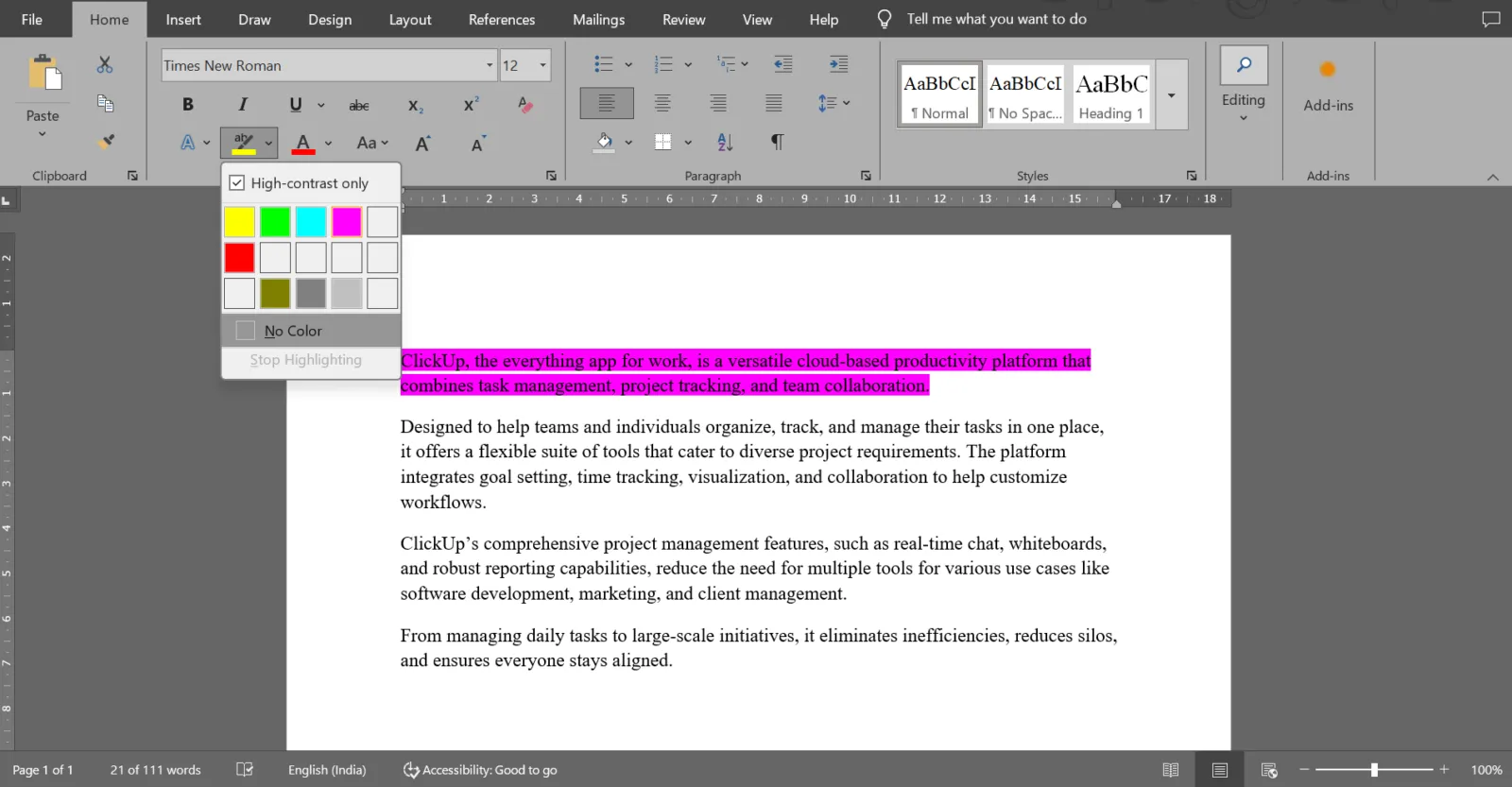
- Nastavení výchozích možností zvýraznění: Nastavte si výchozí barvu zvýraznění, abyste předešli nechtěným nehodám při zvýrazňování. Přejděte na kartu Domů, otevřete rozevírací nabídku zvýraznění a vyberte požadovanou barvu. K dispozici je také možnost Pouze vysoký kontrast.
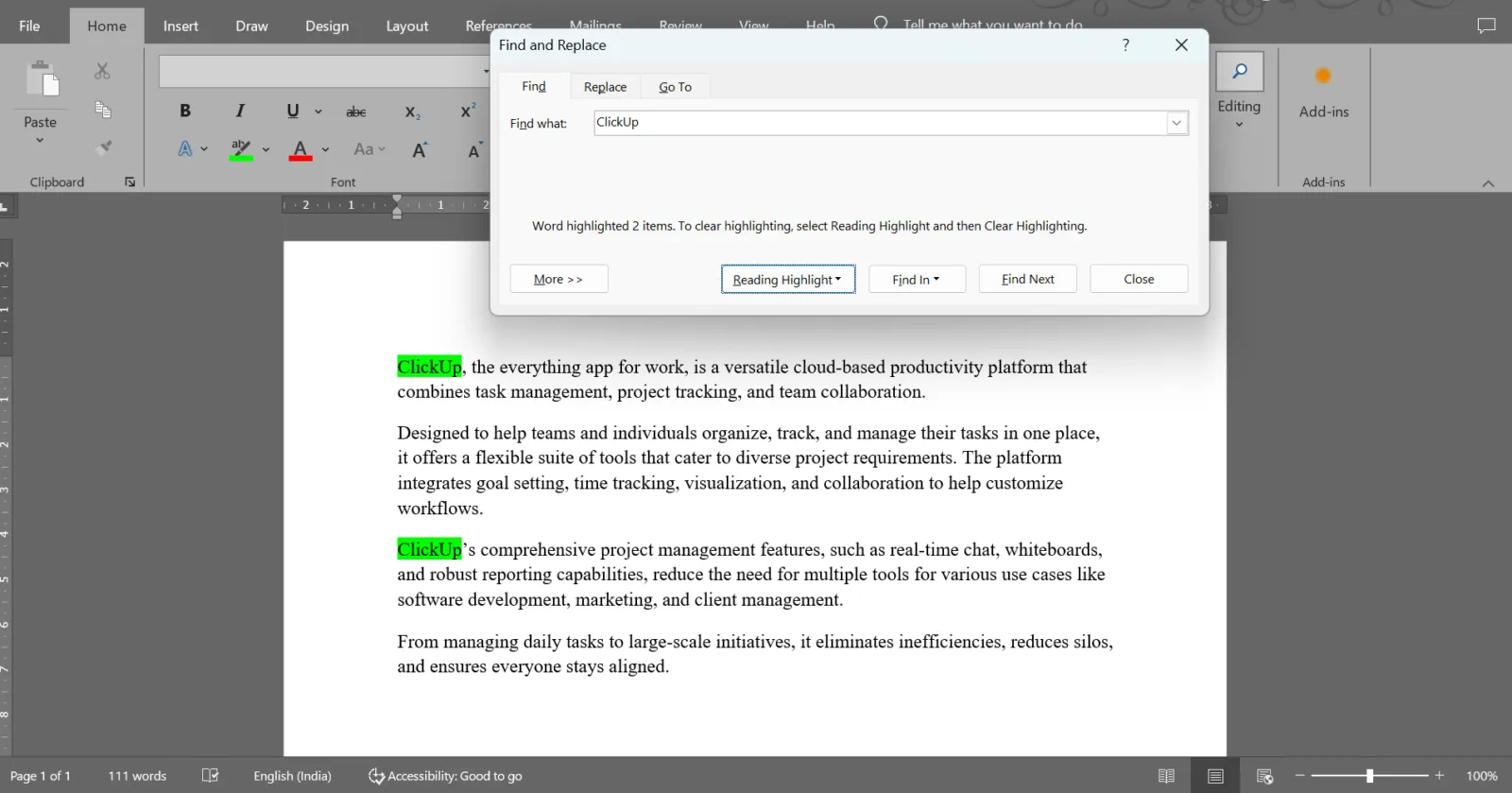
- Použití pokročilého vyhledávání: Skvělým trikem v aplikaci Microsoft Word je použití funkce Najít (Ctrl + F nebo Command + F v systému Mac) k vyhledání slova nebo fráze. Jakmile jej najdete, můžete zvýraznit všechny výskyty tohoto slova výběrem možnosti Zvýraznit vše.
Pokročilá funkce Hledat v aplikaci Word vám umožňuje vyhledávat také konkrétně zvýrazněný text. Otevřete dialogové okno Hledat, klikněte na tlačítko Formát a vyberte možnost Zvýraznit, abyste našli všechny zvýrazněné části v dokumentu. Kliknutím na tlačítko Najít další přejděte k další zvýrazněné části. Tato funkce je ideální pro kontrolu nebo úpravy dokumentů s více zvýrazněními.
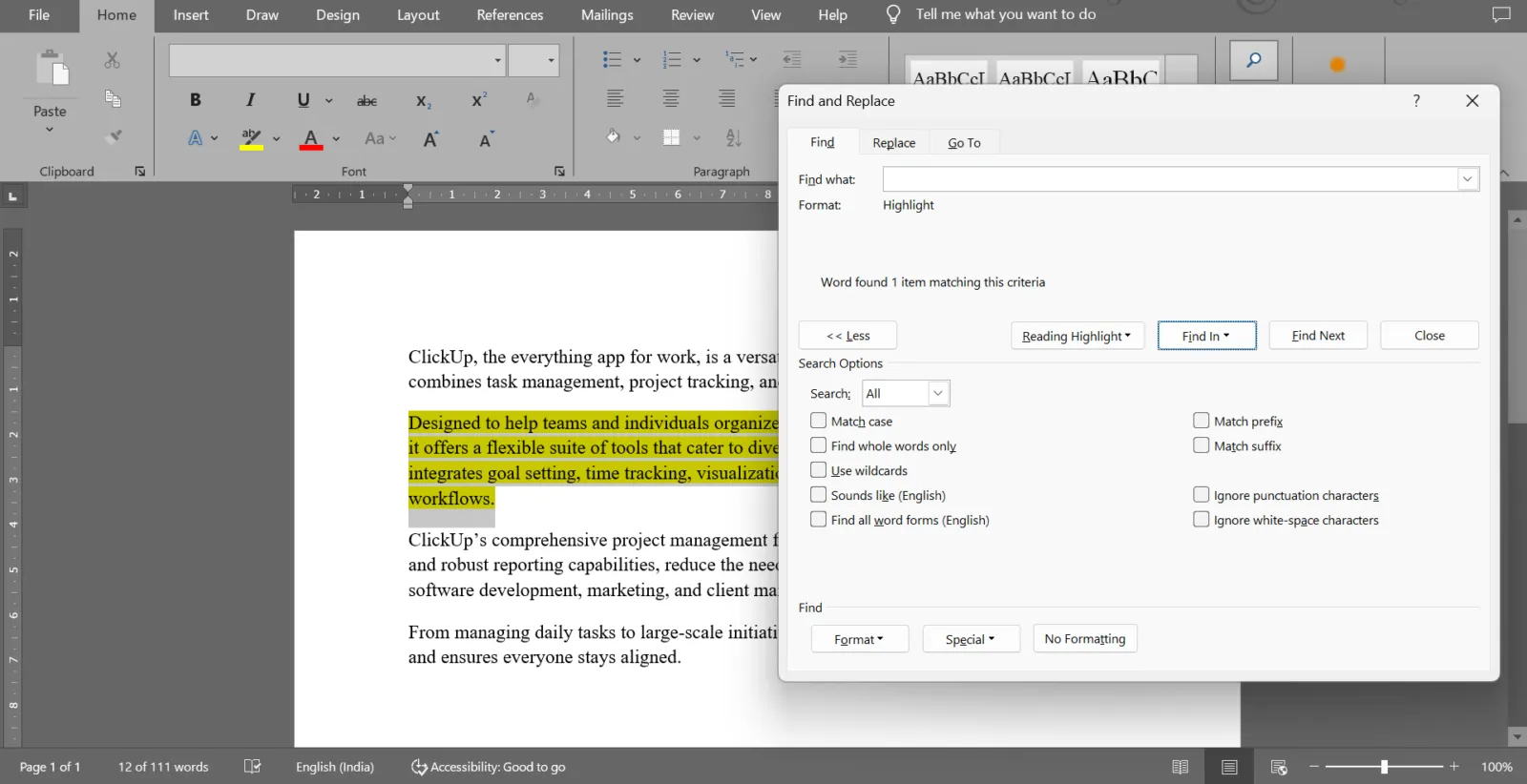
💡Tip pro profesionály: Při výběru určitých částí dokumentu můžete podržet klávesu Ctrl. Jakmile vyberete všechny části, které chcete zvýraznit, stačí kliknout na tlačítko Zvýraznit na pásu karet a zvýraznit tak více částí.
Zvýrazňování pro spolupráci
Při práci na sdílených dokumentech je zvýrazňování více než jen způsob, jak zdůraznit text, ale také zefektivňuje komunikaci. Strategickým používáním zvýraznění mohou týmy snadno označit zpětnou vazbu, revize nebo body k akci v rámci softwaru pro spolupráci na dokumentech. Díky tomu je společná editace plynulejší a efektivnější.
Zde je několik tipů, které vám pomohou začít:
- Přiřaďte barvy pro větší přehlednost: Použijte různé barvy zvýraznění pro konkrétní akce nebo zpětnou vazbu, například žlutou pro oblasti, které je třeba upravit, zelenou pro schválené části a modrou pro doplňující informace.
- Zaměřte se na klíčové části: Zvýrazněte části, které vyžadují okamžitou pozornost nebo jsou pro projekt zásadní, a snižte tak riziko přehlédnutí důležitých informací.
- Používejte zvýraznění ke sledování zpětné vazby: Během revizí mohou členové týmu zvýraznit oblasti, které vyžadují objasnění nebo doplnění, což usnadňuje konsolidaci zpětné vazby. To vám také pomůže snadno sledovat změny v aplikaci Word.
- Použijte funkci „Najít další“: Pomocí možnosti Najít další rychle vyhledejte všechna zvýraznění. To je užitečné pro procházení rozsáhlých dokumentů, aniž byste ztratili přehled o úpravách nebo komentářích.
- Vyhněte se překrývání zvýraznění: Spolupracujte s ostatními, abyste zabránili nadměrnému zvýrazňování a zajistili čitelnost.
💡Tip pro profesionály: Světle žlutá, zelená nebo modrá barva se skvěle hodí pro zvýraznění, protože text vynikne, aniž by se zhoršila jeho čitelnost. Pokud pracujete na něčem formálním, jako je obchodní zpráva, možná budete chtít použít spíše tlumenější barvy. Na druhou stranu, pokud je to pro osobní použití, můžete klidně experimentovat.
Omezení používání aplikace Microsoft Word pro spolupráci na dokumentech
Ačkoli je Microsoft Word skvělým nástrojem pro vytváření a úpravy dokumentů, přináší určité výzvy pro týmovou spolupráci. Od problémů s kontrolou verzí dokumentů až po konflikty formátování – práce na sdílených dokumentech Word může být frustrující.
Zde jsou některé klíčové omezení používání aplikace Word pro spolupráci na dokumentech:
- Zpoždění spolupráce: Synchronizace změn provedených spolupracovníky trvá 20 sekund nebo déle, což vede k nejasnostem, zejména v případě vzdálených nebo rozptýlených týmů.
- Problémy s řešením konfliktů: Současné úpravy často vyvolávají zprávy o řešení konfliktů, které vyžadují ruční zásah, který může narušit pracovní postupy.
- Omezená podpora ve starších verzích: Spolupráce v reálném čase je k dispozici pouze v Microsoft 365. Starší verze vyžadují ruční ukládání a aktualizaci, aby bylo možné zobrazit změny, což vede k neefektivitě.
- Složité řízení oprávnění: Konfigurace řízení přístupu může být náročná, může vést k odhalení citlivých údajů nebo omezit nezbytné úpravy.
Jak ClickUp vylepšuje spolupráci nad rámec zvýrazňování
Zvýrazňování v aplikaci Word je sice užitečným nástrojem pro zdůraznění textu a usnadnění spolupráce, má však svá omezení.
Zde přichází na řadu ClickUp, aplikace pro vše, co souvisí s prací, která nabízí komplexnější řešení pro společnou úpravu dokumentů a správu projektů. Díky funkci Collaboration Detection(detekce spolupráce) aplikace ClickUp můžete pracovat se svými vzdálenými týmy v reálném čase!
ClickUp Docs
ClickUp Docs je výkonná platforma pro vytváření, organizování a spolupráci na dokumentech v rámci týmů. Kromě funkcí pro zvýrazňování nabízí také sadu funkcí pro vylepšení pracovních postupů při správě dokumentů.
Docs slouží jako centralizované centrum pro veškerou dokumentaci týmu. Od wiki po SOP, můžete ukládat, kategorizovat a propojovat dokumenty s relevantními úkoly a projekty. Předem připravené šablony zjednodušují proces tvorby a zajišťují konzistenci a efektivitu.
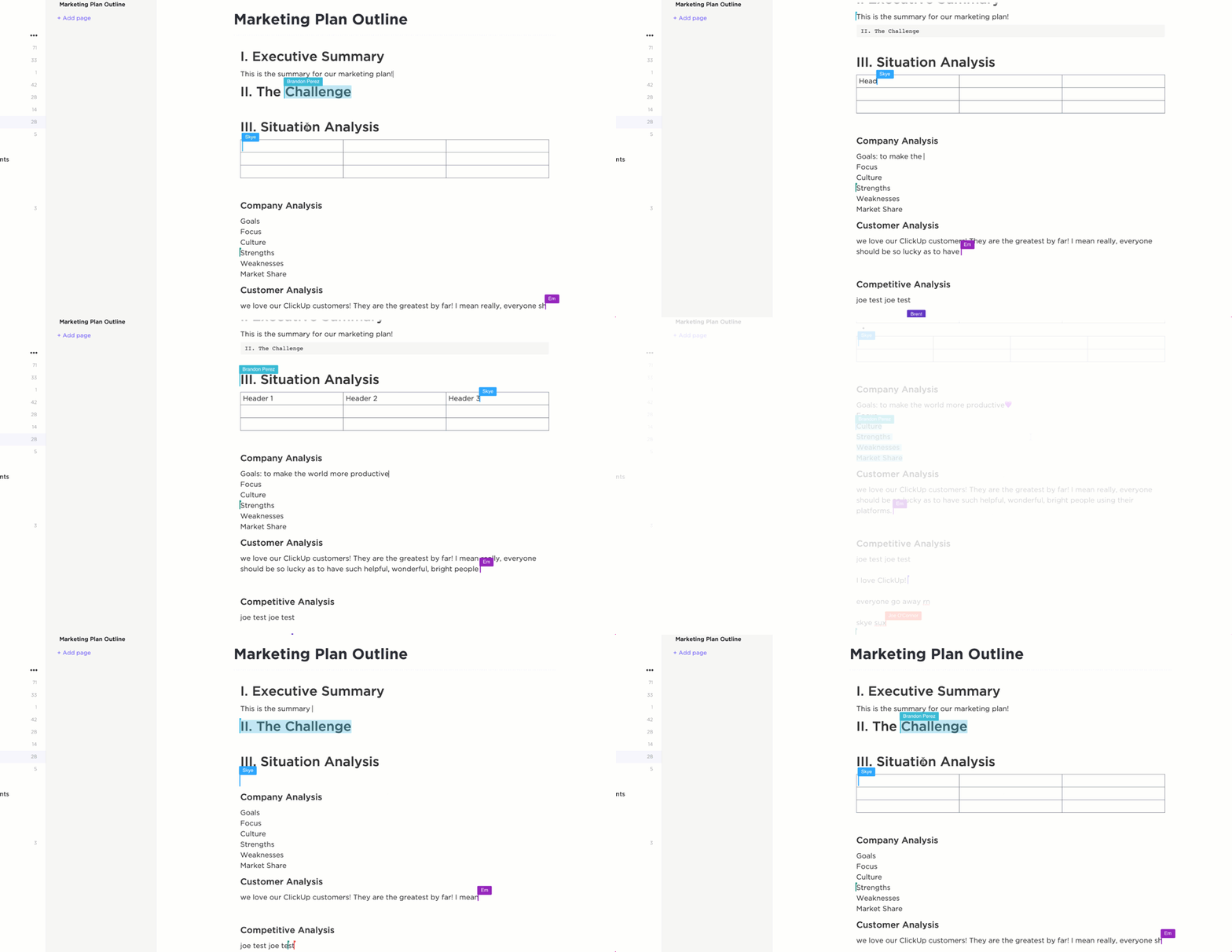
Dokumenty umožňují hladkou spolupráci. Členové týmu mohou dokumenty upravovat současně, vkládat komentáře přímo do textu a pomocí funkce @mention upozorňovat na konkrétní části nebo přispěvatele.
Můžete také použít ClickUp Assign Comments (Přiřadit koment áře ) členům týmu pro větší odpovědnost za úkoly v dokumentu. Navíc jeho vestavěný chat zajišťuje rychlou zpětnou vazbu a vytváří prostředí, kde nápady a úpravy proudí bez námahy, což z něj činí solidní alternativu k Microsoft Word.
🔍 Věděli jste? Při převodu dokumentu Word do formátu PDF se zvýrazněný text obvykle přenese, takže klíčové body zůstanou vizuálně výrazné.

Díky pokročilým formátovacím nástrojům můžete používat značky pro stylování, jako je tučné písmo, kurzíva a odrážky. Dokumenty také umožňují přidávat tabulky, bloky kódu a multimédia, včetně obrázků a videí.
Považujete dlouhé texty za monotónní? Zlepšete funkčnost a vizuální přitažlivost svých dokumentů pomocí bannerů, oddělovačů, více sloupcových rozvržení a vnořených stránek.
ClickUp Brain
Navíc integrovaný asistent ClickUp Brain využívající umělou inteligenci zvyšuje produktivitu vašeho týmu. Díky AI Knowledge Manager získáte kontextové odpovědi z pracovního prostoru ClickUp. AI Writer, software pro psaní, využívá kontext z vašeho dokumentu k vytvoření obsahu na míru, čímž zlepšuje kvalitu, styl a tón.
🧠 Zajímavost: Právníci a právní asistenti se při revizích smluv ve velké míře spoléhají na funkce zvýrazňování v softwaru pro správu dokumentů, aby mohli sledovat důležité klauzule a aktualizace, což jim šetří čas při práci s rozsáhlými dokumenty.

Jednou z vynikajících funkcí Docs je možnost vytvářet úkoly ClickUp přímo ze zvýrazněného textu. Tato integrace umožňuje týmům zaznamenávat praktické poznatky během brainstormingu nebo editace a převádět je na úkoly. Můžete také přidávat termíny, přiřazené osoby a podrobné popisy pro každý úkol, aniž byste museli opustit dokument!
Například projektový manažer zvýrazní věty, které vyžadují technickou kontrolu, při revizi návrhu produktového průvodce. Namísto pouhého označení je každé zvýraznění převede na úkol přidělený produktovému týmu, včetně termínu a poznámek.
Přečtěte si také: Jak používat AI pro dokumentaci
🔍 Věděli jste? Zvýrazněný text nemusí být vždy vytištěn barevně. Starší tiskárny, zejména černobílé, zvýraznění ignorují a mění jej na odstíny šedé.
Věřte nám – ClickUp triumfuje
Zvýrazňování v aplikaci Word je jednoduchý způsob, jak zlepšit přehlednost a organizaci dokumentů. Díky krokům, klávesovým zkratkám a pokročilým tipům máte nyní k dispozici vše, co potřebujete, aby vaše dokumenty vynikly.
Ale proč se spokojit s méně?
Pro týmy, které spolupracují, zlepšují nástroje jako ClickUp spolupráci díky funkcím, které zefektivňují správu dokumentů a udržují všechny na stejné stránce. Ať už jde o správu úkolů z vašich poznámek nebo spolupráci v reálném čase, ClickUp je aplikace, která vám poslouží pro veškerou práci.
Zaregistrujte se do ClickUp ještě dnes zdarma! ✅