

Google Chat je skvělý pro rychlé aktualizace a týmové konverzace. Ale co když potřebujete víc než jen zprávy – například provést anketu, abyste se rozhodli o dalším kroku v projektu? To je oříšek, protože Google Chat nenabízí vestavěnou funkci pro ankety.
Není to však slepá ulička. Se správným přístupem můžete sbírat hlasy a přijímat rozhodnutí bez námahy.
Zajímá vás, jak vytvořit anketu v Google Chatu? Vysvětlíme vám to!
⏰60sekundové shrnutí
- Mezi osvědčené postupy pro ankety patří jasné otázky, omezený počet možností, jasně definovaný účel, správné načasování a připomínky pro vyšší účast.
- Google Chat nemá vlastní funkci pro vytváření ankety, proto je pro ankety nutné použít boty nebo nástroje třetích stran, jako je Google Forms.
- Absolute Polling Bot a Google Forms jsou oblíbená řešení, ale mají svá omezení, jako je nutnost instalace a nedostatek pokročilých analytických funkcí.
- ClickUp Forms nabízí univerzálnější a přizpůsobitelnější možnost s funkcemi, jako je podmíněná logika a hladká integrace pro pokročilé potřeby hlasování.
Jak vytvořit anketu v Google Chatu
Jste připraveni ukončit debaty ve vašem týmu – nebo jich naopak vyvolat ještě více? Ať už se jedná o rozhodnutí o tématu páteční happy hour nebo o definitivní určení kancelářského šampiona v kvízu, zde je návod, jak vytvořit ankety v této chatovací platformě:
1. Použití Absolute Polling Bot
Absolute Polling Bot je praktický nástroj pro vytváření ankety v Google Chatu. Je jednoduchý na používání a můžete si v něm přizpůsobit například anonymitu a to, kdo může vidět výsledky.
Jediný háček? Každý, kdo chce hlasovat, si musí nainstalovat bota. Jak začít:
- Otevřete platformu nebo prostor Google Chat, klikněte na ikonu + vedle pole pro zprávy a vyberte možnost Najít aplikace.
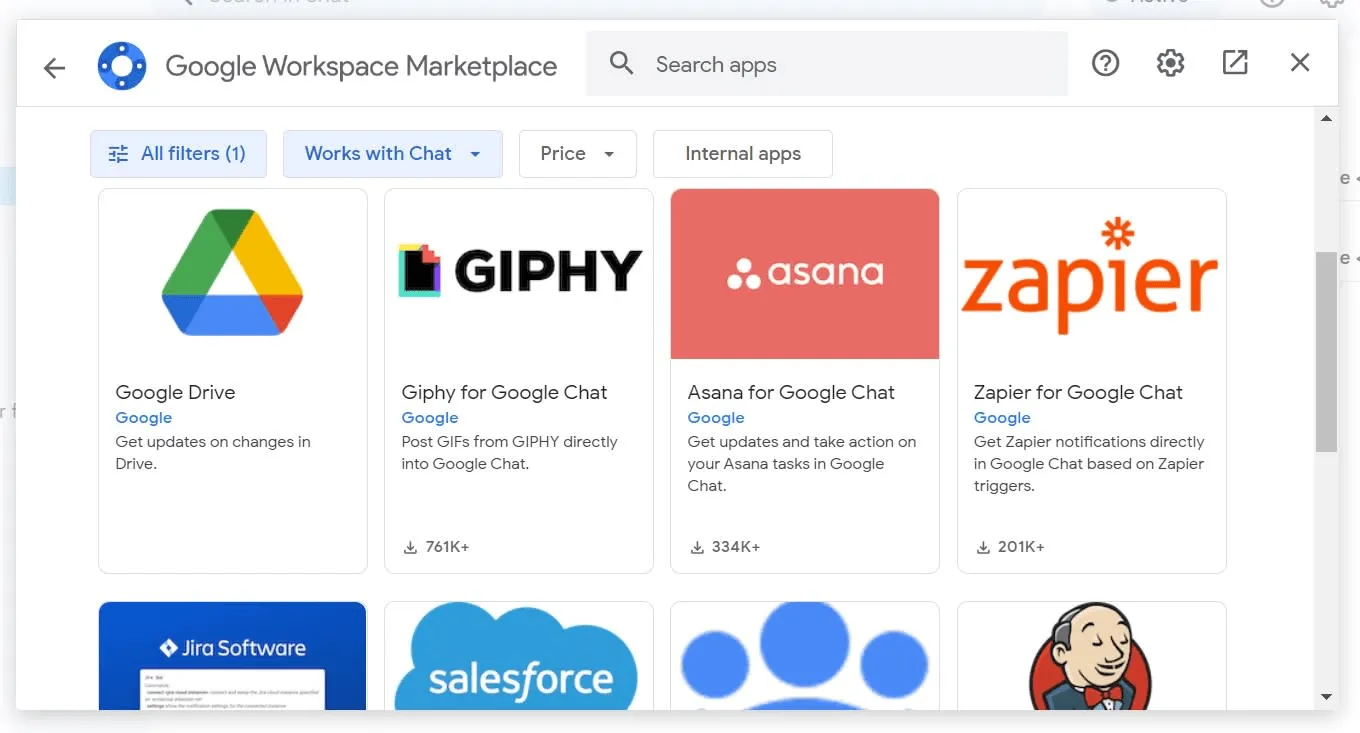
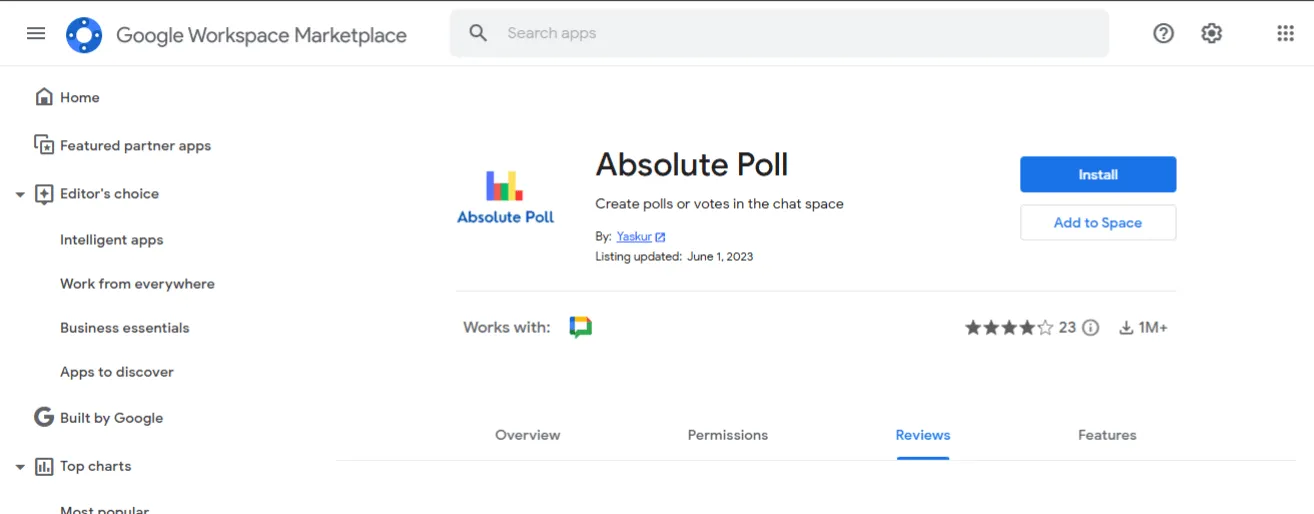
- Do vyhledávacího pole zadejte Absolute Poll a poté klikněte na Instalovat, až jej najdete.
- Jakmile je bot nainstalován, zmíňte ho ve svém chatu zadáním @Absolute Poll.
- Zadejte svou otázku a možnosti do dvojitých uvozovek, například takto: @Absolute Poll „Jaká je vaše oblíbená káva?“ „Espresso“ „Cappuccino“ „Ledová káva“
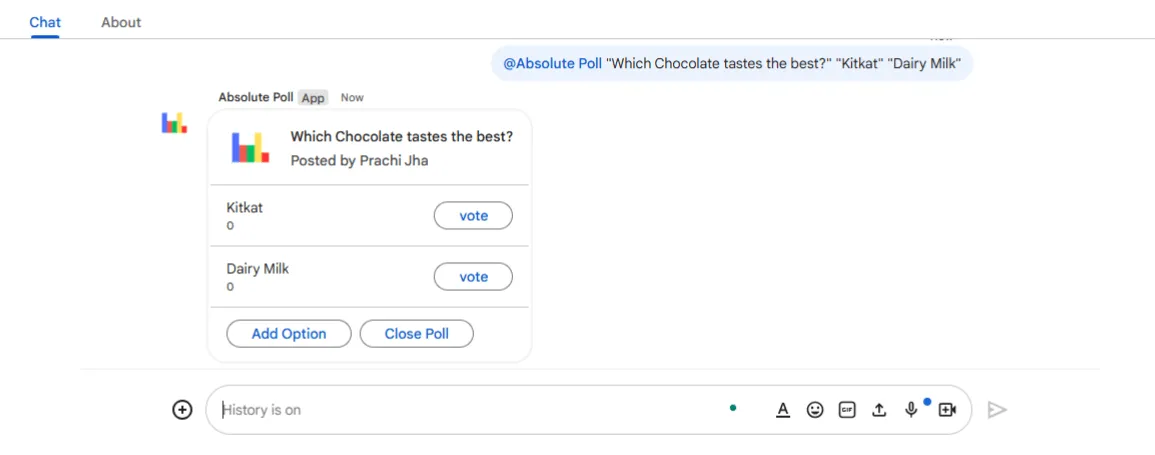
- Stiskněte klávesu Enter a vaše anketa je spuštěna!
A je to! Právě jste vytvořili svůj první průzkum – je to snadné, že? Pojďme se podívat na další nejlepší způsob vytváření průzkumů v Google Chatu.
2. Integrace Google Forms
Pokud chcete větší flexibilitu a nechcete se spoléhat na bot třetí strany, můžete použít Google Forms. Jedná se o bezplatnou a snadnou alternativu, která však nenabízí výsledky v reálném čase v rámci Google Chatu.
Takto to nastavíte:
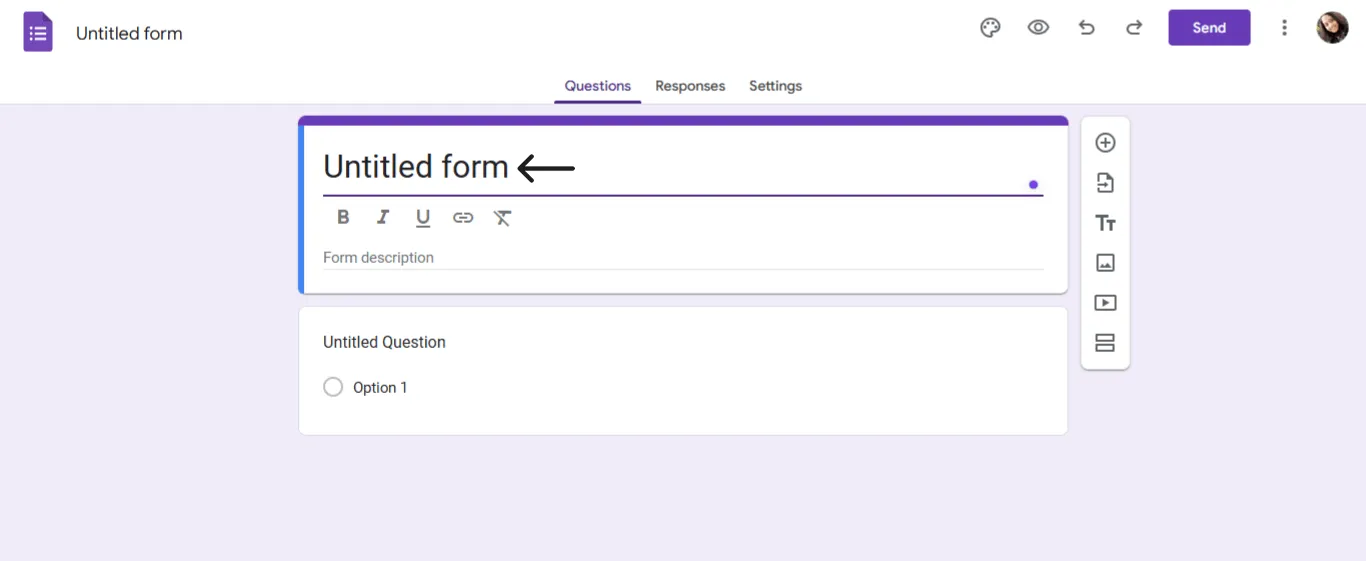
- Přejděte do Google Forms a přihlaste se. Klikněte na ikonu „+“ a začněte vytvářet nový formulář.
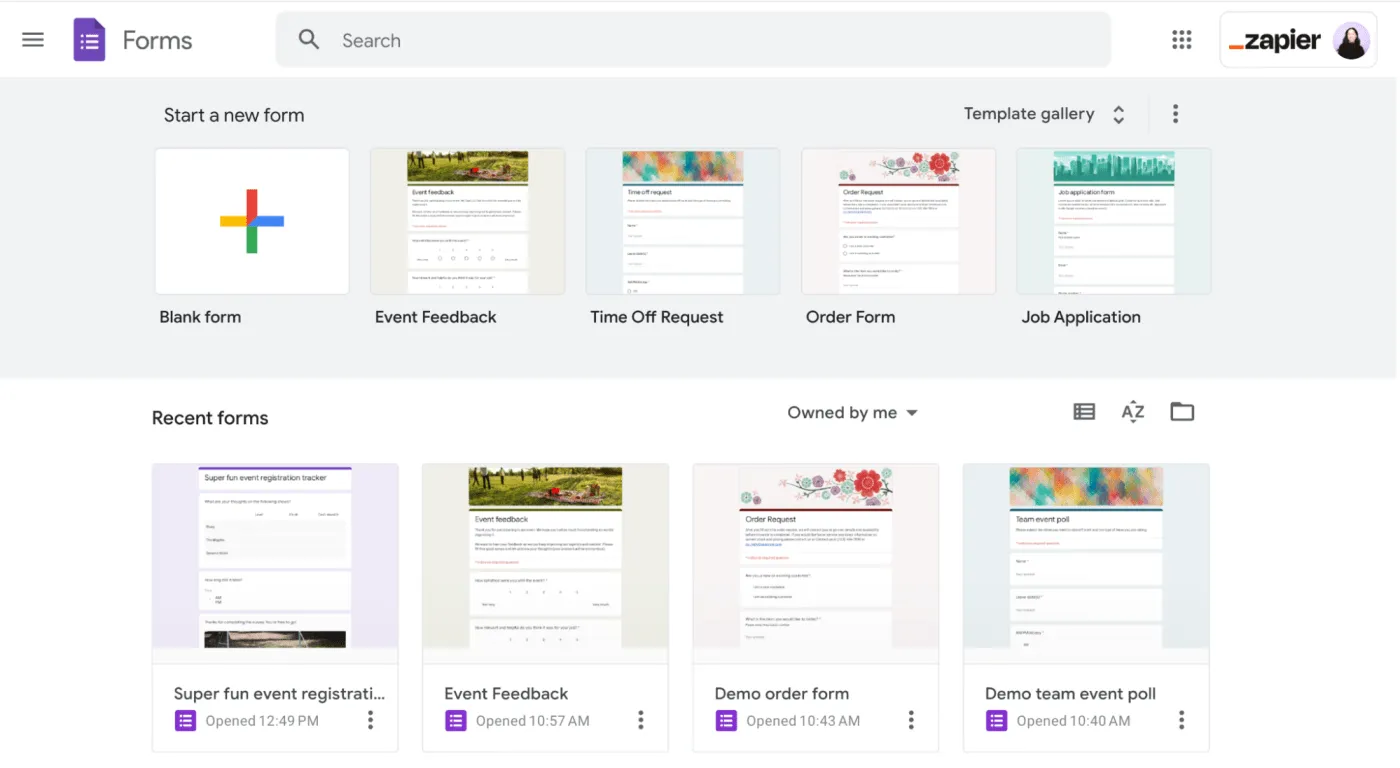
- Dejte mu název a přidejte své otázky.
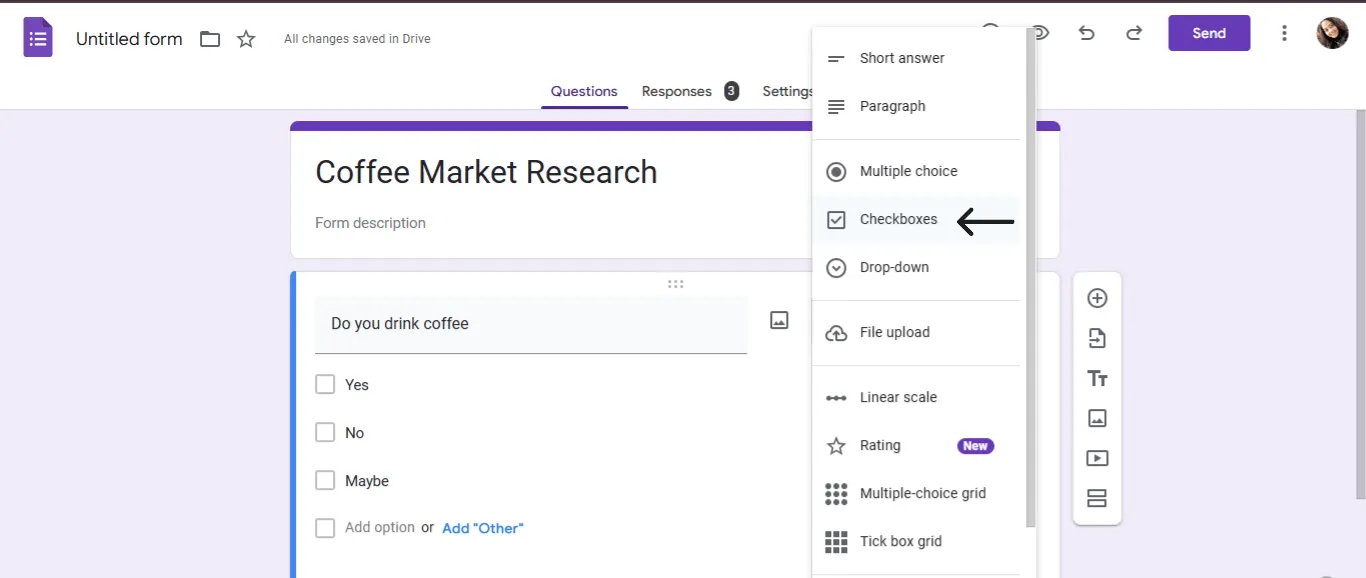
- Klikněte na „zaškrtávací políčka“ a přidejte možnosti. Pokud chcete, můžete přidat další otázky.
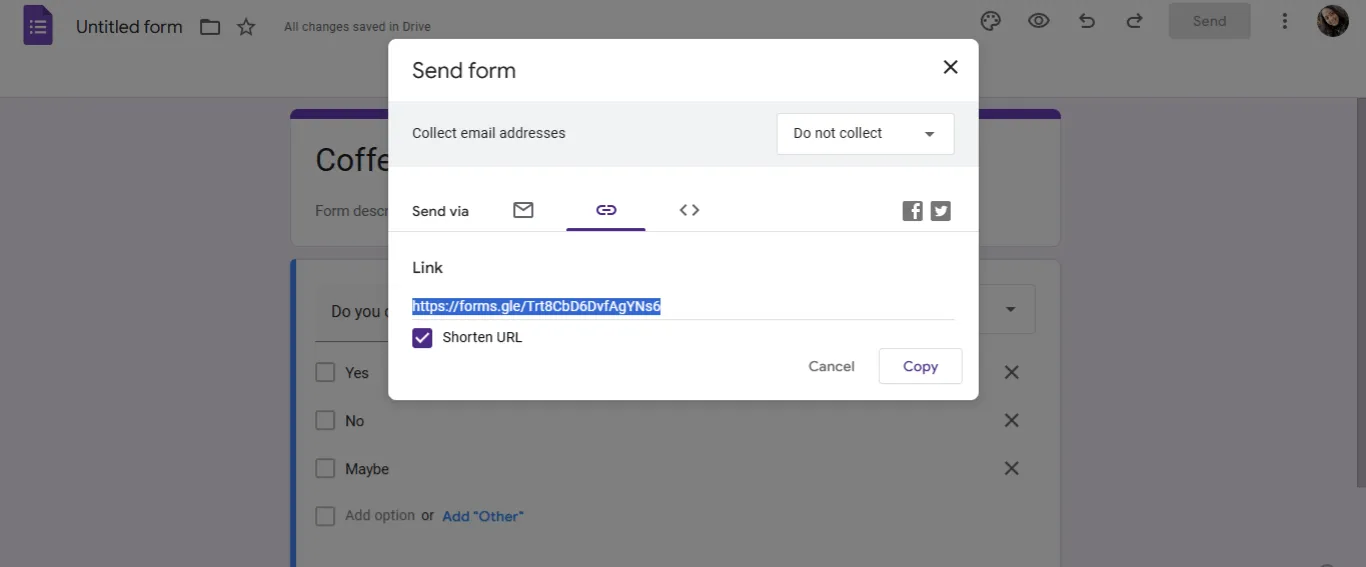
- Jakmile je formulář připraven, klikněte na tlačítko „Odeslat“, vyberte možnost odkazu a zkopírujte URL adresu. Sdílejte odkaz ve svém Google Chatu, aby jej mohli vaši kolegové vyplnit.
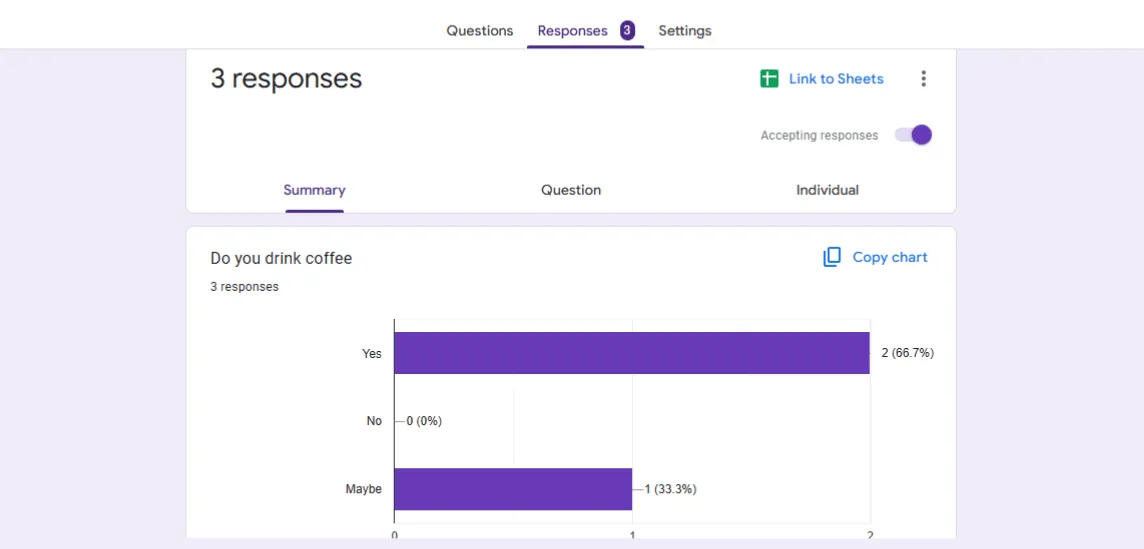
- Odpovědi si můžete prohlížet přímo v Google Forms na kartě „Odpovědi“, kde uvidíte výsledky ankety.
Omezení používání Google Chatu k vytváření anket
Ačkoli je tato platforma skvělá pro komunikaci, existují určitá omezení, která nás vedou k hledání alternativ k Google Chatu. Zde jsou ta nejdůležitější:
- Žádná nativní funkce pro ankety: K vytváření anket potřebujete aplikace třetích stran, jejichž testování a nastavení může být časově náročné.
- Nedostatek analýz v reálném čase: Získáte pouze základní výsledky, nikoli podrobné informace, jako jsou míry účasti nebo trendy, které jsou nezbytné pro přijímání rozhodnutí na základě dat.
- Závislost na botech: Ankety jsou závislé na botech třetích stran, jejichž používání může být složité, mohou mít problémy s integrací nebo dokonce docházet k výpadkům.
- Omezené možnosti přizpůsobení: Ankety jsou základní – neobsahují otevřené otázky, hodnocení ani podmíněnou logiku. Pro provádění rozsáhlého průzkumu uživatelů musíte hledat jinde.
- Omezená škálovatelnost: Skupinové chaty jsou omezeny na 400 účastníků, což omezuje vaši schopnost provádět ankety s většími týmy.
💡Tip pro profesionály: Máte velký tým? Pokud vás omezuje kapacita skupinového chatu, zvažte použití specializovaných nástrojů pro průzkumy určených pro větší skupiny. Nabízejí pokročilé funkce, jako jsou vlastní otázky, podrobné analýzy a možnost snadného rozšíření.
Vytvářejte ankety pomocí ClickUp
Pokud jste někdy zkoušeli vytvořit anketu v Google Chatu, víte, jak to chodí: potřebujete aplikace třetích stran, boty, které mohou být složité na používání, omezené možnosti hlasování a nespolehlivé výsledky. A na přizpůsobení nebo shromažďování podrobných informací můžete zapomenout.
Pokud jste tedy připraveni opustit neohrabané a omezené hlasování, ClickUp je tu, aby vám pomohl.
ClickUp Chat na pomoc
Pokud jde o vytváření ankety, ClickUp Chat díky své univerzálnosti jednoznačně poráží Google Chat. ClickUp není jen nástroj pro chatování nebo správu projektů – je to kompletní centrum pro spolupráci, zpětnou vazbu a rozhodování, vše na jednom místě.
Pokud hledáte základní nastavení ankety, ClickUp Chat to za vás snadno zvládne. Jednoduše zveřejněte otázku ankety a uveďte možné odpovědi pomocí emodži. Poté požádejte účastníky, aby na vaši zprávu reagovali pomocí odpovídajícího emodži pro jejich zvolenou odpověď.
Pokud je například vaše otázka „Kterou variantu designu preferujete?“, můžete uvést možnosti A a B a požádat uživatele, aby reagovali pomocí 👍 pro A a 👎 pro B. Po uzavření ankety můžete rychle spočítat hlasy tak, že spočítáte reakce na každé emoji. Tato jednoduchá metoda umožňuje rychlé a neformální rozhodování v rámci vašeho týmu.
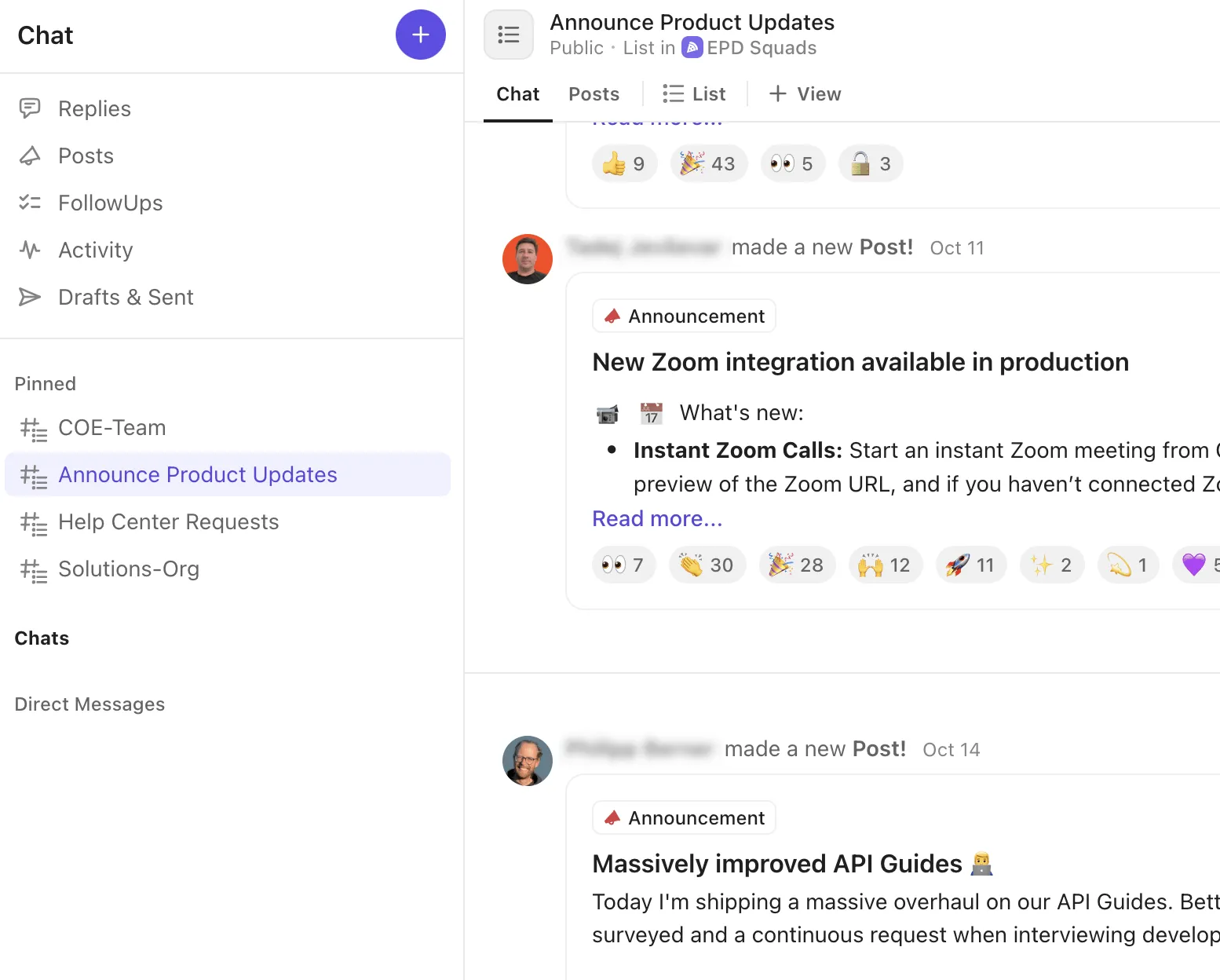
Pokud však potřebujete pokročilé funkce, jako jsou formuláře založené na podmíněné logice, ClickUp vám je nabízí v zobrazení ClickUp Form.
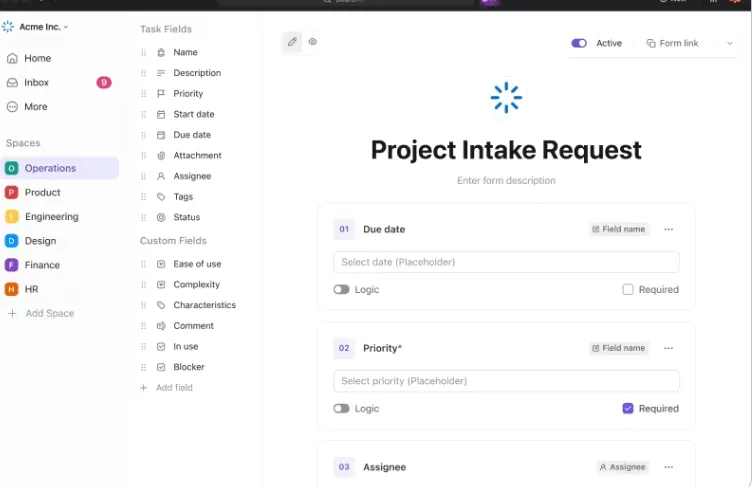
Tyto formuláře vám umožňují vytvářet profesionální, snadno použitelné ankety, které lze sdílet přímo v ClickUp Chat, což vašemu týmu usnadní účast.
Zde je návod, jak toho co nejlépe využít:
📌Použijte podmíněnou logiku: Vytvořte dynamické formuláře, ve kterých se otázky přizpůsobují předchozím odpovědím, což šetří čas a poskytuje respondentům relevantní možnosti.
📌Vlastní pole pro personalizaci: Přidejte vlastní pole, jako jsou rozevírací seznamy, zaškrtávací políčka nebo textová pole, abyste získali podrobnější a konkrétnější odpovědi.
📌Označte své formuláře značkou: Přizpůsobte design logem, barvami a písmem vaší společnosti, abyste zachovali jednotnost a vytvořili profesionální vzhled.
📌Více typů otázek: Kombinujte různé formáty otázek, jako jsou otázky s výběrem odpovědí, krátké odpovědi a hodnotící stupnice, abyste získali rozmanité informace.
📌Přidejte ukazatel průběhu: Zapněte ukazatel průběhu, aby respondenti viděli, jak daleko jsou, a zlepšili tak míru dokončení.
📌Povolte oznámení: Nastavte si oznámení, která vás upozorní na odeslání formuláře, a buďte tak v reálném čase informováni o odpovědích.
Jak vytvořit anketu v ClickUp
Nyní, když máme správné strategie, se podívejme, jak vytvořit anketu v ClickUp:
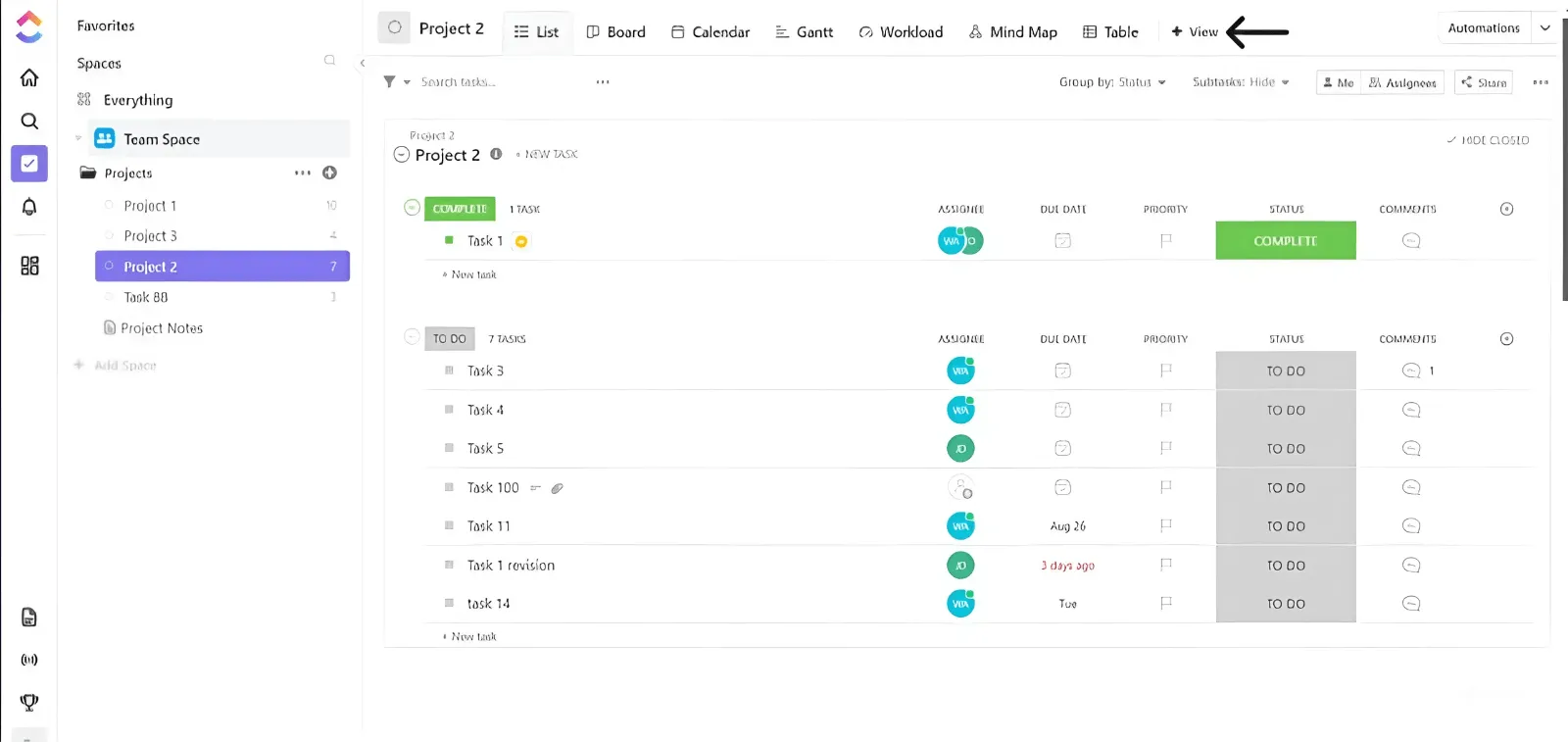
- Začněte vytvořením nového účtu nebo přihlášením do ClickUp a klikněte na možnost „Zobrazit“.
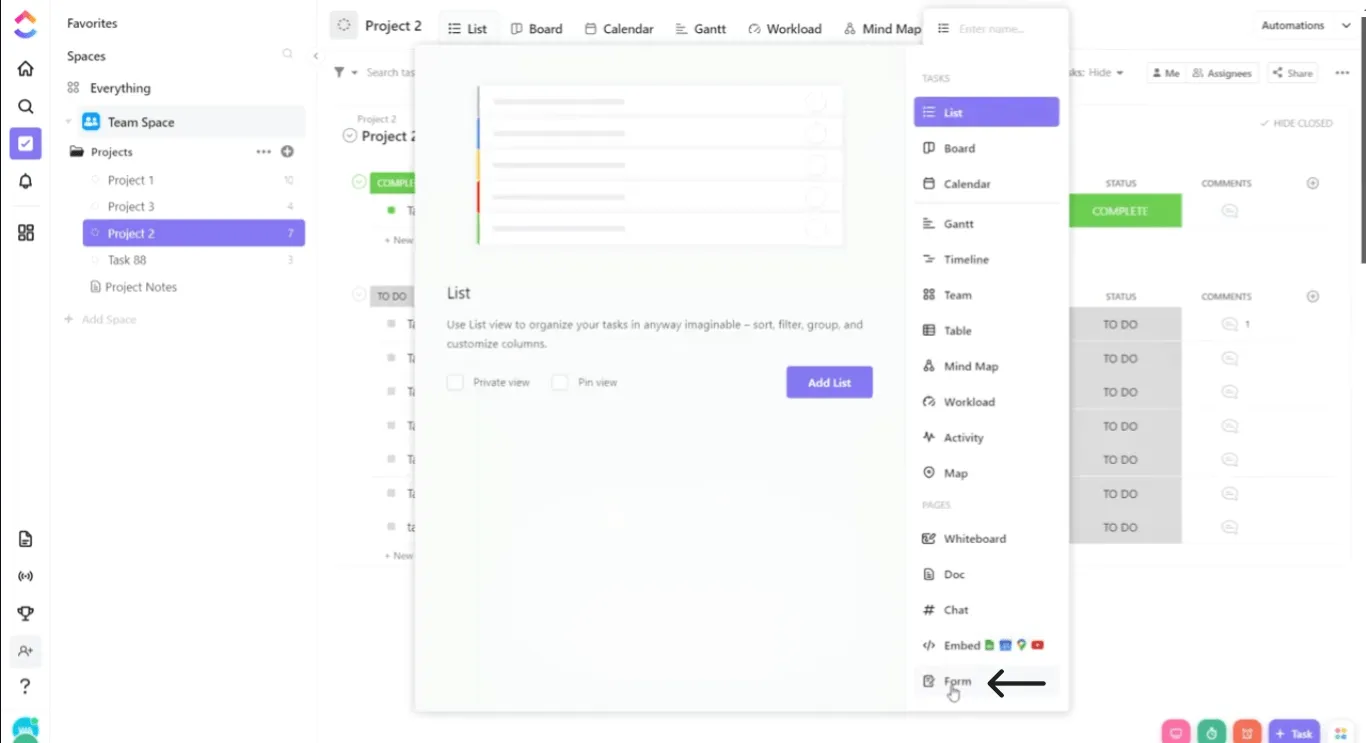
- Vyberte „formulář“
- Využijte dostupná vlastní pole a přizpůsobte formulář podle svých potřeb.
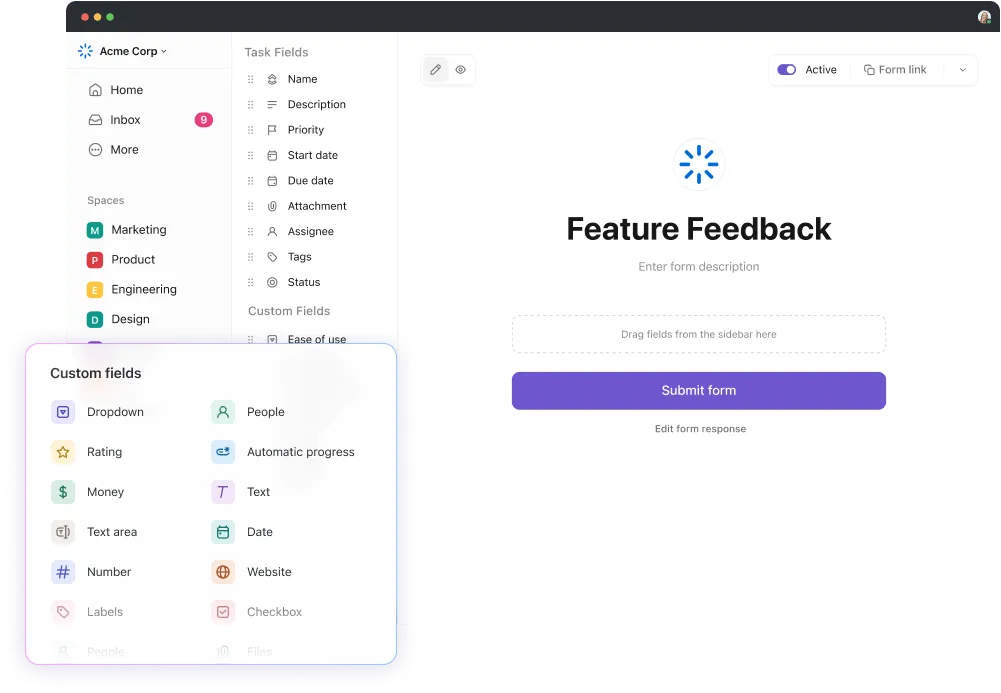
- Můžete dokonce použít podmíněnou logiku (pokud máte placený tarif).
Takto to funguje:
Představte si, že provádíte anketu, abyste získali zpětnou vazbu k nedávnému školení.
- Otázka 1: Zúčastnili jste se školení? Možnosti: Ano Ne
- Možnosti: Ano Ne
- Ano
- Ne
- Možnosti: Ano Ne
- Ano
- Ne
- Ano
- Ne
- Podmíněná logika: Pokud respondent vybere možnost „Ano“, formulář zobrazí následující otázku: Jaké je vaše celkové hodnocení relace? Pokud respondent vybere možnost „Ne“, formulář přeskočí na otázku: Měli byste zájem zúčastnit se budoucí relace?
- Pokud respondent vybere možnost „Ano“, formulář zobrazí následující otázku: Jaké je vaše celkové hodnocení relace?
- Jaké bylo vaše celkové hodnocení této relace?
- Pokud respondent vybere možnost „Ne“, formulář přeskočí na otázku: Měl/a byste zájem zúčastnit se budoucího setkání?
- Měli byste zájem zúčastnit se některé z budoucích lekcí?
- Pokud respondent vybere možnost „Ano“, formulář zobrazí následující otázku: Jaké je vaše celkové hodnocení relace?
- Jaké bylo vaše celkové hodnocení této relace?
- Pokud respondent vybere možnost „Ne“, formulář přeskočí na otázku: Měl/a byste zájem zúčastnit se budoucího setkání?
- Měli byste zájem zúčastnit se některé z budoucích lekcí?
- Jaké bylo vaše celkové hodnocení této relace?
- Měli byste zájem zúčastnit se některé z budoucích lekcí?
Takto můžete do svých formulářů přidat logiku:
- Ve formuláři přejděte do „režimu úprav“.
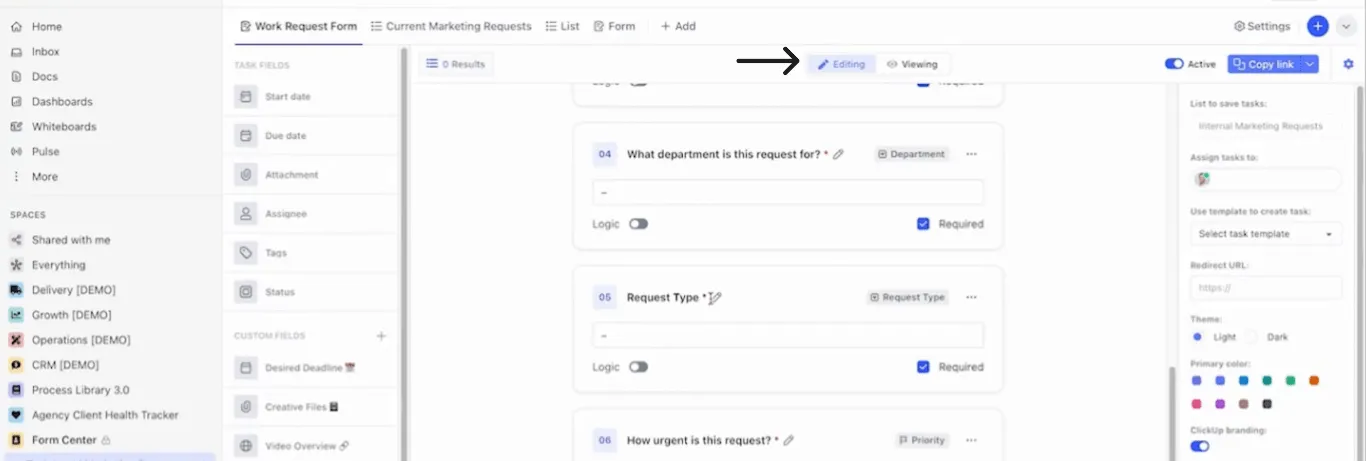
- Pod každou otázkou ve formuláři najdete přepínač „logika“. Klikněte na něj a použijte jej pouze pro relevantní otázky a scénáře.
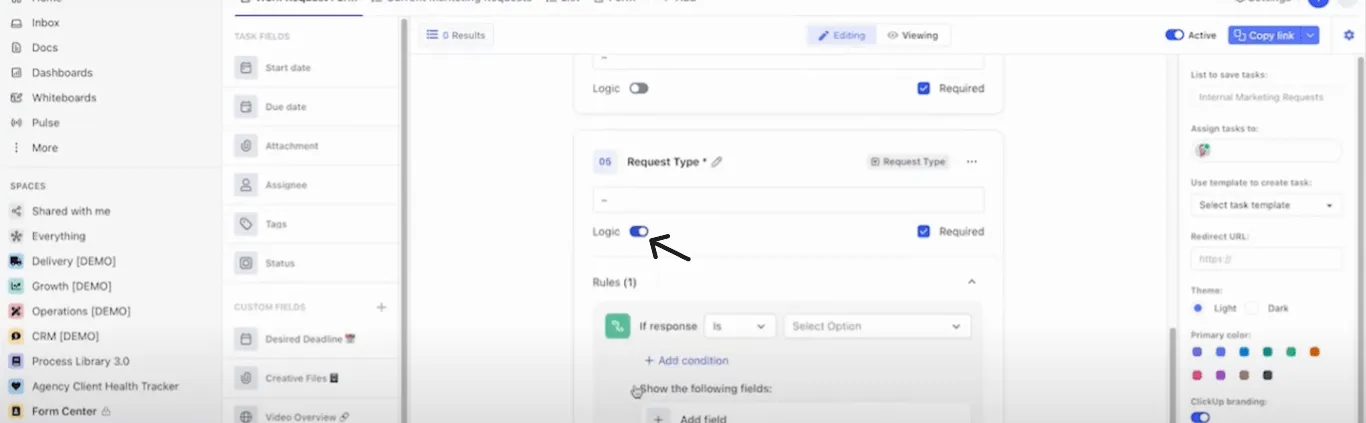
- Jakmile zapnete logické přepínání, zadejte podmínky. Takto to vypadá:

- Až budete hotovi, klikněte na tlačítko „Odeslat“ na konci formuláře.
⚠️Poznámka: Nezapomeňte kliknout na aktivní tlačítko v pravém horním rohu stránky.
- Nyní stačí zkopírovat odkaz a sdílet jej, kdekoli chcete.
Jakmile je váš hlasovací formulář spuštěn a začnou přicházet odpovědi, je důležité vědět, jak k nim přistupovat a analyzovat je. ClickUp tento proces zjednodušuje a zajišťuje, že můžete rychle přijímat rozhodnutí.
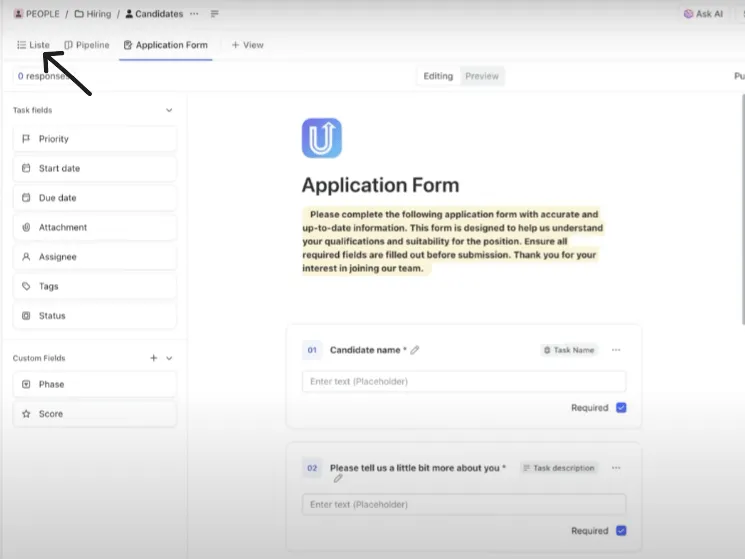
Stačí kliknout na „seznamy“ a všechny odpovědi se vám zobrazí.
Pokud chcete zvolit jednodušší cestu, šablona formuláře ClickUp je vynikajícím výchozím bodem.
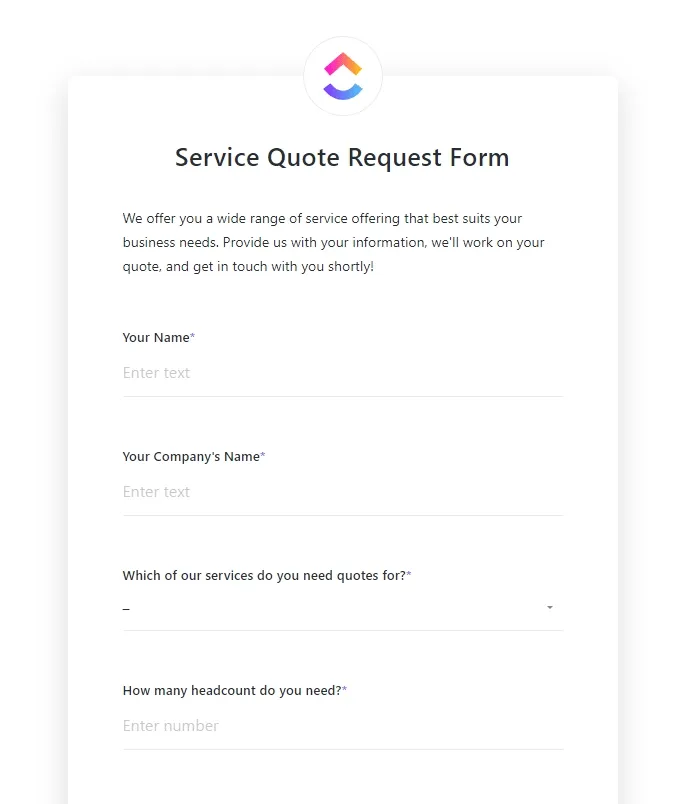
Můžete jej použít k:✅ Rychlému vytváření vlastních anket: Vytvářejte ankety s vlastními poli podle svých potřeb – ať už se jedná o jednoduché hlasování „Ano/Ne“ nebo podrobnější sadu možností.
✅ Efektivní sledování odpovědí: Udržujte pořádek tím, že budete všechny odpovědi prohlížet na jednom místě, a dokonce je můžete kategorizovat pomocí vlastních stavů, jako je „Dokončeno“ nebo „Čeká na vyřízení“.
✅ Analyzujte výsledky v reálném čase: Využijte různé možnosti zobrazení (například fáze nebo souhrny) k rychlému vyhodnocení výsledků a přijetí okamžitých opatření na základě odpovědí.
Zatímco ClickUp Chat podporuje základní ankety založené na vláknech, ClickUp Forms vám zajistí vše, co potřebujete, aby vám chodily odpovědi. Už nemusíte být závislí na botech třetích stran ani se spokojit s minimálním počtem odpovědí kvůli špatnému přizpůsobení. 💃
💡Tip pro profesionály: Jakmile je anketa dokončena, připněte výsledky do ClickUp Chat, abyste k nim měli snadný přístup a všichni byli na stejné vlně.
A co víc? Můžete použít automatizace ClickUp k spouštění akcí na základě odpovědí v anketě, jako je přiřazování následných úkolů nebo odesílání oznámení.
Pokud například váš tým hlasuje „ano“ pro nový návrh projektu, ClickUp může automaticky přiřadit úkoly příslušným členům týmu nebo odeslat oznámení, aby byli všichni informováni. Tímto způsobem váš tým nejen hlasuje, ale také zůstává zapojený a na správné cestě.
Osvědčené postupy pro efektivní ankety
Ankety jsou rychlým a účinným způsobem, jak získat informace.
Ale je tu jedna věc – úspěch závisí na tom, jak otázky navrhnete, kdy je odešlete a jakým způsobem budete účastníky jemně pobízet k účasti. To vám nejen pomůže získat lepší odpovědi, ale také podpoří komunikaci v týmu. Zde je návod:
🔶Formulujte jasné otázky: Vyhněte se vágním otázkám typu „Jak pokračuje projekt?“ Místo toho se zeptejte na něco konkrétního, například „Jste spokojeni se současným harmonogramem projektu?“, abyste získali zpětnou vazbu, na základě které můžete jednat.
🔶Omezte počet možností: Příliš mnoho možností může účastníky zahlcovat. Držte se 4–5 možností a přidejte možnost „jiné“ pro jedinečné odpovědi.
🔶Definujte jasný účel: Ujasněte si cíl – shromažďujete názory nebo vybíráte datum události? Jasný cíl zajistí, že anketa bude cílenější a užitečnější.
🔶Sdílejte ankety ve správný čas: Načasování je důležité! Vyhněte se zveřejňování během rušných hodin. Zkuste dopoledne nebo brzy odpoledne, abyste získali více odpovědí.
🔶Používejte připomenutí: Nemáte dostatek odpovědí? Pošlete účastníkům přátelské připomenutí! Dejte jim vědět, proč jsou jejich názory důležité a jak pomohou.
➡️ Číst více: 11 bezplatných šablon formulářů pro zpětnou vazbu
Vytvářejte ankety, které přinášejí odpovědi, s ClickUp
Pokud jde o vytváření ankety, Google Chat nabízí základní funkce prostřednictvím botů a externích nástrojů, jako je Google Forms. Tyto možnosti však často nedosahují požadované škálovatelnosti, přizpůsobitelnosti a analýzy v reálném čase.
ClickUp tuto mezeru snadno vyplňuje díky své funkci Chat a univerzálnímu zobrazení formulářů. Ať už potřebujete jednoduché palce nahoru/dolů, podmíněnou logiku, plynulé sdílení nebo pokročilé přizpůsobení, ClickUp je navržen tak, aby poskytoval profesionální ankety bez nutnosti používat nástroje třetích stran.
Proč se spokojit s méně, když můžete snadno vytvářet intuitivní a působivé ankety?
Zaregistrujte se zdarma na ClickUp a změňte způsob spolupráce svého týmu.