
„Čas je to, co nejvíce chceme, ale nejhůře využíváme.“ ~ William Penn
Ať už spravujete pracovní termíny, schůzky nebo osobní plány, kalendář vám umožní stanovit priority a mít vše pod kontrolou.
V Tabulkách Google můžete vytvořit kalendář, který vám pomůže efektivně spravovat váš rozvrh.
Je snadno přístupný jako součást Google Workspace – nejsou potřeba žádná další stahování ani přihlášení. Můžete jej přizpůsobit pomocí barevného kódování úkolů, přidávání sloupců a vkládání poznámek tak, aby vyhovoval vašim procesům a pracovním postupům.
A to nejlepší? Je to zcela zdarma.
V tomto průvodci vás provedeme vytvořením kalendáře v Google Sheets a dokonce vám navrhneme lepší alternativu pro pokročilejší potřeby.
Jak vložit kalendář do Tabulek Google
Existují dva hlavní způsoby, jak vložit kalendář do Tabulek Google: ověření dat a galerie šablon. Obě metody jsou jednoduché a přístupné pro každého, bez ohledu na technické znalosti.
⭐ Doporučená šablona
Máte potíže s vytvořením kalendáře v Google Sheets? Ušetřete čas a stres s bezplatnou šablonou kalendáře ClickUp. Vyzkoušejte ji hned teď!
Pojďme si to rozebrat.
Možnost 1: Použití metody ověření dat
Metoda ověřování dat v Google Tabulkách vám umožňuje vytvořit rozevírací kalendář v konkrétní buňce nebo rozsahu buněk. To umožňuje uživatelům vybírat data z vizuálního vyskakovacího kalendáře, což zajišťuje přesné zadávání dat a minimalizuje chyby.
🔍Bonus: Objevte praktické tipy a strategie pro efektivní organizaci kalendáře, abyste mohli co nejlépe využít svůj čas.
Postupujte takto:
Krok 1: Vytvořte nový list
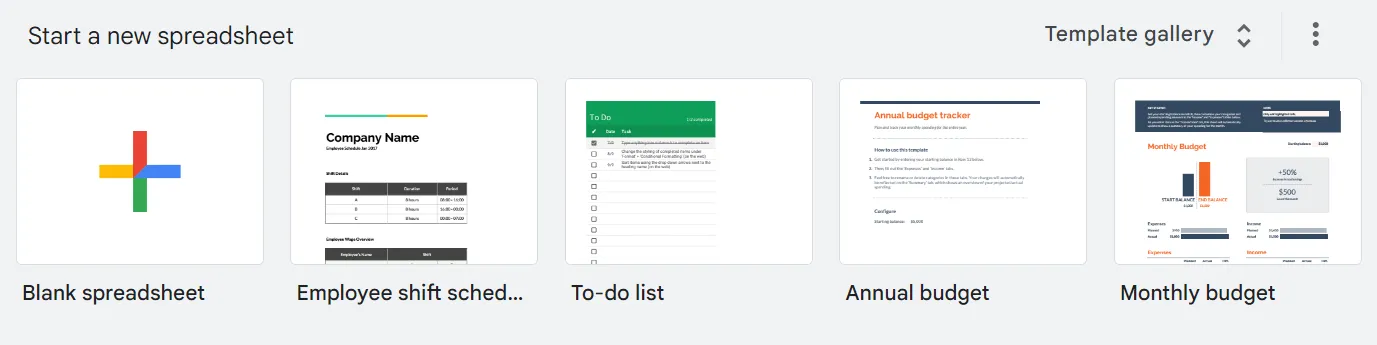
Otevřete Tabulky Google a vyberte možnost „Prázdná tabulka“. Pojmenujte ji podle potřeby, například „Sledování událostí (rok)“ nebo „Kalendář projektu (rok)“.
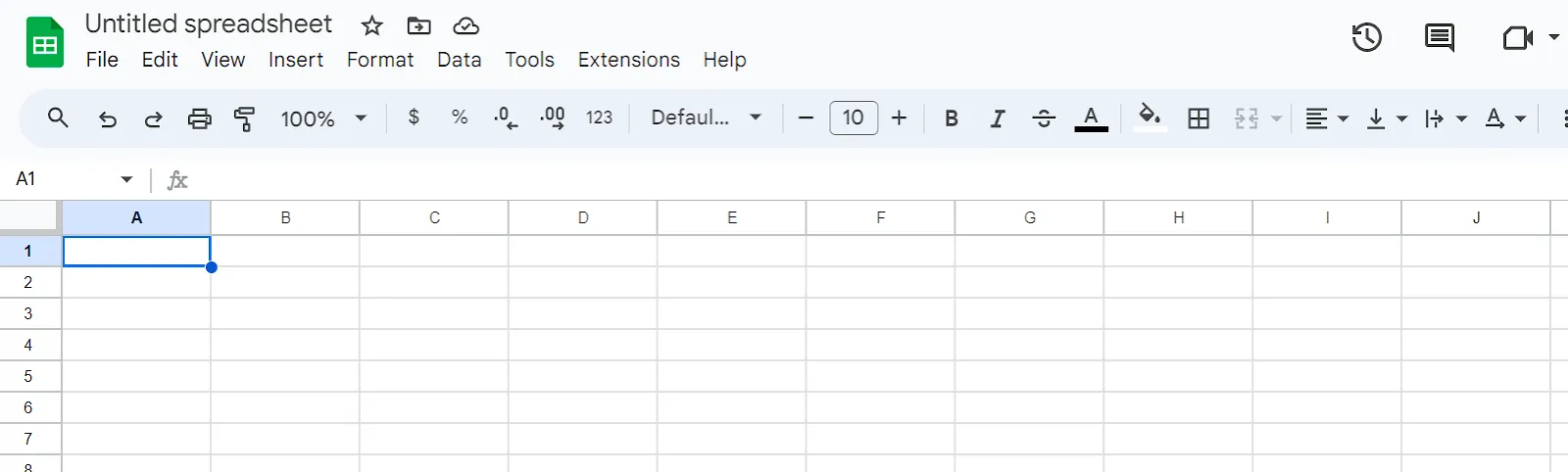
Dále vyberte buňku, ve které chcete kalendář Google Sheets zobrazit, například A1.
Krok 2: Vložte kalendář
V hlavní nabídce přejděte na Data > Ověření dat.
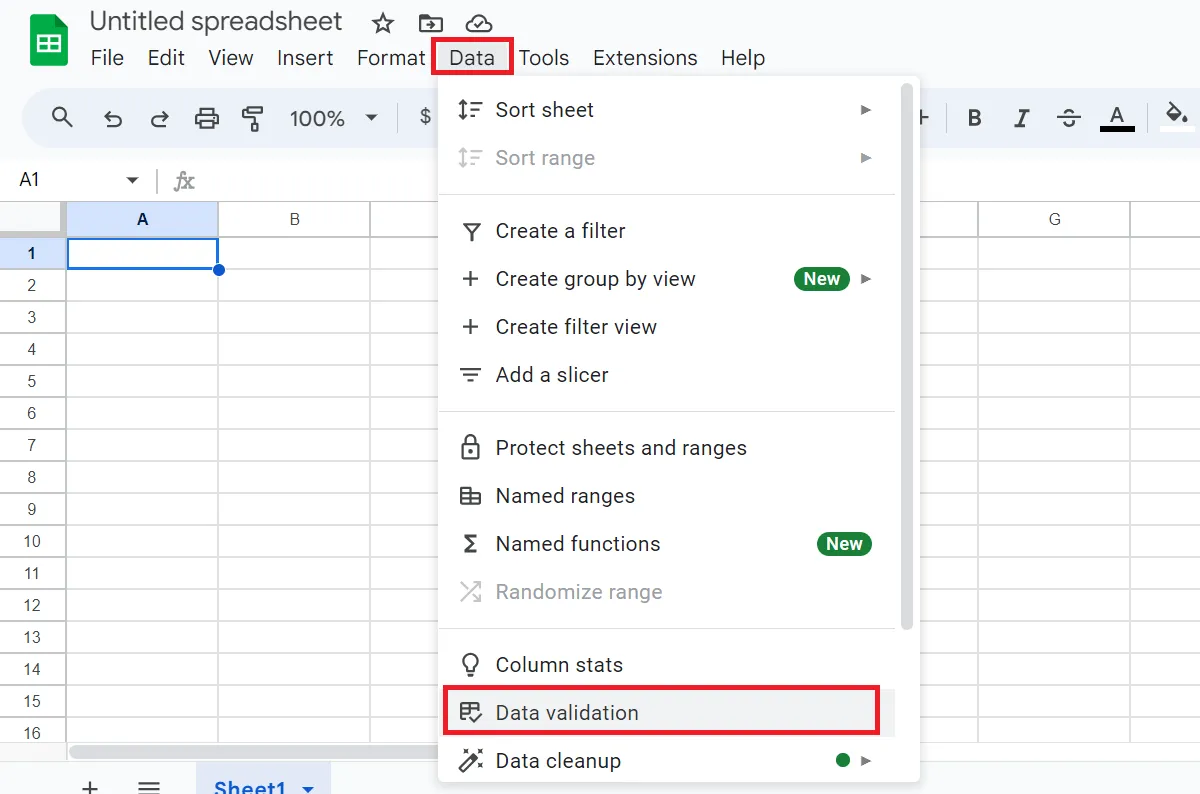
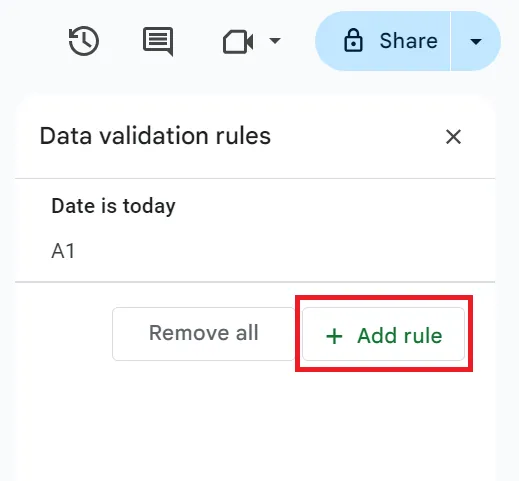
Dále vyberte možnost „Přidat pravidlo“.
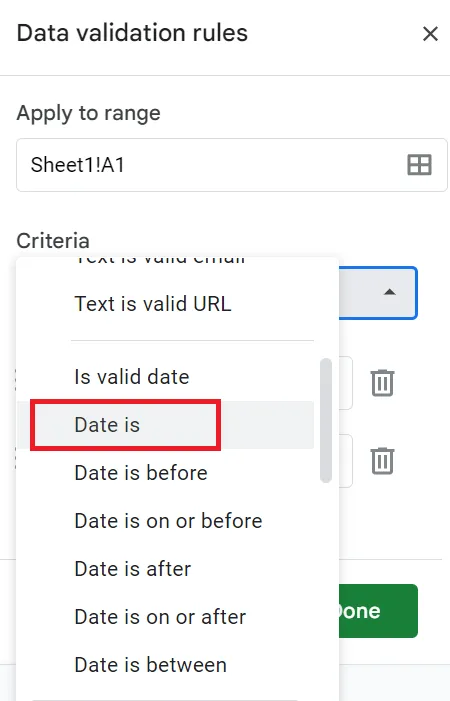
V rozevíracím seznamu „Kritéria“ vyberte možnost „Datum je“, aby byly v dané buňce povolena pouze data.
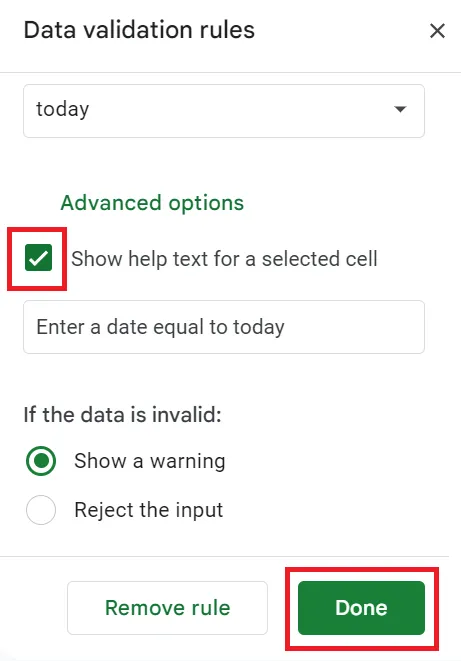
V části „Pokročilé možnosti“ zaškrtněte políčko „Zobrazit nápovědu pro vybranou buňku“, aby byli uživatelé upozorněni, pokud zadají nesprávné údaje, například text místo data.
Nakonec klikněte na „Hotovo“ a máte hotovo.
Úspěšně jste přidali kalendář do dokumentu Google Sheets. Poklepejte na buňku A1, aby se kalendář zobrazil.
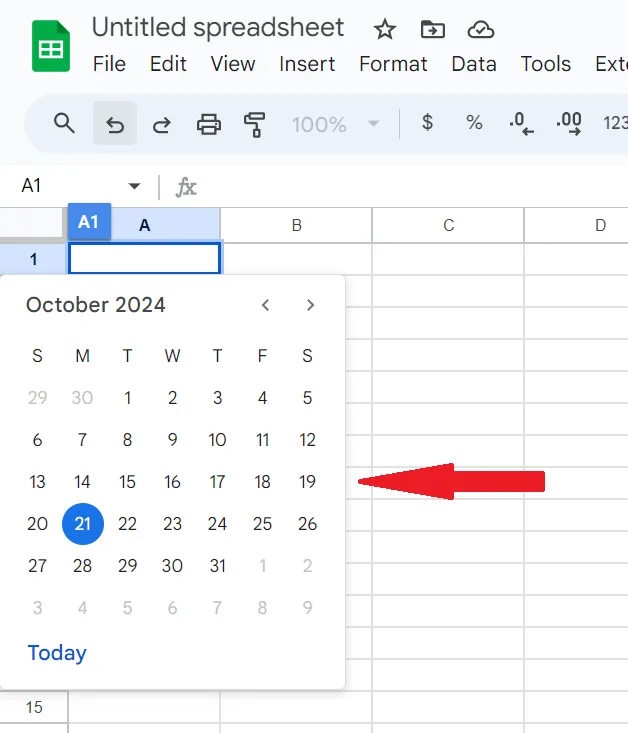
💡Tip pro profesionály: Dalším způsobem, jak vložit kalendář do Tabulek Google, je jednoduše zadat datum ve formátu rrrr-mm-dd do libovolné buňky. Poklepejte na tuto buňku a kalendář se okamžitě zobrazí.
Možnost 2: Použití galerie šablon Google Tabulky
Galerie šablon Google Tabulky nabízí předem navržené šablony, které vám ušetří čas díky plně formátovaným online kalendářům. Ty jsou navrženy pomocí kombinace vestavěných vzorců a motivů dostupných v Google Tabulkách.
Můžete si vybrat z různých stylů a rozvržení, což usnadňuje přizpůsobení kalendáře Google pro osobní plánování, sledování projektů nebo rozvrhy týmů.
Tuto možnost můžete využít následujícím způsobem:
Krok 1: Otevřete galerii šablon
Otevřete Tabulky Google a klikněte na „Galerie šablon“ v pravém horním rohu.
Krok 2: Vyberte šablonu
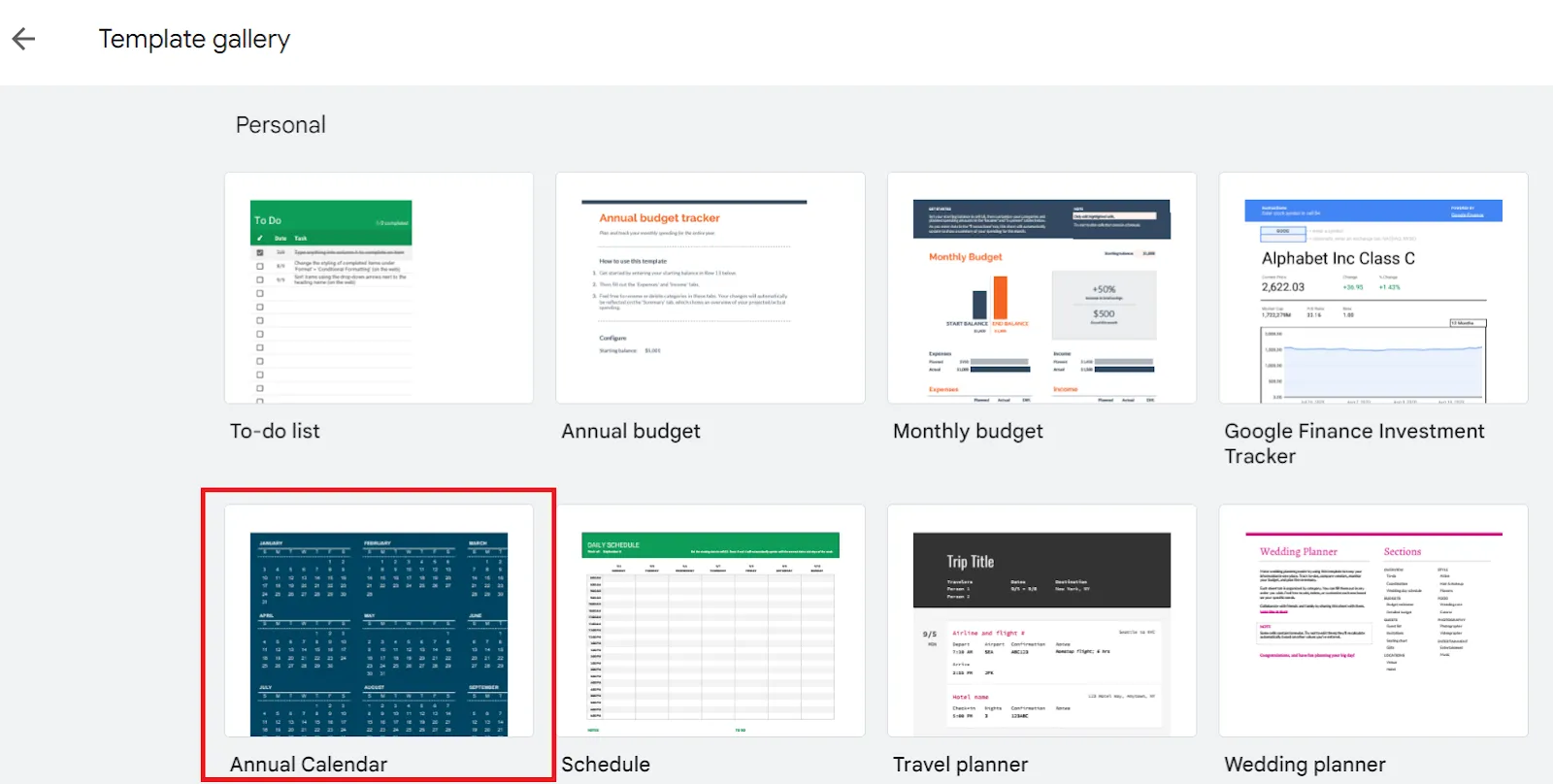
Projděte si možnosti a vyberte kalendář, například šablonu ročního nebo měsíčního kalendáře.
Například vyberte možnost „Roční kalendář“ a otevřete jej v nové tabulce Google.
Krok 3: Přizpůsobte šablonu kalendáře
Tato šablona kalendáře Google obsahuje roční i měsíční přehledy s prostorem pro poznámky a připomenutí. Umožňuje vám:
- Přidávejte události a připomenutí přímo do vlastního kalendáře.
- Používejte barevné kódování pro prioritní úkoly nebo milníky.
- Použijte podmíněné formátování k automatickému zvýraznění víkendů, svátků nebo důležitých dat.
Pro ty, kteří řídí složité projekty, může speciální kalendář pro řízení projektů pomoci efektivně sledovat milníky, termíny a výsledky.
Po dokončení sdílejte tyto šablony Google Tabulky se svým týmem a zainteresovanými stranami, aby všichni měli stejné informace o termínech a úkolech. Díky své jednoduchosti a uživatelské přívětivosti jsou Google Tabulky ideálním nástrojem pro základní projektové řízení.
Další informace: Seznam úkolů v Kalendáři Google: podrobný průvodce
Omezení používání Tabulek Google pro kalendáře
Ačkoli jsou Tabulky Google flexibilním a snadno použitelným nástrojem pro vytváření kalendářů, mají svá omezení.
- Omezená funkčnost: Ačkoli Google Sheets nabízí základní funkce kalendáře, postrádá pokročilé funkce, jako jsou připomenutí, upozornění a opakující se události, které najdete v mnoha alternativách Google Kalendáře.
- Ruční aktualizace: Jakékoli změny událostí nebo termínů je nutné aktualizovat ručně, což může být časově náročné, zejména u větších projektů vyžadujících komplexní projektové řízení.
- Omezení spolupráce: Ačkoli podporuje spolupráci v reálném čase, souběžná editace více uživateli může vést ke konfliktům nebo ztrátě dat.
- Problémy s kompatibilitou: Tabulky Google nemusí být plně kompatibilní s vaším stávajícím softwarem pro správu projektů nebo kalendářem, což omezuje jejich využitelnost v komplexnějších pracovních postupech. Pokud hledáte robustnější možnosti, můžete pro správu kalendáře zvážit také použití aplikace Excel.
- Omezená automatizace: Automatizace úkolů v Google Sheets vyžaduje znalost funkcí a vzorců. Bez těchto znalostí budete nuceni spravovat úkoly ručně, což sníží celkovou efektivitu.
Další informace: Jak automatizovat události v Kalendáři Google
Vytvářejte a spravujte kalendáře pomocí ClickUp
Hledáte efektivnější a funkčnější aplikaci pro správu kalendářů?
ClickUp je komplexní platforma pro správu projektů, která zjednodušuje organizaci úkolů a zlepšuje spolupráci v týmu. Díky uživatelsky přívětivému rozhraní a robustním funkcím můžete snadno vytvářet a spravovat vysoce přizpůsobitelné kalendáře z různých zařízení, ať už se jedná o notebooky, počítače nebo mobilní telefony.
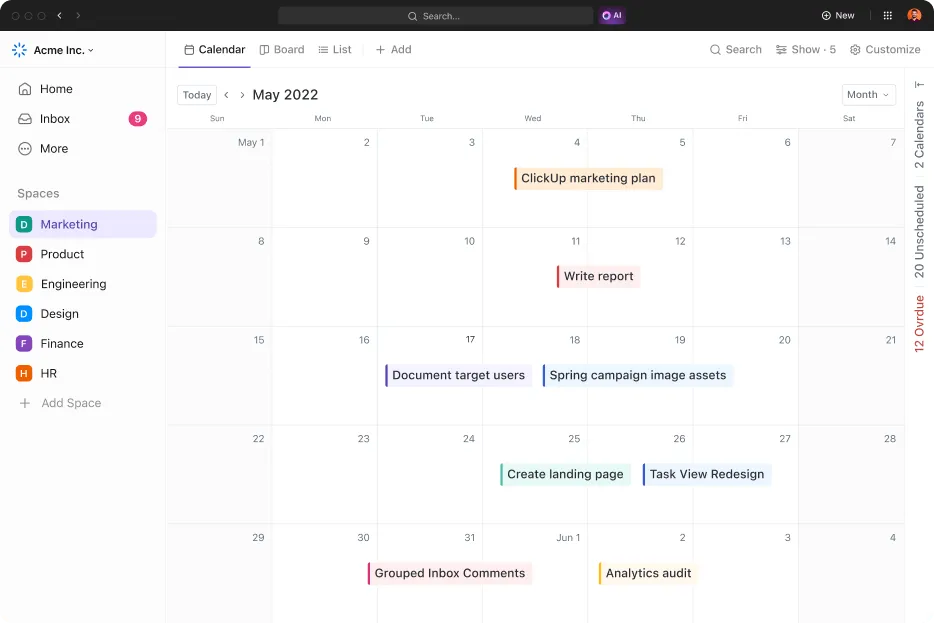
Díky zobrazení kalendáře v ClickUp můžete vizualizovat úkoly a termíny v jediném rozhraní.
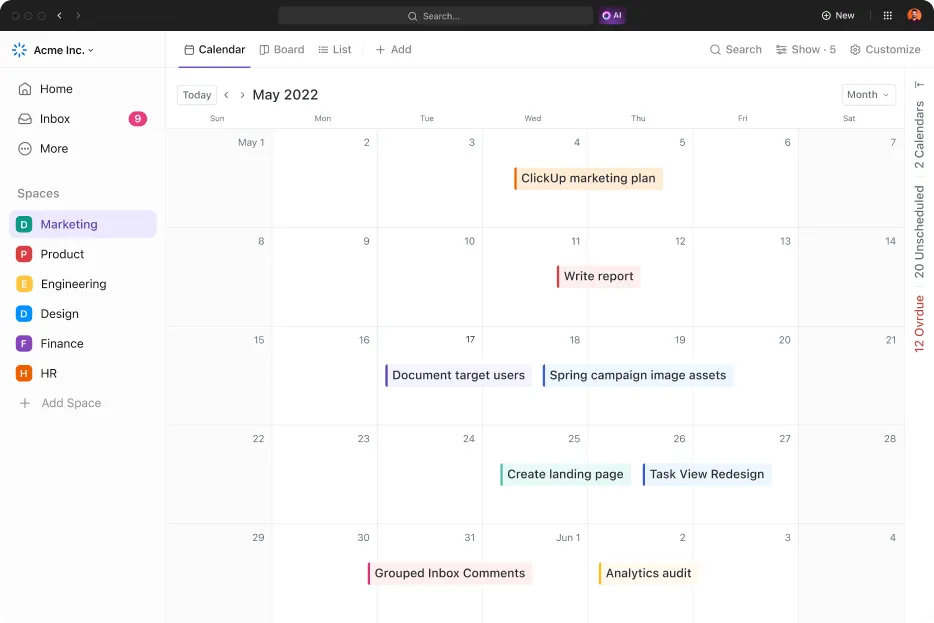
Kalendář nemusíte vytvářet od začátku – je již integrován do vašeho pracovního prostoru ClickUp. Zde je návod, jak přidat zobrazení kalendáře:
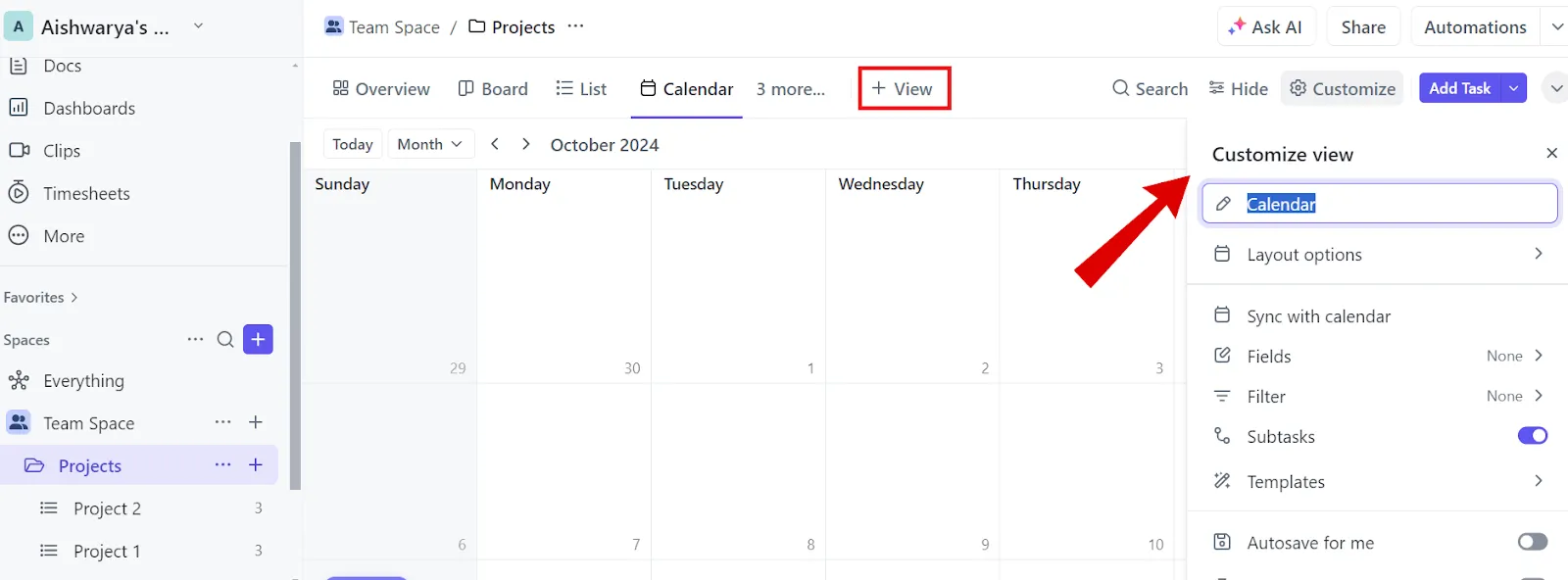
- Klikněte na „+ Zobrazit“ na liště zobrazení.
- Vyberte možnost „Kalendář“.
- Přejmenujte jej a přizpůsobte podle svých potřeb pomocí nabídky Přizpůsobit na pravé straně.
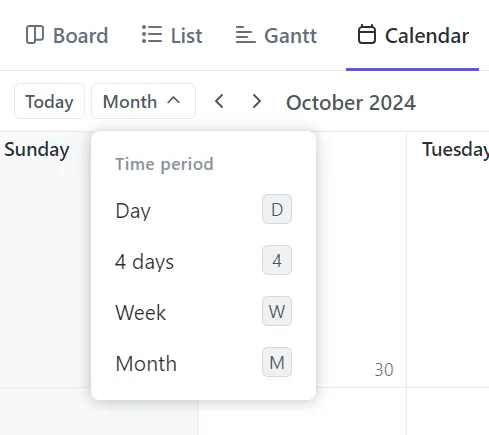
Můžete také upravit časové rozpětí – zobrazit úkoly podle dne, týdne nebo měsíce – a podle potřeby je přeskupit.
Chcete-li upravit časový rámec v kalendáři, použijte rozevírací nabídku Časové období vedle vyhledávacího pole úkolů. K dispozici jsou následující možnosti:
- Den: Zobrazte úkoly pro celý den nebo konkrétní čas.
- 4 dny: Zobrazit čtyřdenní období
- Týden: Zobrazte si týden a podle potřeby přeskupte úkoly.
- Měsíc: Zobrazte celý měsíc a přesouvejte úkoly.
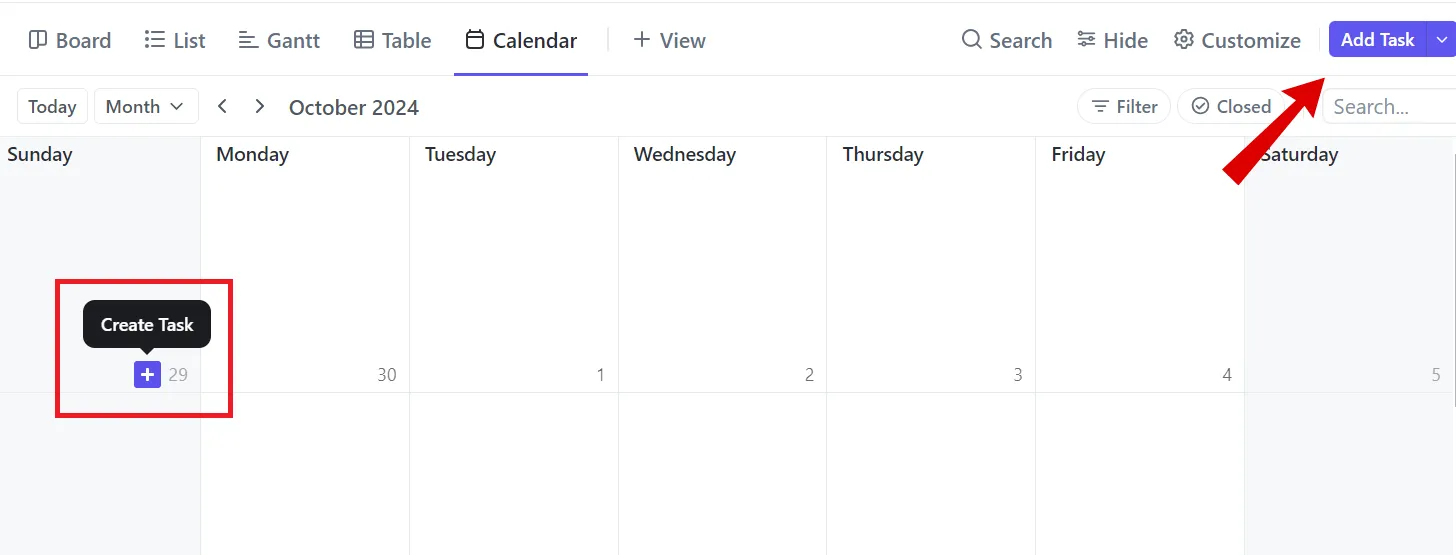
Přidávání úkolů a termínů do kalendáře je velmi jednoduché – stačí kliknout na tlačítko „Přidat úkol“ v pravém rohu nebo najet myší na daný den a kliknout na ikonu „+“.
Zadejte název úkolu, shrnutí, termín splnění a úroveň priority. Poté klikněte na úkol a přidejte další podrobnosti.
Funkce drag-and-drop navíc umožňuje rychlé a snadné plánování. Pokud se úkol zpozdí nebo je třeba jej přeplánovat, můžete jej snadno přesunout, aniž by to ovlivnilo časový harmonogram projektu.

💡Tip pro profesionály: Chcete-li zobrazit pouze úkoly, které vám byly přiděleny, klikněte na „Filtr“ v pravém horním rohu a povolte „Režim Já“. Tím se sníží nepořádek a budete se moci soustředit na své povinnosti, aniž byste byli rozptylováni úkoly týmu nebo irelevantními informacemi.
📮 ClickUp Insight: 30 % zaměstnanců dodržuje stanovenou pracovní dobu, ale 27 % pravidelně pracuje přesčas a 19 % nemá stanovený pracovní rozvrh vůbec. Když je práce nepředvídatelná, jak se můžete skutečně odhlásit? 🕰️Automatické plánování úkolů v kalendáři ClickUp může pomoci strukturovat i ty nejnepředvídatelnější rozvrhy. Naplánujte si týden, stanovte pevnou pracovní dobu a automatizujte připomenutí pro odhlášení – protože svůj čas byste měli mít pod kontrolou!💫 Skutečné výsledky: Lulu Press ušetří 1 hodinu denně na každého zaměstnance díky automatizaci ClickUp, což vede k 12% zvýšení efektivity práce.
S mobilní aplikací ClickUp máte přístup ke svému kalendáři i na cestách – ideální pro rychlé aktualizace a správu termínů kdykoli a kdekoli.
A to nejlepší? Kalendář ClickUp se synchronizuje s Kalendářem Google, takže jakákoli změna v jedné platformě se okamžitě promítne i do druhé.
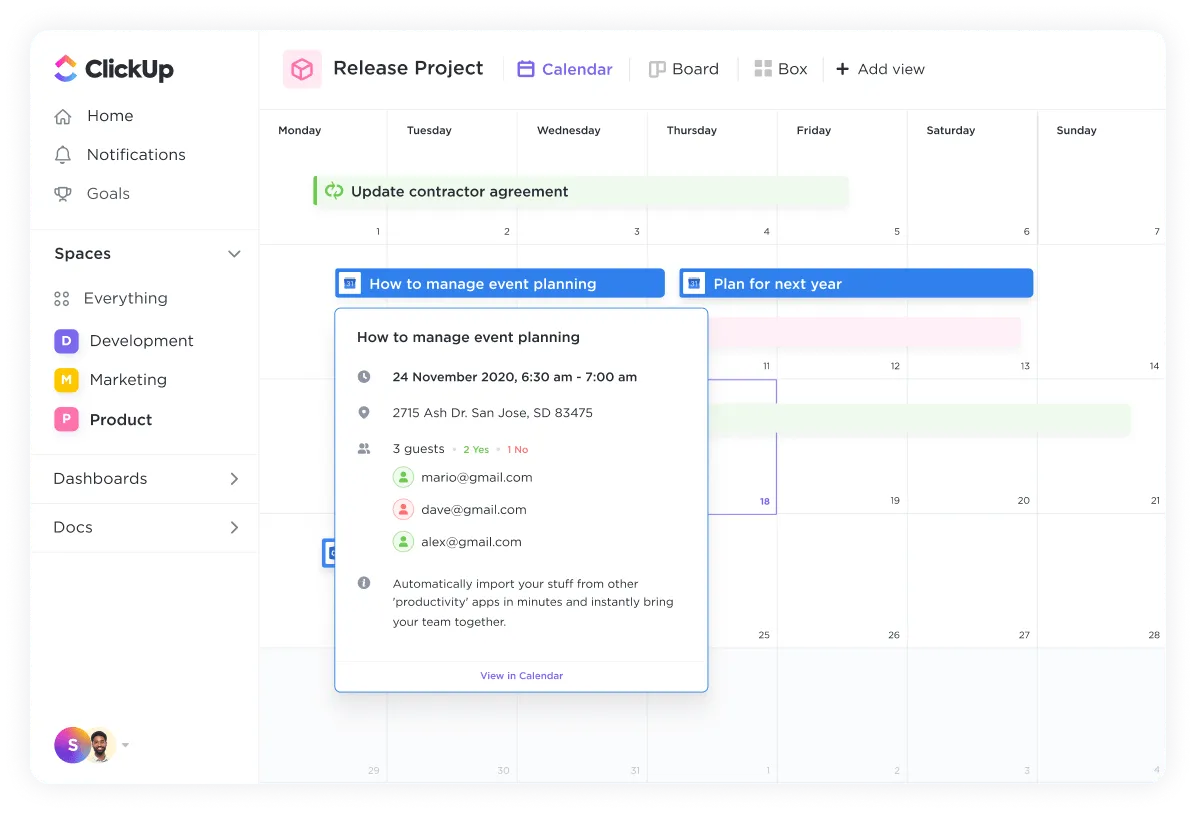
Když aktualizujete úkol v ClickUp, tyto změny se automaticky promítnou do Google Kalendáře a naopak. To znamená, že už nemusíte přepínat mezi různými kalendáři – vše, co potřebujete, je dostupné v ClickUp.
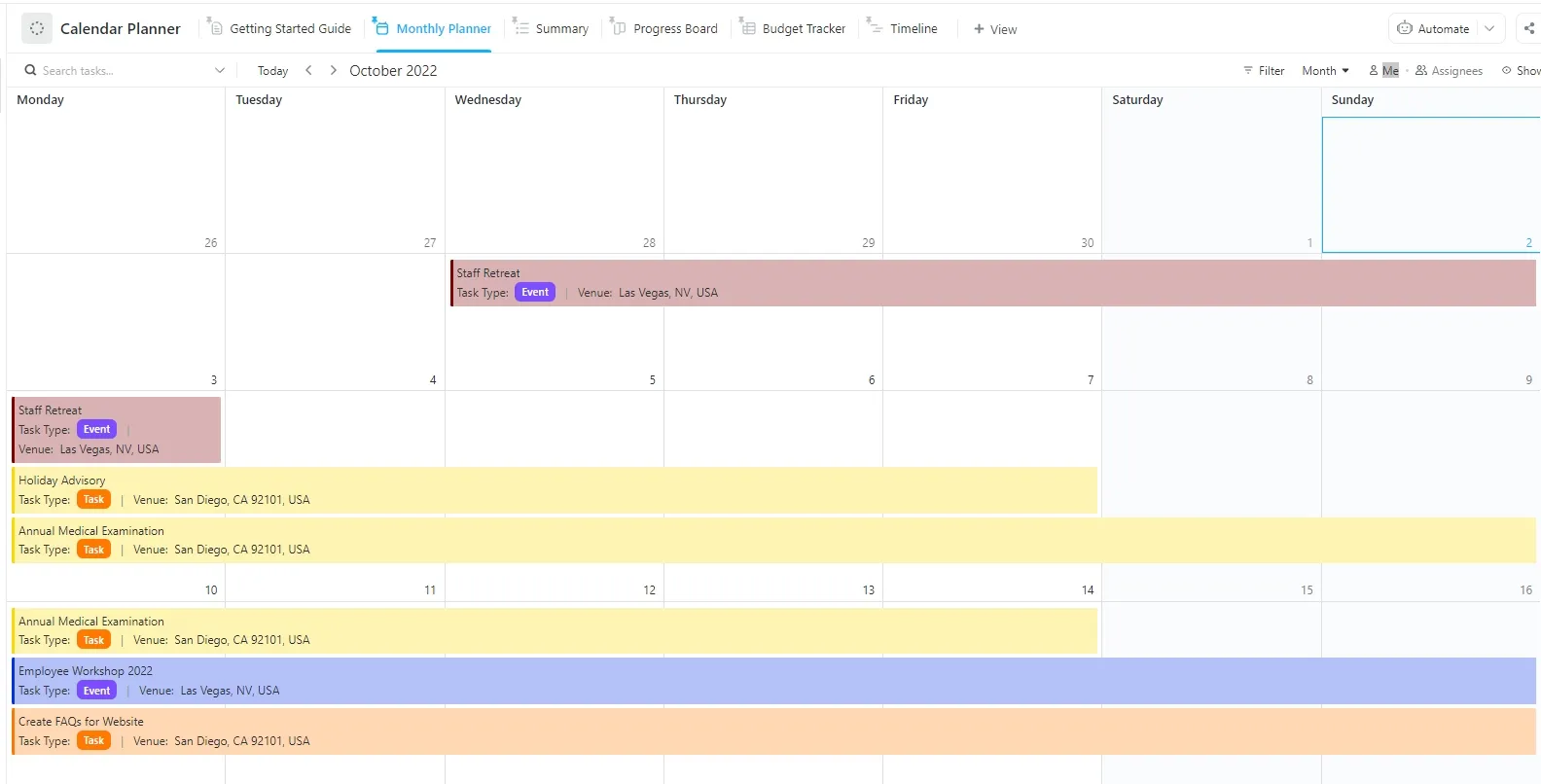
Můžete také použít šablonu plánovače kalendáře ClickUp k organizaci denních, týdenních a měsíčních úkolů a zároveň sledovat termíny a důležité datumy. Poskytuje také flexibilitu pro úpravu vašeho harmonogramu podle potřeby.
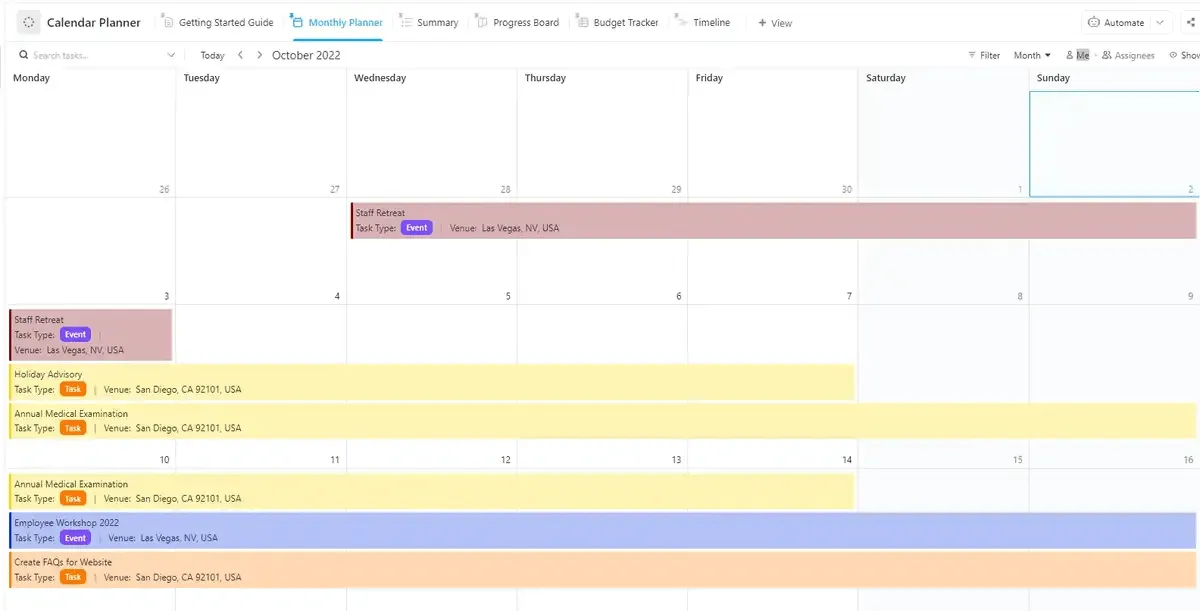
Šablona kalendáře ClickUp nabízí několik zobrazení, díky kterým můžete svůj kalendář vizualizovat v různých formátech, včetně:
- Souhrnný přehled: Pro přehled nadcházejících úkolů
- Zobrazení tabule pokroku: Sledujte stav jednotlivých úkolů v průběhu jejich plnění.
- Zobrazení časové osy: Získejte přehlednou představu o délce úkolů pro efektivní plánování.
- Zobrazení měsíčního plánovače: Pro proaktivní plánování úkolů na celý měsíc
- Zobrazení průvodce pro začátečníky: Získejte tipy pro efektivní využití šablony a maximální produktivitu.
Kromě toho můžete pozvat členy týmu ke spolupráci v reálném čase, sdílet aktualizace a informovat všechny o postupu úkolů a termínech.
Další informace: Jak vytvořit kalendář v Google Docs (průvodce + šablony)
Organizujte svůj rozvrh pomocí kalendářů v ClickUp
Vložení kalendáře do Google Tabulek je sice dobrý začátek, má však svá omezení, jako jsou ruční aktualizace, základní funkce a problémy se spoluprací. To ho činí méně ideálním pro správu složitých projektů.
Kalendářový náhled ClickUp nabízí komplexnější a intuitivnější způsob vizualizace vašeho pracovního vytížení v reálném čase a efektivního stanovení priorit úkolů.
Díky robustní funkci správy úkolů můžete přidávat podrobné informace o úkolech přímo v zobrazení kalendáře a mít tak přístup ke všemu, co potřebujete, aniž byste museli přepínat mezi několika nástroji.
Díky integraci s Kalendářem Google navíc máte jistotu, že vaše plánování zůstane synchronizované.
Chcete si vytvořit kalendář, který vám bude vyhovovat? Zaregistrujte se ještě dnes zdarma na ClickUp.