
Více než 70 % společností z žebříčku Fortune 500 po celém světě používá Microsoft 365. Nástroje Microsoftu jsou snadno použitelné a většina lidí, od studentů po zkušené profesionály, s nimi je obeznámena.
Mnoho uživatelů však nezná méně známé triky a funkce, které mohou výrazně zvýšit jejich produktivitu při používání nástrojů Microsoft.
Například zvládnutí organizace stránek v aplikaci Microsoft Word může změnit vaše dokumenty a proměnit nepořádek v přehlednost. Pochopení toho, jak formátovat čísla stránek, přeskupit celou stránku a použít konce sekcí, pomáhá vytvořit profesionální a čitelné rozvržení.
To se hodí také při formátování dokumentů a organizaci souborů a složek. V tomto blogu prozkoumáme praktické techniky pro organizaci stránek v aplikaci Word, abyste dosáhli přehledného a profesionálně vypadajícího dokumentu.
Jak organizovat stránky v aplikaci Microsoft Word
Než se pustíme do organizace stránek, je důležité pochopit, co je to konec stránky. Jedná se o neviditelnou značku, která označuje místo, kde začíná nová stránka. Existují dva typy konců stránek:
- Pevné konce stránek: Ručně vkládané pomocí kláves Ctrl+Enter (Windows) nebo Cmd+Enter (Mac). Jsou užitečné, když chcete vynutit novou stránku na konkrétním místě.
- Měkké konce stránek: Automaticky vkládané programem Word, když řádek textu nebo objekt přesahuje aktuální stránku.
Existují dvě metody, jak organizovat stránky v aplikaci Microsoft Word:
Metoda 1: Navigační podokno
V dokumentu Word:
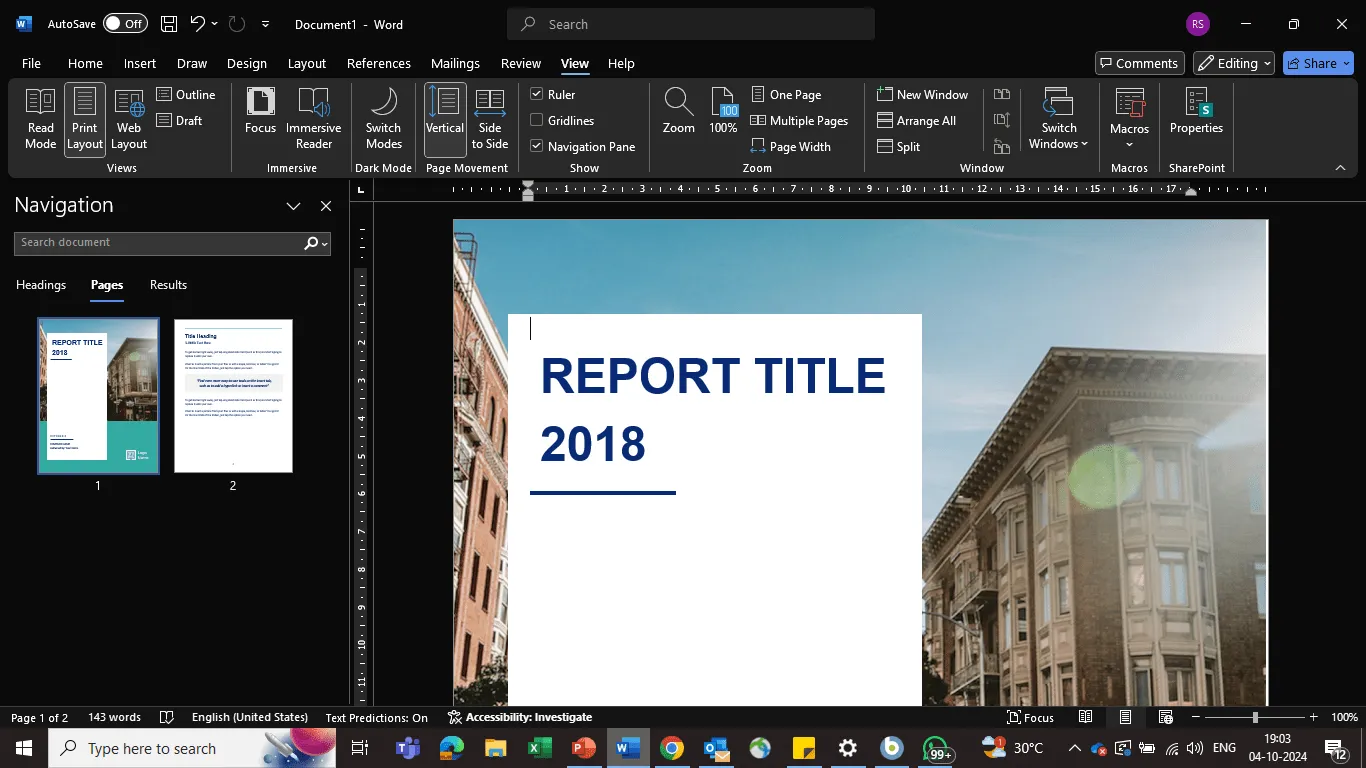
- Klikněte na kartu „Zobrazit“ v pásu karet v horní části a poté vyberte „Navigační podokno“ ve skupině „Zobrazit“ spolu s dalšími možnostmi, jako jsou „Pravítko“ a „Mřížka“.
- Tento panel se zobrazí na levé straně dokumentu a zobrazí miniatury všech stránek.
- Klikněte na miniaturu stránky , kterou chcete přesunout. Kolem vybrané stránky se zobrazí modrý rámeček.
- Vybranou stránku přetáhněte nahoru nebo dolů na požadované místo. Horizontální čára označí místo, kam bude stránka umístěna, jakmile uvolníte tlačítko myši.
💡Rychlé tipy:
- Chcete-li přesunout více stránek, podržte stisknutou klávesu „Ctrl“ a vyberte požadované stránky (nebo jednu stránku) a poté je přetáhněte na požadované místo.
- Pokud je váš dokument dlouhý, použijte funkci „Najít“ v navigačním podokně k rychlému vyhledání konkrétní stránky.
- Po změně uspořádání stránek vždy dokument uložte, abyste předešli ztrátě změn.
- Pokud uděláte chybu, funkce „Zpět“ (Ctrl+Z) vám pomůže vrátit se k předchozímu uspořádání.
- Pro plynulejší přetahování myší zmenšete zobrazení, abyste v navigačním podokně viděli více stránek najednou.
Přečtěte si také: 25 triků pro Microsoft Word, které vám pomohou optimalizovat práci
Metoda 2: Ruční vyjmout a vložit
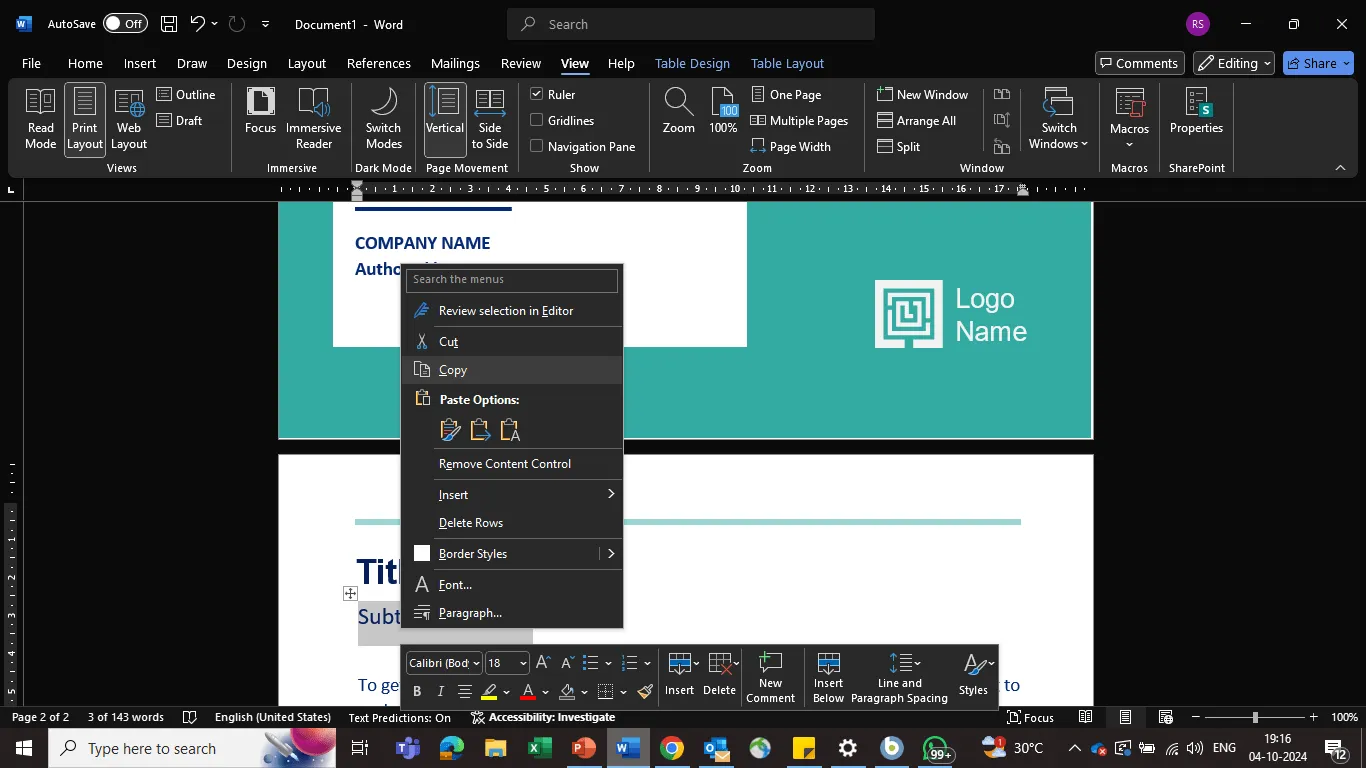
Pokud váš dokument MS Word nemá záhlaví, je rozumnější ručně vybrat obsah a vložit ho na nové místo (nebo na další stránku), protože nemusíte měnit rozložení stránky.
- Vyberte obsah, klikněte pravým tlačítkem myši a vyberte možnost „Vyjmout“. Poté umístěte kurzor na místo, kam chcete obsah vložit, klikněte pravým tlačítkem myši a vyberte možnost „Zachovat formátování zdroje“.
- Stiskněte Ctrl+X (nebo Command+X v systému Mac) pro vyjmout vybraný obsah a Ctrl+V (nebo Command+V v systému Mac) pro vložit jej na nové místo.
Přečtěte si také: Jak sloučit více dokumentů Word do jednoho
A to je vše. Takto můžete organizovat stránky v aplikaci Microsoft Word. Má to však také svá omezení. Podívejme se na ně.
Omezení používání aplikace Microsoft Word
Ačkoli Microsoft Word zůstává oblíbenou volbou pro tvorbu a úpravy dokumentů, má svá omezení. To platí zejména v případě organizace, spolupráce a využívání pokročilých funkcí, jako je umělá inteligence.
Zde je několik klíčových oblastí, ve kterých Word může mít nedostatky:
- Organizace a navigace: Ačkoli Word nabízí osnovy a nadpisy, jeho hierarchická struktura může být omezující. Navigace v dlouhých dokumentech může být náročná, zejména při hledání konkrétních informací.
- Vytváření poutavých dokumentů: Pro vytváření vysoce poutavých nebo vizuálně atraktivních dokumentů nemusí být ideální. Začlenění multimediálních prvků, jako jsou videa nebo audio, může být složité.
- Spolupráce a sdílení: Word často využívá další nástroje, jako je software pro spolupráci na dokumentech, aby bylo možné soubory snadno sdílet. Správa více verzí dokumentu může být složitá, protože program nemá zabudovaný chatovací systém.
- Intuitivní design a uživatelské prostředí: Pro začátečníky nebo ty, kteří nejsou obeznámeni s rozhraním aplikace Word, může být naučení se práce s aplikací náročné, zejména při používání pokročilých funkcí.
- Nedostatečná integrace AI: Funkce AI v aplikaci Word jsou relativně omezené a nabízejí pouze základní funkce, jako je kontrola pravopisu a gramatiky. AI by mohla být využita k vylepšení funkcí, jako je generování obsahu, shrnutí nebo dokonce návrhy designu.
Přečtěte si také: Jak používat AI pro dokumentaci
Vytvářejte a organizujte své dokumenty pomocí ClickUp
Organizace stránek v aplikaci Microsoft Word je zásadní pro zlepšení čitelnosti, efektivity a celkové struktury dokumentu. Ale zvládání více nástrojů pro tvorbu dokumentů a správu projektů může být náročné.
K tomu slouží komplexní software, jako je ClickUp. Jedná se o flexibilní a přizpůsobitelnou platformu, která eliminuje přepínání mezi různými aplikacemi. Umožňuje vám vytvářet dokumenty, spolupracovat s týmem a spravovat projekty z jednoho místa.
Pojďme společně prozkoumat bohatou sadu funkcí ClickUp.
1. Vytvářejte a sdílejte poutavé dokumenty bez problémů

Pokud jde o alternativy k Microsoft Word, ClickUp Docs nabízí osvěžující přístup. Kombinuje sílu cloudového editování dokumentů s flexibilitou platformy pro správu projektů.
Takto můžete ClickUp Docs využít na maximum:
- Vnořené podstránky: Vytvářejte hierarchické struktury pro složité dokumenty.
- Bohaté možnosti formátování: K formátování obsahu použijte nadpisy, záhlaví, sloupce a další prvky.
- Podpora multimédií: Přidejte obrázky, videa a emodži, aby byly vaše dokumenty poutavější.
- Přizpůsobitelné podrobnosti stránky: Nastavte parametry písma, šířku stránky, obrázky na obálce a další.
- Lepicí obsah: Snadná navigace v dlouhých dokumentech díky skládacímu obsahu
- Bannery pro zdůraznění: Důležitý text zvýrazněte barevnými bannery.
- Tabulky pro organizaci dat: Vytvářejte a formátujte tabulky pro efektivní vizualizaci dat.
- Tlačítka pro akci: Vložte jasná, funkční tlačítka pro své čtenáře.
- Widgety pro dynamický obsah: Přidejte widgety pro reporty a zobrazení, aby byly vaše dokumenty interaktivnější.
Přečtěte si také: 10 nejlepších programů pro sdílení souborů pro online dokumenty
2. Nastavte organizovaný systém dokumentace
Projektová hierarchie ClickUp je základní organizační struktura, která vám pomáhá třídit práci do snadno spravovatelných úkolů, díky čemuž je pracovní postup vašeho týmu plynulejší než kdykoli předtím. Jak vaše organizace roste, může růst i vaše hierarchie.
Můžete kontrolovat přístup k citlivým informacím tím, že položky a umístění nastavíte jako soukromé nebo sdílené.

Zde je rozdělení hierarchických úrovní:
- Pracovní prostor: Jedná se o nejvyšší úroveň kontejneru pro celou vaši organizaci. Představte si jej jako své digitální ústředí.
- Prostory: Uspořádejte svou práci do různých kategorií, jako jsou oddělení, týmy nebo projekty.
- Složky: Pomocí složek seskupujte související seznamy v rámci prostoru.
- Seznamy: Seskupte úkoly podobného typu nebo s podobným cílem.
- Úkoly: Rozdělte své projekty na proveditelné kroky.
- Podúkoly: Rozdělte úkoly na menší, lépe zvládnutelné podúkoly.
Konkrétně funkce Podúkol a možnost definovat závislosti projektů pro nás znamenaly zásadní změnu, protože často pracujeme na projektech s více komponenty, na kterých se podílí různí členové našich týmů (nebo našich klientů). Kromě toho byla velmi užitečná karta Domů, která nabízí komplexní přehled o projektu a pomáhá předcházet zbytečným zpožděním v komunikaci nebo produkci.
Konkrétně funkce Podúkol a možnost definovat závislosti projektů pro nás znamenaly zásadní změnu, protože často pracujeme na projektech s více komponenty, na kterých se podílí různí členové našich týmů (nebo našich klientů). Kromě toho byla velmi užitečná karta Domů, která nabízí komplexní přehled o projektu a pomáhá předcházet zbytečným zpožděním v komunikaci nebo produkci.
3. Připojte dokumenty k úkolům
K úkolům můžete připojit dokumenty pomocí zobrazení seznamu ClickUp, které umožňuje filtrovat a vyhledávat konkrétní úkoly nebo položky ve vašem pracovním prostoru. Připojením dokumentů přímo ke konkrétním úkolům můžete všechny relevantní informace uchovávat na jednom centrálním místě.
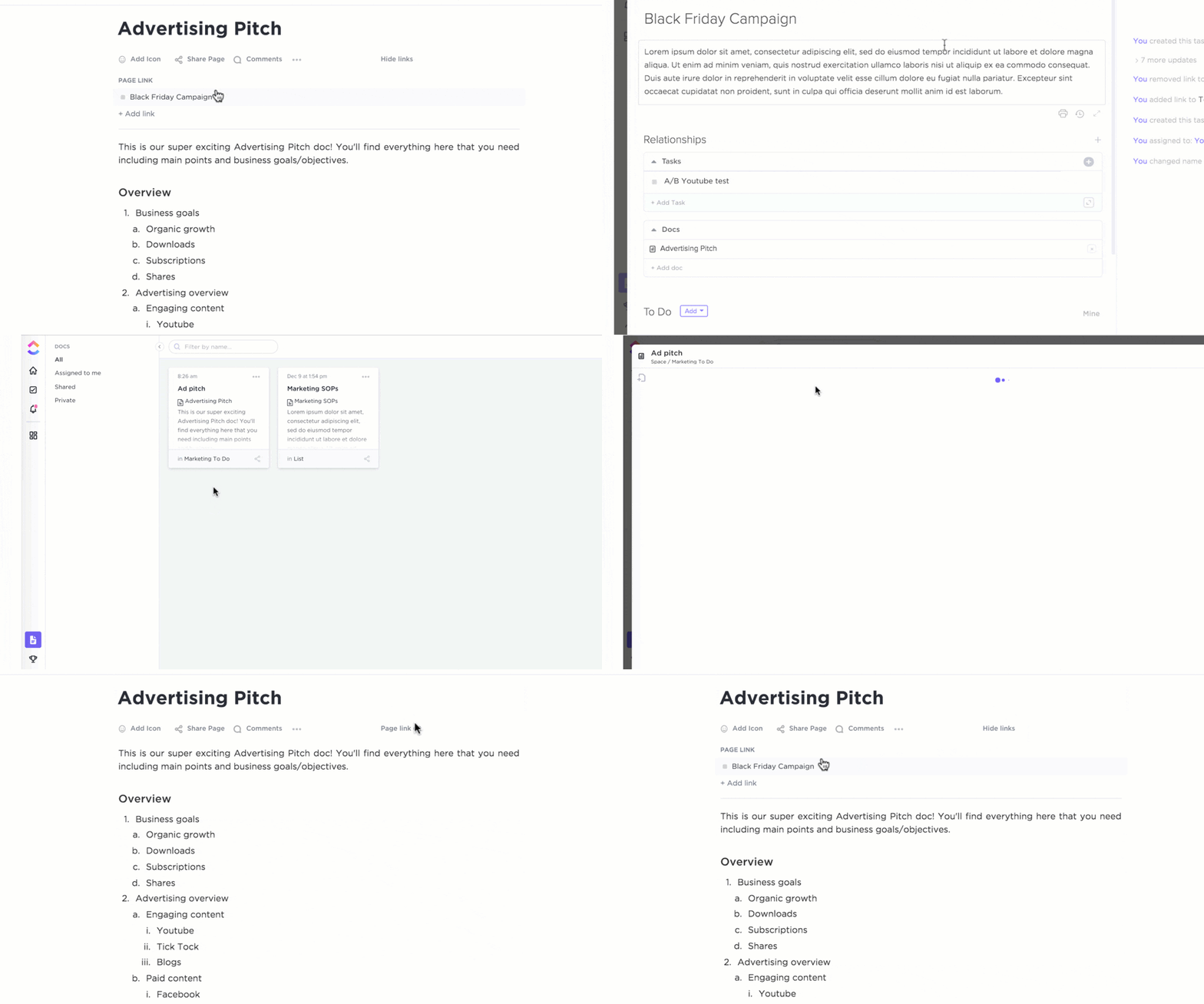
Díky tomu již nemusíte hledat soubory na více místech. Zobrazení seznamu také pomáhá vyhledávat úkoly na základě různých kritérií, jako je termín splnění, priorita nebo přidělený člen týmu. Tato funkce zjednodušuje váš pracovní postup a usnadňuje vyhledávání přesně těch úkolů, které hledáte.
Přečtěte si také: 10 šablon pro dokumentaci procesů v aplikaci Word a ClickUp pro optimalizaci vašich operací
4. Vylepšení dokumentů pomocí umělé inteligence
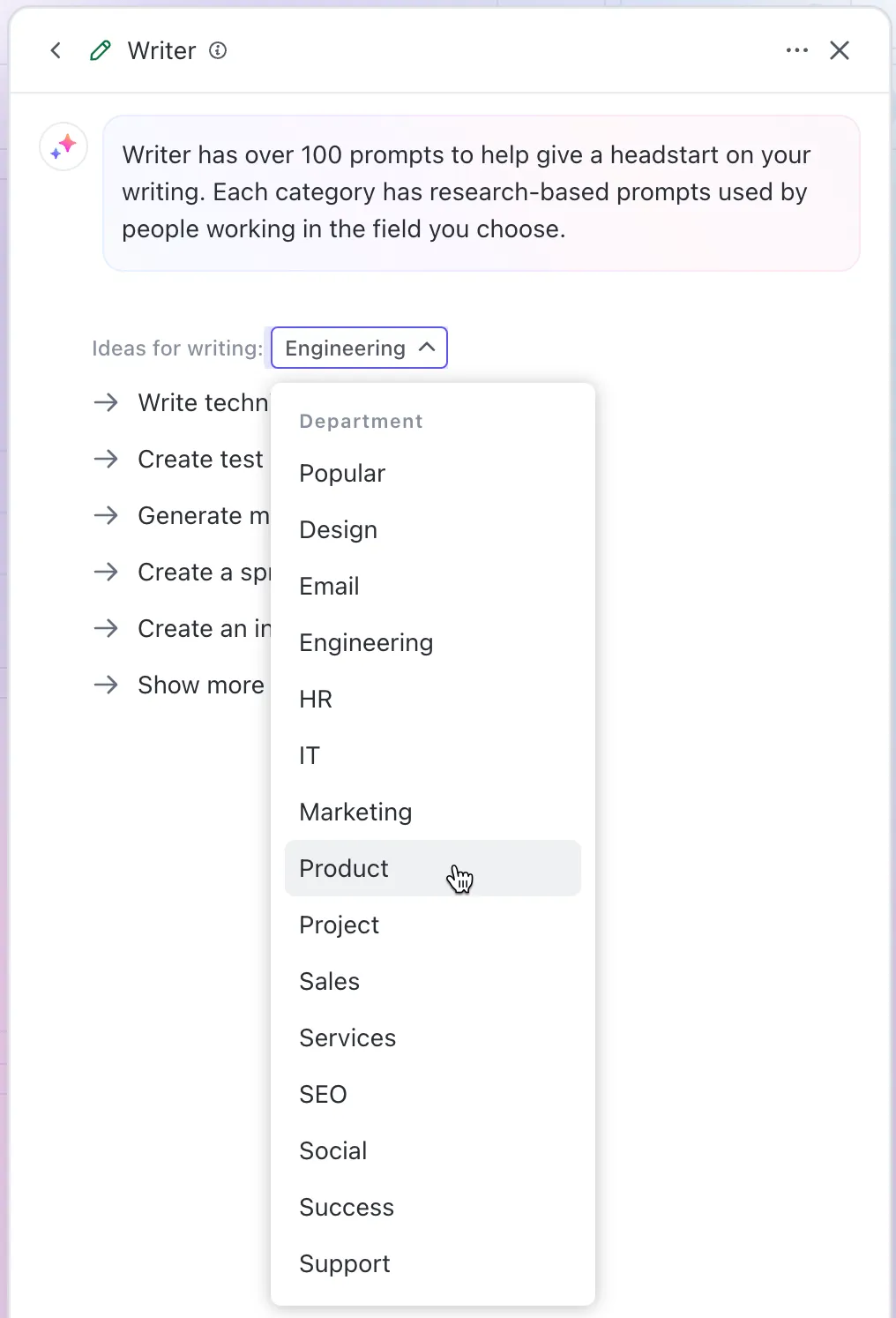
ClickUp Brain, AI asistent ClickUp, může vylepšit vaše psaní a organizaci dokumentů, a tím zvýšit produktivitu. Využívá zpracování přirozeného jazyka a strojové učení, aby pomohl s různými úkoly.
Takto můžete využít tento Brain:
- Shrnutí dokumentu: Rychle vytvářejte stručná shrnutí dlouhých dokumentů, díky čemuž bude snazší pochopit klíčové body a informace.
- Extrakce klíčových slov: Automaticky identifikujte relevantní klíčová slova v dokumentech, což pomáhá při efektivním vyhledávání a kategorizaci.
- Tvorba obsahu: Automaticky vytvářejte nový obsah na základě existujících dokumentů nebo podnětů a ušetřete tak čas a úsilí při úkolech, jako je psaní zpráv nebo návrhů.
- Analýza struktury dokumentu: Analyzujte strukturu dokumentů a identifikujte potenciální zlepšení v organizaci a přehlednosti.
- Porovnání dokumentů: Porovnejte více dokumentů, abyste zdůraznili podobnosti a rozdíly, což usnadní analýzu a rozhodování.
- Vytváření úkolů: Generujte úkoly přímo z obsahu dokumentu a zajistěte tak, že budou zachyceny a sledovány všechny položky, které vyžadují akci.
Přečtěte si také: Optimalizace pracovního postupu správy dokumentů: osvědčené postupy pro zlepšení organizace
Vylepšete svůj pracovní postup s ClickUp
Nyní jste již profesionálem v organizaci stránek v aplikaci Microsoft Word! Ať už jde o přesouvání celých stránek, zvládnutí složitých oddílů nebo konečně správné nastavení otravných čísel stránek, máte nyní dovednosti, díky kterým budou vaše dokumenty vypadat elegantně a profesionálně.
Ale buďme upřímní – Microsoft Word je sice skvělý pro tvorbu dokumentů, ale má svá omezení. Jistě, pomůže vám s formátováním a organizací souborů, ale co se týče správy úkolů, týmové spolupráce a zvládání více projektů najednou? K tomu budete potřebovat něco komplexnějšího.
Představte si nástroj, který vám umožní vytvářet a sdílet dokumenty a pomůže vám spravovat projekty, sledovat úkoly, spolupracovat s týmem a mnoho dalšího – vše na jednom místě.
ClickUp umí to vše a ještě mnohem víc. Proč tedy nezlepšit svůj pracovní postup pomocí této platformy?
Zaregistrujte se ještě dnes do ClickUp a využijte jeho funkce nejen pro organizaci dokumentů!