
Představte si, že sledujete více úkolů, termínů a členů týmu bez spolehlivého technologického systému. Pravděpodobně zmeškáte termíny, budete mít nedostatečnou komunikaci a budete přetížení úkoly.
Ganttovy diagramy jsou vynikajícím způsobem, jak se vyhnout chaosu a zlepšit efektivitu řízení projektů. Pomáhají vizualizovat časové osy úkolů, spravovat závislosti a vyvažovat pracovní zátěž tím, že vám umožňují zobrazit všechny úkoly spolu s jejich termíny a vzájemnými závislostmi na jedné obrazovce.
Microsoft Planner může být skvělým výchozím bodem, pokud hledáte nástroj pro správu projektů. Ale jak dobře podporuje Ganttovy diagramy? Podívejme se, jak Microsoft Planner pomáhá zefektivnit správu projektů a jak vytvořit Ganttův diagram pro zlepšení vašeho pracovního postupu.
Co je Ganttův diagram?
Ganttův diagram je vizuální nástroj pro znázornění harmonogramu projektu. Představuje horizontální časovou osu nebo plán projektu s úkoly vynesenými v závislosti na čase. Každý úkol je znázorněn pruhem, jehož poloha a délka odráží datum zahájení, trvání a datum ukončení úkolu.
Díky tomu snadno uvidíte, které úkoly se překrývají, které jsou závislé na jiných a jak blízko je projekt k dokončení.
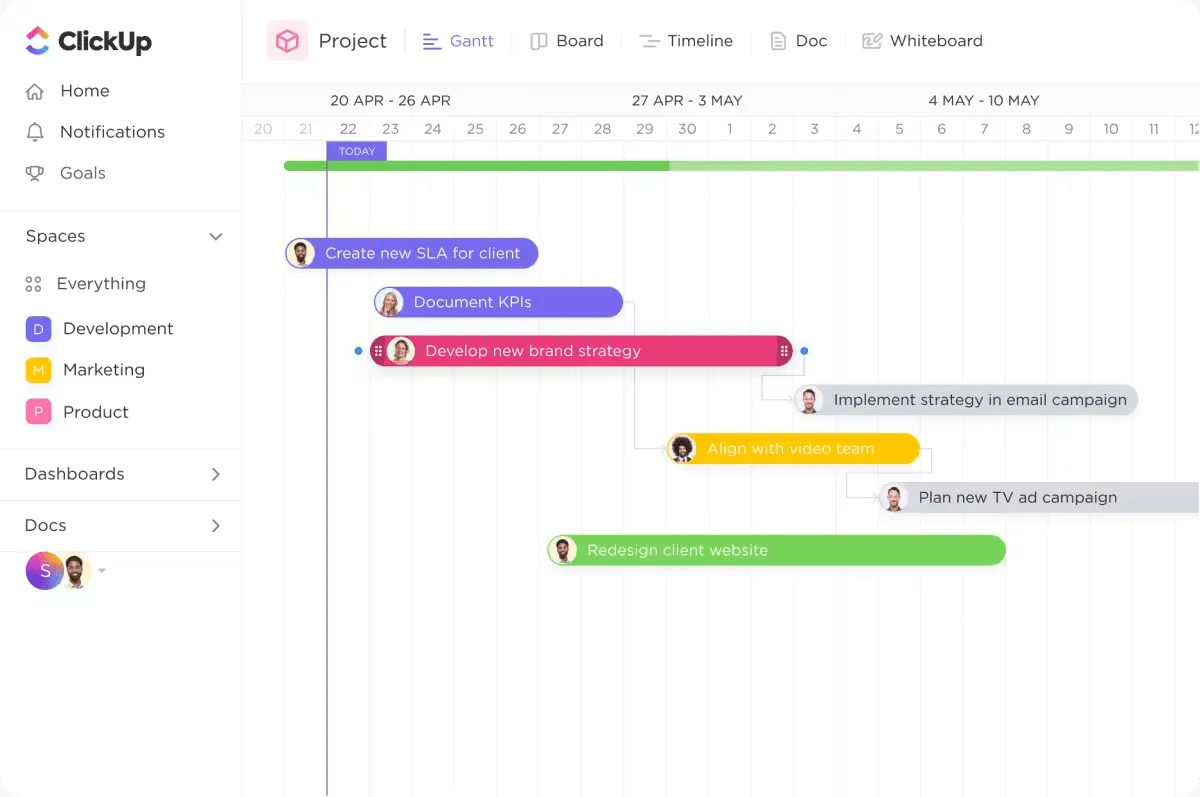
Ganttův diagram se skládá z následujících částí:
- Časové osy: V horní části Ganttova diagramu najdete vodorovnou časovou osu, která zobrazuje celou dobu trvání projektu a pomáhá vám sledovat termíny.
- Sloupce: Každý úkol je znázorněn vodorovným sloupcem, jehož délka odpovídá délce trvání úkolu. Pokud například úkol trvá dva týdny, sloupec se bude táhnout přes dva týdny na časové ose.
- Milníky: Milníky označují významné body v projektu, jako je dokončení důležité fáze nebo termín.
- Závislosti: Ganttovy diagramy také ilustrují vztahy mezi úkoly. Například mohou ukázat, že úkol B můžete zahájit až po dokončení úkolu A.
💡Tip pro profesionály: Přidejte barvy, aby váš Ganttův diagram lépe vynikl! Použijte je ke sledování postupu projektu, fází nebo rolí týmu a zvýrazněte důležité úkoly konkrétními barvami, aby vše bylo přehledné a organizované.
Jak vytvořit Ganttův diagram v Microsoft Planner?
Nyní se podívejme, jak můžete vytvořit Ganttův diagram v Microsoft Planner.
Microsoft Planner je oblíbený nástroj pro správu každodenních úkolů a velkých projektů. Jeho přizpůsobitelné šablony vám umožňují vytvářet seznamy úkolů a projektové plány, stanovovat cíle a sledovat průběh úkolů.
Ale pomůže vám to vytvořit Ganttovy diagramy? Bohužel, přímá odpověď zní ne.
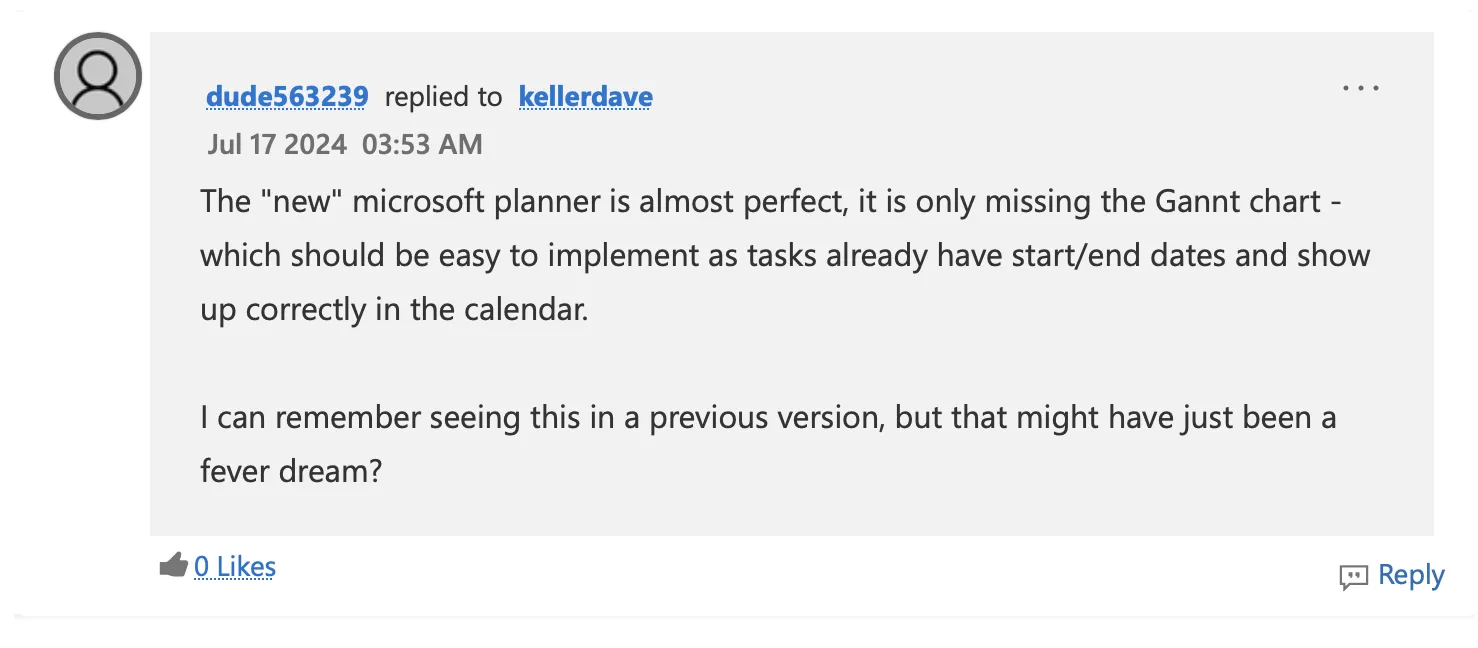
prostřednictvím Microsoft Community Hub
K sledování úkolů, závislostí a kritické cesty vašeho projektu můžete však použít zobrazení časové osy v Microsoft Planner, abyste dosáhli cílů rychleji. Upozorňujeme, že pro přístup k tomuto zobrazení potřebujete prémiové předplatné.
Zobrazení časové osy projektu v Microsoft Planner
- Přejděte na požadovaný plán v Microsoft Planner.
- Zobrazte si úkoly pro plán a jejich podrobnosti, jako jsou závislosti úkolů, termíny splnění atd. Tyto informace se standardně zobrazují v zobrazení mřížky.
- V navigační liště vedle Project Constellation vyberte možnost Timeline. Zobrazí se vám vaše úkoly a odpovídající zobrazení Gantt/Timeline, kde můžete vizualizovat závislosti úkolů, harmonogramy, termíny a kritickou cestu.
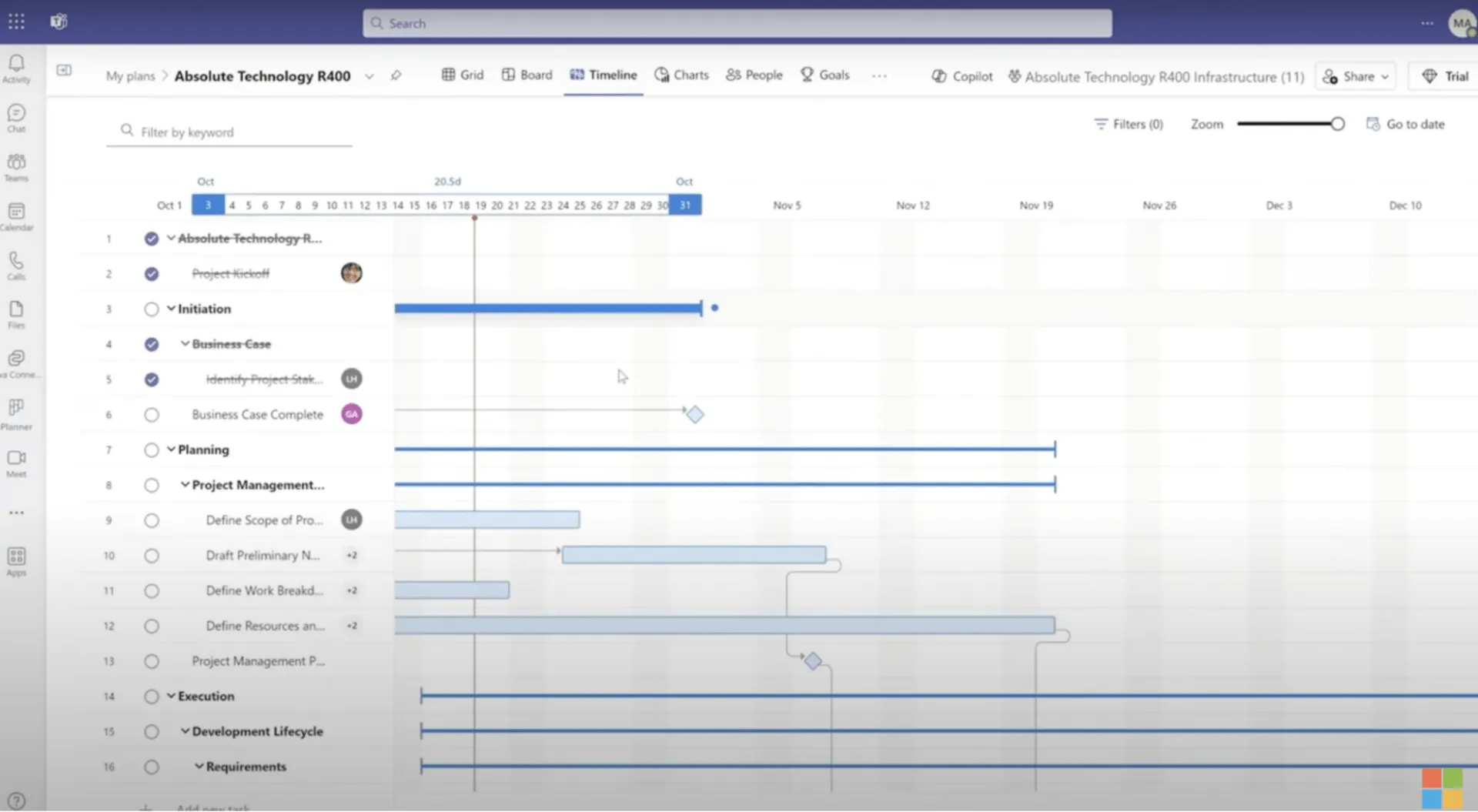
prostřednictvím Microsoft
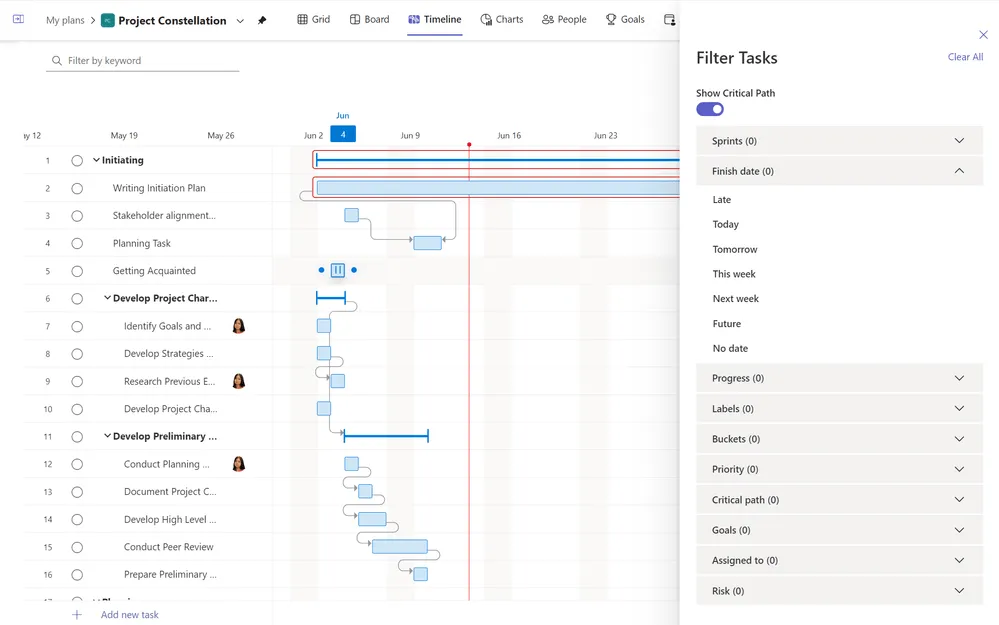
- Klikněte na panel Filtr a přizpůsobte si zobrazení časové osy.
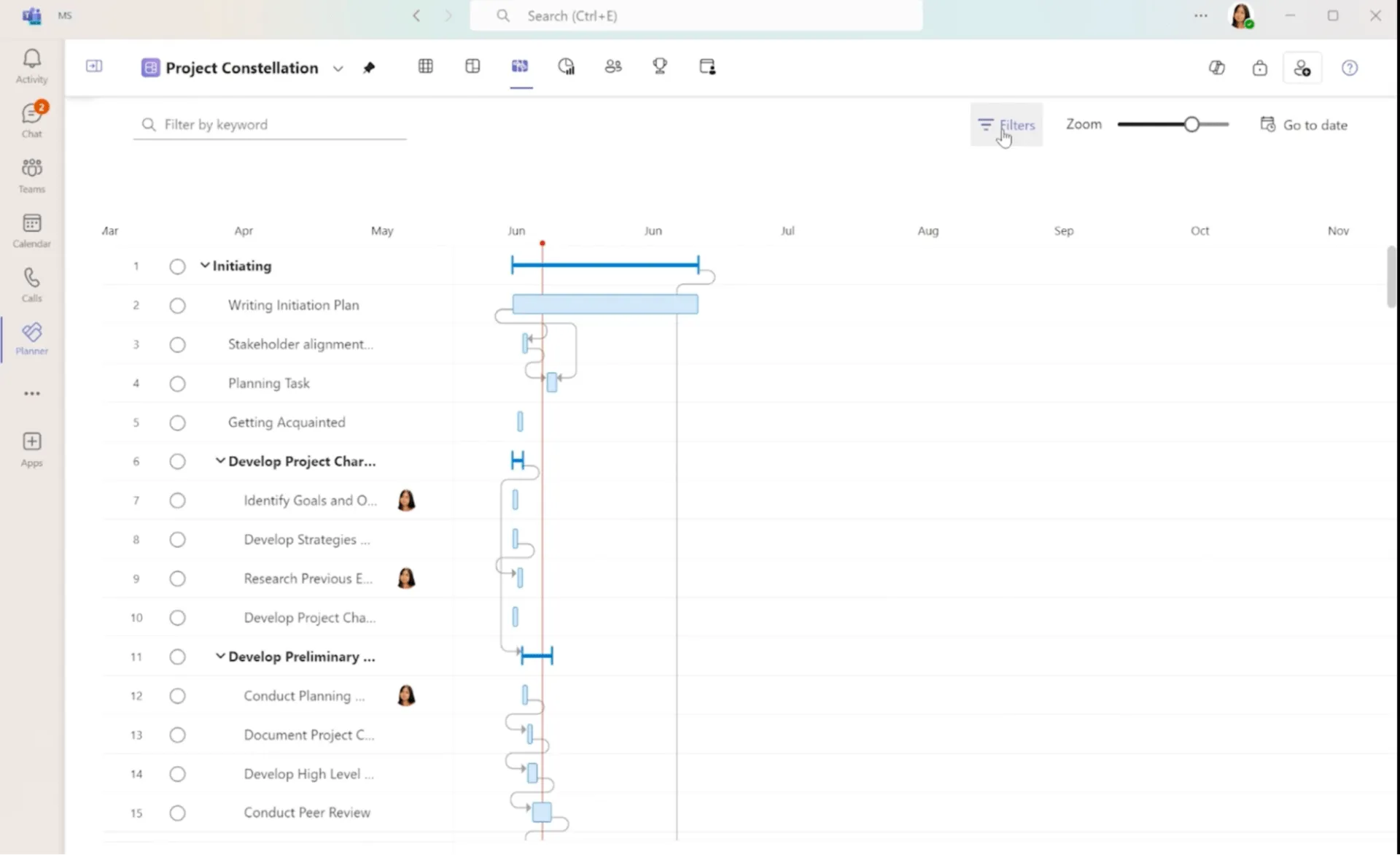
prostřednictvím Microsoft
- Zapněte přepínač Zobrazit kritickou cestu, abyste viděli kritickou cestu. Tím se na časové ose červeně zvýrazní úkoly, které jsou pro dokončení projektu kritické.
prostřednictvím Microsoft
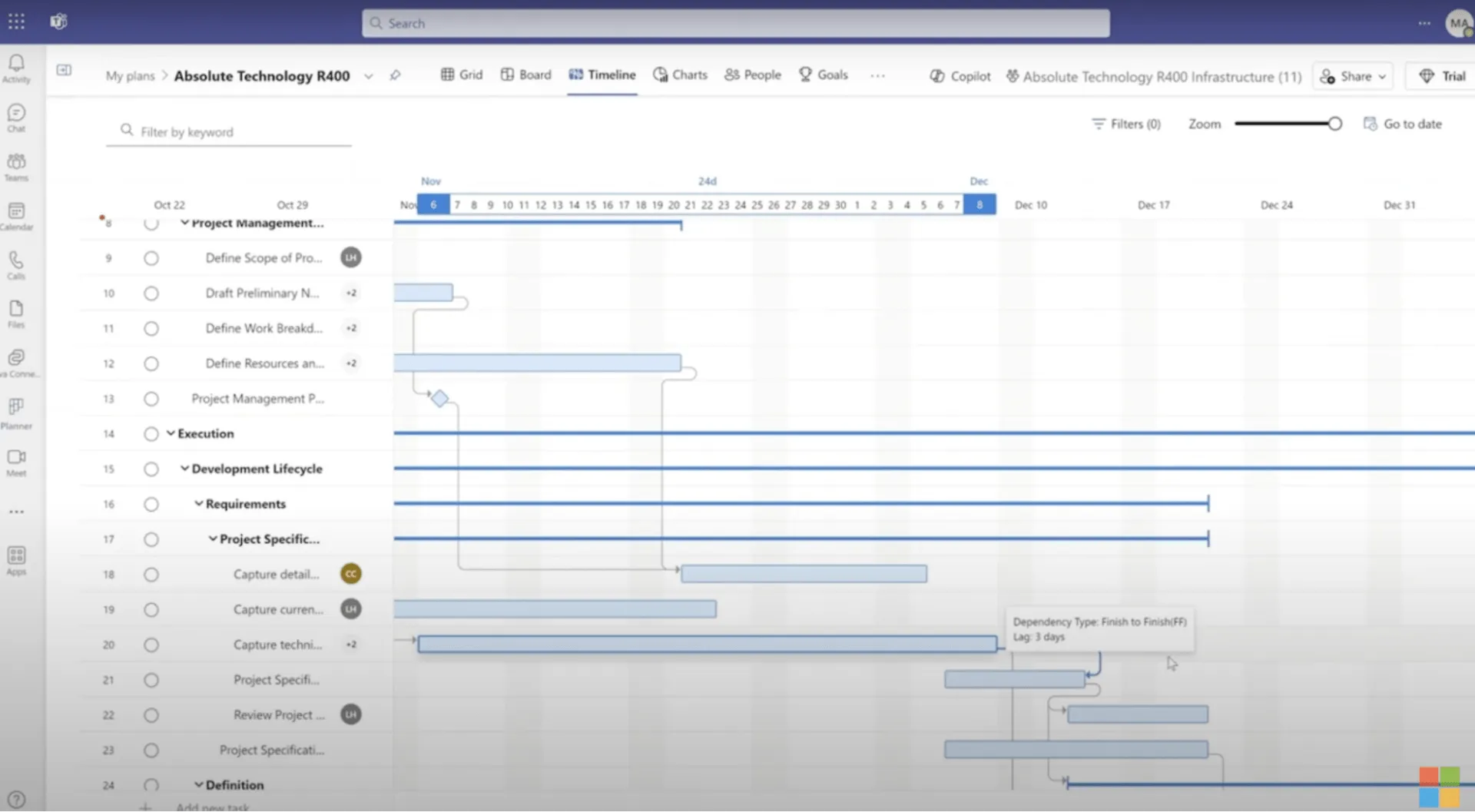
- Přejděte kurzorem myši na odkazy závislostí a získejte přístup k informacím o předstihu a zpoždění pro libovolný úkol.
prostřednictvím Microsoft
Můžete oddálit zobrazení až na šest let, abyste získali přehled o dlouhodobých projektech. K dispozici je také možnost exportovat časovou osu do souboru PDF.
Kromě těchto funkcí existuje jen omezený počet možností, jak přizpůsobit Ganttův diagram v aplikaci Microsoft Planner.
Další možností je vytvoření časové osy projektu v Excelu.
Exportujte data svého projektu z Microsoft Planner do Excelu. Můžete použít několik šablon Ganttova diagramu v Excelu a ručně vytvořit Ganttův diagram zadáním dat svého projektu. Vyberte úkoly, které chcete zobrazit, a vytvořte sloupcový graf časové osy. Jedná se však také o časově náročný proces.
Nezapomeňte také, že tato metoda vyžaduje ruční aktualizace pokaždé, když dojde ke změně úkolů v Planneru.
Omezení aplikace Microsoft Planner
Nejvýznamnějším omezením je, že Microsoft Planner ve své podstatě nepodporuje Ganttovy diagramy. Projektoví manažeři se při vytváření Ganttova diagramu musí spoléhat na nástroje třetích stran, což může proces zkomplikovat a nemusí být plně integrováno s existujícími funkcemi Planneru.
Mezi další výzvy, kterým můžete při vytváření časových os v Microsoft Planner čelit, patří:
- Časově náročná instalace: Instalace a konfigurace rozšíření pro vytváření Ganttových diagramů může být zdlouhavá a časově náročná. Tento další krok může snížit jednoduchost, kterou Microsoft Planner nabízí, a tím ho učinit méně atraktivním pro uživatele, kteří hledají efektivitu.
- Přizpůsobení týmu: Zavedení rozšíření často vyžaduje komplexní školení členů projektového týmu. Nutnost vysvětlovat další nástroje a pracovní postupy může vést k nejasnostem, zejména u těch, kteří nejsou technicky zdatní.
- Nevhodnost pro složité projekty: Funkce aplikace Microsoft Planner mohou být nedostatečné pro projekty s měnícími se časovými harmonogramy a mnoha proměnnými. Ganttovy diagramy jsou skvělé pro zobrazení souvislostí mezi úkoly a sledování harmonogramů. Bez silných funkcí Ganttova diagramu se správa složitých projektů stává mnohem obtížnější.
Další informace: Jak vytvořit Ganttův diagram v Google Sheets (s šablonami)
Vytvářejte Ganttovy diagramy pomocí ClickUp
Pokud se chcete vyhnout všem těmto omezením a vytvořit Ganttův diagram bez jakýchkoli potíží, vyzkoušejte alternativy Microsoft Planner, například Microsoft Project.
Skvělou volbou může být také pokročilý software pro tvorbu Ganttových diagramů, jako je ClickUp. Díky výjimečným funkcím Ganttových diagramů a rozsáhlé knihovně přizpůsobitelných šablon je ClickUp komplexním řešením pro správu projektů, které je přizpůsobeno jedinečným požadavkům různých projektů a odvětví.
Ganttův diagram v ClickUp nabízí výkonné funkce, které vám umožní optimalizovat časové osy projektů, zefektivnit pracovní postupy a zlepšit správu času v rámci projektů.
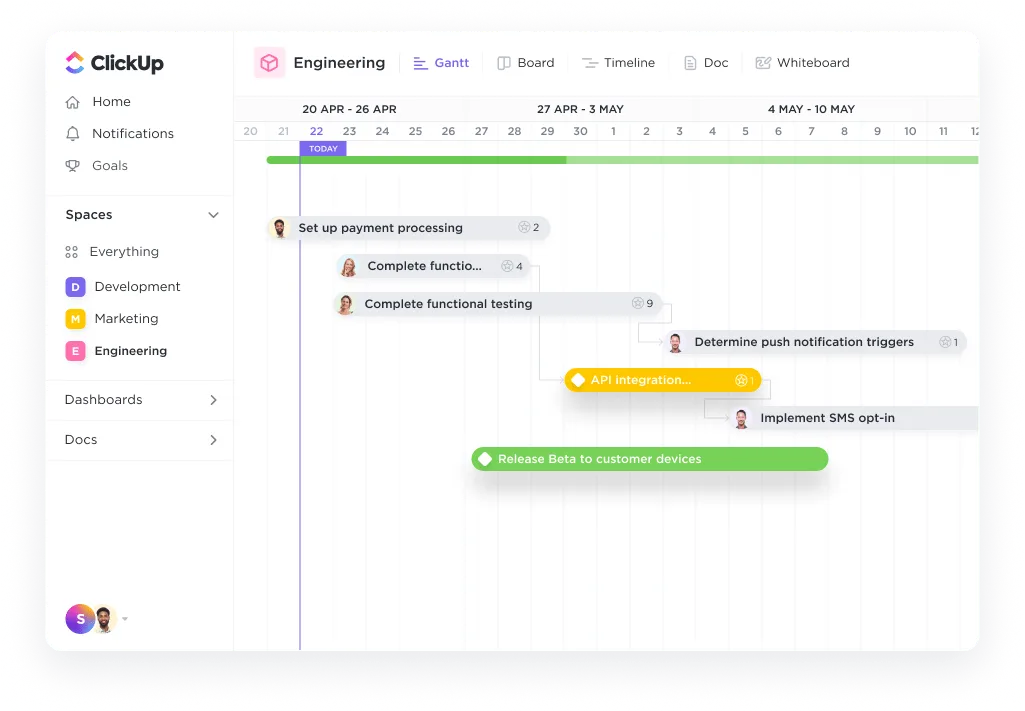
Díky flexibilním zobrazením a možnostem třídění můžete pomocí zobrazení Ganttova diagramu v ClickUp:
- Sledujte aktualizace úkolů v reálném čase a spravujte závislosti mezi úkoly.
- Organizujte úkoly a získejte komplexní přehled o celém projektu.
- Zjistěte, které úkoly mají zásadní vliv na termíny, a identifikujte potenciální zpoždění.
Chcete-li začít používat Ganttovy diagramy v ClickUp, musíte se nejprve přihlásit (nebo si zaregistrovat účet) a vytvořit nový prostor speciálně pro váš projekt. V tomto prostoru můžete vytvářet složky a seznamy, abyste mohli kategorizovat různé fáze vašeho projektu. Abychom vám usnadnili pochopení, náš tým v ClickUp použil jako příklad tvorbu softwaru a její základní procesy.
V ClickUp mohou být projekty tak široké nebo specifické, jak chcete, ale doporučujeme mít speciální složku pro projekty. Zde jsme projekt pojmenovali „Software Creation“ (Tvorba softwaru).
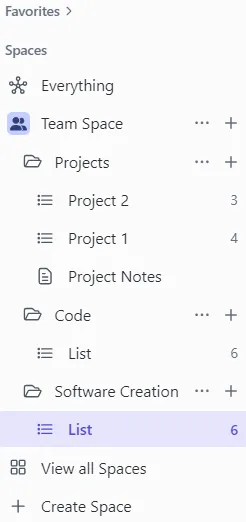
Poté postupujte podle jednoduchého průvodce krok za krokem a vytvořte Ganttův diagram v ClickUp.
Krok 1: Vytvořte úkoly a nastavte termíny splnění
Nastavte termíny splnění na základě časového harmonogramu projektu. V našem příkladu jsme na definování nápadu vyhradili jeden týden.
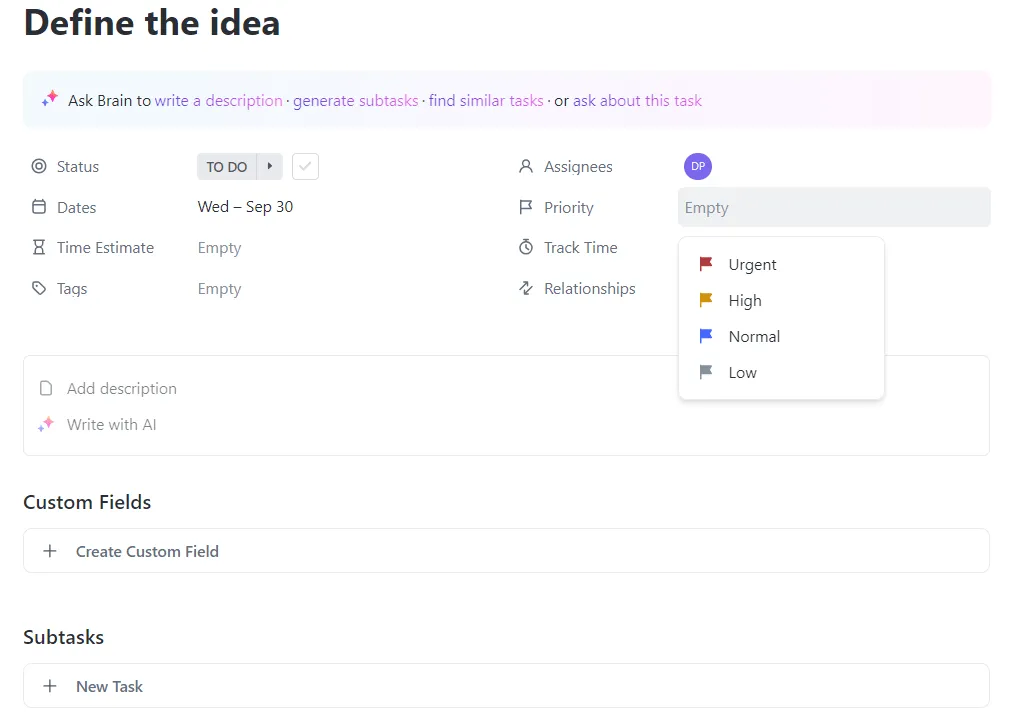
Klikněte na tlačítko „+ Nový úkol“ a zadejte úkoly, názvy, popisy a termíny splnění. Úkoly můžete také přiřadit členům týmu, se kterými spolupracujete.
Nyní nastavte priority úkolů – vyberte si mezi urgentními, vysokými, normálními a nízkými. Priority můžete vybírat na základě časového harmonogramu projektu a potřeb. Pamatujte, že čím podrobnější jsou popisy úkolů, tím snazší bude později sledovat jejich postup.
Toto je pravděpodobně nejdůležitější krok, protože právě zde začíná váš Ganttův diagram nabývat konkrétní podoby.
Krok 2: Vizualizujte úkoly pomocí zobrazení Ganttova diagramu
Chcete-li přejít do zobrazení Ganttova diagramu v ClickUp, přejděte do levého horního rohu pracovního prostoru ClickUp a klikněte na tlačítko Zobrazit. Poté z rozevíracího seznamu vyberte možnost Gantt, jak je znázorněno níže.
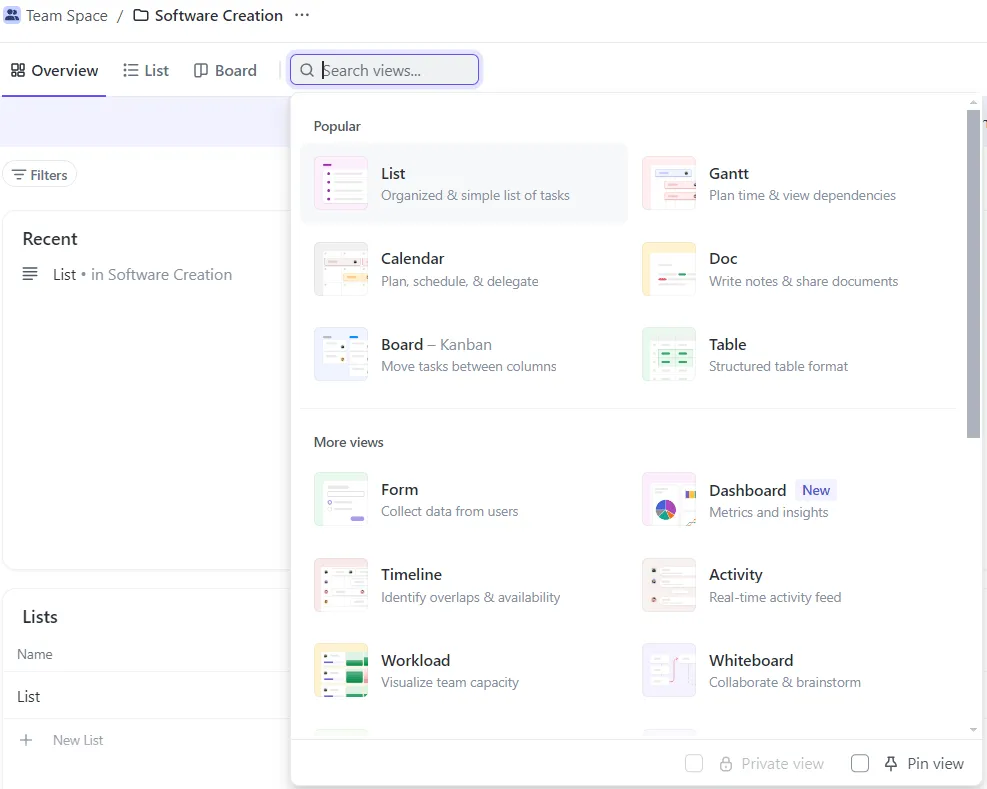
V zobrazení Gantt se všechny vaše úkoly zobrazí v časové ose, takže snadno uvidíte délku trvání každého úkolu a jejich překrývání. Datum zahájení a ukončení můžete upravit přetažením úkolů na časové ose.
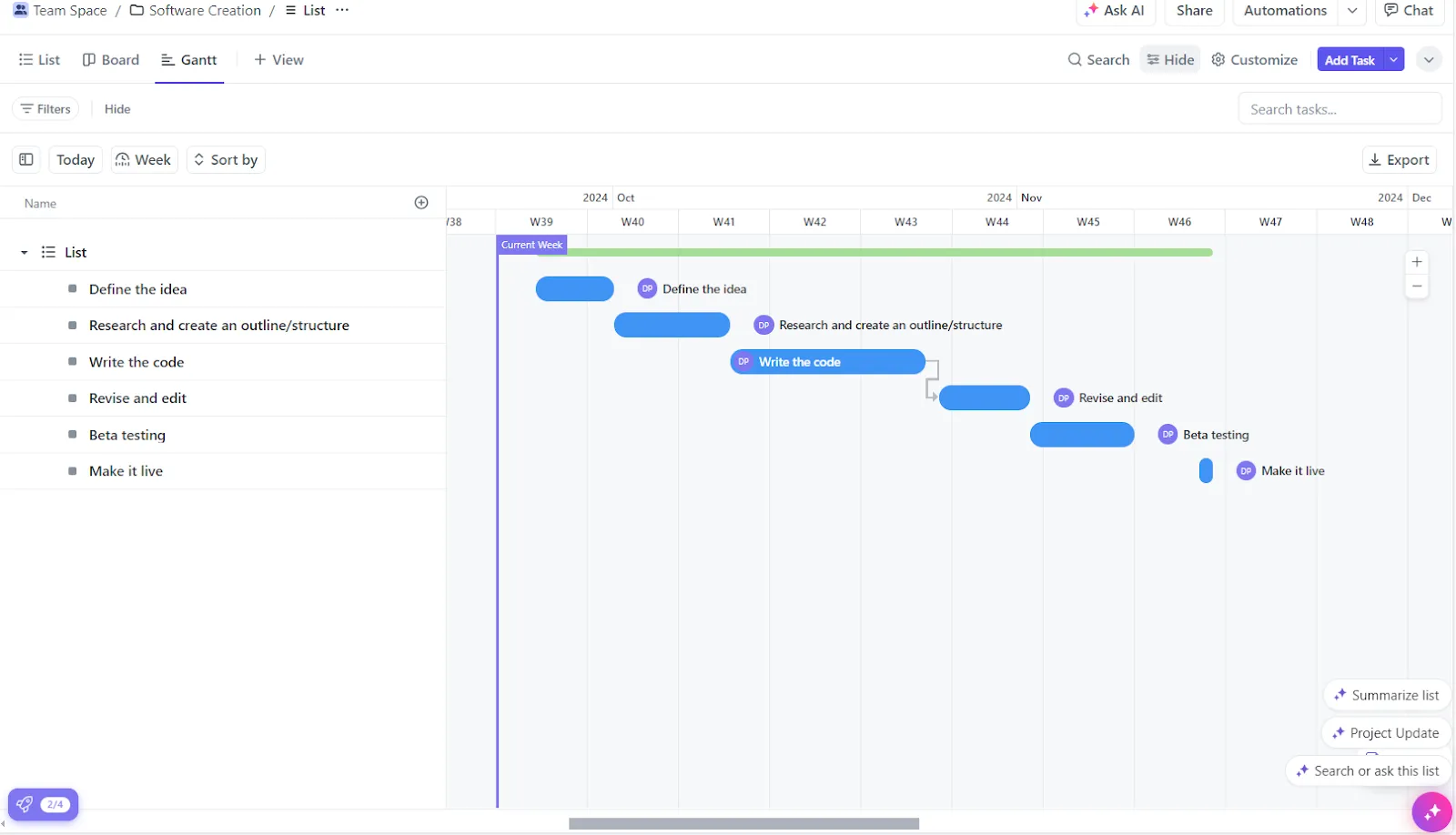
Krok 3: Přizpůsobte si svůj Ganttův diagram
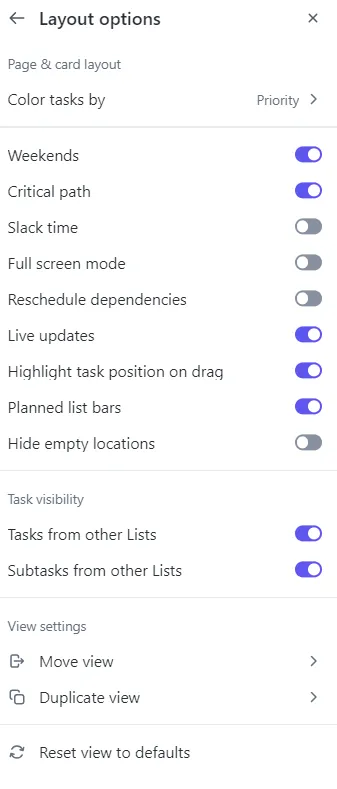
Klíčem k efektivnějšímu využití Ganttova diagramu je jeho přizpůsobení. V ClickUp můžete měnit barvy úkolů, upravovat měřítko časové osy (denní, týdenní nebo měsíční) a přidávat milníky pro důležité termíny.
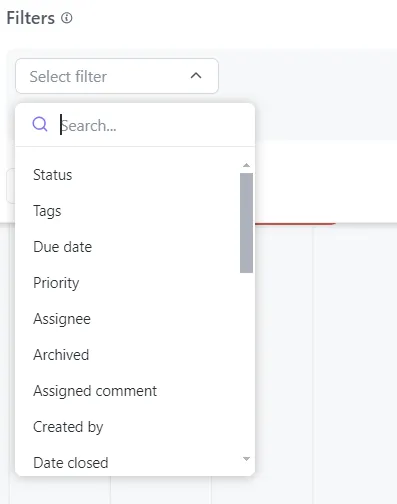
Navíc můžete změnit vzhled svých úkolů úpravou barev, seskupením úkolů podle kategorií nebo přidáním vlastních polí. Tyto vizuální rozdíly pomáhají, aby byl váš diagram na první pohled srozumitelnější.
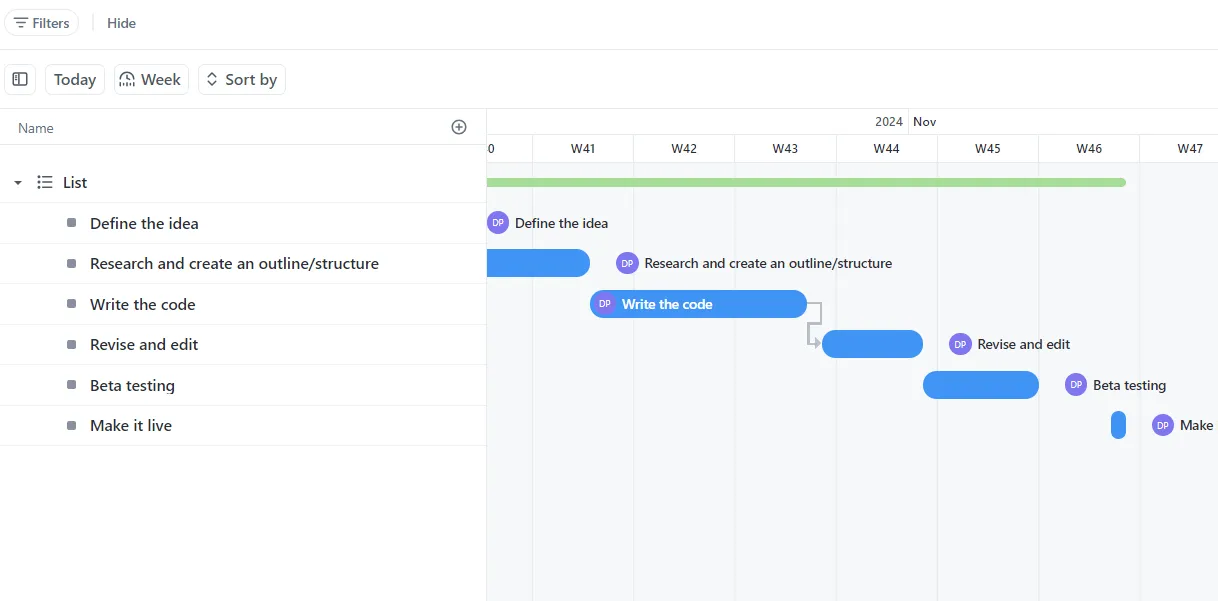
A co víc? Můžete také nastavit závislosti úkolů, abyste zajistili, že budou úkoly dokončeny ve správném pořadí, což je velmi užitečné u složitých projektů.
V našem příkladu jsme nastavili úkol Revize a úprava tak, aby závisel na dokončení úkolu Napsat kód. ClickUp umožňuje snadné provedení – stačí kliknout a přetáhnout mezi úkoly v Ganttově diagramu, aby se propojily.
Krok 4. Sledujte pokrok a podle potřeby provádějte úpravy
Během práce na projektu se Ganttův diagram aktualizuje v reálném čase a zobrazuje váš pokrok. Když označíte úkoly jako dokončené, budou se na časové ose vizuálně zobrazovat jako hotové. ClickUp vám také umožňuje aktualizovat stav úkolů, přidávat komentáře a připojovat soubory k jednotlivým úkolům, čímž centralizuje informace a usnadňuje uchování kontextu.
A pokud zjistíte, že úkol trvá déle, než jste očekávali, můžete snadno upravit časovou osu přetažením lišty úkolů a prodloužit tak jeho trvání. Koneckonců, flexibilita je v řízení projektů zásadní, že?
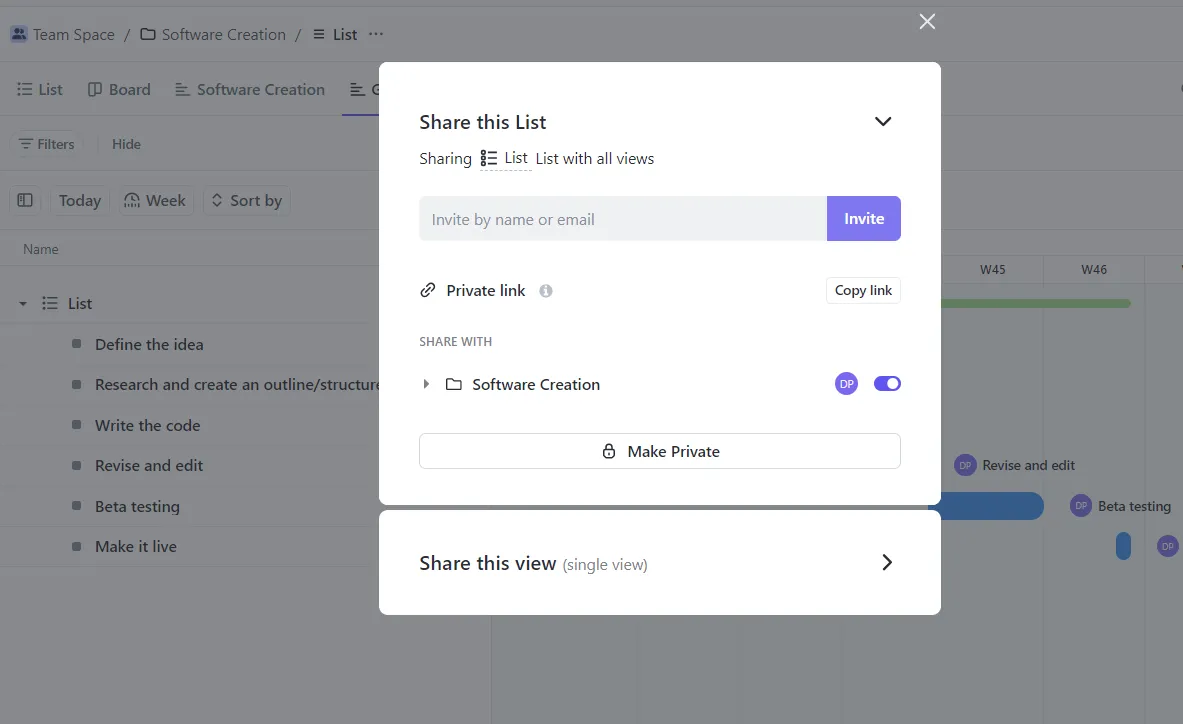
Jakmile je váš Ganttův diagram hotový, můžete jej sdílet s ostatními. ClickUp vám umožňuje pozvat ostatní, aby si diagram prohlédli nebo upravili a spravovali úkoly. Tato funkce je neocenitelná, pokud očekáváte zpětnou vazbu.
Zde je podrobný návod, jak vytvořit Ganttovy diagramy v ClickUp👇
ClickUp jde ještě o krok dál a nabízí jednoduché, připravené šablony Ganttových diagramů, takže nemusíte začínat od nuly.
Šablona jednoduchého Ganttova diagramu ClickUp
Porozumění tomu, jak vytvořit Ganttův diagram, může být zpočátku obtížné. Můžete vyzkoušet jednoduchou šablonu Ganttova diagramu od ClickUp, která okamžitě převede úkoly, které vyberete ze svého seznamu, do jednoduchého Ganttova diagramu.
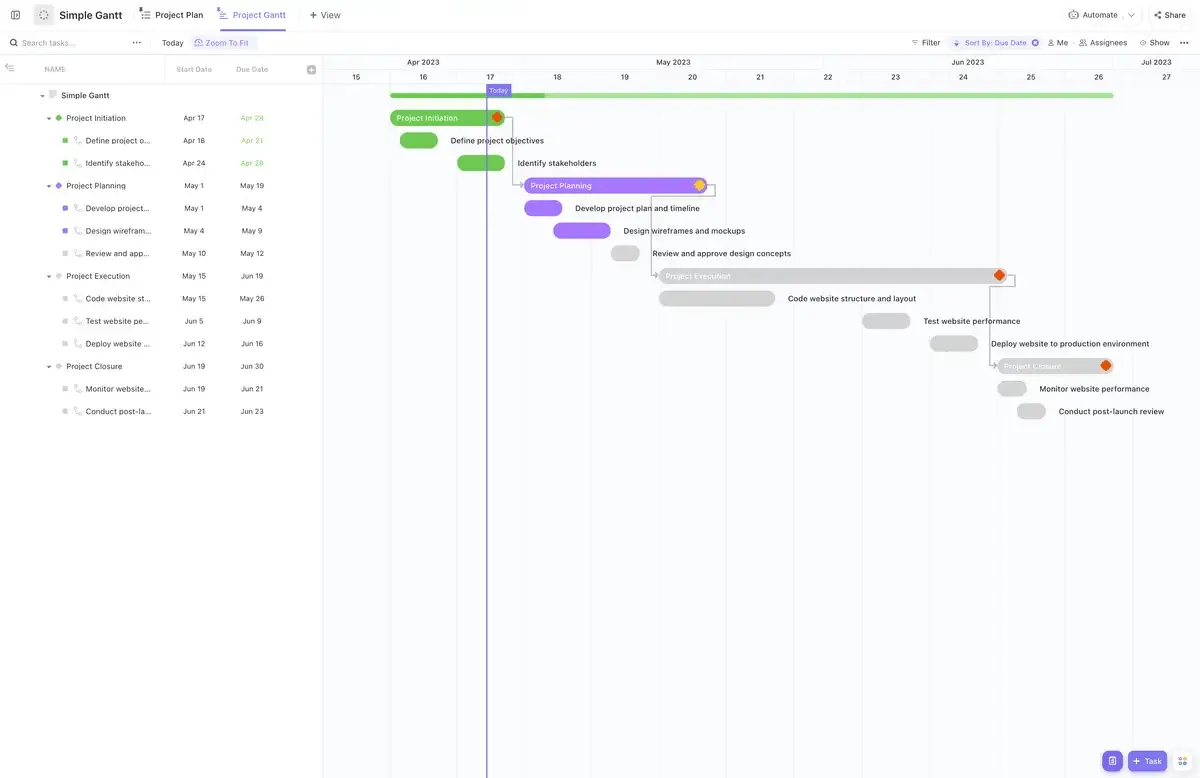
Šablona vám pomůže následujícím způsobem:
- Okamžité nastavení: Začněte ihned s připravenou šablonou Ganttova diagramu, která vám ušetří čas a námahu.
- Přehledné sledování úkolů: Snadno vizualizujte závislosti mezi úkoly, pomáhejte týmům udržovat soulad v prioritách a usnadňujte týmovou spolupráci.
- Chytřejší plánování: Včas odhalte potenciální překážky a plánujte efektivněji, aby projekty probíhaly podle plánu.
Vizualizujte časové osy projektů pomocí ClickUp
Microsoft Planner je spolehlivý nástroj pro plánování projektů a správu úkolů, ale jeho neschopnost nativně podporovat Ganttovy diagramy omezuje jeho účinnost u složitých projektů.
Naštěstí nástroje jako ClickUp nabízejí pokročilé klíčové funkce Ganttova diagramu a hotové šablony, které řeší obecná omezení a umožňují uživatelům snadno sledovat projektové plány, čímž poskytují výkonné prostředí pro správu projektů.
Zaregistrujte se ještě dnes na ClickUp a uvidíte, o kolik lépe můžete organizovat své projekty!