

Jen málo komunikačních aplikací je tak univerzálních jako Microsoft Teams. Můžete rychle odesílat zprávy, připojit se k videohovoru a hladce integrovat aplikaci s Office 365, aby vše fungovalo plynuleji.
Jedna z nejlepších funkcí? Možnost vytvářet nové týmy, které vyhovují vašim jedinečným potřebám.
Znalost toho, jak efektivně nastavit a organizovat svůj tým, může výrazně zvýšit produktivitu a zefektivnit komunikaci ve vaší organizaci.
Při správném použití může být Teams skvělým softwarem pro spolupráci jak pro uživatele v kanceláři, tak pro vzdálené pracovníky, protože udržuje všechny v souladu a v obraze, bez ohledu na to, kde se nacházejí.
Tento článek je podrobným průvodcem, jak vytvořit tým v Microsoft Teams, a obsahuje všechny potřebné kroky a tipy!
Jak vytvořit nový tým v Microsoft Teams?
Vytvoření týmu v Microsoft Teams je flexibilní proces. Existuje několik způsobů, jak vytvořit týmy podle vašich konkrétních potřeb a preferencí.
Níže uvádíme kroky, které vám pomohou nastavit nový tým v Microsoft Teams.
Vytváření týmů od nuly v Microsoft Teams
Pokud v aplikaci Microsoft Teams ještě nemáte žádný tým, nezoufejte! Můžete začít od nuly a navrhnout svůj tým přesně podle svých představ. To vám umožní vše zorganizovat tak, aby to odpovídalo vašim cílům a stylu práce.
Navíc, jakmile vytvoříte svůj tým, automaticky získáte web SharePoint a OneNote, které vám pomohou udržet všechny členy v kontaktu a na stejné vlně.
Krok 1: Otevřete Teams
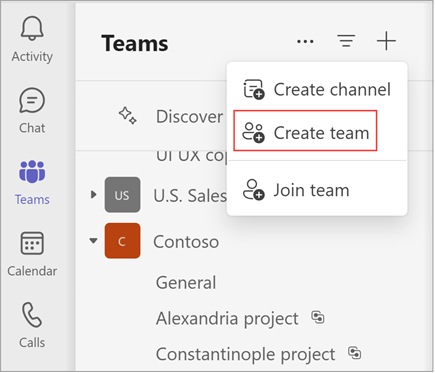
Klikněte na ikonu Teams v levé části aplikace.
Krok 2: Začněte vytvářet svůj tým
Klikněte na Vytvořit tým. Zobrazí se nabídka s možnostmi připojit se k týmu nebo vytvořit tým. Vyberte Vytvořit tým a pokračujte.
Krok 3: Pojmenujte svůj tým
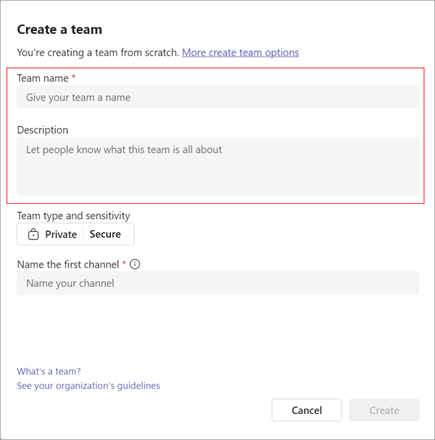
V okně Vytvořit tým zadejte název svého týmu. Můžete také přidat volitelný popis.
Krok 4: Vyberte nastavení ochrany osobních údajů
Vyberte úroveň ochrany osobních údajů pro svůj tým:
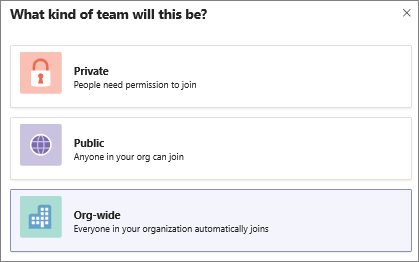
- Soukromý: Do týmu se mohou připojit pouze konkrétní osoby.
- Veřejný: Připojit se může kdokoli z vaší organizace.
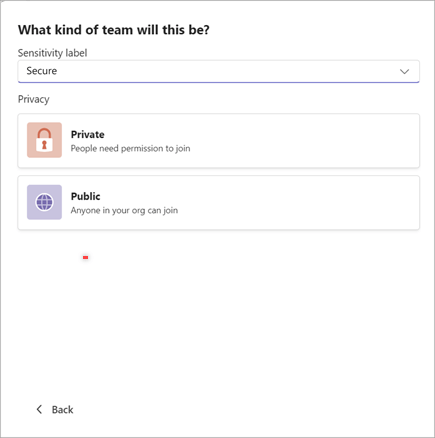
Pokud vaše organizace používá klasifikaci dat, můžete také použít označení citlivosti, abyste zajistili správnou úroveň ochrany informací svého týmu.
Krok 5: Vytvořte tým a první kanál
Jakmile pojmenujete tým a nastavíte jeho soukromí, klikněte na Vytvořit.
Microsoft Teams automaticky vytvoří první kanál pro váš tým. Budete muset zadat název tohoto kanálu, který nelze smazat ani archivovat, ale později můžete přidat další kanály.
Vytvoření týmu z existujícího týmu nebo skupiny
Nový tým můžete snadno vytvořit replikováním dat, kanálů a nastavení ze stávajícího týmu nebo pomocí stávající skupiny Microsoft 365. Tento přístup vám pomůže zefektivnit proces nastavení a zajistí, že váš nový tým bude mít k dispozici všechny nezbytné zdroje a konfigurace.
Postupujte takto:
Krok 1: Otevřete Teams
Klikněte na ikonu Teams v levé části aplikace a v horní části seznamu týmů vyberte možnost Vytvořit nebo připojit se k týmům.
Krok 2: Začněte vytvářet svůj tým
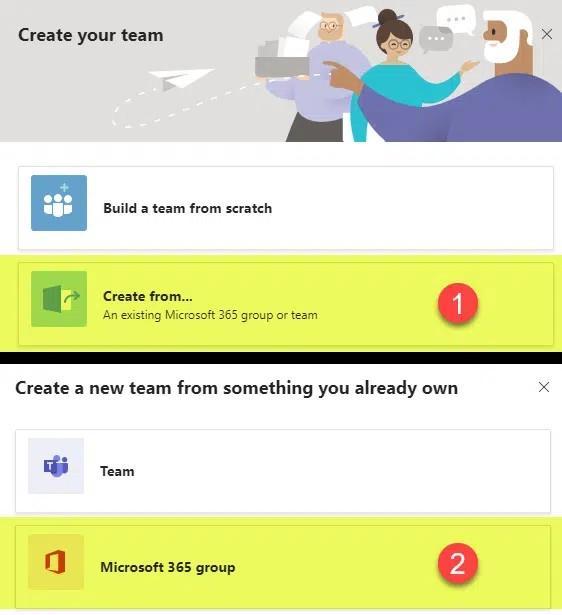
Klikněte na Vytvořit z. V rozbalovací nabídce vyberte Další možnosti vytvoření týmu.
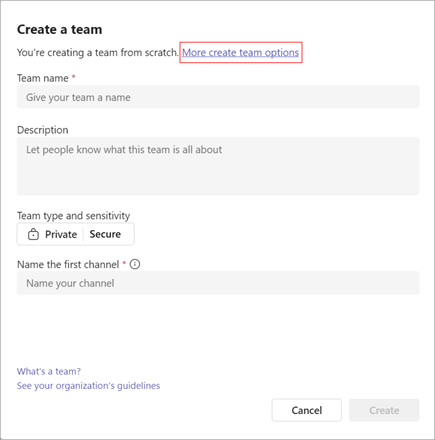
Krok 3: Vytvořte tým z existujícího týmu
Vyberte možnost Z jiného týmu. Zobrazí se seznam týmů, jejichž jste v současné době členem. Vyberte tým, který chcete zkopírovat.
Krok 4: Vytvořte tým ze skupiny Microsoft 365
Vyberte možnost Ze skupiny. Zde uvidíte seznam skupin Microsoft 365, které vlastníte, které ještě nemají tým a mají méně než 10 000 členů.
Vyberte požadovanou skupinu a automaticky se vytvoří nový tým se stejným názvem, nastavením soukromí, citlivostí a členy.
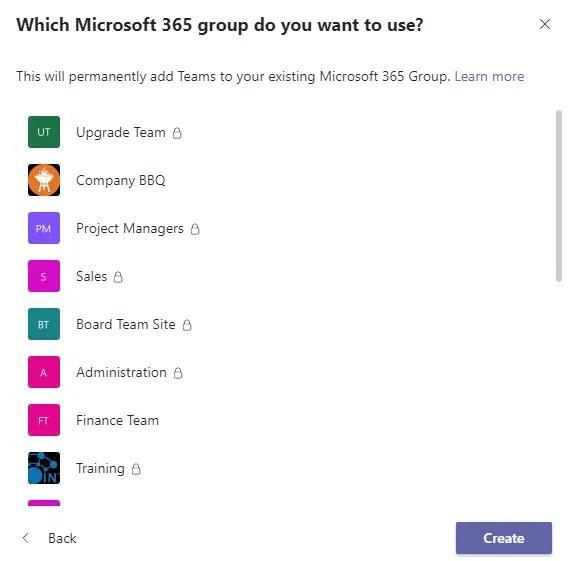
Krok 5: Přidejte podrobnosti o týmu
Pojmenujte svůj nový tým, uveďte popis, upravte nastavení ochrany osobních údajů a nastavte štítek citlivosti (pokud je to relevantní).
Microsoft Teams automaticky vytvoří pro váš tým nový kanál s názvem „Obecné“, který můžete později přejmenovat.
Krok 6: Vyberte, co chcete kopírovat
Pomocí zaškrtávacích políček vyberte, které části stávajícího týmu chcete zkopírovat – kanály, karty, nastavení, aplikace a dokonce i členy.
Pokud se rozhodnete členy nekopírovat, nezapomeňte je do týmu přidat ručně.
Krok 7: Dokončení
Jakmile je vše nastaveno, klikněte na Vytvořit a dokončete proces.
Další informace: Kompletní průvodce projektovým řízením v Microsoft Teams
Vytváření týmů pomocí šablony
Hledáte rychlý způsob, jak svůj tým zprovoznit? Teams nabízí řadu šablon, které vám umožní začít s pevnými základy, aniž byste museli vše budovat od nuly.
Tyto šablony jsou předem vybaveny kanály, aplikacemi a nastaveními určenými pro různé účely. Je to fantastický způsob, jak ušetřit čas a zajistit, že budete mít po ruce ty správné nástroje.
Krok 1: Otevřete Teams
Klikněte na ikonu Teams v levé části aplikace. V horní části seznamu týmů vyberte možnost Vytvořit nebo připojit se k týmům.
Krok 2: Začněte vytvářet svůj tým
Klikněte na Vytvořit tým. V zobrazené nabídce vyberte Další možnosti vytvoření týmu.
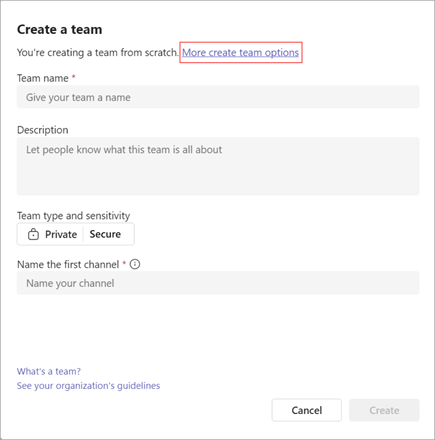
Krok 3: Vyberte šablonu
Přejděte na Vybrat ze šablony. Projděte si seznam dostupných šablon, jako je řízení projektů, řízení událostí, maloobchodní služby nebo zdravotní péče. Správce vaší organizace může mít také vlastní šablony.
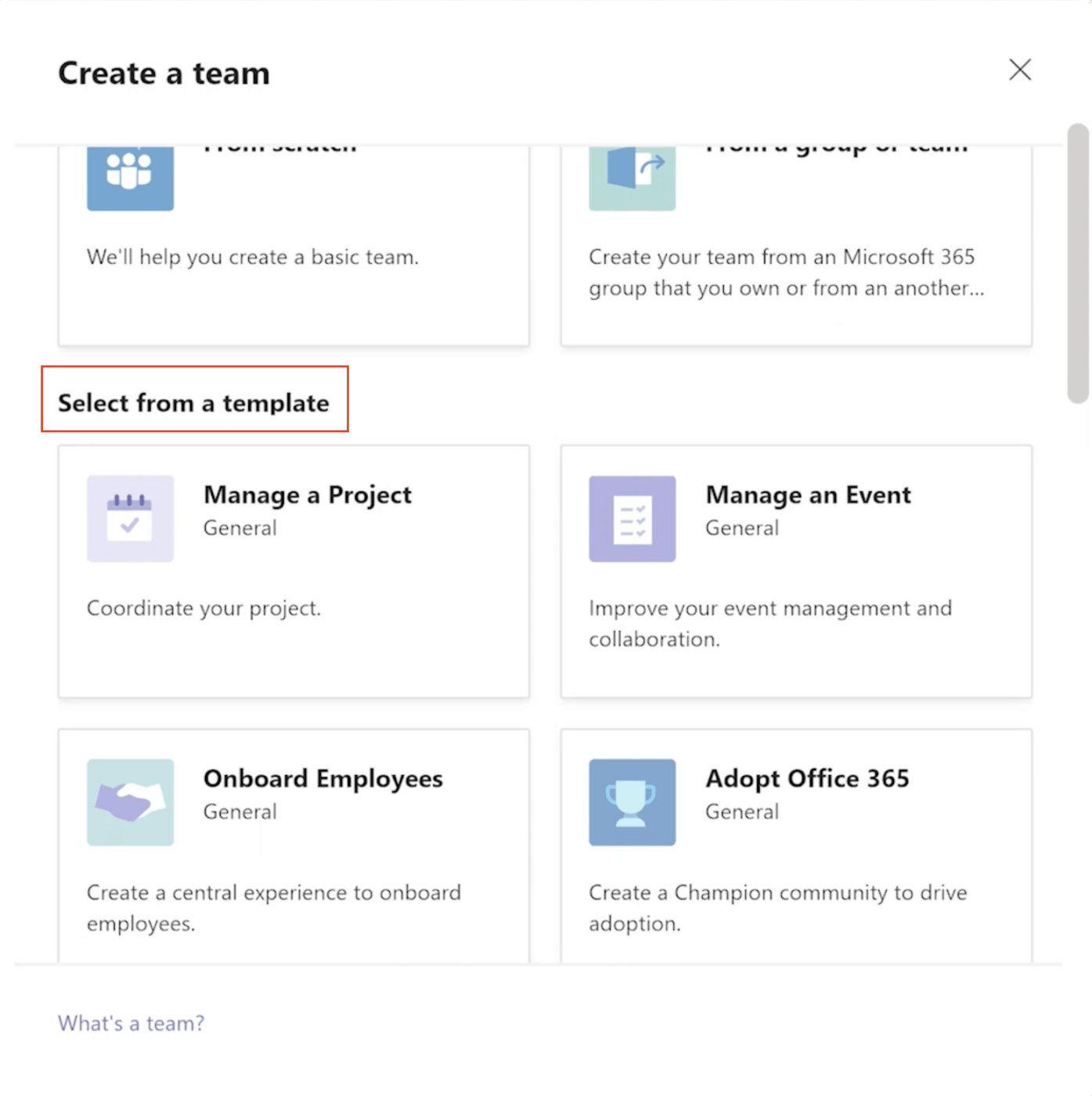
Krok 4: Zkontrolujte podrobnosti šablony
Prohlédněte si seznam kanálů a aplikací obsažených v šabloně. Tyto položky můžete později přizpůsobit nebo změnit. Kliknutím na Použít tuto šablonu pokračujte.
Krok 5: Nastavte soukromí a přizpůsobte si svůj tým
Vyberte nastavení ochrany osobních údajů pro svůj tým a vyberte štítek citlivosti pro svůj tým. Zadejte název týmu a přidejte volitelný popis. Můžete také přejmenovat automaticky vytvořený kanál Obecné nebo jakékoli jiné kanály poskytované šablonou.
Krok 6: Vytvořte tým
Až budete připraveni, klikněte na tlačítko Vytvořit v dolní části obrazovky a spusťte proces vytváření týmu.
Vytvoření týmu pro celou organizaci
Tým v Microsoft Teams pro celou organizaci umožňuje celé vaší společnosti zůstat v kontaktu. Může podporovat až 5 000 členů, což je ideální pro velké organizace, které chtějí zlepšit transparentnost a zajistit, aby všichni zaměstnanci byli informováni.
Krok 1: Otevřete Microsoft Teams
Klikněte na ikonu Teams v levém postranním panelu aplikace. Zobrazí se seznam vašich aktuálních týmů a možnost vytvořit nové.
Krok 2: Začněte vytvářet nový tým
V sekci Teams klikněte na tlačítko Vytvořit tým. Zobrazí se vyskakovací okno s různými způsoby, jak vytvořit svůj tým.
Krok 3: Zvolte možnost vytvořit tým od začátku
Chcete-li nastavit nový vlastní tým, vyberte možnost Vytvořit tým od začátku. Získáte tak plnou kontrolu nad strukturou a nastavením nového týmu.
Krok 4: Vyberte tým pro celou organizaci
Pokud jste správcem Microsoft 365, uvidíte možnost Org-wide (Pro celou organizaci). Ta vám umožní automaticky zahrnout všechny zaměstnance společnosti, takže je nemusíte přidávat jednotlivě. Noví zaměstnanci se přidají automaticky, jakmile nastoupí.
Krok 5: Pojmenujte svůj tým pro celou organizaci
Zadejte název svého týmu a přidejte stručný popis vysvětlující jeho účel. To pomůže členům týmu rychle pochopit cíl tohoto týmu pro celou organizaci.
Krok 6: Klikněte na Vytvořit
Po pojmenování týmu klikněte na Vytvořit tým. Microsoft Teams automaticky přidá všechny zaměstnance a nové zaměstnance do týmu celé organizace, čímž zajistí, že váš tým bude vždy aktuální bez další práce.
Jakmile vytvoříte tým, stanete se jeho výchozím vlastníkem. To znamená, že můžete pozvat členy, aby se připojili, a přidávat kanály, které usnadní spolupráci. Navíc máte možnost vytvořit ještě více týmů – až 250 týmů na jeden účet!
Omezení používání aplikace Microsoft Teams pro komunikaci
Při používání Microsoft Teams pro řízení projektů, komunikaci a sdílení souborů je důležité pochopit některé jeho omezení. Je to skvělý nástroj pro spojování lidí na virtuálních schůzkách a nabízí řadu integrací. Přesto může několik omezení ovlivnit spolupráci, zejména ve větších organizacích nebo u složitých projektů.
Omezení kanálů
V Microsoft Teams je každý tým omezen na 200 kanálů. To může fungovat u malých projektů, ale u větších týmů nebo složitých projektů to může být omezující. Uživatelé, kteří pracují na složitých úkolech s více kanály pro komunikační plány nebo sdílení souborů, mohou potřebovat restrukturalizaci nebo kreativní řešení.
Přístup k aplikacím v soukromých a sdílených kanálech
Ačkoli Microsoft Teams nabízí vynikající integraci s oblíbeným softwarem pro správu projektů a sdílení souborů, ne všechny aplikace jsou k dispozici v soukromých nebo sdílených kanálech. To může narušit pracovní postupy, zejména pokud týmy spoléhají na konkrétní nástroje pro virtuální schůzky nebo správu komunikačních strategií.
Podprůměrná zkušenost se sdílením obrazovky
Při prezentaci ve virtuální schůzce nabízí Teams omezenou možnost chatovat s účastníky během sdílení obrazovky. To může být frustrující, zejména pokud je nezbytná komunikace nebo zpětná vazba v reálném čase. Může to vést ke zpoždění v rozhodování a bránit spolupráci.
Vypršení platnosti nahrávky
Záznamy schůzek jsou cenné, zejména pro uchování záznamů důležitých diskusí. V aplikaci Microsoft Teams však tyto záznamy po určité době vyprší. To může být problematické u dlouhodobých projektů, které vyžadují přístup k minulým diskusím, programům schůzek nebo komunikačním plánům.
Pro rozšířenou dokumentaci budete muset prozkoumat alternativy nebo najít další software pro sdílení souborů pro archivační účely.
Problémy s vlastnictvím soukromého kanálu
Jedním z překvapivých omezení je, že vlastníci týmů v Microsoft Teams nejsou automaticky přidáváni do soukromých kanálů. To znamená, že důležité diskuse týkající se řízení projektů, sdílení souborů nebo dokonce integrace mohou probíhat bez vědomí vlastníka týmu. Může to vést k mezeře v dohledu, což ztěžuje udržení souladu celého týmu v oblasti komunikace a spolupráce.
Zlepšení komunikace v týmu pomocí ClickUp
ClickUp slouží jako univerzální platforma pro produktivitu, kde se týmy mohou scházet, aby společně vymýšlely nápady, plánovaly a spolupracovaly na všem, včetně procesních dokumentů a návrhů produktů. Zjednodušuje různé pracovní postupy a umožňuje týmům spravovat více aspektů své práce na jednom místě.
ClickUp je obzvláště efektivní díky své schopnosti přizpůsobit se různým případům použití, aniž by došlo ke snížení funkčnosti nebo snadnosti použití. Ať už se jedná o komplexní řízení projektů, organizaci komunikačních šablon nebo zpracování detailních návrhových úkolů, ClickUp je komplexní nástroj, který zvyšuje produktivitu a spolupráci.
Integrace ClickUp Teams usnadňuje správu projektů a úkolů – už nemusíte přepínat mezi platformami. Integrace ClickUp s MS Teams vám umožňuje snadno vytvářet a spravovat úkoly, přiřazovat je členům týmu a sledovat jejich průběh přímo ve známém prostředí Teams. Úkoly můžete také prohlížet a diskutovat o nich v reálném čase během schůzek, takže nemusíte přepínat mezi aplikacemi.
Nyní se podívejme na další funkce pro spolupráci, které jsou k dispozici v ClickUp!
Chatujte s členy týmu a přidělujte úkoly
ClickUp Chat je navržen tak, aby usnadňoval spolupráci. Není to jen nástroj pro zasílání zpráv – je to váš partner pro správu projektů, který integruje úkoly, dokumenty, komentáře a chaty na jednom místě.
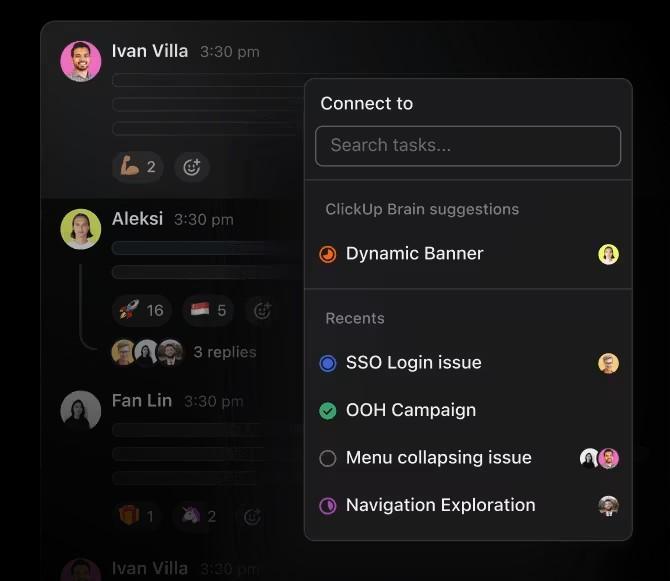
Máte komentář, který je třeba proměnit v úkol? Vytvořte FollowUps, abyste zajistili odpovědnost. Navíc funkce Sync Threads to Tasks udržuje každou konverzaci v souladu s aktualizacemi vašeho projektu – už nemusíte přeskakovat mezi chaty a úkolovými tabulemi.
A to není vše! Své konverzace můžete strukturovat do prostorů, které odrážejí způsob práce vašeho týmu. Tato funkce vám pomůže zůstat soustředění a produktivní, aniž byste byli zahlceni roztříštěnými diskusemi napříč různými projekty.
Máte důležité oznámení nebo aktualizace? Použijte Příspěvky k zveřejnění oznámení a zajištění jasnosti pro všechny.
Ať už chatujete prostřednictvím přímých zpráv, nastavujete připomenutí nebo využíváte hlasové a videohovory, ClickUp Chat vám zajistí, že zůstanete ve spojení a budete mít vše pod kontrolou.
💈Bonus: Můžete také použít šablonu okamžitých zpráv ClickUp k vytvoření interní chatovací místnosti pro svůj tým, která vám pomůže organizovat konverzace na jednom místě.

Nahrávání a sdílení obrazovky
ClickUp Clips zcela změnil způsob komunikace týmů a nabízí nový přístup k nahrávání obrazovky, který zvyšuje přehlednost a spolupráci. Umožňuje vám snadno vyjádřit své nápady a pomáhá vám překonat rušivé vlivy.
Vytvoření klipu je jednoduché a intuitivní. Stačí kliknout na ikonu videa v jakékoli konverzaci ClickUp a můžete okamžitě začít nahrávat svou obrazovku. Tato funkce je fantastickou alternativou k tradičním chatovacím nástrojům a umožňuje vám snadno sdělovat složité informace nebo sdílet zpětnou vazbu.
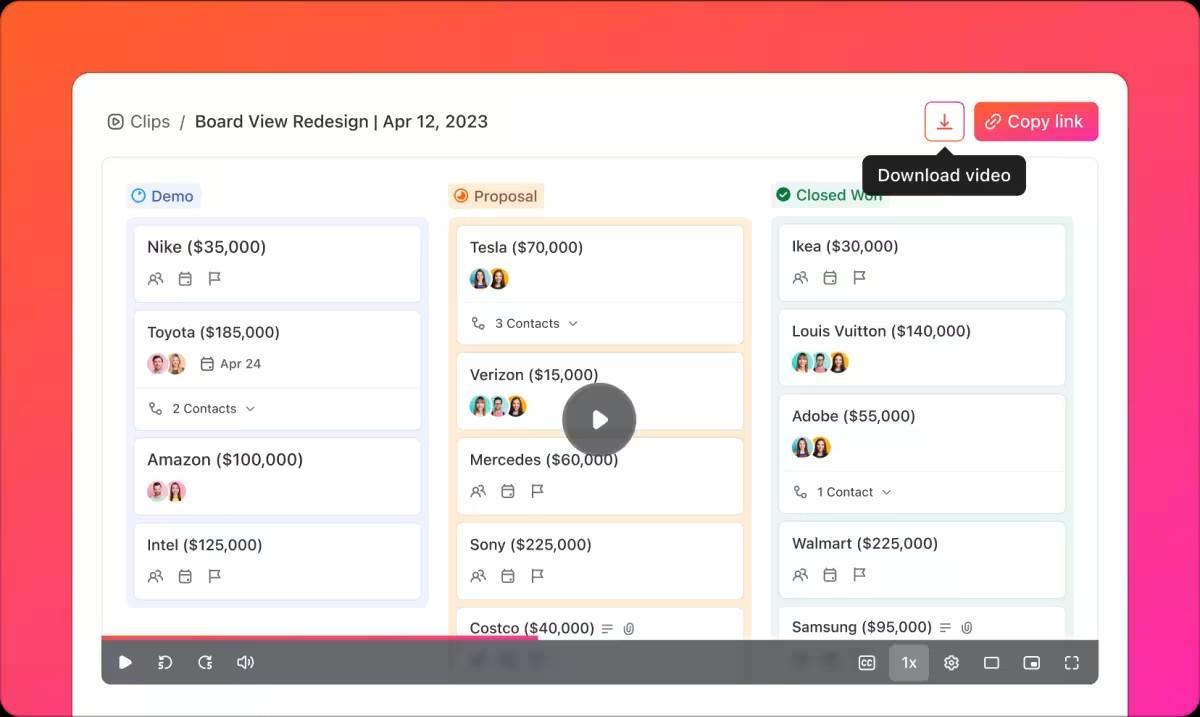
Sdílení vašich klipů nemůže být jednodušší. Můžete je vložit do ClickUp, sdílet veřejný odkaz nebo stáhnout video soubor a použít jej podle libosti.
Díky této flexibilitě budou všichni na stejné vlně, ať už se jedná o členy vašeho týmu nebo externí zainteresované strany. Po sdílení vašeho klipu může váš tým snadno požádat o zpětnou vazbu nebo vysvětlení přidáním komentářů. Docela pohodlné, že?
Zefektivněte správu schůzek
Efektivní řízení schůzek může rozhodnout o vašem duševním zdraví, zejména pokud jsou zápisy ze schůzek delší než samotná schůzka!
Naštěstí ClickUp Meetings celý proces zjednodušuje. Začněte použitím přiřazených komentářů k vyjasnění odpovědností. Pokud komentář vyžaduje akci od člena týmu, můžete jej přímo přiřadit, aby všichni věděli, co mají dělat.
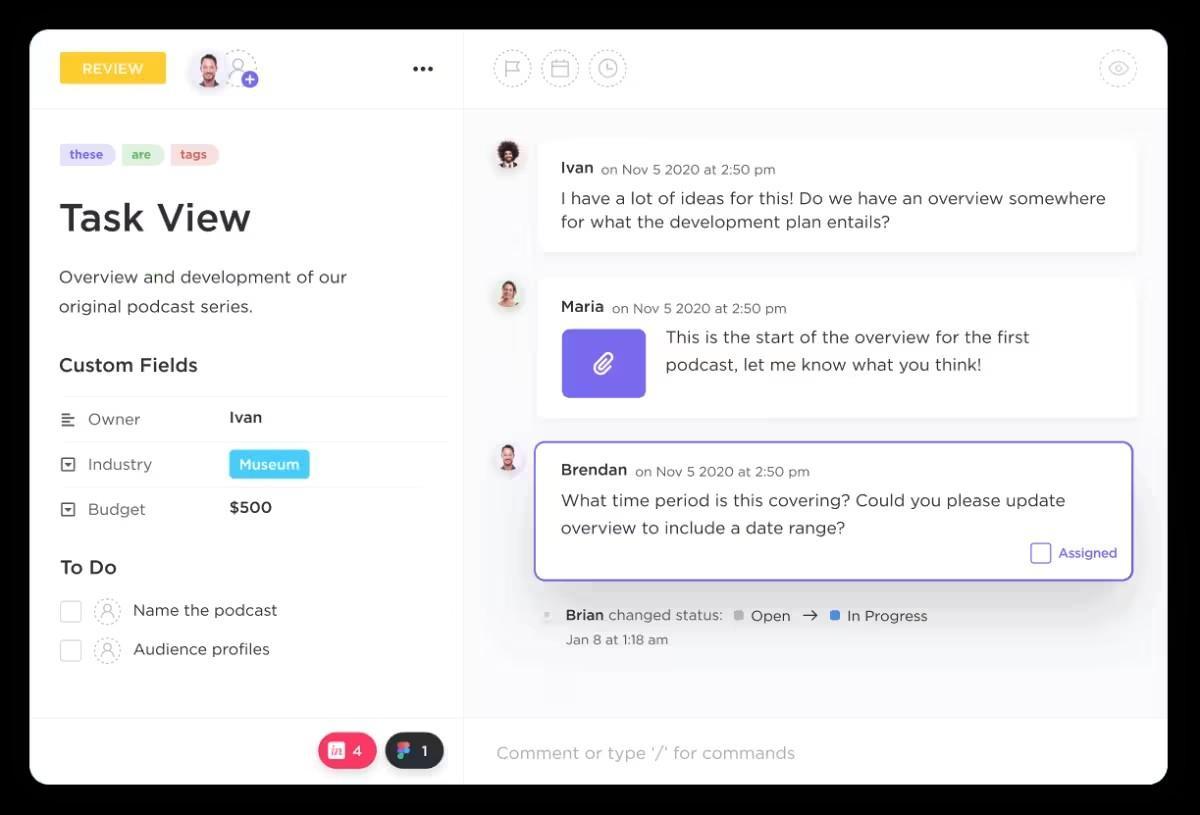
Poté využijte kontrolní seznamy k vytvoření strukturovaného seznamu témat k diskusi. Jakmile je každá položka vyřešena, odškrtněte ji ze seznamu, aby vaše schůzka probíhala podle plánu a byla dobře organizovaná.
Můžete také využít opakující se úkoly, abyste ušetřili čas při vytváření programů schůzek. Jakmile vytvoříte program, automaticky se znovu zobrazí pro budoucí schůzky, takže se nemusíte zabývat opakovaným vytvářením úkolů.
💡Tip pro profesionály: Chcete se vyhnout nekonečnému klikání a okamžitě přejít k akci? Slash Commands vám usnadní přechod k úkolům a zefektivní vaše poznámky z jednání! Stačí zadat lomítko (/) do libovolného textového pole a zobrazí se nabídka příkazů, díky nimž můžete okamžitě přejít k akci bez zbytečného klikání.
Zvyšte produktivitu pomocí Zoom a Slack
Stále si nejste jisti, zda je ClickUp tou správnou volbou pro vaše potřeby v oblasti firemní komunikace? Tato platforma vyniká nejen v oblasti řízení projektů, ale nabízí také výkonné funkce pro spolupráci, které lze integrovat s nástroji jako Zoom a Slack.
Díky integraci Zoom je plánování a zahajování schůzek přímo z ClickUp velmi snadné. Úkoly můžete propojit s konkrétními schůzkami, aby všichni věděli, o čem se bude diskutovat. Tato integrace zefektivňuje váš pracovní postup a zajišťuje, že diskuse budou relevantní a organizované.
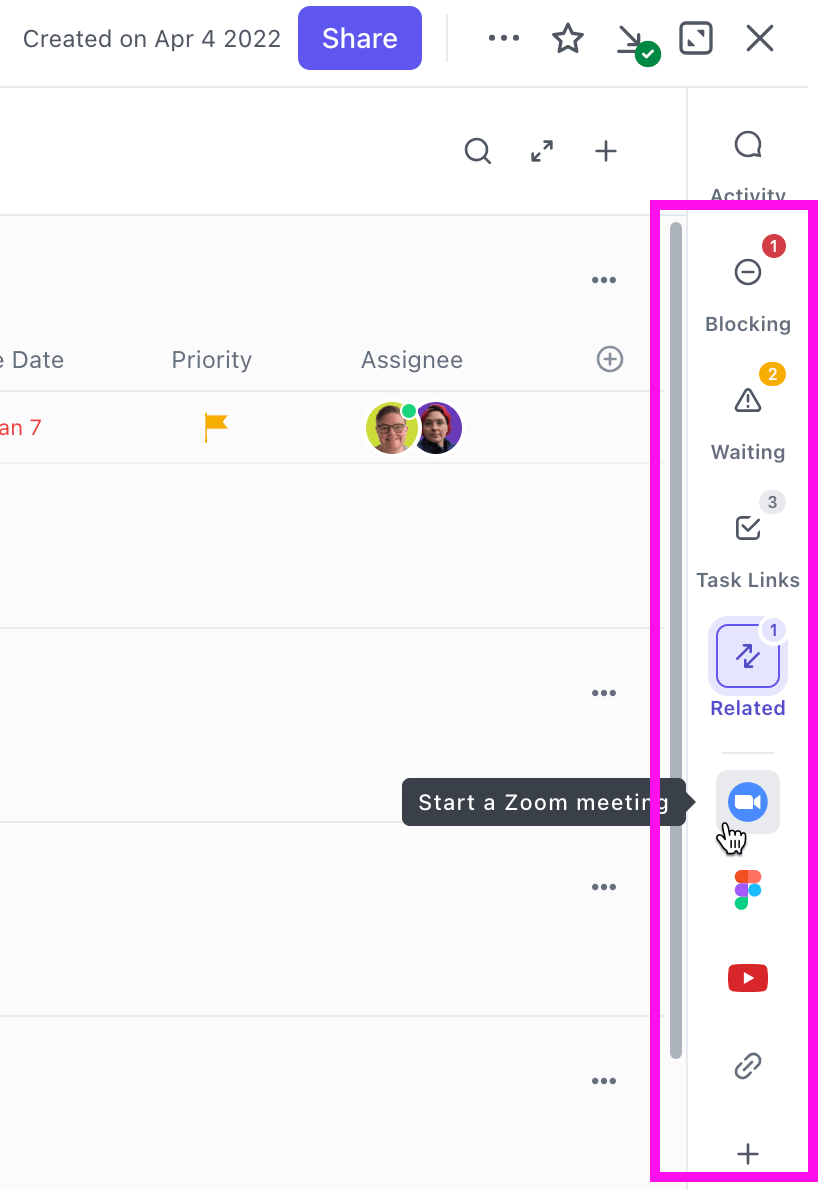
Na druhou stranu vám integrace Slack pomáhá zůstat v kontaktu s vaším týmem v reálném čase. Můžete přijímat aktualizace, přidělovat úkoly a spravovat konverzace přímo ze svých kanálů Slack. Ať už sdílíte pokrok nebo diskutujete o detailech projektu, tato integrace udržuje vše centralizované.
Integrace vylepšuje pracovní postupy, zejména pokud jde o správu komunikačních plánů, sdílení souborů nebo aktualizaci programů schůzek. Díky tomu je ClickUp jednou z nejlepších alternativ Microsoft Teams pro jednotné řízení projektů.
Optimalizujte interní komunikaci
Efektivní komunikace je pro každý tým zásadní a jasné komunikační cíle mohou výrazně zlepšit spolupráci a produktivitu.
Například šablona ClickUp Internal Communication Strategy and Action Plan Template vám pomůže dosáhnout komunikačních cílů díky strukturovanému přístupu. Můžete nastínit proveditelné strategie pro zlepšení komunikace ve vašem týmu a zajistit, aby všichni byli na stejné vlně.

Nabízí zobrazení tabule, které vám pomůže vizuálně uspořádat vaši strategii, což usnadňuje její hodnocení a přizpůsobení podle potřeby. Můžete také sledovat klíčové metriky pomocí dashboardů ClickUp, abyste mohli měřit účinnost svých komunikačních iniciativ.
💡Tip pro profesionály: V ClickUp máte přístup k více než 1 000 šablonám, které vám pomohou zefektivnit pracovní postupy. Šablony usnadňují zahájení projektů, správu úkolů a zlepšují spolupráci v týmu.
Zjednodušte virtuální schůzky
ClickUp Brain, výkonný nástroj umělé inteligence v rámci ClickUp, je tu, aby vám zjednodušil virtuální schůzky a spolupráci. Víme, jak nudné může být procházení dlouhých nahrávek nebo poznámek po schůzce, a proto ClickUp Brain automaticky generuje souhrny schůzek, abyste mohli okamžitě najít relevantní informace.
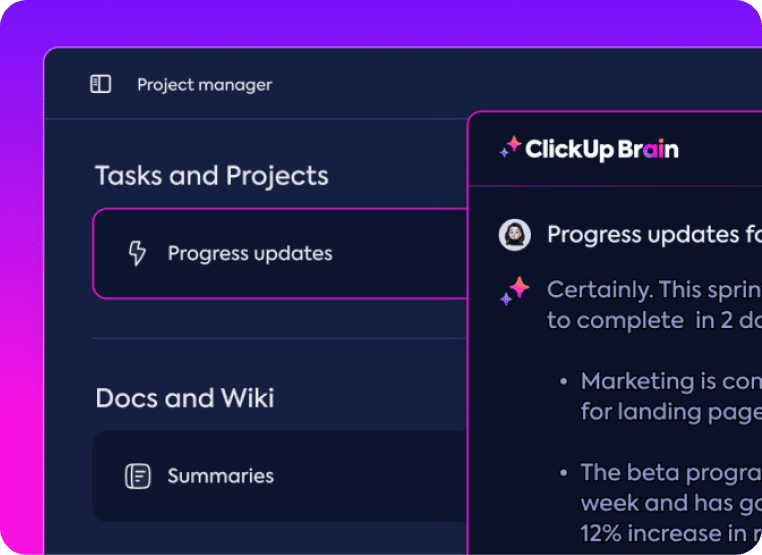
Během virtuálních schůzek zajišťuje ClickUp Brain pořizování poznámek v reálném čase a zachycuje klíčové body a úkoly za běhu. To znamená, že se můžete soustředit na diskusi, zatímco AI se postará o detaily. Nemusíte se bát, že budete později luštit své vlastní neuspořádané poznámky!
Místo toho, abyste se snažili zapamatovat si, kdo má po schůzce co udělat, použijte funkci AI Task Creation (Vytváření úkolů pomocí umělé inteligence) a proměňte rozhodnutí v úkoly, aby se váš tým mohl soustředit na okamžité vyřízení úkolů.
Maximalizujte spolupráci v Microsoft Teams pomocí ClickUp
Microsoft Teams vyniká jako fantastická platforma pro zlepšení komunikace a spolupráce v jakékoli organizaci. Umožňuje plynulé zasílání zpráv, videohovory a integraci s Office 365, což pomáhá udržovat všechny v kontaktu a informované.
Vytvoření týmů přizpůsobených konkrétním potřebám může výrazně zlepšit produktivitu a zajistit hladkou komunikaci mezi členy týmu.
Integrace ClickUp s Microsoft Teams může ještě více zlepšit vaše pracovní zkušenosti. S ClickUp můžete spravovat úkoly, projekty a komunikaci na jednom místě, což zefektivňuje spolupráci.
Díky tomu můžete posunout týmovou práci na vyšší úroveň a zajistit, že všichni budou na stejné vlně a budou pracovat na společných cílech. Zaregistrujte se do ClickUp ještě dnes!