
Je pondělí ráno a vy se připravujete na týdenní plánovací schůzku. Máte připraveno vše – briefy klientů, aktualizace projektů a svůj nepostradatelný týdenní plán.
Je tu jen jeden háček: váš rozvrh je v Google Kalendáři a vše ostatní je v Notion. Přepínáte mezi těmito dvěma aplikacemi během schůzek? To je zbytečná komplikace, které se můžete vyhnout.
Představte si, že hladce integrujete svůj Google Kalendář do aplikace Notion a všechny důležité informace tak budete mít na jednom místě. Nezjednodušilo by to váš pracovní postup?
V tomto článku se budeme zabývat jednoduchými metodami, jak vložit Google Kalendář do vašeho pracovního prostoru Notion pouhými několika kliknutími.
Zefektivněme váš proces plánování!📆
Jak vložit Google Kalendář do aplikace Notion: Podrobný návod
Vložení Google Kalendáře do aplikace Notion zjednodušuje váš pracovní postup tím, že spojuje váš kalendář s každodenním řízením úkolů. Zde jsou tři účinné metody, jak této integrace dosáhnout, včetně podrobných pokynů.
Metoda 1: Vložte Google Kalendář do Notion pomocí URL adresy
Tato metoda vám umožní vložit Google Kalendář přímo do stránky Notion pomocí sdílené URL adresy. Postupujte takto:
Krok 1: Nastavte svůj Google Kalendář jako sdílený
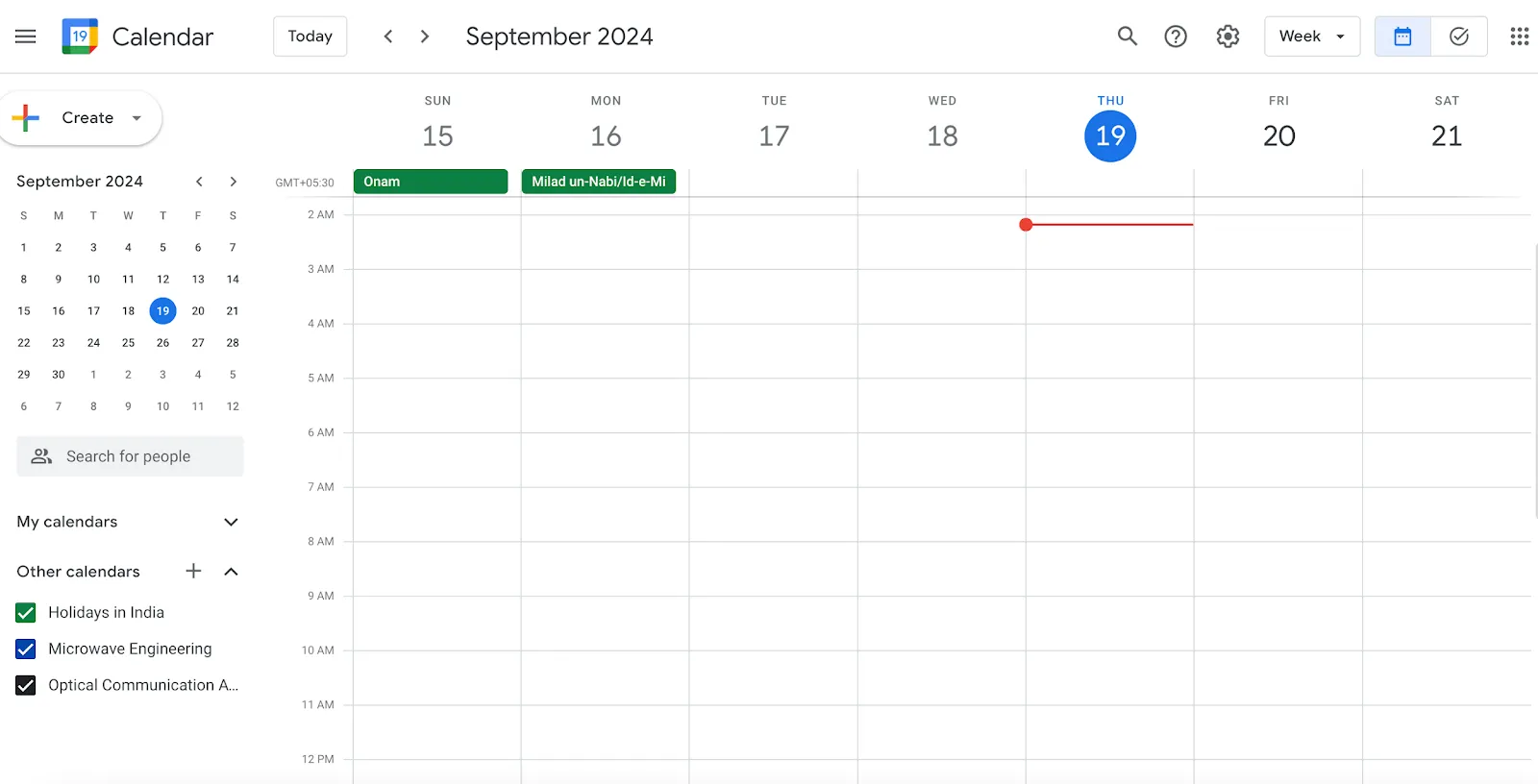
- Nejprve otevřete widget Google Kalendář.
- Poté klikněte na ikonu ozubeného kola v pravém horním rohu a přejděte do nastavení.
- Přejděte do části „Nastavení mých kalendářů“ a vyberte kalendář, který chcete vložit.
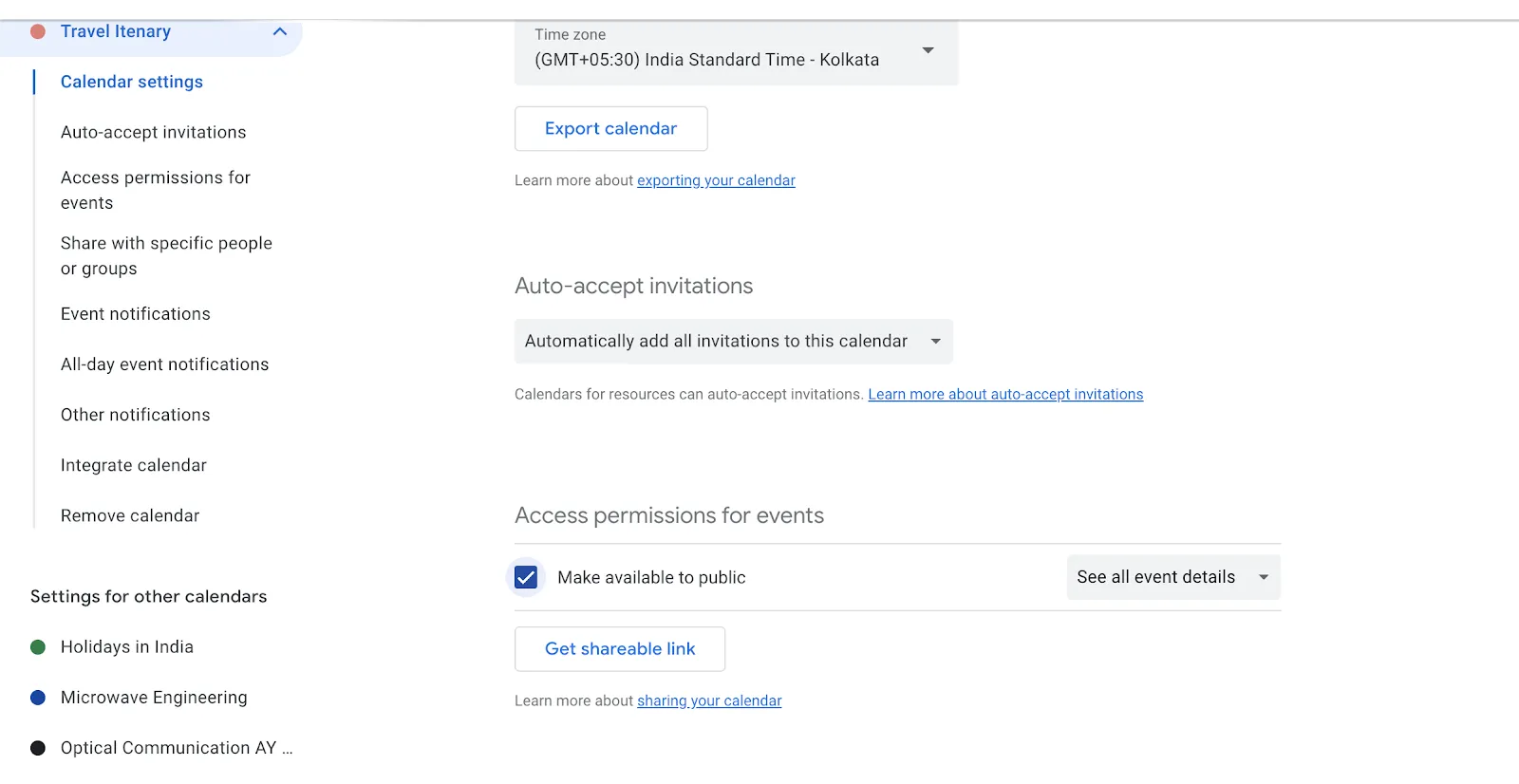
- Najděte sekci „Přístupová oprávnění pro události“ a zaškrtněte políčko vedle možnosti „Zpřístupnit veřejnosti“. Tímto krokem se váš Google Kalendář stane veřejným a viditelným pro kohokoli, kdo má odkaz na Google Kalendář.
- Potvrďte svůj výběr kliknutím na „OK“, když se zobrazí varování.
Krok 2: Získejte veřejnou URL adresu svého Kalendáře Google
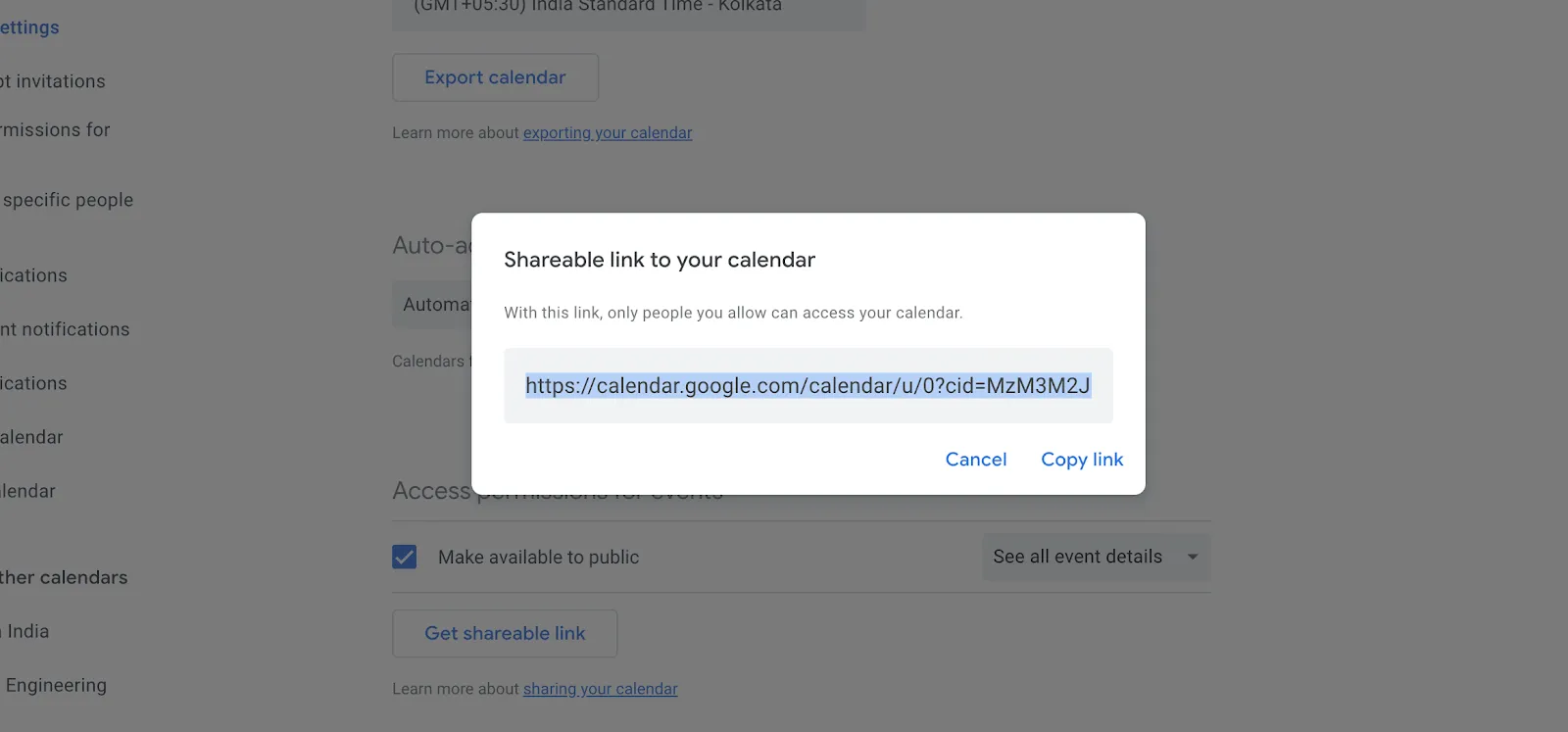
- Přejděte dolů do části „Integrovat Google Kalendář“ v nastavení. Zde najdete veřejnou URL adresu, která je specificky propojena s vaším kalendářem.
- Zkopírujte tuto URL adresu, budete ji potřebovat pro vložení kalendáře do aplikace Notion.
Krok 3: Vložte Google Kalendář na stránku Notion
- Přejděte na stránku Notion, kde chcete zobrazit svůj Google Kalendář.
- Zadejte /embed a z rozevíracího menu vyberte možnost Vložit.
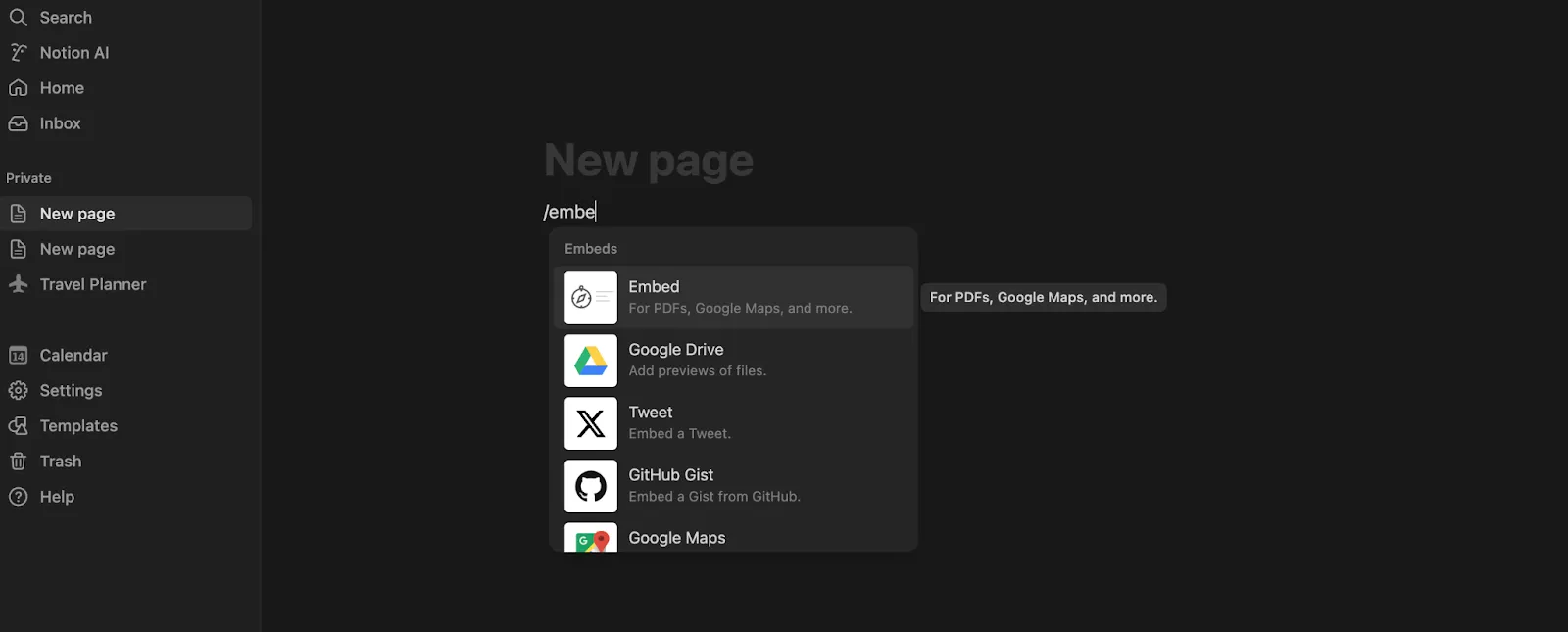
- Poté vložte zkopírovanou URL adresu do bloku a vyberte možnost „Vložit odkaz“.
- Po několika sekundách se váš Google Kalendář zobrazí na stránce Notion. Přetažením rohů můžete změnit jeho velikost a přesunout jej tak, aby odpovídal rozložení vaší stránky.
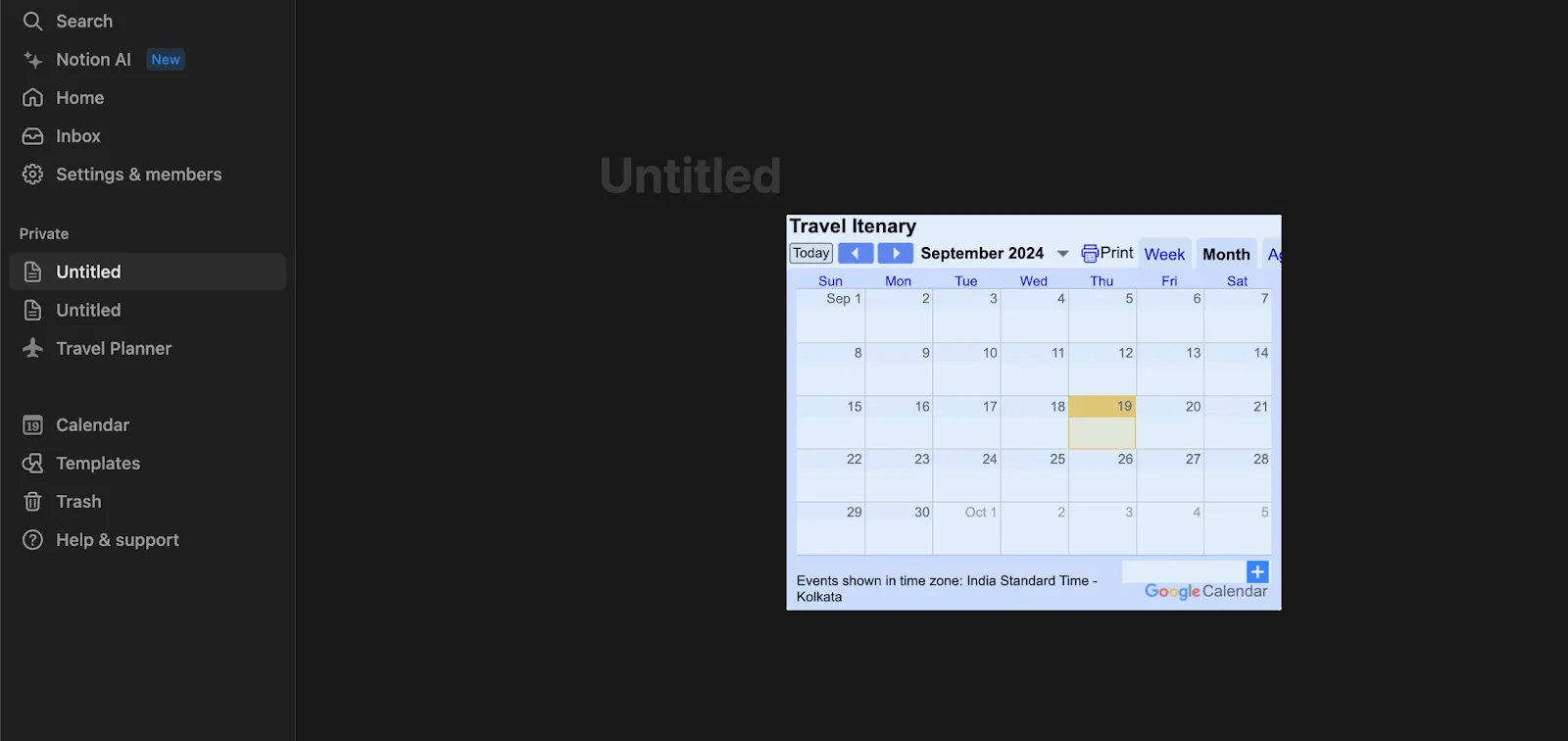
Nyní jste úspěšně vložili svůj Google Kalendář do aplikace Notion. Zobrazte si všechny naplánované události přímo ze svého pracovního prostoru v aplikaci Notion, což je ideální pro zefektivnění a centralizaci vašeho plánování.
Nezapomeňte však, že tato metoda vám poskytuje pouze zobrazení pro čtení; události v kalendáři nebudete moci v aplikaci Notion upravovat. Pro provedení změn se budete muset vrátit do Google Kalendáře.
Metoda 2: Použijte kalendář Notion
Pro ještě lepší integraci zvažte použití Notion Calendar, samostatné aplikace, která vám umožní spravovat Google Kalendář přímo v Notion. Zde je návod, jak ji nastavit a začít používat:
Krok 1: Stáhněte si aplikaci Notion Calendar
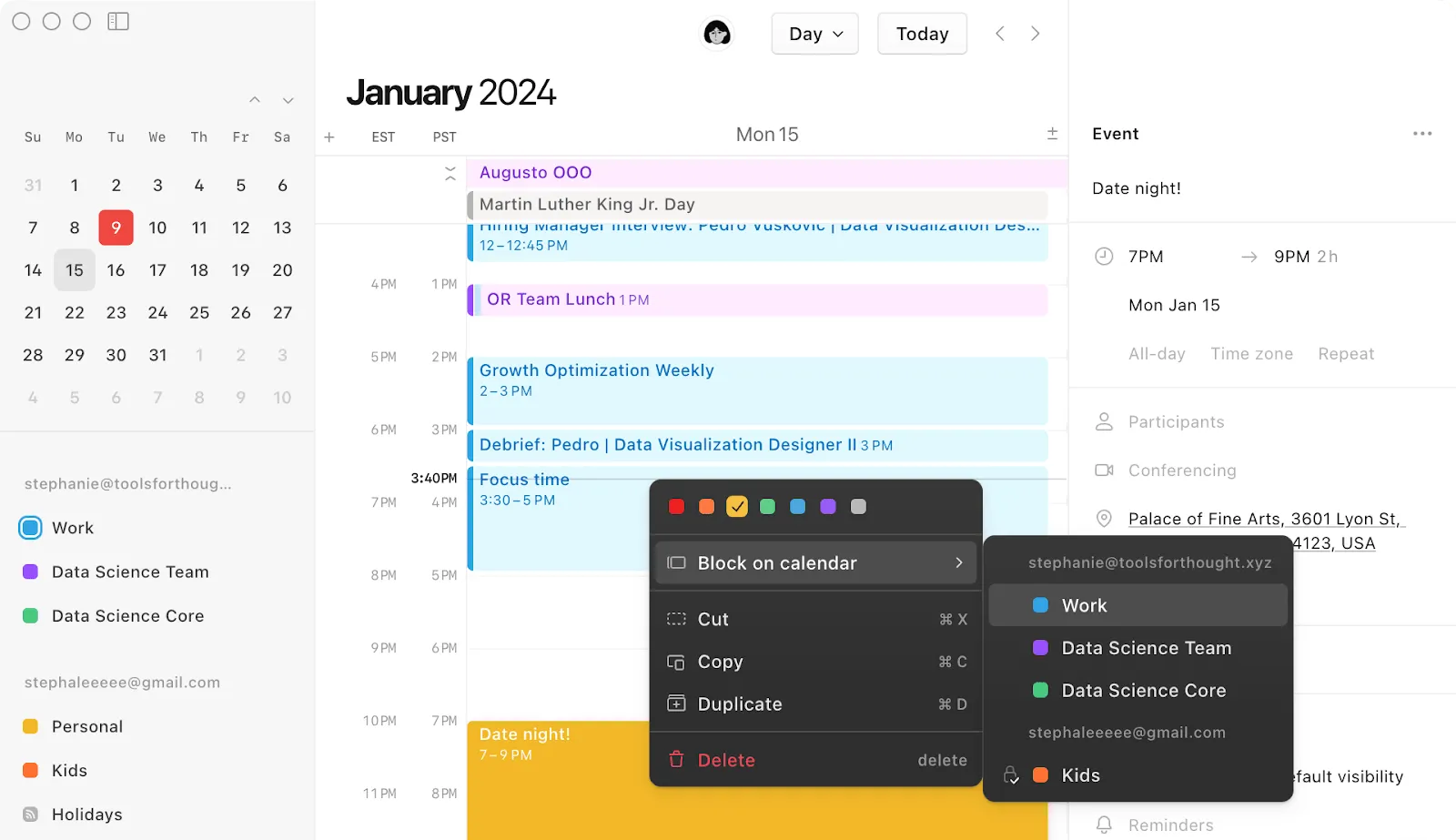
Začněte stažením aplikace Notion Calendar.
Vyhledejte kalendář v App Store nebo na jeho specializovaném webu. Jakmile aplikaci najdete, stáhněte si ji a nainstalujte do svého zařízení.
Krok 2: Přihlaste se pomocí účtu Google
- Otevřete aplikaci Notion Calendar.
- Klikněte na „Pokračovat s Googlem“ a vyberte účet Google Kalendář, který chcete použít.
Tímto krokem propojíte svůj Google Kalendář s aplikací Notion Calendar. Budete vyzváni k autorizaci aplikace pro přístup k vašemu Google Kalendáři, aby se zajistila správná synchronizace vašich událostí.
Krok 3: Upravte události
S kalendářem Notion můžete prohlížet a spravovat události z Google Kalendáře přímo z aplikace Notion.
Kliknutím na libovolnou událost otevřete postranní panel, kde můžete upravit podrobnosti, jako je čas, účastníci a popisy.
Tyto změny se synchronizují zpět do vašeho Google Kalendáře, takže vše zůstane aktuální. Hlavní výhodou používání Notion Kalendáře je jeho hladká integrace.
Na rozdíl od metody vložení URL vám Notion Calendar umožňuje prohlížet a pracovat s událostmi kalendáře přímo v Notion. Přidávejte, upravujte a organizujte události bez přepínání mezi aplikacemi, čímž zefektivníte a centralizujete své plánovací úkoly.
💡 Tip pro profesionály: Využijte svůj denní program na maximum! Získejte větší flexibilitu svých kalendářů Google díky 10 nejlepším rozšířením pro Google Kalendář.
Metoda 3: Integrace kalendáře pomocí aplikací třetích stran
Chcete-li vylepšit svůj pracovní postup mezi Google Kalendářem a Notion, zvažte integrační platformy třetích stran, jako jsou Zapier nebo Automate. io. Tyto nástroje poskytují sofistikované funkce automatizace Google Kalendáře, které vám umožňují synchronizovat aktualizace a spravovat data kalendáře přímo v Notion.
Postupujte takto:
Krok 1: Nastavte si účet
- Začněte tím, že si založíte účet na Zapier nebo Automate. io.
Obě platformy nabízejí bezplatné tarify, které mohou vyhovovat vašim základním potřebám.
Krok 2: Vytvořte pracovní postup
- Vytvořte nový pracovní postup a jako spouštěcí aplikaci vyberte Google Kalendář.
Chcete-li akci spustit, vyberte událost, například přidání nové události nebo aktualizaci existující události.
Krok 3: Propojte svůj Google Kalendář
- Propojte svůj Google Kalendář přihlášením přes integrační platformu.
- Abyste mohli nastavit spouštěče, budete muset platformě povolit přístup k vašemu online kalendáři.
Krok 4: Nastavte Notion jako akční aplikaci
- Vyberte Notion jako cíl pro akce ve vašem pracovním postupu.
- Vyberte akce, jako je vytváření nebo aktualizace položek v databázi Notion, podle toho, co potřebujete.
Krok 5: Přiřaďte podrobnosti události k Notion
- Nakonfigurujte podrobnosti událostí z Kalendáře Google, jako jsou názvy událostí, data a popisy, tak, aby odpovídaly odpovídajícím polím v databázi nebo na stránce Notion.
Tento krok zajistí, že vaše informace budou přesně přeneseny a uspořádány.
Krok 6: Testování a nasazení
Před úplnou integrací otestujte pracovní postup, abyste se ujistili, že vše funguje podle očekávání. Po ověření nastavení aktivujte pracovní postup, aby se synchronizace automatizovala.
Tato metoda automatizuje proces aktualizace a zajišťuje hladké propojení mezi plánováním a správou úkolů, díky čemuž zůstanete organizovaní a efektivní.
💡 Tip pro profesionály: Chcete zvýšit efektivitu svého Google Kalendáře? Využijte účinné triky pro Google Kalendář, abyste zefektivnili svou práci a zvýšili svou produktivitu!
Omezení používání aplikace Notion
Ačkoli je Notion výkonný nástroj s mnoha funkcemi, určitá omezení mohou ovlivnit jeho užitečnost v závislosti na vašich konkrétních potřebách.
Zde je několik klíčových omezení, která je třeba vzít v úvahu:
1. Nedostatek spolupráce v reálném čase
Funkce Notion pro spolupráci v reálném čase nejsou tak pokročilé jako u některých jiných platforem, například Google Docs nebo Microsoft Teams. Změny provedené jedním uživatelem se na obrazovce jiného uživatele zobrazí až po několika sekundách, což může během společné práce vést k nejasnostem nebo chybám.
2. Omezená offline funkčnost
Offline funkce aplikace Notion jsou omezené. Stránky můžete sice prohlížet offline, ale možnosti úprav jsou omezené a všechny změny je nutné synchronizovat, jakmile se znovu připojíte k internetu. To je významná nevýhoda pro uživatele, kteří pracují v nestabilním prostředí nebo bez připojení k internetu.
3. Problémy s výkonem u velkých databází
Výkon se může zhoršovat s rostoucím pracovním prostorem Notion, zejména u velkých databází nebo při vkládání složitých systémů, jako je Google Calendar. Uživatelé mohou zaznamenat pomalejší načítání a odezvu, což snižuje produktivitu a zhoršuje uživatelský komfort.
4. Přizpůsobení a naučení se
Ačkoli flexibilita a možnosti přizpůsobení aplikace Notion představují významnou výhodu, jsou také spojeny s náročným učením. Noví uživatelé mohou bez předchozích zkušeností nebo podrobných návodů považovat nastavení a efektivní správu svého pracovního prostoru za příliš náročné.
5. Omezená integrace s externími nástroji
Přestože Notion podporuje základní integrace, jeho schopnosti hladké integrace s externími nástroji a platformami jsou méně rozvinuté než u některých konkurentů. To je omezující pro týmy, které se při zefektivňování pracovních postupů napříč různými nástroji silně spoléhají na integrace.
6. Omezení mobilní aplikace
Mobilní aplikace Notion nenabízí stejnou úroveň funkčnosti jako její desktopová verze. Uživatelé mohou mobilní aplikaci považovat za méně intuitivní a obtížnější na ovládání, což je frustrující pro ty, kteří potřebují přistupovat ke svému pracovnímu prostoru na cestách.
7. Otázky bezpečnosti a ochrany osobních údajů
Pro organizace s přísnými předpisy v oblasti zabezpečení dat a ochrany osobních údajů nemusí Notion splňovat všechny požadované standardy. Zásady a postupy platformy týkající se nakládání s daty a ochrany osobních údajů uživatelů nemusí být pro vysoce regulovaná odvětví dostačující.
8. Žádné nativní sledování času
Notion nemá vestavěné funkce pro sledování času, což je nevýhoda pro týmy, které potřebují sledovat čas strávený na úkolech přímo ve svém nástroji pro správu projektů.
Alternativy k Notion a Google Kalendáři
Ačkoli Notion a Google Kalendář jsou oblíbené nástroje pro správu úkolů a plánování, mají svá omezení. Pro ty, kteří hledají integrovanější a funkcemi bohatší alternativu k Notion, nabízí ClickUp zajímavou volbu.
ClickUp: Rychlejší a efektivnější alternativa k Notion
ClickUp je komplexní platforma pro správu projektů, která byla vytvořena pro práci v široké škále odvětví a nabízí robustní funkce pro zvýšení produktivity a zefektivnění pracovních postupů.
Integruje řadu nástrojů pro zvýšení produktivity na jednom místě, včetně správy úkolů, ukládání dokumentů, sledování cílů a asistenta s umělou inteligencí, který zefektivňuje provoz napříč různými odděleními.
Uživatelé mohou zobrazit úkoly v různých formátech, například jako seznamy, tabule a kalendáře. Funkce jako automatizace, sledování času a přizpůsobitelné panely zvyšují efektivitu, zatímco schopnost aplikace nahradit a integrovat se s jinými nástroji snižuje množství softwaru.
Můžete snadno vložit Google Kalendář nebo použít vlastní zobrazení kalendáře ClickUp a hladce spravovat své úkoly a plány na jednom místě.
ClickUp také poskytuje různé hotové řešení, jako jsou šablony Google Kalendáře, které vám pomohou urychlit proces integrace.
Podívejme se na tyto funkce:
1. Zobrazení kalendáře ClickUp
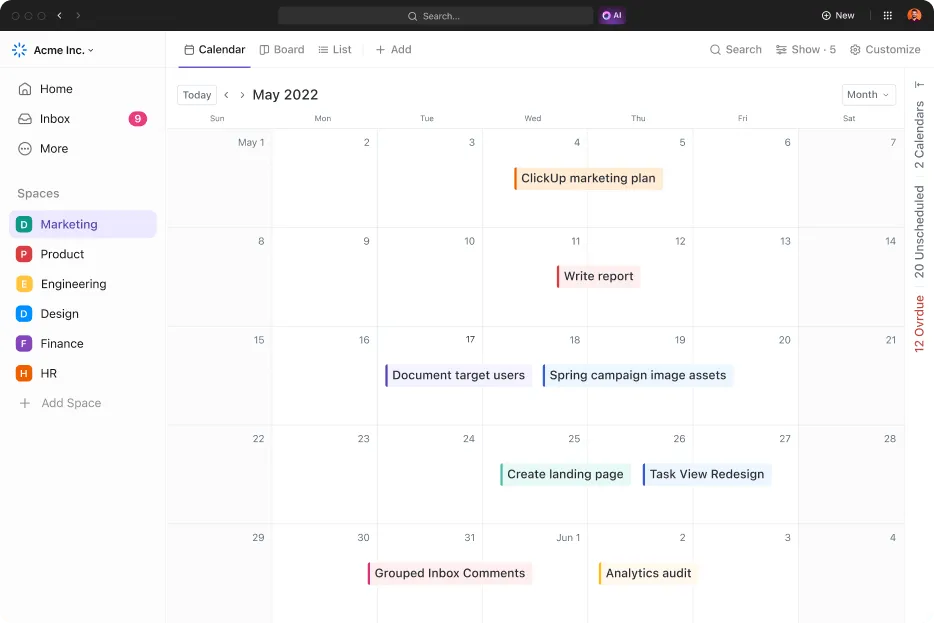
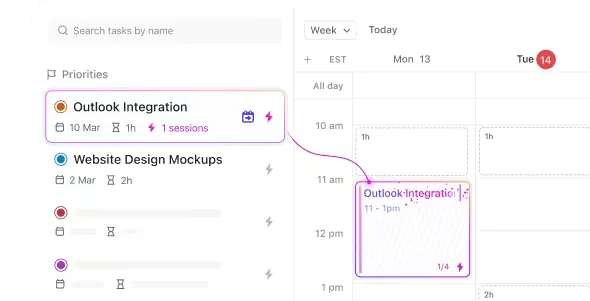
ClickUp Calendar View mění plánování díky svému flexibilnímu a přizpůsobitelnému rozhraní. Umožňuje týmům spravovat úkoly, nastavovat připomenutí a synchronizovat s externími kalendáři, jako je Google Kalendář, a to vše na jedné platformě.
Tato funkce zajišťuje, že vše od každodenních úkolů po důležité termíny je centralizováno a sladěno, což zvyšuje produktivitu a spolupráci.
S zobrazením kalendáře ClickUp:
- Spravujte úkoly a události na jednom místě
- Vizualizujte plány pomocí denního, týdenního a měsíčního zobrazení.
- Úkoly a události můžete upravovat pomocí funkce drag and drop.
- Rychlé přidávání a přeplánování úkolů
- Sdílejte svůj kalendář bezpečně
- Synchronizujte Google Kalendář pro jednotné plánování
- Nastavte si vlastní připomenutí schůzek a termínů.
2. ClickUp Docs
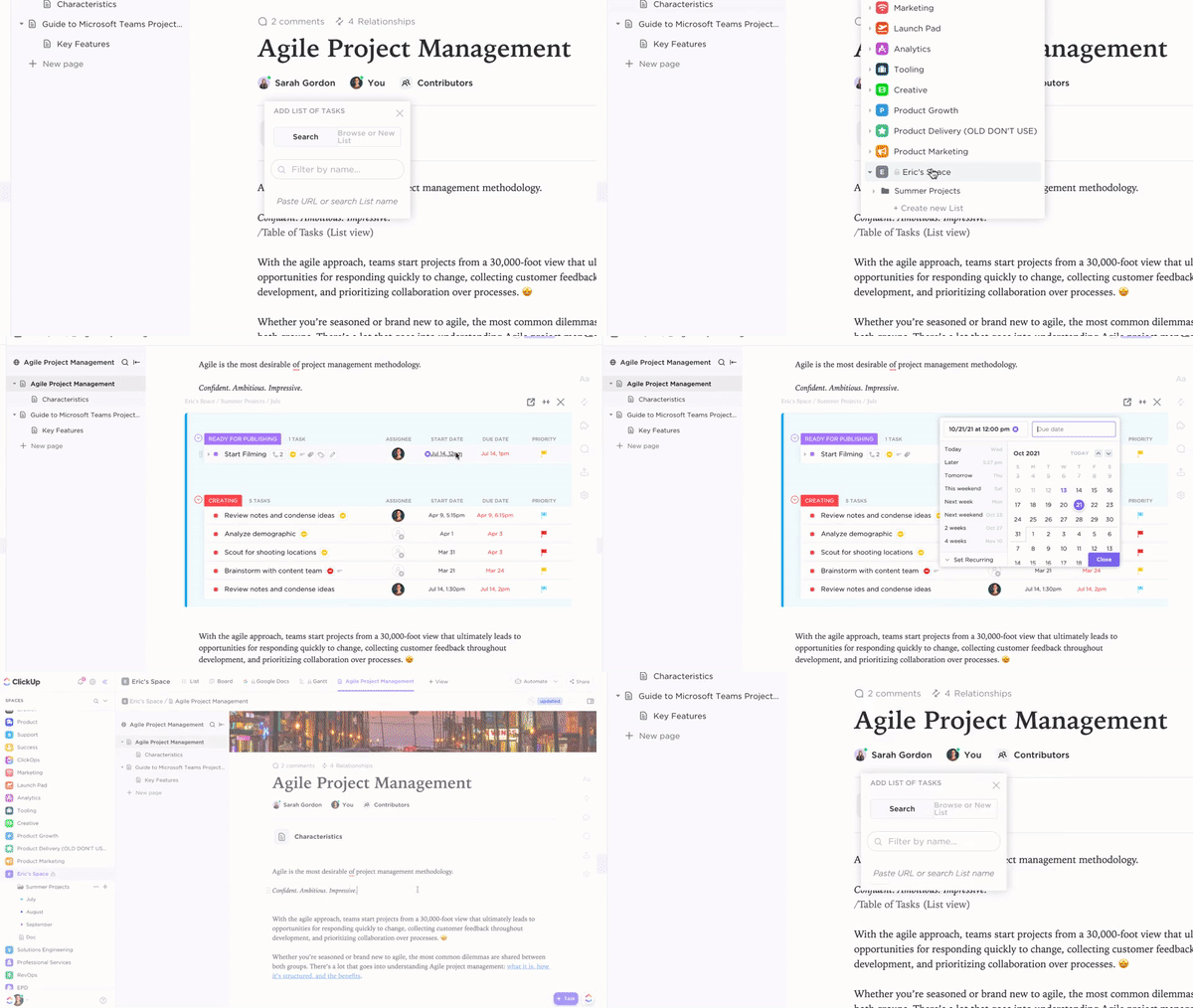
ClickUp Docs zefektivňuje tvorbu dokumentů a spolupráci tím, že se přímo integruje do vašeho pracovního postupu a schůzek, takže nemusíte přepínat mezi více nástroji.
Díky spolupráci v reálném čase můžete proměnit nápady v úkoly, aktualizovat stav projektů a sledovat pokrok – to vše z jediného rozhraní.
S ClickUp Docs:
- Vytvářejte a organizujte dokumenty, wiki a poznámky ze schůzek přímo ve svém pracovním postupu.
- Propojte dokumenty s úkoly, projekty a pracovními postupy pro okamžité provedení.
- Prohledávejte, třídějte a filtrujte dokumenty, aniž byste opustili platformu.
- Vložte kalendáře, úkoly a stavy projektů přímo do Dokumentů.
- Bezpečně sdílejte dokumenty s členy týmu, hosty nebo veřejností
3. Úkoly ClickUp
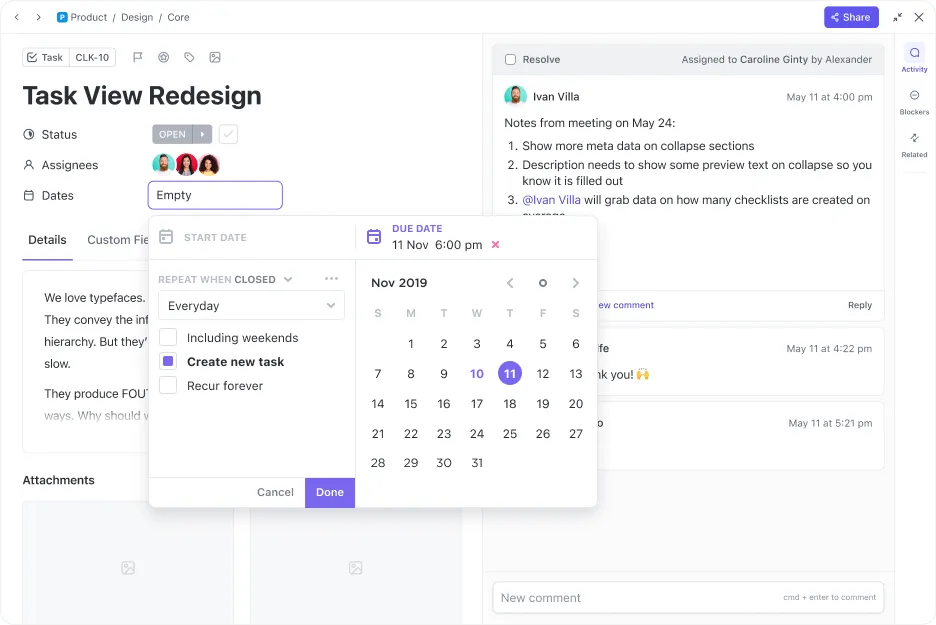
ClickUp Tasks je navržen tak, aby zefektivnil správu vašich projektů. Tento nástroj vám umožňuje přizpůsobit úkoly vašemu pracovnímu postupu, integrovat úkoly do kalendáře a hladce spravovat různé typy práce.
Umožní vám to efektivně stanovovat priority úkolů, obohacovat je o podrobná vlastní pole, propojovat závislé úkoly pro lepší sledování projektů a organizovat je do více seznamů pro optimální přehlednost.
Ať už plánujete denní aktivity nebo spravujete důležité termíny, ClickUp zajistí, že vše bude centralizováno a integrováno do vašeho pracovního postupu.
Můžete:
- Přizpůsobte úkoly konkrétním potřebám projektu a pracovním postupům.
- Synchronizujte úkoly přímo s kalendářem ClickUp pro plánování v reálném čase a správu termínů.
- Využijte různé typy úkolů k efektivnímu zvládání rozmanitých pracovních požadavků.
- Nastavte úrovně priority, abyste se mohli nejprve soustředit na důležité úkoly.
- Přidejte relevantní podrobnosti k úkolům pomocí vlastních polí pro větší přehlednost a kontrolu.
- Propojte úkoly, abyste zobrazili vztahy a závislosti pro lepší sledování projektu.
- Spravujte úkoly v několika seznamech, abyste vyhověli různým týmům nebo fázím projektu.
4. ClickUp Time Tracking
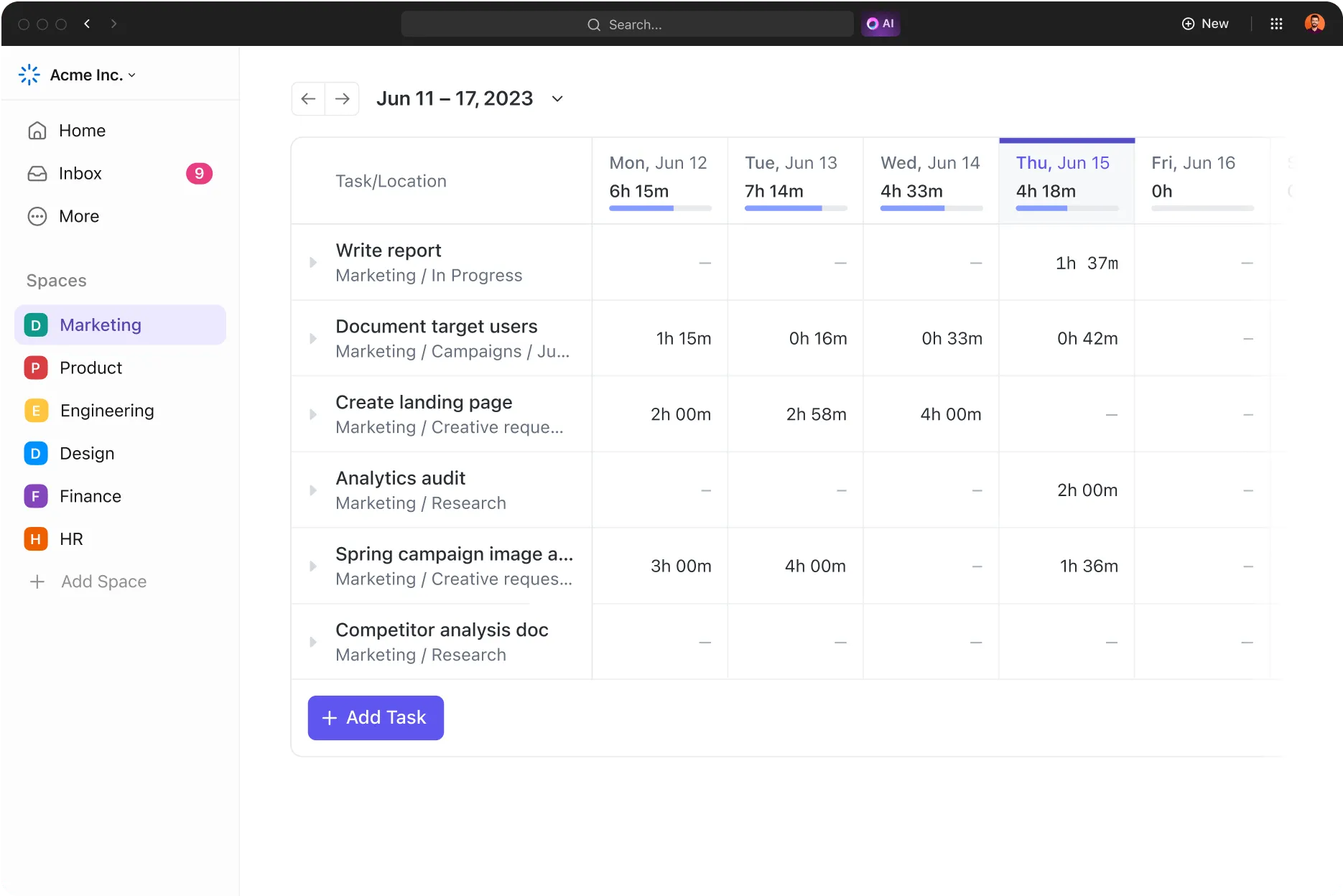
ClickUp Time Tracking zjednodušuje sledování času na všech vašich zařízeních, čímž zvyšuje produktivitu a zlepšuje řízení projektů. Umožňuje vám sledovat čas, nastavovat odhady a prohlížet podrobné zprávy o aktivitách.
Ať už používáte stolní počítač, mobilní zařízení nebo web, ClickUp se integruje s oblíbenými aplikacemi pro sledování času, jako jsou Toggl a Harvest.
Pomocí ClickUp Time Tracking můžete:
- Označujte aktivity, abyste měli přehled o stráveném čase.
- Kategorizujte a filtrujte čas strávený úkoly
- Sledujte fakturovatelný čas pro přesné vystavování faktur
- Zobrazte si pracovní výkazy podle dne, týdne nebo vlastního rozsahu.
- Porovnejte zaznamenaný čas s odhady, abyste dodrželi harmonogram.
Bonusová funkce: Importujte svou práci z aplikace Notion do aplikace ClickUp bez problémů
Pokud jste již v Notionu vytvořili rozsáhlý pracovní prostor, ClickUp vám umožní vše hladce importovat. ClickUp při importu dat zachová celou strukturu vašich úkolů a projektů. Tato funkce je obzvláště užitečná, pokud chcete vylepšit své schopnosti v oblasti řízení projektů pomocí pokročilých funkcí ClickUp a zároveň zachovat kontinuitu svých pracovních procesů.
Zjednodušte si práci pomocí komplexního řešení
Integrace Google Kalendáře s Notion zlepší váš pracovní postup, ale má i svá omezení. Pokud hledáte dynamičtější platformu s bohatšími funkcemi, ClickUp nabízí vynikající alternativu.
Díky nativnímu sledování času, spolupráci v reálném čase a hladké integraci úkolů, dokumentů a kalendářů ClickUp spojuje vše do jednoho soudržného prostoru. Nemusíte přeskakovat mezi aplikacemi – stačí zefektivnit produktivitu a získat plnou kontrolu.
Ať už spravujete každodenní úkoly nebo složité projekty, ClickUp vám zajistí, že budete vždy organizovaní a na správné cestě.
Jste připraveni vylepšit pracovní postupy svého projektu? Začněte s ClickUp ještě dnes a vyzkoušejte rozdíl!