

Už jste někdy vyrazili na výlet autem na místo, kde jste nikdy předtím nebyli? Nevěděli jste, kudy jet ani kde po cestě zastavit, a tak jste si vyhledali mapu, která vás navedla. 🗺️
Stejně jako mapa vizualizuje cestu, abyste věděli, co dělat dál, Ganttovy diagramy vizualizují projekty.
Co je to Ganttův diagram? Jedná se o vizuální plán vašeho projektu. Díky přehledným sloupcům a časovým osám vám Ganttovy diagramy pomohou udržet projekt na správné cestě a skutečně dodržet termíny.
Kombinace Ganttových diagramů s robustním softwarem pro business intelligence, jako je Microsoft Power BI, může být vaší vizualizační super silou.
Pokud vás zajímá, jak vytvořit Ganttovy diagramy v Power BI, nebo hledáte řešení, které vám bude lépe vyhovovat, tento článek vás provede vším potřebným.
Jak vytvořit Ganttův diagram v Power BI
Krok 1: Vytvořte si pracovní strukturu
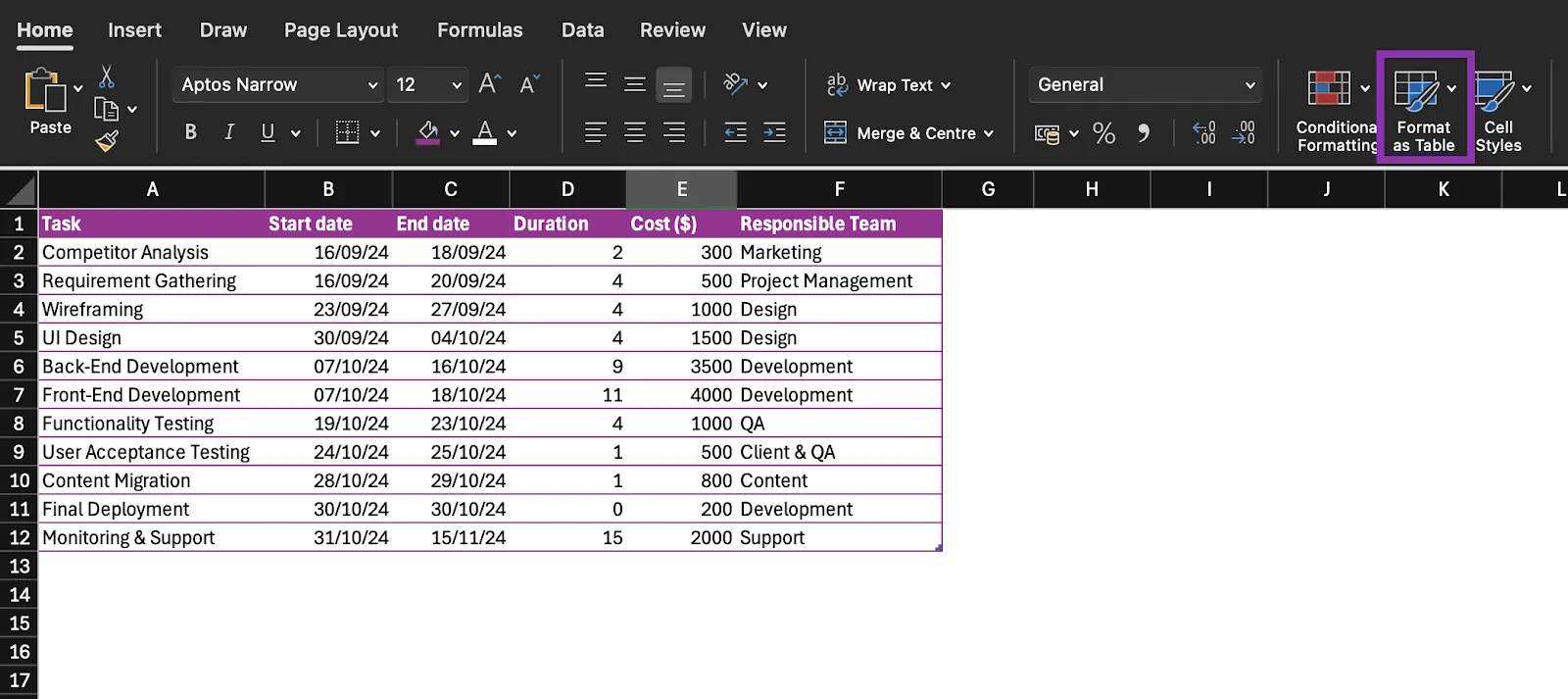
Tento diagram mapuje váš projekt a vývoj jeho časového harmonogramu. S ohledem na to je prvním krokem vytvoření tabulky s vaší pracovní strukturou.
Zde jsou základní datová pole, která v této tabulce potřebujete:
- Úkoly
- Datum zahájení
- Datum ukončení
- Odpovědný tým
💡 Tip pro profesionály: Můžete také zahrnout aspekty, jako je doba trvání, náklady a závislosti úkolů. Koneckonců, může to být vaše běžná tabulka pro sledování projektů.
Jakmile jsou data připravena, vyberte možnost „formátovat jako tabulku“ a převedete je na pojmenovanou tabulku.
Krok 2: Spusťte Power BI
Dalším krokem je otevření aplikace Power BI. Můžete tak učinit pomocí desktopové aplikace nebo webového prohlížeče.
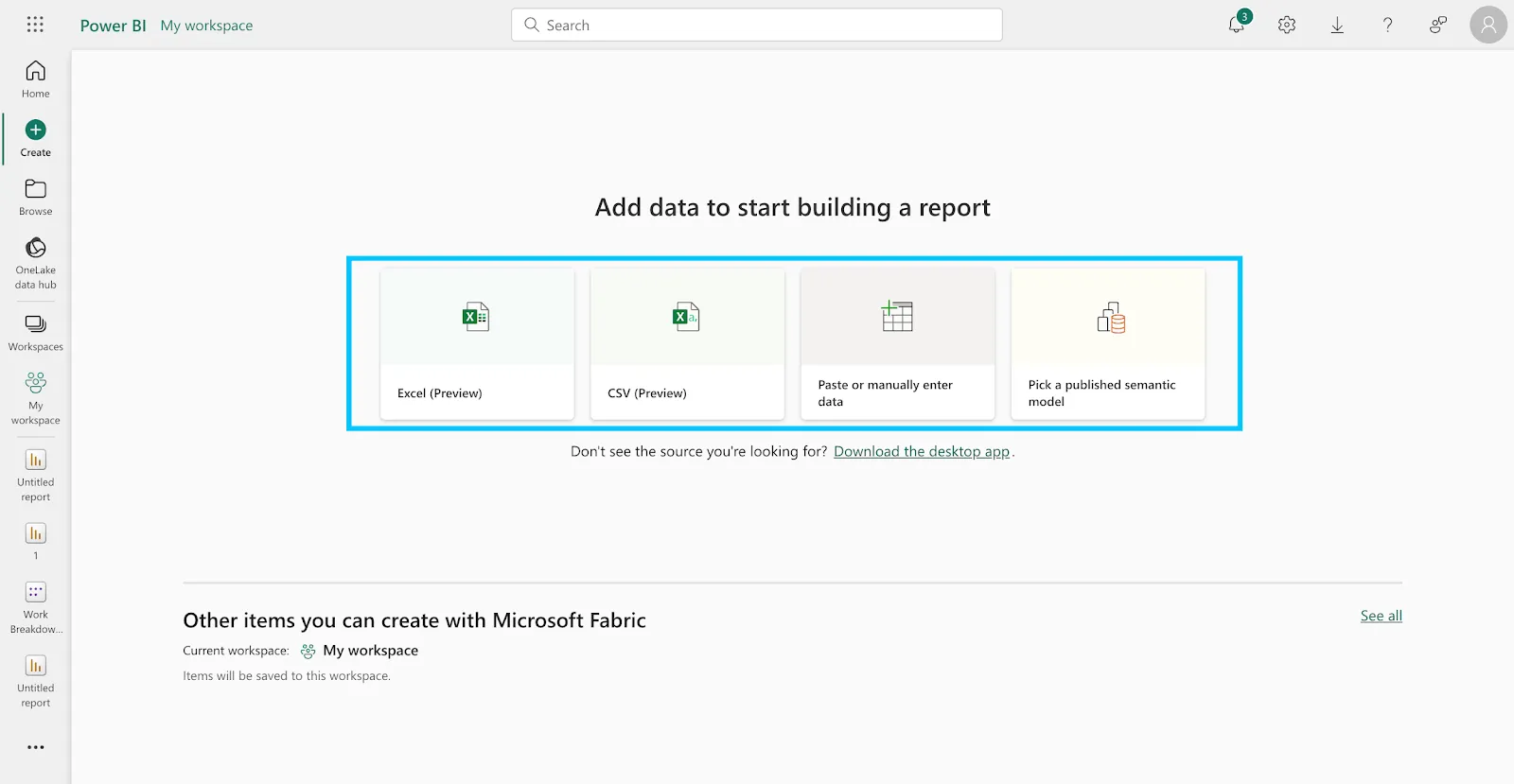
Nejprve se přihlaste a vyberte, jakým způsobem chcete přidat svá data.
Microsoft vám nabídne čtyři možnosti: Excel, CSV, Vložit data nebo vybrat publikovaný sémantický model. V tomto příkladu se rozhodneme pro vložení dat.
Pokud vyberete možnost „Excel“, jediným rozdílem bude to, že budete muset nahrát datový soubor.
Krok 3: Přidejte data a vytvořte prázdnou zprávu
Třetím krokem je vložení dat (nebo nahrání souboru).
Poté proveďte tyto dva rychlé kroky:
- Klikněte na „použít první řádek jako záhlaví“, aby byly sloupce v tabulce správně pojmenovány.
- Vyberte možnost „Vytvořit prázdnou zprávu“. To vám umožní vytvořit graf zcela od začátku.
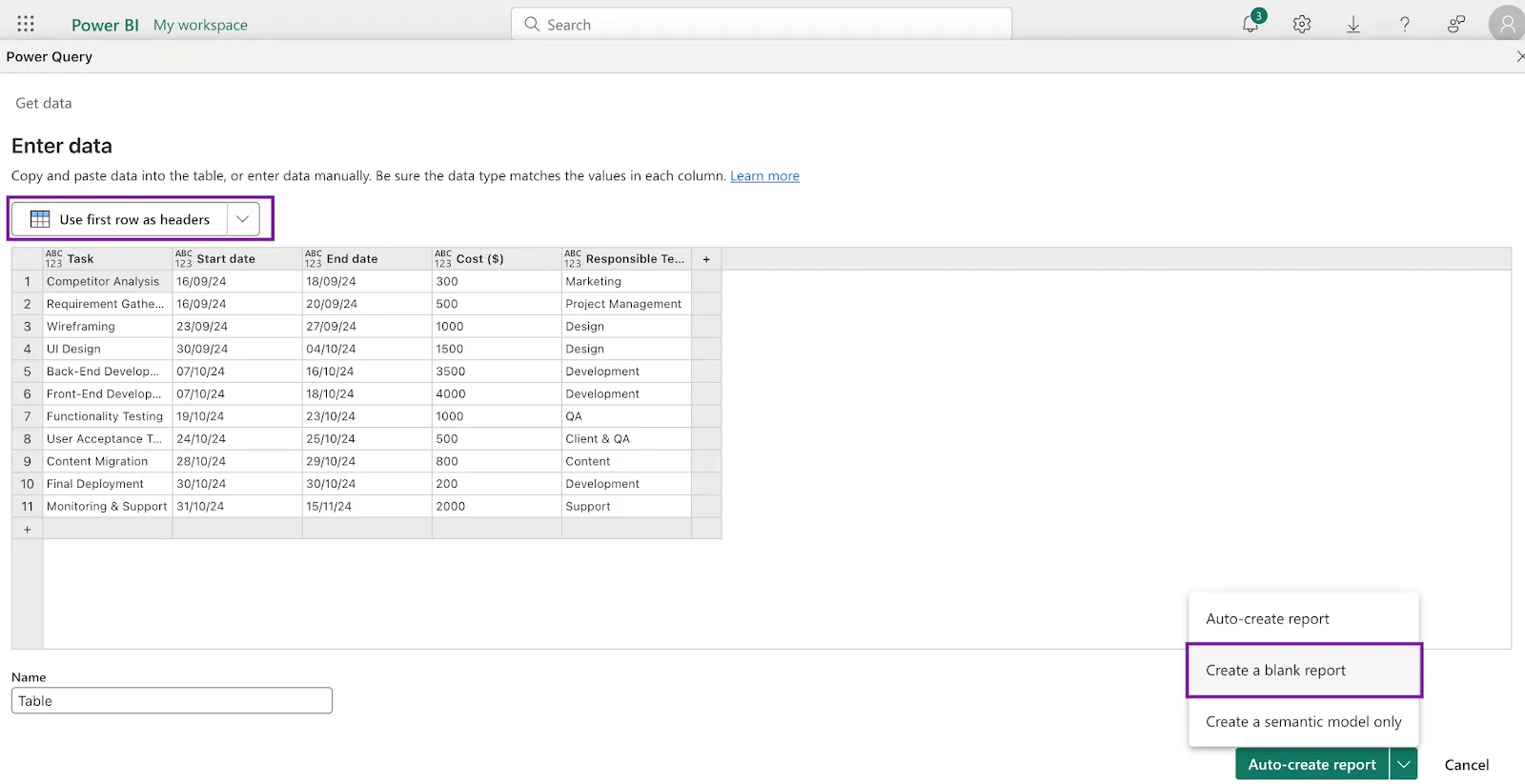
💡 Tip pro profesionály: Pojmenujte svou tabulku. Přiřazení názvu zajistí sledovatelnost při práci s více datovými sadami a vizualizacemi.
Krok 4: Přidejte Ganttův diagram jako vizualizaci
Ganttovy diagramy nejsou ve Power BI výchozí vizualizací, takže je nejprve musíte přidat do sady. Chcete-li to provést, vyberte tři tečky v panelu vizualizace a klikněte na „Získat další vizuální prvky“.
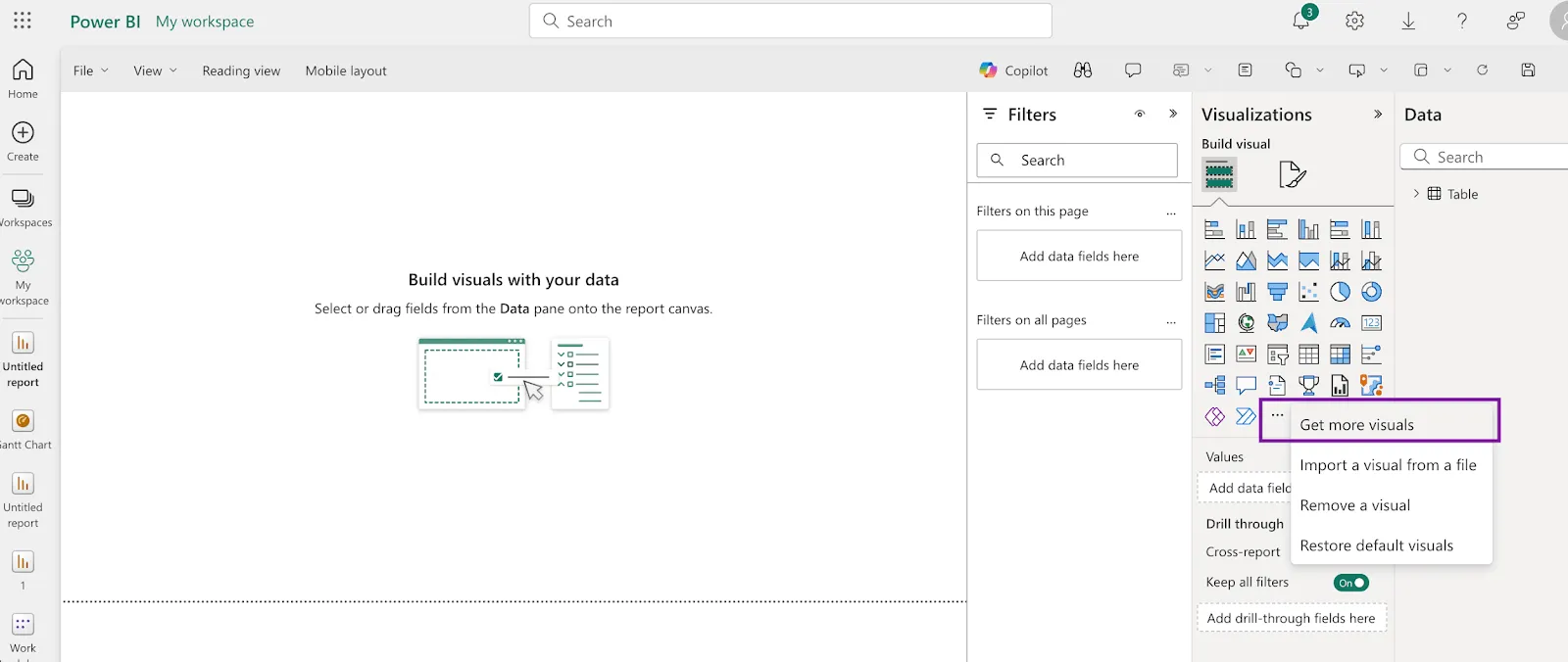
Otevře se nové okno s možnostmi vizualizace. Vyhledejte „Ganttův diagram“ a najdete diagram publikovaný společností Microsoft Corporation.
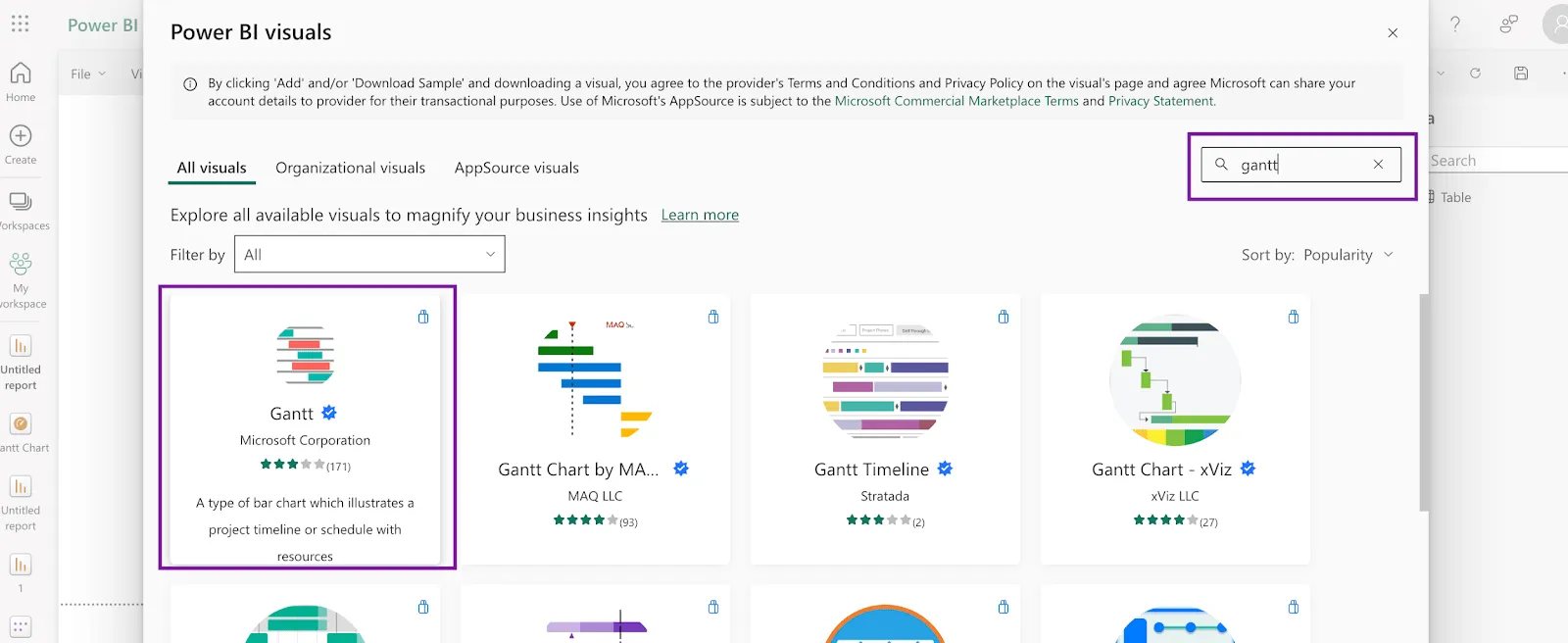
Krok 5: Vyberte vizualizaci Ganttova diagramu
Jakmile tuto vizualizaci přidáte, zobrazí se v panelu vizualizací.
Vyberte jej a začněte.
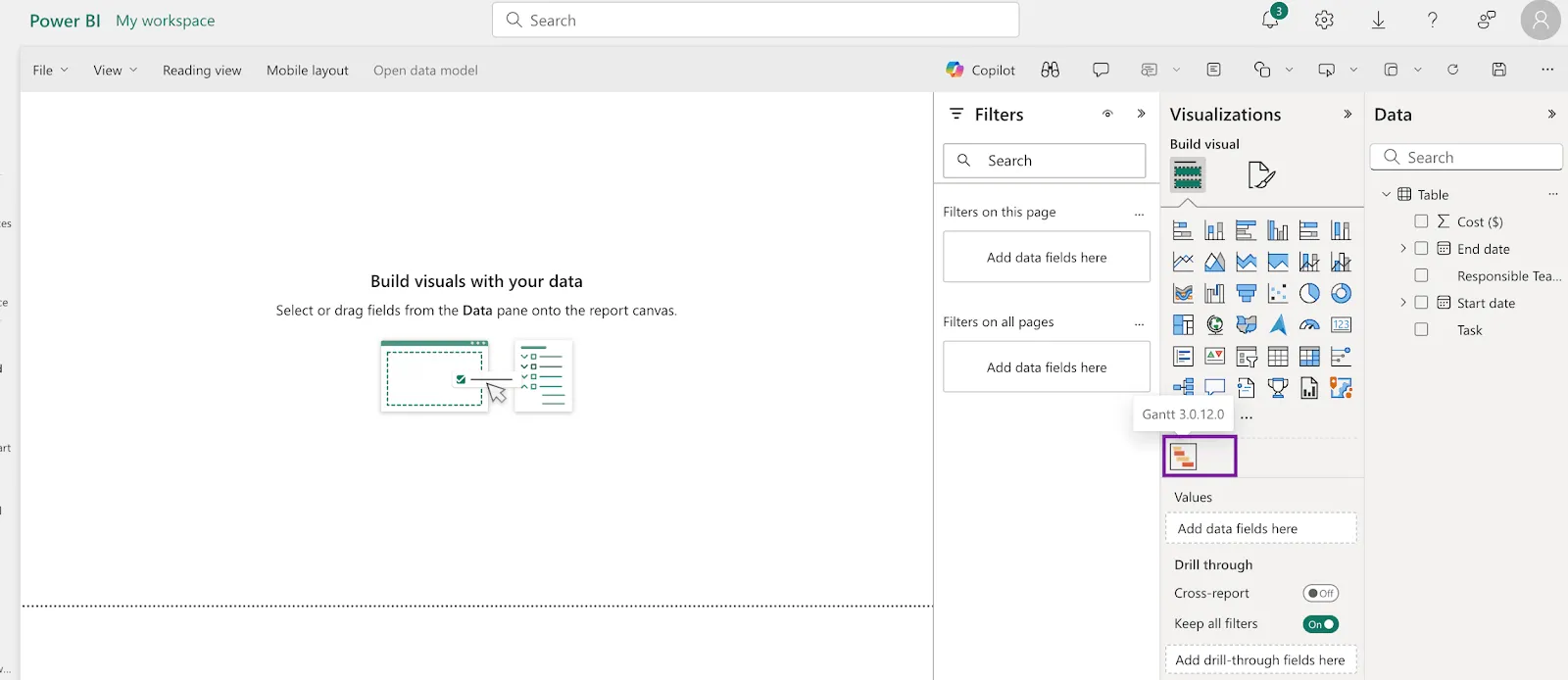
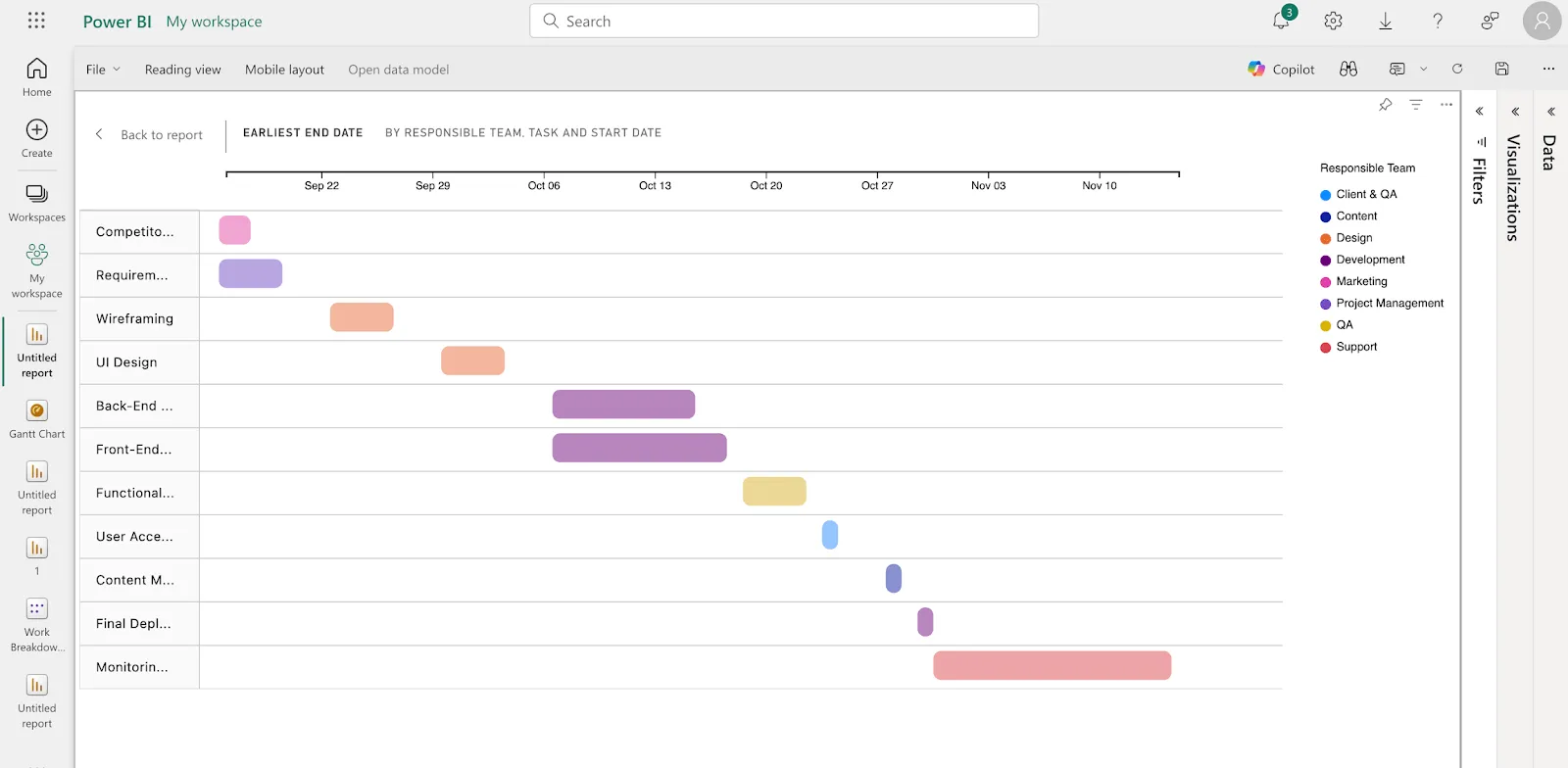
Po výběru se v oblasti řídicího panelu zobrazí fiktivní vizualizace a v panelu vizualizace se objeví nová pole.
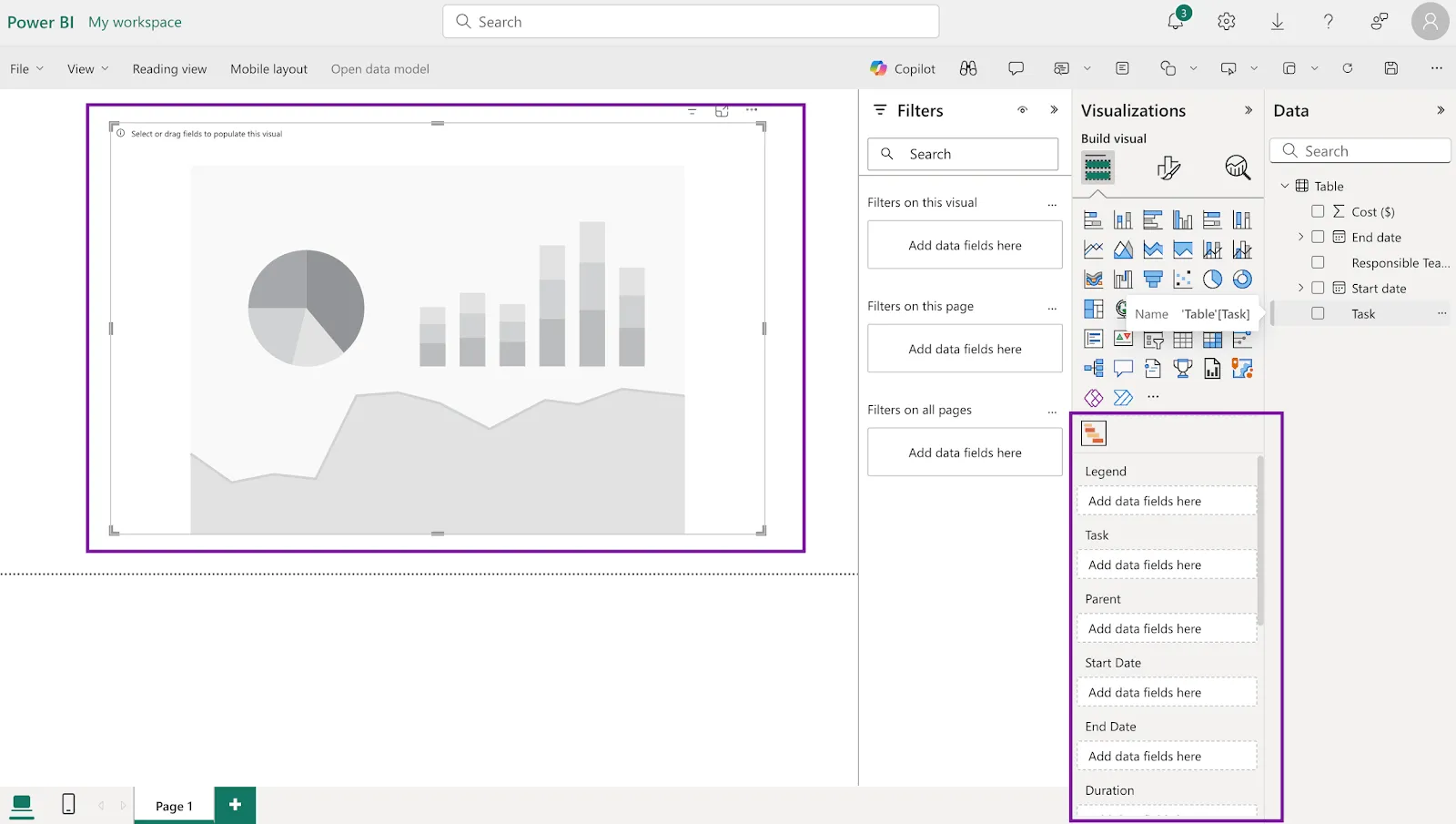
Krok 6: Přetáhněte data
A teď poslední část.
Přetáhněte požadovaná pole z panelu „Data“ do panelu „Vizualizace“.
Pole v Ganttově diagramu jsou téměř identická s těmi, která jsme vytvořili v naší tabulce, takže jejich přiřazení je zcela zřejmé.
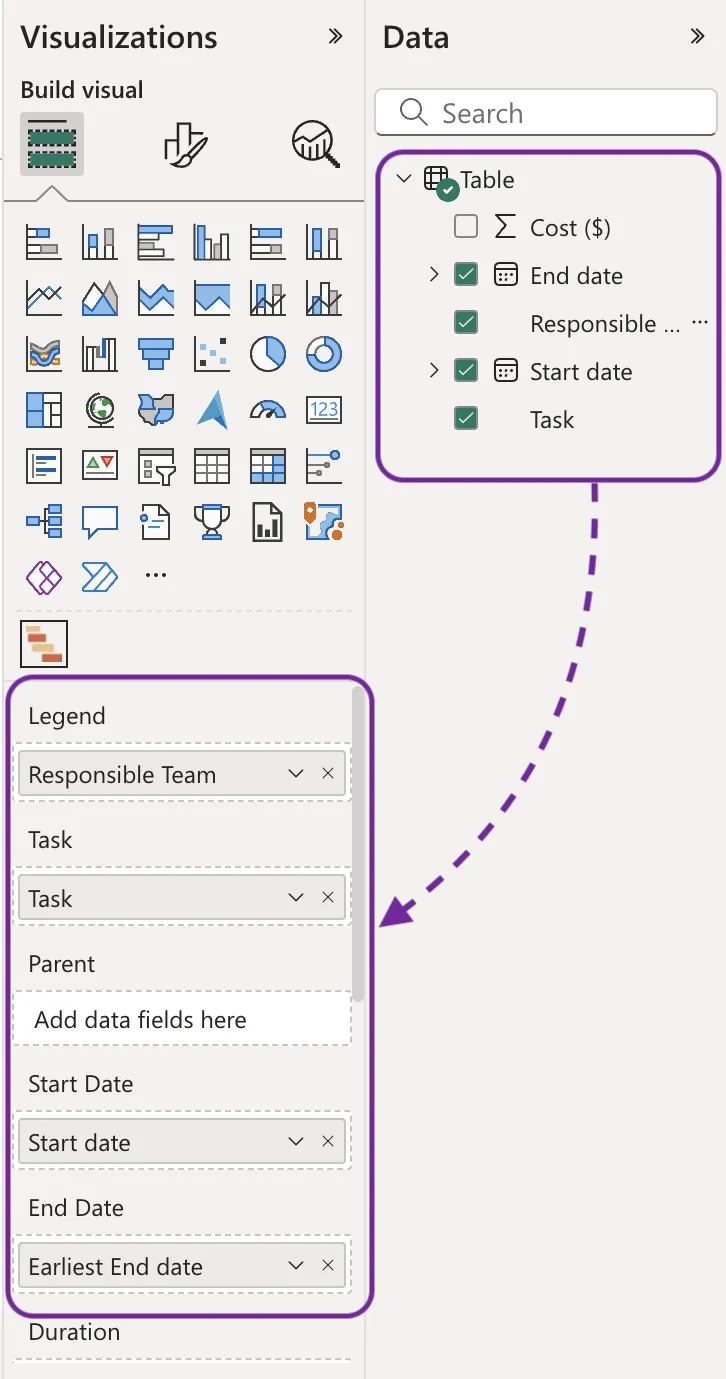
💡 Tip pro profesionály: Přidejte „Odpovědný tým“ do „Legendy“, abyste mohli každou úlohu (sloupcový graf) označit barevným kódem, což usnadní identifikaci každému projektovému manažerovi.
Krok 7: Kontrola a uložení
Vaše vizualizace je připravena k prohlížení. Za pár minut vám Ganttův diagram pomůže odhalit rizika a možnosti zlepšení v časovém harmonogramu vašeho projektu.
I když jste svou práci pravděpodobně již uložili, připomeneme vám tento krok.
Ztracená data nejsou žádná data, že?
Omezení Power BI pro Ganttovy diagramy
I když díky našemu rozboru je vytváření Ganttových diagramů v Power BI hračkou, samotná aplikace má několik omezení, která by mohla být pro vaši firmu překážkou.
Než se rozhodnete pro Power BI jako nástroj pro vizualizaci dat, je třeba zvážit několik omezení, abyste mohli učinit informované rozhodnutí:
- Problémy s kompatibilitou zařízení: Ganttův diagram v Power BI se nemusí správně zobrazovat na menších obrazovkách (smartphony nebo tablety). To ztěžuje správu projektů na cestách. Navíc je desktopová aplikace Power BI omezena na Windows a webová verze postrádá některé pokročilé funkce, které jsou k dispozici v desktopové aplikaci.
- Přísné podmínky registrace: Aby mohli uživatelé používat Power BI a jeho funkce Ganttova diagramu, musí se zaregistrovat pomocí pracovního nebo organizačního e-mailového ID. Navíc zdroje dat fungují nejlépe s aplikacemi Office 365, což je omezující. To není vhodné pro freelancery, nadšence a podnikatele.
- Navigace a rozhraní: Rozhraní a funkce aplikace jsou pro nové uživatele složité a nepřehledné. Osvojení služby Power BI pro Ganttovy diagramy vyžaduje značné úsilí. Rozhraní navíc není zdaleka tak interaktivní a přizpůsobitelné jako nástroje konkurence.
- Omezení velikosti dat a toku: Power BI zpomaluje při zpracování datových sad větších než 1 GB. To sice neznamená, že existuje horní limit, ale nutí analytiky plánovat nahrávání a datové sady. Power BI má také limit obnovení 3 hodiny na datový tok. To znamená, že pokud je vaše datová sada velká a její obnovení trvá déle, Power BI Pro selže.
- Omezená sdíletelnost: Správy a panely Power BI lze sdílet pouze s uživateli se stejnými e-mailovými doménami nebo s uživateli uvedenými ve vašem tenantovi Office 365. To ztěžuje plynulou spolupráci a sdílení vaší práce v prezentacích mimo vaši interní organizaci.
Přečtěte si také: Typy grafů pro vizualizaci dat
Vytvářejte Ganttovy diagramy pomocí ClickUp
Ganttovy diagramy Power BI mají své silné stránky a jsou velmi oblíbené mezi velkými organizacemi. Nejsou však zcela flexibilní a efektivní z hlediska řízení projektů.
Pokud potřebujete nástroj pro vytváření vizualizací projektového řízení, jako jsou Ganttovy diagramy, ClickUp – veterán v oblasti projektového řízení – je jednoznačně tou nejlepší volbou.
Chcete vědět, jak na to? Zde je stručný přehled nástroje ClickUp jako nástroje pro řízení projektů a alternativy Ganttova diagramu:
| Funkce | Power BI | ClickUp |
|---|---|---|
| Náklady | ❌(K dispozici pouze jako bezplatná zkušební verze) | ✅ (Jedná se o BEZPLATNÝ nástroj pro vytváření Ganttových diagramů!) |
| Snadné použití | ❌(Náročná) | ✅ 🏆(Čtyři kliknutí pro Ganttův diagram!) |
| Spolupráce | ❌(Není k dispozici) | ✅ 🏆(Editace obsahu a správa úkolů v reálném čase pro více uživatelů) |
| Přizpůsobení | ✅ | ✅ 🏆(Snadnější a rychlejší, i v případě vlastních konfigurací) |
| Datový tok a frekvence aktualizace | ❌(Každé 2 hodiny) | ✅ 🏆(V reálném čase!) |
| Kompatibilita zařízení | ❌(Ganttův diagram není vhodný pro mobilní zařízení a podporuje pouze Windows) | ✅ 🏆(Kompatibilní s iOS, MacOS, Android a Windows!) |
| Flexibilita pro uživatele | ❌(Můžou ho používat pouze organizace) | ✅ 🏆(Pro všechny!) |
| Integrace | ❌(Pouze Office 365) | ✅ 🏆(Více než 1000 nástrojů!) |
| Funkce pro správu projektů | ❌(Omezeno pouze na vizualizace) | ✅ 🏆(Více než 30 integrovaných nástrojů pro správu projektů!) |
Není tu moc prostoru pro diskusi, že? Nyní, když je to jasné, pojďme se podívat, jak ClickUp zefektivňuje tvorbu Ganttových diagramů.
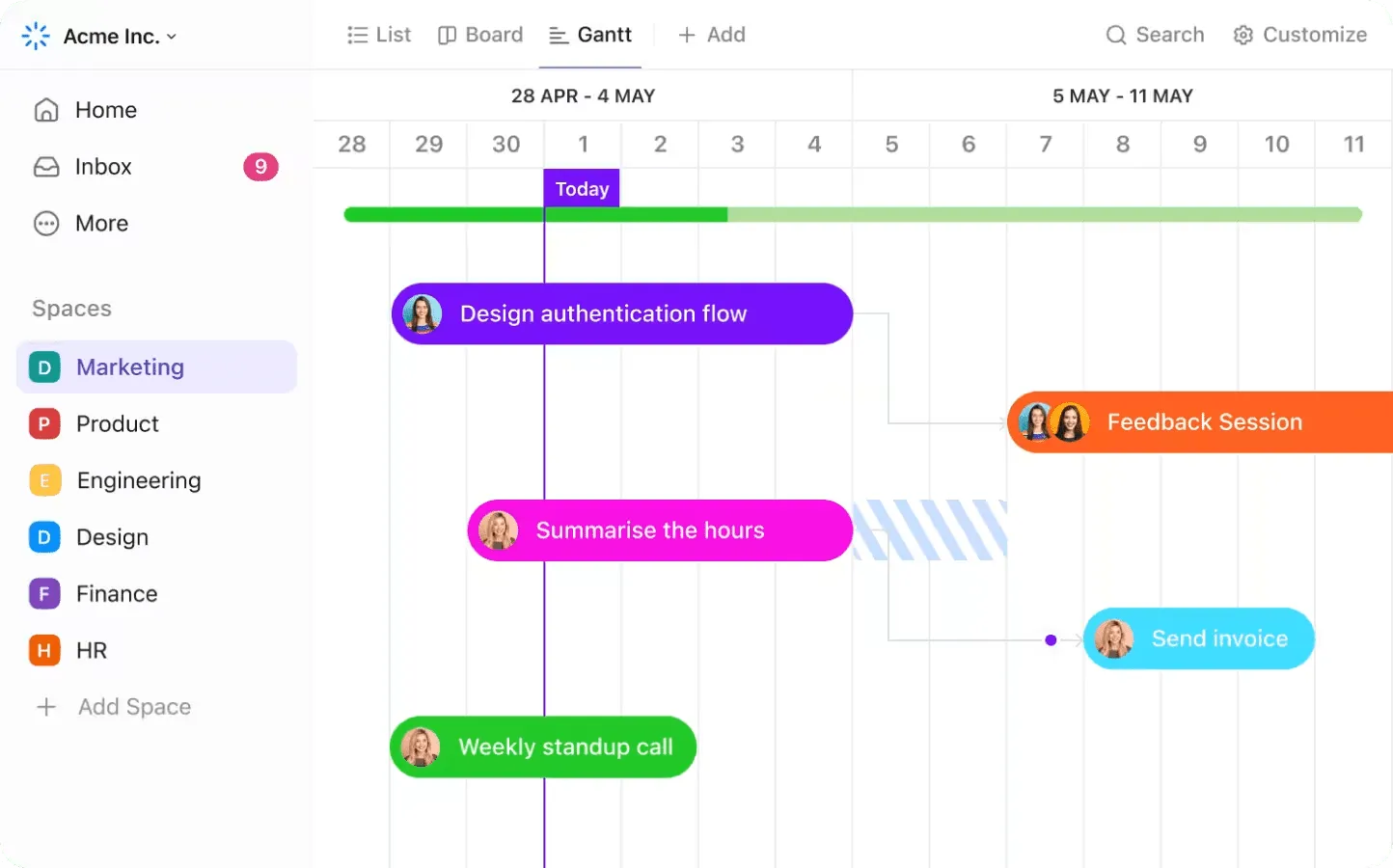
ClickUp Gantt Charts je nepostradatelný nástroj pro vizualizaci projektů, který je ideální pro jakoukoli firmu nebo profesionála. Díky působivému a snadno použitelnému rozhraní nepotřebují projektoví manažeři certifikaci Scrum, aby mohli řídit časové plány.
Zde je několik funkcí, které zdůrazňují jeho dopad:
- Vytvořte a přizpůsobte si Ganttův diagram snadno pomocí vizuálního, intuitivního rozhraní ClickUp.
- Sdílejte Ganttovy diagramy a plány projektů s kýmkoli – napříč týmy, klienty nebo externími zúčastněnými stranami. Neexistují zde žádná omezení týkající se e-mailových domén.
- Sledujte milníky a dokončení úkolů v reálném čase na svém Ganttově diagramu.
- Označte členy svého týmu v úkolu, aby všechny činnosti probíhaly podle plánu.
- Vyhledávejte a filtrujte jediným kliknutím, pokud potřebujete prohledat rozsáhlý seznam úkolů.
- Shrňte Ganttův diagram pomocí integrované funkce AI Clickup Brain.
Tyto funkce nejenže snadno předčí téměř všechna řešení pro Ganttovy diagramy, ale vytvoření diagramu pomocí ClickUp vyžaduje pouze čtyři jednoduché kroky.
Pro ilustraci vytvoříme Ganttův diagram se stejným datovým souborem, který jsme použili dříve.
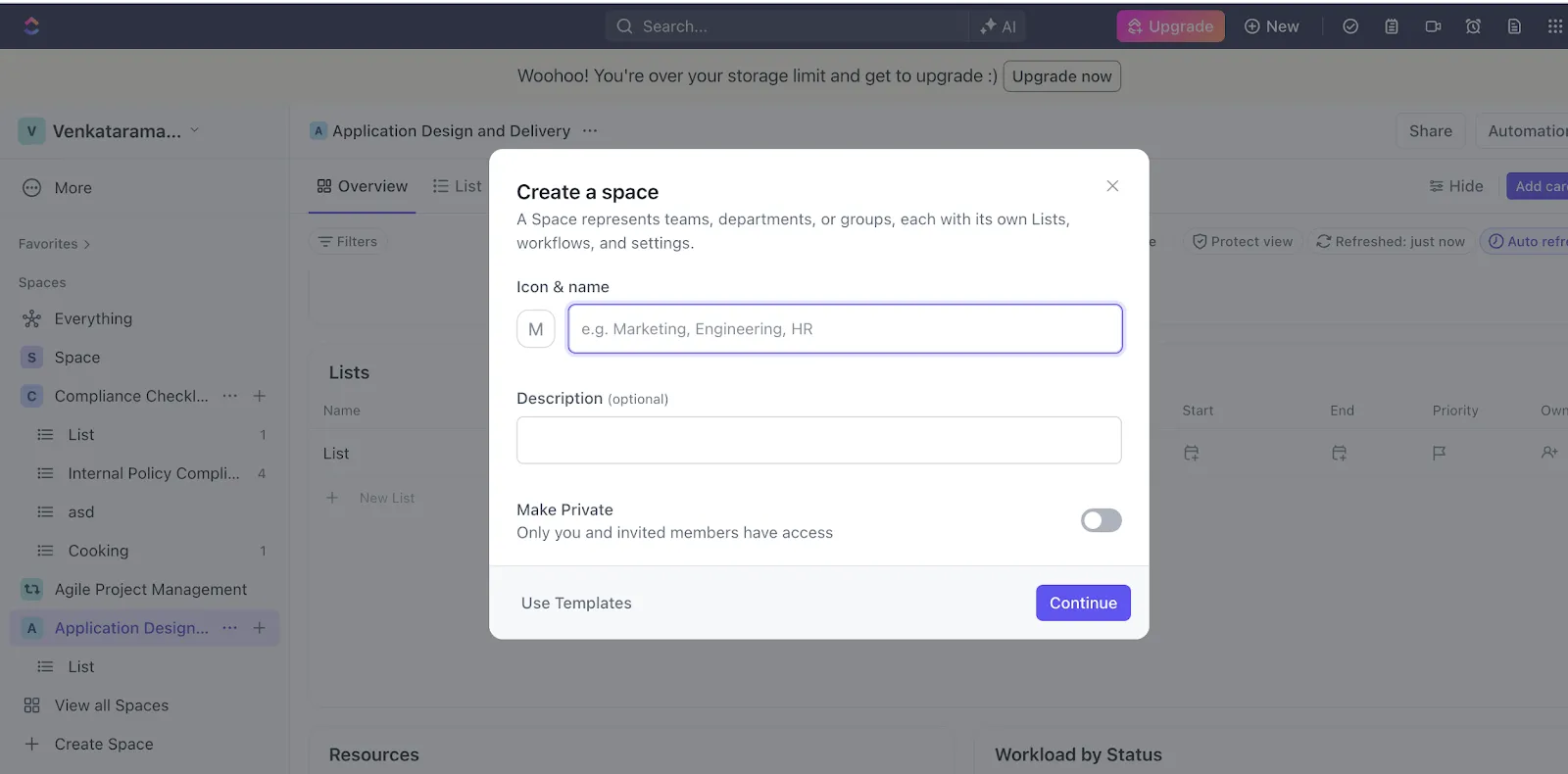
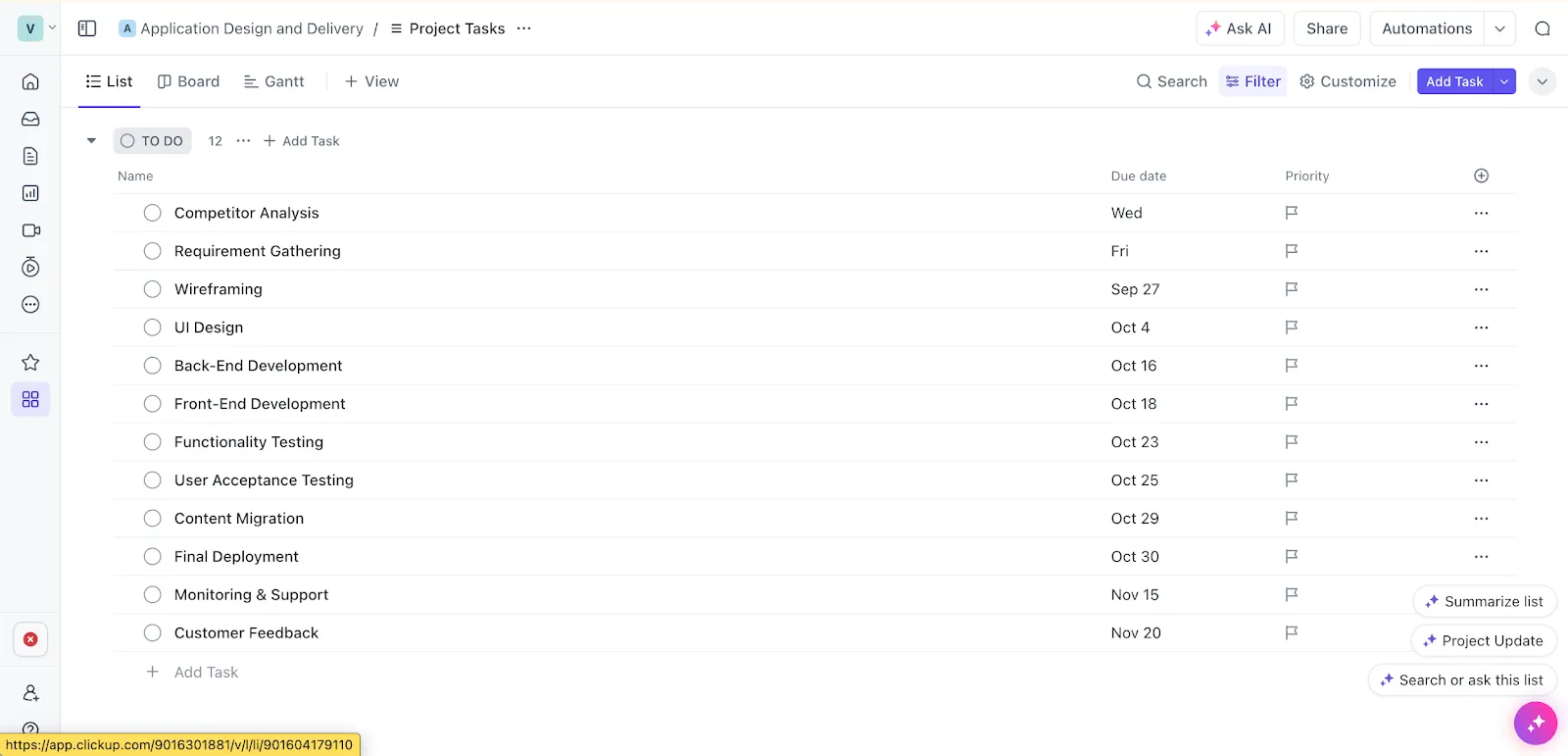
Krok 1: Přihlaste se, vytvořte prostor a sepište své úkoly
Po přihlášení do svého účtu vytvořte prostor pro sledování projektu.
Nazvali jsme jej „Návrh a dodávka aplikace“.
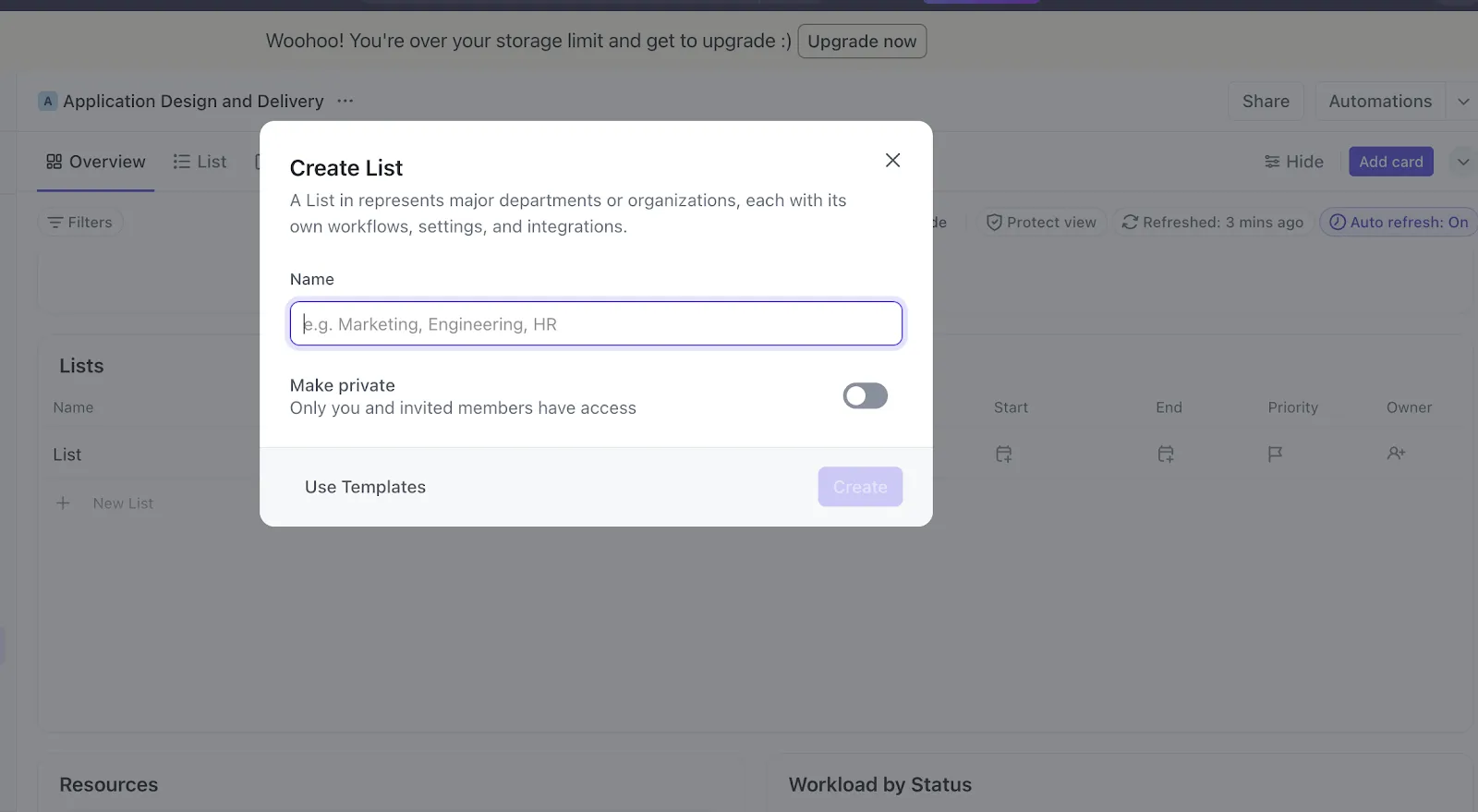
Poté klikněte na pole Seznam ve svém prostoru. V dialogovém okně budete vyzváni k zadání názvu.
Nakonec přidejte úkoly do seznamu.
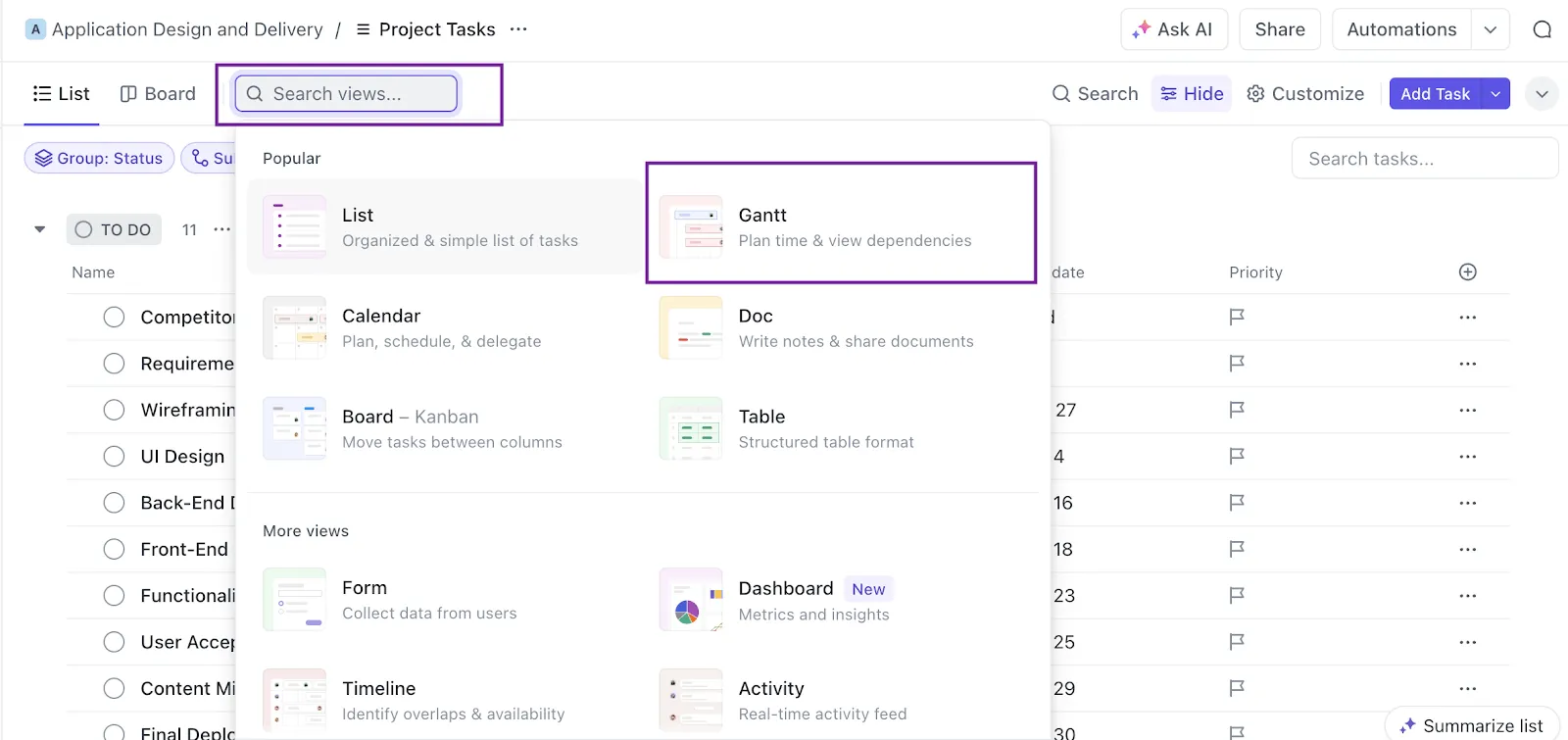
Krok 3: Klikněte na zobrazení Gantt
Druhým krokem je přejít do části Přidat zobrazení a vybrat Gantt.
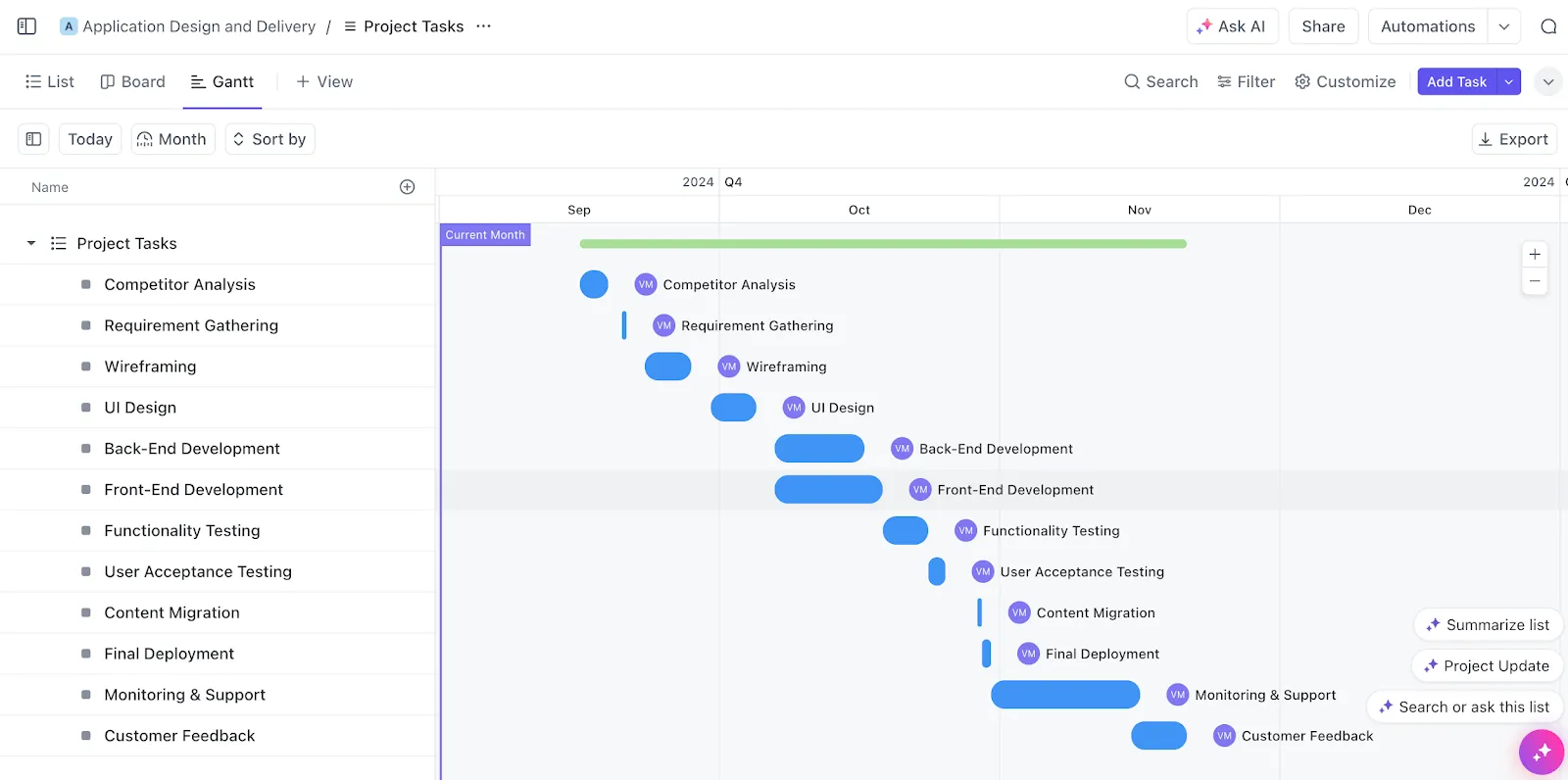
Během několika sekund ClickUp vezme data úkolů a časové plány a vygeneruje perfektní Ganttův diagram.
Krok 4: Uložení a kontrola
Váš Ganttův diagram je připraven!
Uložte si jej a začněte sledovat úkoly svého projektu!
Přečtěte si také: ClickUp Gantt vs. Timeline, abyste lépe porozuměli nuancím nástrojů pro vizualizaci projektů ClickUp.
Kromě tohoto tříkrokového průvodce nabízí ClickUp také řadu šablon Ganttových diagramů, které jsou připraveny k použití jediným kliknutím.
Zjednodušení na zcela nové úrovni, že?
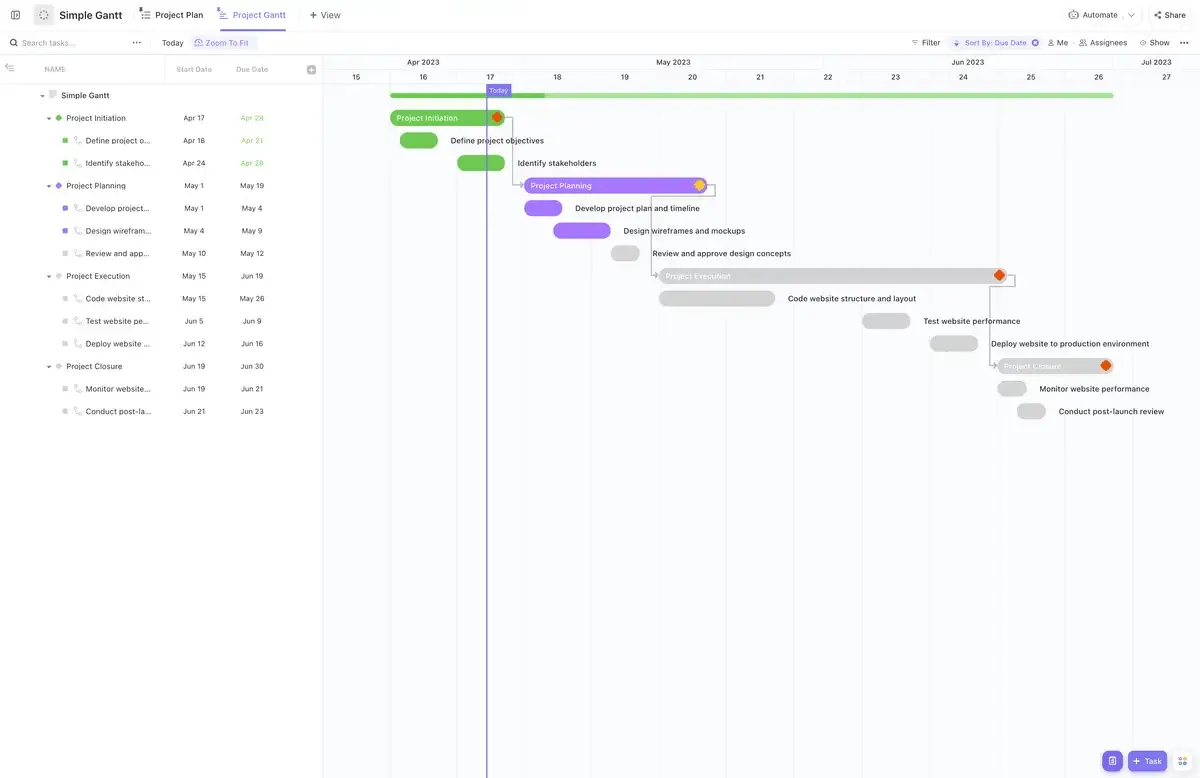
Pokud potřebujete rychlý, ale komplexní vizualizační rámec, šablona ClickUp Simple Gantt je vše, co potřebujete. Tato šablona Ganttova diagramu zajistí, že váš projekt bude postupovat od mapování úkolů až po sledování milníků.
Tato šablona obsahuje vestavěné závislosti pro okamžité přezkoumání vztahů mezi úkoly. Nabízí také aktualizace postupu v reálném čase, díky nimž můžete s minimálním úsilím udržet projekt na správné cestě.
Rámec ClickUp Simple Gantt také nabízí intuitivní funkci drag-and-drop. Díky tomu trvá úprava časového harmonogramu a přeřazení úkolů jen několik vteřin. Automatické sledování pokroku a barevně odlišené stavy úkolů vám poskytnou jasný přehled o stavu vašeho projektu.
ClickUp jde nad rámec Ganttových diagramů a nabízí plnohodnotnou platformu pro řízení projektů. Ta zahrnuje výkonné funkce specializované na plynulé plánování, sledování a realizaci projektů.
Chcete se dozvědět více? Zde jsou funkce, které jsou nezbytné pro efektivní a hladký průběh každého projektu:
- Sledujte, propojujte a dosahujte individuálních i týmových cílů s ClickUp Goals.
- Vytvářejte, spravujte a dokonce delegujte své úkoly příslušným týmům hladce pomocí ClickUp Tasks. Tím také zajistíte transparentní a odpovědné řízení úkolů.
- Pracujte na aktualizaci datových sad nebo přizpůsobených vizualizacích s celým týmem prostřednictvím spolupráce v reálném čase pomocí sdílených tabulek ClickUp Whiteboards nebo editovatelných dokumentů ClickUp Docs.
- Automatizujte pravidelné úkoly a získejte okamžitý přehled o projektu díky funkci umělé inteligence platformy ClickUp Brain.
Další informace: 20 příkladů Ganttových diagramů pro řízení projektů
Vylepšete vizualizaci časového harmonogramu projektu pomocí ClickUp
Ganttovy diagramy jsou symbolem projektového řízení. Pomáhají vizualizovat harmonogramy programů a projektů a efektivně plnit úkoly projektu.
Ačkoli tento průvodce poskytuje komplexní přehled o tom, jak vytvořit Ganttův diagram v Power BI, je důležité zvážit, zda jeho omezení nebrání procesu řízení vašich projektů.
S ClickUp můžete vizualizovat projekty v Ganttových diagramech, sledovat své úkoly, dosahovat cílů a spolupracovat s týmy. Zaručeně vám to pomůže dodržet termíny a efektivně realizovat vaše projekty.
Tak neváhejte. Zaregistrujte se na ClickUp ještě dnes!