
Obrovské množství poznámek, úkolů a nápadů, které se točí kolem projektu, může ohromit i toho nejzkušenějšího projektového manažera. V tomto případě je OneNote dobrým nástrojem pro danou práci.
Digitální poznámkový blok OneNote od společnosti Microsoft si postupně získává na popularitě jako nástroj pro pořizování poznámek a správu projektů. Jeho univerzálnost umožňuje uživatelům zaznamenávat nápady, efektivně organizovat informace a spolupracovat s kolegy.
Jeho bohatá nabídka funkcí a možností přizpůsobení však někdy může ztěžovat orientaci.
V tomto článku prozkoumáme praktické tipy a triky, jak organizovat OneNote pro práci jako profesionál a proměnit jej v mocný nástroj pro řízení projektů.
Máte potíže s organizací poznámek k projektům v OneNote? Toto video ukazuje jednoduchý způsob, jak spravovat úkoly a mít práci pod kontrolou – žádné složité kroky, jen snadná řešení!
Pojďme na to!
Výhody organizování OneNote
Než se pustíme do podrobností, pojďme si nejprve představit výhody používání OneNote:
⭐ Doporučená šablona
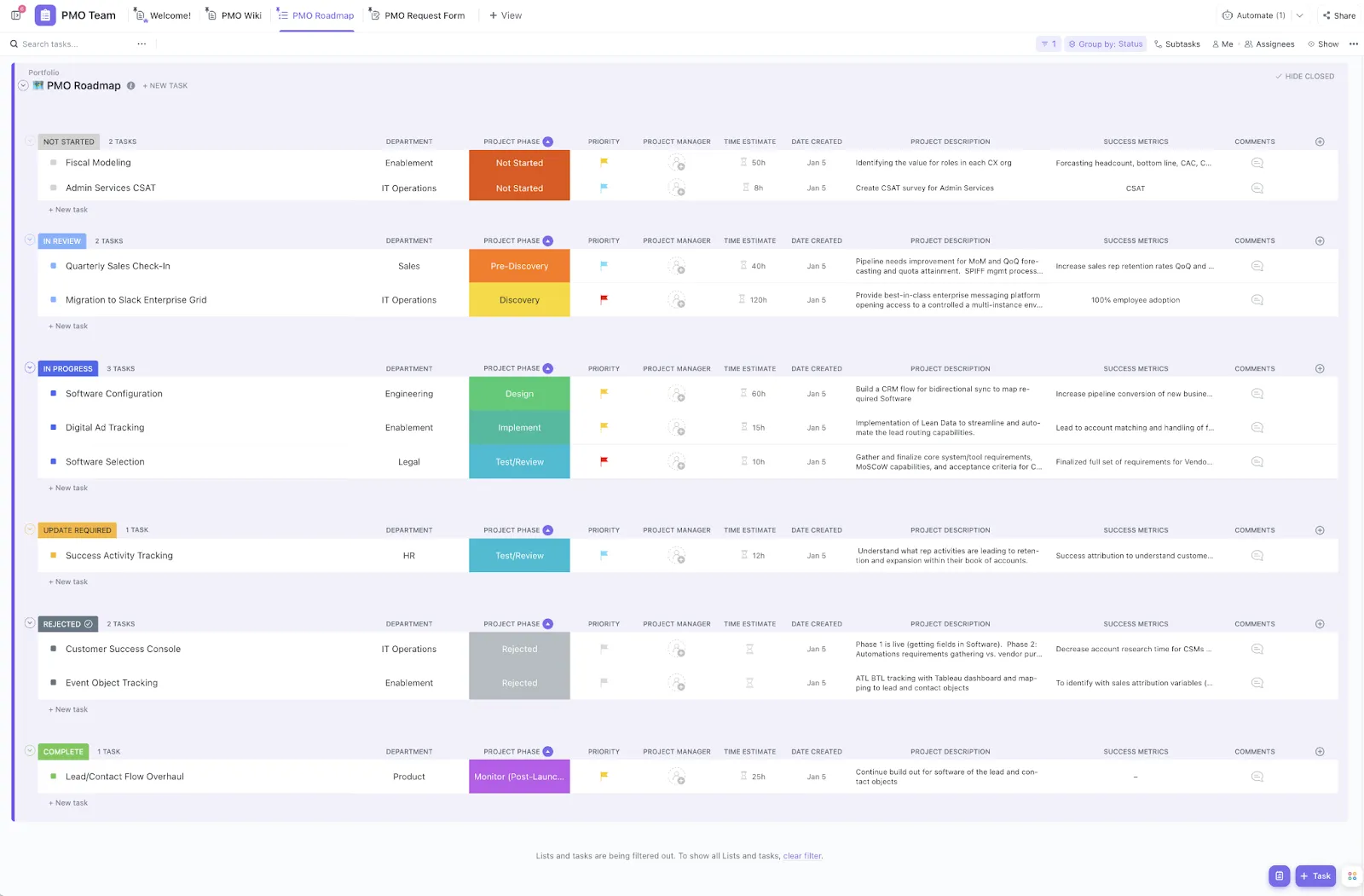
Máte potíže s omezenými funkcemi OneNote pro správu projektů? Získejte bezplatnou šablonu pro správu projektů Clickup, která kombinuje pokročilé pořizování poznámek, správu úkolů, spolupráci a automatizaci pracovních postupů a zajišťuje soulad týmu.
Vylepšené vyhledávání informací
Když pochopíte, jak organizovat OneNote, bude pro vás snazší rychle najít konkrétní poznámky, úkoly nebo odkazy. Například rozdělení poznámkového bloku na sekce, stránky a podstránky podle fází projektu, témat nebo kategorií zkracuje čas strávený prohledáváním neuspořádaného obsahu.
Zvýšená produktivita
Přehledný a strukturovaný pracovní prostor OneNote zabraňuje nepořádku a pomáhá vám soustředit se na úkoly, místo abyste se nechali rozptylovat zbytečnými informacemi. Prioritizací úkolů pomocí značek, vytvářením kontrolních seznamů a udržováním transparentního systému můžete efektivně zvládat svou práci.
Zefektivněná spolupráce
Organizace poznámkových bloků podle projektu, týmu nebo oddělení zajišťuje, že všichni zúčastnění mohou snadno procházet obsah. To pomáhá členům týmu najít relevantní aktualizace nebo úkoly mezi jejich obecnými poznámkami a zabraňuje nedorozuměním, která mohou vzniknout v důsledku chaotického pořizování poznámek. Znalost toho, jak organizovat OneNote pro práci, je klíčem k zajištění efektivní týmové spolupráce.
Konzistence napříč projekty
Konzistentní strukturování poznámkových bloků OneNote pro všechny projekty stanoví standardizovaný přístup. Díky tomu je přechod mezi projekty plynulejší, protože všichni rozumí formátu a vědí, kde najít důležité podrobnosti, jako jsou zápisy z jednání, seznamy úkolů a zprávy o pokroku.
Snížení duplicity práce
Organizací obsahu do logických sekcí zabráníte duplicitě poznámek, úkolů nebo plánů projektů. Například vytvoření specializovaných sekcí pro probíhající úkoly nebo výzkum vám zabrání v opakovaném vytváření projektových dokumentů nebo přidávání nadbytečných informací.
Efektivní správa poznámek
Organizované sešity OneNote usnadňují sledování revizí, aktualizací a dokončených úkolů. Seskupením souvisejících poznámek se usnadňuje archivace starých poznámek a soustředění se na aktuální priority bez přetížení informacemi.
Lepší integrace s nástroji
Organizace OneNote zlepšuje jeho integraci s dalšími nástroji Microsoft. Když jsou poznámkové bloky systematicky kategorizovány, synchronizace úkolů s Outlookem, vkládání listů Excelu nebo přístup k propojeným konverzacím Teams se stávají intuitivnějšími.
Pohodlná synchronizace mezi zařízeními
Organizovaný zápisník usnadňuje synchronizaci mezi zařízeními, protože všechny sekce a stránky jsou již přehledně roztříděny. To šetří čas při přepínání mezi zařízeními a zajišťuje, že můžete plynule pokračovat tam, kde jste přestali.
Jak organizovat OneNote pro řízení projektů
Abyste mohli OneNote plně využít pro správu projektů, musíte jej nastavit tak, aby se vaše projekty a úkoly snadno spravovaly.
Níže najdete deset tipů, jak organizovat obsah v OneNote pro lepší správu projektů:
1. Vytvořte pro každý projekt samostatný zápisník.
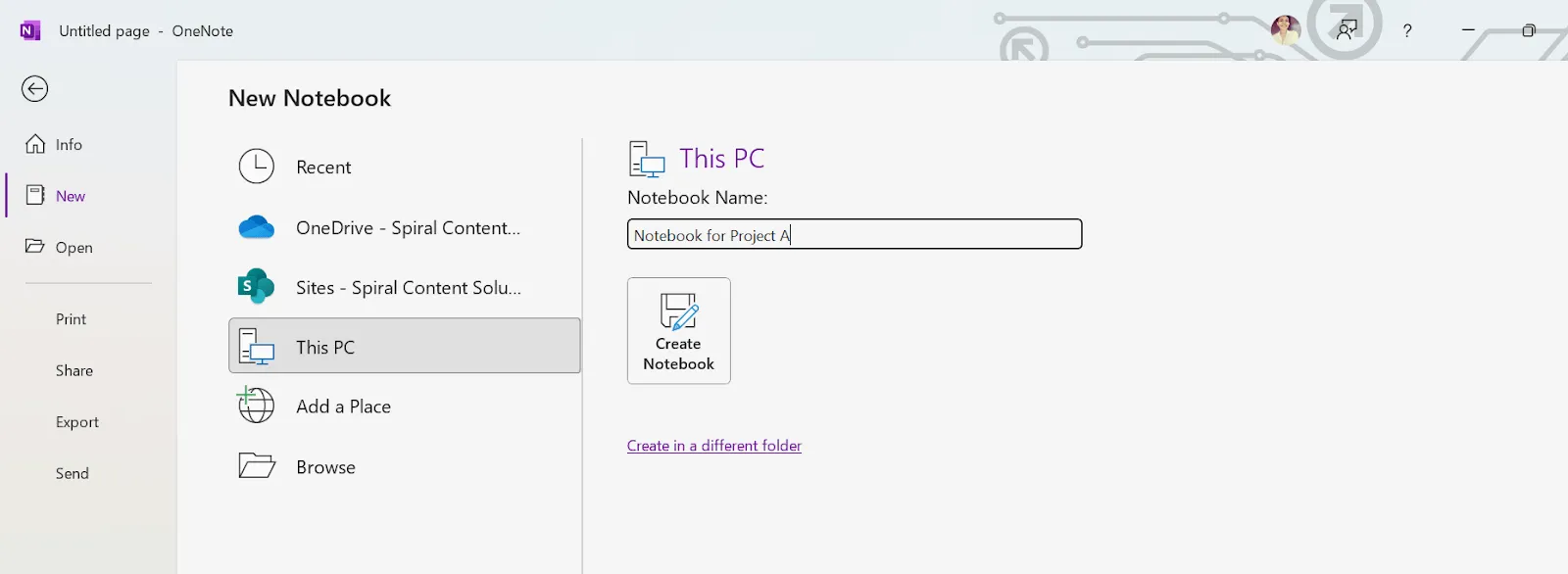
Prvním krokem k organizaci OneNote pro správu projektů je vytvoření samostatného sešitu pro každý projekt. Tím se veškerý relevantní obsah sešitu uchová v jednom digitálním prostoru, což usnadňuje vyhledávání informací v případě potřeby.
2. Používejte sekce pro fáze projektu nebo klíčové oblasti
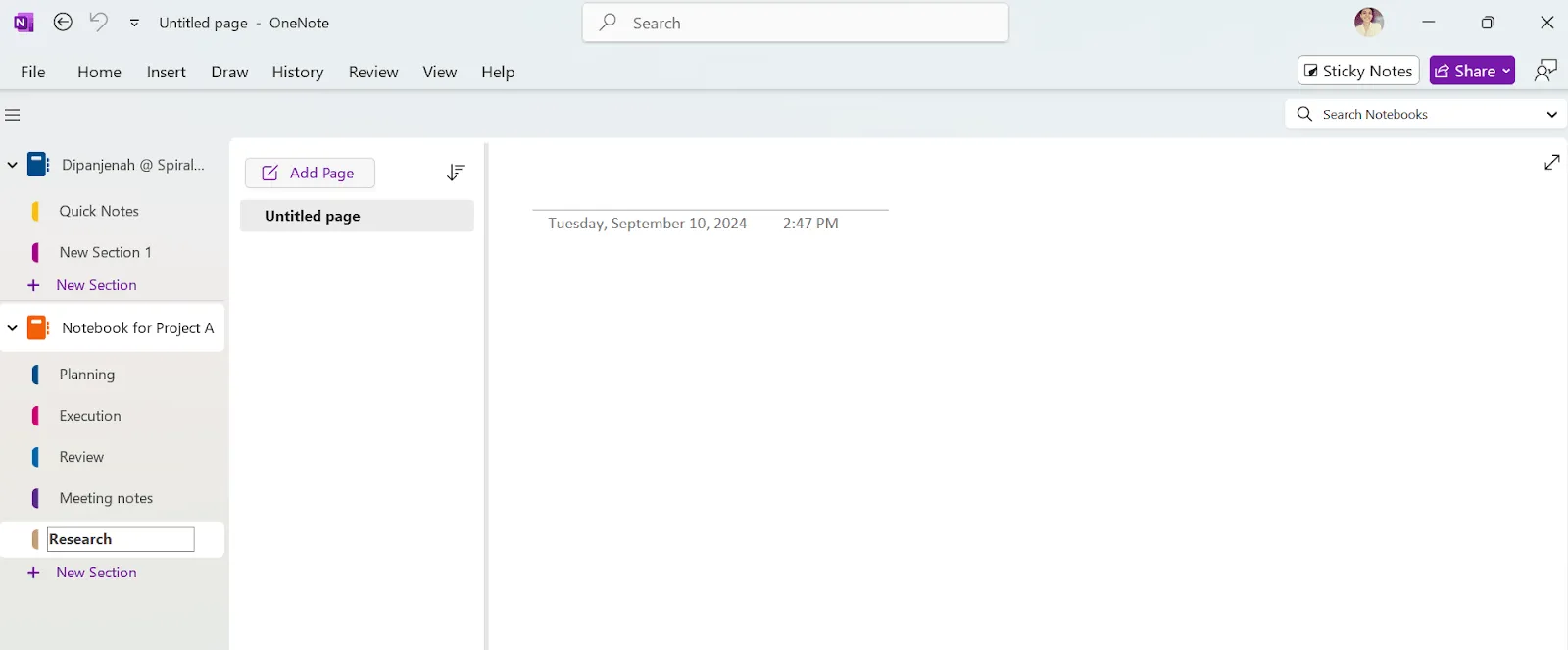
V rámci každého projektového sešitu rozdělte obsah pomocí sekcí. Můžete například vytvořit sekce pro různé fáze projektu, jako jsou „Plánování“, „Provedení“ a „Kontrola“. Alternativně můžete použít sekce představující klíčové oblasti, jako jsou „Poznámky ze schůzek“, „Výzkum“ nebo „Správa úkolů“.
3. Přidejte stránky pro konkrétní úkoly nebo schůzky
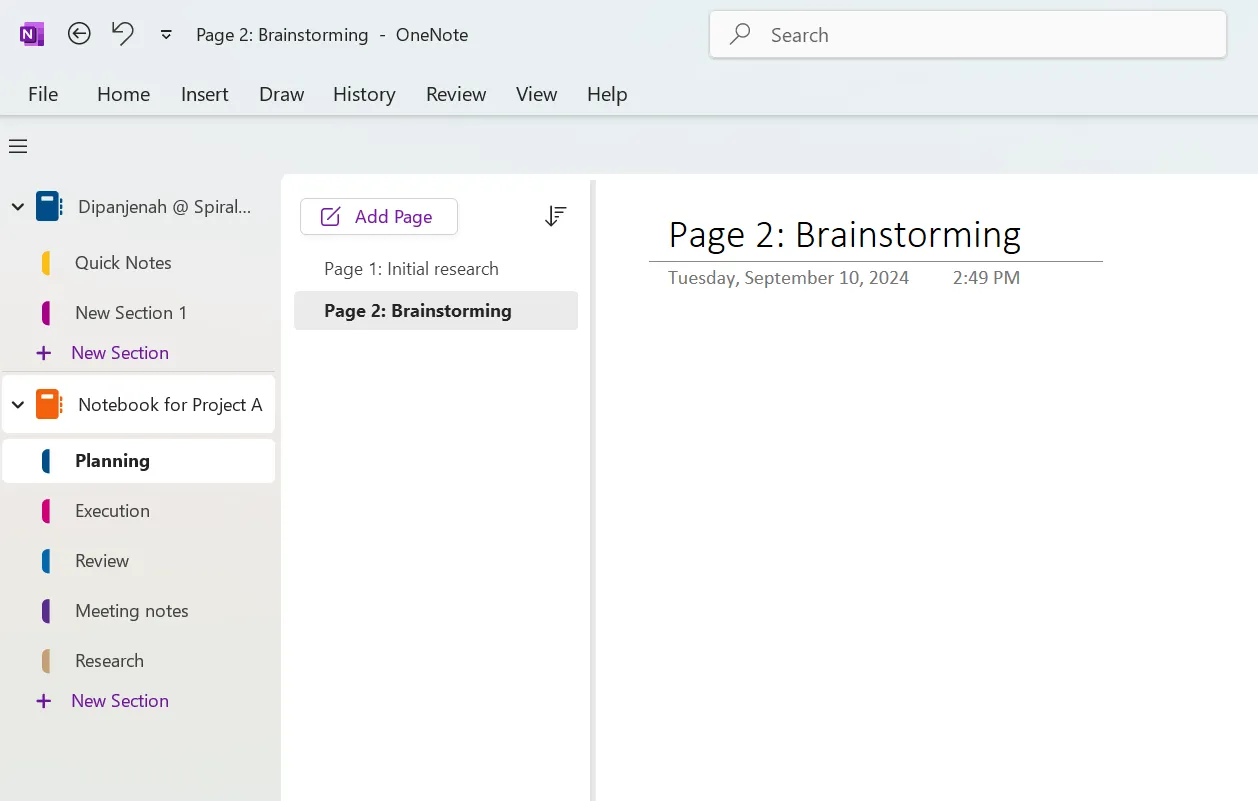
Vytvořte jednotlivé stránky pro konkrétní úkoly, schůzky nebo milníky v rámci každé sekce. Například v sekci „Plánování“ můžete mít několik stránek, jako „Počáteční výzkum“ nebo „Brainstorming“. Tato struktura usnadňuje sledování konkrétních informací a jejich pozdější vyhledávání.
4. Používejte značky pro stanovení priorit
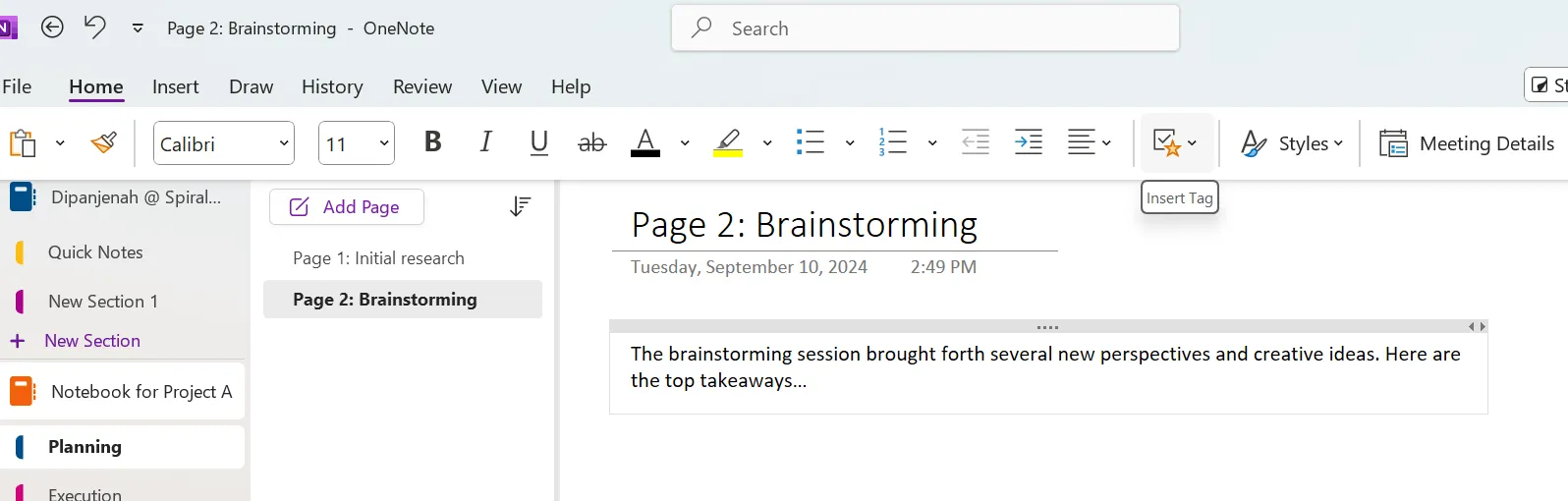
Funkce značkování OneNote může být užitečná při učení se jak organizovat OneNote pro řízení projektů. Značky můžete použít k určení priority úkolů, označení úkolů k provedení nebo zvýraznění důležitých informací.
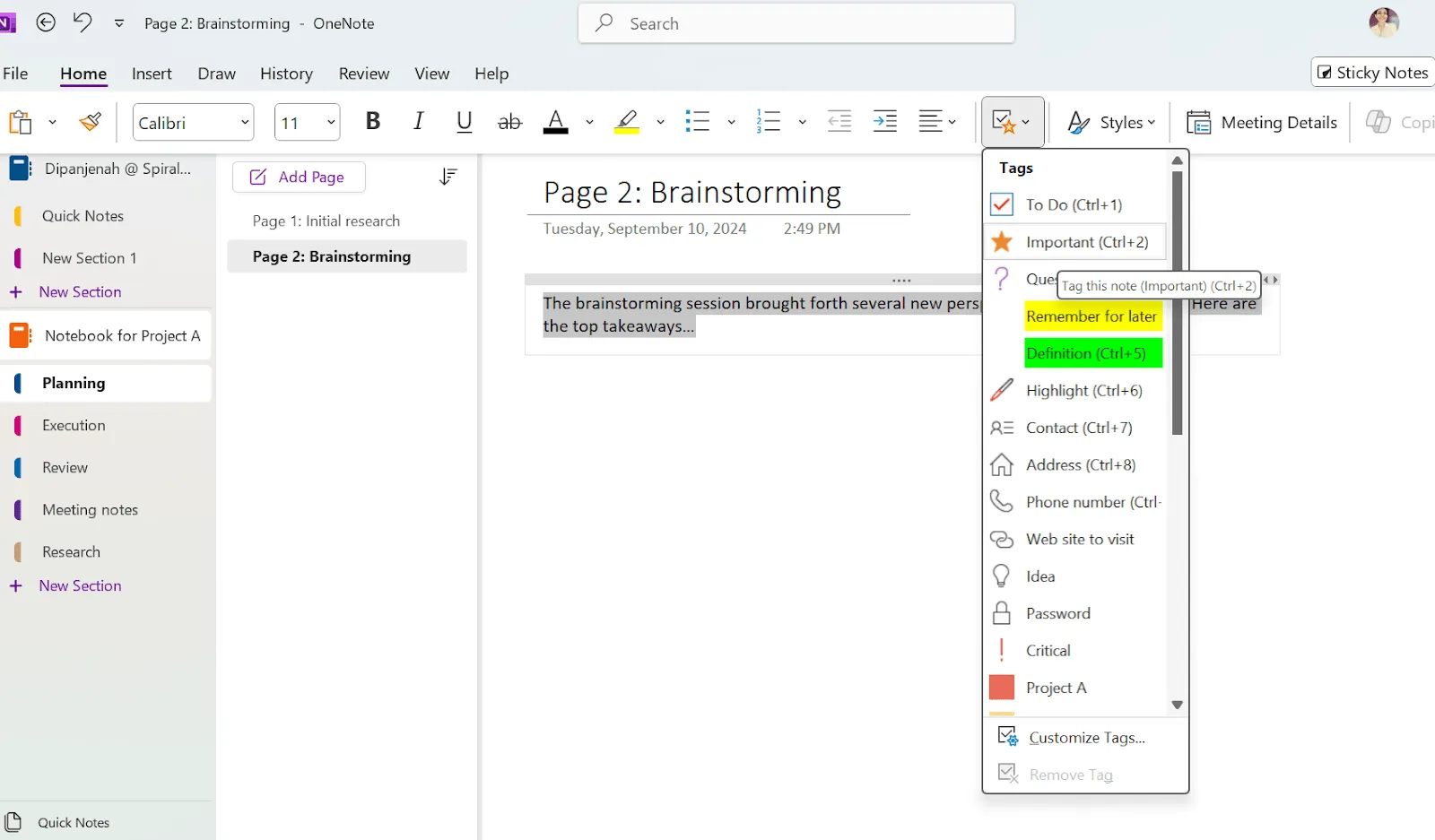
Například označte úkoly s vysokou prioritou štítkem „Úkol“ nebo použijte štítek „Důležité“ pro důležité termíny. Štítek „Úkol“ je navíc rychlým způsobem, jak vytvořit seznamy úkolů s zaškrtávacími políčky.
💡 Tip pro profesionály: Vytvořte v každém projektovém sešitu speciální sekci „Správa úkolů“, kde můžete načrtnout úkoly, které musíte splnit, a postupně je odškrtávat.
5. Propojte stránky pro snadnou navigaci
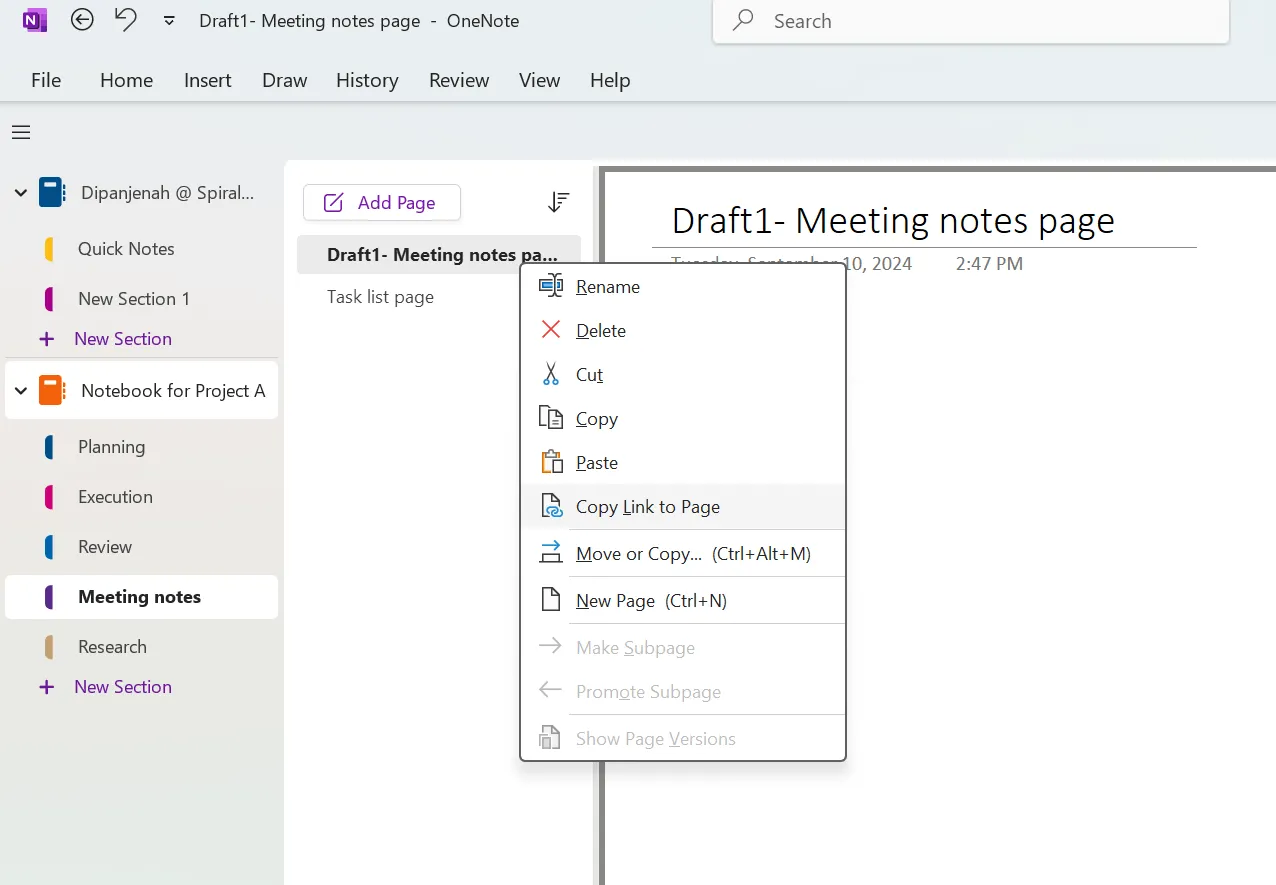
Propojení stránek v OneNote může zlepšit navigaci a efektivitu, což je klíčový aspekt organizace OneNote pro složité projekty. Vytvořením hypertextových odkazů na jiné stránky můžete rychle přecházet mezi relevantním obsahem.
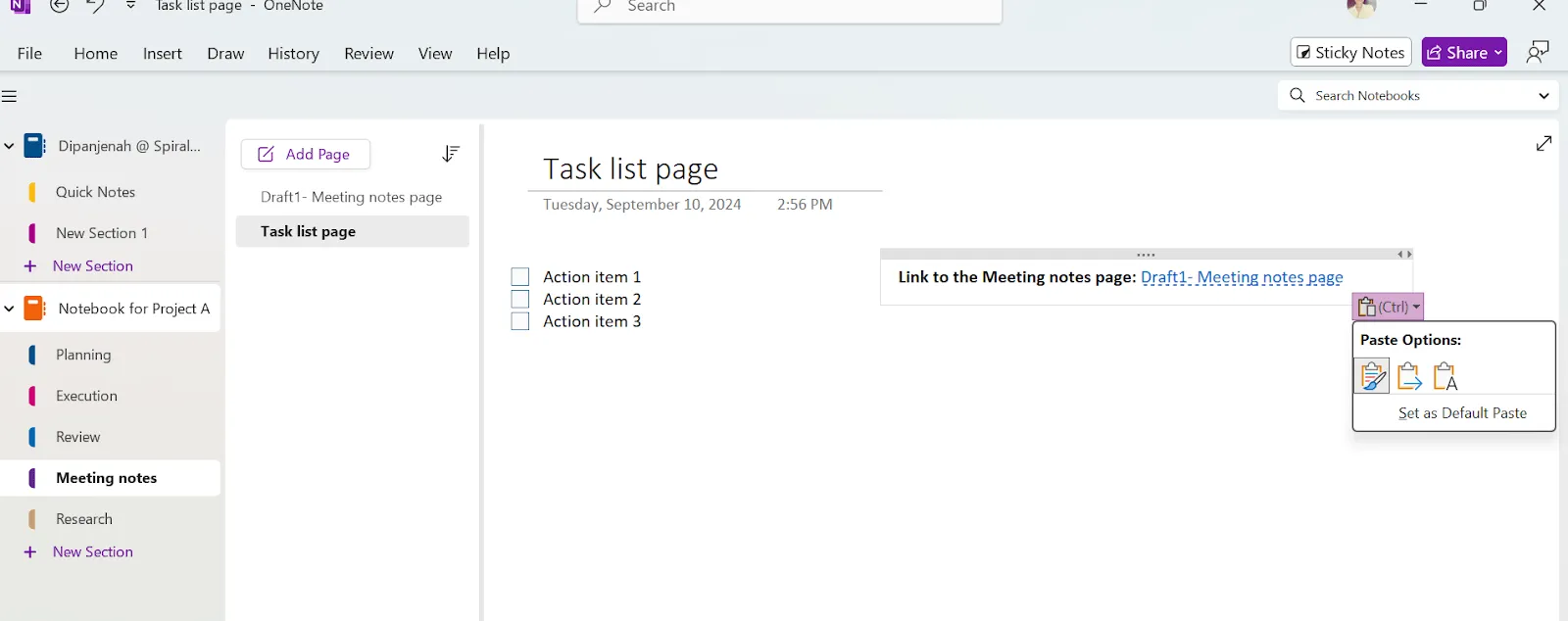
Například propojte stránku s poznámkami ze schůzky se stránkou se seznamem úkolů, abyste mohli snadněji sledovat úkoly, které je třeba vyřídit. Stačí jednoduše „zkopírovat odkaz na stránku“ a „vložit“.
6. Používejte funkce kreslení k vizualizaci nápadů a konceptů
Využijte kreslicí nástroje aplikace OneNote k vytváření diagramů, vývojových diagramů a myšlenkových map, které vizuálně znázorňují všechny informace o vašem projektu.
Postupujte takto:
Krok 1: Na kartě „Kreslit“ najdete různé nástroje pro kreslení, jako jsou pera, tužky a tvary.
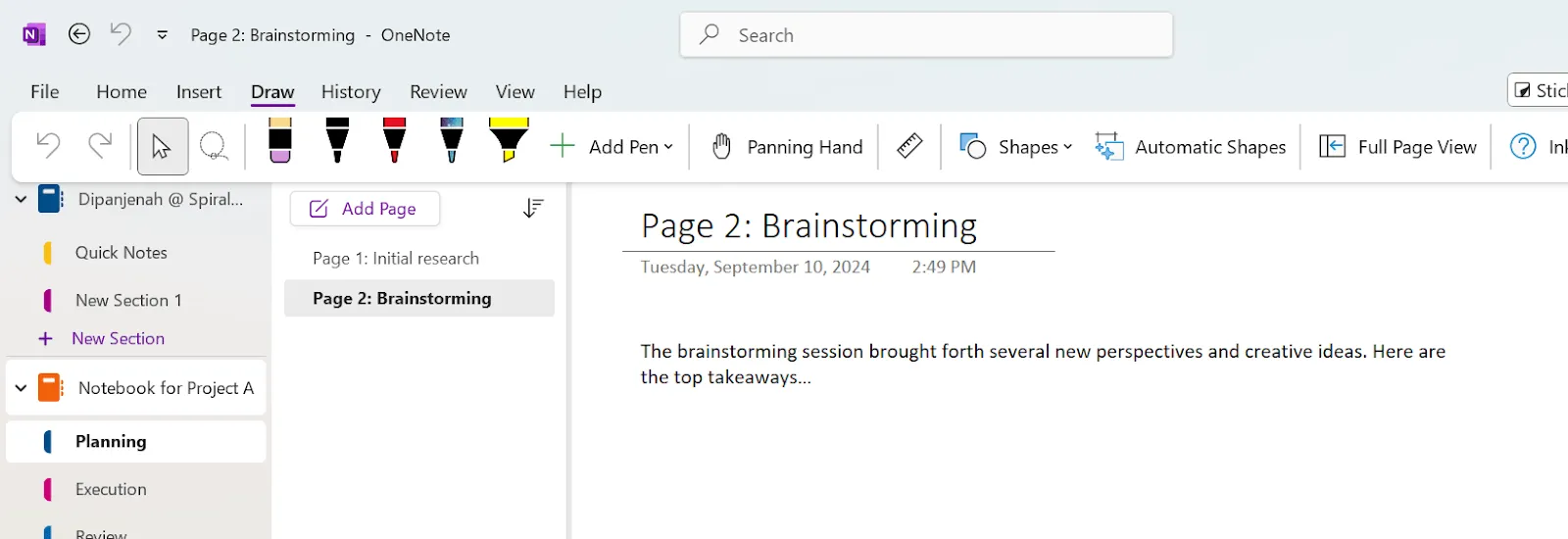
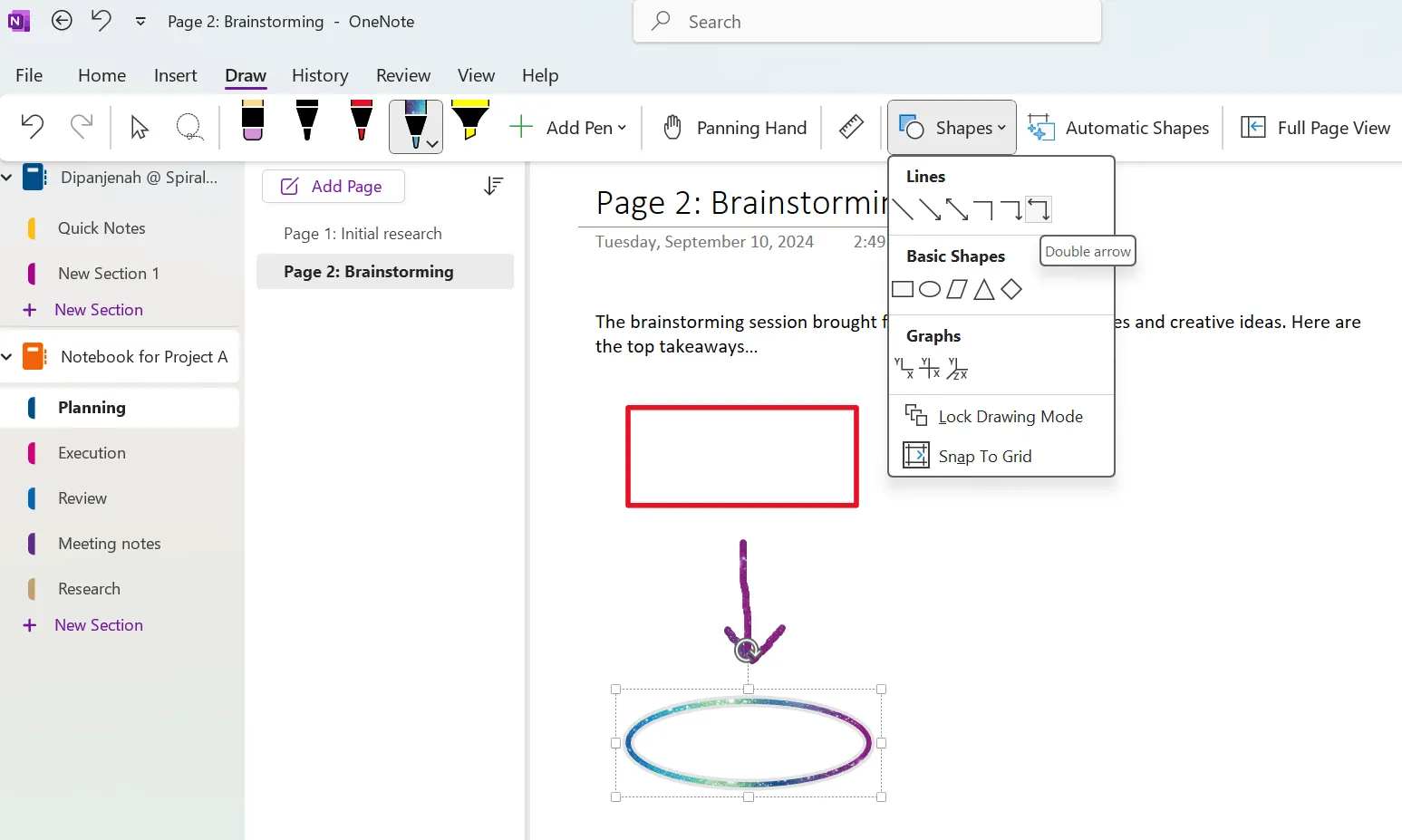
Krok 2: Nakreslete diagram nebo vývojový diagram od ruky nebo použijte tvary k vytvoření strukturovanějších prvků.
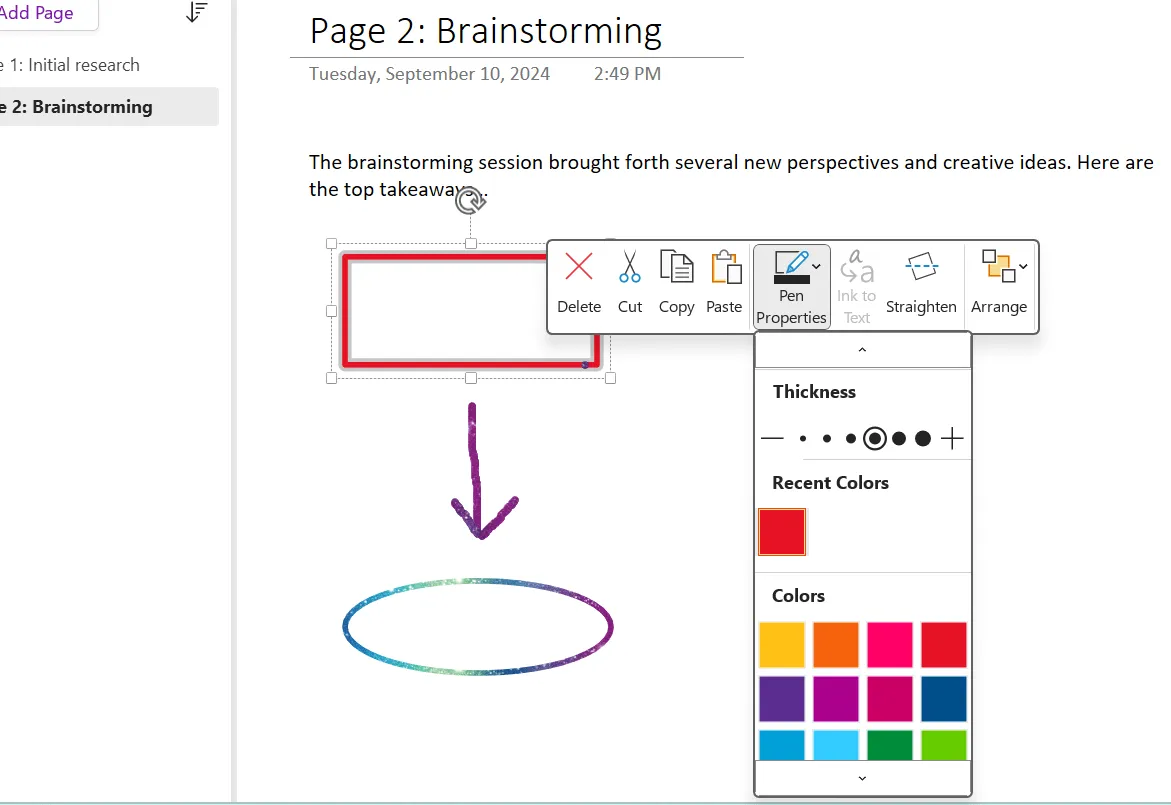
Krok 3: Klikněte pravým tlačítkem myši na různé prvky a přizpůsobte diagram úpravou velikosti, barvy a obrysu tvarů.
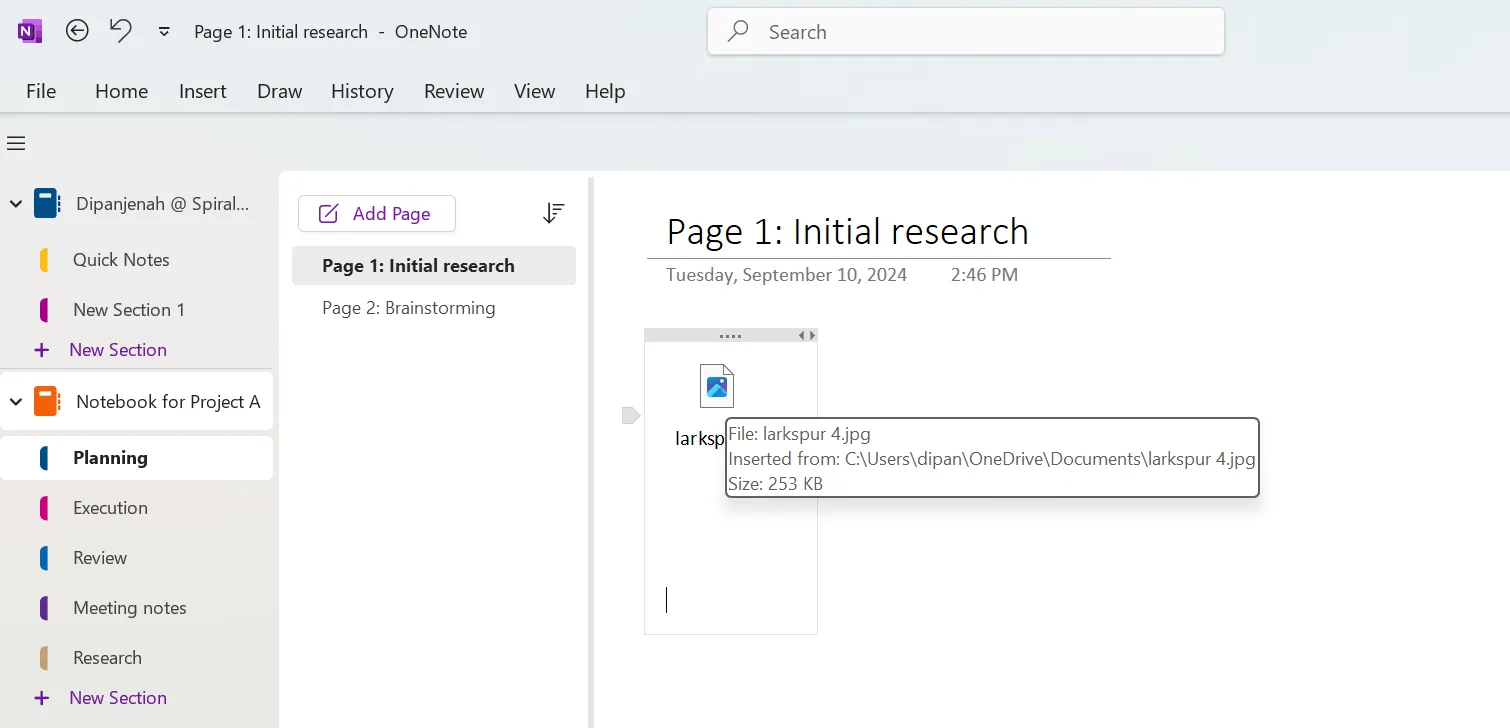
7. Vložte soubory pro snadný přístup
OneNote vám umožňuje vkládat soubory přímo do poznámek OneNote. Pokud pracujete na projektu, který zahrnuje více dokumentů, jako jsou projektové zprávy, smlouvy nebo návrhové soubory, můžete je vložit přímo do svého poznámkového bloku, abyste k nim měli snadný přístup.
Postupujte takto:
Krok 1: Otevřete OneNote a přejděte na stránku, na kterou chcete vložit soubor.
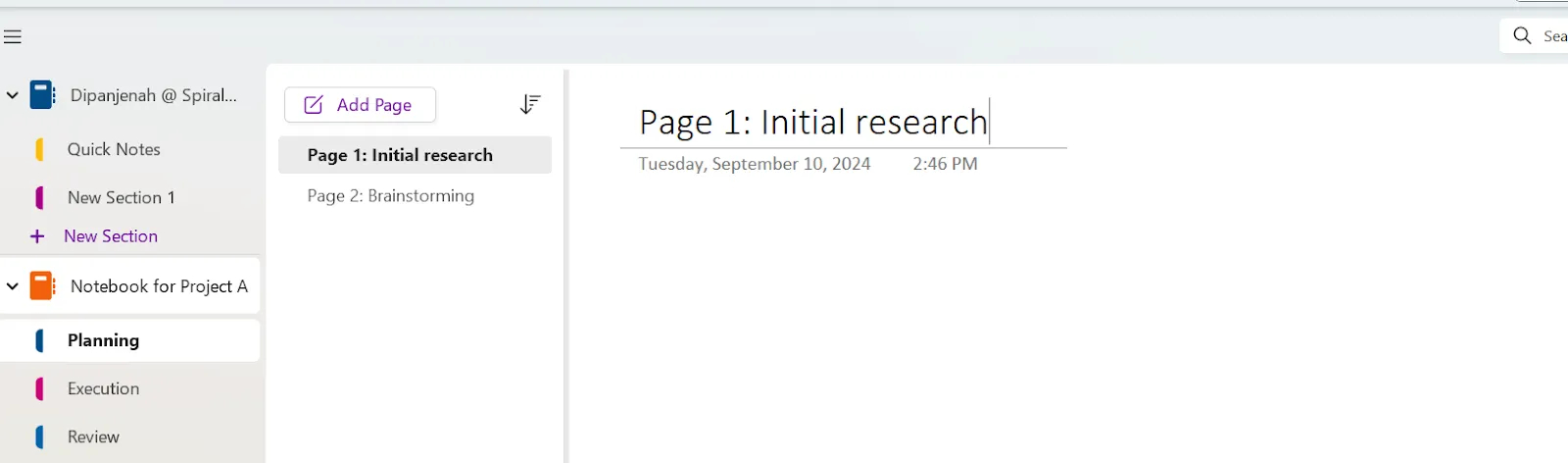
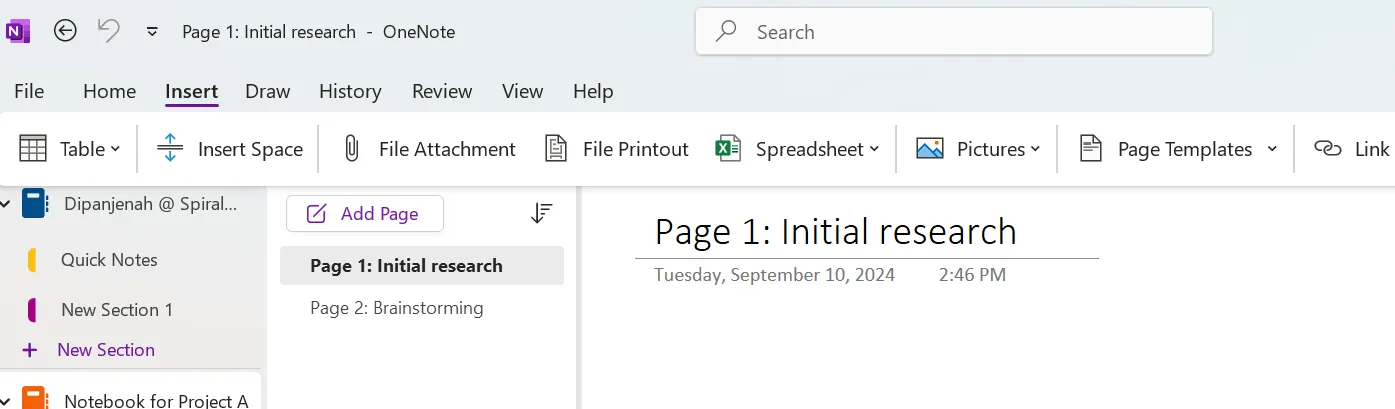
Krok 2: Klikněte na kartu „Vložit“.
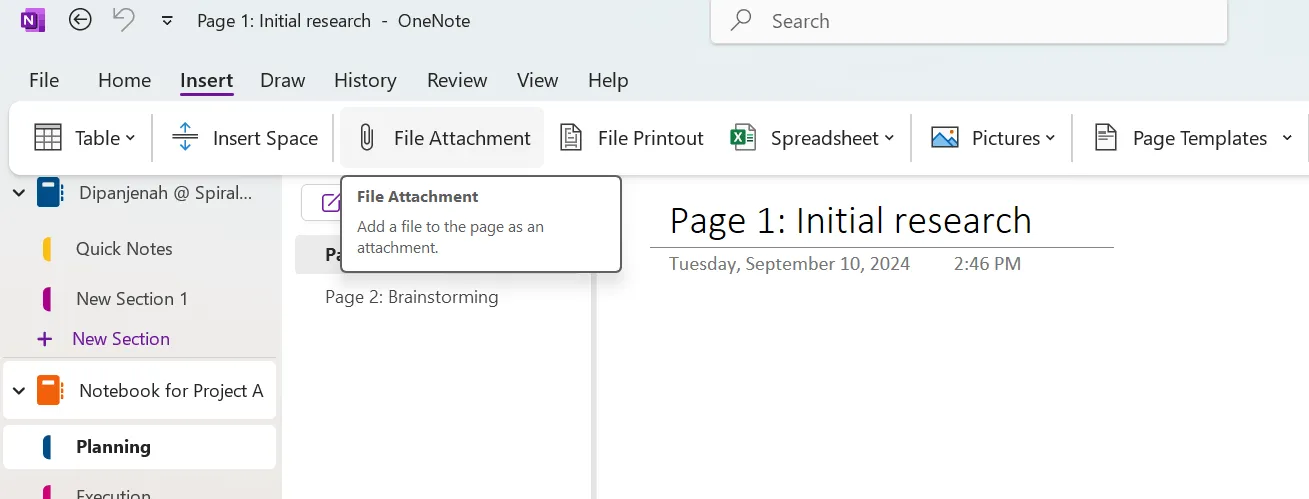
Krok 3: Vyberte možnost „Příloha souboru“ a spusťte vyskakovací okno „Vybrat soubor“.
Krok 4: Přejděte do umístění souboru, který chcete připojit, a vyberte jej.
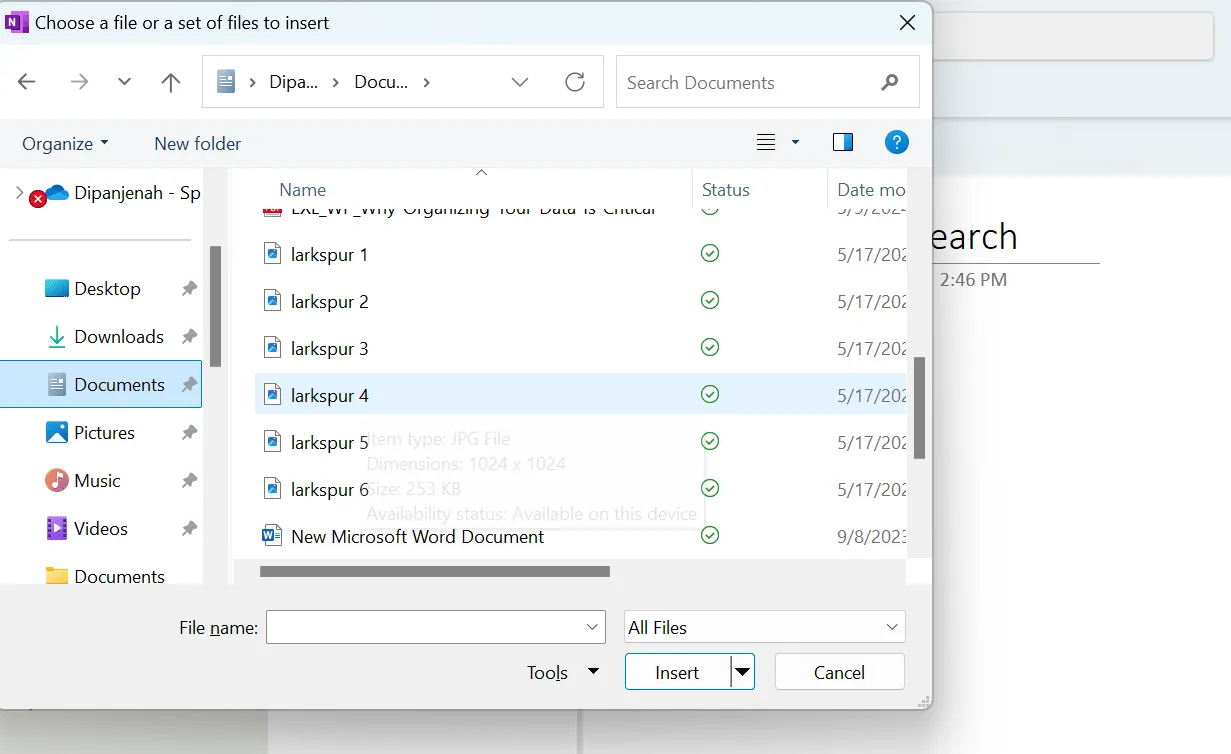
Krok 5: Klikněte na „Vložit“.
8. Používejte sešity pro týdenní nebo měsíční přehledy
Kromě poznámkových bloků pro konkrétní projekty si vytvořte poznámkový blok „Týdenní přehled“, ve kterém budete shrnout průběh projektu. Celkově tyto šablony zjednodušují psaní poznámek, které se tak stává zábavnější a univerzálnější.
9. Vyzkoušejte šablony a ušetřete čas
Šablony OneNote jsou předem navržené struktury poznámek, které vám ušetří čas a námahu. Poskytují jednotný formát pro vaše poznámky, díky čemuž jsou přehledné a snadno dohledatelné.
Zde je podrobný návod, jak je používat:
Krok 1: Přejděte na stránku, na kterou chcete vložit šablonu.
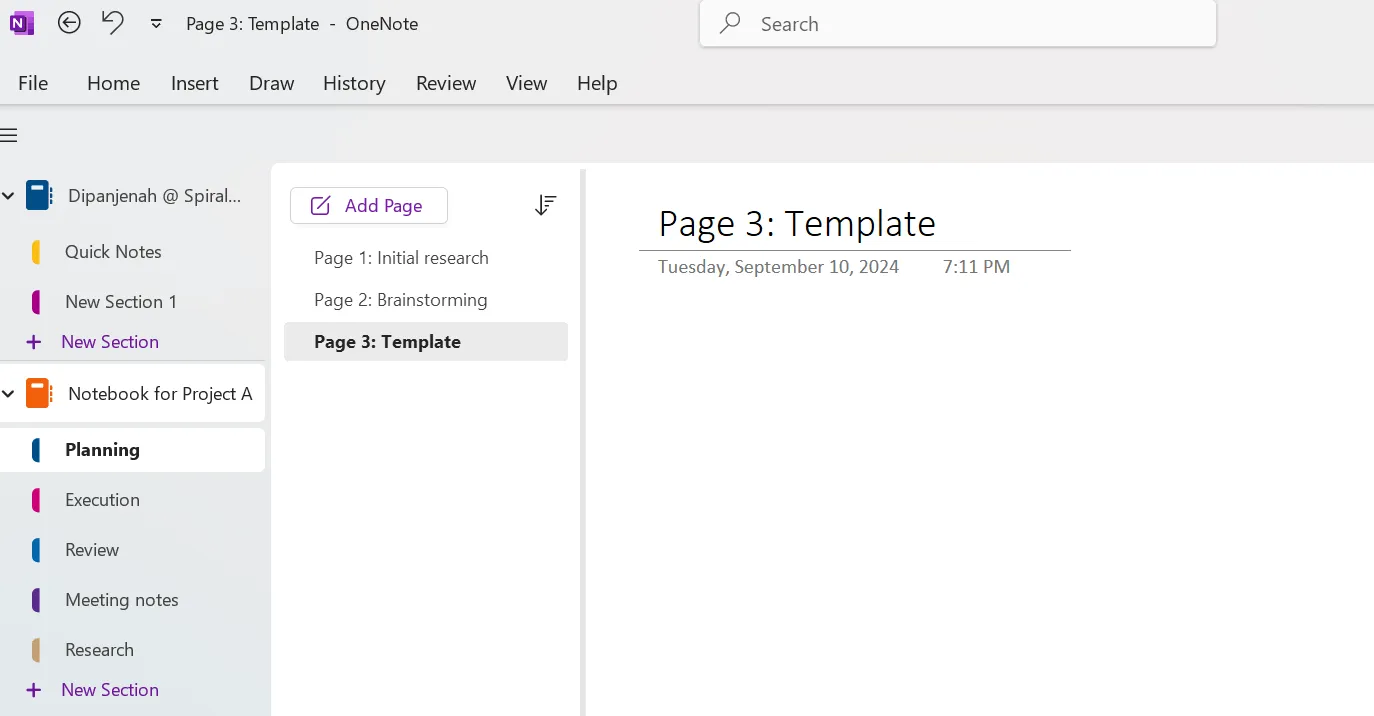
Krok 2: Klikněte na kartu „Vložit“ v horní části a poté na tlačítko „Šablony stránek“. Otevře se panel Šablony na pravé straně.
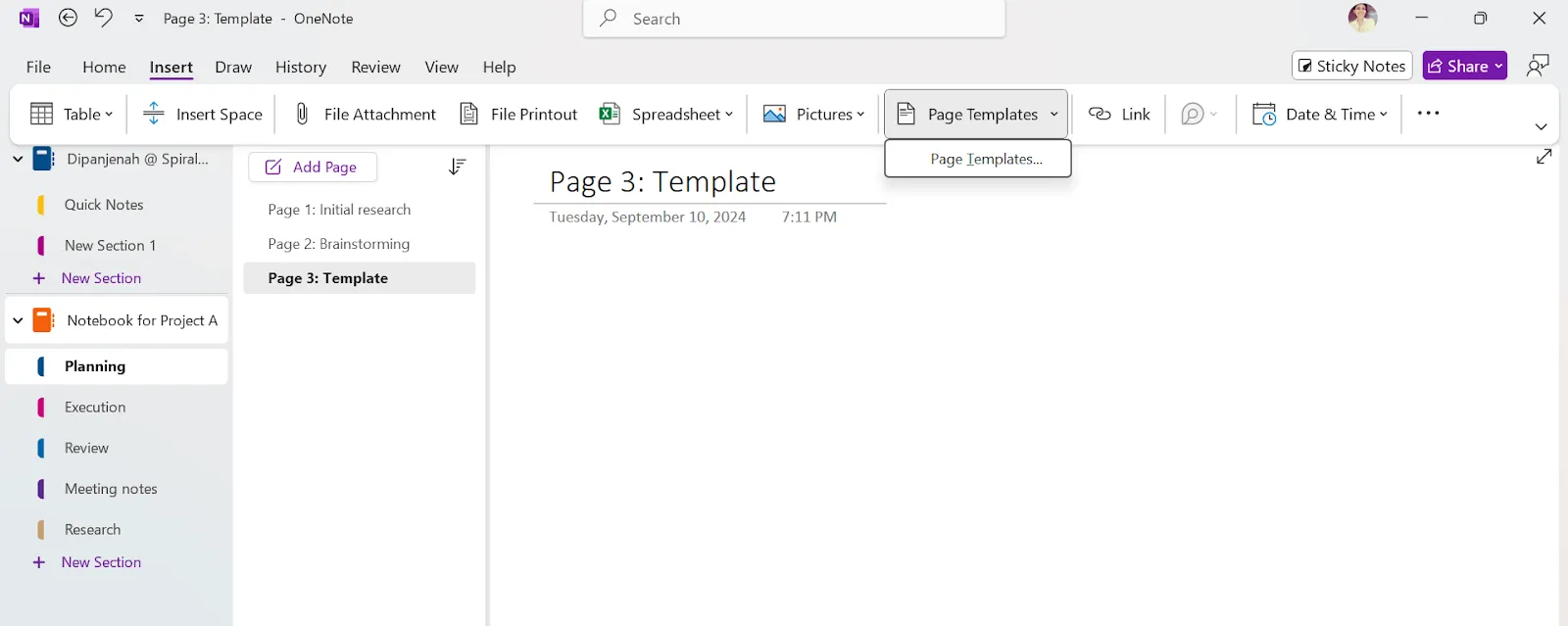
Krok 3: Na bočním panelu vyberte šablonu, která odpovídá vašim požadavkům, například „Akademická“, „Obchodní“, „Dekorativní“ atd. Kliknutím na jednotlivé kategorie se zobrazí konkrétnější možnosti šablon. Kliknutím na libovolnou možnost se šablona automaticky použije na novou stránku.
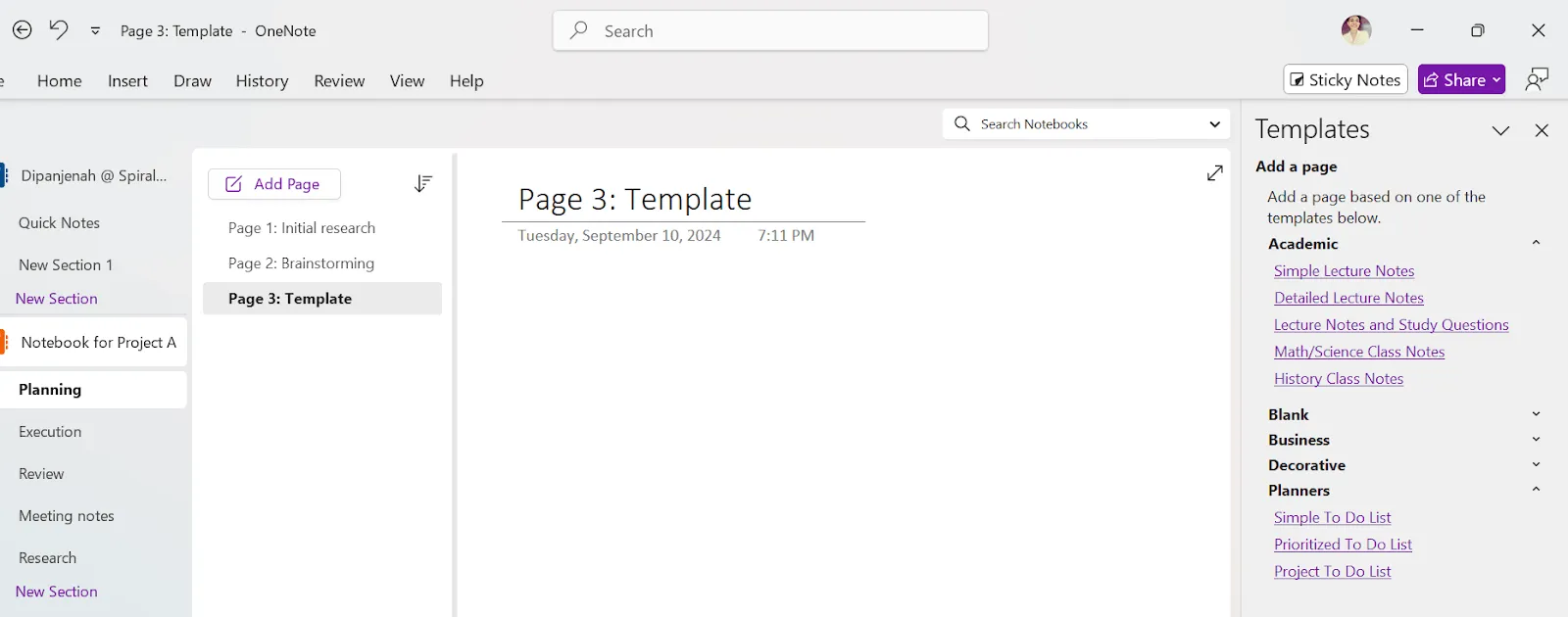
Krok 4: Upravte/použijte šablonu.
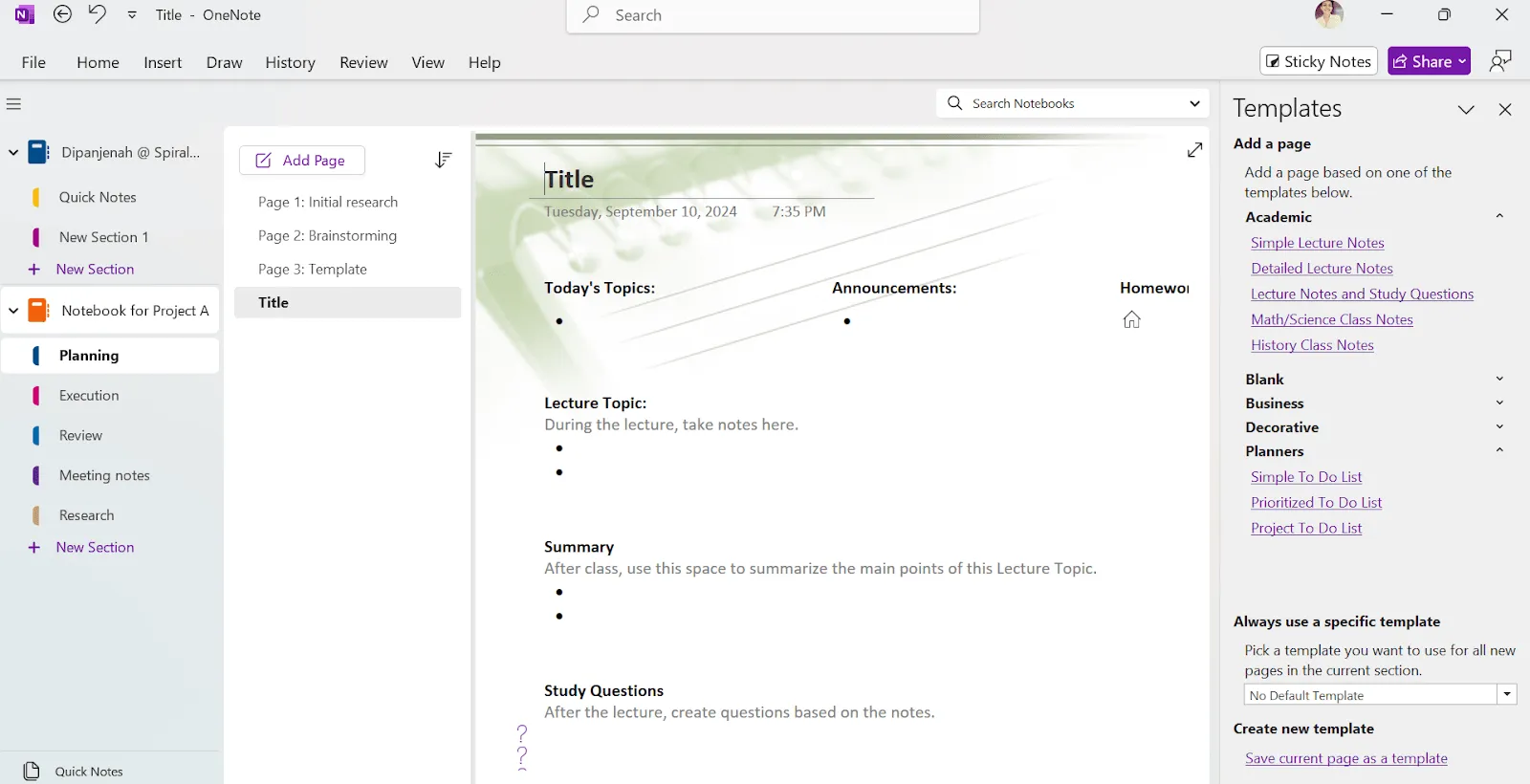
OneNote nabízí různé šablony, například poznámky ze schůzek, cestovní deníky a plány projektů. Tyto šablony zjednodušují psaní poznámek, díky čemuž je zábavnější a všestrannější.
10. Vyzkoušejte různé organizační struktury
Kromě poznámkových bloků, stránek a sekcí existuje v aplikaci několik dalších způsobů, jak organizovat své poznámky. Podívejme se na několik příkladů:
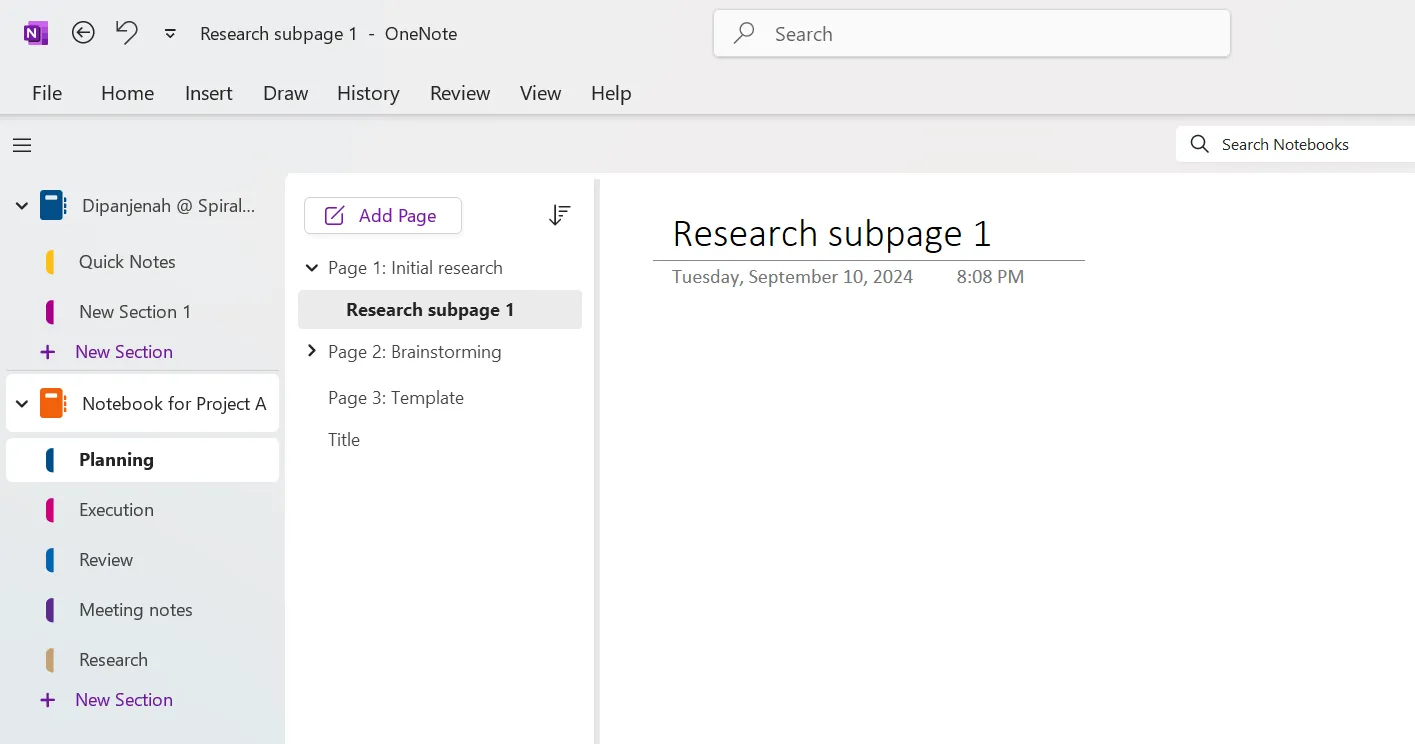
Podstránky: V rámci stránky můžete vytvářet podstránky, abyste své poznámky lépe organizovali. To je užitečné zejména pro vytváření osnov nebo hierarchických struktur.
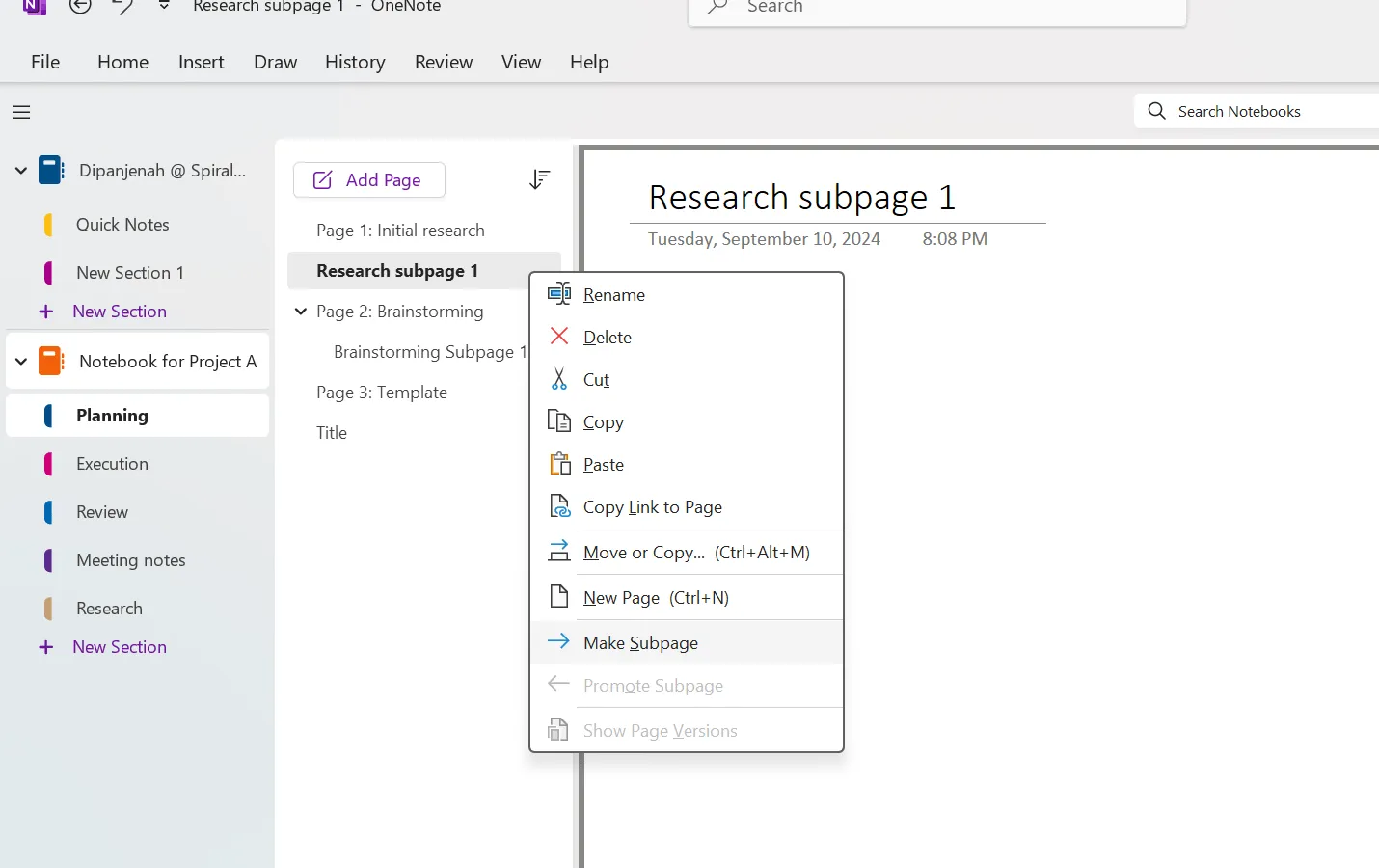
Chcete-li vytvořit podstránku, přetáhněte novou stránku pod preferovanou hlavní stránku. Poté klikněte pravým tlačítkem myši na tuto novou stránku a klikněte na „Vytvořit podstránku“.
Skupiny sekcí: Skupiny sekcí vám umožňují seskupit více sekcí pro lepší organizaci. Zde je několik scénářů, ve kterých mohou být obzvláště užitečné:
- Velké poznámkové bloky: Pokud má vaše stránka mnoho sekcí, může být navigace obtížná. Skupiny sekcí vám umožňují kategorizovat související sekce, což usnadňuje vyhledávání potřebných informací.
- Akademické poznámky: Pokud si děláte poznámky pro více kurzů nebo osobních projektů, skupiny sekcí vám mohou pomoci oddělit poznámky podle předmětu nebo tématu.
- Týmová spolupráce: Pokud sdílíte poznámkový blok s ostatními, skupiny sekcí vám pomohou přiřadit členům týmu různé oblasti odpovědnosti.
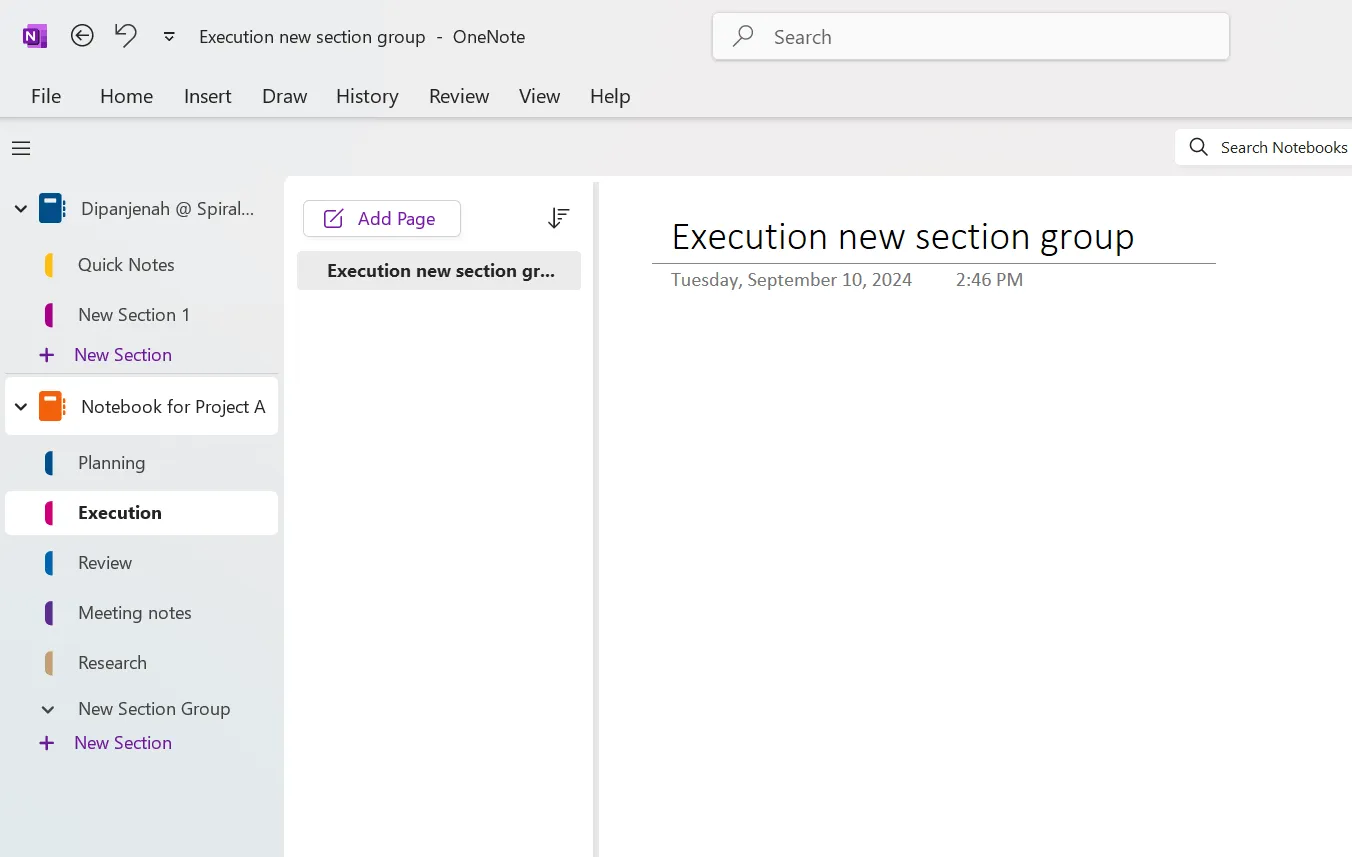
Chcete-li vytvořit skupinu sekcí, klikněte pravým tlačítkem myši na existující sekci a vyberte možnost „Nová skupina sekcí“. Přejmenujte ji a upravte podle svých požadavků.
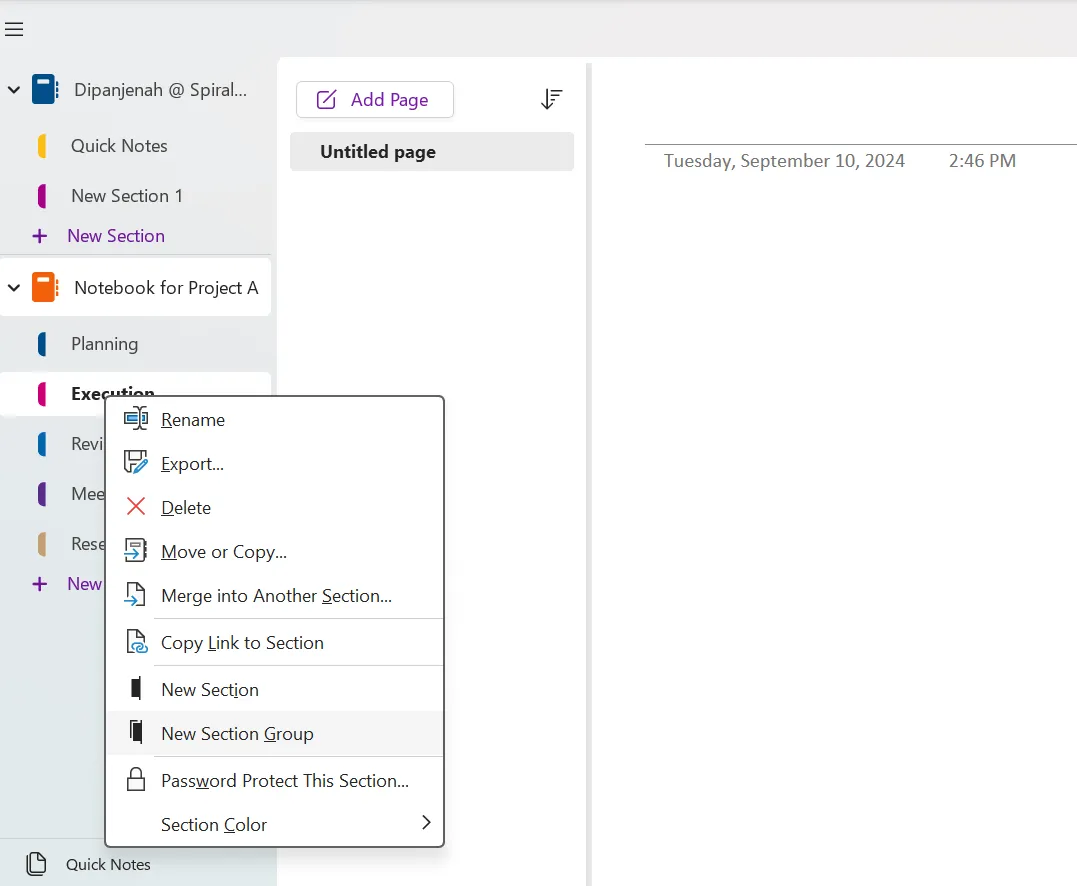
Můžete také experimentovat s tagy a dalšími přizpůsobeními, abyste zjednodušili organizaci svého poznámkového bloku OneNote.
Kromě toho díky těmto tipům, jak organizovat OneNote, zlepšíte efektivitu a přehlednost svého pracovního postupu při řízení projektů. Ať už řídíte více projektů nebo spolupracujete s týmem, díky organizovanému sešitu OneNote budete mít vždy přehled o svých úkolech.
Přečtěte si také: Naučte se, jak odstranit poznámkový blok v OneNote
Omezení používání OneNote pro řízení projektů
Ačkoli OneNote nabízí několik výhod pro správu projektů, jeho omezení mohou ovlivnit jeho účinnost. Pochopení těchto omezení vám pomůže určit nejlepší strategie pro jejich překonání a může dokonce poukázat na to, jak organizovat OneNote tak, aby se vyhnul konkrétním problémům.
- Omezená funkčnost správy úkolů: Ačkoli můžete v aplikaci Microsoft OneNote vytvářet seznamy úkolů, postrádá pokročilé funkce správy úkolů, jako jsou závislosti úkolů, sledování času a Ganttovy diagramy. Znalost organizace aplikace OneNote vám může pomoci vytvořit efektivnější seznam úkolů, ale pro složitější projekty budete stále potřebovat specializovaný nástroj pro správu projektů.
- Žádné vestavěné šablony projektů: OneNote neposkytuje šablony přizpůsobené konkrétním odvětvím nebo typům projektů. Šablony si sice můžete vytvořit sami, ale nastavení struktury, která vám bude vyhovovat, vyžaduje čas a úsilí. Nedostatek automatizace: OneNote nenabízí žádné automatizační funkce, které by pomáhaly zjednodušit pracovní postupy. Například nelze automaticky přiřazovat úkoly, odesílat oznámení nebo generovat zprávy přímo z OneNote.
- Omezená spolupráce: Ačkoli OneNote umožňuje sdílení poznámkových bloků, postrádá robustní nástroje pro spolupráci při řízení projektů, jako jsou vlákna komentářů, kontrola verzí nebo podrobné protokoly aktivit. To ztěžuje sledování příspěvků a změn týmu.
Prozkoumání nových a pokročilejších platforem a alternativ OneNote, jako je ClickUp, vám může pomoci překonat tato omezení.
Pojďme se podívat, jak na to.
Přečtěte si také: Běžné metody pořizování poznámek pro různé případy použití
Seznamte se s ClickUp: nejlepším všestranným nástrojem pro pořizování poznámek a správu projektů
ClickUp je komplexní platforma pro správu projektů. Na rozdíl od OneNote integruje pokročilé funkce pro pořizování poznámek, správu úkolů, spolupráci a automatizaci pracovních postupů do jednoho výkonného nástroje.
ClickUp vám také umožňuje automatizovat opakující se úkoly, odesílat připomenutí a integrovat další nástroje, jako jsou Slack, Google Drive a Outlook. Tyto automatizační funkce pomáhají snížit manuální práci a zajistit, aby všichni členové týmu byli na stejné vlně.
Zde je názor uživatele na jeho zkušenosti s pořizováním poznámek v ClickUp:
Mohu rychle zadat všechny úkoly a projekty, které mi byly přiděleny, včetně data zahájení, termínu dokončení a poznámek. Poté mohu nastavit automatizaci tak, aby se při každém datu zahájení daný úkol automaticky přidal do mého aktuálního seznamu projektů.
Mohu rychle zadat všechny úkoly a projekty, které mi byly přiděleny, včetně data zahájení, termínu dokončení a poznámek. Poté mohu nastavit automatizaci tak, aby se při každém datu zahájení daný úkol automaticky přidal do mého aktuálního seznamu projektů.
Zde je několik výhod používání nástroje pro správu projektů, jako je ClickUp, pro pořizování poznámek:
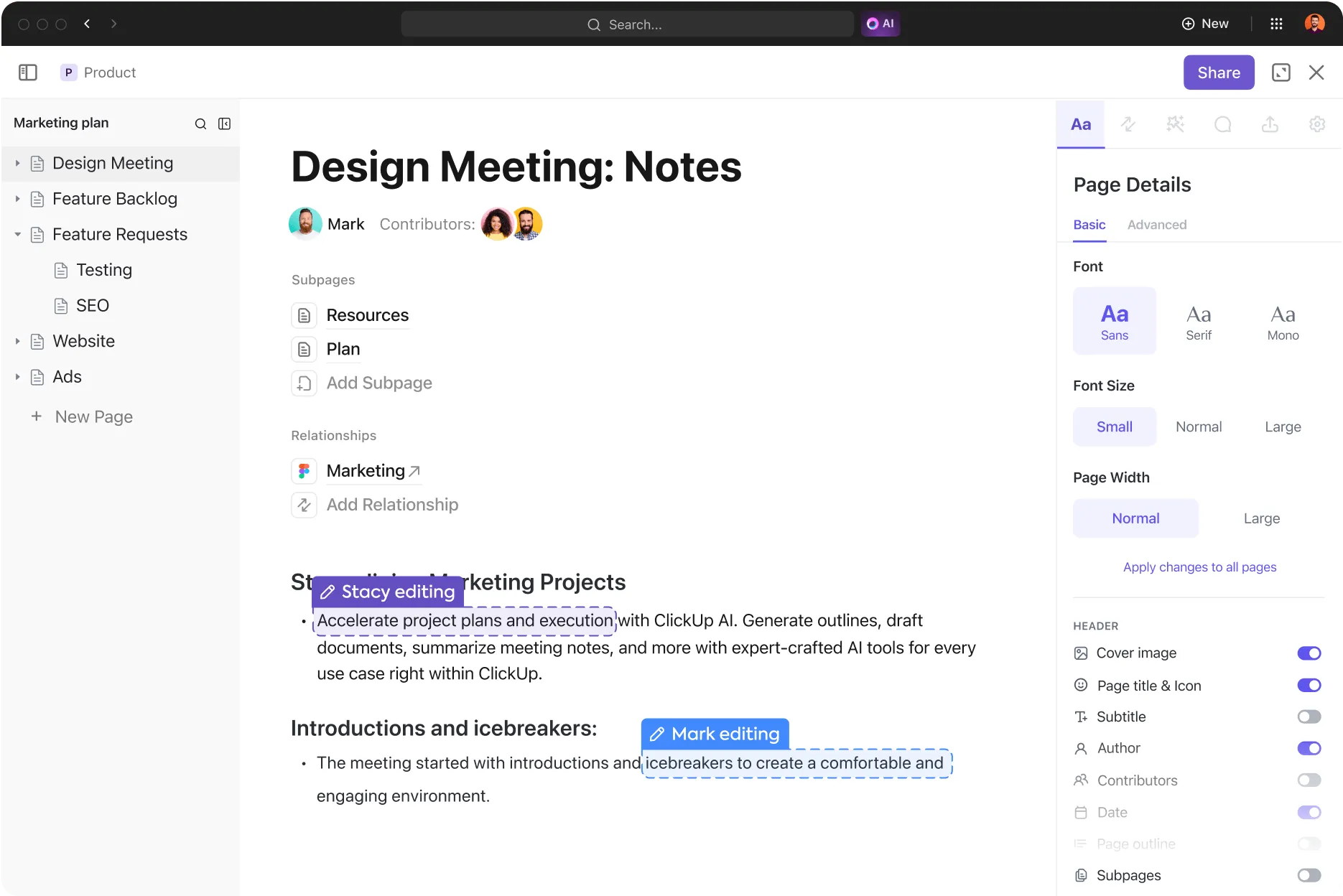
Pořizování poznámek pomocí ClickUp Docs
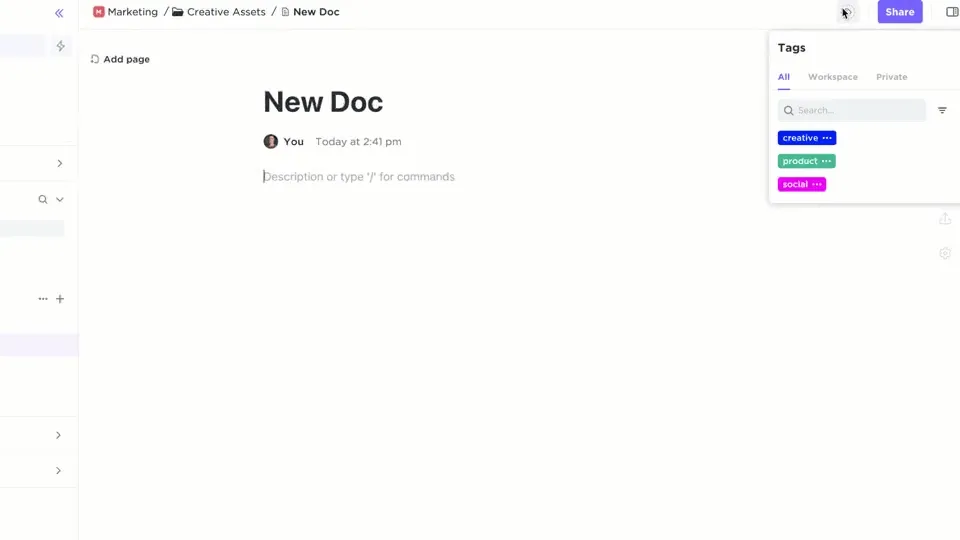
ClickUp Docs vám umožňuje pořizovat komplexní poznámky a propojit je přímo s úkoly a projekty.
Docs nabízí řadu funkcí, které zjednodušují pořizování poznámek, jejich ukládání a sdílení:
- Spolupráce v reálném čase: ClickUp Docs umožňuje spolupráci v reálném čase, díky čemuž můžete vy a váš tým pracovat na dokumentech současně, vidět úpravy a zanechávat komentáře, což zajišťuje, že všichni jsou na stejné vlně.
- Formátování bohatého textu: Používejte záhlaví, odrážky, barevné kódování a další funkce k přehlednému uspořádání poznámek. Můžete také vkládat tabulky, videa a odkazy pro komplexní dokumentaci.
- Ovládací prvky pro ochranu soukromí a sdílení: Snadno chraňte své dokumenty pomocí nastavení ochrany soukromí a ovládacích prvků pro úpravy. Můžete vytvářet sdílené odkazy a spravovat oprávnění pro přístup týmu, hostů nebo veřejnosti.
- Režim soustředění: Použijte režim soustředění ClickUp, abyste mohli psát bez rozptylování a soustředit se na jeden řádek, větu nebo odstavec najednou, což zlepší kvalitu vašich poznámek.
- Docs hub: Udržujte svou práci organizovanou pomocí centralizovaného centra, kde můžete vyhledávat, třídit a filtrovat dokumenty. Díky tomu snadno a rychle najdete potřebné informace.
Pomoc AI s ClickUp Brain
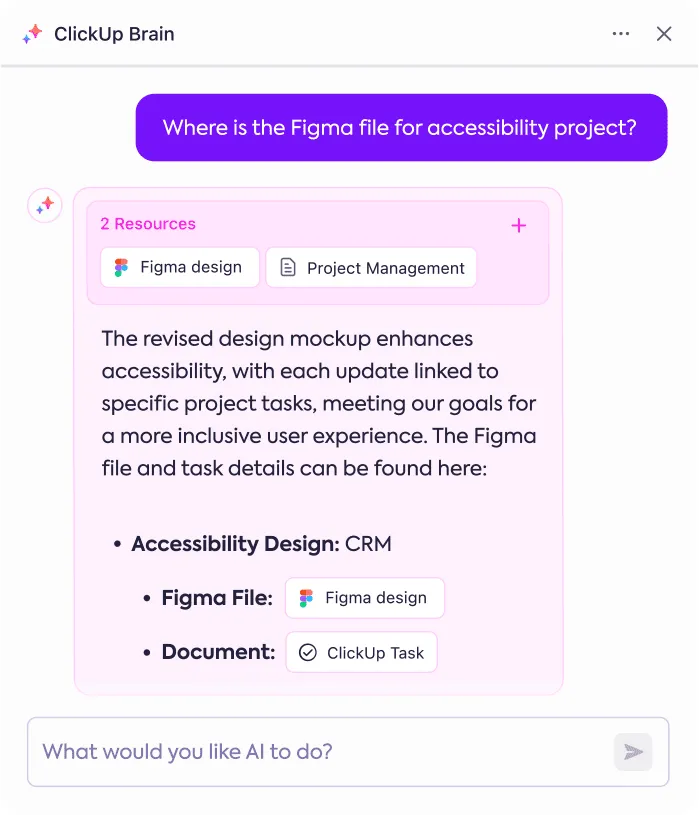
Nástroj AI ClickUp, ClickUp Brain, vylepšuje váš pracovní postup tím, že vám pomáhá automatizovat opakující se úkoly, shrnovat poznámky a generovat zprávy.
Můžete jej například použít k automatické analýze poznámek ze schůzek, vytváření akčních položek nebo generování souhrnů klíčových milníků projektu.
Komplexní správa úkolů
Na rozdíl od OneNote nabízí ClickUp robustní funkce pro správu úkolů, jako je ClickUp Time Tracking, ClickUp Gantt Charts, závislosti úkolů a správa pracovní zátěže. Tyto funkce vám umožňují spravovat nejen vaše poznámky, ale také složité projekty od začátku do konce.
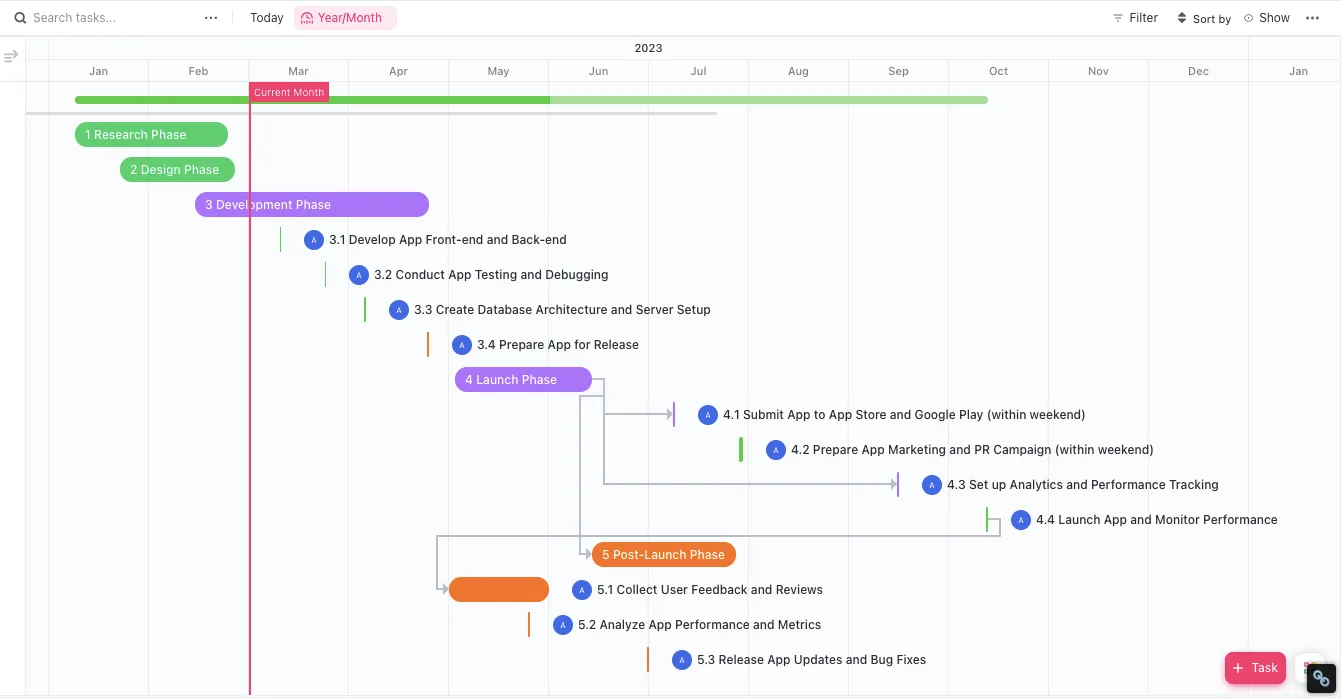
Poskytuje také přizpůsobitelné panely ClickUp, kde můžete na jednom místě zobrazit všechny své projekty, úkoly a termíny. Tento vizuální přístup usnadňuje sledování pokroku a kontrolu všech detailů.
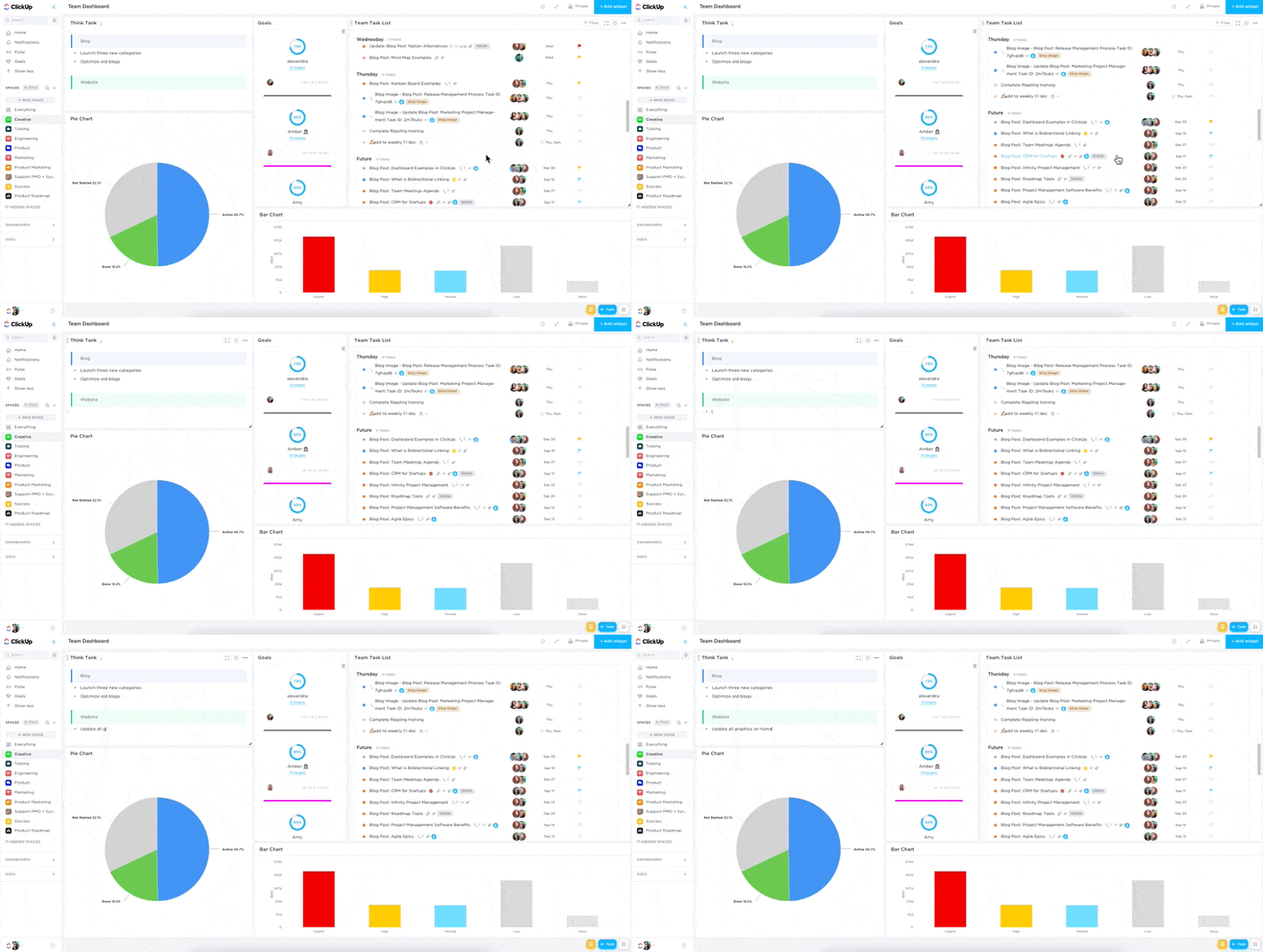
ClickUp také usnadňuje spolupráci v týmu. Můžete přiřazovat úkoly členům týmu, přidávat komentáře, sledovat protokoly aktivit a vytvářet vlastní pracovní postupy. Komunikační nástroje ClickUp eliminují potřebu zdlouhavých e-mailových konverzací, čímž zefektivňují řízení projektů.

ClickUp se navíc integruje s dalšími aplikacemi pro pořizování poznámek, aby uživatelům poskytl větší flexibilitu a více možností díky integraci ClickUp. Lze jej integrovat s aplikacemi jako Notion, Evernote, Google Docs a Equip.
💡 Tip pro profesionály: Ať už řídíte kreativní projekt, uvedení produktu na trh nebo sprint vývoje softwaru, použijte jednu ze šablon pro řízení projektů ClickUp, která vám pomůže začít.
Organizujte poznámky k projektům pomocí všestrannosti ClickUp
Ačkoli je OneNote skvělým nástrojem pro organizaci poznámek a informací k projektům, má omezené pokročilé funkce pro správu projektů. Pro profesionály, kteří hledají komplexnější řešení, je ideální volbou ClickUp.
Díky integrovaným funkcím pro pořizování poznámek, správu úkolů a automatizaci nabízí ClickUp vše, co potřebujete k efektivní správě projektů. Přechod na výkonný nástroj, jako je ClickUp, může zjednodušit váš pracovní postup, zlepšit spolupráci týmu a zajistit, že každý aspekt vašeho projektu bude organizován a zohledněn.
Vyzkoušejte ClickUp ještě dnes!