
Stalo se vám někdy, že jste opakovaně formátovali stejné typy dokumentů v Google Docs?
Ať už připravujete měsíční zprávu o projektu, sestavujete sylabus nebo vytváříte standardní program schůzky, pokaždé začínat od nuly může být vyčerpávající.
Co kdybyste mohli přeskočit toto opakující se nastavení?
Šablony Google Docs jsou klíčem k úspěchu!
👋 Díky tomuto průvodci se už nikdy nebudete muset zabývat opakovaným upravováním okrajů a záhlaví. Ukážeme vám, jak vytvořit šablonu v Google Docs. Zaměříme se také na správu úložiště šablon a představíme vám lepší způsob, jak ušetřit čas a zajistit konzistentnost všech vašich dokumentů.
Jak vytvořit šablonu v Google Docs?
Chcete-li začít vytvářet šablonu v Google Docs, navštivte web Google Docs. Otevřete přímo nový soubor Google Docs nebo přejděte do služby Google Drive a vyhledejte dokument, který chcete převést na šablonu Google Docs.
Zde je podrobný postup, jak vytvořit šablonu pomocí svého osobního účtu Google:
Krok 1: Vytvořte nový dokument

Otevřete svůj účet Google Workspace. Přejděte na domovskou stránku Google Docs.
V části „Začít nový dokument“ vyberte šablonu „Prázdný dokument“, abyste mohli začít od začátku.
Pokud chcete převést existující dokument na šablonu, otevřete jej, proveďte potřebné úpravy a poté jej uložte pod jedinečným názvem, aby se odlišil od originálu.
Krok 2: Přizpůsobte si šablonu

Jakmile otevřete Google Docs a přejdete do požadovaného dokumentu, přizpůsobte jej svým potřebám. Může se jednat o přidání konkrétního textu, formátování záhlaví nebo vložení zástupných symbolů pro často měněný obsah.
Pro zástupné symboly zvažte použití značek jako [TK jméno psa] nebo [XX datum], které se snadno vyhledávají a nahrazují.
Krok 3: Uložte dokument
Po nastavení dokumentu se všemi potřebnými zástupnými symboly a obsahem:
- Klikněte na Soubor v horním menu.
- Vyberte možnost Uložit nebo Uložit jako.
- Zajistěte, aby měla jedinečný název, který snadno rozpoznáte jako svou šablonu.
Poznámka: Pokud používáte Google Workspace, šablona dokumentu se při provádění změn automaticky ukládá.
Krok 4: Odešlete šablonu do galerie šablon
Chcete-li, aby byla vaše šablona přístupná ostatním uživatelům ve vaší organizaci:
- Vraťte se na domovskou obrazovku Google Docs.
- Klikněte na „Galerie šablon“ v horní části stránky.
- Vyberte [název vaší organizace]
- Klikněte na „Odeslat šablonu“.
- Klikněte na „Vybrat dokument“, vyhledejte uložený dokument a v okně, které se zobrazí, klikněte na „Otevřít“.
- Vyberte kategorii pro svou šablonu a klikněte na „Odeslat“.
Krok 5: Otevřete šablonu

Jak najít a použít nově vytvořenou šablonu:
- Přejít do galerie šablon
- Klikněte na [název vaší organizace].
- Vaše šablona bude uvedena v seznamu pro budoucí použití.
📖 Bonusové čtení: Šablony znalostní báze zdarma v aplikaci Word a ClickUp
Omezení při vytváření šablony v Google Docs
Vytváření šablon v Google Docs může výrazně zefektivnit opakující se úkoly, ale existují určitá omezení. Zde je několik z nich:
- Nedostatek pokročilých funkcí: Šablony Google Docs jsou jednoduché na používání, ale postrádají některé pokročilé funkce, které jsou k dispozici v robustnějších systémech pro správu dokumentů nebo specializovaném softwaru. Například existují omezené možnosti dynamických polí, která se automaticky vyplňují na základě jiných dat nebo složitých podmíněných formátování.
- Problémy se standardizací: Šablony sice zajišťují konzistentnost, ale Google Docs nevynucuje striktní dodržování šablony, jakmile je jednou použita. Uživatelé mohou snadno změnit formát nebo vynechat prvky, což vede k nekonzistentnosti v dokumentech, které by měly být standardizované.
- Omezená integrace s externími databázemi: Google Docs nelze přímo integrovat s externími databázemi nebo systémy, jako jsou CRM nebo nástroje pro správu projektů, což omezuje jeho schopnost automaticky vyplňovat konkrétní informace, jako jsou údaje o klientech nebo podrobnosti o projektech, přímo do dokumentu.
- Omezení zástupných symbolů: Na rozdíl od jiných nástrojů pro tvorbu dokumentů Google Docs nenabízí vestavěnou podporu pro inteligentní zástupné symboly, které automaticky načtou a vyplní data. Uživatelé musí ručně vyhledávat a nahrazovat zástupné symboly jako TK nebo XX, což může být náchylné k chybám a časově náročné ⏱️.
- Omezení sdílení šablon: Pro organizace používající Google Workspace je sdílení a správa přístupu k šablonám zdlouhavá. K odeslání šablony do galerie organizace můžete potřebovat oprávnění správce a kontrola toho, kdo může šablonu upravovat a kdo ji může používat, není vždy jednoduchá.
📖 Bonusové čtení: Nejlepší šablony průvodních dopisů v Google Docs pro rok 2024
Vytvořte šablonu pomocí ClickUp
ClickUp je ideální alternativou k Google Docs, která překonává omezení běžně se vyskytující u nástrojů pro práci s obsahem. Šablony ClickUp také nabízejí robustní, ihned použitelné řešení pro vytváření a nasazování šablon.
Díky pokročilým funkcím, jako jsou dynamická pole a podmíněné formátování, se šablony ClickUp přizpůsobují a reagují na konkrétní vstupní data, čímž zvyšují funkčnost a interaktivitu dokumentů. Naše platforma prosazuje standardizaci šablon, aby bylo zajištěno jednotné formátování ve všech dokumentech.
ClickUp podporuje vlastní šablony a nabízí rozsáhlé možnosti sdílení a ovládání šablon. Takto můžete zajistit bezpečné používání uvnitř i vně organizace.
S šablonami ClickUp můžete:
- Ukládejte úkoly, dokumenty a zobrazení jako šablony pro opakované použití.
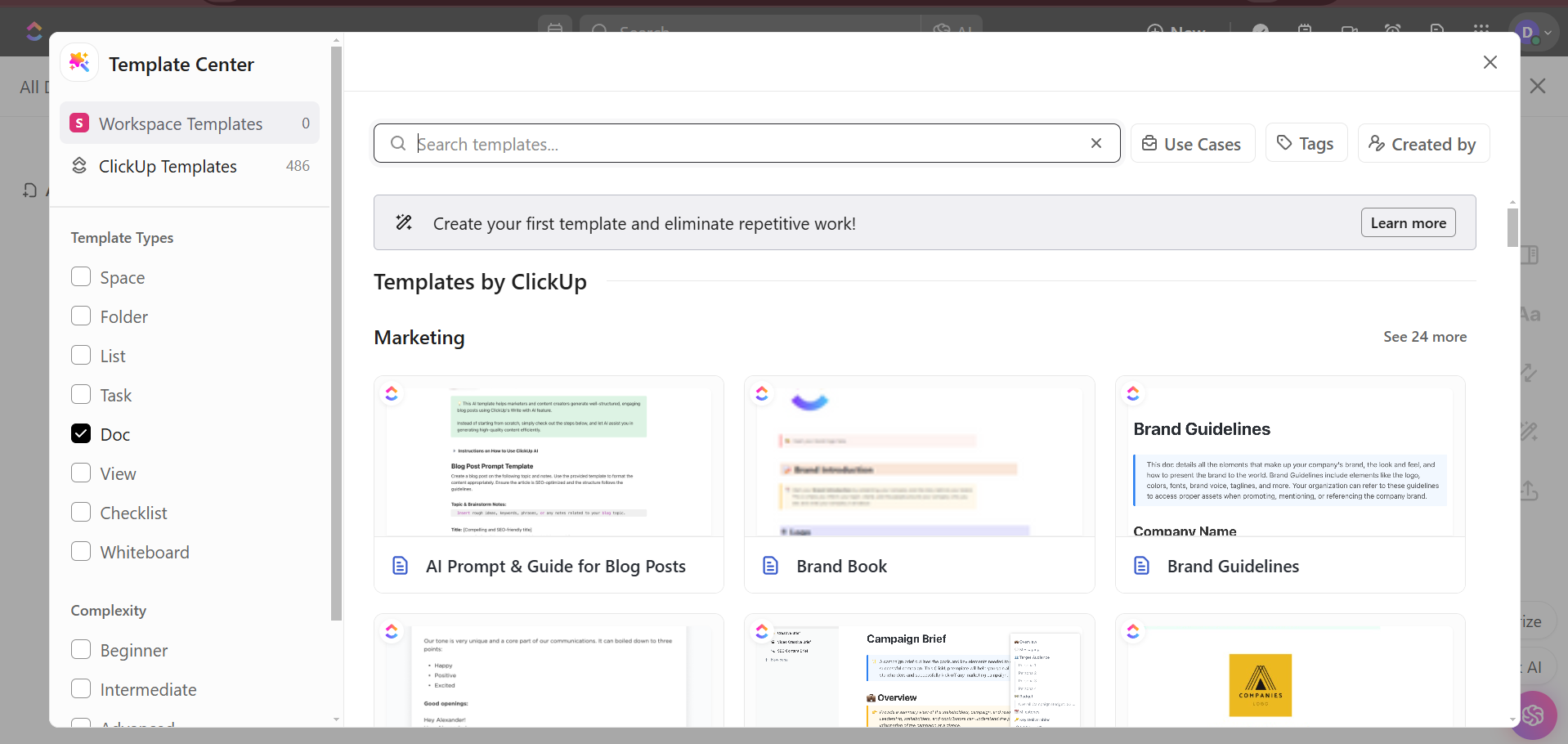
- Získejte přístup k široké škále nejlepších předem připravených šablon Clickup v Centru šablon.
- Efektivně vizualizujte nápady na projekty pomocí univerzálních šablon Whiteboard.
- Přidejte do šablon náhledové obrázky, které vizuálně znázorňují jejich účel.
- Nastavte výchozí šablony úkolů pro seznamy a automatizujte tak nastavení nových úkolů.
- Přemapujte data úkolů v šablonách tak, aby odpovídala novým časovým harmonogramům projektu.
- Zlepšete dohled nad svými projekty pomocí připravených šablon pro správu projektů, které poskytují strukturovaný rámec pro komplexní sledování projektů.
- Sdílejte šablony interně nebo externě a zefektivněte spolupráci mezi týmy.
- Optimalizujte správu času pomocí přizpůsobitelných šablon plánů v Google Docs.
- Sledujte a spravujte úpravy a používání šablon pomocí protokolu aktivit v Centru šablon.
💡 Tip pro profesionály: Uspořádejte složité informace a zefektivněte plánování projektů začleněním šablon myšlenkových map do svého pracovního postupu.
Jak vytvořit šablonu v ClickUp
Zde je návod, jak vytvořit vlastní šablonu pomocí ClickUp Templates:
Krok 1: Otevřete položku Workspace
Začněte tím, že v pracovním prostoru ClickUp vyberete položku, kterou chcete převést na šablonu. Může to být cokoli od nastavení úkolu po projektový plán nebo dokument.
Krok 2: Přístup k nastavení šablony
Kliknutím na tři tečky (…) otevřete nabídku nastavení pro vybranou položku. Zde vyberte možnost „Šablony“ a poté „Uložit jako šablonu“.

Tímto způsobem vytvoříte šablonu z jakékoli existující položky v Workspace, která bude obsahovat časové osy, přiřazené osoby a důležité podrobnosti.
Krok 3: Přizpůsobte si šablonu
Přizpůsobení šablony není jen otázkou pojmenování a označení.
Jakmile si vyberete šablonu z Centra šablon, můžete ji přizpůsobit podle svých potřeb. V části „Aktualizovat existující šablonu“ můžete přesně určit, které prvky šablony chcete použít.
- Selektivní import: Můžete importovat vše nebo přizpůsobit položky podle svých potřeb. Tato funkce vám umožňuje selektivně aplikovat nastavení a zajistit, že do vašeho pracovního prostoru budou zahrnuty pouze relevantní aspekty šablony.

- Pokročilá nastavení: Upravte termíny projektu a vyberte, zda chcete přeskočit víkendy, aby termíny úkolů připadaly na pracovní dny. Máte také možnost importovat úkoly jako otevřené nebo uzavřené a rozhodnout, zda mají být archivované úkoly zahrnuty, nebo zda mají zůstat archivované.
Krok 4: Organizujte a spravujte šablony
Využijte Centrum šablon k organizaci svých šablon. Používejte štítky, filtrujte podle oddělení nebo autora a dokonce přidávejte náhledové obrázky, které naznačují účel šablony.
Díky této funkci budou vaše šablony snadno přístupné a spravovatelné pro celý váš tým nebo organizaci.
Krok 5: Pokročilé funkce
ClickUp umožňuje přemapování dat při použití šablon, což je významné vylepšení oproti statické povaze šablon Google Docs.
Při použití šablony prostoru, složky nebo seznamu můžete zachovat původní počáteční a konečné termíny nebo je upravit tak, aby odpovídaly novému časovému harmonogramu projektu.
Tato funkce je obzvláště užitečná pro řízení projektů, protože zajišťuje, že termíny jsou vždy relevantní pro časový plán projektu.
Krok 6: Sdílení a spolupráce
Šablony v ClickUp lze uchovávat jako soukromé nebo sdílet s ostatními uvnitř i vně vašeho pracovního prostoru. Tato flexibilita je v ostrém kontrastu s Google Docs, kde sdílení a oprávnění mohou být omezená.
📖 Bonusové čtení: Jak vytvořit vyplnitelný formulář v Google Docs
📮ClickUp Insight: Týmy s nízkým výkonem mají čtyřikrát větší pravděpodobnost, že budou používat více než 15 nástrojů, zatímco týmy s vysokým výkonem si udržují efektivitu tím, že omezují své nástroje na 9 nebo méně platforem. Ale co takhle používat jednu platformu? Jako univerzální aplikace pro práci ClickUp slučuje vaše úkoly, projekty, dokumenty, wiki, chat a hovory do jedné platformy, doplněné o pracovní postupy založené na umělé inteligenci. Jste připraveni pracovat chytřeji? ClickUp funguje pro každý tým, zviditelňuje práci a umožňuje vám soustředit se na to, co je důležité, zatímco AI se postará o zbytek.
Vylepšete proces vytváření šablon pomocí ClickUp
ClickUp Workspace nabízí řadu funkcí, které vám usnadní vytváření šablon. Podívejme se na některé z nich:
1. ClickUp Docs
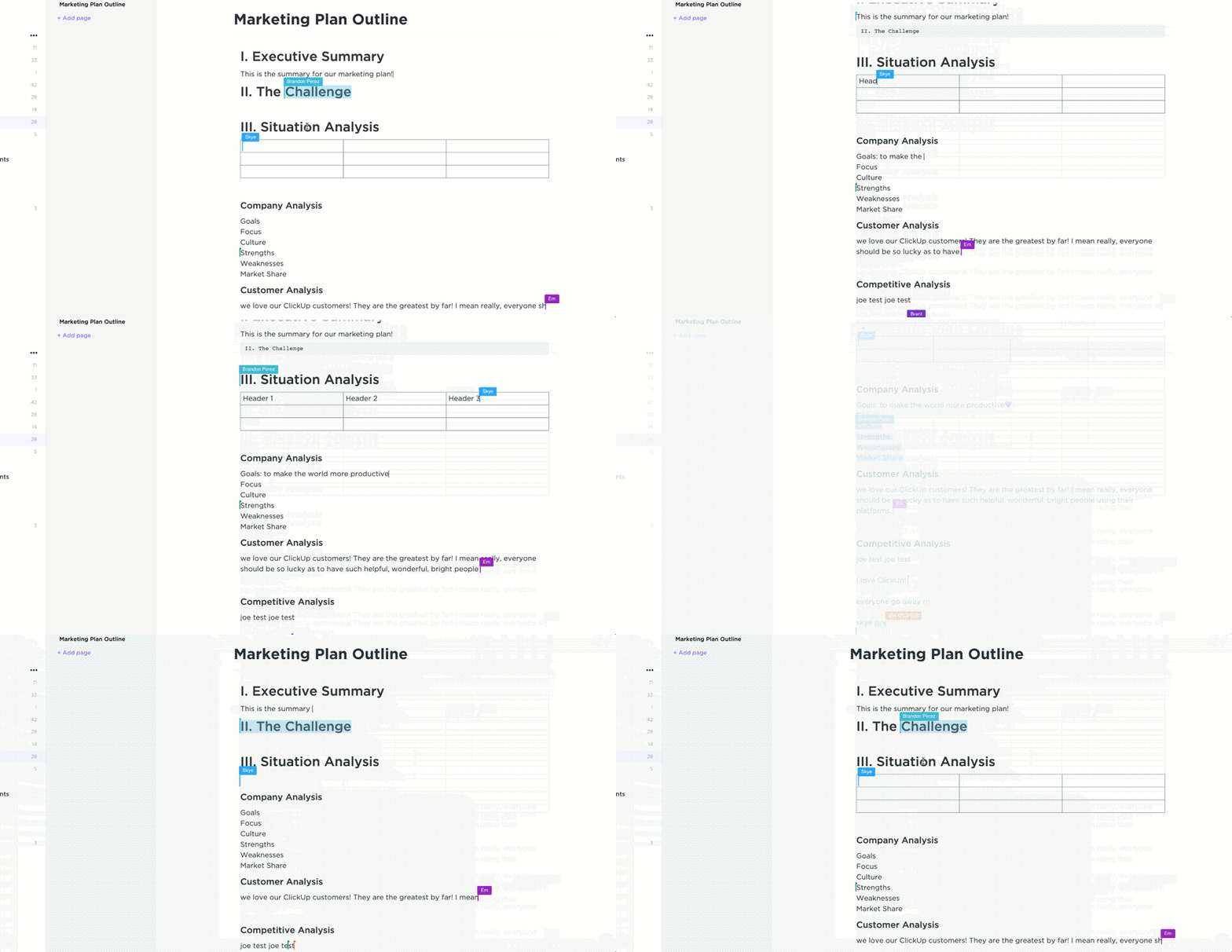
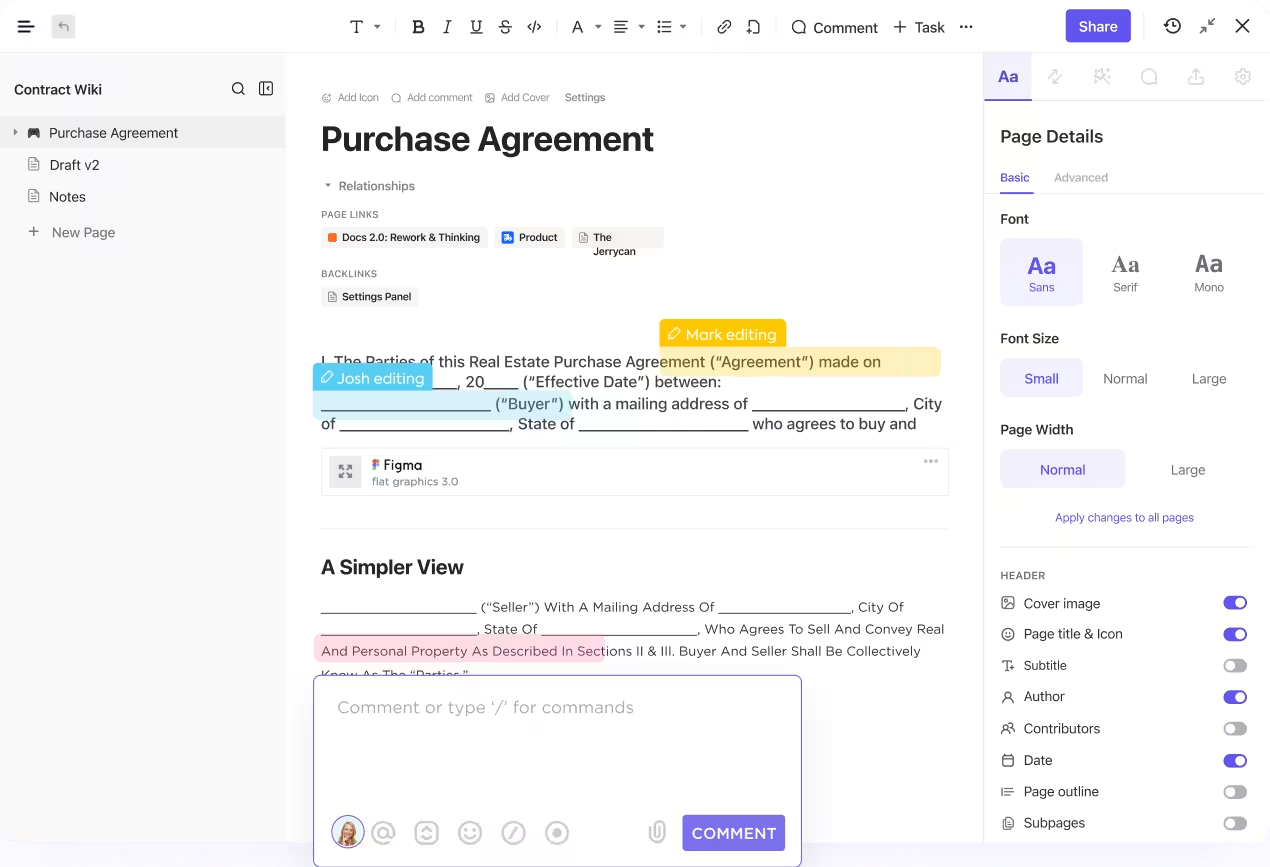
ClickUp Docs nabízí plynulé prostředí pro vytváření, správu a sdílení dokumentů, které jsou propojeny s vašimi pracovními postupy.
Vytvářejte a spravujte všechny své dokumenty, wiki a další materiály na jednom místě. Hladce integrujte své dokumenty do pracovních postupů a efektivně realizujte své nápady. S ClickUp Docs můžete:
- Využijte rozsáhlé možnosti stylizace, včetně vnořených stránek, tabulek a záložek, k vytváření univerzálních dokumentů pro jakékoli potřeby, jako jsou plány, wiki nebo znalostní báze.
- Pracujte v reálném čase se svým týmem, využívejte komentáře, značky a převádějte text na sledovatelné úkoly, abyste zlepšili spolupráci týmu a realizaci nápadů.
- Efektivně organizujte své dokumenty pomocí ověřených wiki stránek, prohledávatelných šablon a přizpůsobitelných možností třídění, abyste mohli spravovat znalosti v celé své organizaci.
- Zabezpečte své dokumenty pomocí komplexních nástrojů pro ochranu soukromí a sdílejte je s konkrétními členy týmu a hosty nebo veřejně s nastavením řízeného přístupu.
2. ClickUp Brain

ClickUp Brain je robustní integrace umělé inteligence navržená k automatizaci a vylepšení správy úkolů a šablon.
ClickUp Brain využívá pokročilé algoritmy strojového učení k pochopení vašich pracovních postupů a poskytuje prediktivní analýzy, které navrhují, kdy vytvořit nebo upravit nové šablony, aby vaše procesy zůstaly efektivní. Pomáhá vám:
- Ptejte se a získejte okamžité odpovědi ze svých úkolů, dokumentů a dokonce i týmové komunikace, čímž zefektivníte přístup k informacím a jejich využití.
- Automatizujte opakující se úkoly, jako jsou souhrny projektů, aktualizace pokroku a dokonce i stand-upy, a ušetřete tak čas na strategičtější činnosti.
- Vylepšete tvorbu dokumentů pomocí asistence psaní založené na umělé inteligenci, která zajistí, že váš obsah bude stručný, jasný a kontextově vhodný.
- Vytvářejte podrobné šablony pro úkoly a dokumenty přizpůsobené konkrétním potřebám vašich projektů a pracovních postupů.
- Vytvářejte, vyplňujte a aktualizujte data v Docs a Tasks a zajistěte, aby vaše šablony byly vždy relevantní a aktuální.
Vylepšete své schopnosti vytváření šablon s ClickUp
Je důležité zvážit univerzálnost nástroje pro tvorbu šablon, jeho integrační schopnosti a snadnost použití. ClickUp vyniká ve všech těchto oblastech a nabízí komplexní pracovní prostor, který hladce integruje dokumenty, úkoly a externí data.
Na rozdíl od jiných platforem, jako jsou šablony Google Docs, ClickUp se propojuje s CRM a dalšími nástroji, čímž zajišťuje synchronizaci všech komponent projektu a jejich snadnou dostupnost v rámci jediného pracovního prostoru.
ClickUp jde nad rámec jednoduchého vytváření šablon a nabízí pokročilé funkce, jako jsou dynamická pole, inteligentní zástupné symboly a robustní možnosti správy šablon, které jsou zásadní pro zachování konzistence a přesnosti vašich dokumentů.
Jste připraveni revolučně změnit způsob, jakým vytváříte a používáte šablony?
Vyzkoušejte ClickUp a zažijte propojenější a efektivnější způsob správy projektů a pracovních postupů. Zaregistrujte se do ClickUp ještě dnes.