
Měli jste někdy potíže se shromažďováním zpětné vazby, správou požadavků nebo prováděním průzkumů? Je náročné shromažďovat správné informace a udržovat je v pořádku.
Proto jsou formuláře Asana tak užitečné. Díky této funkci můžete zefektivnit proces shromažďování informací od svého týmu, zákazníků nebo potenciálních zákazníků. Jedná se o jednoduchý způsob, jak udržet všechny vaše zpětné vazby a příchozí požadavky uspořádané společně s ostatními daty vašeho projektu.
Podívejme se krok za krokem, jak vytvořit formulář v Asaně.
Jak vytvořit formulář v Asaně
Formuláře Asana vám pomohou rychle začít sbírat zpětnou vazbu/žádosti o přijetí. Dobrá zpráva? Formuláře Asana můžete vytvářet, upravovat, nastavovat a publikovat v šesti jednoduchých krocích.
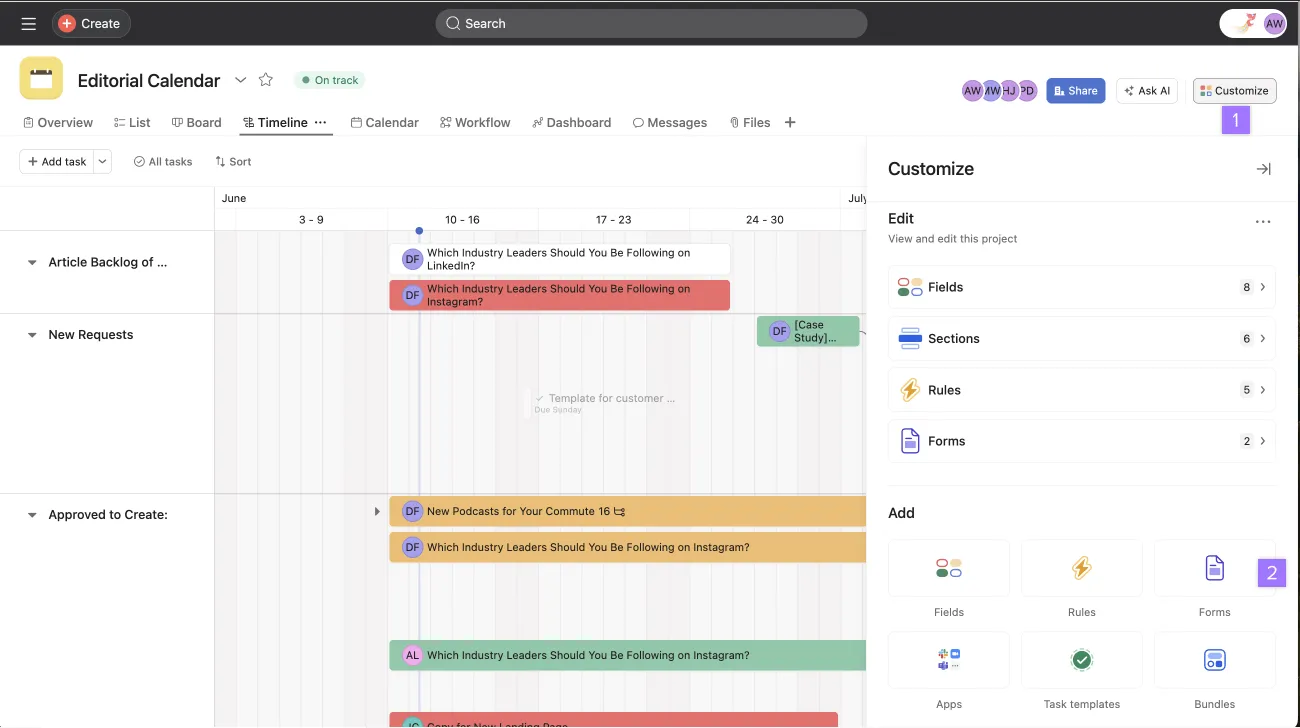
1. Vytvořte formulář
Postupujte podle těchto kroků, abyste vytvořili formulář v Asaně:
- Přejděte k projektu ve svém účtu Asana.
- Přejděte do nabídky Přizpůsobit.
- Přejděte na Přidat a klikněte na Formuláře. Přizpůsobte obsah formuláře podle svých požadavků.
- Klikněte na Publikovat
Formuláře jsou součástí vašich projektů v Asaně. Když respondent vyplní formulář a odešle ho, formulář se zobrazí jako nový úkol v rámci projektu. Ve výchozím nastavení má formulář stejný název jako projekt, jehož je součástí, ale název a popis můžete upravit.
2. Přidejte do formuláře nadpisy
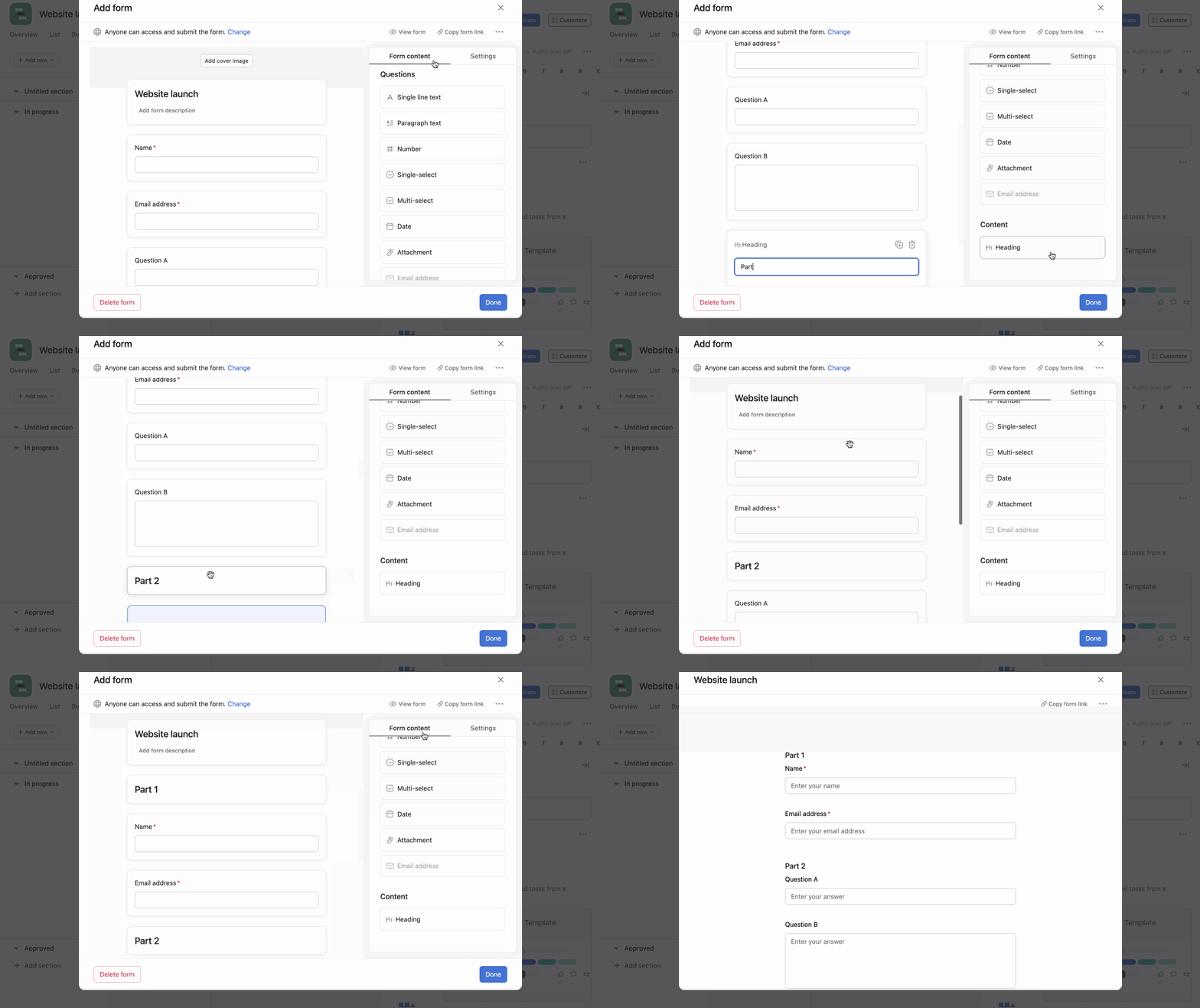
Přidejte nadpisy, abyste otázky rozdělili do sekcí. Formulář tak bude přehlednější a lépe provede respondenty.
Postupujte takto:
- Klikněte na kartu Obsah formuláře.
- Přejděte dolů do sekce Obsah.
- Klikněte na nadpis
- Přetáhněte nadpis na požadované místo ve formuláři.
Alternativně můžete najet kurzorem na formulář a kliknout na + Přidat nadpis.
3. Přístup k formulářům
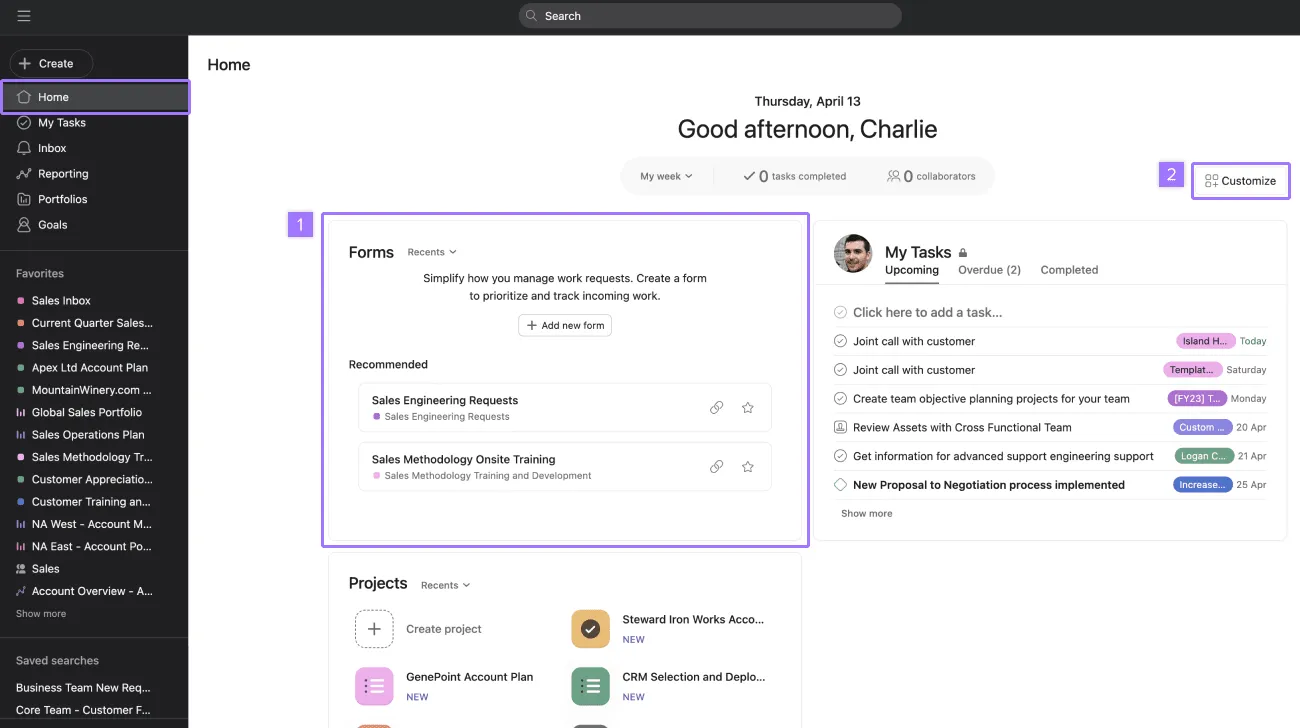
Widget Formuláře na vaší domovské stránce Asany vám pomůže získat přístup k vašim nedávným a oblíbeným formulářům na jednom místě.
Nový formulář můžete vytvořit přímo z widgetu kliknutím na tlačítko + Přidat nový.
Pokud chcete přidat další widgety na domovskou stránku, přejděte do pravého horního rohu a klikněte na Přizpůsobit.
4. Správa nastavení formulářů
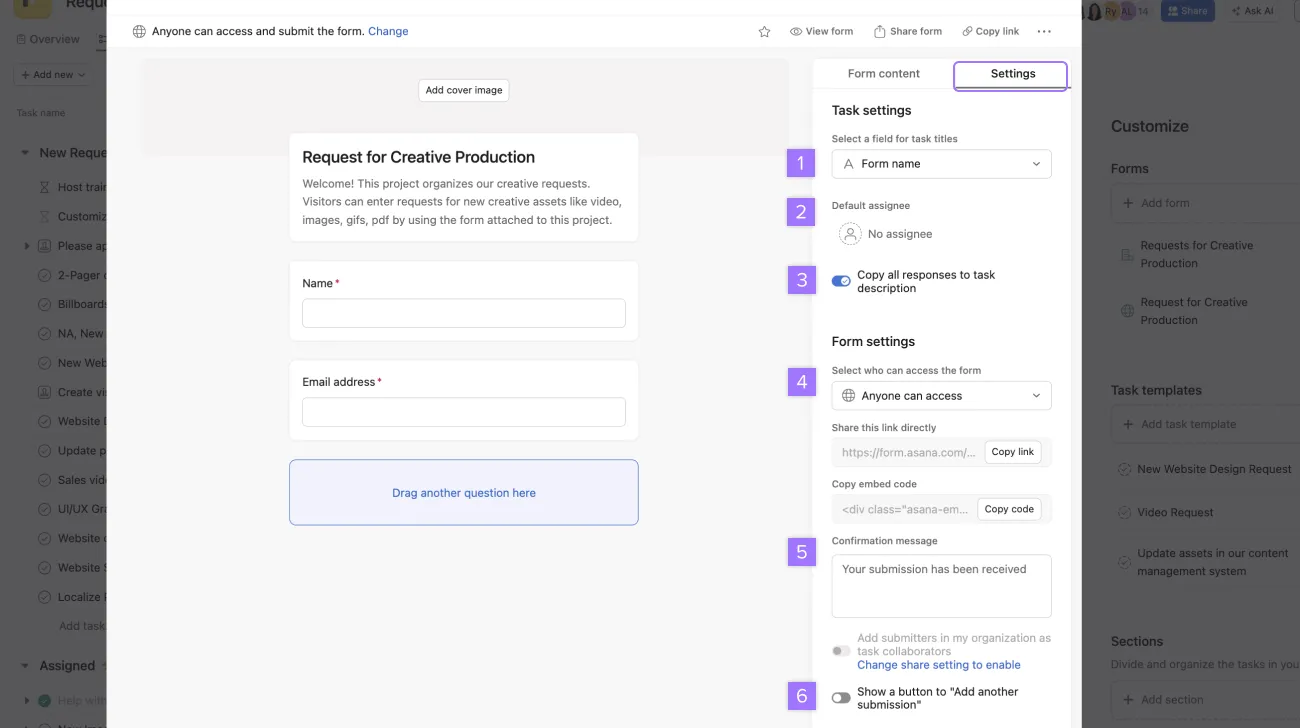
Na kartě Nastavení (vedle karty Obsah formuláře) můžete provést následující akce:
- Vyberte pole pro název úkolu
- Určete výchozího příjemce pro každé odeslání formuláře.
- Zkopírujte všechny odpovědi do popisu úkolu.
- Ovládejte, kdo má přístup k formuláři
- Přidejte potvrzovací zprávu
- Přidejte tlačítko Přidat další odeslání
5. Povolit přílohy k formuláři
Některé otázky mohou vyžadovat, aby respondenti odeslali přílohu, například obrázky, soubory PDF a jiné dokumenty.
Když někdo odešle formulář s přílohami, přílohy se automaticky propojí s úkolem vytvořeným ve vašem projektu Asana.
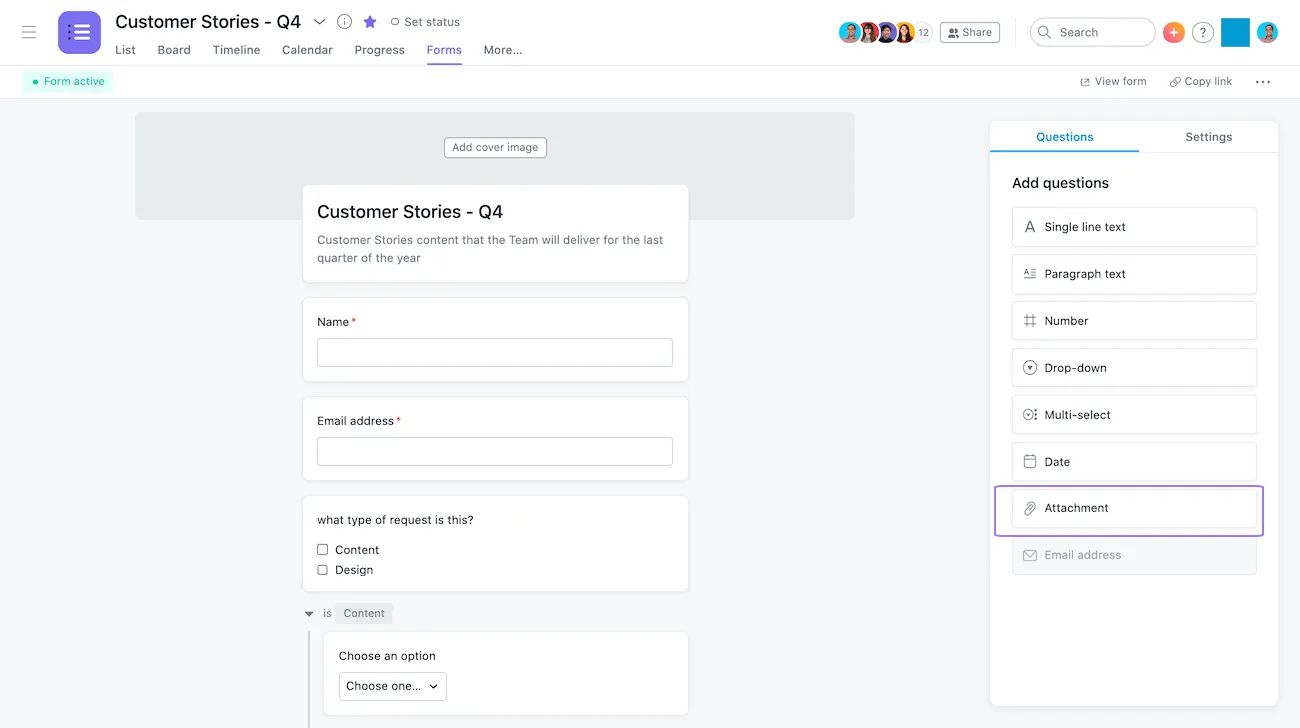
Chcete-li k formuláři přidat přílohu, klikněte na ikonu Příloha pod seznamem otázek.
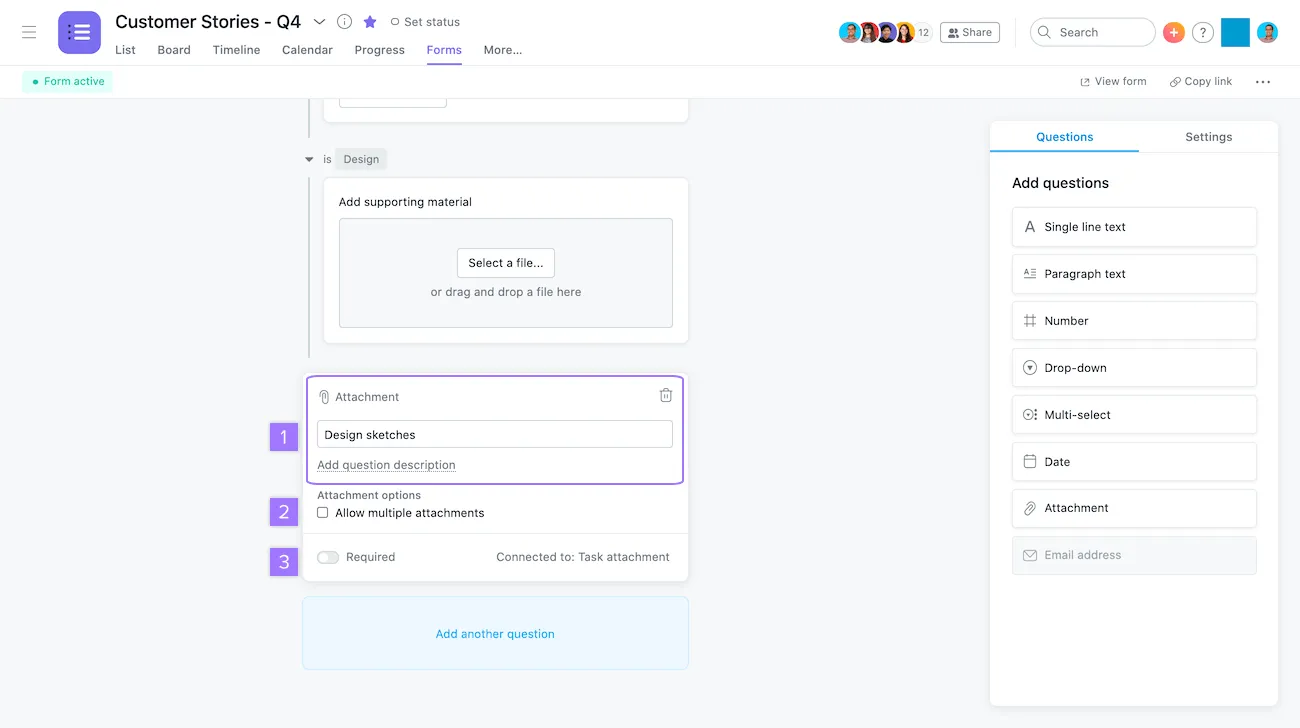
Po přidání otázky budete mít možnost:
- Změňte/upravte název otázky a přidejte popis otázky.
- Povolit více příloh
- Zapněte nebo vypněte pole Povinné.
6. Náhled formuláře
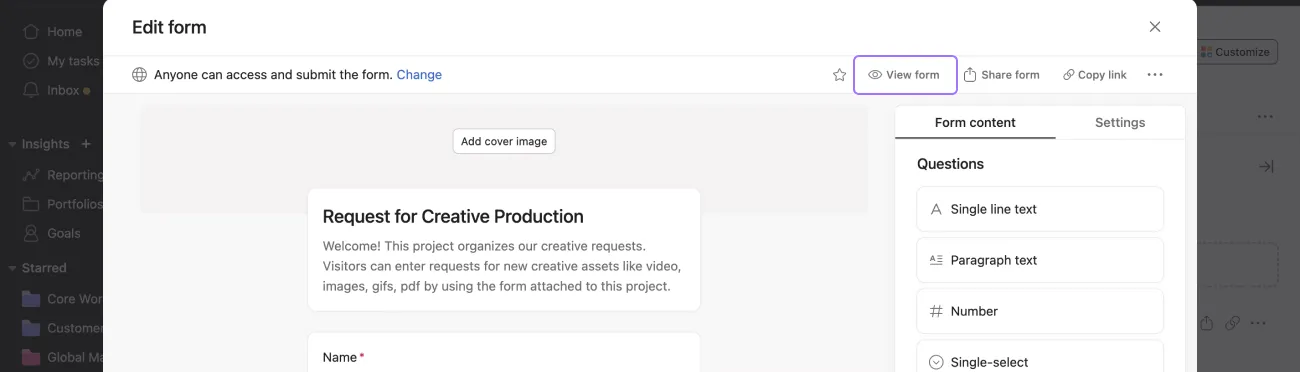
Při vytváření formuláře si jej můžete prohlédnout kliknutím na Zobrazit formulář a podívat se, jak se zobrazí respondentům.
7. Sdílejte svůj formulář
Po vytvoření formuláře klikněte na Sdílet formulář. Vyberte oprávnění pro přístup k formuláři: Kdokoli s odkazem (veřejné sdílení) nebo Pouze organizace (soukromé sdílení). Klikněte na Hotovo.
Formuláře Asana můžete také vložit na webové stránky. K tomu opět klikněte na Sdílet formulář. Klikněte na Kopírovat kód a zkopírujte úryvek kódu pro vložení. Vložte úryvek kódu pro vložení na cílovou webovou stránku, kde chcete formulář zobrazit.
Pro rychlejší sdílení můžete také jednoduše kliknout na Kopírovat odkaz a vložit odkaz na formulář do e-mailu nebo chatové zprávy.
Omezení používání Asany k vytváření formulářů
Formuláře Asana nabízejí strukturovaný způsob sběru informací od členů týmu nebo zainteresovaných stran, ale mají i některé nevýhody:
- Omezené možnosti přizpůsobení: Funkce formulářů v Asaně nabízí základní možnosti přizpůsobení, jako je přidání loga společnosti a změna záhlaví. Je to poměrně omezující, pokud potřebujete změnit barvu formuláře nebo přidat více vlastních polí, aby vyhovovaly vašim požadavkům.
- Žádné vytváření úkolů na základě odpovědí ve formuláři: Po odeslání formuláře se vytvoří nový úkol pro projekt, ve kterém se formulář nachází. Bohužel nelze přímo vytvářet úkoly na základě odpovědí ve formuláři. Odpovědi tedy nelze použít k automatizaci pracovního postupu.
- Omezené větvení/podmíněná logika: Formuláře Asana nabízejí až pět úrovní větvení, což může být omezující, pokud potřebujete složitější podmíněnou logiku. Je obtížné spravovat nuancované scénáře sběru dat nebo dynamické interakce formulářů.
Přečtěte si také: Asana vs. ClickUp: Který nástroj pro správu týmů je lepší v roce 2024?
Vytvářejte formuláře s ClickUp
Pokud je sběr dat prostřednictvím formulářů klíčovou součástí vašeho pracovního postupu, potřebujete výkonný nástroj, který je vysoce přizpůsobivý, pomáhá vám být více orientovaní na akci s odpověďmi, které zaznamenáte, umožňuje vám vytvářet intuitivní formuláře řízené logikou a je vhodný pro všechna odvětví.
ClickUp je jedním z takových nástrojů, který splňuje všechny požadavky. ClickUp možná znáte díky jeho funkcím pro správu úkolů a týmovou spolupráci, ale má také pokročilý nástroj pro tvorbu formulářů, který vám pomůže vyřešit problémy při sběru dat.
Podívejme se, jak můžete vytvořit a přizpůsobit formulář v ClickUp.
1. K vytváření a úpravám formulářů použijte zobrazení Formulář v ClickUp.
Prvním krokem je vytvoření formuláře ve vašem pracovním prostoru ClickUp pomocí zobrazení formuláře ClickUp.
Postupujte takto:
1. Klikněte na tři tečky … nebo na ikonu Vytvořit nový + vedle prostoru, do kterého chcete přidat zobrazení formuláře.
2. Vyberte možnost Vytvořit nový a poté Formulář.
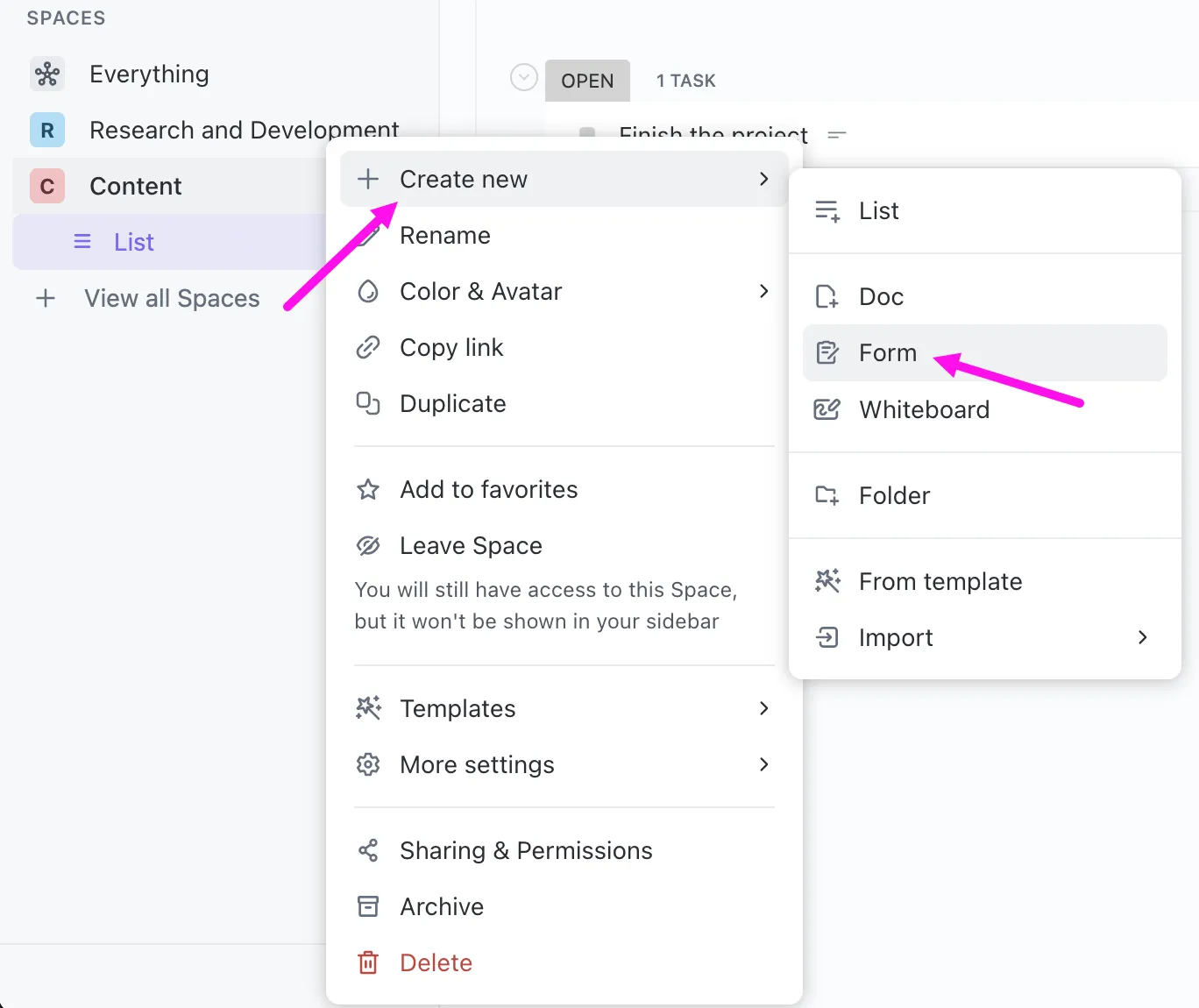
Vytvořili jste nový formulář a můžete jej najít na postranním panelu. Přidejte k formuláři název a popis, abyste jej snadno identifikovali.
Na levé straně najdete pole úkolů, včetně Priorita, Datum zahájení, Termín, Příloha, Odhadovaný čas a Přiřazený pracovník, abychom jmenovali alespoň některé. Přetáhněte požadovaná pole z levého panelu a umístěte je do svého formuláře.
ClickUp také podporuje rozsáhlé přizpůsobení díky vlastním polím. Pomáhají vám přizpůsobit formulář pro různé účely. Vlastní pole ClickUp zahrnují mimo jiné text, dlouhý text, webovou stránku, rozevírací seznam, e-mail, telefon, datum, zaškrtávací políčko, číslo, peníze a štítky.
Přizpůsobení tím ale nekončí. Kliknutím na ikonu ozubeného kolečka v pravém horním rohu můžete změnit možnosti formuláře (k dispozici v tarifu Business Plus a vyšších). Zde je stručný přehled toho, co můžete pomocí možností formuláře nakonfigurovat:
- Avatar: Vyberte obrázek, který se má zobrazit v horní části formuláře.
- Příjemce: Vyberte výchozí příjemce pro každé odeslání formuláře.
- Odpovědní zpráva: Vytvořte vlastní zprávu pro uživatele, kteří vyplní formulář.
- Barvy: Vyberte barvu tlačítek formuláře.
- Branding: Skryjte branding ClickUp ve svých formulářích
- Odeslat další odpověď: Přidejte odkaz pro odeslání další odpovědi na stránku potvrzení odeslání formuláře, aby uživatelé mohli odeslat více odpovědí do stejného formuláře.
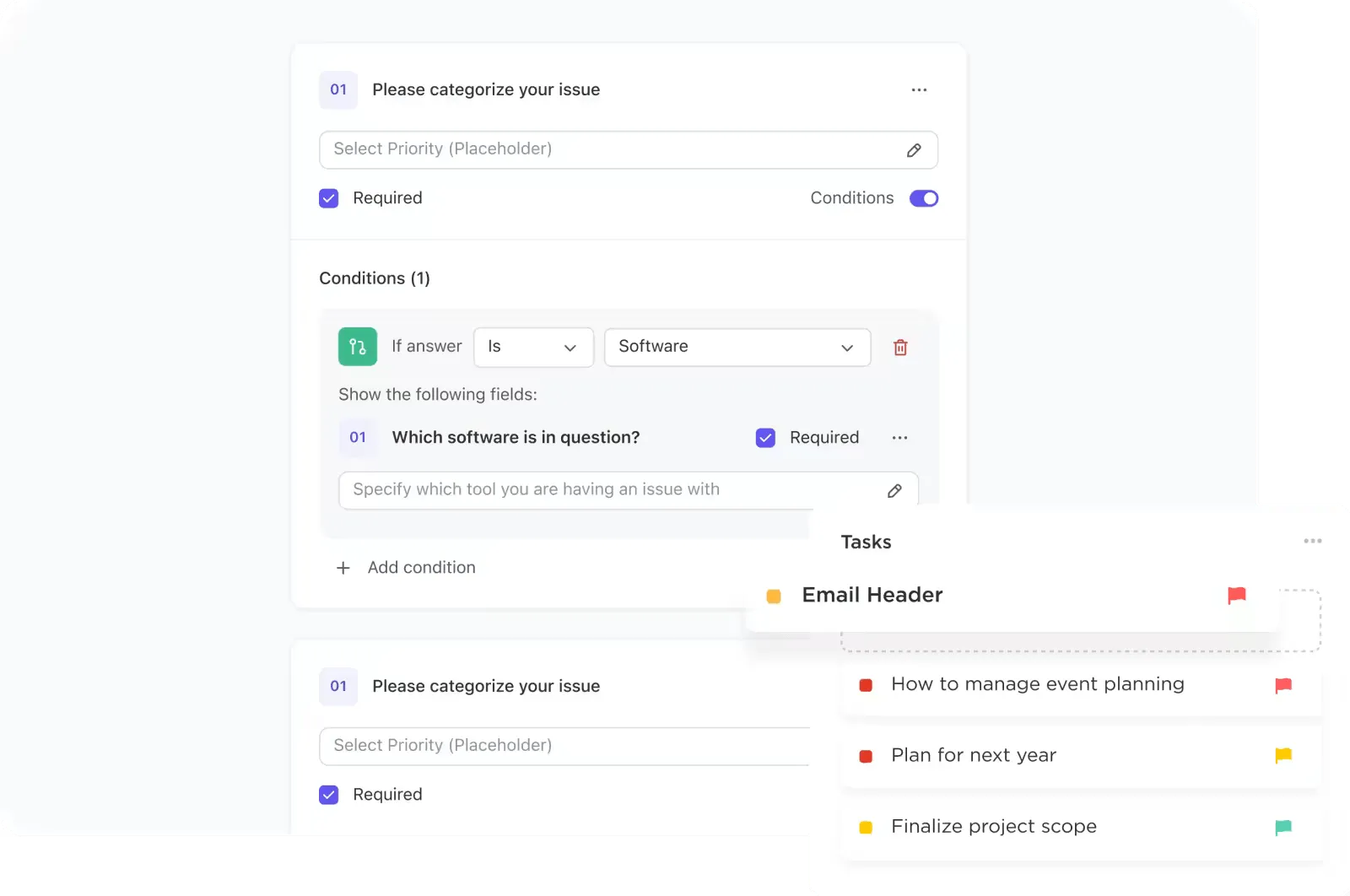
Nejlepší na zobrazení formuláře ClickUp je jeho flexibilita. Podporuje podmíněnou logiku a dynamicky aktualizuje otázky na základě odpovědí. Tato funkce podporuje až 25 pravidel na jedno rozhodovací pole a umožňuje vám zaznamenávat přesnější data (k dispozici v tarifech Business Plus a Enterprise).
Můžete například vytvořit pravidlo, které automaticky zobrazí pole Termín splnění, když respondent vybere jako prioritu možnost Naléhavé.

Další předností tohoto nástroje je jeho univerzálnost. Ať už jste pedagog sbírající informace nebo spravujete požadavky na funkce a opravy chyb jako součást softwarového týmu, můžete zobrazení formuláře ClickUp přizpůsobit tak, aby vyhovovalo vašemu odvětví.
2. Vytvářejte sledovatelné úkoly ze svých formulářů
Formuláře ClickUp zefektivňují proces přijímání různých rutinních úkolů ve vaší organizaci, včetně sběru zpětné vazby k produktům, vyřizování projektových požadavků a kreativních požadavků, správy IT podání, směrování prodejních příležitostí a provádění průzkumů spokojenosti zaměstnanců. Ale to je jen začátek.
Jakmile zaznamenáte odpovědi do polí formuláře, můžete je převést na sledovatelné úkoly ClickUp zabudované do vašeho pracovního postupu a přidělit členům týmu příslušné akce. Pokud například zpětná vazba k produktu nahlásí chybu v systému, můžete odpověď převést na úkol a přidělit jej vývojářskému týmu.
Přečtěte si také: 10 softwarů pro automatizaci formulářů pro sběr a analýzu dat
3. Používejte šablony pro rychlé vytváření formulářů
Ačkoli ClickUp umožňuje rychlé vytváření a přizpůsobení formulářů, někdy můžete hledat předem připravené formuláře, které můžete začít používat ihned (nebo po provedení drobných změn).
Víte co? ClickUp má v nabídce několik šablon formulářů připravených k použití pro různé případy použití. Ať už se jedná o šablony formulářů pro zpětnou vazbu nebo obecné šablony registračních formulářů, máte na výběr z mnoha možností. Stačí si stáhnout šablonu, upravit pole a stavy podle svých požadavků a můžete začít!
Nabízíme vám přehled některých oblíbených šablon z knihovny ClickUp:
Šablona formuláře pro zpětnou vazbu ClickUp
Pokud vaše organizace shromažďuje zpětnou vazbu od zákazníků/uživatelů a partnerů z různých oddělení, bude se vám hodit šablona formuláře pro zpětnou vazbu ClickUp.
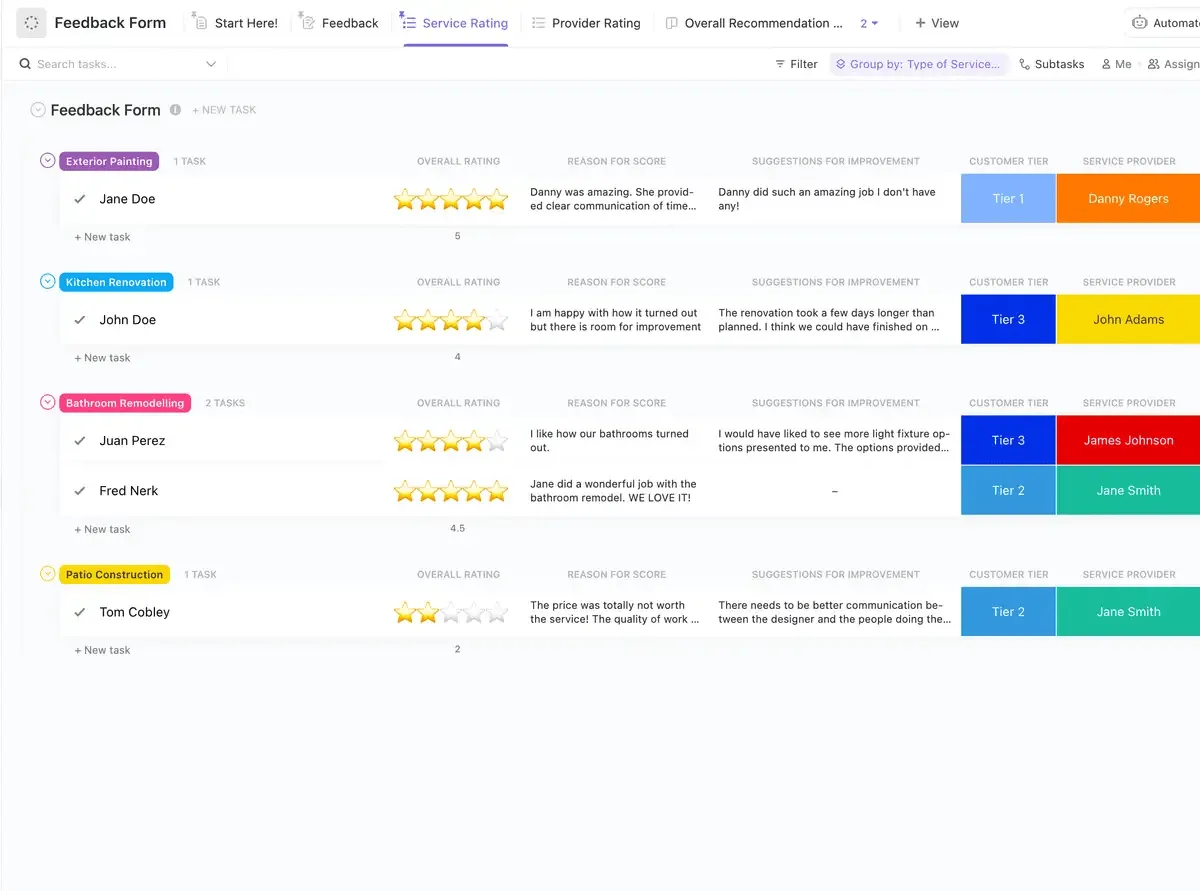
Pokud například provozujete společnost SaaS, možná budete chtít vědět, jak uživatelé vnímají zážitek z používání vašeho produktu, uživatelské prostředí a jejich interakci se zákaznickou podporou prostřednictvím různých formulářů. Tato přizpůsobitelná šablona vám umožňuje vytvářet formuláře na míru pro každý účel a centralizuje shromážděná data pro snadný přístup.
Takto můžete tuto šablonu využít na maximum:
- Vytvářejte průzkumy přizpůsobené konkrétním potřebám zákazníků.
- Získejte smysluplná data, která vám pomohou vylepšit vaše produkty/služby.
- Získejte rychlý přehled o reakcích zákazníků napříč odděleními.
- Přizpůsobte formulář pomocí vlastních polí, jako je úroveň zákazníka, datum nákupu, celkové hodnocení a důvod hodnocení.
Šablona formuláře ClickUp
Šablona formuláře ClickUp je obecná šablona registračního formuláře, která se hodí pro sběr informací od účastníků akce. Ať už se jedná o školicí program, seminář, workshop nebo kurz, tuto šablonu můžete snadno upravit tak, aby shromažďovala správný soubor dat.
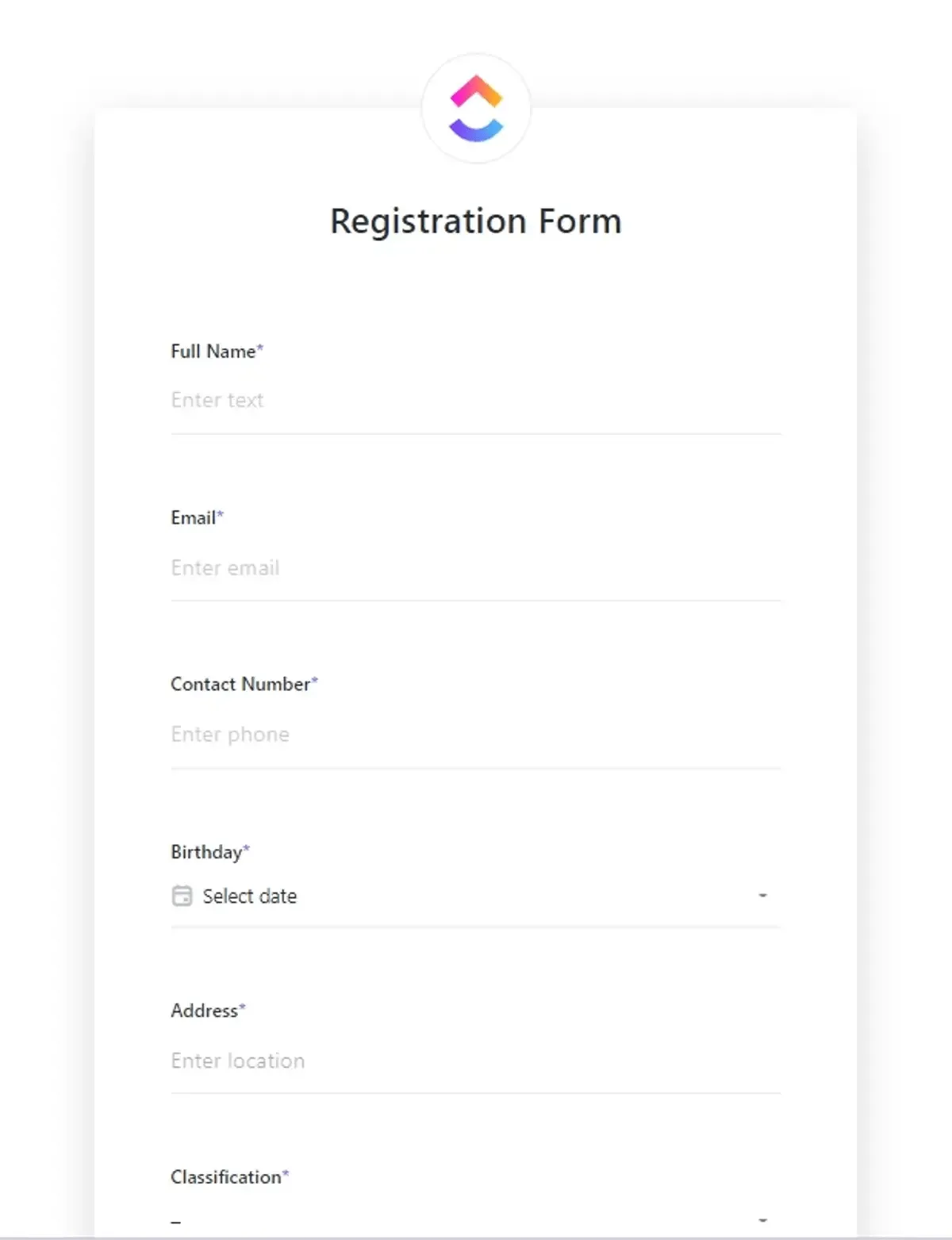
Šablona vám umožní:
- Vytvořte jednotný formát pro sběr dat.
- Zpracovávejte libovolný počet odeslaných formulářů, ať už jsou velké nebo malé.
- Organizujte odeslané formuláře pro snadné kontroly
- Přidejte libovolné vlastní pole podle svého výběru, například fakturační adresu, datum narození, klasifikaci a kontaktní číslo.
- Ušetřete čas rychlým vytvářením přizpůsobených formulářů.
Díky integrovaným zobrazením tabule, seznamu, dokumentu a formuláře můžete shromážděná data prohlížet libovolným způsobem.
4. Sdílejte formulář se svými uživateli
Váš formulář je ve výchozím nastavení veřejně sdílený. Chcete-li veřejné sdílení deaktivovat a formulář uzavřít, změňte přepínač Aktivní v pravém horním rohu.
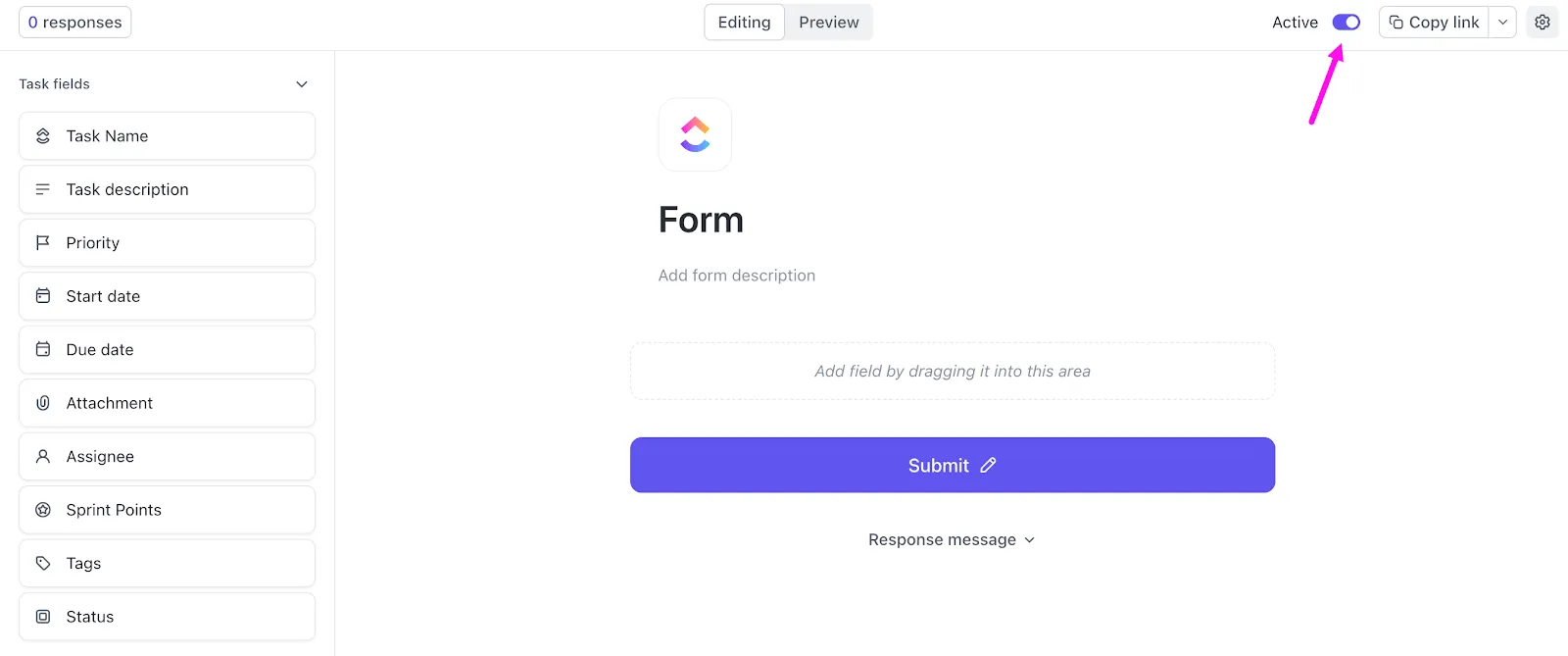
Sdílení formuláře je velmi jednoduché – zkopírujte přímý odkaz na formulář a začněte jej sdílet se svými interními týmy, externími zainteresovanými stranami, zákazníky a dalšími. Můžete také přidat HTML formulář na svou úvodní stránku prostřednictvím sekce Vložit kód.
Zákazníci milují funkci zobrazení formulářů ClickUp pro její jednoduchost a snadné použití. Zde je jedna reference:
„Komunikace mezi klienty, vedoucími pracovníky a manažery je zefektivněna pomocí formulářů a přiřazování úkolů a seznamů. ClickUp je ideální pro práci s velkými týmy a jejich správu pomocí funkce týmy.“
„Komunikace mezi klienty, vedoucími pracovníky a manažery je zefektivněna pomocí formulářů a přiřazování úkolů a seznamů. ClickUp je ideální pro práci s velkými týmy a jejich správu pomocí funkce týmy.“
Vytvářejte dynamické formuláře s rozsáhlými možnostmi přizpůsobení pomocí ClickUp
Pokud hledáte jednoduchý nástroj, který snadno zvládne základní požadavky na formuláře, Asana je vhodnou volbou.
Pokud však pracujete se složitějšími pracovními postupy a potřebujete univerzální online nástroj pro tvorbu formulářů, možná vás budou zajímat alternativy k Asaně, například Google formuláře a ClickUp Forms.
ClickUp se zde jeví jako vhodná volba, protože je navržen tak, aby zvládal tyto složité detaily a poskytoval vám větší kontrolu nad fungováním vašich formulářů. Navíc se nezastaví pouze u shromažďování odpovědí, ale umožňuje vám je dále zpracovávat tím, že přímo vytváříte úkoly, které lze realizovat, a sledujete jejich průběh.
Tak na co čekáte? Začněte s ClickUp – vytvářejte vlastní formuláře s pokročilými funkcemi pro efektivní sběr a využití dat.