

Slack je oblíbený komunikační software pro pracoviště s mnoha užitečnými funkcemi, včetně vláken, kanálů a zmínek. Slack můžete použít k individuální komunikaci se svými kolegy nebo k účasti na skupinových diskusích. Pro podrobné diskuse a spolupráci v reálném čase můžete se svým týmem zahájit Huddle.
Ačkoli jsou funkce skvělé, mnoho uživatelů Slacku má potíže s používáním mikrofonu, odesíláním zpráv nebo nahráváním souborů, což má vliv na uživatelský komfort.
Pokud i vy máte problémy s funkcemi Slacku, je tento článek určen právě vám. Podrobně jsme se zabývali běžnými problémy se Slackem a jejich řešeními. Pojďme na to!
Hodnocení výkonu a stability Slacku
Slack má stránku se stavem, která zobrazuje aktuální stav systému Slack – zda Slack funguje nebo má chyby související s připojením, oznámeními, zasíláním zpráv, soubory nebo Huddles.
Tato stránka poskytuje aktuální informace o výkonu a stabilitě Slacku, aktuálních výpadcích služeb a plánované údržbě.
Například 7. srpna 2024 někteří uživatelé Slacku nemohli přistupovat k aplikaci Slack Desktop na MacOS. Tým Slacku sdílel aktualizaci o tomto incidentu, vysvětlil příčinu problému a poskytl také řešení.

Podobně 29. července 2024 někteří uživatelé nemohli načíst a spustit pracovní postupy pomocí tlačítek.

Pokud stále máte potíže s připojením ke Slacku, zkontrolujte stránku stavu, abyste rychle zjistili, zda se jedná o rozšířený problém správce sítě nebo o něco specifického pro vaše připojení.
Aktuální stav aplikace Slack můžete také zkontrolovat na Downdetector, platformě třetí strany, která shromažďuje informace o výpadcích online služeb v reálném čase. Vyhledáním „Slack“ na Downdetector můžete zobrazit živou mapu hlášení o výpadcích a zkontrolovat, zda významné narušení služby ovlivňuje uživatele ve vaší oblasti.

Podle stránky se stavem Slacku a Downdetectoru jsou běžnými problémy Slacku výpadky připojení, zpoždění doručování zpráv a problémy s načítáním pracovního prostoru. Sledujte tyto stránky, abyste byli informováni o všech běžných problémech ve Slacku a mohli efektivně plánovat svou práci.
Časté problémy se Slackem
Zpožděné zprávy nebo problémy s připojením na Slacku mohou být frustrující, zejména pokud pracujete na urgentních úkolech. Podívejme se, jak je můžete vyřešit, stejně jako další problémy se Slackem.
1. Problémy s používáním mikrofonu ve Slacku
Nemůžete používat mikrofon ve Slacku? Nejste sami. Mnoho uživatelů hlásí problémy se zvukem ve Slacku. Zde je přehled některých běžných problémů s mikrofonem a jejich řešení:
Nesprávný výběr mikrofonu

Jedním z častých důvodů problémů s mikrofonem je to, že Slack možná používá nesprávný mikrofon ve vašem zařízení.
Řešení:
Zkontrolujte nastavení zvuku ve Slacku. Najděte možnost výběru mikrofonu a vyberte ten, který právě používáte, a ne ten, který vybral Slack. Můžete vidět možnosti pro vestavěné mikrofony, sluchátka s mikrofonem nebo externí mikrofony.
Toto doporučuje Slack pro nastavení preferencí mikrofonu:

Oprávnění pro mikrofon nebylo uděleno

Pokud se potýkáte s podobným problémem, je možné, že váš počítač nebo operační systém neudělil aplikaci Slack oprávnění k přístupu k mikrofonu.
Řešení:
- Windows: Přejděte do nastavení systému, přejděte do nastavení ochrany osobních údajů a najděte přístup k mikrofonu. Ujistěte se, že aplikace Slack má povoleno používat mikrofon.
- Mac: Otevřete Systémové předvolby a poté Zabezpečení a soukromí. Klikněte na kartu Soukromí a vyberte Mikrofon. Zaškrtněte políčko vedle Slacku, abyste mu udělili přístup.
Konfliktní aplikace
Mikrofon může používat jiná aplikace spuštěná na vašem zařízení, což způsobuje konflikt se Slackem.
Řešení:
Před spuštěním hovoru ve Slacku zavřete všechny nepotřebné aplikace, které by mohly využívat zvukový vstup.
2. Problémy s připojením ke Slacku a problémy s porty
Slack využívá porty pro připojení k serverům a výměnu informací. Porty si můžete představit jako očíslované dveře na vašem stolním počítači. Různé aplikace používají konkrétní porty pro připojení k internetu. Pokud máte problémy s připojením ve Slacku, zkontrolujte, zda vaše síť funguje správně. Pokud ano, zkontrolujte nastavení systému pro porty.
Problémy se sítí
Problémy s připojením k internetu nebo konfigurací sítě mohou také narušit komunikaci mezi vaším zařízením nebo prohlížečem a servery Slacku.
Řešení:
Nejprve vyzkoušejte nejjednodušší triky pro Slack.
- Zkontrolujte připojení k internetu: Ověřte, zda vaše připojení k internetu funguje správně. Zkuste procházet webové stránky nebo používat jiné online aplikace.
- Restartujte síťová zařízení: Restartujte router nebo modem. Někdy může jednoduchý restart vyřešit dočasné potíže se sítí.
Porty blokované firewallem nebo bezpečnostním softwarem
Firewally a bezpečnostní software mohou někdy blokovat konkrétní porty, aby zvýšily bezpečnost. To může neúmyslně blokovat porty, které Slack používá, což vede k problémům s připojením.
Řešení:
Tento problém lze vyřešit dvěma způsoby:
- Zkontrolujte výjimky brány firewall: Zkontrolujte, zda vaše brána firewall povoluje výjimky pro konkrétní aplikace. Pokud ano, přidejte Slack do seznamu výjimek.
- Nahlédněte do dokumentace: Konkrétní pokyny pro přidání výjimek najdete v dokumentaci k vaší bráně firewall nebo bezpečnostnímu softwaru.
Nezapomeňte však, že úprava nastavení brány firewall může mít vliv na bezpečnost. Nastavení brány firewall proto konfigurujte pouze v případě, že je to nezbytně nutné.
3. Problémy při pokusu o načtení informací v kanálech Slacku
Slack organizuje vaše konverzace do vyhrazených prostorů zvaných „kanály“, kde můžete vy a váš tým posílat zprávy, sdílet soubory a efektivně komunikovat. S stovkami zpráv v každém kanálu je však nalezení důležitých informací obtížné.
Slack sice disponuje funkcemi „uložit na později“ a „vyhledat v kanálech“, ale co když zapomenete uložit na později nebo si nepamatujete přesná klíčová slova pro vyhledávání? V takových případech může být vyhledávání zpráv v kanálech Slacku velmi obtížné. Zde je názor uživatele na vyhledávací funkci Slacku:

Řešení:
Pokud chcete vyhledávat informace v kanálech, můžete použít modifikátory vyhledávání. Například:
- in:#název kanálu: Pro vyhledání výsledků z konkrétního kanálu
- from:@slack. username: Pro vyhledání zpráv od konkrétního uživatele
K provedení těchto vyhledávání však musíte znát název kanálu nebo jméno uživatele. Slack není dokumentační nástroj a nelze se na něj spoléhat při přístupu k informacím.
4. Potíže s parametrem interaktivity Slacku
Slack umožňuje uživatelům odesílat interaktivní zprávy. To znamená, že můžete provádět různé akce, jako je převedení zprávy na úkol, odložení zprávy a uložení zprávy na později.

Problémy s interaktivními parametry Slacku mohou připomínat orientaci v nepřehledném jídelním lístku v nové restauraci. Víte, co si chcete objednat (provést akci), ale možnosti se nezdají být v souladu s vaším záměrem.
Parametry interaktivity fungují jako skryté pokyny v aplikaci Slack, které určují, jak aplikace reaguje na vaše kliknutí a příkazy. Někdy se tyto pokyny mohou zamíchat, což vede k neočekávanému chování. Můžete kliknout na tlačítko a očekávat jednu akci, ale výsledek bude úplně jiný.
Řešení:
Tyto komunikační překážky můžete odstranit třemi způsoby:
- Restartujte aplikaci: Jednoduchý restart aplikace může pomoci obnovit parametry interaktivity a vyřešit chyby.
- Zkontrolujte aktualizace: Zastaralé verze Slacku mohou obsahovat chyby, které ovlivňují interaktivitu. Problémy s interaktivitou můžete vyřešit aktualizací na nejnovější verzi.
- Přeinstalujte Slack (krajní řešení): Pokud se předchozí kroky ukážou jako neúčinné, může být krajním řešením čistá přeinstalace. Než se rozhodnete pro tuto možnost, nezapomeňte zálohovat všechny důležité soubory nebo konverzace ze Slacku.
5. Problémy s navrhovanými odpověďmi ve Slacku
Funkce „Navrhované odpovědi ve Slacku“ automaticky poskytuje relevantní informace z Guru (nástroje pro správu znalostí od třetí strany) v rámci kanálů Slacku. Jejím účelem je poskytnout uživatelům rychlý přístup k důvěryhodným odpovědím, aniž by museli opustit interní komunikační tok. Uživatelé však často dostávají nepřesné odpovědi.
Zde jsou výzvy, kterým uživatelé čelí s funkcí navrhovaných odpovědí ve Slacku:

Řešení:
Nebojte se, zde je několik způsobů, jak dostat navrhované odpovědi zpět na správnou cestu:
- Kontrola správce: Vzhledem k tomu, že navrhované odpovědi obvykle nastavují správci sítě, může být nutné konfiguraci upravit. Správce může zkontrolovat nastavení kanálu a karet Guru, aby se ujistil, že je vše správně nastaveno.
- Restartujte Slack: Někdy může jednoduchý restart aplikace vyřešit dočasné potíže a obnovit připojení mezi Slackem a Guru.
- Nahlásit problém: Pokud žádné z těchto dvou řešení nefunguje, zvažte nahlášení problému týmu podpory Slacku nebo týmu podpory Guru (v závislosti na konkrétním problému).
6. Problém škálování se Slackem
Ačkoli je aplikace Slack vynikající pro komunikaci na pracovišti, nemusí být kompatibilní s vaším podnikáním, když se rozrůstáte. Hlavní přednost platformy – schopnost usnadnit komunikaci v reálném čase – se může rychle stát její Achillovou patou, když se zvýší počet uživatelů.
S rostoucím počtem uživatelů pracoviště Slack se nevyhnutelně zvyšuje i objem zpráv. Tento nárůst komunikace je sice nezbytný pro spolupráci, ale může také vést k informačnímu přetížení. Aby týmy tento příliv zvládly, často se uchylují k vytváření četných kanálů, z nichž každý je věnován konkrétním tématům nebo projektům.
Ačkoli se tento přístup jeví jako logický, může se rychle proměnit v bludiště kanálů, které uživatelům ztěžuje vyhledávání relevantních informací nebo vedení smysluplných konverzací. Výsledkem je roztříštěná komunikační krajina, která může bránit produktivitě a spolupráci.
Řešení:
Přejděte na jinou platformu, kde můžete snadno spolupracovat se svým týmem a rychle přistupovat k informacím.
7. Oznámení Slacku nezmizí
Všichni jsme to už zažili – ta neustále se zobrazující ikona oznámení v aplikaci Slack, která prostě nezmizí, i když jste si všechny zprávy přečetli.
Řešení:
Někdy se může stát, že dočasná data uložená aplikací Slack dojde k poškození a způsobí problémy s oznámeními. Vymazání mezipaměti často tento problém vyřeší. Postupujte takto:
- Klikněte na svou profilovou fotku v levém horním rohu.
- Vyberte „Nápověda“ a poté klikněte na „Odstraňování potíží“.
- Vymažte mezipaměť kliknutím na „Vymazat mezipaměť a restartovat“.
8. Problémy s nahráváním souborů

Dalším častým problémem v aplikaci Slack je nepodporovaný soubor. Mezi hlavní problémy s nahráváním souborů patří:
- Omezení velikosti souborů: Bezplatné tarify Slacku mají omezení velikosti nahraných souborů, což ztěžuje sdílení velkých souborů. To může být obzvláště nepříjemné pro týmy, které pracují s velkými mediálními soubory, designovými prvky nebo datovými sadami.
- Neúspěšné nahrávání: Nahrávání souborů se někdy zasekne nebo neočekávaně selže a zobrazí se chybová hlášení, která neposkytují jasné kroky k řešení problému.
Řešení:
Problémy s omezením velikosti souborů můžete vyřešit zakoupením placené verze Slacku, ale pro neúspěšné nahrávání souborů neexistuje žádné řešení. Pokud se neustále potýkáte s problémy s nahráváním, vyzkoušejte alternativy Slacku.
9. Omezená funkčnost bezplatného tarifu
Bezplatná verze Slacku nabízí pouze základní funkce, jako jsou 1:1 huddles a zasílání zpráv. Nejčastější problémy s ní jsou:
- Omezené integrace aplikací: Slack umožňuje až 10 integrací, což brání automatizaci a přizpůsobení pracovních postupů.
- Omezená historie vyhledávání: Ve bezplatné verzi máte přístup pouze k historii zpráv za posledních 90 dní. Pro neomezené zasílání zpráv budete muset přejít na placený tarif.
- Omezený přístup pro hosty: Bezplatný tarif neumožňuje pozvat hostující uživatele ke spolupráci na projektech v rámci aplikace Slack.
Navíc nástroj pro vytváření pracovních postupů k automatizaci opakujících se úkolů, vylepšené zabezpečení a ochrana dat a podpora dodržování předpisů nejsou v bezplatné verzi Slacku k dispozici.
Řešení:
Upřednostněte funkce a možnosti, které jsou pro váš pracovní postup nezbytné, a hledejte alternativní nástroje, které je poskytují buď v rámci bezplatného tarifu, nebo v rámci levnějšího placeného tarifu.
10. Problémy s přetížením integrace
Ačkoli se Slack integruje s mnoha dalšími nástroji a službami, příliš mnoho integrací může zaplnit pracovní prostor a přispět k přetížení informacemi, protože dostáváte oznámení ze všech. Můžete se cítit zahlceni velkým počtem integrovaných nástrojů, což vede k rozptýlení a neefektivitě. Může to také zkomplikovat pracovní prostor a ztížit správu úkolů.
Řešení:
Pokud používáte velké množství nástrojů, bylo by dobré najít platformu typu „vše v jednom“, která může sloužit k mnoha nezbytným funkcím a eliminovat tak přetížení nástroji. Navíc, pokud se zvolené řešení integruje s jinými nástroji, můžete nakonec pracovat pouze z jedné obrazovky.
Přečtěte si také: Etiketa Slacku pro lepší komunikaci v práci
Překonání problémů Slacku pomocí alternativních nástrojů
Ačkoli je Slack skvělým nástrojem pro interní a externí komunikaci týmu, nemusí být vhodný pro jiné obchodní potřeby, jako je efektivní řízení projektů, správa úkolů, sledování cílů a monitorování výkonu.
Musíte jej integrovat s jinými nástroji pro správu pracovních postupů nebo použít samostatný software pro správu celkového pracovního postupu. Navíc kvůli častým problémům s připojením, zasíláním zpráv a zvukem nemusíte vždy dosáhnout nejlepšího komunikačního zážitku.
Místo toho můžete přejít na lepší komunikační software. Alternativy ke Slacku, jako je ClickUp, vám nejen pomohou vyřešit problémy, o kterých jsme hovořili, ale také umožní komplexní správu projektů, komunikaci a spolupráci týmu.
ClickUp jako alternativa ke Slacku
ClickUp je komplexní platforma, která vám pomůže snadno spravovat vše, co souvisí s prací. Můžete centralizovat komunikaci týmu, přidělovat a sledovat úkoly, brainstormovat nápady s členy týmu a dokonce používat AI ke zjednodušení svých každodenních činností. Podívejme se, jak můžete ClickUp používat.
Komunikujte v reálném čase
Kanály Slacku jsou často zaplněné diskusemi mimo téma a připomínkami botů. Navíc se při použití více kanálů důležité zprávy často ztratí. Chat View od ClickUp je jiný – integruje chat přímo do úkolů, dokumentů a projektů. Můžete označit kohokoli pomocí @zmínek a přiřadit komentáře, aby úkoly pokračovaly.
S ClickUp Chat View můžete ušetřit čas při formátování pomocí zkratek /Slash Command. Vložte do chatů videa, tabulky a webové stránky, aby vaši kolegové měli k dispozici všechny informace. Už nemusíte přepínat mezi záložkami prohlížeče, abyste získali kontext!

Tip pro profesionály: Použijte šablony komunikačních plánů ClickUp k identifikaci zainteresovaných stran, stanovení komunikačních cílů a sledování pokroku.
Vizualizujte průběh úkolů
Jste unaveni přetížením informacemi bez praktických poznatků? Konsolidujte pokrok svého týmu pomocí dashboardů ClickUp. Widgety typu drag-and-drop vám umožňují vytvářet přizpůsobené zobrazení, které zobrazuje denní úkoly, pokrok projektu, pracovní vytížení týmu a čas strávený na projektech. Dashboardy poskytují ucelený přehled o vašich obchodních aktivitách a umožňují rychlejší rozhodování.

Sdílejte zpětnou vazbu nebo příklady
Vlákna Slacku jsou vhodná pro krátké zprávy, ale může být obtížné psát dlouhé odstavce vysvětlující složité pojmy kolegům. Tomuto problému se můžete vyhnout pomocí ClickUp Clips.
Pomáhá vám vytvářet rychlé nahrávky obrazovky, abyste mohli vysvětlovat procesy, poskytovat zpětnou vazbu k úkolům a sdílet nápady. ClickUp Clips usnadňuje a zjednodušuje komunikaci, takže ušetříte čas čtením a porozuměním dlouhých zpráv.

Získejte okamžité odpovědi na dotazy
Nemáte čas číst celou konverzaci? Stačí použít ClickUp Brain a získat souhrn chatu. ClickUp Brain také poskytuje rychlé aktualizace o postupu úkolů, diskusích o projektech a osobních akčních položkách. Automatizuje plánování úkolů a vyplňování dat, takže se můžete lépe soustředit na technické úkoly.

Automatizujte úkoly
Jistě, důležité úkoly si můžete zapamatovat pomocí připnutých zpráv v kanálu Slack, ale automatizace úkolů je mnohem lepší, že?
S ClickUp Tasks můžete úkoly kategorizovat přidáním vlastních značek a stavů a nastavit typy úkolů a úrovně priority. Podporuje dokonce propojení souvisejících a závislých úkolů pro plynulý pracovní postup.

Tip pro profesionály: Proměňte chatové zprávy v praktické komentáře, abyste věci vyřídili rychleji a podpořili zodpovědnost.
Proměňte nápady v činy
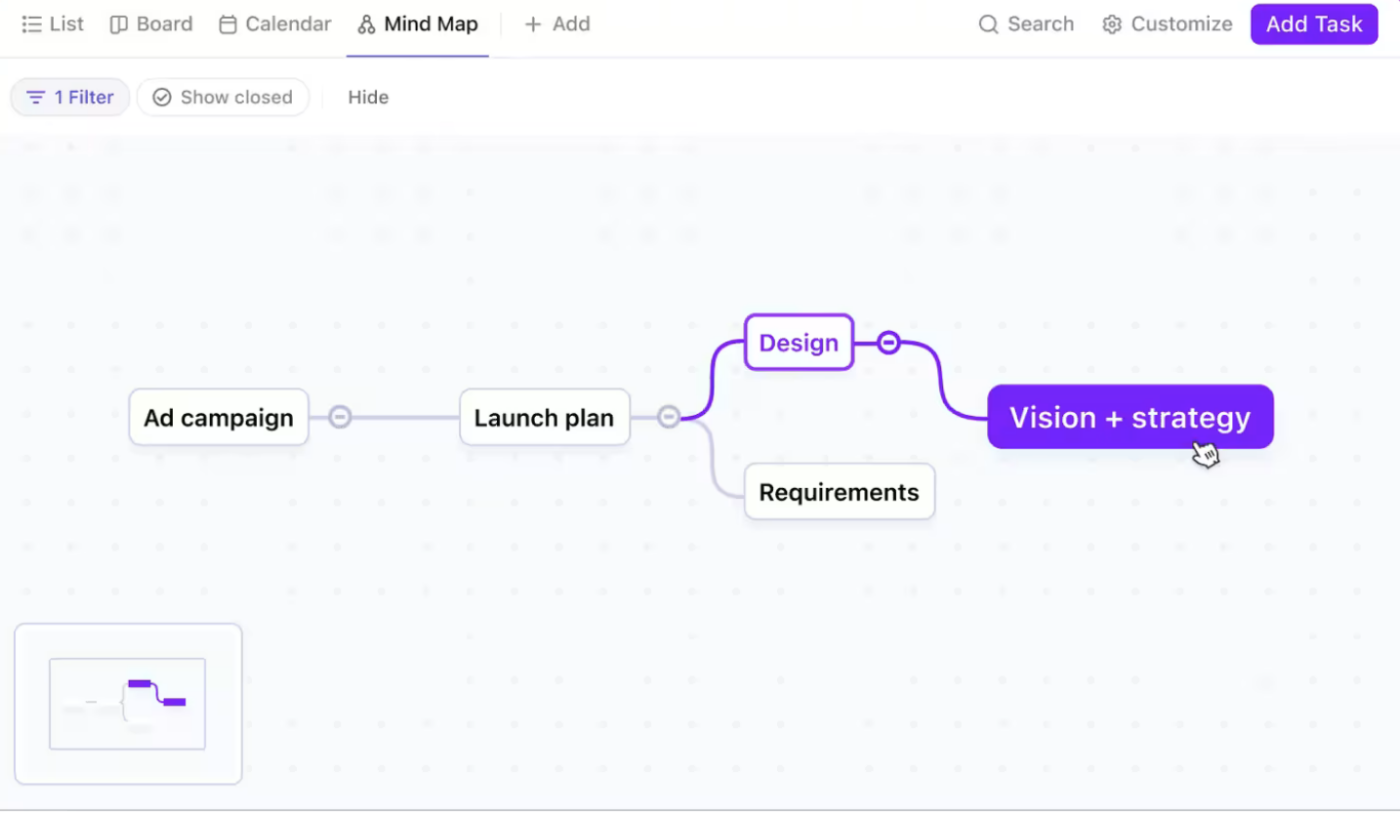
Co se stane, když chce člen týmu vysvětlit složitý nápad v rámci Slacku? Čistý chaos. Zde přichází na řadu ClickUp Mind Maps. Pomůže vám rozložit nápady na konkrétní úkoly. Můžete mapovat pracovní postupy, vizualizovat nápady se svým týmem a označovat lidi, aby začali na nápadech pracovat.
Přizpůsobte si své myšlenkové mapy pomocí kaskádových zobrazení, vlastních barev a pokročilého třídění. Pokud se někde zaseknete, můžete použít možnost Re-Layout (Změnit rozložení) a vrátit se k původní struktuře.
Zvyšte efektivitu práce s ClickUp
Ačkoli Slack vyniká v komunikaci v reálném čase, problémy jako zpožděné doručování zpráv, omezené nahrávání souborů, viditelná ikona oznámení i když nejsou žádné nové zprávy a neefektivní vyhledávací funkce mohou mít dopad na vaši práci. Pokud máte potíže se Slackem, je čas prozkoumat alternativy Slacku, jako je ClickUp, abyste resetovali svůj pracovní postup a zefektivnili své obchodní operace.
ClickUp vyniká v podpoře prostředí zaměřeného na pracovní postupy. Poskytuje centrální platformu pro týmovou komunikaci a spolupráci, správu úkolů, řízení projektů, brainstorming, stanovování cílů a automatizaci pracovních postupů.
ClickUp vám ušetří čas a námahu potřebnou k přepínání mezi aplikacemi a pomůže vám lépe se soustředit na vaše cíle. Zaregistrujte se ještě dnes zdarma na ClickUp a zvyšte efektivitu své práce.