

„Vypadá to dobře! Ještě pár drobných změn do pátku“ – přesně takový e-mail dostanete, když doufáte v rychlé schválení.
Nyní musíte porovnat nové požadavky s dohodou z minulého týdne, určit, ke kterému termínu se vztahují, a zjistit, co váš tým reálně zvládne splnit. Odpověď jste ještě nenapsali.
Ta práce se nasčítá. Zaměstnanci, kteří se účastnili terénního experimentu Microsoft Research, trávili před zahájením studie psaním e-mailů v průměru 11,7 hodin týdně. Vědci odhadli, že ti, kteří používali Copilot ve více než polovině týdnů studie, strávili psaním e-mailů o 3,6 hodiny méně každý týden.
To představuje významné zkrácení času stráveného správou doručené pošty.
Využití umělé inteligence při psaní vlastních e-mailů však vyžaduje několik rozhodnutí. Možná budete potřebovat pomoc s dohnáním dlouhé konverzace s klientem, sepsáním rutinní odpovědi nebo identifikací požadavků, na které musí váš tým reagovat. Každý úkol vyžaduje jiný kontext a kontrolu. Shrnutí musí zachovat nejnovější termín; odpověď musí odrážet to, co skutečně můžete slíbit.
Tento průvodce popisuje, jak využívat AI při psaní e-mailů v Gmailu, Outlooku, chatových asistentech a ClickUpu, a to včetně praktických pokynů a příkladů. Dozvíte se, jak vybrat úkoly, které lze delegovat, jak poskytnout AI dostatek kontextu k vytvoření užitečného návrhu a jak přeměnit e-mailové požadavky na úkoly, které může váš tým sledovat.
TL;DR: Využití umělé inteligence při psaní e-mailů vám může pomoci shrnout konverzace, stanovit priority zpráv, připravit návrhy odpovědí, naplánovat následné kroky a identifikovat úkoly. Poskytněte asistentovi relevantní historii, požadovaný výsledek a pokyny ohledně tónu sdělení. Výsledek porovnejte s původními zprávami, zejména pokud jde o data, ceny a závazky. U citlivých konverzací si nejprve napište vlastní návrh a umělou inteligenci použijte k jeho doladění. Dohodnuté požadavky přesuňte do systému úkolů vašeho týmu s potvrzenými odpovědnými osobami a termíny.
Co obnáší využití umělé inteligence při psaní e-mailů?
Využití umělé inteligence v e-mailové komunikaci znamená, že konkrétní úkoly v rámci celého životního cyklu e-mailu přenecháte modelu umělé inteligence. Umělá inteligence je integrována přímo do vaší e-mailové schránky, jako například Gemini v Gmailu nebo Copilot v Outlooku. Nebo je součástí propojeného nástroje, jako je ChatGPT, Claude či ClickUp Brain². Liší se od umělé inteligence pro e-mailový marketing, která personalizuje kampaně zasílané tisícům odběratelů. Tento průvodce se zaměřuje na individuální a týmovou e-mailovou komunikaci, která vyplňuje pracovní den.
Většinu práce tvoří pět úkolů:
- Čtení: Shrňte dlouhé konverzace a identifikujte rozhodnutí, termíny a požadavky. Přílohy přikládejte pouze v případě, že k nim má asistent přístup.
- Třídění: Na základě termínů, odesílatelů a priorit, které zadáte, navrhne, kterým zprávám je třeba věnovat pozornost
- Návrh: Připravte odpověď nebo novou zprávu na základě vašich pokynů, relevantních souvislostí a preferovaného tónu
- Následná komunikace: Identifikujte nezodpovězené žádosti v dostupných zprávách, připravte upomínky a sestavte souhrny
- Přeměna požadavků na úkoly: Extrahujte akční položky a navrhněte odpovědné osoby a termíny, pokud jsou v konverzaci uvedeny. Vytvářejte úkoly prostřednictvím podporované integrace nebo je sami zkontrolujte a přeneste.
Začněte s opakujícím se úkolem ve vaší stávající rutině správy e-mailů, například se shrnutím konverzace s klientem před týdenní schůzkou. Než se na výsledek plně spolehnete, porovnejte ho s původními zprávami.
Vlastní návod ClickUpu živě předvádí kontextovou metodu použitou v kroku 3 na třech e-mailech, jejichž psaní lidé tak neradi:
Které úkoly související s e-maily byste měli svěřit umělé inteligenci?
Shrnutí, návrhy na stanovení priorit a rutinní návrhy jsou užitečným výchozím bodem, protože je můžete porovnat s původními zprávami. U citlivých e-mailů, jako jsou zpětná vazba nebo omluva, zvažte, zda první návrh nenapíšete sami a AI požádáte o jeho kontrolu.
Výzkum pomáhá tento rozdíl vysvětlit, i když neposkytuje žebříček jednotlivých úkolů.
Do terénního experimentu společnosti Microsoft, o kterém jsme se zmínili v úvodu, se zapojilo 7 137 zaměstnanců z 66 firem. U všech, kterým byl přidělen přístup k Copilotu, odhadli výzkumníci úsporu 1,3 hodiny strávené psaním e-mailů každý týden. Vyšší odhad uvedený v úvodu se vztahuje na běžné uživatele. Tyto výsledky potvrzují potenciál umělé inteligence ke snížení celkového objemu práce spojené s e-maily, spíše než aby dokazovaly, že shrnutí šetří více času než psaní samotného textu.
V rámci studie, do které se zapojilo 1 100 profesionálů, účastníci hodnotili blahopřejné zprávy, o nichž jim bylo řečeno, že byly napsány s různou mírou pomoci umělé inteligence.
Pozorujeme rozpor mezi vnímáním kvality zprávy a vnímáním odesílatele. Navzdory pozitivnímu dojmu z profesionality textů psaných s pomocí AI riskují manažeři, kteří využívají AI pro rutinní komunikační úkoly, svou důvěryhodnost, pokud používají střední až vysokou úroveň asistence AI.
Pozorujeme rozpor mezi vnímáním kvality zprávy a vnímáním odesílatele. Navzdory pozitivnímu dojmu z profesionality textů psaných s pomocí AI riskují manažeři, kteří využívají AI pro rutinní komunikační úkoly, svou důvěryhodnost, pokud používají střední až vysokou úroveň asistence AI.
Pozorujeme rozpor mezi vnímáním kvality zprávy a vnímáním odesílatele. Navzdory pozitivnímu dojmu z profesionality textů psaných s pomocí AI riskují manažeři, kteří využívají AI pro rutinní komunikační úkoly, svou důvěryhodnost, pokud používají střední až vysokou úroveň asistence AI.
Když vedoucí využíval pomoc umělé inteligence jen v malé míře, 83 % respondentů ho vnímali jako upřímného. Při intenzivním využití umělé inteligence tento podíl klesl na 40 % až 52 %. Tento výsledek naznačuje, že z hlediska osobního vnímání může to, kolik úsilí podle příjemců do zprávy vložíte, ovlivnit to, jak ji přijmou.
U úkolů, jako je potvrzení termínu, však příjemce potřebuje především přesné údaje, takže můžete AI využít k vytvoření prvního návrhu a před odesláním si fakta zkontrolovat. Ať už jde o pochvalu, zpětnou vazbu nebo omluvu, výběr slov také ukazuje, kolik úsilí jste věnovali dané osobě a situaci.
Profesor Whartonské školy Ethan Mollick v rozhovoru pro pořad On Point stanice WBUR nastolil související otázku, které úkoly spojené s psaním je vhodné delegovat:
Například můžete využít AI k psaní hodnocení výkonu. To je první věc, kterou s AI dělá každý. Ale jakou hodnotu má hodnocení výkonu, když ho neprovádí člověk? Že ano? Tak si klademe otázku: je to něco, čemu by lidé měli věnovat čas? Je důležité, abych doporučující dopis napsal ručně? Nebo je to jen formální záležitost, kterou musím někomu předat? Myslím si tedy, že touto výzvou, která pomáhá objasnit podstatu umělé inteligence, je otázka: Musí být do procesu zapojen člověk?
Například můžete využít AI k psaní hodnocení výkonu. To je první věc, kterou s AI dělá každý. Ale jakou hodnotu má hodnocení výkonu, když ho neprovádí člověk? Že ano? Tak si klademe otázku: je to něco, čemu by lidé měli věnovat čas? Je důležité, abych doporučující dopis napsal ručně? Nebo je to jen formální záležitost, kterou musím někomu předat? Myslím si tedy, že touto výzvou, která pomáhá objasnit podstatu umělé inteligence, je otázka: Musí být do procesu zapojen člověk?
Například můžete využít AI k psaní hodnocení výkonu. To je první věc, kterou s AI dělá každý. Ale jakou hodnotu má hodnocení výkonu, když ho neprovádí člověk? Že ano? Tak si klademe otázku: je to něco, čemu by lidé měli věnovat čas? Je důležité, abych doporučující dopis napsal ručně? Nebo je to jen formální záležitost, kterou musím někomu předat? Myslím si tedy, že touto výzvou, která pomáhá objasnit podstatu umělé inteligence, je otázka: Musí být do procesu zapojen člověk?
Umožnil také použití konceptů generovaných umělou inteligencí v případech, kdy si někdo danou záležitost již promyslel a potřebuje pomoc s jejím vyjádřením. Toto rozhodnutí můžete činit u každého e-mailu zvlášť.
Tuto tabulku berte spíše jako praktický výchozí bod než jako žebříček naměřených úspor času:
| Úkol týkající se e-mailů | Co delegovat | Co byste měli mít pod kontrolou | Riziko, které je třeba zvážit |
| Shrnutí dlouhých konverzací | Přehled rozhodnutí, požadavků a nevyřešených otázek | Ověřujte data, čísla a závazky podle původních zpráv | Pozdější odpověď mění dřívější dohodu |
| Stanovení priority zpráv | Počáteční pořadí na základě vašich uvedených priorit | Projděte si prioritní zprávy a zkontrolujte skupiny s nižší prioritou | Důležitý požadavek klienta má příliš nízkou prioritu |
| Šablony odpovědí | Návrhy pro plánování, potvrzení a aktualizace faktických údajů | Před odesláním zkontrolujte jména, fakta, příjemce a sliby | Návrh obsahuje závazek, se kterým jste nesouhlasili |
| Chvála, zpětná vazba, omluvy a vyjednávání | Kontrola tónu a srozumitelnosti vašeho návrhu nebo návrhy formulací na základě vašich rozhodnutí | Obsah zprávy a konečné znění | Zpráva zní obecně nebo nesprávně prezentuje váš postoj |
| Následné e-maily a souhrny | Přehledy dostupných vláken a navrhovaných připomínek | Rozhodněte se, zda je stále potřeba poslat následný e-mail a kdy jej odeslat | V kontextu asistenta chybí odpověď nebo změněný termín |
| Přeměna požadavků na úkoly | Extrahujte úkoly k provedení a všechny výslovně uvedené odpovědné osoby či termíny | Před vytvořením nebo schválením úkolů si ověřte rozsah, přidělené úkoly a termíny | Navrhovaná žádost se považuje za schválenou práci |
Pro agentury a týmy pracující s klienty je tato závěrečná kontrola důležitá vždy, když e-mail přináší další práci. Před přidělením požadavku si ověřte, zda spadá do dohodnutého rozsahu a zda tým souhlasil s termínem.
Jaký typ nástroje pro psaní e-mailů s umělou inteligencí se hodí právě pro vás?
Existují tři základní přístupy, které můžete kombinovat se svými stávajícími nástroji pro efektivní práci s e-maily.
| Postup | Příklady | Kontext, který AI vnímá | Nejlepší v | Dávejte pozor na |
|---|---|---|---|---|
| Integrovaná AI pro doručenou poštu | Gemini v Gmailu, Copilot v Outlooku | Vaše e-mailová schránka a, v některých tarifech, také vaše soubory | Shrnutí, třídění, rychlé odpovědi | Omezení týkající se účtů a formátů |
| Samostatní chatoví asistenti | ChatGPT, Claude, aplikace Gemini | Obsah, který poskytnete, nebo k jehož získání udělíte oprávnění prostřednictvím podporovaných připojení | Přepracování, tón, náročné e-maily | Kopírování a vkládání a práce s daty |
| AI pro řízení práce | Brain² | Přístupné úkoly, dokumenty, chat a data z podporovaných propojených aplikací | Proměňte e-maily v sledované úkoly | Více nastavení, než kolik potřebuje jedna doručená pošta |
Integrovaná AI pro doručenou poštu: Gemini v Gmailu a Copilot v Outlooku
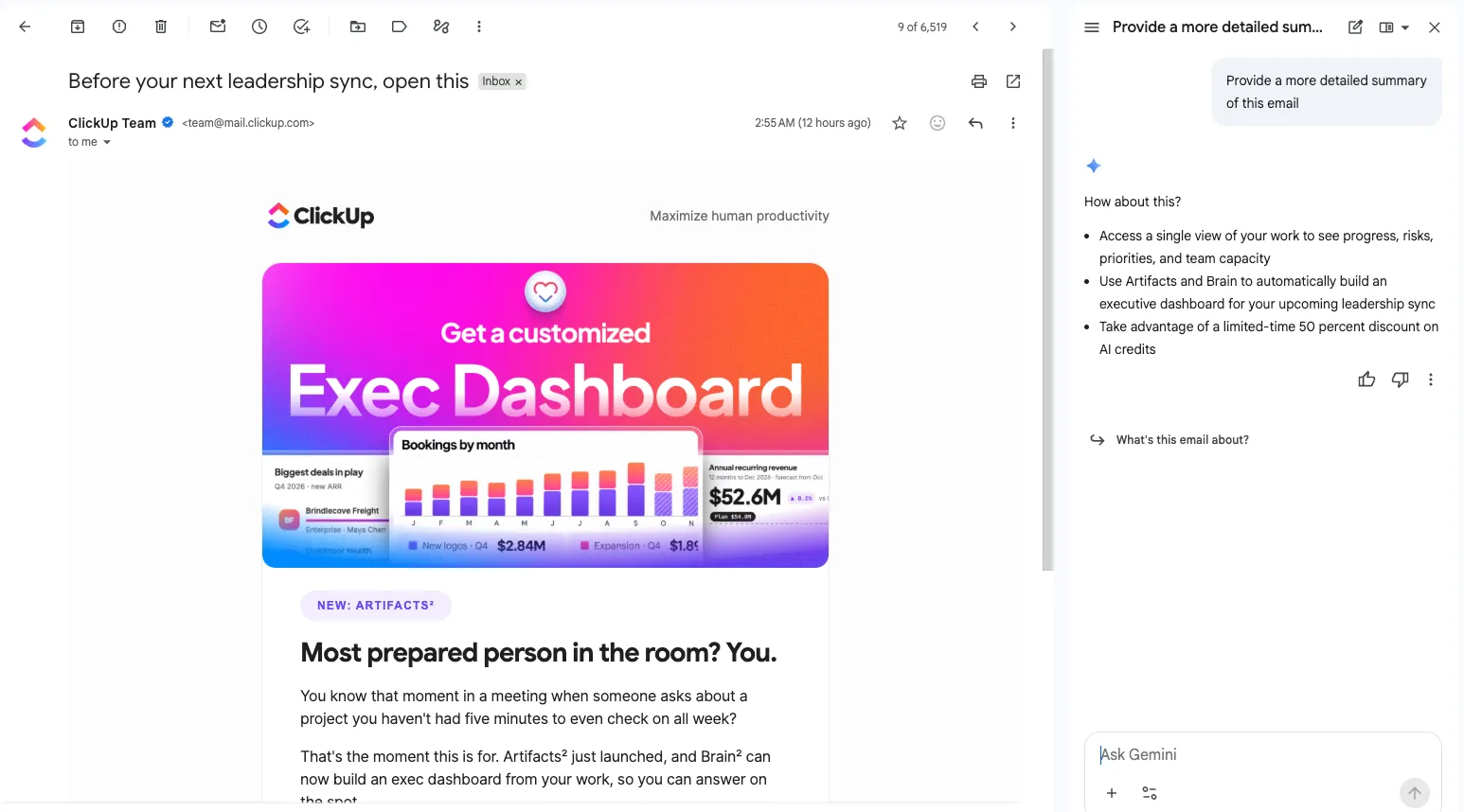
Integrovaná umělá inteligence je ideálním výchozím bodem, protože se nachází přímo tam, kde vám přicházejí e-maily. V Gmailu dokáže panel Ask Gemini shrnout konverzaci a reagovat na požadavky typu „Vytvoř mi seznam úkolů na základě tohoto e-mailu.“
Pomozte mi napsat návrh nové zprávy na základě zadání nebo vylepšit stávající text. V aplikaci Outlook funkce „Summary by Copilot“ shrnuje e-mailové konverzace. Její shrnutí mohou obsahovat očíslované odkazy, které vás přesměrují na zdrojový e-mail, což usnadňuje ověření detailů oproti originálu.
Problémy se objevují v požadavcích na účty a aplikace. Přístup k Copilotu závisí na vašem předplatném, verzi aplikace Outlook a nastavení. Oprávnění uživatelé mohou Copilot používat také s propojenými účty třetích stran, včetně Gmailu, Yahoo a iCloudu. Funkce sdílení účtů od společnosti Microsoft není v klasické aplikaci Outlook pro Windows k dispozici.
Funkce Draft with Copilot vyžaduje v nové verzi aplikace Outlook a ve webové verzi Outlooku zprávy ve formátu HTML, nikoli prostého textu. Mobilní pokyny společnosti Microsoft rovněž uvádějí, že funkce Coaching by Copilot potřebuje alespoň 100 znaků, aby mohla poskytnout zpětnou vazbu k vašemu návrhu. Pokud jde o Google, dostupnost služby Gemini se liší podle funkcí, tarifu, regionu a jazyka; není omezena pouze na angličtinu.
Outlook také disponuje funkcí „Prioritize“, která přiřazuje úrovně priority příchozím zprávám. Můžete jí zadat pokyny ohledně toho, co je důležité, například zprávy od vašeho nadřízeného nebo stížnosti zákazníků. Tato funkce se vztahuje na e-maily přijaté po jejím zapnutí, nikoli na zpětné třídění stávající doručené pošty. Podrobnější informace o nástrojích společnosti Google najdete v tomto průvodci používáním Gemini v Gmailu.
Ideální pro: Jednotlivce, kteří pracují převážně v jednom e-mailovém klientovi a chtějí mít k dispozici souhrny a pomoc při psaní návrhů, aniž by museli přepínat mezi nástroji.
Tento článek přeskočte, pokud: Vaší hlavní potřebou je koordinace výstupů v rámci týmu. Samotná pomoc s e-mailovou schránkou nestačí k určení odpovědnosti za úkoly, stavu projektu ani schvalovacích procesů.
Samostatní chatoví asistenti: ChatGPT, Claude a aplikace Gemini
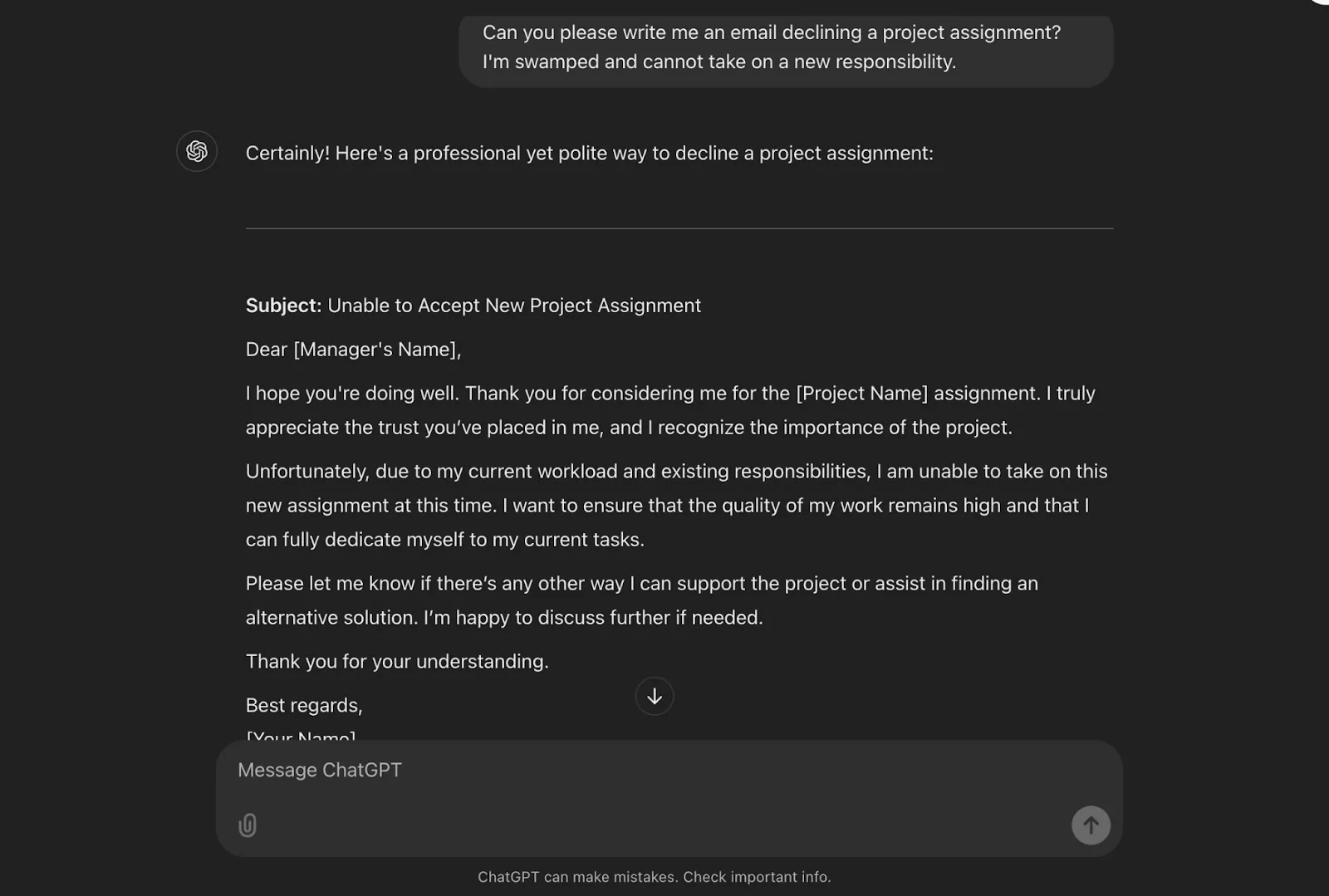
Chatoví asistenti vám poskytují prostor pro práci s e-maily, které vyžadují několik revizí. Můžete porovnávat různé verze, upravovat míru důrazu a vysvětlit, proč určitá fráze nezní jako vy.
Zde platí Mollickův postřeh ohledně prvního návrhu: když poskytnete vlastní text, dáte asistentovi příklad svého stylu. Poté ho můžete požádat, aby zachoval danou formulaci a zároveň vylepšil srozumitelnost nebo zkrátil zprávu.
Klíčové je, jak poskytnete kontext. Bez propojení budete muset relevantní materiál vložit nebo nahrát. Podporovaná propojení mohou tuto práci zjednodušit. Například aplikace ChatGPT pro Outlook dokáže vyhledávat a načítat zprávy z autorizované poštovní schránky, a to v závislosti na oprávněních účtu a nastavení pracovního prostoru. Při širokém vyhledávání se může stát, že relevantní zprávy budou vynechány, proto v případě potřeby upřesněte odesílatele, předmět nebo časové rozmezí.
Je zde také otázka týkající se nakládání s daty. Vložení smluvních podmínek klienta do osobního účtu může porušovat zásady vaší společnosti týkající se AI. Používejte schválený účet a ověřte si, jaké informace smíte sdílet. Náš průvodce psaním e-mailů pomocí ChatGPT obsahuje pokyny pro tento přístup.
V případě náročného e-mailu zadejte kontext konverzace, popište požadovaný výsledek a požádejte o tři verze s různou mírou důrazu. Poté požádejte asistenta, aby identifikoval formulace, které by příjemce mohl vnímat jako nejasné nebo konfrontační. Tuto zpětnou vazbu berte jako možné interpretace, nikoli jako předpověď toho, jak daná osoba zareaguje.
Nejvhodnější pro: E-maily, které vyžadují několik kol revizí, jako jsou například odmítnutí, vyjednávání nebo podrobné vysvětlení. Další možnosti pro gramatickou kontrolu a úpravy najdete v těchto nástrojích pro psaní e-mailů.
Tuto část přeskočte, pokud: Potřebujete průběžně zpracovávat příchozí poštu, ale vámi vybraný asistent nemá k dispozici propojení nebo akce, které váš pracovní postup vyžaduje. Ruční přesouvání jednotlivých konverzací mezi nástroji znamená zbytečnou práci navíc.
AI pro správu práce, která propojuje e-maily s úkoly
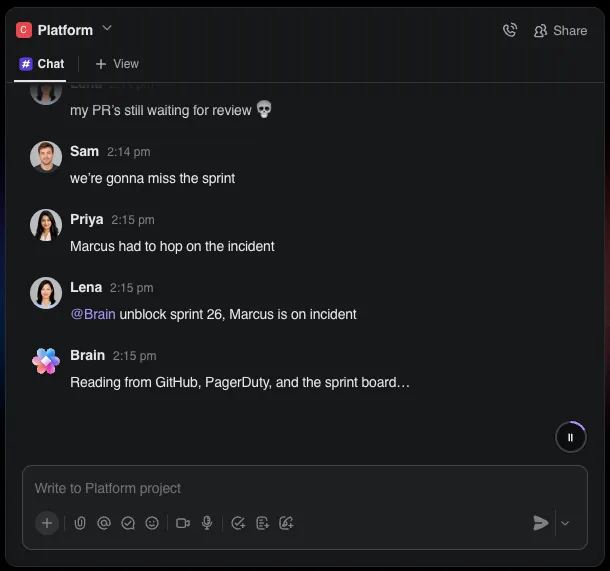
Třetí přístup považuje e-mail za jeden z podkladů pro práci. Jsou-li k dispozici relevantní zdroje, může umělá inteligence využít úkol, termín nebo rozhodnutí zaznamenané v dokumentu spolu s e-mailem. To jí umožňuje připravit odpověď s ohledem na kontext projektu a pomoci přeměnit požadavek na sledovanou položku.
Právě zde přichází na řadu Brain². Umí využívat úkoly, dokumenty, chat a podporované propojené aplikace, ke kterým máte oprávnění. Můžete ho požádat, aby porovnal požadavek klienta s zadáním projektu, připravil návrh odpovědi a vytvořil úkoly, jakmile potvrdíte rozsah, odpovědné osoby a termíny. Nastavení a omezení popisujeme v části věnované ClickUp níže.
Nejvhodnější pro: agentury, oddělení péče o klienty a mezioborové týmy, kde se e-mailové žádosti stávají výstupy.
Tento článek přeskočte, pokud: Vaše e-maily jsou převážně osobní korespondence a nepotřebujete je propojit se sdílenou prací na projektech.
Jak používat umělou inteligenci v e-mailech, krok za krokem
Využijte těchto sedm kroků spolu s nástroji, které máte k dispozici. Funkce a akce závisí na vašem účtu, propojeních a oprávněních.
Krok 1: Začněte čtením, ne psaním
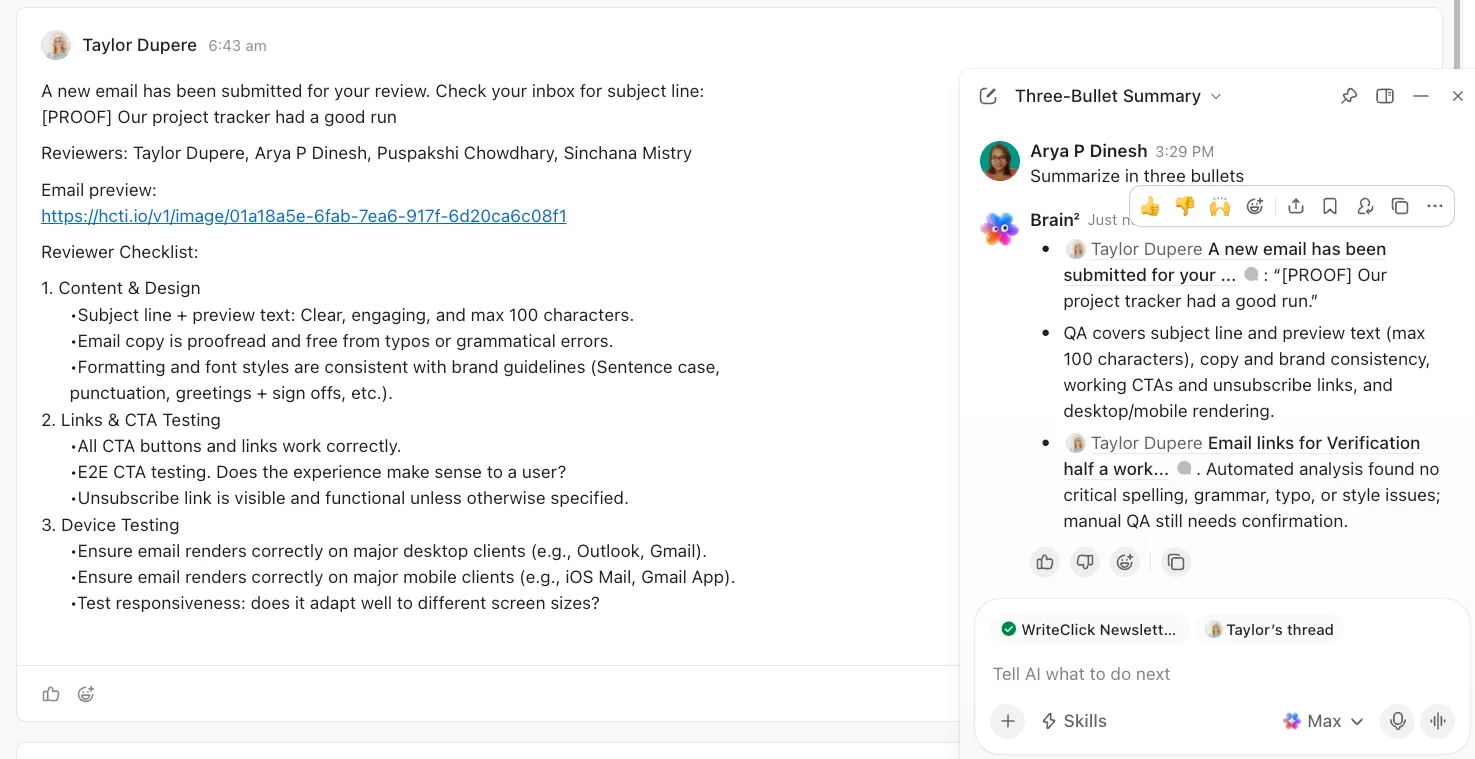
Před sepsáním odpovědi využijte umělou inteligenci k shrnutí dlouhých konverzací. Požádejte o informace, na základě kterých můžete jednat, jako jsou rozhodnutí, termíny a nevyřešené otázky.
V Gmailu otevřete konverzaci a požádejte Gemini, aby ji shrnulo. V Outlooku vyberte v horní části konverzace možnost „Shrnutí od Copilotu“. V ChatGPT nebo Claude zadejte konverzaci nebo použijte podporované připojení k e-mailu. Zkuste tento příkaz:
Shrňte toto vlákno do tří bodů. Poté uveďte každé rozhodnutí, každý termín a vše, co mi bylo přiděleno, včetně jmen. Rozlišujte navrhované změny od potvrzených dohod.
Shrňte toto vlákno do tří bodů. Poté uveďte každé rozhodnutí, každý termín a vše, co mi bylo přiděleno, včetně jmen. Rozlišujte navrhované změny od potvrzených dohod.
Než budete na základě souhrnu podnikat další kroky, otevřete původní zprávu a zkontrolujte v ní všechna čísla, data nebo závazky. Pokud jsou k dispozici, odkazy v souhrnu aplikace Outlook vás přesměrují zpět k příslušnému e-mailu.
Krok 2: Nechte AI provést třídění a konečné rozhodnutí si udělejte sami
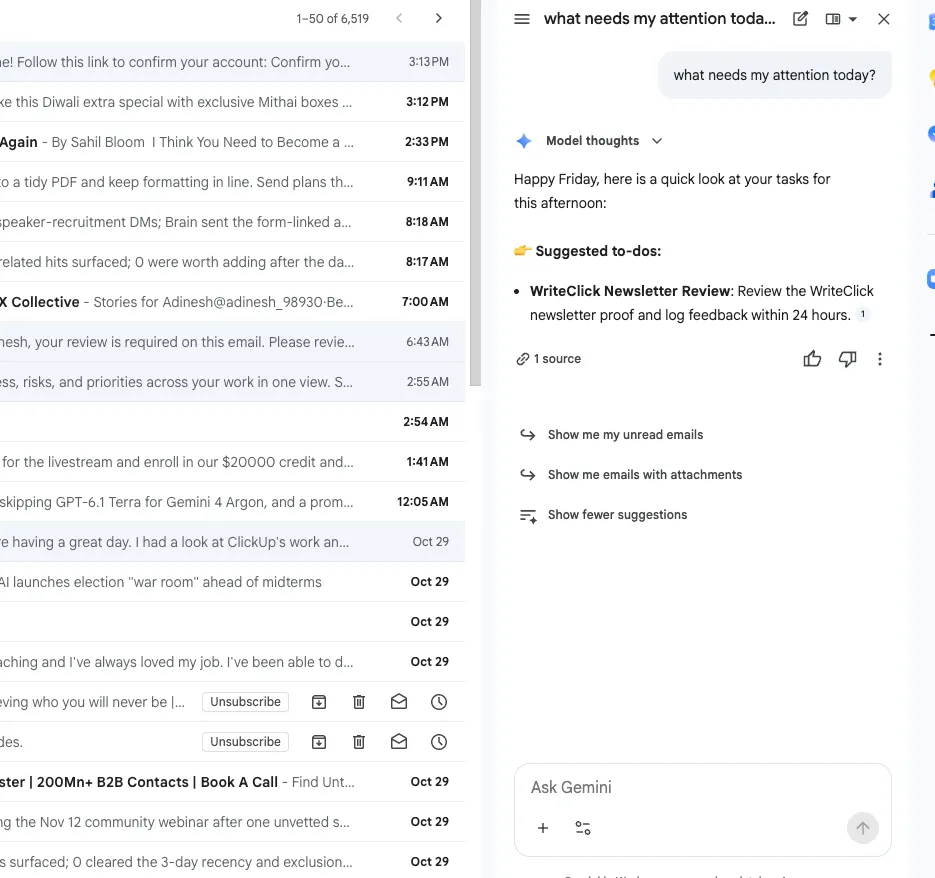
Požádejte AI, aby seskupila dostupné zprávy do kategorií „vyžaduje mou pozornost dnes“, „vyžaduje mou pozornost tento týden“ a „přečíst později“. Nejprve si projděte zprávy s nejvyšší prioritou a svůj seznam VIP, poté zkontrolujte skupiny s nižší prioritou, zda neobsahují přehlédnuté žádosti.
Zapněte funkci Prioritize v Outlooku nebo požádejte Gemini, aby identifikovalo e-maily, které vyžadují odpověď. Funkce Prioritize v Outlooku vyhodnocuje nové zprávy až po jejím zapnutí; stávající nevyřízené zprávy netřídí.
V chatovém asistentovi zadejte příslušné zprávy nebo je načtěte prostřednictvím podporovaného připojení a poté ho požádejte, aby je seřadil podle vašich priorit pro daný týden. Předměty zpráv a odesílatelé mohou pomoci při počátečním prohledání, ale mohou opomenout samotnou žádost. Spojte svůj pokyn s jednoduchým souborem pravidel pro stanovení priorit e-mailů v práci.
Krátký e-mail od důležitého klienta si může zasloužit pozornost i bez urgentního tónu. Tyto zprávy si zkontrolujte sami a návrhy umělé inteligence berte spíše jako výchozí bod než jako kompletní přehled vašich povinností.
Krok 3: Než požádáte o návrh, poskytněte AI kontext
Pokyn typu „Napiš následný e-mail Daně“ neposkytuje asistentovi důležité podrobnosti o vašem vztahu, historii a tónu komunikace. Poskytněte mu pět úrovní kontextu:
- Kdo jste: Vaše role, váš styl a jak tuto osobu znáte
- Kdo jsou: Jejich role, co je zajímá a dynamika ve vašem vztahu
- Co se stalo: Konkrétní situace, kdo co řekl a co je stále nevyřešeno
- Co chcete: Jeden konkrétní výsledek, například souhlas, termín nebo rozhodnutí
- Jak působíte: Váš obvyklý tón při komunikaci s touto osobou, který je konkrétnější než pouhé „profesionální“
Předtím: „Napiš e-mail, ve kterém požádáš o prodloužení tohoto termínu.“
Po: „Jsem senior designér, který s Priyou spolupracuje každý týden a komunikuje s ní přímo. Priya je produktová manažerka, která čelí tlaku ze strany obchodního oddělení. Během pondělní telekonference posunula termín předložení návrhů z 14. na 9. Chci, aby souhlasila s 12., přičemž 9. budou jako náhled dodány dvě obrazovky. Obvykle jí píšu krátkými, přátelskými větami bez korporátních frází.“
Příklad odpovědi:
Ahoj Priyo, můžeme se domluvit na 12. jako termínu pro kompletní sadu návrhů k uvedení na trh? 9. ti mohu poslat dvě ukázkové obrazovky jako náhled. Dej mi vědět, jestli to vyhovuje prodejnímu týmu.
Ahoj Priyo, můžeme se domluvit na 12. jako termínu pro kompletní sadu návrhů k uvedení na trh? 9. ti mohu poslat dvě ukázkové obrazovky jako náhled. Dej mi vědět, jestli to vyhovuje prodejnímu týmu.
Zkontrolujte, zda návrh uvádí 12. jako návrh, nikoli jako dohodnutý termín. Před odesláním se ujistěte, že můžete dodat obě ukázkové obrazovky, a zkontrolujte, zda je z konverzace jasně patrný měsíc.
Další vzory zadání najdete v této sbírce zadání pro ChatGPT určených pro psaní.
Krok 4: Upravujte koncept, dokud nebude znít jako vy
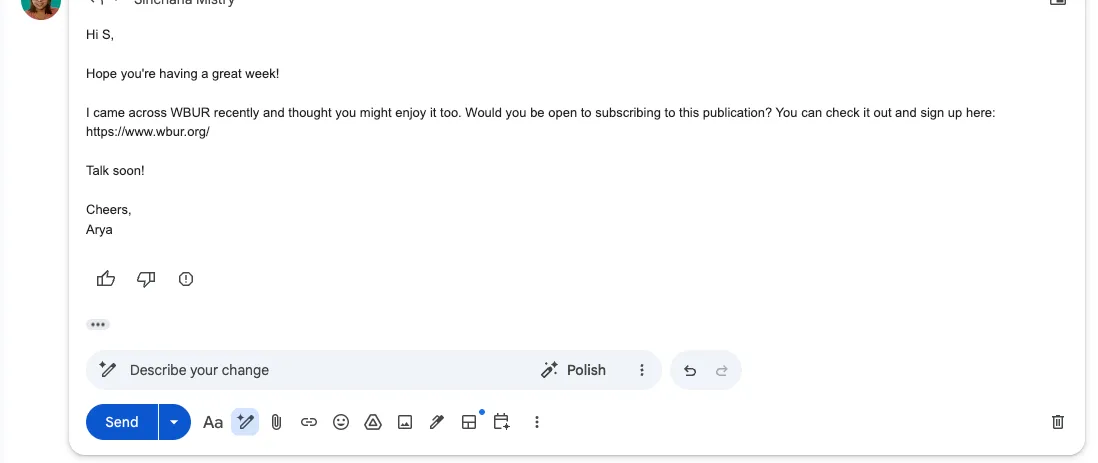
Přečtěte si návrh nahlas a vymažte vše, co byste této osobě neřekli při osobním setkání. Odstraňte šablonovité pozdravy, které nic nepřidávají. Nahraďte hromadu přídavných jmen jedním konkrétním faktem. Závěr omezte na jeden řádek.
V aplikaci Outlook využijte funkci „Coaching by Copilot“ k revizi vlastního návrhu e-mailu, pokud je tato funkce k dispozici. Mobilní aplikace Microsoftu vyžaduje pro získání zpětné vazby od Copilotu minimálně 100 znaků. V Gmailu využijte možnosti vylepšení textu pomocí funkce „Help me write“ namísto generování textu úplně od začátku. U e-mailů zaměřených na budování vztahů nejprve napište vlastní první návrh a poté požádejte AI o kontrolu tónu a srozumitelnosti.
Můžete také poskytnout několik schválených ukázek svých textů a požádat asistenta, aby identifikoval vzorce v délce vět, formálnosti a slovníku. Tyto poznatky pak využijte jako vodítko při úpravách, aniž byste museli sdílet důvěrnou korespondenci.
Pravidla uvedená v našem průvodci e-mailovou etikou slouží jako užitečný závěrečný filtr. Jakmile najdete vhodnou odpověď, uložte si ji do šablon e-mailů v Gmailu nebo Outlooku. Tento text pak můžete znovu použít jako výchozí bod pro svůj další návrh.
Krok 5: Předejte následné kroky a souhrny umělé inteligenci
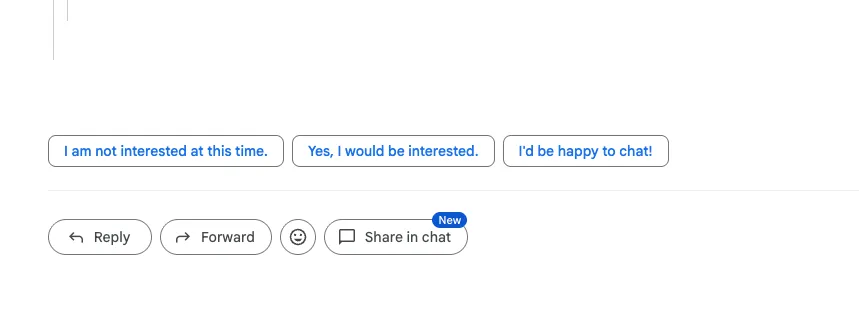
Požádejte AI, aby identifikovala konverzace, ve kterých čekáte na odpověď déle než tři dny, a poté pro každou z nich připravila krátkou upomínku. Můžete také požádat o denní souhrn zpráv, do kterých jste byli v kopii, s rozlišením mezi informativními aktualizacemi a žádostmi, které vyžadují vaši pozornost.
V chatovém asistentovi zadejte vlákna s časovými značkami nebo použijte podporované připojení k e-mailu. Zkuste:
Která z těchto konverzací čeká na odpověď druhé strany a jak dlouho? Vycházejte z poslední zprávy v každé konverzaci. Napište si návrh dvou vět, kterými budete reagovat na každou nezodpovězenou žádost, ale nic zatím neposílejte.
Která z těchto konverzací čeká na odpověď druhé strany a jak dlouho? Vycházejte z poslední zprávy v každé konverzaci. Napište si návrh dvou vět, kterými budete reagovat na každou nezodpovězenou žádost, ale nic zatím neposílejte.
Než využijete návrhy asistenta, zkontrolujte, zda má k dispozici nejnovější odpovědi. Naše příklady upomínacích e-mailů ukazují, jak zachovat zdvořilý tón. Před odesláním e-mailu zkontrolujte příjemce, načasování a text.
Krok 6: Proměňte každý e-mail s žádostí v sledovanou práci
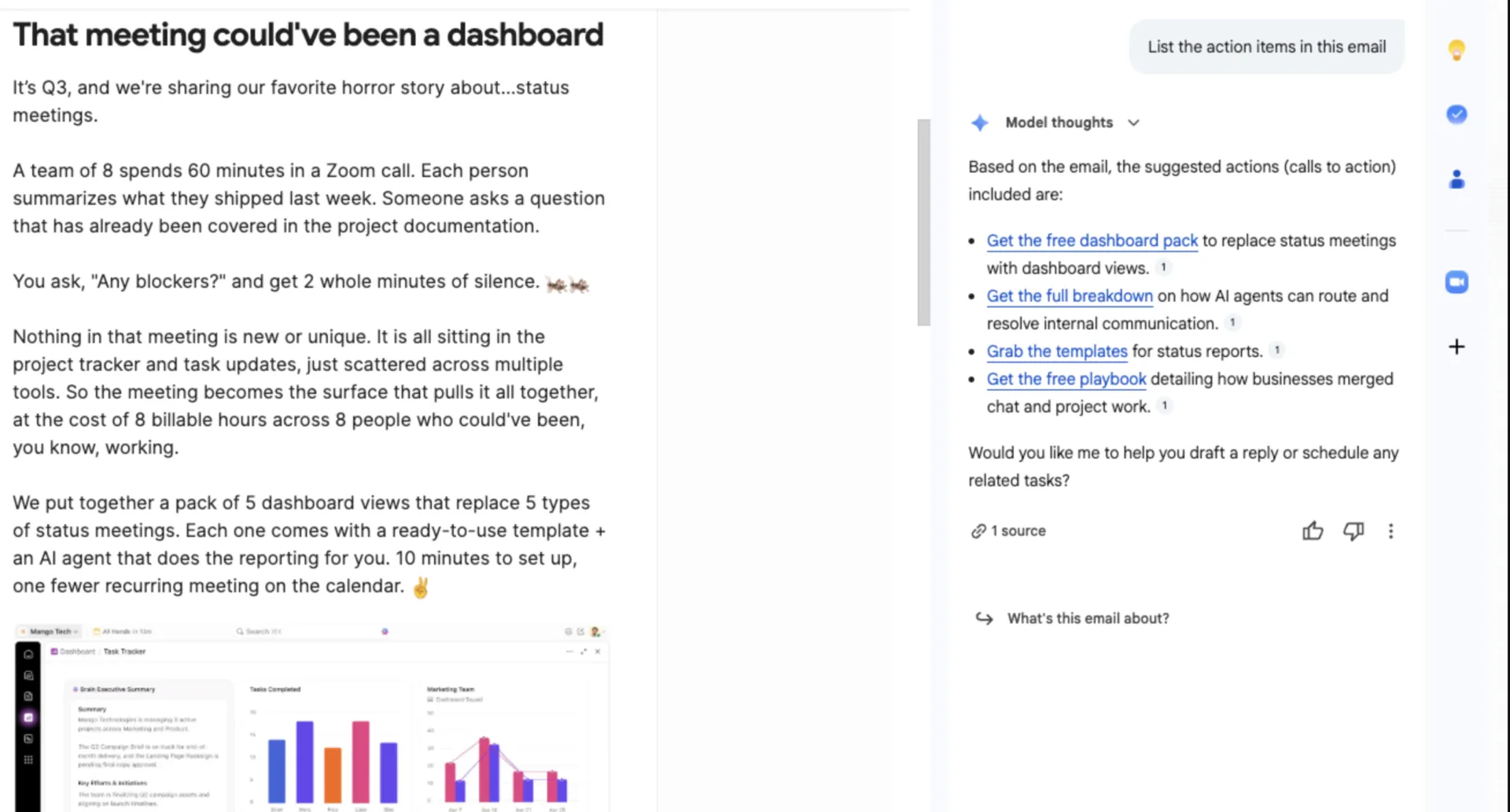
E-mail od klienta s žádostí o „ještě jednu sérii úprav do pátku“ představuje práci, kterou bude váš tým možná muset naplánovat. Pokud tato žádost zůstane v doručené poště, projektový plán ji možná nikdy nezohlední.
Požádejte AI, aby z konverzace extrahovala požadavky spolu s výslovně uvedenými odpovědnými osobami a termíny. Nechte ji označit chybějící údaje jako nespecifikované a rozlišit navrhované úkoly od dohodnutých závazků.
Před vytvořením úkolů si seznam zkontrolujte. Ověřte, zda každý požadavek spadá do rozsahu práce, kdo se o něj postará a zda je termín reálný. Poté vytvořte schválené úkoly v nástroji pro správu práce vašeho týmu, a to ručně nebo prostřednictvím podporovaného propojení. Přidejte odkaz nebo odkaz na původní e-mail, aby si tým mohl ověřit kontext.
Pokud váš tým využívá e-mailové řízení projektů, každá přijatá žádost tak získá odpovědnou osobu a místo, kde lze sledovat její průběh i po odeslání odpovědi.
Krok 7: Nastavte si pravidla, než AI začne číst vaši doručenou poštu
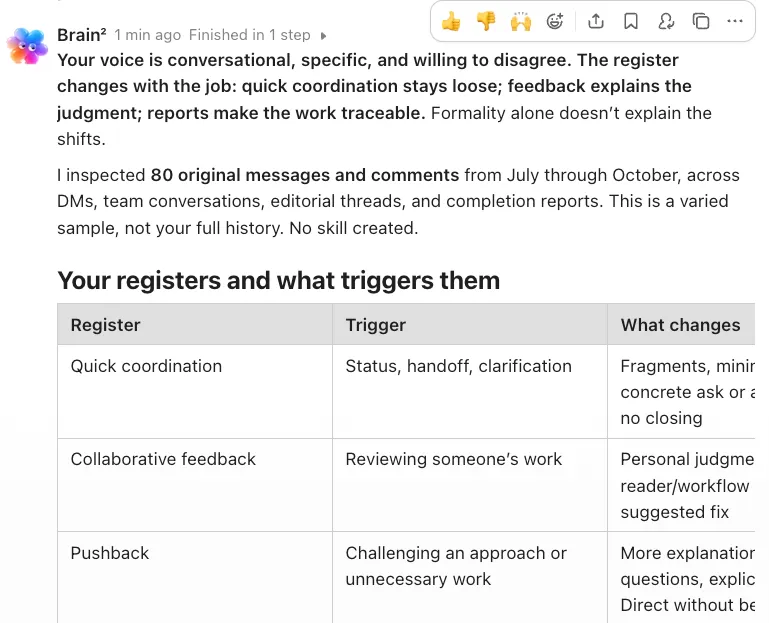
Vaše doručená pošta obsahuje obsah pocházející z vnějšku vaší organizace. Pokyny obsažené v těchto zprávách považujte za nedůvěryhodné, zejména pokud v nich je asistent žádán o sdílení informací nebo o provedení nesouvisejícího úkonu.
Používejte nástroje a účty s umělou inteligencí schválené společností a před připojením e-mailové schránky si ověřte oprávnění. Uchovávejte důvěrné údaje o klientech mimo nástroje, které vaše společnost pro tyto údaje neschválila.
Než učiníte rozhodnutí, porovnejte souhrny s původním e-mailem. Před odesláním závazků vůči klientům nebo sdílením souborů vyžadujte schválení člověkem a dohodněte se, kdy je třeba uvést, že byla použita pomoc umělé inteligence.
Jak vypadá pracovní postup při psaní e-mailů s podporou umělé inteligence?
Pracovní postup při psaní e-mailů s podporou umělé inteligence dokáže z e-mailové konverzace vytvořit souhrn, zkontrolovanou odpověď a přidělený úkol. Níže uvedené tři scénáře jsou ilustrativní příklady, nikoli případové studie zákazníků. Každý z nich ukazuje jinou kombinaci pomoci umělé inteligence a lidských rozhodnutí.
Account manager v agentuře, který řeší diskuzi o změně rozsahu projektu
Klient pošle vlákno se 14 zprávami, ve kterém se mísí zpětná vazba, nový požadavek a změna termínu. Account manager požádá AI, aby vlákno shrnula a vypsala všechny požadavky (krok 1). AI identifikuje tři požadavky a manažer je porovná s podepsanou smlouvou, přičemž dva z nich označí jako mimo rozsah zakázky.
Manažer rozhodne, co tým může dodat, stanoví navrhovanou cenu za dodatečnou práci a předá tyto podrobnosti umělé inteligenci pomocí pětidílného kontextového zadání (krok 3). Umělá inteligence vypracuje návrh odpovědi, ve kterém potvrdí zahrnutou změnu a navrhne cenu a upravený termín pro zbývající dva.
Manažer odpověď zkontroluje, přepracuje odstavec o cenách a odešle ji. Zahrnutá změna se stane přiděleným úkolem. Další požadavky zůstávají v čekání, dokud klient neschválí rozsah, cenu a termín (krok 6).
Marketingový vedoucí usilující o schválení kampaně
Spuštění produktu vyžaduje schválení ze strany vedoucích právního oddělení, produktového týmu a regionálních vedoucích, a to vše prostřednictvím e-mailu. Vedoucí marketingu požádá AI, aby shrnula schvalovací konverzace do denního seznamu, který ukáže, kdo schválil, kdo požádal o změny a kdo neodpověděl (krok 2).
Umělá inteligence vypracuje dvouřádkový upomínkový e-mail pro zúčastněné strany, které neodpověděly ve sjednané lhůtě pro posouzení (krok 5). Vedoucí projektu před odesláním upomínek zkontroluje, zda nejsou k dispozici novější odpovědi. Na konci dne si vyžádá přehled obdržených schválení a dosud nevyřešených rozhodnutí.
Umělá inteligence pomáhá s přípravou rutinních aktualizací, zatímco vedoucí přímo řeší nevyřešené námitky zainteresovaných stran. Týmy mohou také využít automatizační pravidla v Gmailu k označování schvalovacích zpráv, aby se snáze vyhledávaly.
Zakladatel odpovídá na eskalaci stížnosti zákazníka
Dlouholetý zákazník posílá e-mail ohledně chyby ve vyúčtování a vyhrožuje zrušením služby. Zakladatelka poskytne AI přístup k příslušné korespondenci a požádá o souhrn historie podpory a sporných poplatků (krok 1). Předtím, než se rozhodne, co nabídnout, porovná tento souhrn s fakturačními záznamy.
Zakladatelka nejprve sama napíše omluvu a poté požádá AI, aby zkontrolovala tón a srozumitelnost, aniž by měnila navrhované řešení (krok 4).
Odevzdá opravu faktury finančnímu oddělení s potvrzeným termínem a k úkolu připojí e-mail zákazníka (krok 6). Jakmile finanční oddělení opravu ověří, kontaktuje zákazníka.
Jaké jsou nejčastější chyby při používání AI v e-mailech?
Odpověď vygenerovaná umělou inteligencí může být sice dobře napsaná, ale přesto může opomenout změněný termín, naznačovat souhlas nebo obsahovat informace, které byste neměli sdílet. Než se na výstup spolehnete, zkontrolujte, zda neobsahuje těchto pět chyb.
Nechte umělou inteligenci psát e-maily zaměřené na budování vztahů od začátku do konce
Jak to vypadá: V blahopřejném vzkazu se chválí něčí „vynikající přínos“, aniž by se konkrétně uvádělo, čeho daná osoba dosáhla.
Řešení: Konkrétní uznání, zpětnou vazbu nebo omluvu napište sami. Požádejte AI, aby vylepšila srozumitelnost, aniž by přidávala pochvaly, pocity nebo sliby, které jste nevyjádřili.
Vytvořte pokyn v jedné větě
Jak to vypadá: „Kontaktovat klienta“ vygeneruje obecnou upomínku, která ignoruje prodloužení, na kterém jste se včera dohodli.
Řešení: Uveďte nejnovější dohodu, požadovaný výsledek a svůj obvyklý styl psaní. Požádejte asistenta, aby vás upozornil na chybějící informace, místo aby je sám doplňoval.
Důvěřujte shrnutí, aniž byste museli otevírat vlákno
Jak to vypadá: Potvrdíte termín dodání na základě souhrnu, přičemž přehlédnete pozdější odpověď, ve které byla navržena jeho změna.
Řešení: Otevřete původní zprávu pro každé datum, cenu nebo závazek. Zkontrolujte, zda je daný údaj aktuální a dohodnutý, a ne pouze zmíněný.
Nechávání žádostí v doručené poště
Jak to vypadá: Potvrdíte žádost klienta, ale nikdy ji nepřidělíte. Klient očekává pokrok, zatímco seznam úkolů týmu zůstává beze změny.
Řešení: Zaznamenejte přijaté úkoly včetně odpovědné osoby, termínu a odkazu na e-mail. Žádosti čekající na schválení uchovávejte odděleně. Využijte metodu „Inbox Zero“ a zpracované zprávy odstraňujte až poté, co je úkol zaznamenán.
Vkládání důvěrných údajů do osobních účtů s umělou inteligencí
Jak to vypadá: Někdo zkopíruje smlouvu s klientem do svého osobního účtu chatbota, aniž by zkontroloval, zda to firemní zásady povolují.
Řešení: Používejte schválený nástroj a účet. Sdílejte pouze informace nezbytné pro daný úkol a před nahráním smluv, záznamů o zákaznících nebo jiných důvěrných materiálů si ověřte pravidla vaší organizace pro nakládání s daty.
Jak můžete v ClickUpu převést e-mailové požadavky na úkoly?
ClickUp propojuje e-mailovou komunikaci s úkoly, které z ní vyplývají. Pro agentury a týmy zákaznických služeb to znamená, že mají pohromadě požadavek klienta, dohodnutou odpověď i přidělený úkol.
Udržujte e-mailovou konverzaci zaměřenou na daný úkol
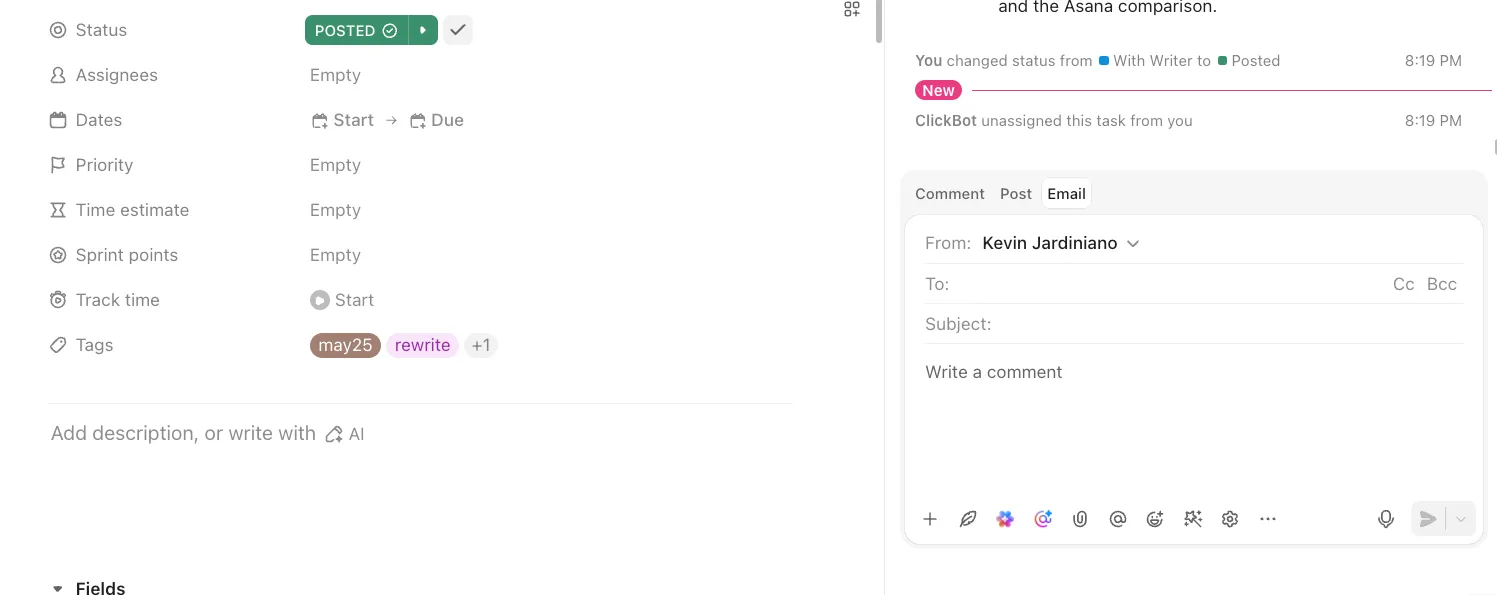
Pokud máte v příslušném prostoru ClickUpu povolenou funkci E-mail a připojený e-mailový účet, můžete odesílat a přijímat e-maily přímo z úkolu. Odpovědi se zobrazují ve feedu aktivit úkolu jako komentáře nebo vlákna odpovědí, takže váš tým může sledovat konverzaci společně s daným výstupem.
Můžete například odeslat návrh k posouzení přímo z úkolu „kontrola“ a odpověď klienta připojit k dané práci. Je však třeba si uvědomit jedno omezení: pokud příjemce změní předmět e-mailu, jeho odpověď se v ClickUp nezobrazí.
Přeměňte příchozí žádosti na úkoly tím, že je přepošlete
Otevřete nabídku seznamu a vyberte možnost E-mail na seznam, abyste zkopírovali svou jedinečnou adresu. Pošlete nebo přepošlete e-mail na tuto adresu a vytvoříte tak úkol. Předmět se stane názvem úkolu a text e-mailu jeho popisem.
Do předmětu můžete uvést štítky s názvem úkolu a termínem splnění, například „
Využijte Brain² k vytváření návrhů s ohledem na kontext projektu
Brain² dokáže pracovat s úkoly, dokumenty, chatem a daty z podporovaných propojených aplikací, ke kterým máte oprávnění. Zadejte mu požadavek klienta a nasměrujte ho na příslušný brief nebo smlouvu, poté ho požádejte, aby oba dokumenty porovnal:
Porovnejte tento požadavek klienta s přiloženým zadáním projektu. Uveďte, co je již zahrnuto, co by mohlo představovat dodatečnou práci a vše, co nedokážete určit. Uveďte příslušné podrobnosti. Napište návrh odpovědi k mému posouzení, aniž byste souhlasili s novými poplatky nebo termíny.
Porovnejte tento požadavek klienta s přiloženým zadáním projektu. Uveďte, co je již zahrnuto, co by mohlo představovat dodatečnou práci a vše, co nedokážete určit. Uveďte příslušné podrobnosti. Napište návrh odpovědi k mému posouzení, aniž byste souhlasili s novými poplatky nebo termíny.
Než se rozhodnete, co nabídnete, porovnejte tento návrh se smlouvou. Jakmile bude rozsah prací odsouhlasen, požádejte Brain² o vytvoření úkolů nebo podúkolů s potvrzenými odpovědnými osobami a termíny. Nechte ho ponechat nepotvrzené podrobnosti nevyplněné.
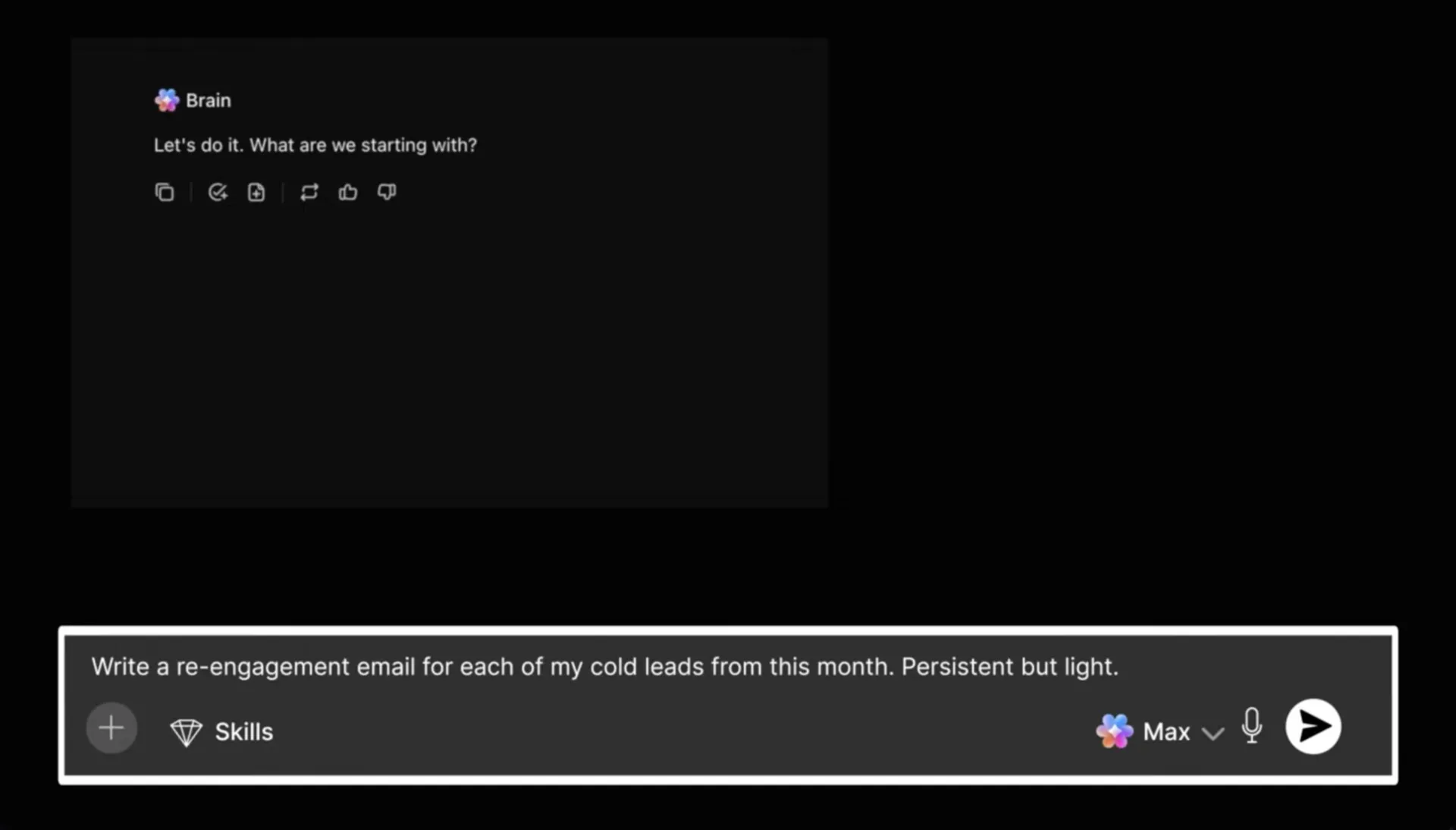
Můžete také přepínat mezi podporovanými modely umělé inteligence dostupnými ve vašem pracovním prostoru, přičemž si zachováte historii konverzací i kontext pracovního prostoru. U opakujících se e-mailových úkolů může Super Agent postupovat podle nastavených pokynů a využívat nástroje a znalosti, které mu poskytnete. Určete, které požadavky má označit k přezkoumání a které musí ponechat k rozhodnutí člověku. Tyto postupy pro zadávání pokynů agentům s umělou inteligencí vám mohou pomoci tyto pokyny definovat.
Vyberte si propojení, které se hodí pro daný úkol
E-maily v ClickUpu, přesměrování e-mailů na úkoly a nástroje propojených aplikací Brain² slouží k různým účelům. Propojení e-mailového účtu neznamená, že se každá příchozí zpráva automaticky promění v přidělený úkol.
Uživatelé aplikace Outlook mohou také využít doplněk ClickUp k vytváření úkolů z vybraných e-mailů nebo k připojování zpráv k existujícím úkolům. Doplněk není k dispozici v mobilní verzi a nepodporuje sdílené schránky. Zkontrolujte požadavky na konkrétní integraci, kterou plánujete používat.
Pro lepší přehled začněte s šablonou kanbanové tabule „E-maily“. Přidejte přijaté žádosti jako úkoly, přiřaďte jim odpovědné osoby a termíny a přesouvejte je mezi stavy, které odpovídají vašemu procesu. Propojení vašeho e-mailového účtu je samostatný krok nastavení; stále je třeba definovat, jakým způsobem se žádosti dostanou na tabuli.
📺 Podívejte se, jak Super agenti zvládají tři pracovní postupy při psaní e-mailů
Podívejte se, jak agent pro souhrny e-mailů shrnuje klíčové zprávy od klientů, agent pro aktualizace zákazníků připravuje e-maily při změně stavu úkolů a agent pro následné kroky po schůzkách převádí poznámky na shrnutí s akčními položkami. Využijte tyto příklady k naplánování vlastního pracovního postupu, včetně kroku kontroly před odesláním.
Usnadněte příjemcům reakci na vaše e-maily
Až příště klient požádá o „pár drobných změn“, měli byste být schopni rozpoznat, co tyto změny pro projekt znamenají, aniž byste museli z roztříštěných odpovědí znovu skládat původní dohodu. To je užitečný ukazatel toho, jak dobře funguje vaše AI: zda snižuje množství práce potřebné k dosažení jasného rozhodnutí.
Pro osobní e-mailovou schránku vám k pokrytí většiny potřeb pravděpodobně postačí vytváření konceptů a shrnutí. Pro tým, který pracuje na zakázkách pro klienty, je však nutné, aby konverzace zůstala v souladu s zadáním, termínem a odpovědnými osobami. V opačném případě i dobře napsaná odpověď přenechá koordinaci práce na někom jiném.
ClickUp propojuje kontext projektu se správou úkolů, přičemž Brain² vám pomáhá pracovat s informacemi, ke kterým máte přístup. Začněte s ClickUpem zdarma a vyzkoušejte si ho na jednom aktivním klientském projektu. Výsledek posuďte podle toho, zda váš tým dokáže najít nejnovější dohodu a jednat podle ní bez dalšího kola objasňování.
Často kladené otázky ohledně využití umělé inteligence při psaní e-mailů
Která umělá inteligence je nejlepší pro psaní e-mailů?
Vyberte si nástroj podle toho, kde pracujete a v jakém kontextu asistenta potřebujete. Gemini v Gmailu a Copilot v Outlooku nabízejí pomoc při psaní návrhů přímo ve vašem e-mailovém klientovi. ChatGPT a Claude vám umožňují porovnávat verze a vylepšovat formulace prostřednictvím konverzace. ClickUp Brain² vám pomůže, když vaše odpověď vyžaduje přístup k projektovému kontextu z úkolů, dokumentů a týmových diskusí. Před výběrem si zkontrolujte způsobilost účtu, propojení a oprávnění.
Jak poznáte, že e-mail napsala umělá inteligence?
Obecné pozdravy, vágní pochvaly a opakující se fráze mohou způsobit, že e-mail působí neosobně, ale neznamená to, že ho napsala umělá inteligence. Ve výše zmíněné studii univerzit UF a USC bylo účastníkům sděleno, do jaké míry byla využita pomoc umělé inteligence; nešlo tedy o test jejich schopnosti rozpoznat text napsaný umělou inteligencí. Při kontrole vlastního návrhu se zaměřte na přesné detaily, jasný účel a formulace, které odpovídají danému vztahu.
Může ChatGPT organizovat mé e-maily?
ChatGPT vám pomůže shrnout zprávy, identifikovat nezodpovězené žádosti a navrhnout priority na základě e-mailů, které mu poskytnete nebo které načte prostřednictvím podporovaného připojení. Jeho aplikace pro e-maily v Outlooku umí prohledávat připojenou poštovní schránku, přičemž dostupné akce v rámci organizace závisí na oprávněních a nastavení pracovního prostoru. Zadejte poštovní schránku, časové období a úkol a před schválením změn si zkontrolujte výsledky.
Může umělá inteligence psát denní souhrny e-mailů?
Ano. Umělá inteligence dokáže vyhotovit souhrn vybraných e-mailů do podoby denního přehledu obsahujícího klíčové aktualizace, žádosti, termíny a zprávy, které vyžadují odpověď. Určete, které schránky nebo odesílatele chcete zahrnout, časové období a preferovaný formát. Požádejte o odkazy na původní zprávy, abyste si mohli zkontrolovat podrobnosti. Automatické denní zasílání vyžaduje podporovaný plánovací nástroj nebo pracovní postup agenta s přístupem k příslušným e-mailům. Než se na tuto funkci plně spolehnete, zkontrolujte oprávnění nastavení a otestujte několik přehledů, zda neobsahují vynechané zprávy.
Jak mohu pomocí AI vylepšit styl a gramatiku svých e-mailů?
Napište hrubý návrh a poté AI sdělte, komu e-mail posíláte, čeho chcete dosáhnout a jak s danou osobou obvykle komunikujete. Zkuste například: „Opravte gramatiku a text zřetelněji a vřeleji. Pokud je to možné, zachovejte můj význam a formulace. Nepřidávejte fakta, sliby ani omluvy.“ Před odesláním si změny zkontrolujte, zejména fráze, kvůli kterým by žádost mohla znít jako požadavek nebo by navrhovaný termín mohl působit jako dohodnutý. U citlivých e-mailů požádejte o navrhované úpravy s vysvětlením, abyste si mohli vybrat, co ponechat.