
Spěcháte. Provedli jste poslední úpravy svého videa a jste připraveni jej odeslat e-mailem svému týmu. Ale jakmile stisknete tlačítko Odeslat, objeví se chybová zpráva.
„Velikost souboru je příliš velká“. Zní vám to povědomě?
Vzhledem k tomu, že videa tvoří více než 80 % veškerého webového provozu na světě, je matoucí, že e-maily stále mají nepřiměřené omezení velikosti souborů. Vytváření videí je dnes snazší než kdykoli předtím, ale jejich odesílání... To už tak jednoduché není, že? Musí existovat chytřejší řešení!
Videa se na pracovištích po celém světě používají z mnoha důvodů: školení zaměstnanců, ukázky produktů nebo návody, záznamy schůzek, prezentace, nástroj pro marketingové pracovníky, IT podpora – a seznam pokračuje.
Nemožnost připojit videa k e-mailům může být nepříjemná. Ale je tu háček: Velké video soubory můžete posílat e-mailem, pouze pokud víte jak na to.
Problémy při odesílání videí e-mailem
Kvalita videí a nahrávek obrazovky se každým rokem zlepšuje, a v důsledku toho se zvětšuje i jejich velikost. Vytvořit video je jedna věc, ale nemožnost jej odeslat může být frustrující.
„Proč nemohu poslat video e-mailem?“ může být velmi nepříjemné, zejména když spěcháte. Největším problémem je omezení velikosti přílohy, které ukládají různé e-mailové platformy. U Gmailu a Yahoo Mailu je nastaveno na 25 MB. Povolený limit souboru pro Microsoft Outlook a iCloud Mail je pouze 20 MB.
Velká videa nelze posílat e-mailem, protože poskytovatelé e-mailových služeb z bezpečnostních důvodů omezují maximální velikost souborů.
Existuje však několik způsobů, jak tento problém obejít. Videoplatformy vás obvykle požádají, abyste video hostovali na jejich platformě a do zprávy vložili URL adresu. Dalším způsobem je komprimovat videa a poté je připojit k e-mailům.
Komprimace videí pro e-mail
Podívejme se, jak můžete video komprimovat, abyste jej mohli odeslat e-mailem. Komprese znamená zmenšení velikosti souboru při zachování původních dat. Jedná se o jeden z nejjednodušších způsobů odesílání velkých videí e-mailem.
Můžete to řešit dvěma způsoby: ztrátovou kompresí a bezeztrátovou kompresí.
- Ztrátová komprese snižuje kvalitu videa, ale může být dobrou volbou, pokud se nejedná o finální verzi videa.
- Bezztrátová komprese omezuje velikost videa v omezené míře, ale neovlivňuje jeho kvalitu.
Existují dva způsoby, jak to udělat. Prvním je použití bezplatného online nástroje pro kompresi videa. Nahrajte video do nástroje, vyberte požadovanou velikost souboru a kvalitu, video zkomprimujte a stáhněte.
Dalším způsobem je vytvoření komprimovaného souboru ZIP. Vytvoření komprimovaných souborů:
- Vyberte video soubor, který chcete komprimovat, a klikněte pravým tlačítkem myši.
- Otevře se rozevírací nabídka, najeďte kurzorem na „Odeslat“.
- Vyberte možnost „Komprimovaná složka ZIP“.
- Odesílejte komprimované soubory uložené lokálně tak, že je připojíte k e-mailu.
Jak připojit videa k e-mailu
Nyní, když máte komprimovaný soubor, vyvstává další otázka: „Jak připojit video k e-mailu?“ Postupujte takto:
- Napište nový e-mail a klikněte na možnost přílohy (obvykle ikona sponky).
- Budete přesměrováni k souborům ve vašem lokálním disku, které můžete nahrát do e-mailu. Vyberte video, které chcete nahrát.
- Počkejte, až se soubor zcela připojí na konec e-mailu.
Zde je podrobný návod, jak připojit soubory v Gmailu.

Tip pro profesionály: K odesílání e-mailů s videi můžete také použít svůj telefon. Stačí při psaní e-mailu vybrat video z galerie nebo úložiště. Možná nebudete moci komprimovat velikost souboru videa, ale měli byste být schopni odeslat sdílený odkaz od svého poskytovatele cloudového úložiště, jako je Dropbox, Google Drive nebo Apple.
Připojením videa odesíláte video soubory jako součást e-mailu – příjemce si může video přehrát, aniž by byl přesměrován.
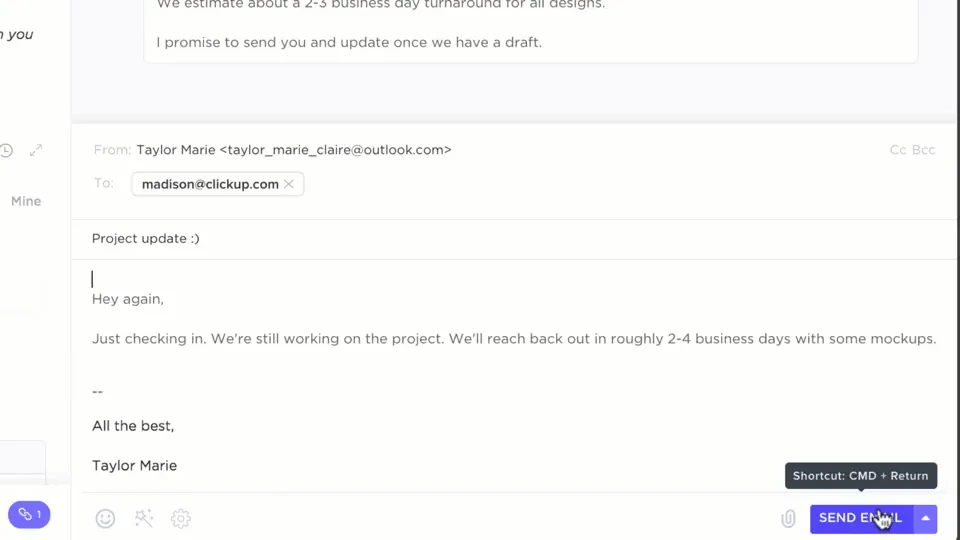
Jak ale poslat e-mail, pokud je soubor příliš velký? Pokud je velikost souboru příliš velká – i po jeho komprimaci – nemusí být možné video odeslat jako přílohu. Místo toho existuje několik způsobů, jak soubor odeslat e-mailem, aniž byste jej skutečně připojili.
Odesílání velkých video souborů e-mailem
Řešením je cloud! Nejpohodlnějším způsobem, jak odeslat velký video soubor bez jeho připojení k e-mailu, je nejprve jej nahrát do cloudového úložiště a poté odeslat sdílený odkaz e-mailem.
Podívejme se na několik způsobů, jak toho dosáhnout.
Jak odeslat velký video soubor e-mailem
Není nutné přikládat soubory k e-mailu. Cloudové úložiště vám umožňuje nahrát videa a sdílet odkaz s diváky. Divák může jednoduše přejít na odkaz a video stáhnout.
Zde je několik cloudových úložišť, která můžete vyzkoušet:
1. Google Drive
Google Drive je cloudové úložiště, které společnost Google nabízí svým uživatelům. Umožňuje uživatelům nahrávat velké soubory a sdílet je jako odkazy. Chcete-li to provést, otevřete Gmail:
- V levém horním rohu klikněte na Vytvořit.
- V dolní části zprávy klikněte na Vložit soubory pomocí Disku.
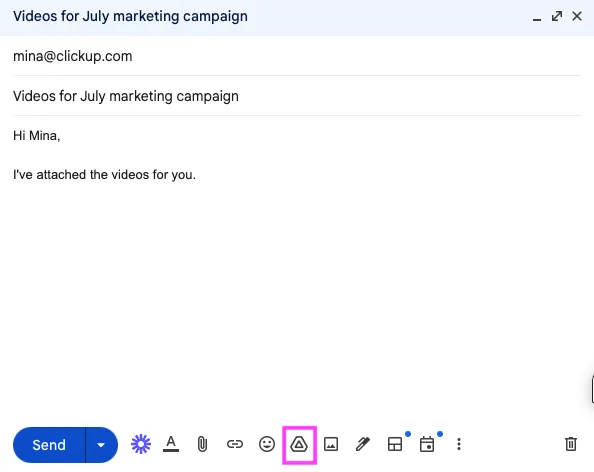
- Vyberte soubory, které chcete připojit.
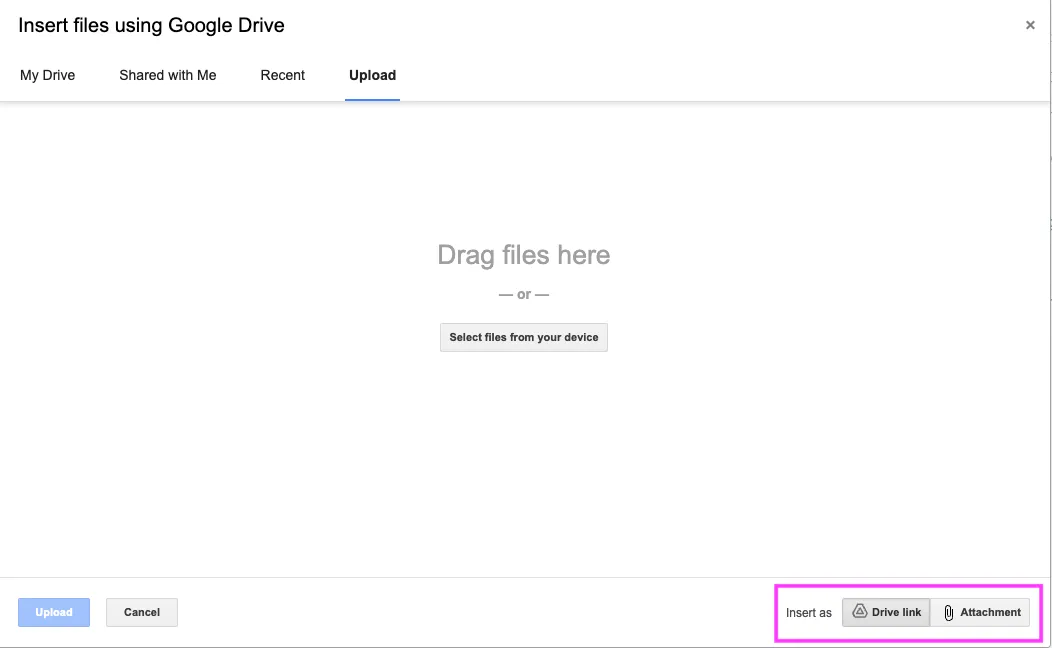
- V dolní části stránky se rozhodněte, jakým způsobem chcete soubor odeslat:
- Odkaz na Drive: Funguje pro všechny soubory uložené na Disku, včetně souborů vytvořených pomocí Dokumentů, Tabulek, Prezentací nebo Formulářů Google.
- Příloha: Tato funkce funguje pouze u souborů, které nebyly vytvořeny pomocí Google Docs, Sheets, Slides nebo Forms.
- Klikněte na Vložit
Pro uživatele Gmailu máme tip: existují speciální možnosti pro nahrávání odkazů z Disku Google. K nahrávání fotografií a zjednodušení jejich sdílení můžete také použít rozšíření Disku Google pro Chrome nebo Google Fotky.
2. MailDrop
Pro vás, věrné fanoušky Apple, nabízí MailDrop podobnou možnost sdílení velkých souborů jejich nahráním do iCloudu. Můžete odeslat odkaz na video z iCloudu, ke kterému má uživatel přístup a může si jej stáhnout.
3. OneDrive
Cloudová služba OneDrive od společnosti Microsoft poskytuje každému uživateli bezplatný přístup k 5 GB prostoru pro nahrávání videí a dalších souborů a jejich sdílení s ostatními.
Existuje však způsob, jak poslat video e-mailem pomocí iPhone, nebo existuje způsob, jak poslat video přes Gmail?
Uživatelé Androidu a Apple mají stejný problém: zatímco účet Gmail umožňuje maximální velikost souboru 25 MB, Apple povoluje pouze 20 MB. Tuto překážku můžete překonat pomocí Google Drive a MailDrop a sdílet videa prostřednictvím e-mailu.
Sdílení videí prostřednictvím sociálních médií nebo online video platforem
E-maily nejsou jediným způsobem, jak oslovit své zákazníky, členy týmu nebo přátele. E-maily a související nástroje sice výrazně usnadňují komunikaci, ale sociální média nejsou o nic méně užitečná.
Sociální média
Sociální média jsou skvělým řešením pro rychlou výměnu a šíření informací širokému publiku. Můžete sdílet videa a provozovat videokampaně na sociálních médiích, jako jsou Facebook, Instagram, LinkedIn a Snapchat.
Sdílení videí na sociálních médiích má řadu výhod. Mezi ně patří:
- Společnosti i jednotlivci mohou snadno sdělovat své nápady, zprávy a zkušenosti.
- Díky dosahu sociálních médií je možné dosáhnout vyššího zapojení uživatelů.
- Analytické nástroje pro hodnocení výkonu videa, počtu zhlédnutí a zapojení
Spolu s těmito výhodami je však třeba zvážit i určité nevýhody:
- Neustále se měnící algoritmy sociálních médií mohou mít vliv na viditelnost a dosah vašich videí.
- Měření dopadu videa může být obtížné, jakmile je sdíleno na sociálních médiích.
YouTube
YouTube je synonymem pro sdílení videí. Tato platforma nabízí videa prakticky všech žánrů, délek a formátů. Uživatelé mohou během několika sekund přistupovat (a dokonce nahrávat) videa sdílená na této platformě pro hostování videí prostřednictvím svých počítačů, mobilních telefonů nebo jakéhokoli zařízení s připojením k internetu.
Kromě YouTube existuje několik alternativ k e-mailovým službám pro sdílení videí. Zde je několik z nich:
- Vimeo: Uživatelsky přívětivá platforma pro sdílení videí, kterou využívají především kreativci, marketéři a umělci. Platforma je přizpůsobena profesionálům a zaměřuje se na vysoce kvalitní obsah a propracované hostování videí s různými limity pro nahrávání a možnostmi sdílení.
- LinkedIn: LinkedIn je nezbytnou součástí pro firmy a profesionály. Umožňuje sdílení videoobsahu, který posiluje vaše sdělení a podporuje navazování kontaktů.
- Facebook: Nabízí obrovský dosah, ale s konkrétními limity pro nahrávání a možnostmi monetizace. Je to skvělá platforma pro video marketing.
- Wistia: Ideální pro firmy zaměřené na generování potenciálních zákazníků, poskytující špičkové služby v oblasti analýzy videí a hostingu.
- Vidyard a jeho alternativy: Platforma pro hostování a analýzu videí, která uživatelům umožňuje vytvářet, hostovat, sdílet a sledovat sledovanost jejich videí.
Sdílení videí pomocí ClickUp
Hledáte nástroj, který vám umožní sdílet velká videa s minimálním úsilím? ClickUp je řešením právě pro vás.
Nahrávky obrazovky pomáhají lidem komunikovat rychleji, lépe vysvětlovat a pracovat svižněji. Nevěříte nám? Forbes zjistil, že diváci si při sledování videa zapamatují 95 % sdělení, zatímco při čtení textu je to pouze 10 %.
ClickUp Clips vám pomůže nahrávat a odesílat videa okamžitě, aniž byste se museli starat o kvalitu nebo délku. Ať už jde o poskytování zpětné vazby, vysvětlování smluv, komunikaci, hlášení chyb, zapojování zákazníků, předvádění produktů nebo sdílení aktualizací projektů – tato aplikace zvládne vše!
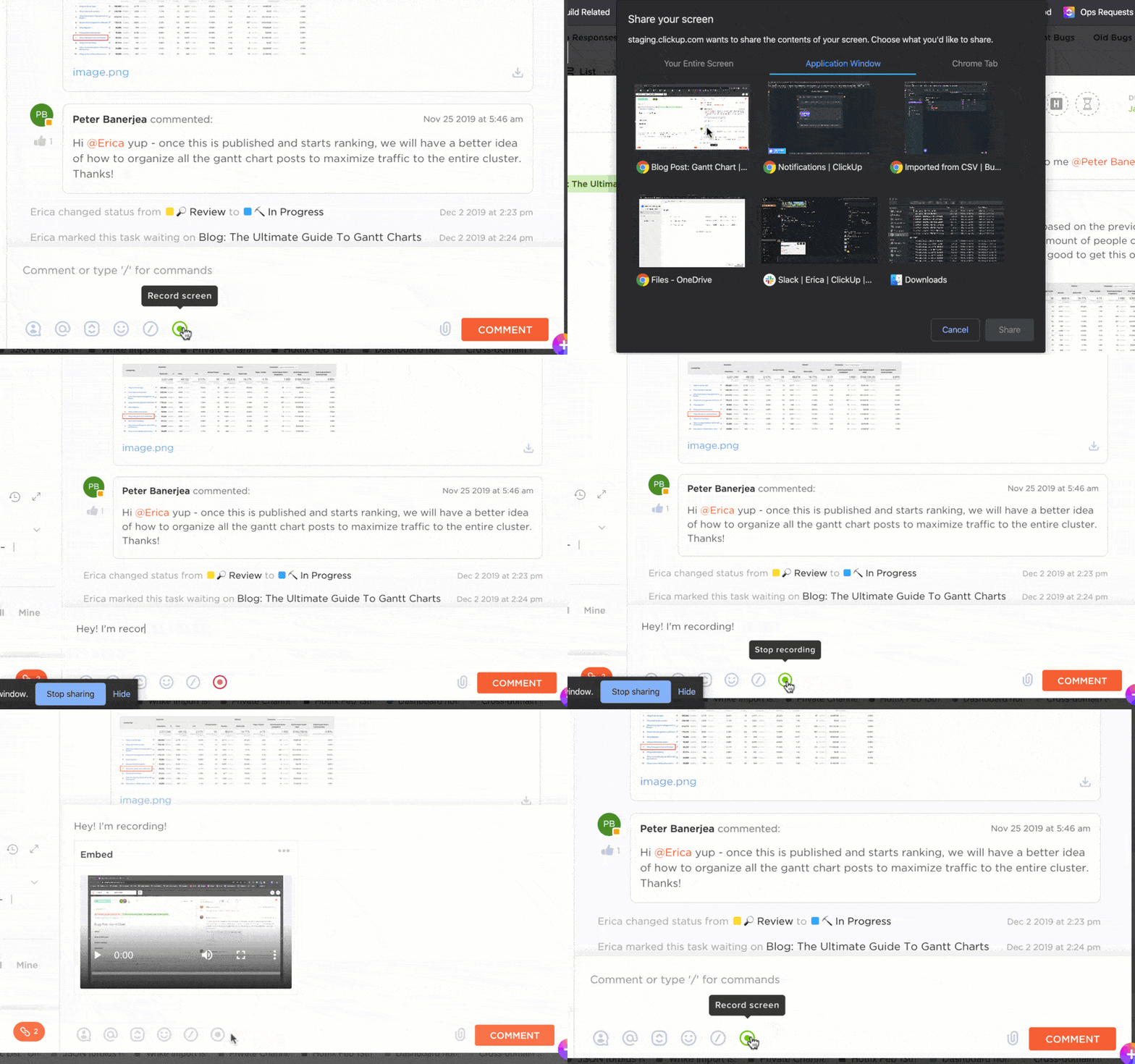
Vezměme si například vysvětlující videa k produktům: již nemusíte psát dlouhé návody vysvětlující každý krok. Stačí nahrát funkci a sdílet video jediným kliknutím.
ClickUp Clips, nástroj pro nahrávání obrazovky od ClickUp, vám umožňuje:
- Komunikujte efektivně pomocí videí ve vysoké kvalitě
- Přepisujte videa pomocí ClickUp Brain, kopírujte úryvky a pomocí časových značek přeskakujte v rámci videa.
- Stáhněte si video, sdílejte veřejně přístupný odkaz nebo video použijte v rámci nástroje.
- Komentujte klipy, abyste poskytli zpětnou vazbu svému týmu, a zobrazte časovou osu všech komentářů.
- Vložte klipy do popisů úkolů, aby se staly nedílnou součástí vašeho pracovního postupu.
- Vizualizujte, prohledávejte a tříděte klipy na jednom místě pomocí Clips Hub.
Díky softwaru pro sdílení souborů, jako je ClickUp Clips, můžete zapomenout na obavy z odesílání velkých video souborů e-mailem a místo toho sdílet odkaz, který divákům umožní okamžitý přístup.
Kromě toho můžete svůj e-mail integrovat do ClickUp, abyste proces ještě více zjednodušili a mohli všechny své akce provádět z jednoho místa pomocí tohoto nástroje.
ClickUp vám umožňuje odesílat a přijímat e-maily přímo v rámci úkolu a přepínat mezi odesíláním e-mailů někomu mimo tým a interně. Podporuje více poskytovatelů e-mailových služeb a e-mailových klientů, včetně Outlooku, IMAP, Gmailu a Microsoft 365.
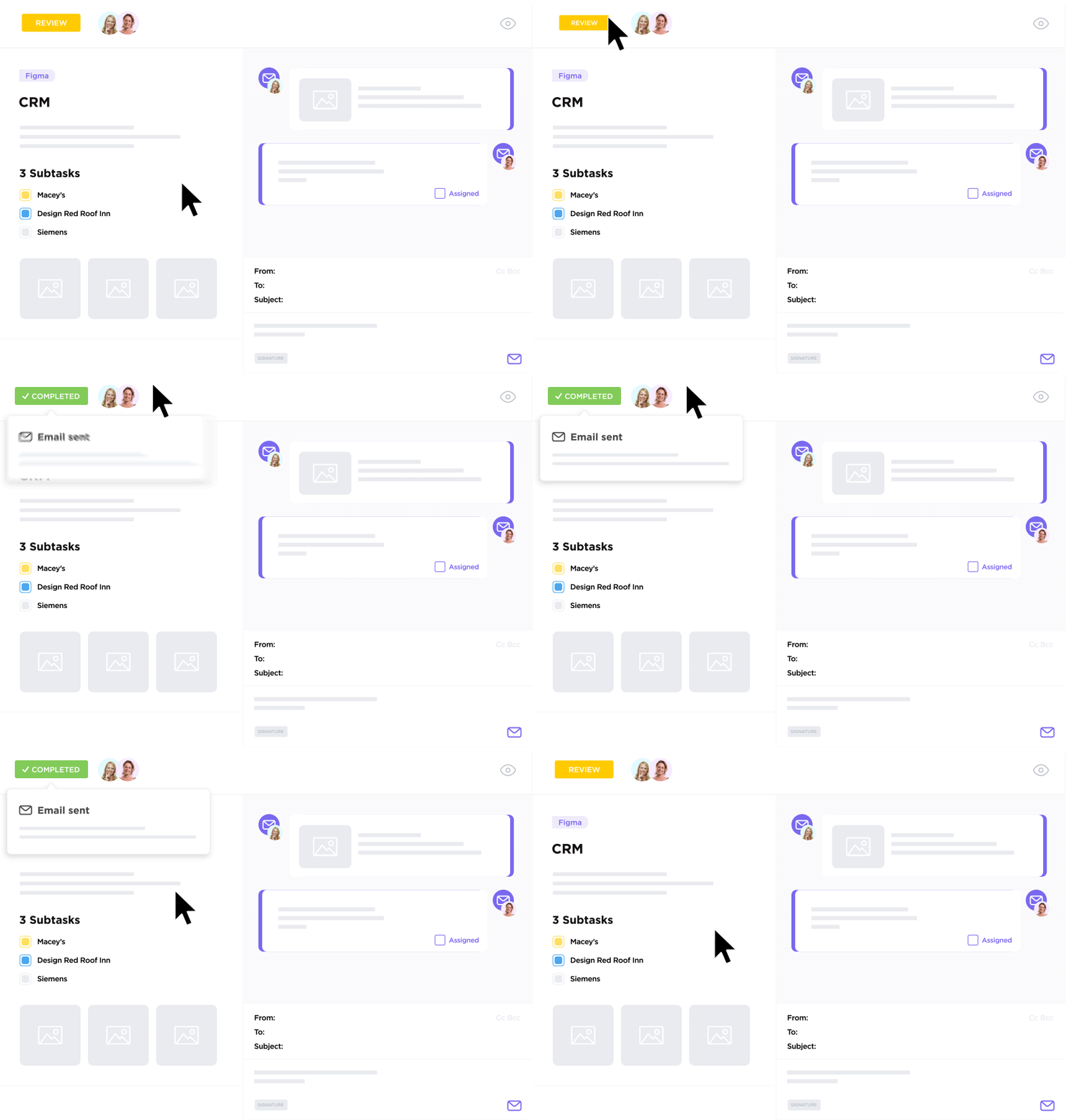
Díky integraci ClickUp Email můžete:
- Odesílejte e-maily přímo z úkolu a automaticky vytvářejte e-mailový trychtýř.
- Nastavte výchozí e-mailové podpisy a vytvořte e-mailové šablony
- Automatizujte e-mailové pracovní postupy pro transakce na webových stránkách, chyby a další
Osvědčené postupy pro odesílání videí e-mailem
Stejně jako u e-mailů a videokonferencí jsou důležité etiketa a osvědčené postupy. Při odesílání videí e-mailem mějte na paměti následující:
- Stručnost je ctnost: Video by mělo být co nejkratší, aby zajistilo maximální zaujetí. Ideální délka je dvě až tři minuty. Pokud máte podrobnější video nebo návodné video, můžete jej prodloužit na pět minut.
- Napište také e-mail: Napište relevantní text e-mailu. Ačkoli video obsahuje většinu informací, je důležité divákům v e-mailu sdělit podstatu videa a vysvětlit jim, proč by si ho měli prohlédnout.
- Napište dobrý předmět: Ujistěte se, že slovo „video“ je povinně uvedeno v předmětu e-mailu. Tím se zvýší šance, že příjemci e-mailu otevřou e-mail a samotné video.
- Zaměřte se na obsah: Žádný uživatel nebude pokračovat ve sledování videa, které mu nepřináší žádnou hodnotu. Vždy posílejte svým divákům pečlivě strukturovaná videa.
- Zaměřte se na kvalitu: Zajistěte, aby zájem neklesl kvůli špatné kvalitě videa nebo zvuku. Video si sami prohlédněte a pokud se nahráváte, umístěte se na dobře osvětlené místo.
- Otestujte e-mail: Pokud připojujete video k e-mailu poprvé, pošlete e-mail nejprve sobě nebo někomu jinému, kdo pracuje na stejném projektu, abyste ověřili, zda je video přístupné.
Tyto faktory se zaměřují především na zajištění pozitivní uživatelské zkušenosti, která zaručí, že cíle odeslání videa budou splněny.
Překonejte problémy s video soubory pomocí ClickUp
Videa se stala nedílnou součástí komunikace, ať už v práci nebo ve volném čase.
Odesílání velkých videí e-mailem je však téměř nemožné bez jejich komprimace nebo nahrání do cloudové služby.
ClickUp Clips je vynikající nástroj, který vám umožní nahrávat obrazovku, vytvářet úkoly z videí a připojovat video soubory k e-mailové komunikaci. S nástrojem jako ClickUp je nahrávání, správa a sdílení videí hračkou – stejně jako produktivita a efektivita. Zaregistrujte se do ClickUp ještě dnes!