
Pokud jste profesionál, pravděpodobně jste už o Zoomu slyšeli. Dnes je téměř synonymem pro virtuální schůzky, poté co se během pandemie stal nesmírně populárním. Úspěch Zoomu lze částečně připsat jeho bezplatnému přístupu, intuitivním funkcím a jednoduchému uživatelskému rozhraní.
Ať už chcete spolupracovat se svým vzdáleným nebo rozptýleným týmem, synchronizovat se zahraničními klienty nebo se jen setkat s přítelem na osobní schůzce, Zoom vám může pomoci. Prvním krokem ke všem těmto konverzacím je však naplánování schůzky prostřednictvím vašeho účtu Zoom.
V tomto blogovém příspěvku vám ukážeme, jak na to – v několika rychlých a snadných krocích.
Základy plánování hovoru v aplikaci Zoom
Zvažte malou schůzku s dvěma nebo třemi kolegy. Chcete-li tuto schůzku naplánovat, stačí přejít do desktopové aplikace Zoom, vytvořit odkaz na okamžitou schůzku, vložit jej do chatu WhatsApp svých kolegů a sdělit jim čas.
⭐ Doporučená šablona
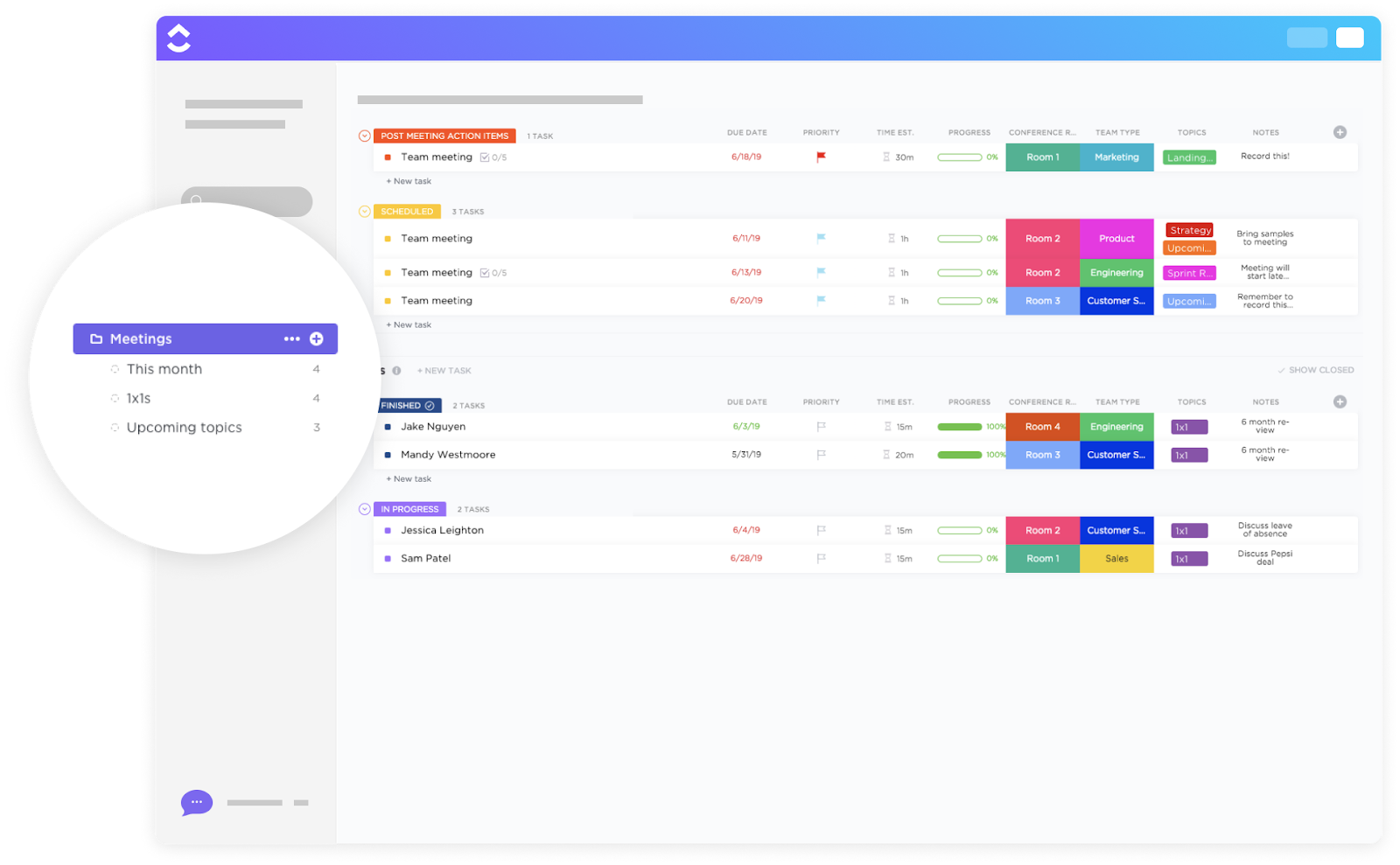
Než odešlete pozvánku na schůzku v Zoomu, připravte si vše pomocí bezplatné šablony schůzek ClickUp. Pomůže vám sestavit jasný program, pořizovat poznámky a sledovat další kroky – vše na jednom místě.
Ačkoli je tato metoda poměrně jednoduchá, může být odrazující a neudržitelná. Co byste dělali, kdybyste museli zorganizovat schůzku pro celou společnost nebo celé oddělení?
Nemůžete se jen tak objevit a očekávat, že se lidé připojí bez předchozího upozornění. Musíte zkontrolovat dostupnost účastníků, zajistit jasný program schůzky a být připraveni zaznamenat klíčové body diskuse a závěry, aby všichni měli stejné informace.
Právě v tomto případě je plánování nejvíce užitečné.
Zoom vám umožňuje zasílat pozvánky na schůzky, které se automaticky zaznamenají do kalendářů všech účastníků, a nabízí uživatelům možnost nastavit program schůzky (mimo jiné), aby měli účastníci dostatek času se na ni připravit.
S těmito základními znalostmi budete připraveni naplánovat schůzky v Zoom jako profesionál.
Různé způsoby plánování schůzky v aplikaci Zoom
Schůzku v Zoomu můžete naplánovat několika způsoby, v závislosti na tom, kde používáte svůj účet Zoom. K dispozici jsou tři možnosti: desktopová aplikace Zoom, webová stránka Zoom neboli Zoom v prohlížeči a mobilní aplikace Zoom.
Všechny metody fungují pro plánování jednorázových i opakujících se schůzek. Podívejme se na podrobný návod, jak naplánovat schůzky v Zoomu na jednotlivých platformách.
Naplánování schůzky Zoom prostřednictvím desktopové aplikace Zoom
- Po spuštění desktopové aplikace Zoom se zobrazí následující obrazovka

- Chcete-li naplánovat novou schůzku, klikněte na Naplánovat. Poté se zobrazí karta pro přizpůsobení naplánované schůzky.

- Vytvořte téma schůzky, například „Hodnocení výkonu“ nebo „Diskuse o cílech na konci měsíce“. Poté vyplňte podrobnosti týkající se data a času schůzky. Bezplatná verze Zoom umožňuje pouze schůzky v délce maximálně 40 minut. S placenou verzí však může vaše schůzka trvat tak dlouho, jak je potřeba.
- Poté přidejte účastníky zadáním jejich e-mailových adres. Tím se do schránky účastníků odešle odkaz s podrobnostmi o schůzce. Pokud chcete během schůzky uchovat chatové zprávy, můžete zapnout přepínač vedle položky Kontinuální chat schůzky. To je užitečné zejména v případě otázek a odpovědí nebo pokud plánujete po schůzce pořizovat poznámky.
- Další možností je čekárna, která umožňuje hostiteli udělit přístup nebo omezit vstup účastníků. Pokud se schůzky neplánujete zúčastnit, tuto možnost vypněte, aby se účastníci mohli připojit přímo bez nutnosti schvalování.
- Pod tímto textem vyberte možnost pro přidání podrobností schůzky do kalendářů příjemců. K dispozici jsou možnosti Google Calendar, iOS iCal a kalendář Outlooku.
- Karta Pokročilé možnosti umožňuje další možnosti přizpůsobení, jako je povolení automatického vstupu, blokování určitých účastníků atd.
Aplikace Zoom je jedním z nejrychlejších a nejpohodlnějších způsobů, jak naplánovat schůzku v Zoomu. Pokud však nemáte nainstalovanou aplikaci Zoom, můžete schůzku naplánovat ve svém prohlížeči – prostřednictvím webových stránek Zoom.
Plánování schůzky Zoom prostřednictvím webového portálu Zoom
Plánování schůzky na webu Zoom je podobné jako v desktopové aplikaci, s několika výjimkami. Po přihlášení nebo registraci se zobrazí tato obrazovka:

- Po kliknutí na Naplánovat schůzku se zobrazí karta podobná desktopové aplikaci, kde můžete přizpůsobit nastavení schůzky. Kromě toho můžete také přidat web Zoom jako rozšíření pro Chrome nebo plugin pro Microsoft Outlook kliknutím na možnosti v dolní části obrazovky. Díky tomu můžete snadno zahájit schůzku Zoom ve svém webovém prohlížeči.
- Účastníky můžete přidat do probíhající schůzky. Klikněte na možnost Pozvat v seznamu účastníků pod obrazovkou na ploše. Tím se zkopíruje odkaz na schůzku do schránky, který pak můžete odeslat dalším účastníkům.
Pokud pracujete méně v prohlížeči a více na telefonu, bude pro vás snazší naplánovat schůzku v Zoomu prostřednictvím mobilní aplikace.
Plánování schůzky v aplikaci Zoom pomocí mobilní aplikace Zoom (iOS/Android)
Jakmile nainstalujete aplikaci Zoom do svého zařízení Android nebo iOS, na obrazovce budete moci naplánovat schůzky v integraci s kalendářem ve vašem zařízení.
Tato funkce automaticky přidá podrobnosti schůzky do vašeho kalendáře a aktivuje push notifikace. 10 minut před začátkem schůzky obdržíte připomenutí.
(Doufejme, že si z toho vezmou ponaučení naši kolegové, kteří chodí vždy pozdě) 🤞
Opakující se schůzky v Zoom
Předpokládejme, že plánujete schůzku, která se bude konat pravidelně, například denní poradu/schůzku týmu, týdenní hodnocení nebo měsíční schůzky s vaším nadřízeným. Zaškrtněte možnost Opakovaná schůzka, která automaticky naplánuje schůzku a před každou schůzkou odešle připomenutí.
Po zaškrtnutí tohoto políčka se zobrazí další možnosti týkající se podrobností schůzky, opakování a doby ukončení.

Pokročilé možnosti plánování schůzek v aplikaci Zoom
S aplikací Zoom můžete vybírat z různých pokročilých funkcí pro pořádání, ochranu a streamování online schůzek. Patří sem například další bezpečnostní opatření a webové SDK aplikace Zoom. Zkratka SDK znamená Web Software Development Kit (sada pro vývoj webového softwaru) a obvykle vám umožňuje přidat do stejného softwaru další funkce, které nemusí být k dispozici prostřednictvím webových nebo desktopových aplikací.
Prozkoumání pokročilých možností aplikace Zoom

Nastavte hesla schůzek v aplikaci Zoom pro větší bezpečnost schůzek a zabránění neoprávněnému přístupu k nim. Vytvořte si heslo podle svého výběru nebo použijte přednastavené heslo vygenerované aplikací Zoom. Pomocí pokročilých možností plánování můžete naplánovanou schůzku vložit na jiné webové stránky, například na svůj osobní web.
Přidání hesla ke schůzkám Zoom pro zvýšení bezpečnosti
Vaši pozvaní účastníci se mohou připojit ke schůzce bez zadávání tohoto hesla, pokud kliknou na odkaz, který jste jim zaslali. Kromě toho můžete omezit přístup pozvaným účastníkům, kteří se přihlásili pomocí neznámých domén, například pomocí jiné e-mailové adresy než vaší institucionální e-mailové adresy.
K dispozici jsou také možnosti šifrování, včetně šifrování typu end-to-end, při kterém jsou vaše data uložena na lokálním zařízení. 🔑
Poznámka: Pokud je pro vás následující část příliš technická nebo náročná, doporučujeme požádat o pomoc technicky zdatného kolegu nebo přítele.
Využití webového SDK Zoom pro plánování schůzek na webových stránkách

Známé funkce schůzek a webinářů Zoom můžete přímo integrovat do své aplikace nebo webové stránky. Uživatelé tak získají přístup k základním funkcím Zoom, jako je připojení k hovorům, ztlumení mikrofonů, sdílení obrazovky a používání chatu, a to vše v rámci vašeho vlastního rozhraní.
To lze provést dvěma způsoby:
- Zobrazení klienta: Nabízí plnohodnotnou samostatnou schůzku Zoom přímo ve vaší aplikaci.
- Zobrazení komponent: Vloží funkce schůzky jako specifickou sekci do stávajícího rozvržení vaší aplikace.
Webové SDK Zoom přímo nepodporuje plánování schůzek na vašem webu. Tuto funkci však můžete dosáhnout kombinací SDK s API Zoom, zkratkou pro Application Programming Interface (rozhraní pro programování aplikací) – což je infrastruktura, která umožňuje propojení různých softwarů.
K naplánování schůzky použijte koncový bod Create Meeting (Vytvořit schůzku) rozhraní API Zoom. Tento koncový bod vyžaduje ověření prostřednictvím OAuth nebo aplikací JWT Marketplace Apps od Zoom. OAuth (zkratka pro „Open Authorization“) je otevřený standard pro delegování přístupu, který internetoví uživatelé běžně používají k tomu, aby webovým stránkám nebo aplikacím udělili přístup ke svým informacím na jiných webových stránkách, aniž by jim poskytli hesla. Dále zadejte data, časy, délku trvání, témata a další možnosti schůzky. API vrátí objekt schůzky obsahující základní informace, včetně ID schůzky a URL pro připojení.
Po naplánování schůzky prostřednictvím API použijte SDK k vytvoření tlačítka „Připojit se“ nebo příslušné funkce na vašem webu. Když uživatelé kliknou na „Připojit se“, použijte funkci „Připojit se ke schůzce“ SDK s načteným ID schůzky, aby se schůzka Zoom na vašem webu spustila bez problémů.
Kromě těchto funkcí můžete dokonce účastnit se schůzek i na cestách pomocí nastavení telefonních hovorů Zoom, které v podstatě převádí vaši schůzku na telefonní hovor. Mezi další funkce patří jazykové tlumočení, přidávání alternativních hostitelů, přidávání příloh k vaší schůzce a vytváření vodoznaků pro prezentované obrazovky.
Integrace Zoomu s jinými platformami
Integrace pracovních hovorů do softwaru, který používáte každý den, vám pomůže pracovat rychleji a omezit přepínání mezi různými úlohami.
Zde je návod.
Integrace Zoomu s ClickUp
Pokud vás unavuje přepínání mezi aplikacemi při správě schůzek během práce, ClickUp je nástroj právě pro vás! ClickUp vám nabízí centralizovaný pracovní prostor pro správu všech vašich úkolů a projektů, ať už individuálních nebo společných.
A to nejlepší? Všechny své schůzky v Zoomu můžete spravovat přímo v ClickUp. Integrace ClickUp s Zoomem je pohodlná pro správu schůzek bez nutnosti přepínání kontextů.
Integrace Zoom je k dispozici pro všechny plány ClickUp. Pokud jste vlastníkem a správcem pracovního prostoru, povolte Zoom ClickApp a přihlaste se do ClickUp pomocí Zoom. Jedná se o jednorázový krok, který musíte provést, aby se ikona Zoom trvale zobrazovala ve vašem App Center.

Klikněte na něj nebo zadejte příkaz „/zoom“ na svém dashboardu, což vám okamžitě pomůže naplánovat schůzku a automaticky ji přidat do vašeho kalendáře ClickUp. 🗓️
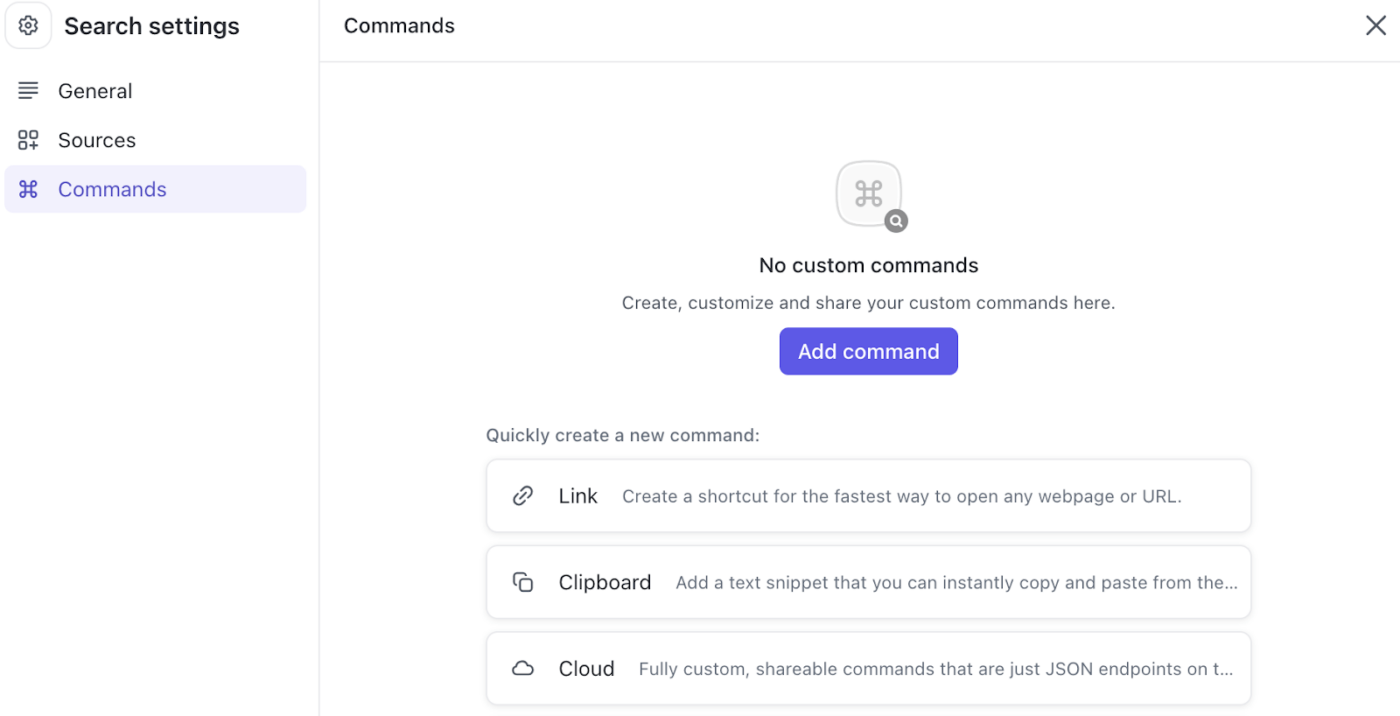
Integrace Zoomu s ClickUpem vám pomůže organizovat poznámky a podrobnosti ze schůzek v určených složkách ClickUp. V těchto složkách můžete přiřazovat komentáře v ClickUp a nastavovat opakující se úkoly ClickUp pro schůzky, které se konají často.
Během schůzky můžete používat poznámkový blok ClickUp k pořizování poznámek a chatovací okno ClickUp k komunikaci se svými kolegy a účastníky schůzky v reálném čase.
ClickUp nejen usnadňuje plánování schůzek, ale také pomáhá zvýšit vaši produktivitu.
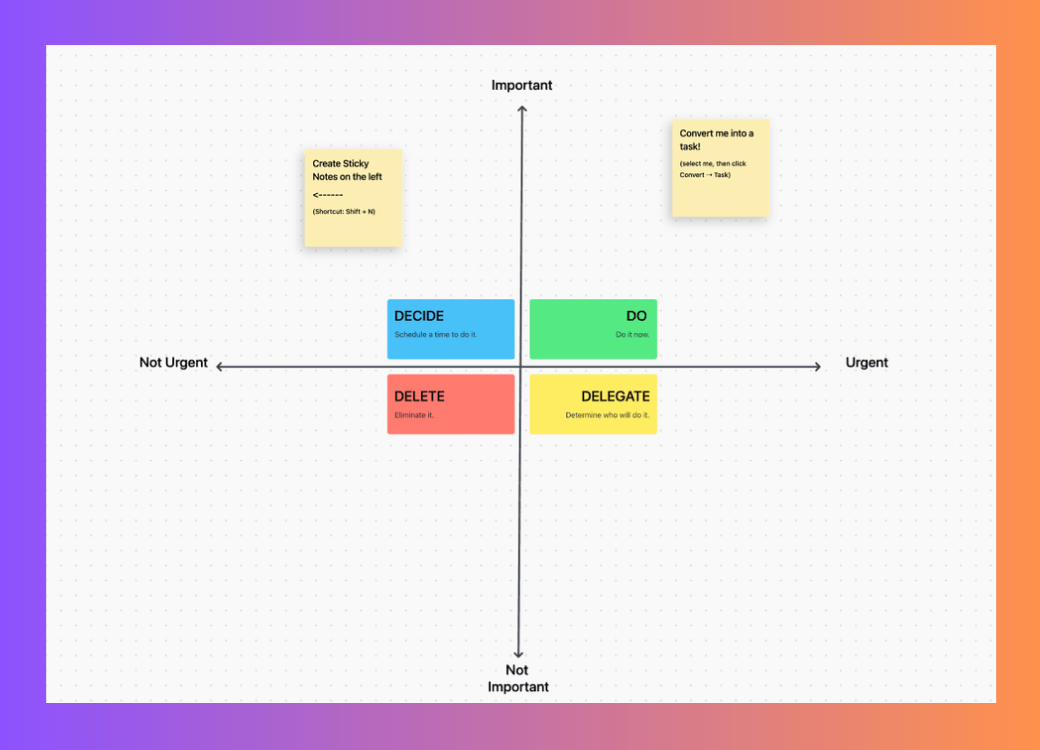
Využijte řadu nástrojů a šablon pro schůzky ClickUp, abyste mohli snadno plánovat, organizovat, spravovat a sledovat své schůzky. Šablony pro bílé tabule vám například umožní vést efektivní brainstormingové sezení během týmových schůzek a zlepšit vizuální spolupráci na úkolech.
Ačkoli Zoom disponuje funkcí bílé tabule, tyto vysoce přizpůsobitelné a přehledně navržené možnosti jsou jedinečnou nabídkou ClickUp.
Pokud dlouhé a intenzivní schůzky v Zoomu účastníky matou ohledně toho, co se od nich očekává, můžete se spolehnout na úkoly ClickUp, abyste mohli vytvořit a přiřadit úkoly projednané během schůzky.
Můžete také použít AI Writer for Work od ClickUp ve spojení s ClickUp Notepad a ClickUp Docs k pořizování poznámek ze schůzky a správě zápisu ze schůzky. 📝

AI Writer for Work je také velmi intuitivní a přizpůsobuje své návrhy podle vaší pracovní pozice a profilu společnosti. Kromě toho, že poskytuje pohodlí a zlepšuje kvalitu psaní, pomůže vám opravit gramatické a pravopisné chyby, přeložit vaše poznámky do více jazyků a vylepšit obsah.
Plánování schůzek v aplikaci Zoom v aplikaci Microsoft Outlook
Zoom nabízí dvě možnosti integrace s Outlookem: doplněk a plugin.
Plugin je aplikace, kterou je třeba nainstalovat, a doplněk zajišťuje nativní integraci do aplikace Outlook. Společnost Zoom doporučuje nainstalovat plugin pro lepší uživatelský komfort, proto si nyní ukážeme, jak zahájit schůzku pomocí této možnosti.
Po stažení pluginu z centra stahování Zoom se přihlaste do své desktopové aplikace Zoom. V prostředí Outlooku najdete možnost naplánovat schůzku Zoom.

Nastavení schůzek Zoom prostřednictvím Kalendáře Google
Chcete-li propojit svůj účet Zoom s Google Kalendářem, nainstalujte si doplněk Zoom pro Google Workspace. Jakmile tak učiníte a přihlásíte se pomocí účtu Google, který chcete propojit se Zoomem, přijměte všechna oprávnění a zavřete tuto kartu.
Poté přejděte do svého kalendáře Google. Zjistíte, že když nyní vytvoříte událost, můžete ji nastavit jako schůzku v aplikaci Zoom.

Výhody integrace Zoomu s CRM systémy
Synchronizace Zoomu s vaším CRM systémem, jako je ClickUp CRM, Salesforce, Zendesk nebo Zoho, vám pomůže vyhnout se nepříjemnému přepínání mezi různými aplikacemi na pracovišti.
To je obzvláště užitečné, pokud pořádáte webinář nebo informační schůzku a zvete k účasti osoby mimo vaši organizaci.
Integrace CRM vám pomůže odeslat podrobnosti o webináři a odkazy všem účastníkům. Tím zajistíte, že všechny důležité údaje, jako jsou jména účastníků, e-mailové adresy, komentáře a zpětná vazba, budou uloženy na jednom místě.
Tato funkce je užitečná, pokud plánujete kontaktovat účastníky po skončení webináře nebo uchovat jejich údaje pro další marketingové iniciativy.
Spojte Zoom s ClickUp pro maximální efektivitu schůzek
Zkrátka a dobře, správné řízení schůzek v Zoomu může mít mnoho pozitivních dopadů na váš pracovní postup. Správné řízení zajistí pozitivní výsledky schůzek, jako jsou definované úkoly, jasné rozdělení odpovědností, sladění zájmů zúčastněných stran a mnoho dalšího.
Naplánování schůzky předem zesiluje dopad těchto pozitivních výsledků, protože všichni vědí, co mohou očekávat a co se od nich očekává. A je to mnohem organizovanější než snadno přehlédnutelná zpráva na WhatsApp nebo pozvánka na poslední chvíli.
Doplnění této praxe o ClickUp Meetings vám pomůže zjednodušit pracovní postupy při schůzkách – od plánování přes pořizování poznámek až po následné kroky.
Prozkoumejte integraci Zoomu do ClickUp podrobněji a dozvíte se více o integrovaných nástrojích AI pro schůzky, vytváření úkolů, pořizování poznámek a dalších funkcích ClickUp, díky kterým budou vaše schůzky efektivnější a produktivnější. 🚀
Zaregistrujte se na ClickUp a začněte!
Často kladené otázky
1. Jak naplánovat schůzku v Zoomu a pozvat někoho?
Schůzku v aplikaci Zoom můžete naplánovat kliknutím na tlačítko Naplánovat na domovské stránce aplikace. Poté zadejte podrobnosti schůzky, včetně tématu, času, délky trvání atd.
Chcete-li pozvat další osoby, můžete do této záložky zadat jejich e-mailové adresy a přímo jim zaslat odkaz na schůzku. Pokud používáte ClickUp pro schůzky Zoom, můžete to provést jedním kliknutím nebo zadáním příkazu /zoom do vyhledávacího pole.
2. Jak naplánovat schůzku v Zoom tak, aby se spustila automaticky?
Pro automatické spouštění/ukončování schůzek Zoom Room existují určité předpoklady.
- Integrace Zoom Rooms s kalendářem Google nebo Microsoft
- Globální minimální verze Zoom Rooms nebo vyšší
- Globální minimální verze ovladače Zoom Rooms nebo vyšší
Chcete-li naplánovat schůzku Zoom automaticky, nejprve vyberte schůzku nebo místnost, na kterou chcete toto nastavení použít. Poté klikněte na kartu Schůzka a aktivujte přepínač vedle položky Automatické spuštění naplánovaných schůzek. Kliknutím na Povolit potvrďte změnu.
Zoom také umožňuje uživatelům použít toto nastavení na celý účet kliknutím na ikonu zámku 🔒.
3. Jak naplánovat schůzku v Zoomu a pozvat někoho v Gmailu?
Abyste mohli odeslat pozvánku na schůzku Zoom prostřednictvím Gmailu nebo Kalendáře Google, musíte si stáhnout doplněk Zoom pro Google Workspace. Poté byste měli vytvořit událost ve svém Kalendáři Google. Zde přidejte téma a podrobnosti o svých hostech. Zde je třeba vyplnit jejich e-mailové adresy nebo jména. Poté klikněte na „Make it a Zoom Meeting“ (Vytvořit schůzku Zoom) a účastníci obdrží odkaz na schůzku ve své doručené poště Gmailu.