
Microsoft Copilot е на пазара от достатъчно дълго време, за да утихнат спекулациите, че „изкуственият интелект ще ви отнеме работата“, и хората вече разбират за какво е полезен.
Кратният отговор е: много, ако знаете къде да търсите.
Повечето потребители се ограничават до това да го помолят да обобщи срещата. Това е добре, но е само малка част от възможностите, които се крият в лентата с инструменти.
Ето подробно описание на това как да използвате Copilot в Microsoft Teams и как ClickUp служи като по-добра алтернатива.
Какво представлява Microsoft Copilot в Teams?
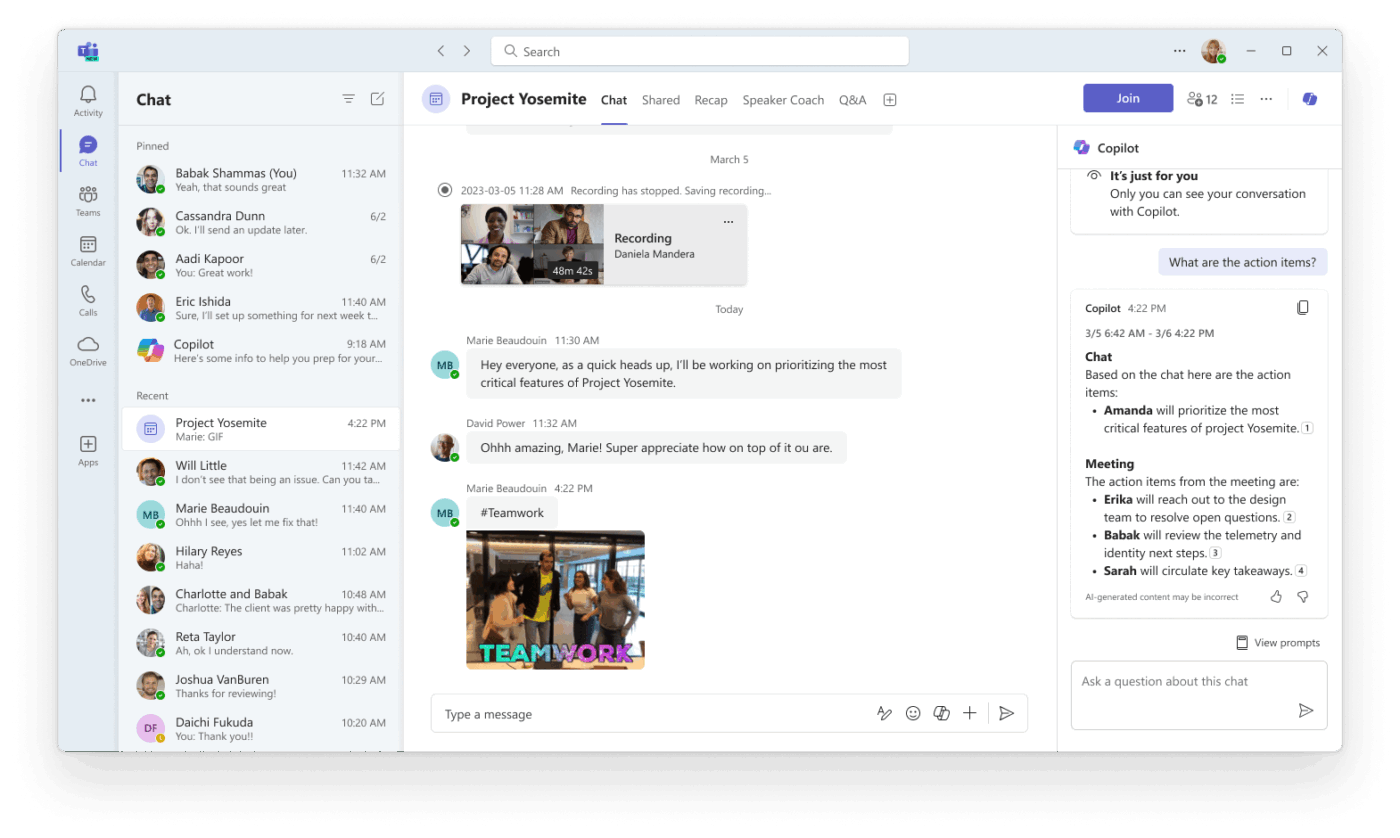
Microsoft Copilot в Teams е AI асистент, задвижван от големи езикови модели, който се намира във вашите комуникационни центрове. Той чете стенограми, история на чата и споделени файлове, за да генерира обобщения, да отговаря на въпроси и да изготвя чернови за последващи действия.
Copilot се намира на четири основни места в Teams:
- Икона на Copilot в чатовете: Отваря страничен панел, където можете да задавате въпроси относно историята на разговорите си
- Лента с инструменти за срещи: Предоставя ви AI помощ в реално време по време на разговори на живо
- Раздел „Резюме“: Предоставя структурирани, генерирани от изкуствен интелект бележки от срещата след приключване на разговора
- Поле за съставяне: Помага ви да пренапишете и коригирате тона на съобщението преди изпращане
🧠 Интересен факт: Правилото на 7 гласи, че срещите стават неефективни, когато в тях участват повече от 7–8 души. С увеличаването на размера на групата участието спада, координацията става по-трудна, а вземането на решения се забавя. Ето защо много екипи ограничават списъка с участници в работните сесии.
Какво ви е необходимо, преди да използвате Copilot в Teams
За да имате достъп до Copilot, се нуждаете от абонамент за Microsoft 365, който го включва. Ако не сте сигурни дали вашият план отговаря на изискванията, проверете при вашия ИТ администратор.
Няколко други неща, които трябва да подготвите:
- Инсталирана е най-новата версия на Microsoft Teams
- Активирайте транскрипцията на живо по време на срещите, защото без нея няма да можете да задавате въпроси на Copilot относно срещата или да видите историята на разговора след края на срещата
- Copilot се настройва от организатора на срещата чрез Опции за среща, в раздел Опции за онлайн среща > Copilot и други AI
🚨 Забележка: Microsoft Copilot няма да работи в срещи, организирани извън организацията на участника.
Как да използвате Copilot в срещи
Copilot обобщава ключовите точки от дискусията, включително кой е говорил и какво е казал, предлага действия за изпълнение и отговаря на въпроси в реално време по време на или след срещата. Ето как да го използвате на всеки етап. 👇
Стъпка 1: Настройте Copilot преди срещата
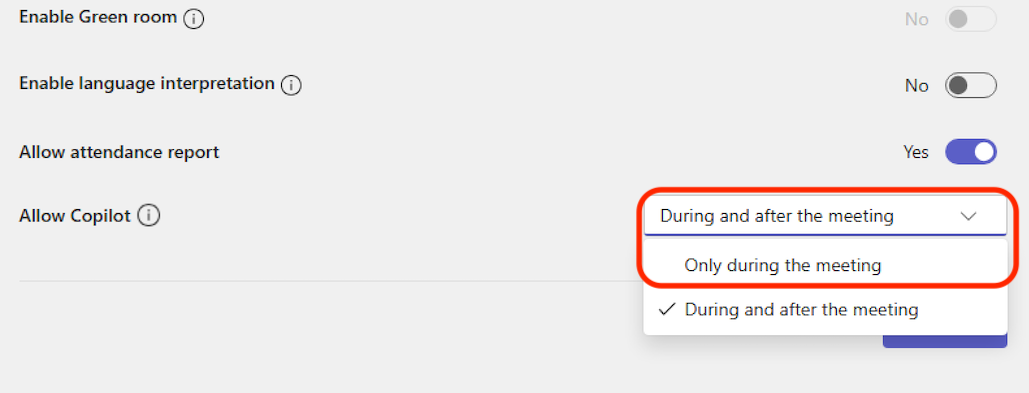
Като организатор на срещата, отидете в планирача на срещи и отворете Опции за онлайн срещи > Copilot и други AI. Ще видите три настройки, от които да избирате:
- По време и след срещата: Транскрипцията е задължителна. Copilot започва веднага щом някой започне да транскрибира
- Само по време на срещата: Copilot използва данни от преобразуване на реч в текст, докато срещата е в ход. След като тя приключи, тези данни се изтриват и Copilot няма да е наличен в раздела „Резюме“
- Изключено: Copilot е напълно деактивиран, а записването и транскрипцията също са изключени
Изберете този, който подхожда на вашата среща. За повечето работни сесии най-полезен е вариантът „По време и след“.
📖 Прочетете също: Как да използвате Microsoft Copilot в Word
Стъпка 2: Отворете Copilot по време на срещата
След като влезете в срещата, изберете Copilot от контролите на срещата, за да отворите частния страничен панел. Никой друг в срещата не може да види разговора ви с него.
Изберете „Преглед на подсказки“, за да разгледате предложенията, или просто въведете свои в полето за създаване на съобщение. Някои подсказки, които си заслужава да опитате:
- В какво не сме съгласни по тази тема?
- Какви въпроси мога да задам, за да продължи срещата?
- Създайте таблица с обсъдените идеи и техните предимства и недостатъци
Гледайте това видео, за да научите повече за писането на подсказки за Microsoft Copilot:
Ако се присъедините повече от пет минути след началото на срещата и Copilot е активен, той ще ви изпрати известие с предложение да ви запознае с протичането на срещата. Кликнете върху Open Copilot и обобщението ще се генерира в дясната част на екрана ви.
В приложението за настолни компютри можете също да отворите панела в отделен прозорец, за да можете да извършвате няколко задачи едновременно, без да губите нишката на разговора.
📮 ClickUp Insight: Данните от проучването на ClickUp за ефективността на срещите показват, че почти половината от всички срещи (46%) включват само 1–3 участници. Въпреки че тези по-малки срещи може да са по-целенасочени, те биха могли да бъдат заменени с по-ефективни методи за комуникация, като по-добра документация, записани асинхронни актуализации или решения за управление на знанията.
Присвоените коментари в задачите на ClickUp ви позволяват да добавяте контекст директно в задачите, да споделяте кратки аудиосъобщения или да записвате видеоактуализации с ClickUp Clips — помагайки на екипите да спестят ценно време, като същевременно гарантират, че важните дискусии все пак се провеждат — просто без загуба на време!
💫 Реални резултати: Екипи като Trinetrix отбелязват 50% намаление на ненужните разговори и срещи благодарение на ClickUp.
Стъпка 3: Експортиране на отговорите на Copilot
Ако отговорът си заслужава да бъде запазен, не е нужно да го копирате и поставяте.
Отговорите с дължина над 1300 символа могат да се отварят директно в Word, а отговорите във формат на таблица – в Excel за по-нататъшна редакция и съвместна работа в екип.
Стъпка 4: Използвайте Copilot след срещата
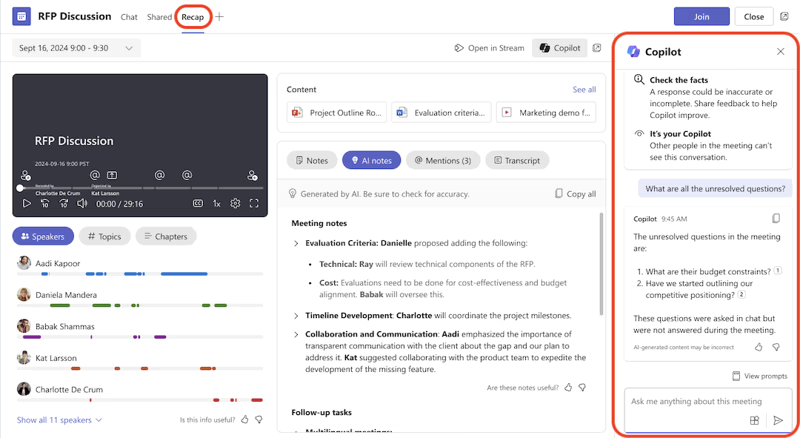
Можете да получите достъп до Copilot след срещата от чата на срещата и от раздела Резюме .
За да задавате въпроси относно казаното след края на срещата, трябва да имате достъп до стенограма. Без такава Copilot може да се позовава само на чата, а не на казаното.
🚨 Забележка: Едно нещо, което трябва да знаете, ако провеждате периодични срещи: историята на предишните разговори с Copilot вече няма да е достъпна, ако бъде транскрибирана по-късна среща от поредицата. Освен това Copilot не запазва контекста между сесиите, затова запазете всичко важно, преди да започне следващата.
Използване на Copilot в чатове и канали
Copilot в чата и каналите на Teams ви помага да се ориентирате бързо в разговорите, като преглеждате основните точки, задачите за действие и решенията, без да се налага да превъртате дълги низове. Ето как да го използвате във всеки контекст.
Как да използвате Copilot в индивидуален или групов чат
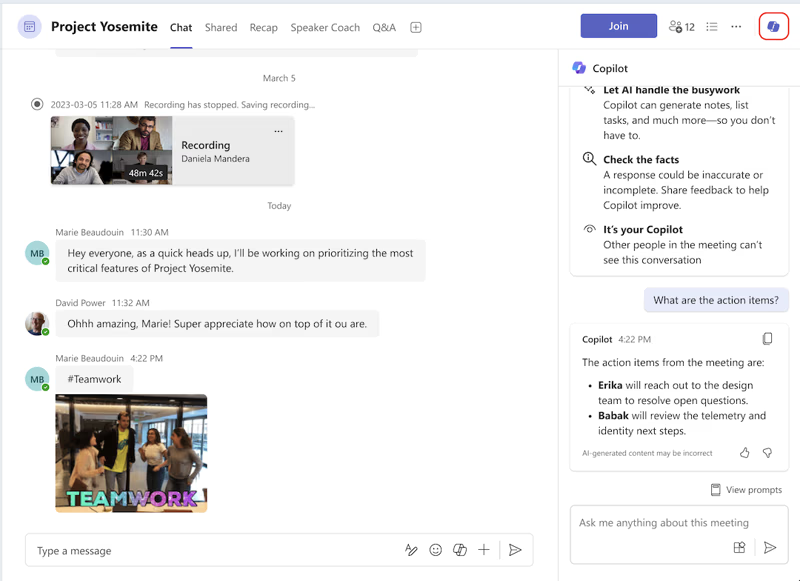
- Отидете в Чат в лявата част на Teams и изберете желания разговор
- Изберете Отвори Copilot в горния десен ъгъл на чата
- Изберете предложено подсказване от полето за създаване на съобщение или въведете свое собствено и натиснете Изпрати
Copilot се позовава на нишката със съобщения, в която е отворен, като по подразбиране използва 30-дневна история, освен ако не зададете друго. Добавянето на конкретен период като „миналата седмица“ или „декември 2024 г.“ към вашата заявка ще стесни още повече резултатите.
След като получите отговор, можете да изберете Източници , за да видите точно от кои съобщения Copilot е извлекъл информацията, а чатът ще се премести до конкретното съобщение.
🚨 Забележка: Едно ограничение, което трябва да имате предвид: Copilot не може да обобщава изображения, компоненти на Loop или файлове, споделени в чат нишката. Той работи само с текста на съобщенията.
Как да използвате Copilot в канал на Teams
- Отидете в Teams от лявата страна и изберете канал
- Изберете връзката под публикация в канала, за да разгънете отговорите и да отворите изгледа на цялата разговор
- Изберете Отвори Copilot в горния десен ъгъл на този екран
- Изберете Още подсказки или въведете свои в полето за създаване на съобщение и натиснете Изпрати
🔍 Знаете ли? Техниката „паркинг лот“ е стандартен метод за фасилитиране. Когато дискусиите се отклонят от темата, идеите се записват отделно и се разглеждат по-късно, като по този начин срещата остава в правилната посока.
Как да обобщите нишка в канал
Ако искате само кратко резюме на нишката, без да отваряте целия панел на Copilot, можете да го направите по два начина.
От дискусията в канала изберете Още действия върху която и да е публикация и изберете Обобщи нишката. Като алтернатива, отворете цялата нишка и изберете Обобщи нишката в долната част.
Темата трябва да съдържа поне 1000 символа текст, преди да можете да генерирате резюме.
Как да пренаписвате и коригирате съобщения
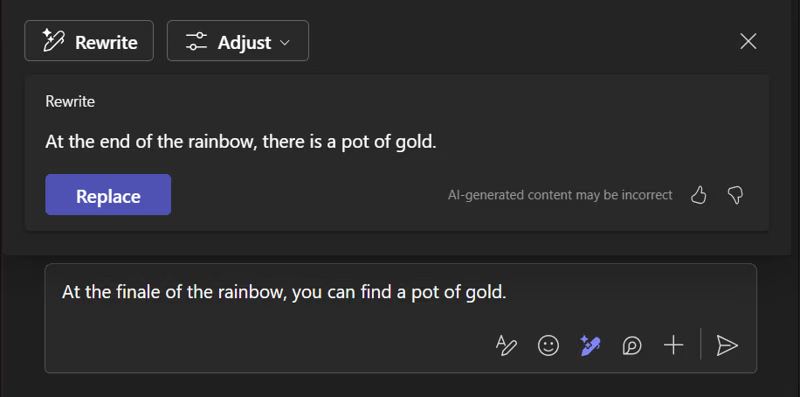
Полето за съставяне на съобщения в Teams включва Copilot, който ви помага да пренаписвате и редактирате съобщенията в чата и каналите, като коригирате тона и дължината на всичките ви съобщения. Той работи както преди, така и след като натиснете бутона „Изпрати“.
Стъпка 1: Пренапишете съобщението преди да го изпратите
- Напишете съобщението си в полето за създаване на съобщение в долната част на чата или канала
- Изберете Пренаписване с Copilot под полето за създаване на съобщение, след което изберете между Пренаписване и коригиране
- Преминавайте между генерираните версии, като използвате стрелките наляво и надясно под текста
- Ако искате да се върнете към оригиналния вариант, изберете X
- Когато сте доволни от новата версия, изберете Замени, а след това Изпрати
Можете също така да пренапишете само конкретен отрязък от съобщението си, вместо цялото. Маркирайте текста, който искате да промените, преди да натиснете „Пренапиши с Copilot“, и той ще засегне само тази част.
Ето какво прави всяка опция:
- Пренаписване: Генерира по-изчистена версия на вашето съобщение с подобрена граматика и стил, без да се изисква въвеждане от ваша страна
- Настройка: Позволява ви да зададете промени от меню. Можете да го направите кратък или по-дълъг, както и да го направите да звучи неформално, професионално, уверено или ентусиазирано
📖 Прочетете също: Amazon Q срещу Copilot: Коя корпоративна AI е по-добра?
Стъпка 2: Редактиране на вече изпратено съобщение
- Поставете курсора върху съобщението, което искате да коригирате, и изберете Редактиране
- Изберете Пренаписване с Copilot от менюто на прозореца за създаване на съобщение
- Направете промените по същия начин, както при ново съобщение
- Изберете Готово , за да запазите и изпратите актуализираното съобщение
🚀 Предимство на ClickUp: Срещите обикновено се провалят по три причини: подготовката е слаба, дискусиите губят контекста си и последващите действия никога не се осъществяват. AI Super Agents на ClickUp се включват директно във всичките три.
Те се намират във вашето работно пространство, разбират всичко, което се случва в задачите, документите и чатовете, и активно подпомагат вашите срещи от начало до край.
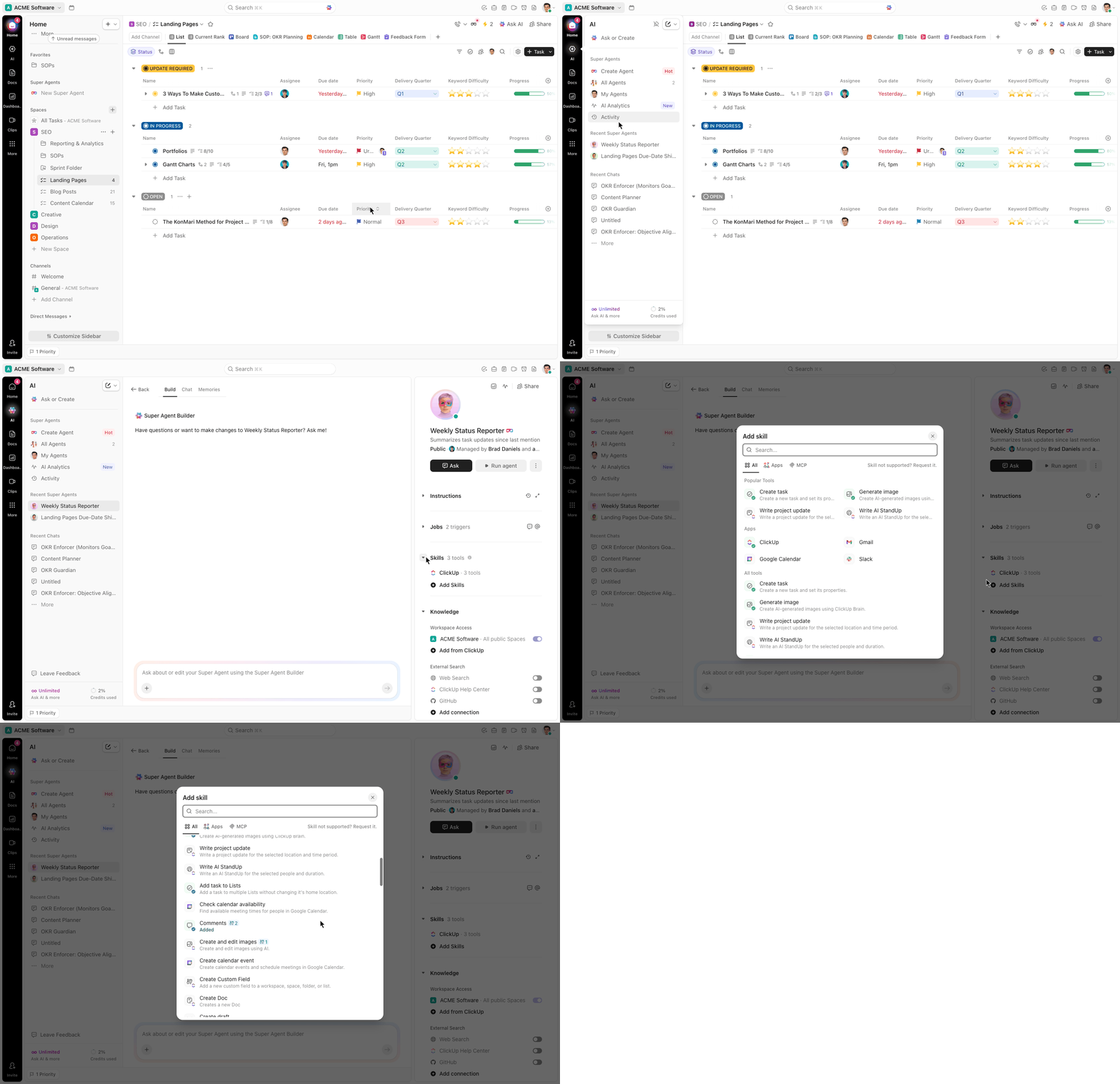
Ето как изглежда това на практика:
🪄 Преди срещата те подготвят стаята за вас
- Извличане на актуализации от съответните задачи и проекти
- Създайте ясна и структурирана дневна ред, базирана на реалната работа
- Открийте пречките, рисковете и нерешените въпроси
- Включете контекст от предишни дискусии и документи
🪄 По време на срещата те поддържат нещата ясни и в правилната посока
- Отговаряйте на въпроси незабавно, като използвате контекста на работната среда
- Обобщавайте дискусиите, за да не се изгуби нищо
- Предлагайте следващи стъпки, докато разговорът все още е активен
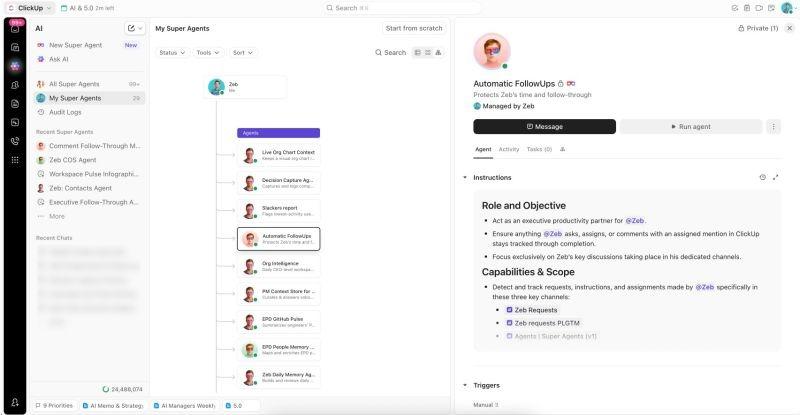
🪄 След срещата те превръщат думите в действия
- Превърнете дискусиите в задачи с отговорници и крайни срокове
- Споделяйте автоматично обобщения със заинтересованите страни
- Задействайте последващи действия, за да започне работата веднага
- Всичко остава свързано с първоначалния разговор
Използване на Copilot Chat в Teams
Всички функции, разгледани досега – обобщения на срещи, обобщения на чатове, пренаписване на съобщения – работят в конкретен контекст: една среща, един чат, една нишка.
Copilot Chat е различен. Той работи заедно с вас, за да събере данни от вашите документи, презентации, имейли, календар, бележки и контакти, така че да можете да търсите информация в целия си свят на Microsoft 365.
Как да отворите Copilot Chat
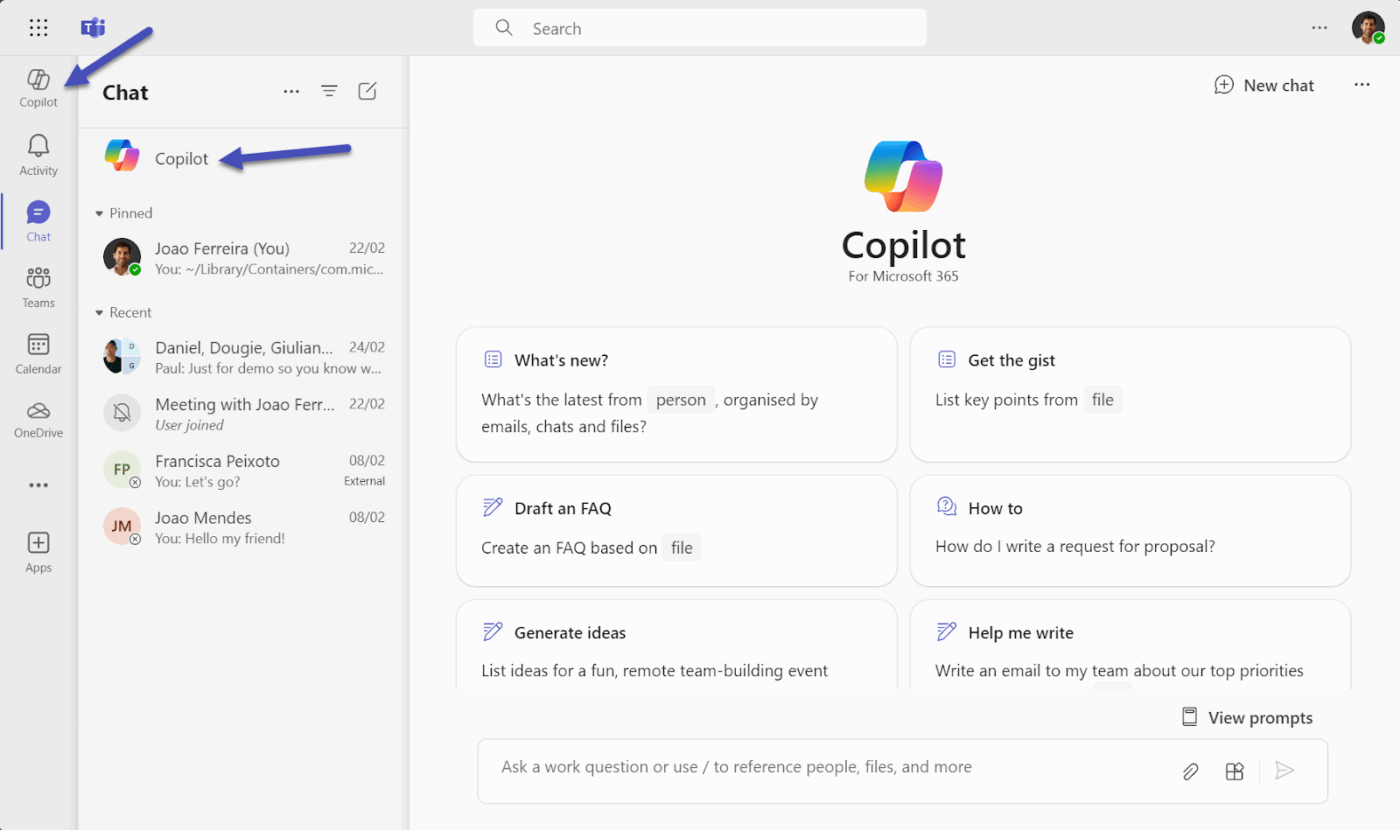
- Отидете в Чат в лявата част на Teams
- Изберете Copilot от горната част на списъка с чатове
- Въведете текста си в полето за съставяне и натиснете Изпрати
- След като получите отговор, изберете източниците, за да видите откъде точно идва информацията
📮 ClickUp Insight: 18% от участниците в нашето проучване искат да използват изкуствен интелект, за да организират живота си чрез календари, задачи и напомняния. Още 15% искат изкуственият интелект да се занимава с рутинни задачи и административна работа.
За да направи това, изкуственият интелект трябва да може: да разбира нивата на приоритет за всяка задача в работния процес, да изпълнява необходимите стъпки за създаване или коригиране на задачи и да настройва автоматизирани работни процеси.
Повечето инструменти са разработили една или две от тези стъпки. ClickUp обаче е помогнал на потребителите да консолидират до 5+ приложения, използвайки нашата платформа! Изпитайте планиране, задвижвано от изкуствен интелект, където задачите и срещите могат лесно да бъдат разпределени в свободни слотове в календара ви въз основа на нива на приоритет. Можете също да настроите персонализирани правила за автоматизация чрез ClickUp Brain, за да се справяте с рутинни задачи. Кажете сбогом на натоварената работа!
Съвети за извличане на максимална полза от MS Copilot в Teams
Copilot работи най-добре, когато го използвате целенасочено. Ето какво препоръчва Microsoft, както и няколко неща, които си струва да знаете за неговите ограничения.
Напишете подсказки като кратко резюме
Най-важният фактор за полезността на Copilot се свежда до това как го подканяте. „Обобщи тази среща“ ще ви даде общ параграф, който обхваща всичко и нищо.
„Обобщете ключовите решения, взети относно пускането на продукта, избройте кой отговаря за всеки следващ етап и отбележете всичко, което е останало нерешено“ ще ви даде нещо, което можете да препратите на екипа си. Колкото повече контекст предоставите за това, от което се нуждаете и защо, толкова по-целенасочен ще бъде резултатът.
Усъвършенствайте, не започвайте отначало
Ако първият отговор не е правилен, не започвайте отначало. Продължете в същата сесия с уточнение. „Направете го по-кратко“, „фокусирайте се само върху задачите за действие и премахнете останалото“ или „върнете се назад и включете кой какво е казал за графика“ – всички тези варианти работят добре.
Copilot запазва контекста в рамките на сесията, така че можете да продължавате да насочвате и оформяте резултата, без да губите нишката или да се налага да обяснявате всичко отначало.
🚀 Предимство на ClickUp: Не би трябвало да се налага да претърсвате бележки, чатове и календари, за да разберете какво точно се е случило по време на среща. Или, още по-лошо, да губите време, превръщайки това ръчно в следващи стъпки.
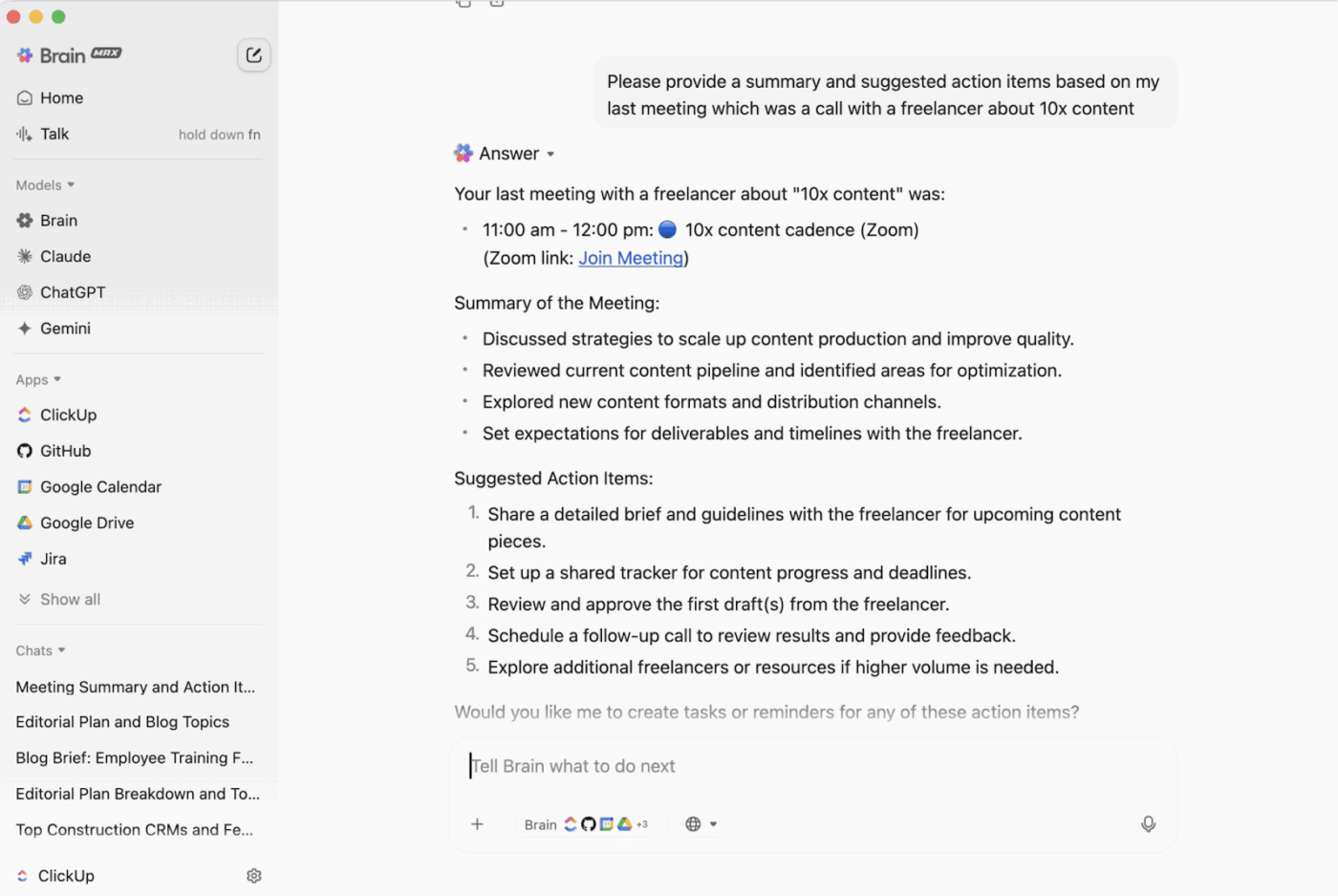
ClickUp Brain MAX мисли вместо вас в момента, в който срещата приключи. Той свързва контекста на срещата, минали разговори и текуща работа, след което ви предоставя точно това, от което се нуждаете, за да продължите напред.
Научете повече за този AI помощник за настолни компютри и как той елиминира разрастването на AI тук:
Добавете времева рамка към всеки чат, който ви интересува
В чатовете и каналите Copilot по подразбиране извлича данни от историята на съобщенията за последните 30 дни. Това е широк период и в един активен екип може да доведе до неточни резултати.
Посочването на „миналата седмица“, „първите две седмици на януари“ или дори „вчера“ значително стеснява обхвата и ви дава много по-ясен и уместен отговор без излишна информация.
🧠 Интересен факт: Първата спомената идея често влияе на всички останали. Това се нарича „анкеринг ефект“. Щом някой предложи посока в началото, останалата част от дискусията обикновено се върти около нея, дори и да има по-добри идеи.
Проверете галерията с подсказки, преди да пишете подсказки от нулата
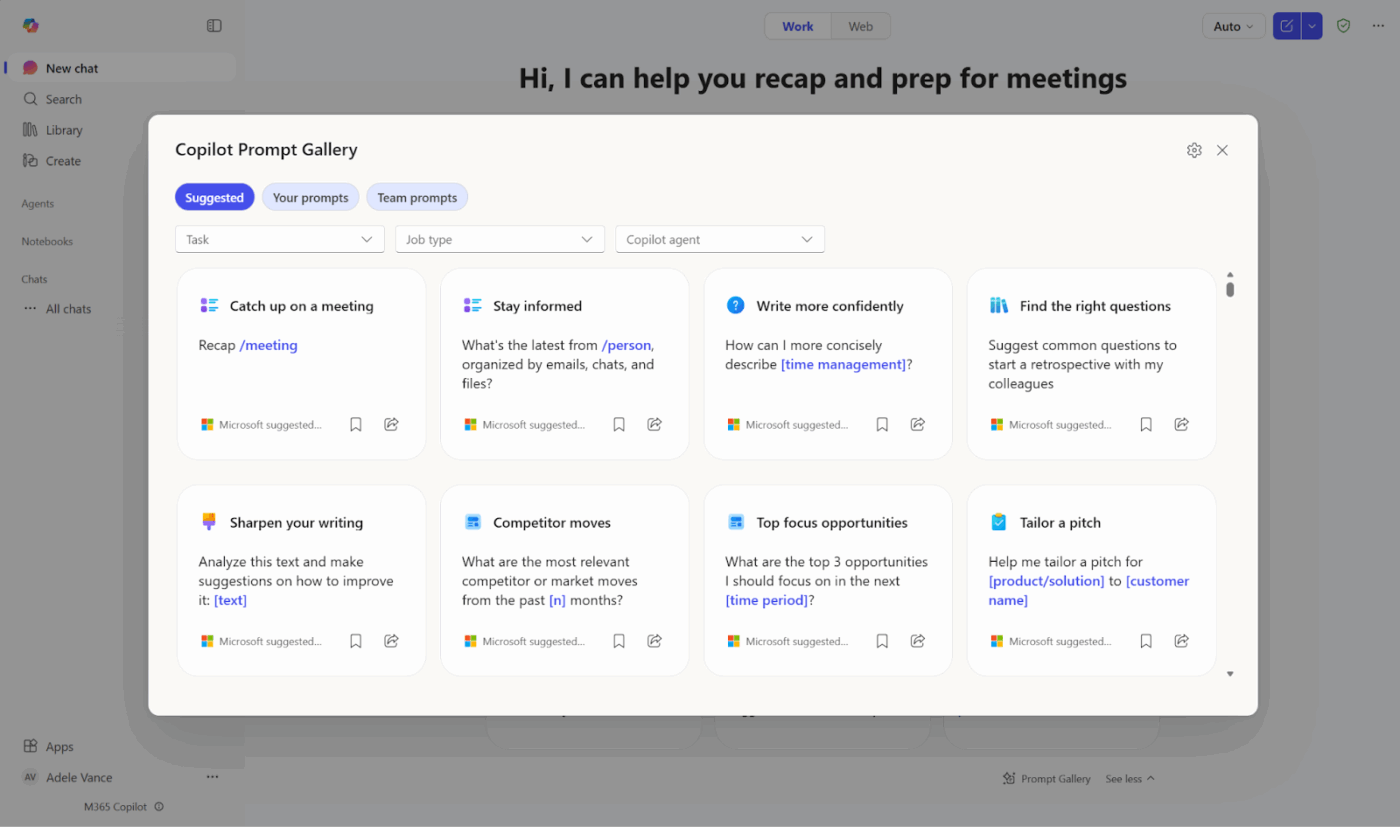
Microsoft поддържа специална галерия с подсказки за Copilot, съдържаща тествани, готови подсказки, организирани по задачи и приложения.
Преди да губите време в опити да измислите най-добрия начин да формулирате нещо, си струва да проверите дали Microsoft вече не е подготвила подсказка точно за този случай. Особено за новите потребители това е един от най-бързите начини да се запознаят с това, което Copilot може да прави в различните части на Teams.
🔍 Знаете ли? Най-високоплатеният човек често говори най-много. Проучвания в областта на организационното поведение показват, че старшинството неволно влияе върху дискусиите, дори когато лидерите се опитват да останат неутрални.
История на клиент: Vida Health
Срещите помагат само ако действително се предприемат последващи действия. Vida Health използва ClickUp, за да централизира работата по проектите, да намали разходите за срещи и да улесни сътрудничеството между екипите. Резултатът: 50% увеличение на производителността на маркетинговите операции, 1 час спестено време всяка седмица при търсене на документи и над 8 часа спестено време от срещи всяка седмица за всички заинтересовани страни в събитията.
С ClickUp екипът отбеляза 50% увеличение на производителността на маркетинговите операции, спести 1 час седмично при търсене на документи и възстанови над 8 часа срещи седмично за всички заинтересовани страни в събитията.
С ClickUp екипът отбеляза 50% увеличение на производителността на маркетинговите операции, спести 1 час седмично при търсене на документи и възстанови над 8 часа срещи седмично за всички заинтересовани страни в събитията.
Как ClickUp Brain повишава продуктивността на екипните срещи
AI инструменти като Copilot могат да обобщават срещите. Все пак трябва да интерпретирате това обобщение, да създавате задачи и да разпределяте работата ръчно.
ClickUp Brain управлява целия този поток в рамките на първото в света конвергентно AI работно пространство. Неговата контекстуална изкуствена интелигентност гарантира, че всичко, обсъдено по време на срещата, може да се превърне в структуриран резултат, свързан с реалната работа.
По-долу е показано как той подобрява всяка част от работния процес на срещите ви, с реалистични начини за използването му. 🔁
Обобщава това, което наистина има значение
Завършвате разговор за планиране на съдържание, който ви се струва успешен. Идеите са ясни, всички са се съгласили с посоката, но веднага след това възниква истинският въпрос: кой какво прави и до кога?
ClickUp Brain чете контекста на срещата, записан от AI Meeting Notetaker на ClickUp, и извлича ключовите сигнали.
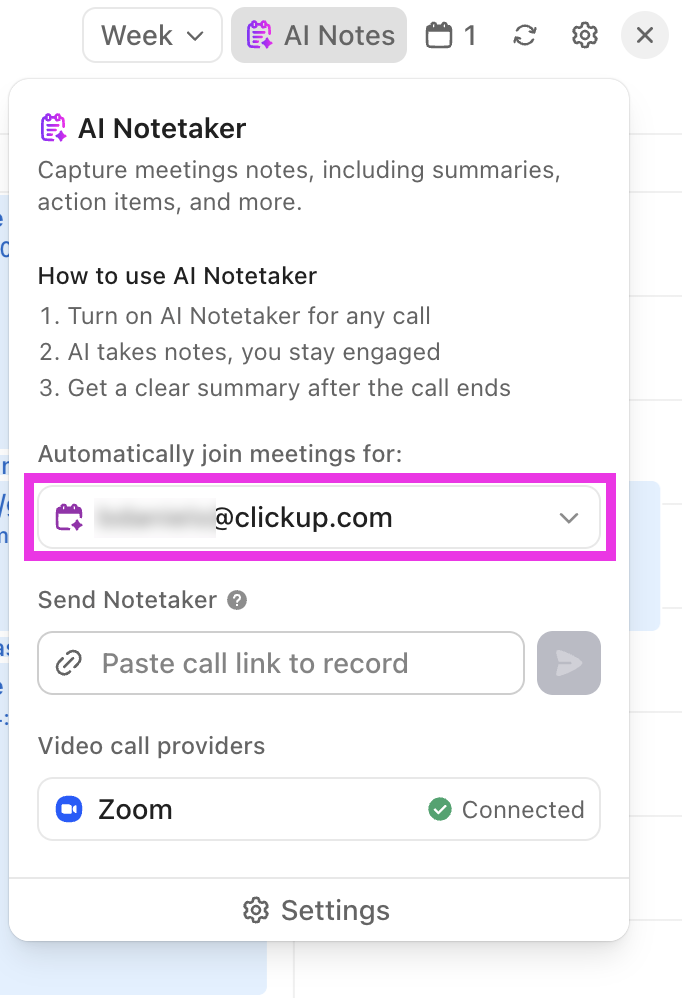
От същия разговор ClickUp Brain подчертава:
- Окончателни решения като „3 блога на седмица, започващи от понеделник“
- Подробности за изпълнението, като например „всеки блог получава 2 публикации в LinkedIn“
- Зависимости като „краткото трябва да бъде одобрено, преди да започне писането“
Отваряте обобщението и веднага разбирате какво се е променило и на какво трябва да обърнете внимание.
Акценти от рецензията за ClickUp в G2:
ClickUp се превърна в нашето предпочитано решение за управление на проекти и продукти. От оптимизиране на сътрудничеството в екипа до поддържане на сложни задачи в правилната посока, то направи забележима разлика в начина, по който работим. Вграденият AI бележник е изненадващо полезен, особено за обобщаване на срещи и спестяване на време при последващи действия. Обичаме също така възможността да публикуваме ясни, структурирани бележки за версиите директно в платформата, което ни помогна да съгласуваме вътрешните и външните заинтересовани страни. Той е лесен за използване, гъвкав, интуитивен и пълен с функции, които наистина правят разлика, а не са просто отметки в списък.
ClickUp се превърна в нашето предпочитано решение за управление на проекти и продукти. От оптимизиране на сътрудничеството в екипа до поддържане на сложни задачи в правилната посока, то направи забележима разлика в начина, по който работим. Вграденият AI бележник е изненадващо полезен, особено за обобщаване на срещи и спестяване на време при последващи действия. Обичаме също така възможността да публикуваме ясни, структурирани бележки за версиите директно в платформата, което ни помогна да съгласуваме вътрешните и външните заинтересовани страни. Той е лесен за използване, гъвкав, интуитивен и пълен с функции, които наистина правят разлика, а не са просто отметки в списък.
Превръща решенията в възложени задачи
Това е моментът, в който повечето срещи забавят темпото.
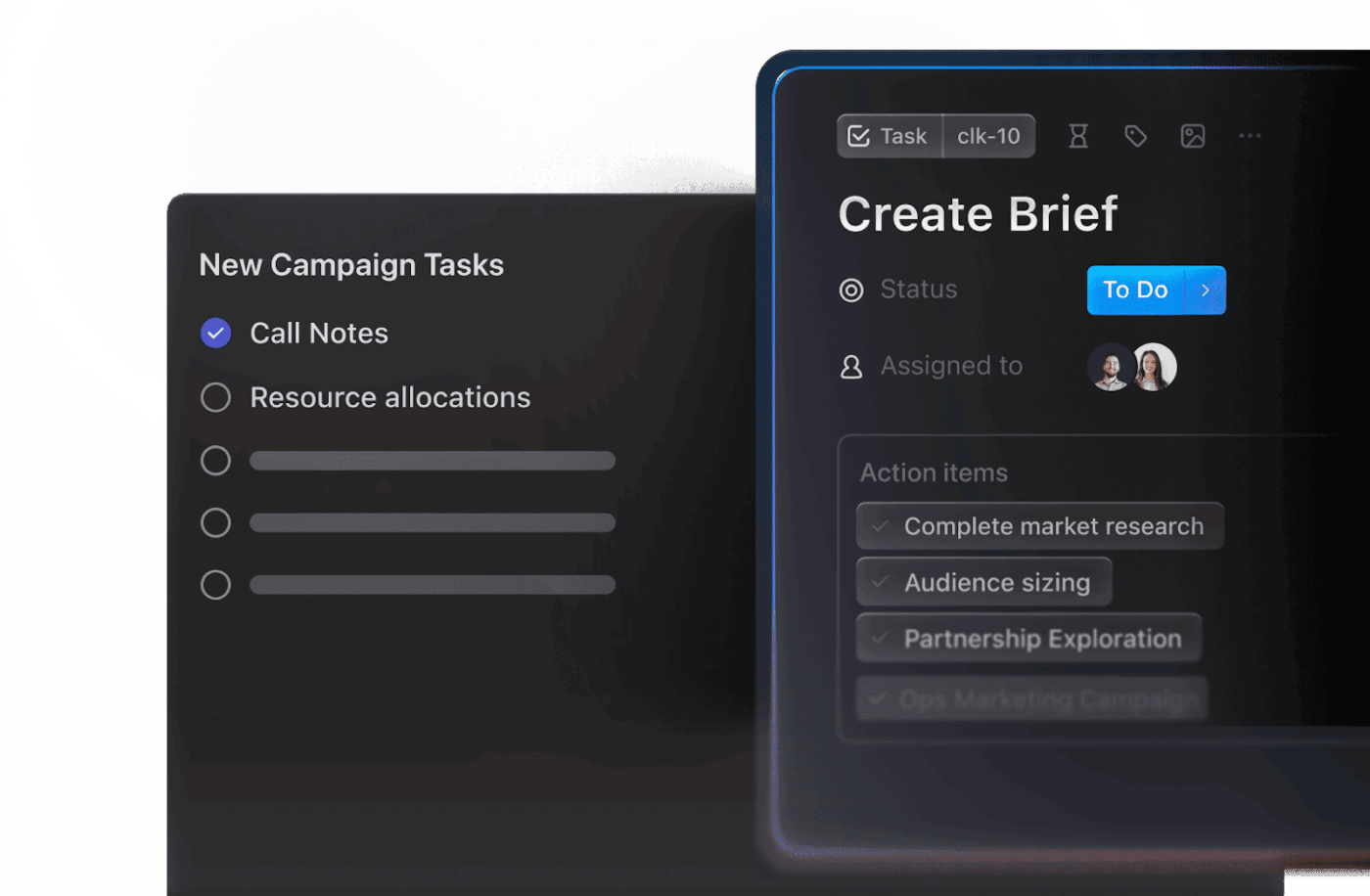
ClickUp Brain премахва това забавяне и създава задачи в ClickUp въз основа на вашата дискусия:
- Задача за „Чернова на кратко резюме за блога за седмица 1“, възложена на вас с краен срок
- Задача за „Настройка на проследяване на съдържание в ClickUp“, възложена на ops
- Задача за „Споделяне на насоки и референции за бранда“, възложена на фрийлансъра
Всяка задача вече е в правилния проект, с прикачен контекст от срещата. Никой не трябва да пита за какво отговаря.
Създавайте чернови за актуализации, използвайки реален контекст
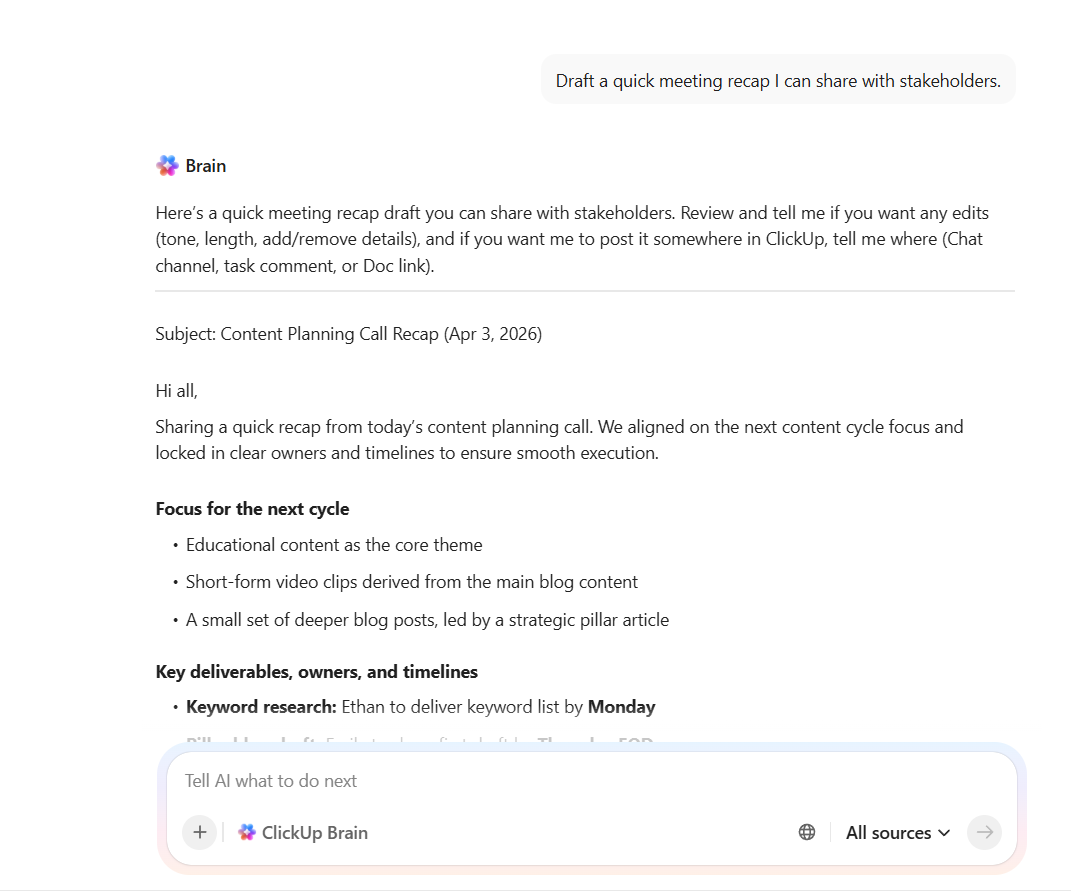
Все още трябва да завършите процеса с екипа си или заинтересованите страни. ClickUp Brain използва същия контекст на срещата и изготвя:
- Проследяване на решенията и възложените задачи
- Кратка актуализация, която отразява постигнатия напредък
- Кратко резюме, което можете да изпратите на заинтересованите страни
Превърнете разговорите в действие с ClickUp
AI инструменти като Copilot промениха начина, по който екипите се справят със срещите и разговорите. Вместо да се мъчите да не изоставате, можете да получавате незабавни обобщения, бързи отговори и по-ясна комуникация, без да се налага да претърсвате дълги низове или стенограми.
Но само обобщенията не движат работата напред. Екипите все още трябва да решат какво е важно, да разпределят отговорностите и да следят за изпълнението след края на разговора. Именно тази празнина между „обсъдихме го“ и „наистина се свърши“ е мястото, където повечето работни процеси се провалят.
ClickUp Brain предлага по-цялостен подход. Той превръща дискусиите от срещите в структурирани задачи, определя отговорници, изготвя актуализации и поддържа всичко свързано с текущата работа. Документите, задачите и разговорите остават синхронизирани, така че нищо не се изпуска, след като срещата приключи.
Регистрирайте се в ClickUp още днес!
Често задавани въпроси (FAQ)
1. Какво се случи с Copilot в Teams?
Copilot все още е наличен в Teams и никога не е бил премахван. Объркването обикновено произтича от промени в потребителския интерфейс, актуализации на лицензионните изисквания или преименуване на функции като Microsoft 365 Chat. Ако иконата на Copilot изчезне, обикновено това е проблем с лиценза или с административната политика.
2. Може ли Copilot да води бележки от срещата, без да я записва?
Да, Copilot може да функционира напълно без видеозапис. Необходим му е само транскриптът на живо, за да генерира бележки от срещата. Транскрипцията и записът са напълно отделни функции
3. Каква е разликата между Teams Copilot и Intelligent Recap?
Copilot е интерактивен и работи на базата на подсказки, като изисква лиценз за Microsoft 365 Copilot. Intelligent Recap генерира автоматични обобщения и изисква лиценз за Teams Premium. Те обслужват различни случаи на употреба и могат да съществуват едновременно в един и същ наемател
4. Трябва ли всеки член на екипа да има лиценз за Copilot, за да го използва по време на срещи?
Не, лицензът е необходим само на отделния потребител, който иска да използва Copilot. Другите участници в срещата не се нуждаят от такъв, тъй като Copilot работи от гледна точка на лицензирания потребител, използвайки споделения транскрипт.