
Повечето AI инструменти спират на етапа на предложението. Те ви дават команда, а след това ви оставят сами да я изпълните.
Това е една от причините, поради които проучването на Stack Overflow сред разработчиците установи, че 52% от тях или не използват AI агенти, или се придържат към по-прости инструменти. На практика все пак ви се налага да свършите половината от работата.
Това ръководство обхваща всичко, което трябва да знаете за инструмента Gemini CLI bash: какво представлява, как да го инсталирате и удостоверите, и как да го конфигурирате, за да изпълнява команди на шел безопасно. Ще разгледаме подробно и вградените защитни механизми, които той използва, за да защити вашата среда.
Какво представлява инструментът Gemini CLI Bash?
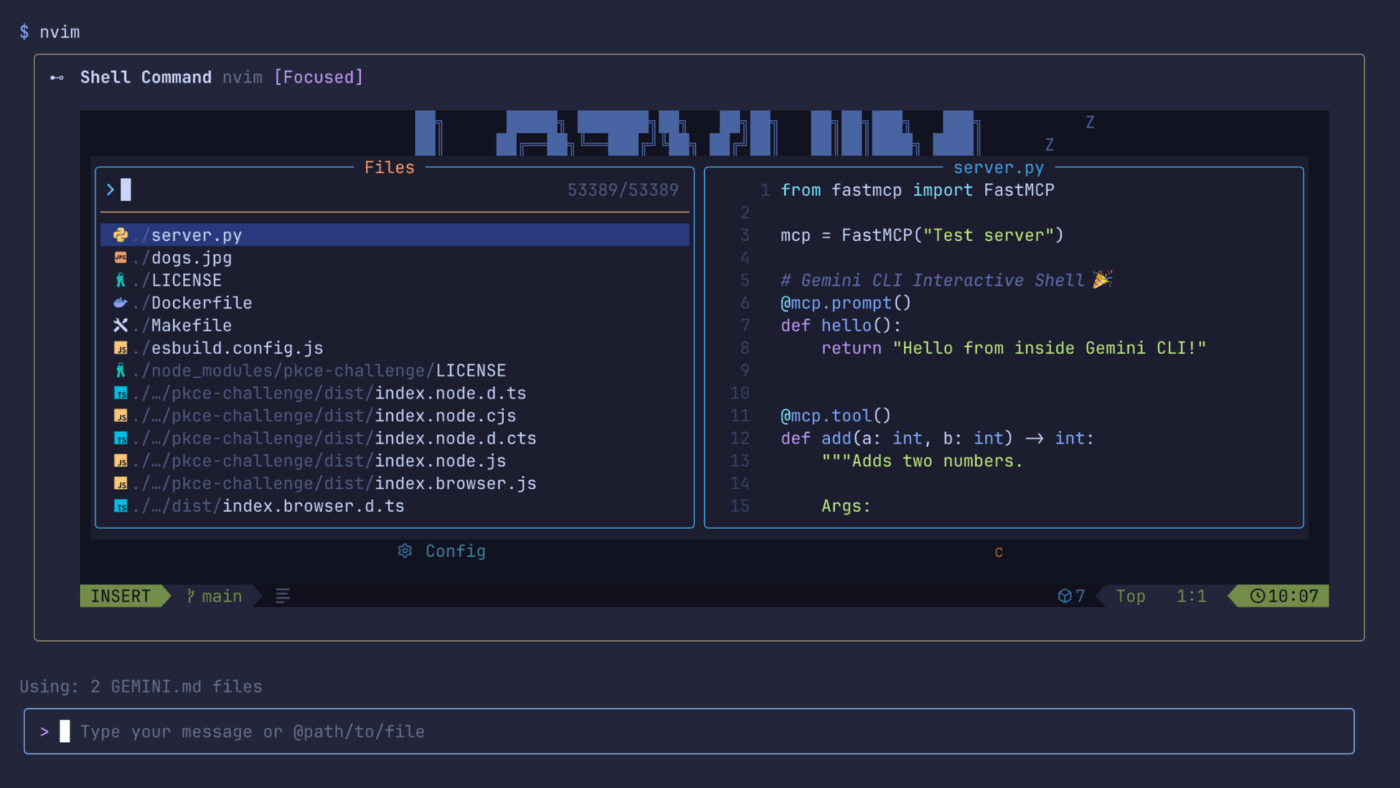
Инструментът Gemini CLI Bash е вграден Shell инструмент на Gemini CLI, наречен run_shell_command. Gemini CLI е отворен код AI агент на Google за терминала и е частта, която позволява на Gemini да изпълнява команди в командния ред на вашия компютър.
В macOS и Linux тези команди се изпълняват чрез bash -c; в Windows – чрез PowerShell.
Повечето AI асистенти за кодиране генерират предложения, които все пак трябва да изпълните и отстраните ръчно. Този инструмент превръща вашата настройка в агентен работен процес. Той е проектиран специално за разработчици и технически екипи, които вече работят в терминала. Тези потребители искат AI асистент, който наистина може да върши неща (много повече от просто предлагане на фрагменти от код).
💡 Съвет от професионалист: Записвайте всяка shell команда, която Gemini CLI изпълнява, във файл с времева марка с помощта на script или tee. Когато отстранявате грешки, за да разберете защо дадена версия не е изградена или разгръщането е неуспешно, ще разполагате с пълен одит на това, което AI е изпълнило, в сравнение с това, което сте очаквали да изпълни.
👀 Знаете ли? Gemini вече може да превърне текстово съобщение или дори снимка в 30-секундно музикално парче с помощта на Lyria 3, а Google твърди, че тези парчета са вградени с SynthID, за да могат да бъдат идентифицирани като генерирани от изкуствен интелект.
Често срещани случаи на употреба на инструмента Gemini CLI Shell
Инструментът Gemini CLI Shell Tool работи най-добре, когато дадена задача обхваща няколко команди и всяка стъпка зависи от предходната.
Това е, което го прави полезен за сложни работни потоци. Вместо ръчно да изпълнявате команди, да проверявате резултатите и да решавате какво да правите след това, можете да оставите агента да се погрижи за последователността вместо вас.
Някои често срещани примери за употреба включват:
- Създаване на структура за нови проекти: Създавайте папки, инициализирайте репозитории и настройте работна структура на проекта с едно действие
- Отстраняване на грешки при компилиране: Изпълнете диагностични команди след появата на грешка и проследете проблема по-бързо
- Автоматизиране на повтарящи се скриптове: Генерирайте и изпълнявайте скриптове за задачи по настройка, преименуване на задачи или повтаряща се работа в терминала
- Изпълнение на тестови набори: Стартирайте тестове, прегледайте неуспехите и получите предложения за това какво да поправите след това
- Git работни потоци: Подготвяйте промени, създавайте комити и управлявайте Git клонове, като използвате естествен език, вместо да запомняте флагове
- Задачи, свързани с инфраструктурата: Изпълнявайте команди на Docker или взаимодействайте с инструменти за работа в облака по по-разговорна начин
Истинското предимство е скоростта при многоетапна работа. Това са задачи, при които обикновено бихте изпълнили три до пет команди последователно. Инструментът CLI Shell Tool намалява този ръчен разход, като верижно свързва команди и се адаптира към междинния изход.
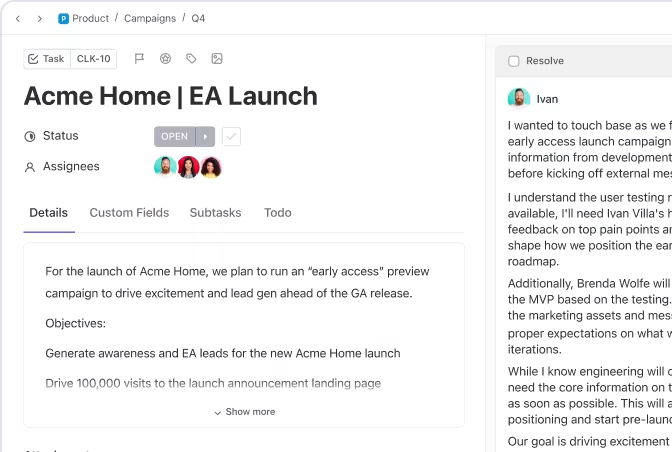
💡 Съвет от професионалист: Щом работата започне да напредва, е полезно да я управлявате в по-структурирана среда, отколкото терминала. ClickUp Tasks ви предоставя точно това. Можете да превърнете работата, изискваща много команди, в проследими задачи, да я разделите на подзадачи и да поддържате текущ регистър на решенията, резултатите и последващите действия на едно място.
📮ClickUp Insight: 30% от работниците смятат, че автоматизацията би им спестила 1–2 часа на седмица, докато 19% оценяват, че тя би им освободила 3–5 часа за задълбочена и концентрирана работа.
Дори и тези малки спестявания на време се натрупват: само два часа спестено време седмично се равняват на над 100 часа годишно – време, което може да бъде посветено на творчество, стратегическо мислене или личностно развитие. 💯С AI агентите на ClickUp и ClickUp Brain можете да автоматизирате работните процеси, да генерирате актуализации по проектите и да превърнете бележките си от срещите в конкретни следващи стъпки – всичко това в рамките на една и съща платформа. Няма нужда от допълнителни инструменти или интеграции – ClickUp ви предоставя всичко необходимо за автоматизиране и оптимизиране на работния ви ден на едно място.
💫 Реални резултати: RevPartners намалиха разходите си за SaaS с 50%, като консолидираха три инструмента в ClickUp — получавайки единна платформа с повече функции, по-тясно сътрудничество и единен източник на информация, който е по-лесен за управление и мащабиране.
📮ClickUp Insight: 30% от работниците смятат, че автоматизацията би им спестила 1–2 часа на седмица, докато 19% оценяват, че тя би им освободила 3–5 часа за задълбочена и концентрирана работа.
Дори и тези малки спестявания на време се натрупват: само два часа спестено време седмично се равняват на над 100 часа годишно – време, което може да бъде посветено на творчество, стратегическо мислене или личностно развитие. 💯С AI агентите на ClickUp и ClickUp Brain можете да автоматизирате работните процеси, да генерирате актуализации по проектите и да превърнете бележките си от срещите в конкретни следващи стъпки – всичко това в рамките на една и съща платформа. Няма нужда от допълнителни инструменти или интеграции – ClickUp ви предоставя всичко необходимо за автоматизиране и оптимизиране на работния ви ден на едно място.
💫 Реални резултати: RevPartners намалиха разходите си за SaaS с 50%, като консолидираха три инструмента в ClickUp — получавайки единна платформа с повече функции, по-тясно сътрудничество и единен източник на информация, който е по-лесен за управление и мащабиране.
Как да инсталирате Gemini CLI
Инсталирането на Gemini CLI отнема само няколко команди в терминала. Основното предварително условие е Node.js, тъй като CLI работи чрез npm.
Стъпка 1: Инсталирайте Node.js и npm
Gemini CLI изисква Node.js 18 или по-нова версия, за да работи правилно. Можете да го инсталирате от официалния уебсайт на Node.js или да използвате мениджър на версии, ако искате по-голяма гъвкавост при работата с различни проекти.
npm се включва автоматично с Node.js, така че не е необходимо да го инсталирате отделно. След като настройката приключи, проверете дали и двете са налични във вашия терминал, като изпълните node -v и npm -v.
Стъпка 2: Инсталирайте Gemini CLI глобално
Изпълнете npm install -g @google/gemini-cli, за да инсталирате инструмента. Флагът global прави командата gemini достъпна от всяка директория на вашия компютър.
Пакетът е обществено достъпен, а изходният му код се хоства в GitHub.
Стъпка 3: Проверете инсталацията
Изпълнете gemini --version, за да потвърдите, че инсталирането е протекло успешно. Ако терминалът ви не може да намери командата, проблемът обикновено е свързан с PATH на вашата система.
📚 Прочетете също: Най-добрите инструменти за разработка на софтуер
Как да удостоверите Gemini CLI
Системата поддържа три различни метода за удостоверяване. Изберете този, който най-добре съответства на текущата ви среда за разработка.
Вариант 1: Вход с акаунт в Google
Това е най-простият вариант за локална употреба. Стартирайте CLI, изберете Вход с Google и завършете процеса в браузъра. След това Gemini CLI ще запази вашите данни за вход локално за бъдещи сесии.
Ако използвате фирмен, училищен или Google Workspace акаунт, или определени лицензи за Gemini Code Assist, може да се наложи първо да създадете проект в Google Cloud.
Вариант 2: API ключ на Gemini
Генерирайте API ключ от Google AI Studio за бездисплейни среди. Задайте го като променлива на средата или го предайте чрез конфигурационен файл. Този метод изключва напълно браузъра за пипалини за непрекъсната интеграция.
Вариант 3: Vertex AI
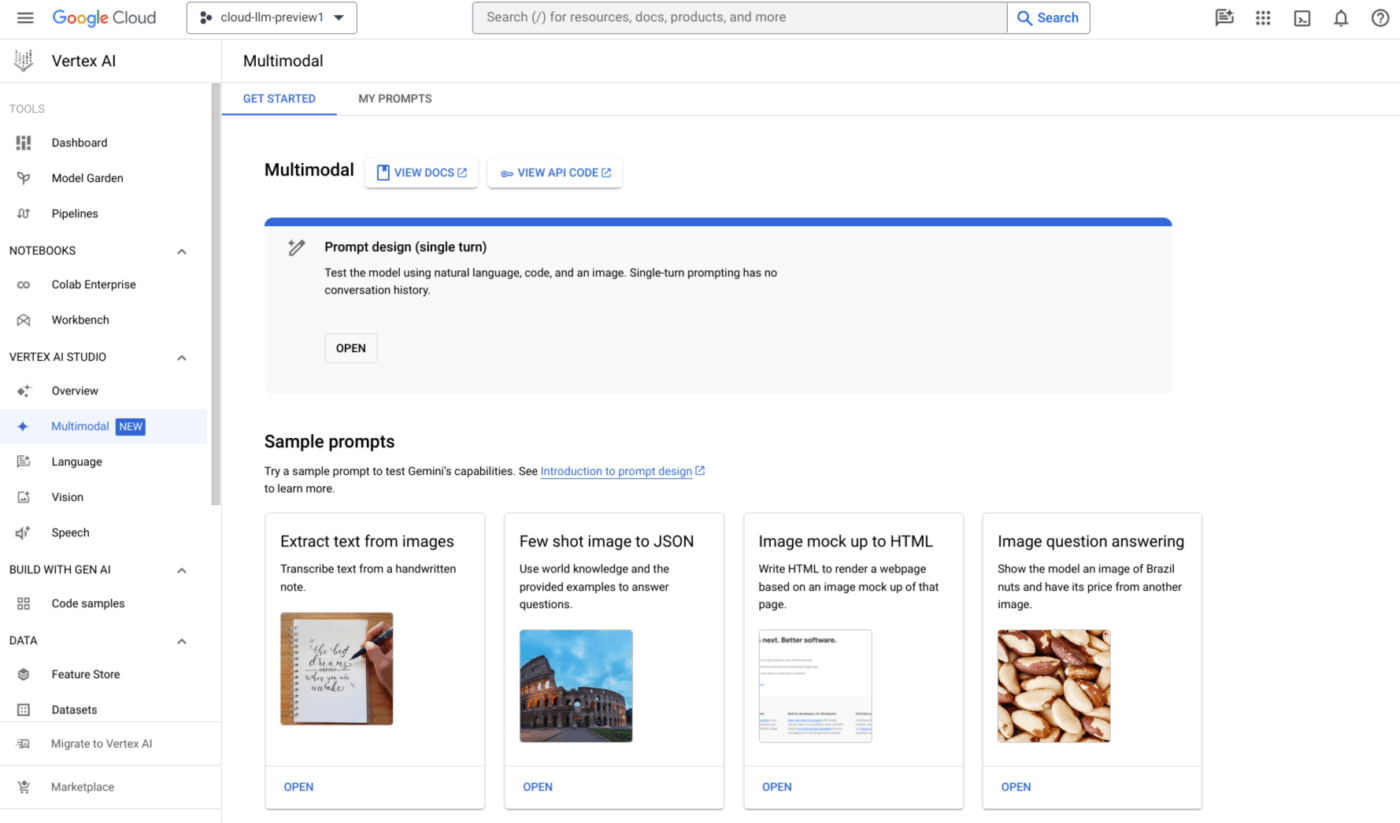
Екипите, които използват Google Cloud, могат да пренасочват заявки през инфраструктурата на Vertex AI. За това са необходими идентификационен номер на проекта и съответните разрешения за управление на идентичността и достъпа. Това е най-добрият избор за спазване на корпоративните изисквания за съответствие и местонахождение на данните.
Как да конфигурирате инструмента Bash в Gemini CLI
Инструментът Bash Tool в Gemini CLI работи добре веднага след инсталирането. Но няколко настройки могат да го направят по-безопасен, по-изчистен и по-подходящ за вашия работен процес.
Конфигурацията е от решаващо значение, когато се нуждаете от по-голям контрол върху изпълнението на команди, вида на изхода и контекста, който агентът поддържа между задачите.
Основните опции за конфигуриране включват:
- Интерактивен режим на команди: Инструментът блокира по подразбиране команди, които изискват взаимодействие с потребителя. Можете да активирате интерактивния режим във файла за конфигурация, когато вашият работен процес го изисква
- Цветен изход: Агентът може да показва цветен терминален изход за по-добра четимост. Активирайте или деактивирайте тази настройка, ако пренасочвате изхода към логове
- Настройки на пейджъра: Дългите изходи от команди могат да се пренасочват през предпочитания от вас пейджър. Настройте това, за да избегнете препълването на екрана с огромни количества текст
- Променливи на средата: Ключовите променливи оказват пряко влияние върху начина, по който работи шелът. Запазете ги в профила си за по-голяма последователност
- Системни инструкции: Създайте специален Markdown файл в кореновата директория на проекта си, за да осигурите постоянен контекст. Това определя как агентът избира и изпълнява команди въз основа на предпочитаните от вас инструменти
🔮 Предимство на ClickUp: Конфигурирането на локалната ви Gemini CLI среда е идеално за изолирано изпълнение — като например настройване на начина, по който терминалът ви обработва локален скрипт за изграждане или разгръщане. Но когато този скрипт приключи, задачата на CLI приключва. Тя не може да съобщи този успех (или неуспех) на останалата част от бизнеса.
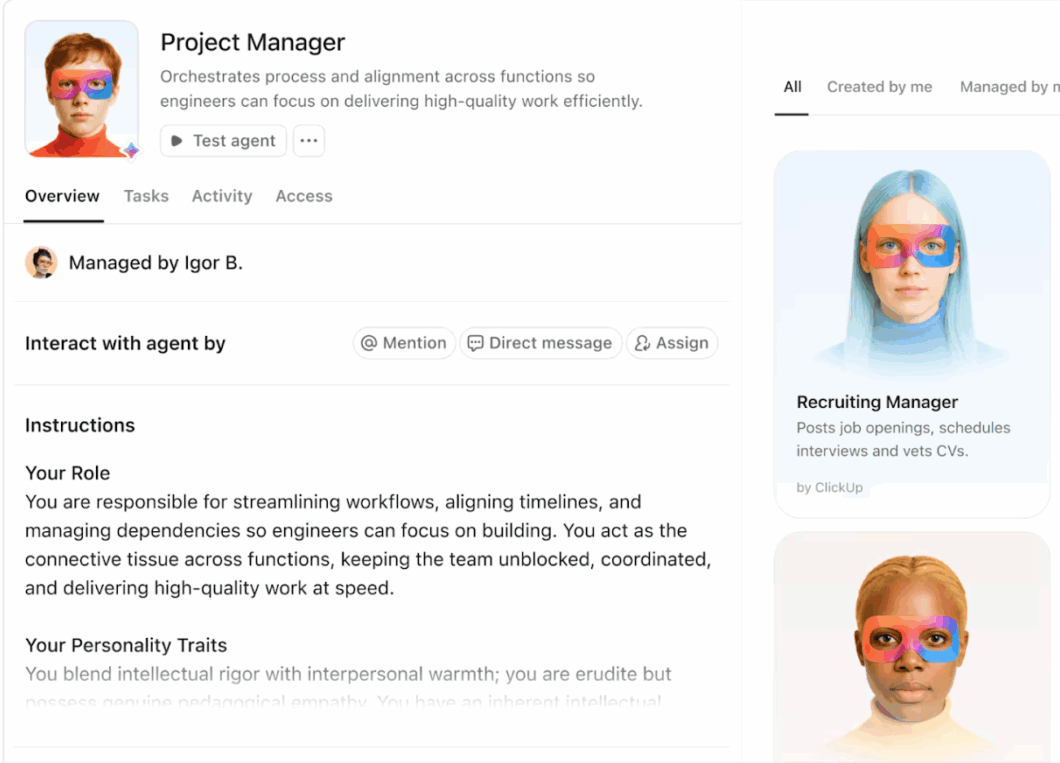
Тук преминавате от локална терминална конфигурация към ClickUp Super Agents. Те се намират в ClickUp, където можете да ги назначите към задачи, да им изпращате съобщения директно или да ги @споменавате в работното си пространство. Оттам те могат да изпълняват работни потоци, да актуализират приоритети и да действат в същия контекст, който вашият екип вече използва.
Вземете например Code Tester Agent на ClickUp. След като използвате конфигурирания си Gemini CLI за изпълнение на локални команди и пускане на билд, Code Tester Agent може да се заеме с цялостния QA работен поток. Той може да изпълни набор от тестове върху този билд или клон, да идентифицира нови и нестабилни грешки, да ги класифицира според въздействието им и незабавно да публикува резултатите в задача в ClickUp с правилните етикети за сериозност.

🎥 Искате ли да научите повече за това как Super Agents може да ускори вашите работни процеси? Е, имаме видео за вас:
Как да изпълнявате команди в шела с Gemini CLI
Gemini CLI ви позволява да изпълнявате команди на шел по два начина. Можете да въвеждате команди директно с префикса ! или да помолите Gemini да ги изпълни като част от по-голяма задача.
За бързи команди просто въведете !, последвано от командата:
!ls -la!git status
Можете също да въведете само !, за да влезете в Shell Mode. В този режим всичко, което въведете, се третира като shell команда, докато не излезете.
За по-сложни работни процеси използвайте естествен език. Например, можете да помолите Gemini да изпълни тестове, да провери грешките и да предложи корекции. Gemini ще изпълни необходимите команди и ще продължи въз основа на резултата.
Gemini CLI може също да изпълнява команди с дълъг цикъл на работа във фонов режим, което е полезно за сървъри за разработка или наблюдатели. Можете да видите активните сесии на шела с /shells.
⚠️ Пречка в контекста
Макар Gemini CLI да е изключително мощен за изолирани, локални задачи — като писането на бързи bash скриптове — той по своята същност работи в изолация. Локалният терминал не знае нищо за вашите продуктови пътни карти, критерии за приемане или зависимости между различни екипи.
Когато се нуждаете от AI за изпълнение на задачи, свързани с реалната бизнес логика, разчитането на самостоятелен CLI инструмент създава „пречка в контекста“. Това е мястото, където родната AI екосистема на ClickUp действа като идеалното противовес на локалния CLI инструмент.
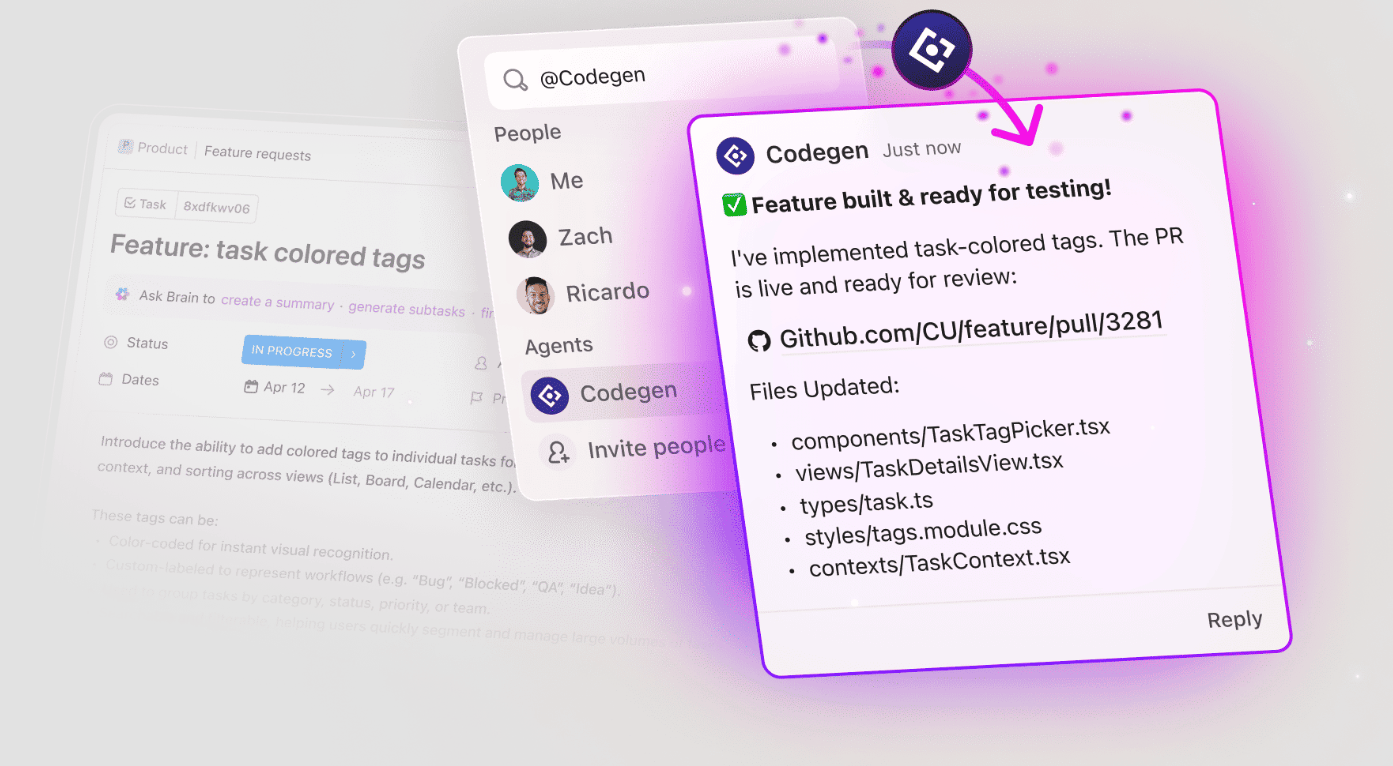
Например, вместо да изпълнявате !git status и ръчно да предоставяте подробности за бъга на CLI инструмент, използвайте ClickUp Codegen. Това е така, защото той се интегрира директно във вашия работен процес. Когато бъде маркиран в тикет, Codegen самостоятелно чете свързания документ с изисквания към продукта (PRD), разбира кодовата база, генерира код и отваря pull request.
⭐️ Бонус: Shift Left Testing
Сигурност и ограничения на командите за Gemini CLI
Предоставянето на достъп до шела на AI агент създава огромно опасение от разрушителни действия. Липсата на надзор може да доведе до катастрофални системни сривове. Една грешна команда може да унищожи база данни или злонамерено да разшири привилегиите, което да доведе до сериозни последици за бизнеса.
За да намали тези рискове, Gemini CLI използва многослойна защита:
- Двигател за политики: Това е „мозъкът“, който решава дали дадена команда е разрешена. По подразбиране е настроен на ask_user, което означава, че ИИ не може да изпълнява рисков код или да редактира файлове без вашето ръчно „ОК“.
- Черни списъци за инструменти: Можете изрично да деактивирате конкретни инструменти с висок риск (като run_shell_command) в настройките си, за да се уверите, че те никога няма да бъдат използвани, дори и случайно
- Sandboxing: За максимална безопасност можете да изпълнявате CLI в Docker контейнер. Това гарантира, че дори и да бъде генерирана злонамерена команда, тя няма да може да засегне вашите действителни хост файлове или хардуер
Превърнете действията в терминала в работен процес, управляван от екипа, с ClickUp
Gemini CLI е чудесен начин да преминете бързо от намерение към изпълнение. Частта, която обикновено създава проблеми, е всичко около командата: кой е отговорен за промяната, какво е актуализирано и какво трябва да се случи след това.
ClickUp ви помага да изпълните тази работа. Свържете всяка промяна със задача с отговорник и списък за проверка, след което използвайте агентни работни потоци на ClickUp, за да вземате автономни решения.
Започнете да използвате ClickUp безплатно и направете работата с AI команди отчетна.
Често задавани въпроси
Какви са лицензионните условия за Gemini CLI?
Инструментът е с отворен код под лиценза Apache. Използването от корпоративни екипи, които преминават през Vertex AI, може да бъде свързано с тяхното облачно фактуриране.
Може ли Gemini CLI да изпълнява интерактивни терминални команди?
Интерактивните команди, като например текстовите редактори, са блокирани по подразбиране, за да се предотврати забиването на сесията. Можете лесно да активирате интерактивния режим във файла за конфигурация, ако вашият конкретен работен процес го изисква.
Кои команди на шела са ограничени в Gemini CLI?
Командите, които могат да причинят необратими повреди на системата, са ограничени по подразбиране. Агентът маркира тези опасни операции и няма да ги изпълни, освен ако не са изрично конфигурирани.
С какво инструментът Gemini CLI bash се различава от ръчното изпълнение на команди?
Опишете задачата на обикновен език и агентът ще определи правилните команди, които да се изпълнят последователно. Вие все още контролирате одобренията, но повтарящите се части се обработват изцяло вместо вас.