
Според проучване на Станфорд, инструментите за откриване на AI класифицират над 61% от есетата, написани от хора, за които английският не е майчин език, като генерирани от AI, което подчертава значителни проблеми с надеждността.
Ако разчитате само на един метод, рискувате да бъдете несправедливо обвинени. Този наръчник ви представя пет практични метода за откриване в Google Docs, от разширения за браузъра до ръчен анализ на историята на версиите, за да можете да проверите автентичността на съдържанието с увереност, а не на базата на предположения.
Може ли Google Docs да открива AI съдържание?
Току-що сте прочели документ и нещо ви се струва странно. Тонът е малко прекалено перфектен, структурата е малко прекалено формулирана. Подозирате, че е написан от AI, но нямате начин да сте сигурни, а Google Docs не дава никакви улики.
Тази несигурност създава реални проблеми. Редакторът може да прекара 30 минути в ръчно преглеждане на подозрителен член, само за да осъзнае, че все още не може да бъде сигурен. Професорът може да се колебае да се изправи срещу студент без доказателства, като пропусне потенциално неправомерно поведение.
Google Docs не може да открива съдържание, генерирано от AI. Има AI асистент за писане, наречен „Помогни ми да пиша“, за създаване на съдържание. Но няма вградени функции за откриване. Вероятно това се дължи на факта, че фокусът му е върху създаването, а не върху контрола.
Съществуват обаче няколко надеждни метода за запълване на тази празнина, от инструменти на трети страни до техники за ръчна проверка.
Но първо, каква е разликата между AI и човешко съдържание? Гледайте.
Как да използвате разширенията за Chrome за откриване на AI в Google Docs
Трябва да проверите бързо даден документ, но копирането и поставянето на текст в отделен уебсайт за проверка на AI е тромаво. Това нарушава концентрацията ви и ви принуждава да жонглирате с няколко раздела. Това значително забавя производителността, когато имате няколко документа за преглед.
Разширенията за Chrome за откриване на AI решават този проблем, като ви позволяват да сканирате съдържанието директно в браузъра си. Те работят заедно с Google Docs, като ви предоставят бърз и лесен начин да проверите за AI без сложна настройка. Популярни опции са GPTZero, Copyleaks и Originality. ai, които предлагат сканиране в браузъра за бързи проверки.
📖 Прочетете също: Трикове в Google Docs за подобряване на съвместната работа по документи
Инсталирайте разширение за откриване на AI
Настройването на разширението отнема само минута. 🛠️
- Отворете Chrome Web Store и потърсете „AI detector“ или конкретен инструмент като GPTZero.
- Кликнете върху „Добави към Chrome“ и прегледайте разрешенията, които разширението изисква.
- След като инсталирате разширението, кликнете върху иконата с пъзел в лентата с инструменти и го закрепете за лесен достъп.
- Влезте в профила си или създайте такъв, ако разширението го изисква, за да функционира.
Сканирайте документ за текст, генериран от AI
След като инсталирате разширението, сканирането е лесно.
- Отворете Google Doc, който искате да анализирате.
- Кликнете върху иконата на разширението в лентата с инструменти на браузъра си.
- Маркирайте конкретния текст, който искате да проверите, или потърсете опция за „сканиране на целия документ“.
- Кликнете върху бутона за сканиране или анализ и изчакайте резултатите.
Времето за сканиране варира в зависимост от дължината на документа, но повечето могат да обработят няколко хиляди думи за по-малко от минута.
Прегледайте резултатите от откриването и подчертаните части.
След сканирането разширението ще ви покаже резултатите. Въпреки че интерфейсът варира, повечето предоставят сходна информация, която ви помага да вземете решение.
- Оценка на вероятността: Обикновено ще видите процент, който показва вероятността текстът да е генериран от AI.
- Маркиране на изречения: Много инструменти маркират с цветове конкретни изречения или параграфи, като червено или оранжево обозначават пасажи, които вероятно са написани от AI, а зелено често сигнализира за текст, написан от човек.
- Общо заключение: Някои разширения предоставят просто обобщение, като „Вероятно човешко“ или „Засечен AI“.
Не забравяйте да разглеждате тези резултати като насока, а не като окончателно решение.
📮ClickUp Insight: 60% от работниците отговарят на незабавни съобщения в рамките на 10 минути, но всяко прекъсване струва до 23 минути от времето за концентрация, което създава парадокс на производителността.
Чрез централизиране на всички ваши разговори, задачи и чат низове в работното ви пространство, ClickUp ви позволява да се откажете от преминаването между платформи и да получите бързите отговори, от които се нуждаете. Без да губите контекста!
Как да инсталирате добавки за AI Detector от Google Workspace Marketplace
Макар разширенията за Chrome да са полезни, те все пак се намират в лентата с инструменти на браузъра ви и се усещат като нещо отделно от документа ви. Може би искате инструмент, който да се усеща като част от Google Docs, такъв, който не ви кара да откъсвате поглед от работата си.
Добавките за Google Workspace предлагат по-интегрирано преживяване. Те се инсталират директно в интерфейса на Google Docs, което ги прави да изглеждат като вградена функция. Можете да получите достъп до тях от менюто „Разширения“, без да напускате документа си.
Добавките се запазват между сесиите и IT екипът на вашата организация може да ги управлява. Това ги прави по-подходящи за корпоративни среди.
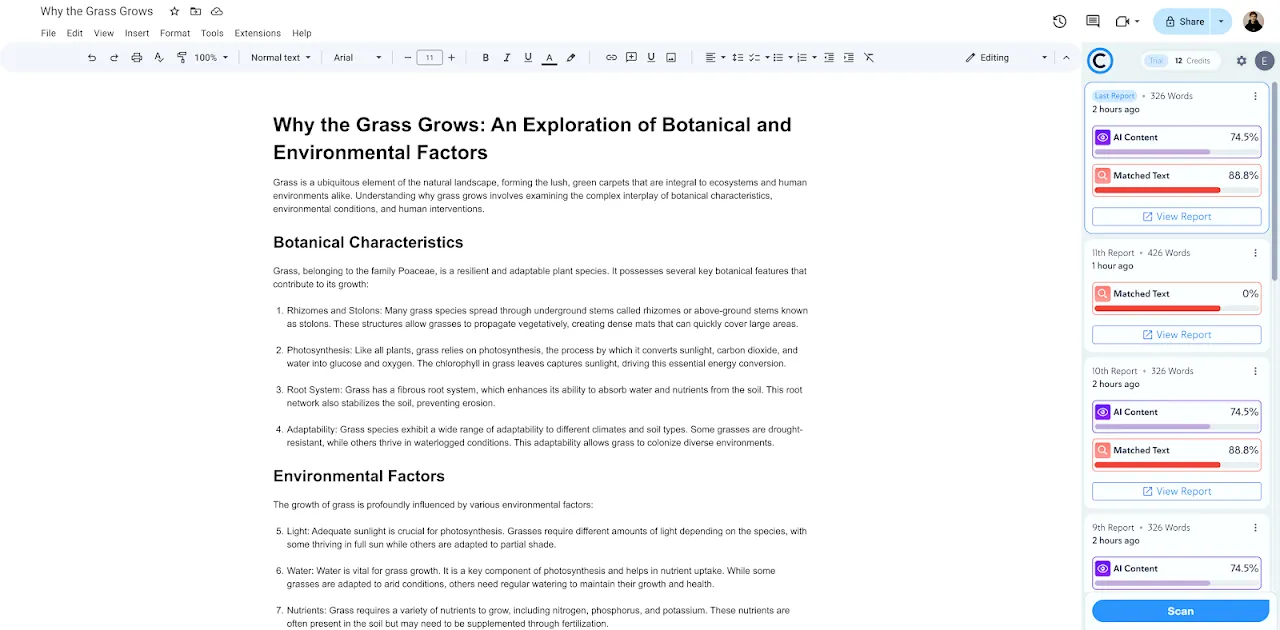
За да инсталирате добавка:
- Отворете всеки Google Doc
- Кликнете върху „Разширения“ > „Добавки“ > „Изтегли добавки“.
- В Marketplace потърсете детектор за AI като Pangram AI Detection или Copyleaks.
- Кликнете върху желания инструмент и след това кликнете върху „Инсталирай“, като му предоставите необходимите разрешения.
- Вече можете да получите достъп до новия инструмент, като отидете в „Разширения“ и го изберете от списъка.
Много добавки се отварят в страничен панел, който остава видим, докато пишете или преглеждате, което ви позволява да сканирате съдържанието, без да прекъсвате работата си.
Как да проверите за AI, използвайки историята на версиите в Google Docs
Възможно е да не желаете да инсталирате софтуер на трети страни поради политиките за поверителност или ИТ ограниченията във вашата компания.
Това може да ви остави с усещането, че нямате начин да проверите оригиналността на документа. Принудени сте или да му се доверите сляпо, или да губите време с неструктурирано препрочитане, надявайки се да откриете нещо необичайно.
Има метод, за който не са необходими инструменти: история на версиите. Представете си го като „детективски режим“, който вече е вграден във всеки Google Doc. Той работи, като ви показва как се е развивал документът с течение на времето, разкривайки модели на писане, които могат да помогнат да се разграничи човешката работа от текста, генериран от AI.
Достъп до историята на версиите в Google Docs
Намирането на историята на версиите е лесно.
- Отворете Google Doc, който искате да прегледате.
- Кликнете върху „Файл“ > „История на версиите“ > „Виж историята на версиите“.
- Вдясно ще се отвори панел, в който са изброени всички промени, направени в документа, заедно с времето на извършването им и потребителя, който ги е направил.
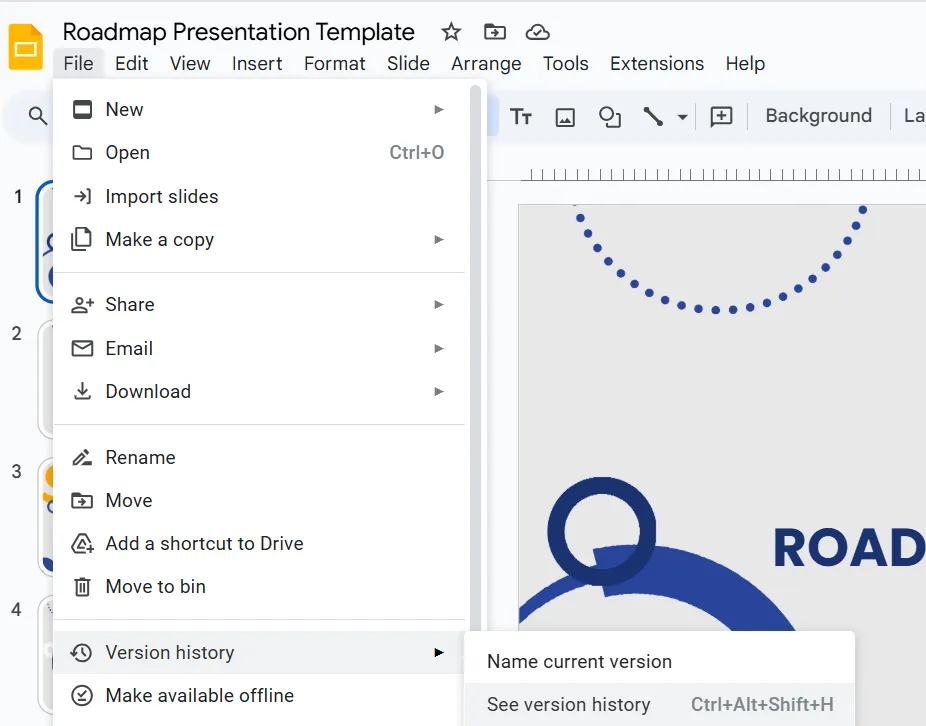
Можете да кликнете върху всяка версия в списъка, за да видите как е изглеждал документът в точно този момент. Тази функция е активирана по подразбиране, така че не е необходимо да правите нищо, за да я активирате.
Идентифицирайте големи текстови блокове, добавени наведнъж
Когато преглеждате историята на версиите, търсите модели на писане, които не изглеждат човешки. Съдържанието, генерирано от AI, често се вмъква в големи, изпипани парчета.
Обърнете внимание на следните предупредителни знаци: 👀
- Една единствена ревизия, в която стотици или дори хиляди думи се появяват от нищото
- Големи части от текста, добавени почти без последващи редакции, корекции на правописа или промени.
- Перфектно оформени параграфи и раздели, които се появяват мигновено, без обичайните опити и грешки при човешкото съставяне на документи.
Човешкото писане, от друга страна, обикновено изглежда по-итеративно. Ще видите по-малки допълнения, чести корекции и преформулирани изречения с течение на времето.
Интерпретирайте моделите на ревизия за AI срещу човешко писане
Ключово е да разгледате как се е развил документът. Не всяко голямо вмъкване е признак за AI – някои хора предпочитат да пишат в друго приложение и след това да прехвърлят текста си в Google Docs. Таблицата по-долу може да ви помогне да различите разликата.
| Тип на модела | Какво ще видите | Вероятно обяснение |
|---|---|---|
| Подозрително | Появява се огромен блок текст без последващи редакции или корекции на правописни грешки. | Това често сочи към съдържание, генерирано другаде и вмъкнато като краен продукт, което е често срещан AI модел. |
| Нормално | Текстът се добавя постепенно през няколко сесии с чести, малки редакции. | Това отразява типичния човешки процес на писане, състоящ се от написване на чернова, усъвършенстване и коригиране. |
| Краен случай | Поставен е голям блок текст, но след него следват значителни пренаписвания, реорганизация и редакции. | Това може да е човек, който премества своя чернови вариант от друга програма, за да продължи да работи върху него в Docs. |
За най-надеждна оценка комбинирайте анализа на историята на версиите с друг метод за откриване.
📖 Прочетете също: Безплатни редактируеми шаблони за Google Docs (+изтегляне)
Ограничения на инструментите за откриване на AI за Google Docs
Току-що сте сканирали документ и инструментът показва резултат от 98% AI. Първата ви реакция може да е да отправите обвинение, но се колебаете, защото се притеснявате, че може да грешите. Действията въз основа на неточен резултат могат да навредят на доверието на вашите ученици или членове на екипа и да създадат враждебна среда.
Това е основателна загриженост, тъй като инструментите за откриване на AI не са непогрешими. Разбирането на техните ограничения е от решаващо значение за отговорното им използване.
- Фалшиви положителни резултати: Тези инструменти могат погрешно да маркират съдържание, написано от човек, като генерирано от AI, като някои детектори с отворен код класифицират погрешно до 78% от автентичните пасажи, написани от човек. Това се случва най-често при формални, технически или академични текстове, които следват много структуриран и безличен стил, който може да имитира моделите на AI.
- Фалшиви отрицателни резултати: От друга страна, текстът, генериран от AI, който е леко редактиран от човек, понякога може да се измъкне напълно от откриването.
- Точността е вероятност: Нито един инструмент не е 100% точен. Проучване установи, че няколко водещи инструмента имат истинска положителна степен на точност от 0%, когато фалшивите положителни резултати са сведени до минимум. Те работят чрез идентифициране на модели и изчисляване на вероятността, поради което ви дават процентна оценка, а не категорично „да“ или „не“.
- Еволюцията на AI: AI моделите за писане се подобряват постоянно, което ги прави по-трудни за откриване. Инструментите за откриване са в постоянна надпревара, опитвайки се да се справят с най-новото поколение AI писатели.
- Защита на личните данни: Имайте предвид, че някои онлайн детектори и разширения могат да качват съдържанието на вашия документ на своите сървъри за анализ. Ако работите с поверителна или чувствителна информация, това може да представлява значителен риск за поверителността.
Най-добрият подход е да използвате резултатите от откриването като сигнал за по-нататъшно разследване, а не като окончателно доказателство.
За да оптимизирате процеса на преглед на документи и да използвате AI ефективно, гледайте този практичен наръчник за внедряване на AI-базирани работни процеси за преглед на документи, които могат да ви спестят време и да подобрят точността.
Как да управлявате откриването на AI в работния процес на вашия екип с ClickUp
Проверката на документите един по един е подходяща за единична задача, но когато сте мениджър или редактор, който се занимава с десетки подадени документи, процесът става хаотичен.
Това разпръскване на работата – фрагментирането на работата между множество несвързани инструменти, които не комуникират помежду си – означава, че може да извършите проверка за откриване в едно приложение, да оставите обратна връзка в друго и да загубите представа кои документи са били проверени.
Спрете хаоса, като създадете централизиран работен процес за проверка на съдържанието в ClickUp. Вместо да разпръсквате работата си в няколко приложения, можете да управлявате целия процес на едно място.
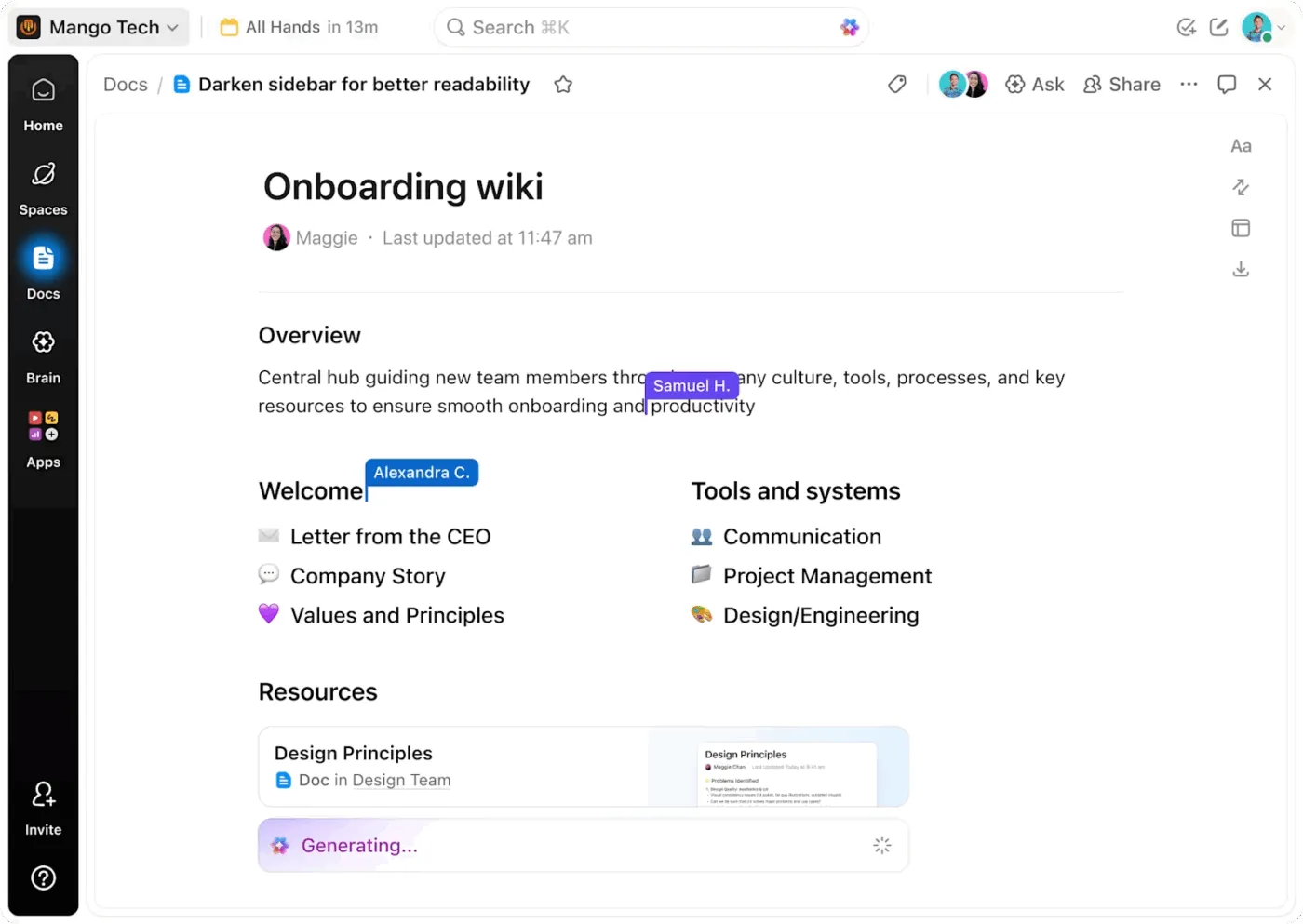
Централизирайте всички подадени документи, като накарате екипа си да подава работата си в ClickUp Docs. Тъй като ClickUp Docs е интегриран директно с вашите задачи и проекти, можете веднага да свържете всеки елемент от съдържанието с вашия работен процес за преглед. Това елиминира необходимостта да проследявате файлове в отделни папки или вериги от имейли.
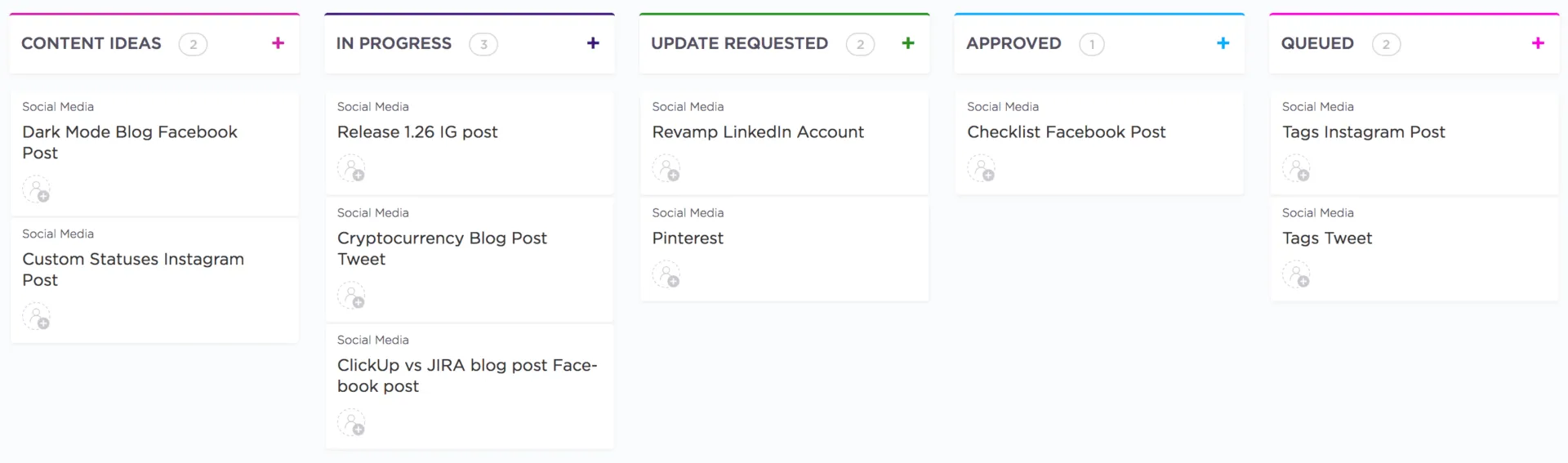
Създайте структуриран процес за преглед, като използвате ClickUp Tasks, за да проследявате всеки документ през работния си поток. За всеки подаден документ създайте задача, която да стане единственият източник на информация за това съдържание, съдържащ всички свързани коментари, файлове и актуализации на статуса. Можете дори да създадете шаблон за този процес, с стъпки като „Извършване на проверка за AI“, „Редакционен преглед“ и „Окончателно одобрение“.
За да получите обща представа за цялата си поредица от съдържание, използвайте ClickUp Custom Fields. Създайте падащо меню „Статус на проверка“ с опции като „В очакване на преглед“, „Проверено оригинално“ и „Маркирано за AI“. Сега можете да видите статуса на всеки документ с един поглед и да филтрирате изгледа си, за да видите само това, което изисква вашето внимание.
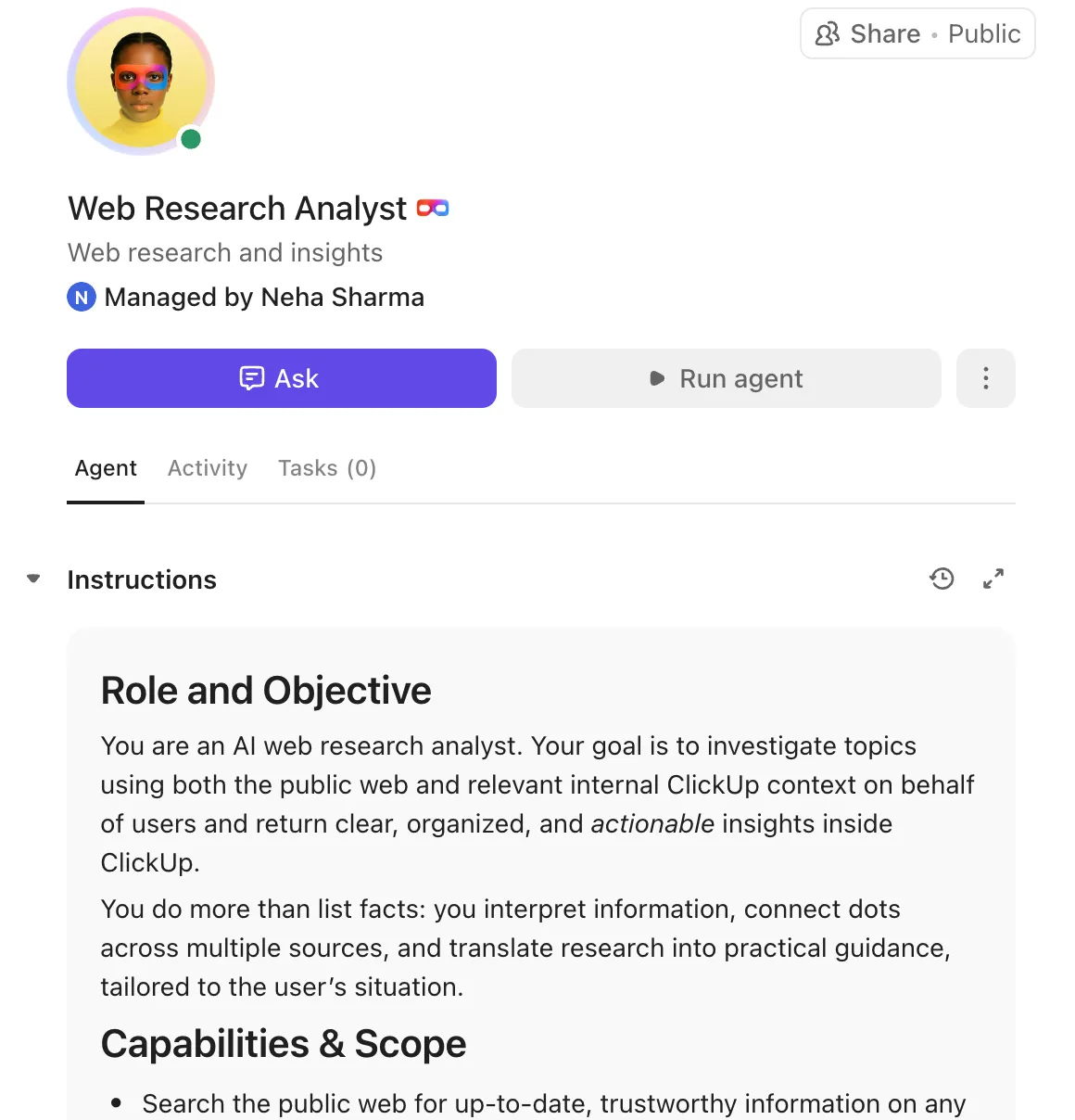
💡 Съвет от професионалист: Създайте свой собствен екип от супер агенти в ClickUp, които да поемат повтарящата се, но необходима работа, която поддържа редакционните ви процеси. Създайте агенти, които да изготвят резюмета, да преглеждат чернови, да търсят в интернет, за да проверяват факти, и много други, така че вашите автори да могат да се съсредоточат върху творческата работа!
Тези AI-задвижвани съотборници разполагат с пълния контекст на вашата конвергентна работна среда, като се учат и подобряват от всяко взаимодействие, задача и обратна връзка.
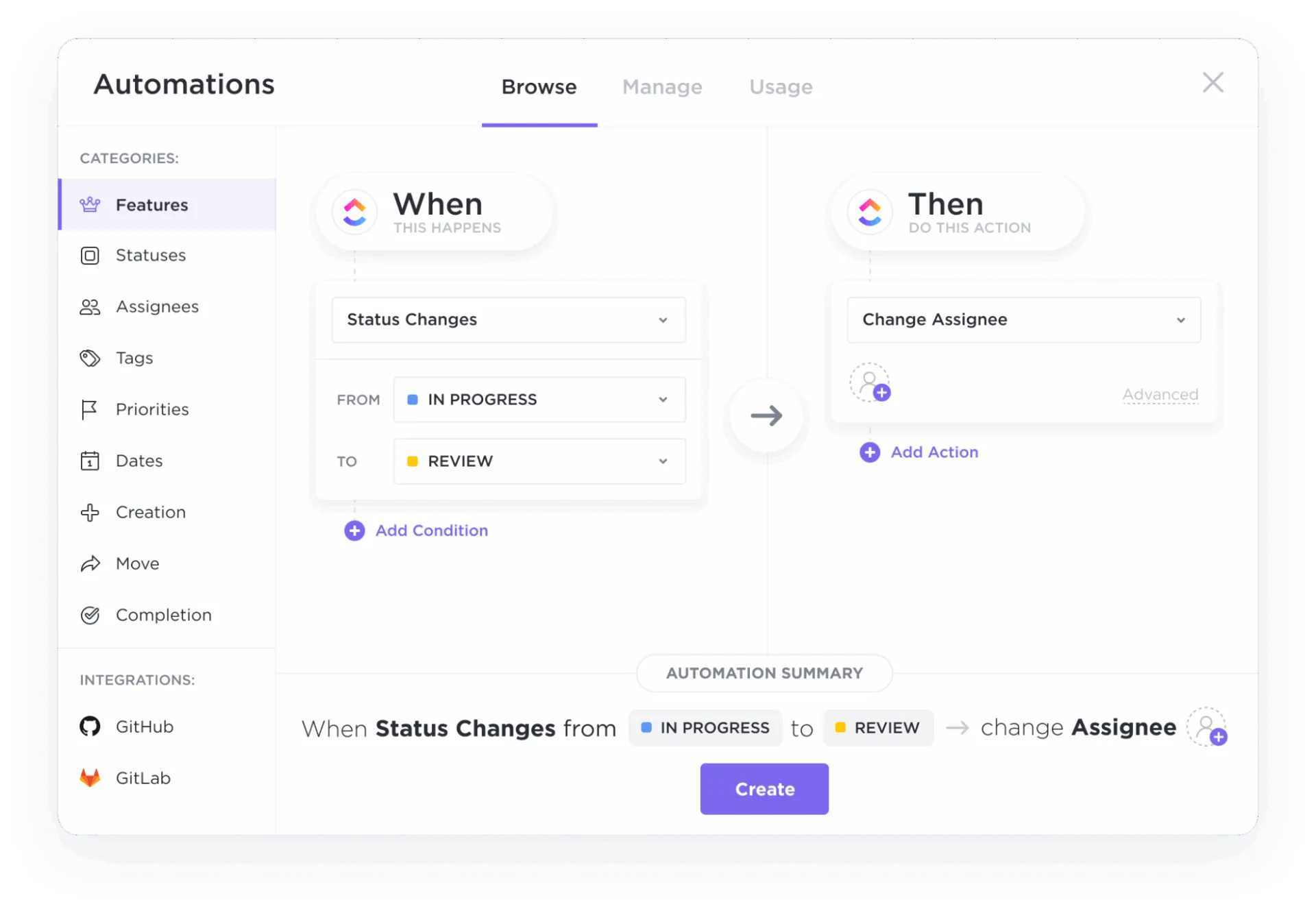
Елиминирайте ръчното предаване и напомнянията с ClickUp Automations. Можете да настроите прости правила, за да оптимизирате процеса. Например, създайте ClickUp Automation, така че когато статуса на задачата се промени на „Готова за преглед“, тя автоматично да се присвои на редактор и да го уведоми. Това гарантира гладък работен процес, без никой да се налага да търси актуализации.
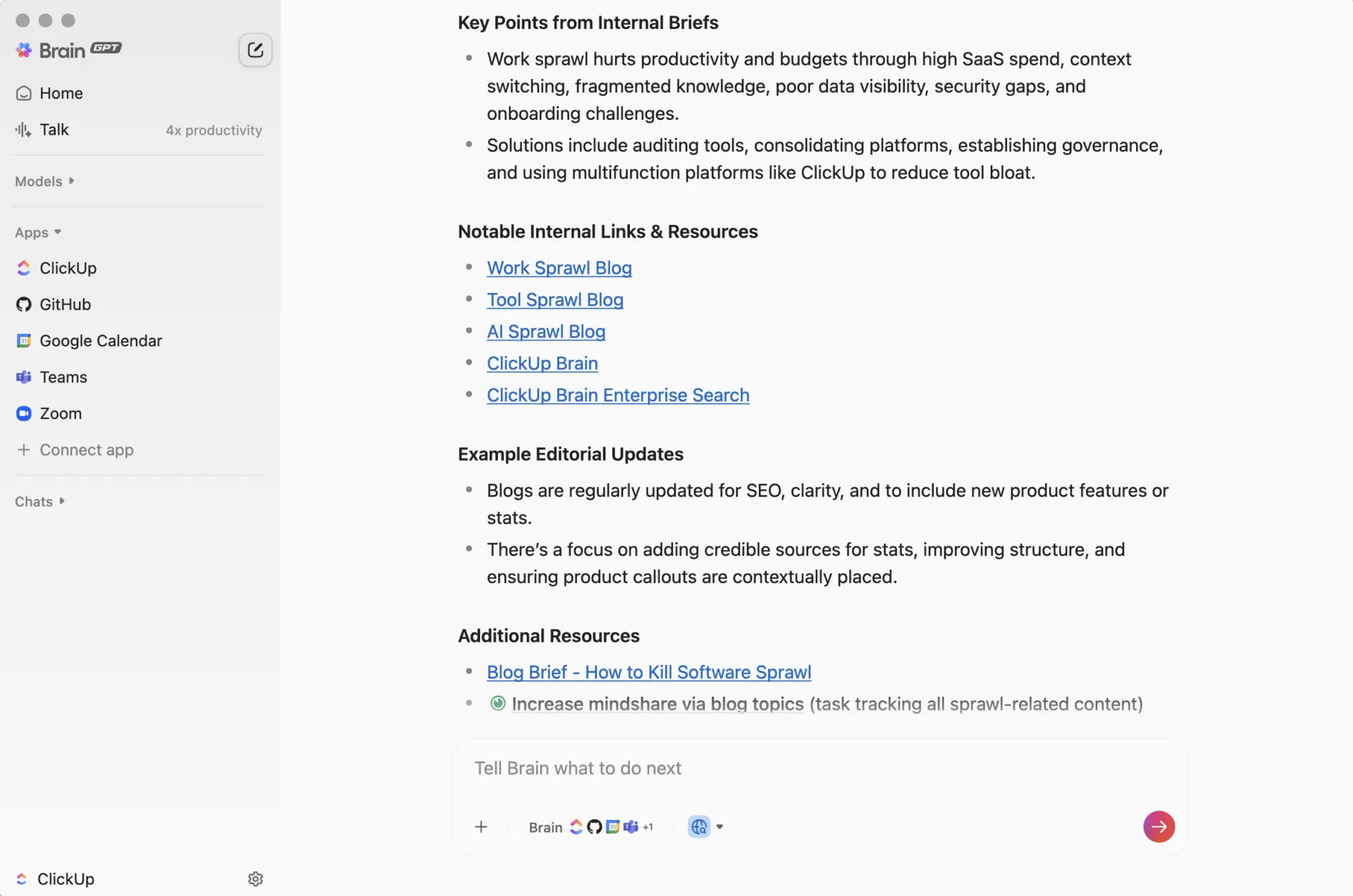
Намерете всеки документ или прегледайте разговор мигновено с ClickUp Brain, AI асистента, интегриран в ClickUp. Вместо да ровите из папки, просто задайте въпрос като: „Покажи ми всички документи, които са били маркирани за преглед миналия месец. ”
ClickUp Brain и десктоп асистентът ClickUp Brain MAX могат да търсят в цялото ви работно пространство, включително задачи, документи и коментари, за да намерят точно това, от което се нуждаете, за секунди.
📮ClickUp Insight: Смяната на контекста тихо подкопава продуктивността на вашия екип. Нашите проучвания показват, че 42% от прекъсванията в работата се дължат на преминаването между различни платформи, управлението на имейли и преминаването от една среща към друга. Ами ако можехте да елиминирате тези скъпоструващи прекъсвания?
ClickUp обединява вашите работни процеси (и чат) в една единствена, оптимизирана платформа. Стартирайте и управлявайте задачите си от чат, документи, бели дъски и др., докато функциите, задвижвани от AI, поддържат контекста свързан, достъпен за търсене и управляем!
📮ClickUp Insight: Смяната на контекста тихо подкопава продуктивността на вашия екип. Нашите проучвания показват, че 42% от прекъсванията в работата се дължат на преминаването между различни платформи, управлението на имейли и преминаването от една среща към друга. Ами ако можехте да елиминирате тези скъпоструващи прекъсвания?
ClickUp обединява вашите работни процеси (и чат) в една единствена, оптимизирана платформа. Стартирайте и управлявайте задачите си от чат, документи, бели дъски и др., докато функциите, задвижвани от AI, поддържат контекста свързан, достъпен за търсене и управляем!
Централизирайте работните процеси за съдържание с ClickUp
Google Docs е мощен инструмент за писане и сътрудничество, но не може да оцени авторството. Няма вграден механизъм, който да ви покаже дали текстът е написан от човек, с помощта на AI или изцяло генериран от модел. Така че, ако оригиналността е важна за вашия работен процес, вие сами трябва да намерите решение.
Това фрагментира редакционния процес и създава повече възможности за пропуски. По-умният ход е да изградите своя работен процес за проверка на съдържанието в ClickUp и да спрете да се съмнявате в автентичността на документите.
Вместо да разделяте писането, откриването, проследяването на статуса и сътрудничеството в несвързани инструменти, обединете всичко в един координиран работен поток на съдържанието в Converged AI Workspace на ClickUp. AI подкрепя вашия екип, вашият екип проверява съдържанието в рамките на определени процеси за преглед, а статуса на проверката е достъпен заедно със самата работа.
Започнете безплатно с ClickUp още днес.
Често задавани въпроси
Не, Google Docs няма вградена функция за откриване на съдържание, генерирано от AI. Трябва да използвате инструменти на трети страни или ръчни методи, като проверка на историята на версиите.
Точността на детекторите за AI варира и никой от тях не е 100% надежден. Те предоставят оценка на вероятността, а не окончателно заключение, и понякога могат да дадат фалшиви положителни резултати, особено при формално писане.
Съгласно политиката за поверителност на Google, съдържанието в личните ви Google акаунти не се използва за обучение на публичните AI модели. За акаунтите в Google Workspace политиката може да се различава в зависимост от настройките на вашата организация.
Екипите управляват това чрез създаване на стандартизиран работен процес за преглед на съдържанието в платформа за управление на проекти. Това включва използване на задачи и проследяване на статуса, за да се гарантира, че всеки документ се проверява последователно, без да се изгуби нищо. /