
Според проучването на GitHub за производителността, разработчиците, които използват GitHub Copilot, са завършили задачите по кодиране с ~56% по-бързо в контролирани експерименти.
Но по-голямата част от това ускорение се изпарява, когато се вземе предвид времето, прекарано в отстраняване на грешки, генерирани от AI, или в търсене на разпръснати инструменти, за да разберете какво трябва да създадете.
Това ръководство ви показва как да използвате GitHub Copilot с VS Code, от инсталирането и вградените предложения до чат функциите и опциите за персонализиране. Надяваме се, че ще ви помогне да кодирате по-бързо, без да жертвате качеството. 🧑🏻💻
Какво е GitHub Copilot в VS Code?
GitHub Copilot е AI-задвижван асистент за кодиране, често наричан AI pair programmer, който работи директно във вашия Visual Studio Code редактор. Той е разработен от GitHub и OpenAI, за да се справи с постоянните конфликти и смяна на контекста, с които разработчиците се сблъскват в ежедневната си работа.
Защо ви е необходим GitHub Copilot в VS Code?
Представете си следното: от три часа се занимавате с отстраняването на грешки в сложна асинхронна функция, когато осъзнавате, че трябва да потърсите точната синтаксис за Promise. allSettled(). Докато намерите MDN документите, прегледате три Stack Overflow нишки и се върнете към редактора си, вече сте загубили напълно нишката на мисълта си.
Вместо да търсите и въвеждате ръчно всеки ред, Copilot анализира контекста на кода ви, включително коментарите и имената на функциите, и предлага цели редове или блокове код в реално време.
Това е по-напреднал случай на използване на AI в разработката на софтуер в сравнение с простото автодопълване, което само предсказва следващите няколко символа. Copilot използва модел за машинно обучение, за да разбере вашите намерения, като ви помага да пишете код по-бързо и да поддържате последователност в екипа си. Той ви държи в редактора, фокусиран върху създаването, а не върху досадното повтаряне.
🧠 Интересен факт: 85% от разработчиците се чувстват по-уверени в качеството на кода си, когато използват GitHub Copilot.
Предпоставки за GitHub Copilot в VS Code
Искате настройката на Copilot да бъде гладка и да отнеме само няколко минути? Ще ви трябват:
- Акаунт в GitHub: Това е необходимо за удостоверяване, тъй като Copilot е продукт на GitHub.
- Активен абонамент за Copilot: Ще ви е необходим абонамент за платен план (Individual, Business или Enterprise) или да сте в активен безплатен пробен период.
- Инсталиран VS Code: За най-добро преживяване и пълна съвместимост препоръчваме да използвате най-новата стабилна версия на VS Code.
- Стабилна интернет връзка: Copilot изпраща контекста на кода към своите облачни модели, за да генерира предложения, така че трябва да е онлайн, за да работи.
🤝 Напомняне: Copilot все още не е достъпен във всички региони. Освен това някои корпоративни или фирмени мрежи може да имат защитни стени, които блокират връзките с API-та на Copilot. Затова може да се наложи да помолите вашия ИТ отдел да направи промени в конфигурацията, за да можете да използвате Copilot.
Как да настроите GitHub Copilot в VS Code
Добрата новина е, че настройването на GitHub Copilot в Visual Studio Code е едно от онези редки „AI неща”, които наистина са толкова лесни, колкото хората твърдят.
Ако вече използвате VS Code и имате акаунт в GitHub, само за пет минути ще имате AI програмист, който тихо работи до вас.
1. Инсталирайте разширението GitHub Copilot
Първо, трябва да добавите разширението Copilot към инсталацията на VS Code. Това се прави чрез вградения Extensions Marketplace.
- Отворете Visual Studio Code. В лентата с дейности вляво кликнете върху иконата „Разширения“ или използвайте клавишната комбинация (Ctrl+Shift+X в Windows/Linux, Cmd+Shift+X в Mac).
- В лентата за търсене в горната част на екрана „Разширения“ въведете „GitHub Copilot“.
- Намерете официалното разширение, публикувано от GitHub, и кликнете върху синия бутон „Инсталирай“.
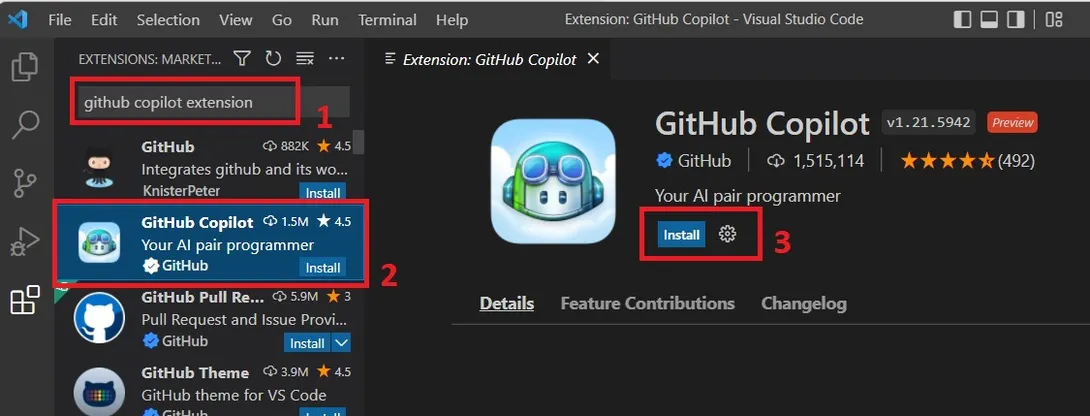
👀 Знаете ли? Разширението GitHub Copilot вече включва както предложения за код, така и функционалност за чат в един пакет. Когато го инсталирате, автоматично получавате достъп до всички функции на Copilot, включително интерфейса за чат (при условие, че имате активен абонамент!).
2. Влезте в своя GitHub акаунт
След като инсталацията приключи, Copilot трябва да се свърже с вашия GitHub акаунт, за да потвърди вашия абонамент. Този процес използва стандартен OAuth поток, за да авторизира разширението по сигурен начин.
- В долния десен ъгъл на VS Code ще се появи известие, което ще ви помоли да влезете в системата.
- Кликнете върху бутона „Влезте в GitHub“. Това ще отвори нов раздел във вашия уеб браузър.
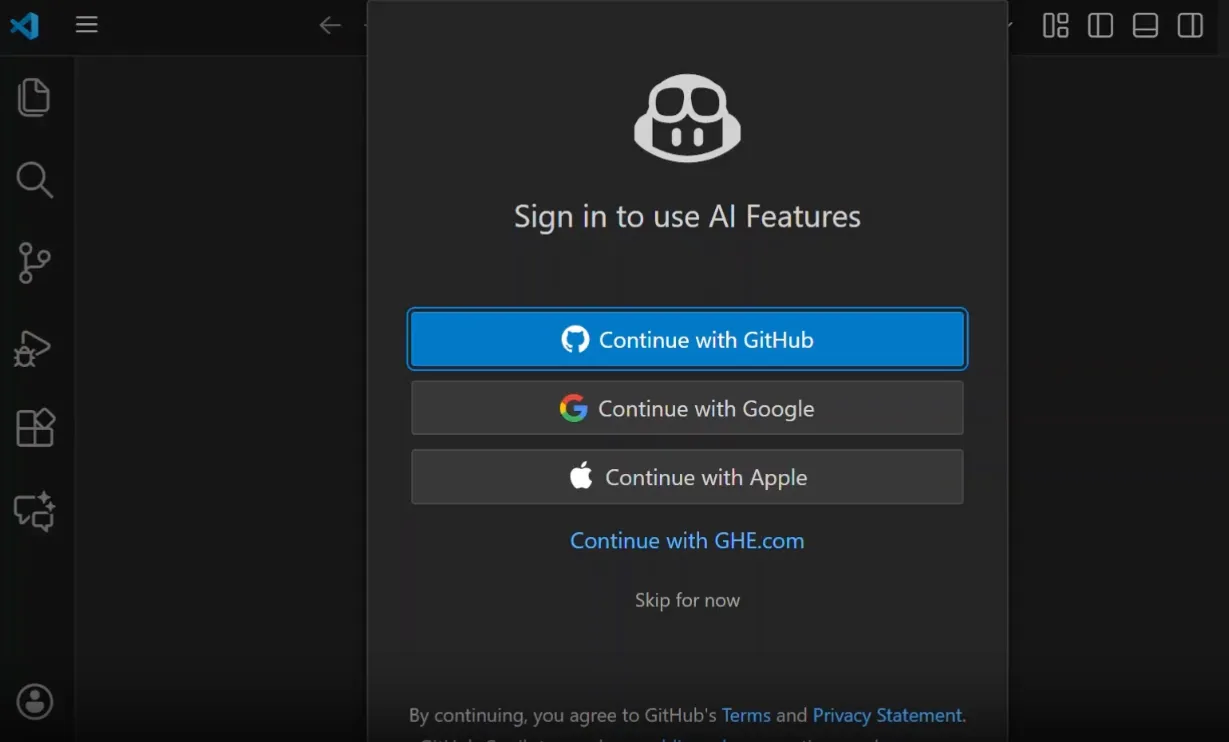
- В браузъра разрешете на разширението GitHub Copilot достъп до информацията за вашия акаунт.
- След като получите разрешение, ще бъдете подканени да се върнете към VS Code, където удостоверяването ще бъде завършено автоматично.
💡 Съвет от професионалист: Ако пропуснете изскачащия прозорец или той не се появи, стартирайте процеса на влизане ръчно. Отворете Command Palette (Ctrl+Shift+P или Cmd+Shift+P), въведете „GitHub Copilot: Sign In“ и натиснете Enter.
3. Уверете се, че Copilot е активен
След като влезете в системата, трябва да потвърдите, че Copilot работи правилно. Можете да проверите състоянието му, като:
- Потърсете иконата на Copilot в лентата за състояние в долния десен ъгъл на прозореца на редактора.
- Уверете се, че иконата не е пречертана с наклонена черта или други предупредителни символи.
- Поставете курсора на мишката върху иконата, за да видите подсказката за състоянието, която трябва да гласи „GitHub Copilot: Готов“.
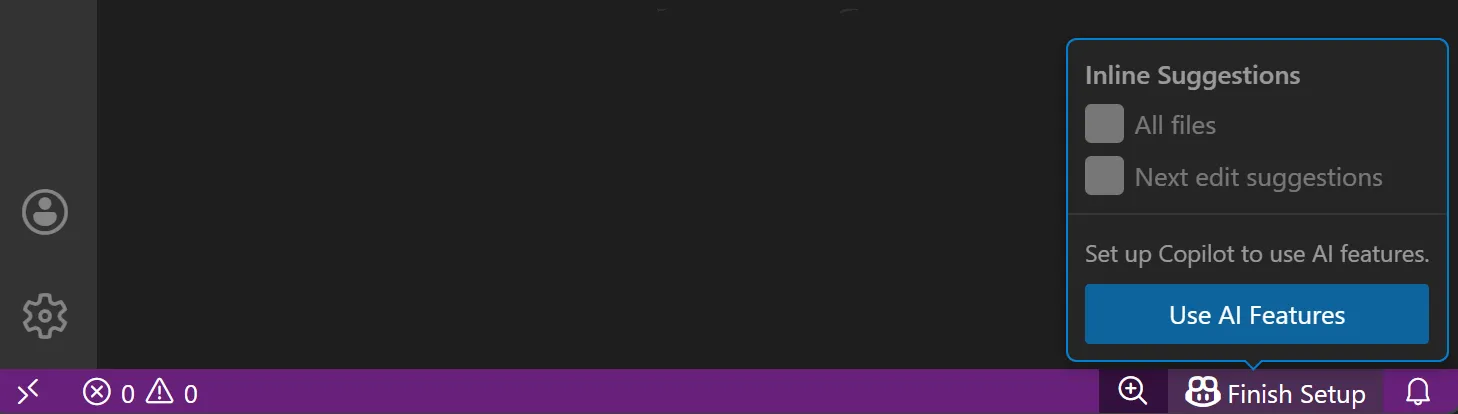
Последният тест е да отворите файл с код и да започнете да пишете. Ако видите светлосив „призрачен текст“ пред курсора си, Copilot е активен и генерира предложения. Ако видите предупреждение върху иконата, проверете отново статуса на абонамента си и интернет връзката.
Как да използвате предложения за код в линия
Голяма част от кодирането се свежда до повтарящо се писане. Помислете за шаблони, често срещани модели и малки синтаксиси, които вече знаете, но все пак трябва да напишете. Тази повтаряща се работа не само е бавна и скучна, но и е податлива на грешки, което ви отвлича от основната логика на функцията, която създавате.
Вградените предложения на Copilot решават този проблем директно. Докато пишете, Copilot анализира контекста на текущия файл, другите отворени раздели и дори коментарите ви, за да предвиди какво възнамерявате да напишете. Тези предвиждания се появяват като светлосив „призрачен текст” точно пред курсора ви.
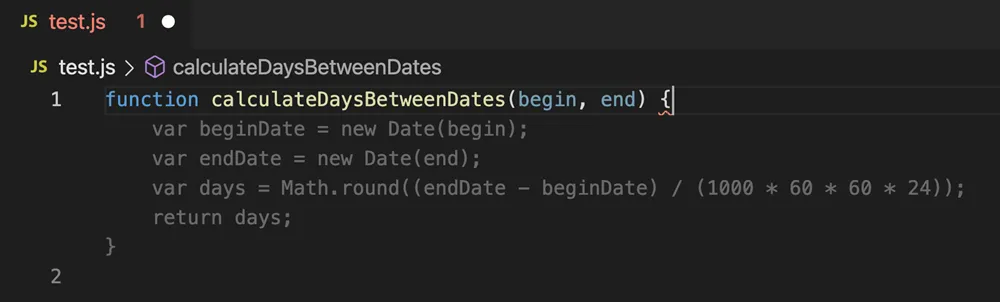
Предложенията могат да бъдат толкова прости, колкото попълването на останалата част от името на променлива, или толкова сложни, колкото генерирането на цяла многоредова функция. Каквито и да са, те са предназначени да ви помогнат да поддържате ритъма си и да намалите рутинната работа.
Приемете предложение
Когато Copilot покаже предложение, което ви харесва:
- Натиснете клавиша Tab, за да приемете целия предложен блок код.
- Приетият код се вмъква директно на мястото на курсора ви и става част от вашия файл.
- Ако искате да приемате предложенията по една дума, използвайте клавишната комбинация Ctrl+дясна стрелка (Cmd+дясна стрелка на Mac). Моля, имайте предвид, че тези клавишни комбинации могат да зависят от вашата операционна система.
🤝 Приятно напомняне: Дори след като приемете предложението, винаги го прегледайте бързо за коректност и стил, преди да го потвърдите или публикувате. AI кодът е полезен, но все пак се нуждае от човешки надзор.
Преминавайте през алтернативни предложения
Ако първото предложение не е точно това, което търсите, Copilot обикновено има и други идеи.
- Когато видите предложение, натиснете Alt+] (Option+] на Mac), за да преминете към следващата алтернатива.
- За да се върнете към предишно предложение, което ви е харесало повече, натиснете Alt+[ (Option+[ на Mac).
Преминаването през различните опции ви помага да намерите най-подходящата за вашите специфични нужди, независимо дали търсите различна реализация или просто различен стил на кодиране. Имайте предвид, че не всяко попълване ще има алтернативи. По-простите попълвания може да дадат само една опция.
Отхвърляйте или променяйте предложенията
Copilot е сътрудник, а не диктатор. Ако дадено предложение е неправилно или не отговаря на вашите очаквания, можете да го отхвърлите и да продължите самостоятелно.
- За да отхвърлите напълно дадено предложение, просто натиснете клавиша Escape.
- Алтернативно, просто продължете да пишете. Новият ви вход ще замести предложението и Copilot ще се опита да генерира ново, базирано на това, което сте написали.
- След като приемете предложението, кодът е ваш и можете да го редактирате. Той не е фиксиран и можете да го променяте както всеки друг код, който сте написали ръчно.
Как да използвате GitHub Copilot Chat в VS Code
Когато сте потънали в сесия по кодиране и се сблъскате с препятствие – като загадъчна грешка, сложен фрагмент от стар код или необходимост да напишете тестове за единици – първият ви инстинкт е да напуснете редактора, да отворите нов прозорец и да започнете да търсите онлайн. Тази промяна на контекста е малка, но се натрупва бързо.
GitHub Copilot Chat ви предпазва от загуба на време, като вгражда изкуствен интелект за разговор директно във вашата IDE. Той ви позволява да водите естествен диалог за вашия код, без да напускате VS Code. Можете да го помолите да ви обясни код, да ви помогне с отстраняването на грешки, да ви предложи рефакторинг и много други, като ви позволява да се концентрирате върху това, което е важно.
Отворете изгледа „Чат“
Има няколко начина да отворите Copilot Chat, в зависимост от това как предпочитате да работите:
- Отворете Copilot Chat от лентата с дейности в лявата част на прозореца на VS Code.
- Алтернативно, отворете Command Palette (Ctrl+Shift+P или Cmd+Shift+P) и потърсете „GitHub Copilot: Open Chat”.
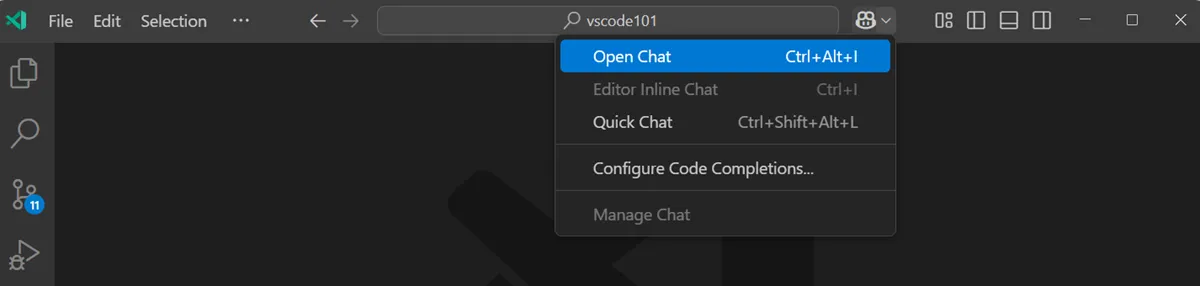
Това отваря панела „Чат“ в страничната лента, където Copilot следи текущия ви разговор, за да можете да се връщате към по-ранни отговори, докато работите.
Задавайте въпроси относно кода си
Copilot Chat работи най-добре, когато го третирате като съотборник, който може да вижда върху какво работите.
Можете да задавате въпроси като:
- „Обяснете какво прави тази избрана функция“
- „Защо този код може да предизвика грешка при нулева референция?“
- „Как мога да преструктурирам тази верига, за да бъде по-ефективна?“
- „Генерирайте три единични теста за този метод, използвайки Jest framework“
💡 Съвет от професионалист: Можете да маркирате блок от код, преди да зададете въпроса си, за да предоставите на AI директен контекст.
Използвайте вграден чат за бързи редакции
За целенасочени промени в конкретен блок код, функцията за чат в реално време често е по-бърза от използването на пълния панел в страничната лента. Ето как работи:
- Изберете блок от код директно в редактора си
- Натиснете Ctrl+I (Cmd+I на Mac), за да отворите малък прозорец за чат точно над избрания от вас текст.
- Въведете заявката си, например „Добави JSDoc коментари“ или „Превърни това в асинхронна/очакваща функция“.
- Copilot ще ви покаже предварителна визуализация на предложените промени. След това можете да изберете да ги приемете или отхвърлите.
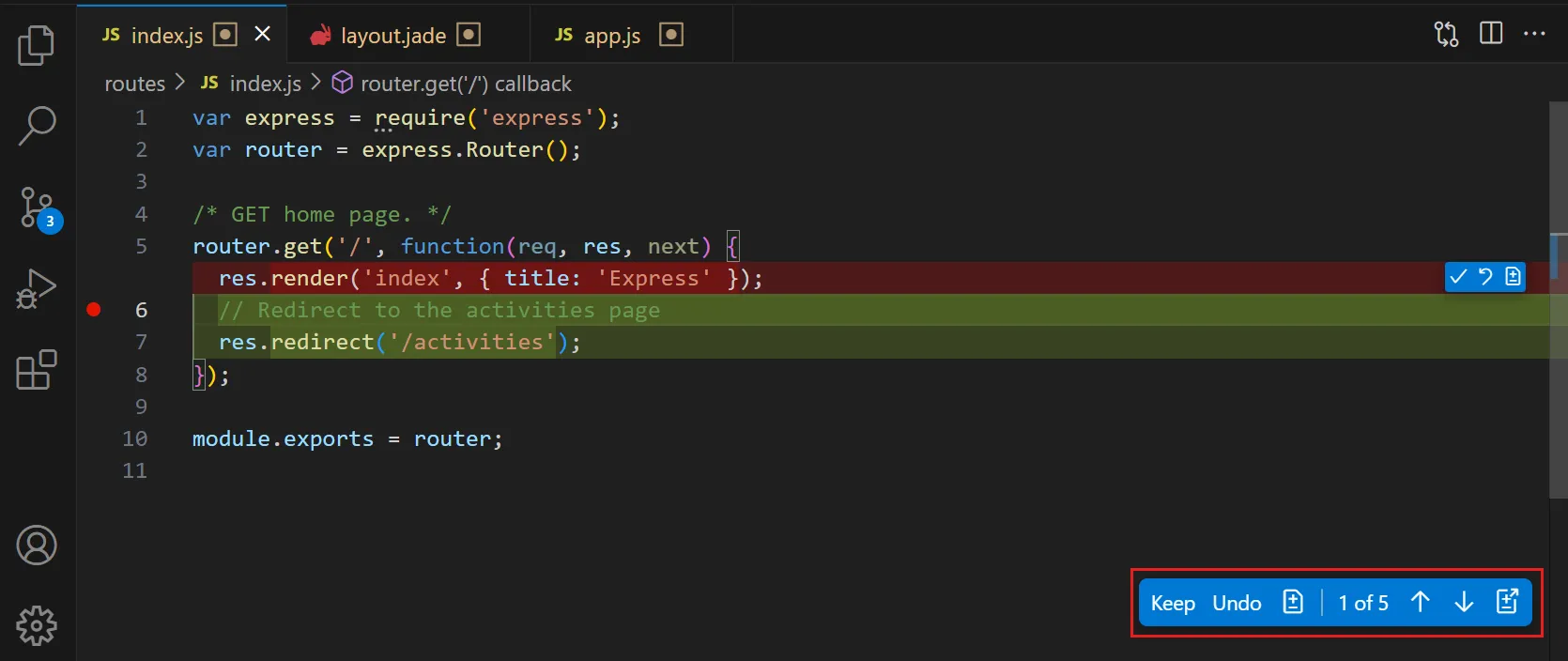
Този метод е идеален за бързо преструктуриране и трансформация на кода, без да нарушавате визуалния поток.
🧠 Интересен факт: Почти 80% от новите разработчици в GitHub започват да използват Copilot още през първата си седмица.
Как да използвате Copilot Agents за автономно кодиране
Вградените предложения и чатът са чудесни за работа в рамките на един файл. Но по-големите задачи, като имплементиране на функция или отстраняване на обща грешка, обикновено включват няколко файла и координирани промени.
Тук на помощ идват новите функции на Copilot, подобни на тези на агентите.
Вместо просто да отговарят на въпроси, тези инструменти помагат на Copilot да разбере по-висшата цел и да предложи промени в по-широк обхват. Те не заместват вашата преценка, но могат значително да намалят работата по настройката и търсенето.
🎥 Любопитни ли сте как AI агентите променят работния процес на кодиране и позволяват по-автономно разработване? Гледайте този обзор на най-добрите AI агенти за кодиране и техните практични приложения.
Ето как можете да получите достъп до тези нови функции:
- Агентът @workspace: В прозореца Copilot Chat можете да въведете @workspace, последвано от въпрос като „Къде е дефинирана логиката за удостоверяване?“ и да получите отговори въз основа на цялата си кодова база, а не само на отворените файлове.
- Редакции на Copilot: Опишете промяната с естествен език и Copilot ще идентифицира съответните файлове и ще ви предложи набор от координирани редакции, които да прегледате.
- Агент за кодиране GitHub Copilot: възложете задачи директно на Copilot в GitHub и той ще създаде клон, ще приложи промените и ще отвори заявка за преглед – всичко това се изпълнява на заден план, докато вие се концентрирате върху друга работа.
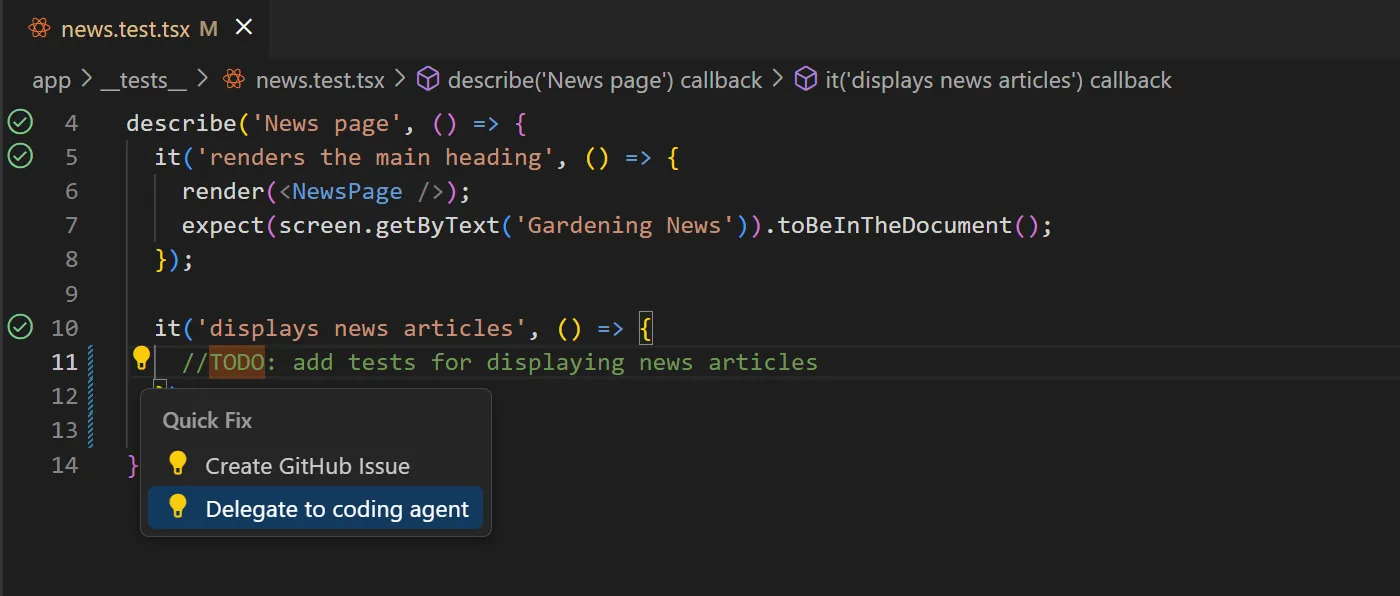
Какво да имате предвид
Агентските функции на Copilot са мощни, но все пак са помощни, а не автономни в смисъла на „настрой и забрави“.
Те работят най-добре, когато:
- Дайте ясни инструкции с конкретен обхват
- Прегледайте промените внимателно
- Разглеждайте ги като ускорители, а не като фактори, влияещи върху вземането на решения.
Тези функции се развиват бързо и за достъп до някои от тях може да е необходим абонамент за Copilot Pro или Enterprise.
Как да персонализирате GitHub Copilot за вашия работен процес
Ако Copilot ви се струва прекалено шумно, прекалено нетърпеливо или просто не е в синхрон със стила на вашия проект, това обикновено е проблем с настройките – не е причина да се откажете от него. Visual Studio Code ви предлага няколко вградени начини да настроите поведението на GitHub Copilot, така че да подпомага вашия работен процес, вместо да му пречи.
С няколко малки настройки Copilot може да изчезне на заден план, когато не се нуждаете от него, и да се появи точно когато ви е нужен.
Можете да настроите следните опции в настройките на VS Code:
- Активиране или деактивиране за конкретни езици: Ако не искате предложения в Markdown или JSON файлове, можете да деактивирате Copilot за тези езици, като го оставите активен за другите.
- Настройка на поведението на предложенията: Можете да конфигурирате Copilot да показва предложения автоматично, докато пишете, или само когато ги активирате ръчно с клавишна комбинация (Alt+\ или Option+).
- Конфигуриране на клавишни комбинации: Ако стандартните клавишни комбинации на Copilot не отговарят на вашите навици, не сте длъжни да ги използвате. Всички команди на Copilot – приемане на предложения, превключване между алтернативи, отваряне на чат – могат да бъдат пренастроени чрез настройките за клавишни комбинации на VS Code.
- Изключения от съдържанието: За корпоративни потребители администраторите могат да попречат на Copilot да използва съдържанието на определени файлове или хранилища като контекст, което е полезно за спазването на нормативните изисквания.
- Създайте файл с инструкции за Copilot: Можете да добавите файл .github/copilot-instructions.md към вашето хранилище, за да дадете на Copilot конкретни указания относно стандартите за кодиране на вашия проект или предпочитаните библиотеки.
Ограничения при използването на GitHub Copilot за кодиране
Прекаленото разчитане на AI инструмент, без да разбирате неговите слабости, може да бъде рисковано. Не искате да пускате код, който е бъгав, несигурен или не отговаря на лицензионните изисквания. Да не говорим за създаването на технически дълг и потенциални правни проблеми за вашата организация.
Винаги проверявайте резултатите от Copilot за:
- Логика и крайни случаи
- Въздействие върху производителността
- Съображения за сигурност
Бъдете наясно с ограниченията на Copilot и го третирайте като талантлив, но подлежащ на грешки сътрудник:
| Ограничение | Влияние върху работния ви процес |
|---|---|
| Точността не е гарантирана | Copilot може да генерира код, който изглежда правдоподобен, но е функционално неправилен или съдържа фини бъгове. Винаги тествайте резултатите му. |
| Без достъп до интернет в реално време | Copilot няма достъп в реално време до интернет или документация на живо. Неговите основни модели имат ограничение на знанията, така че може да не е запознат с най-новите API или актуализации на сигурността, освен ако този контекст не съществува във вашата кодова база. |
| Ограничения на прозореца за контекст | При много големи или сложни проекти може да не е в състояние да „види“ целия релевантен код, което води до по-малко точни предложения. |
| Съображения относно лицензирането | Генерираният код понякога може да прилича на модели или фрагменти от публични хранилища, които може да имат лицензионни задължения, които трябва да спазвате. |
| Поверителност и обработка на данни | Copilot изпраща подходящ контекст на кода към сървърите на GitHub за обработка, което може да бъде проблем за чувствителни или регулирани проекти в зависимост от вашия план и настройки. |
| Различно езиково покритие | Работи най-добре с популярни езици като Python и JavaScript. Поддръжката за нишови езици може да е по-слаба. |
Оптимизирайте работния си процес на разработка с ClickUp
Да пишете по-добър код по-бързо с GitHub Copilot е голямо предимство. Но както всеки разработчик знае, кодирането е само една част от пъзела. След като сте написали или поправили тази функция, все още трябва да:
- Проследявайте работата (актуализирайте билетите и таблата за спринтове)
- Съобщете промяната (Slack, Teams, имейл)
- Документирайте това, което сте направили (спецификации, API документи, бележки към версията)
Преминаването между всички тези инструменти – Jira за билети, Slack за чат, Confluence за документи – е повече от досадно. То ви изважда от ритъма, отнема умствена енергия и забавя доставката.
ClickUp решава точно този проблем, като предоставя на екипите едно единно, конвергентно AI работно пространство, в което разработката и контекстът съществуват заедно, така че вашият работен процес да остане гладък от създаването на задачите до тяхното изпълнение.

Нека видим как:
Свържете фрагменти от код и задачи
В реалното разработване задачите често обхващат няколко системи: GitHub PR тук, Jira билет там, документи някъде другаде.
В ClickUp организирайте всяка част от работата като изпълнима задача със собствен статус, изпълнител и приоритет.
С ClickUp Tasks и интеграцията ClickUp-GitHub можете да свържете pull заявки, commits и branches директно с съответната задача в ClickUp.
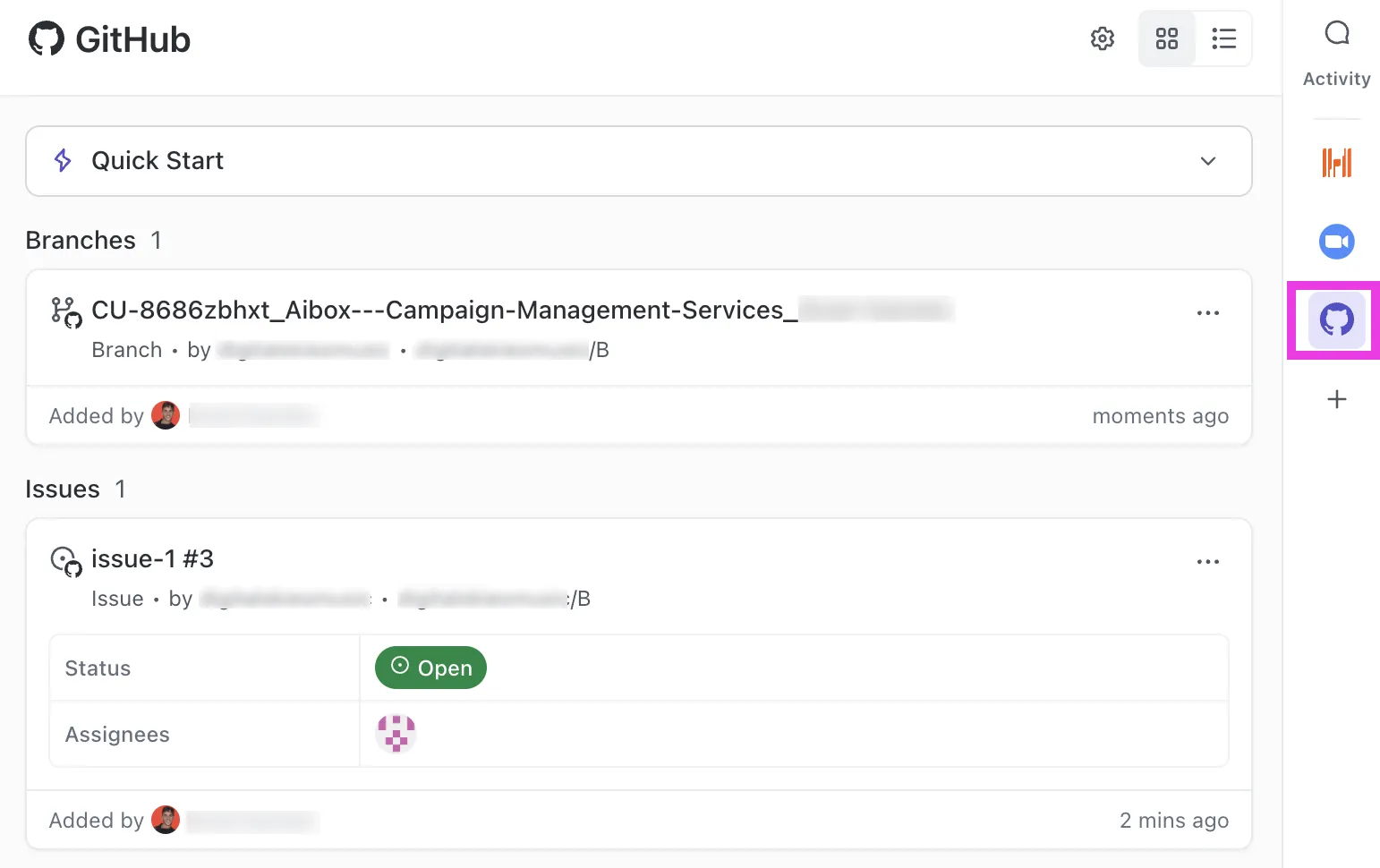
Тази връзка ви помага да:
- Вижте с един поглед кои промени в кода са свързани с коя задача.
- Проследявайте историята от планирането до обединения код
- Избягвайте загубата на контекст между различните среди
Вашата задача се превръща в единствен източник на информация за функцията или бъга, върху който работите.
Планирайте и проследявайте работата без ръчни актуализации на статуса
Управлявайте целия си гъвкав работен процес на едно място с ClickUp Sprints. Добавяйте задачи от списъка си с нерешени задачи, следете скоростта на екипа си с таблата на ClickUp, показващи диаграми за изразходване и изчерпване, и лесно премествайте незавършената работа в следващия спринт.

Това означава, че вече не е необходимо ръчно да актуализирате билетите в друга система след всяко потвърждение. Вашият изглед в ClickUp автоматично отразява реалния напредък.
Дръжте спецификациите, документите и кода един до друг
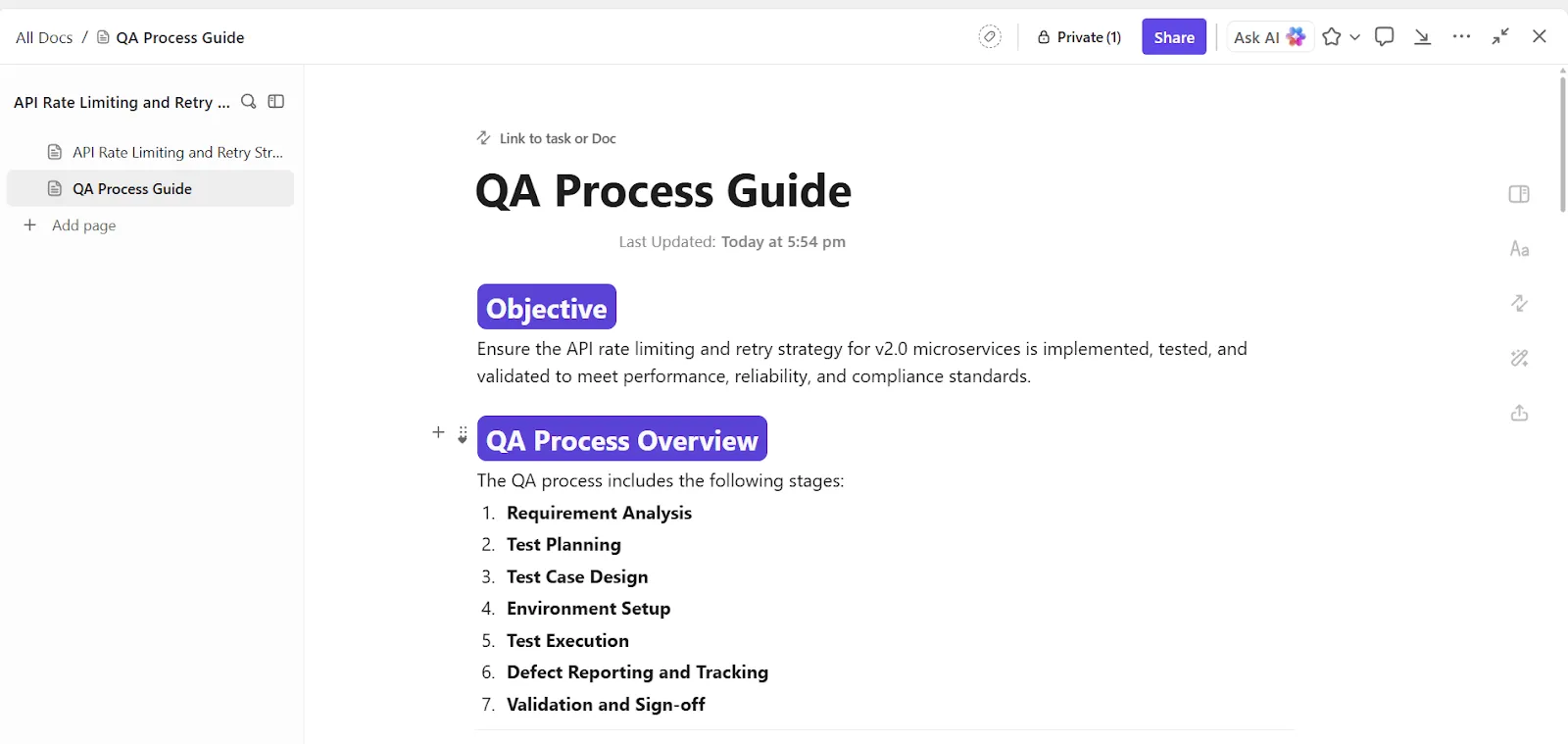
Създавайте и съхранявайте цялата документация за вашите проекти и код – от архитектурни решения до API ръководства – заедно със задачите, с които са свързани, с ClickUp Docs.
ClickUp Docs поддържат също така форматиране на блокове код и вложени страници, които са идеални за поддържане на техническата документация структурирана и четлива. С историята на версиите и сътрудничеството в реално време на Docs, вашият екип винаги разполага с информацията, от която се нуждае, за да създаде правилното нещо.
Използвайте естествен език и AI, за да правите повече, по-бързо
Повечето AI инструменти за разработчици се фокусират върху писането на код. Това е полезно, но е само част от работата.
Работата наистина се забавя навсякъде около кода: разбиране на изискванията, превръщане на контекста в реализация, поддържане на актуални документи и отговаряне на едни и същи въпроси по различни проблеми, PR и билети.
AI на ClickUp е проектиран да работи в тази хаотична среда, където контекстът обикновено се губи.
Генерирайте код в контекст, а не изолирано
Генерирането на код с изкуствен интелект на ClickUp не е обикновено „поставяне на команда, получаване на код“. То е проектирано да работи в рамките на задачи, документи и коментари, така че генерираният код отразява реалната същност на работата.
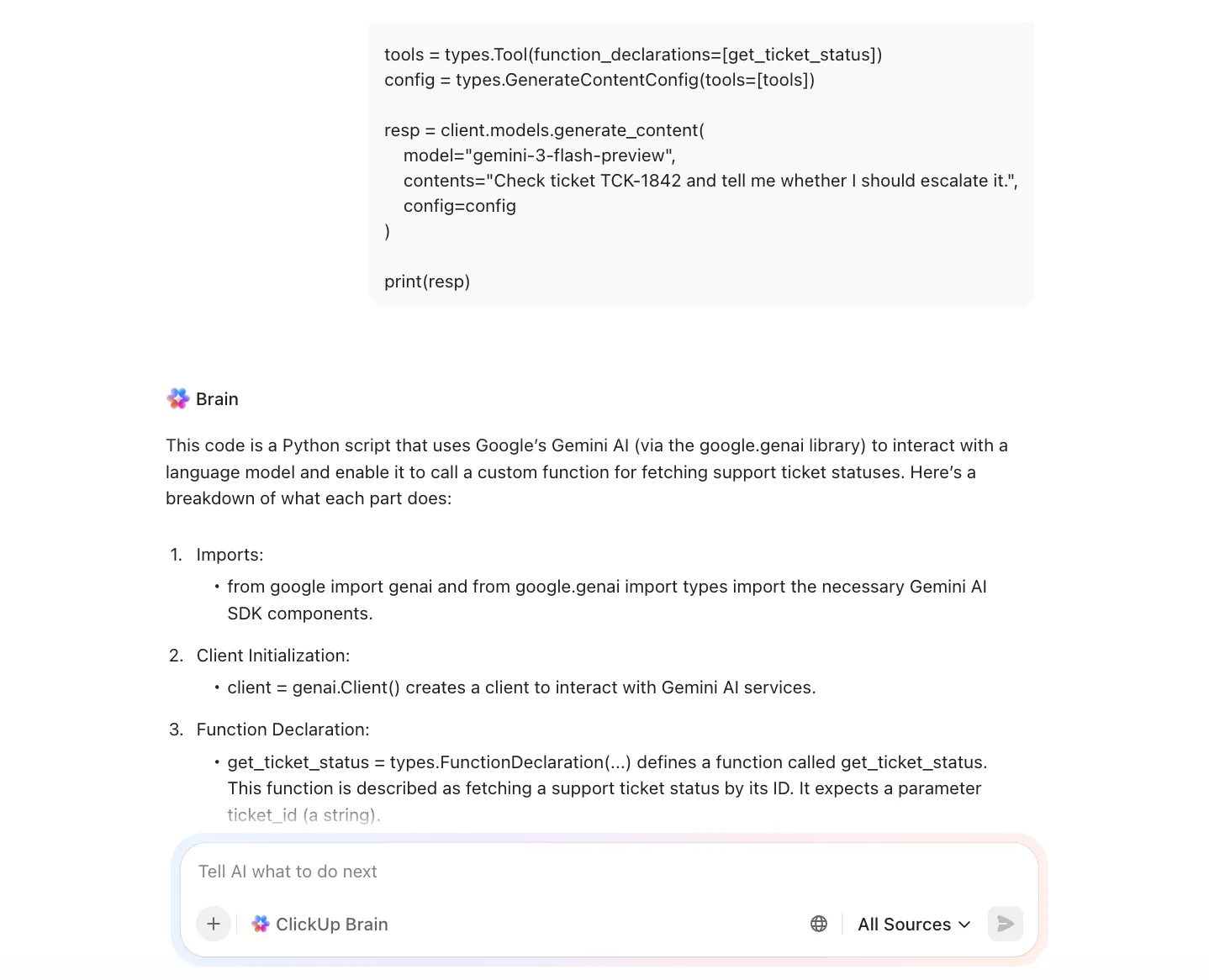
📌 Примери за употреба:
- Генерирайте шаблон за API обработчик директно в задача, която вече съдържа критерии за приемане.
- Създайте регулярни изрази, помощни функции или фрагменти за валидиране, докато преглеждате доклад за грешка.
- Създавайте тестови случаи или примерни данни въз основа на описания на задачи, вместо да започвате от нулата.
Тъй като подсказката се намира до контекста на задачата, не е необходимо да обяснявате отново изискванията всеки път, когато ви е необходим фрагмент от код.
Превърнете неясните изисквания в готови за разработчиците отправни точки
С ClickUp Brain можете да използвате AI, за да преведете езика на продукта или заинтересованите страни в нещо, което може да се приложи, още преди да отворите редактора си.
📌 Примери за употреба:
- Обобщете дългото описание на задачата в ясен списък за изпълнение.
- Превърнете неясната обратна връзка в конкретни критерии за приемане
- Преформулирайте заявка за функция в технически изисквания или крайни случаи.
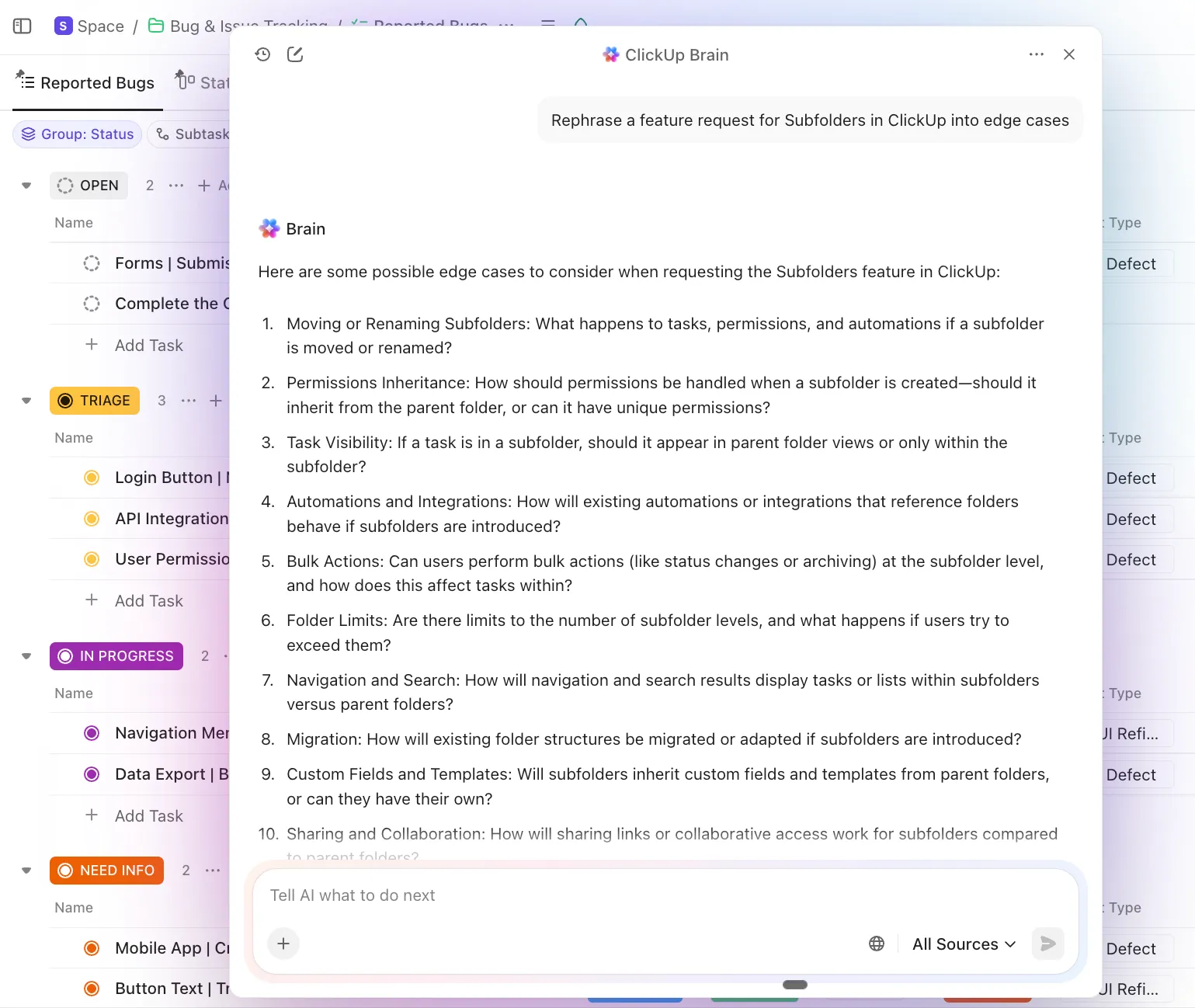
Вместо да гадаете какво наистина означава задачата, започвате с по-ясен план, което прави Copilot по-ефективен, след като започнете да кодирате.
Отговаряйте на въпроси без пълно търсене в IDE
С ClickUp Brain можете също да задавате въпроси на естествен език в цялото си работно пространство, като например:
- „Къде се извършва удостоверяването за тази функция?“
- „Какви задачи са свързани с тази крайна точка?“
- „Този бъг е бил отстранен преди?“

Вместо да претърсвате билети, Slack нишки и стари документи, получавате контекстуални отговори, извлечени от задачи, коментари и документация.
Използвайте Codegen за работа с обхват и възможност за преглед
Codegen Agent на ClickUp е създаден за ситуации, в които искате помощ с изпълнението, а не само предложения, но все пак искате да запазите контрола.
Можете да присвоите Codegen Agent към задача или да го извикате от коментари, за да:
- Генерирайте първоначална имплементация въз основа на контекста на задачата.
- Поправете ясно описана грешка в задачата
- Създайте промяна, готова за PR, която да прегледате преди сливането.

Основната разлика от изкуствения интелект, който се използва само в IDE? Агентът разбира задачата, коментарите, свързаните документи и критериите за приемане, а не само един файл.
Това го прави по-подходящ за:
- Малки функции с ясни граници
- Рефактори, свързани с конкретни билети
- Почистване или работа за постигане на последователност в свързани файлове
⚠️ Нищо не се обединява автоматично. Резултатът може да се преглежда, редактира и третира като всеки друг принос.
Автоматизирайте рутинната работа, която преди ви забавяше
Актуализирането на състоянието на задачите, повтарянето на QA или уведомяването на заинтересованите страни след сливане на PR са необходими, но не изискват човешка преценка всеки път.
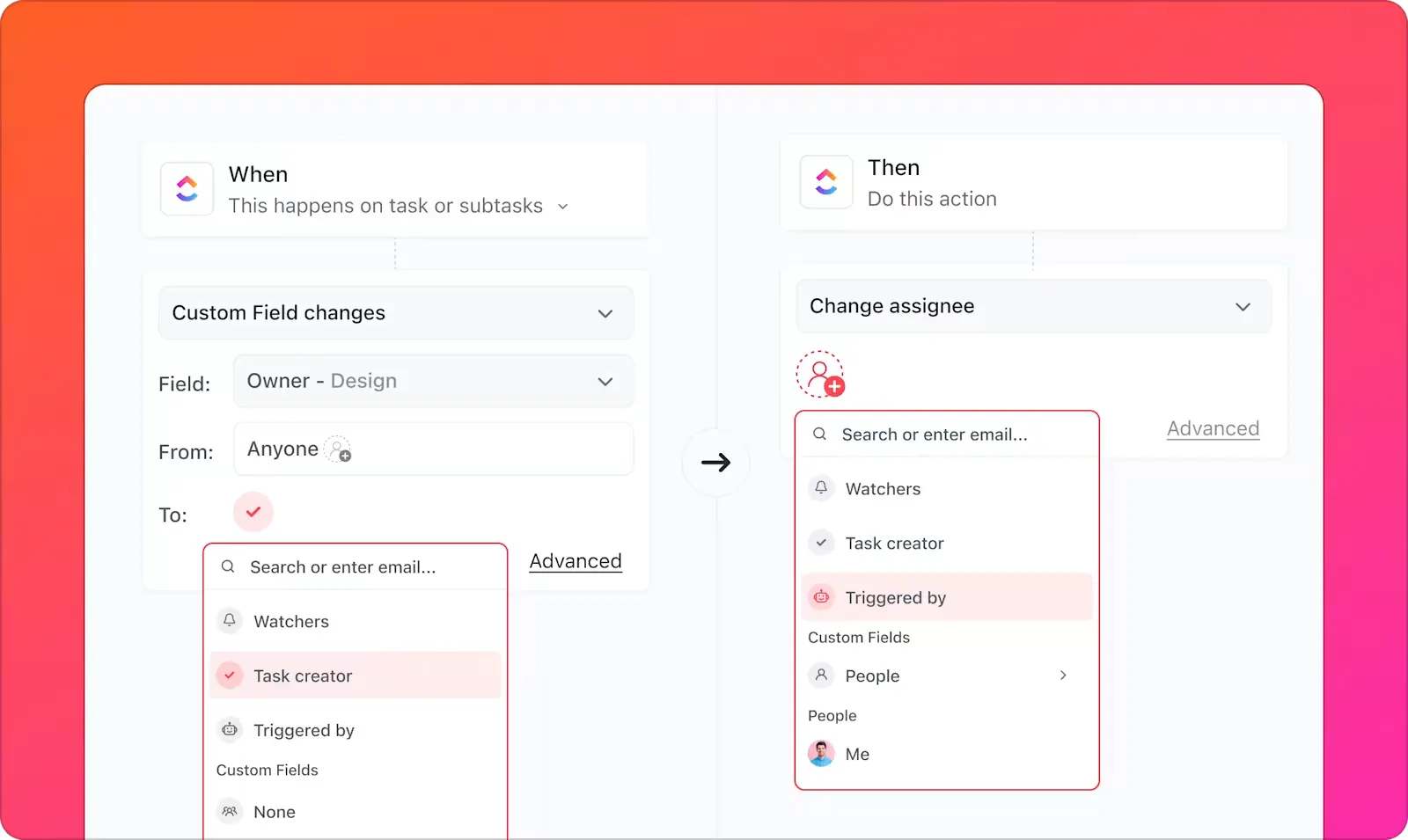
Създайте правила „ако-тогава“, които автоматично се грижат за тези актуализации с ClickUp Automations. Можете да:
- Автоматично премествайте задачата в В процес на преглед, когато pull request бъде обединен.
- Назначете инженер по качеството, когато работата бъде внедрена в стадий на подготовка.
- Уведомете заинтересованите страни, когато дадена функция е готова за тестване или одобрение.
Освен това, AI Super Agents могат да се включат, когато контекстът има значение. Вместо просто да променят статуса, те могат:
- Генерирайте ясна актуализация на статуса въз основа на последните дейности по задачите.
- Обобщете промените за рецензентите или заинтересованите лица, които не са технически специалисти.
- Отбележете липсващата информация, преди работата да премине към следващия етап.
Вижте как Super Agents автоматизират работните процеси от начало до край за вас:
Цялата история: от идеята до пускането на пазара, едно работно пространство
GitHub Copilot в VS Code ви помага при мисленето и писането на код. ClickUp ви помага при целия жизнен цикъл на тази работа: от записване на изискванията до проследяване на напредъка, генериране на фрагменти или прототипи на функции, свързване на код, съхранение на документи и автоматизиране на промени в статуса.
Ето как превръщате по-бързото кодиране в по-бърза доставка.
Ако искате едно място, където да съберете „защо“, „какво“ и „как“ от цикъла на разработване на софтуер, опитайте ClickUp безплатно още днес!
Често задавани въпроси (FAQ)
Microsoft Copilot е универсален AI асистент за продуктивност в приложенията на Microsoft 365 като Word и Excel, докато GitHub Copilot е специализиран инструмент, създаден специално за софтуерни разработчици в техния редактор на код.
Copilot поддържа повечето езици за програмиране, но неговата производителност е най-добра с популярни езици като Python, JavaScript, TypeScript, Go и Ruby, поради огромното количество публичен код, наличен в неговите тренировъчни данни.
За много екипи, да. Това може да ускори въвеждането на нови разработчици, да намали времето, прекарано в писане на повтарящ се шаблон код, и да помогне за налагането на последователни модели на кодиране в рамките на един проект.
Най-честите причини са изтекъл абонамент или пробен период, проблем с удостоверяването, който може да се реши чрез излизане и повторно влизане, мрежова защитна стена, блокираща API заявките, или остаряла версия на разширението.