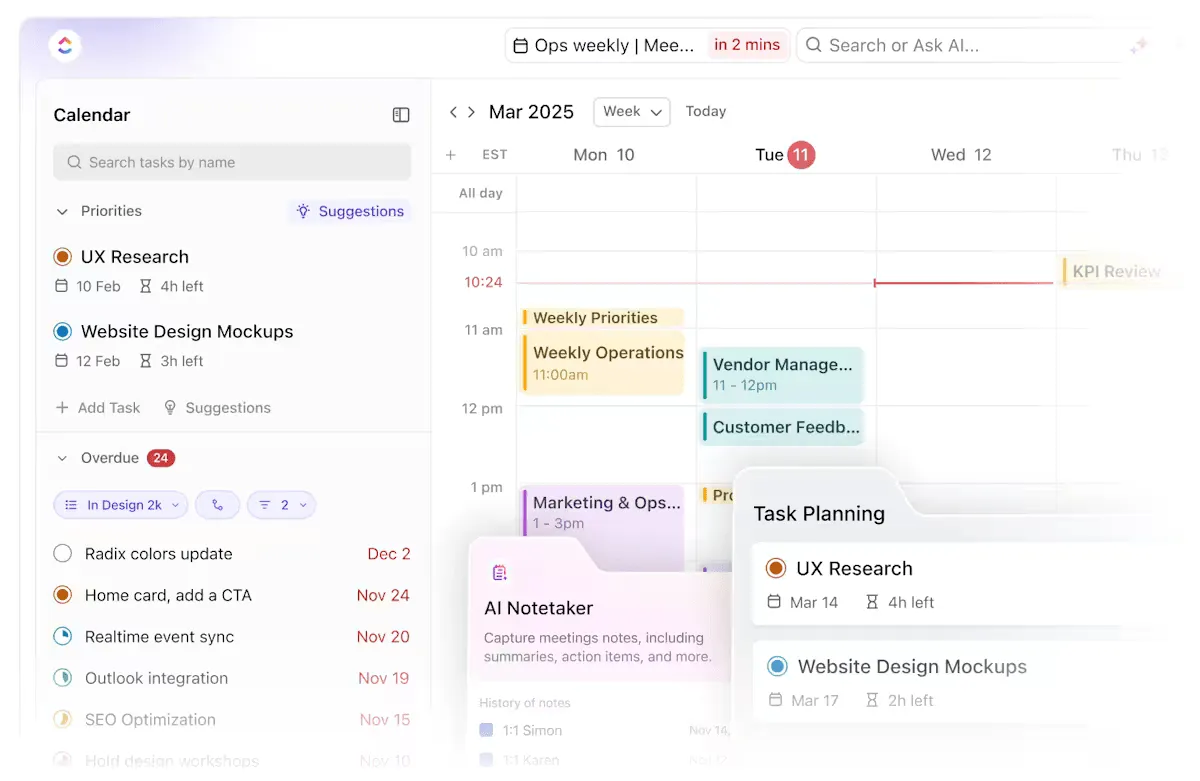

Google Calendar е лесен за използване, нали? В края на краищата, той помага да планирате графици и да задавате напомняния през цялата година, за да може всичко да върви гладко.
Но повечето потребители не са запознати с пълния потенциал на платформата. Например, когато някой е извън офиса (OOO), той задава събитие в календара си, за да уведоми екипа. Това е класически пример за събитие.
Задачите, от друга страна, са точно това, което подсказва името им. Те действат като индивидуални задачи, които помагат за организирането и управлението на личните ангажименти.
Често се случва да се объркат двете понятия, затова в това ръководство за задачите и събитията в Google Календар се подчертават основните разлики и се обяснява кога да използвате всяко от тях.
Събития в Google Календар
Аз използвам събития, за да планирам задачите си, като използвам времеви блокове. След като ги изпълня, ги отбелязвам в Google Calendar.
Аз използвам събития, за да планирам задачите си, като използвам времеви блокове. След като ги изпълня, ги отбелязвам в Google Calendar.
Ето как един потребител на Reddit управлява графика си, използвайки събития в Google Calendar. Но защо толкова много потребители предпочитат този метод? Какви функционални предимства предлагат събитията?
Събития в Google Календар
В Google Календар събитията са планирани записи, които представляват дейности, срещи или ангажименти. Те позволяват на потребителите да задават часове, места и напомняния, за да управляват ефективно графиците си и да си сътрудничат с други хора.
Ето с какво могат да ви помогнат събитията в Google Календар:
✅ Планирайте срещи и ангажименти, за да не пропуснете важни срокове или задължения.
✅ Канете други хора, споделяйте календари и преглеждайте наличността на екипа, за да координирате безпроблемно груповите дейности.
✅ Задайте напомняния и известия (по имейл или мобилен телефон), за да сте информирани за предстоящи събития.
📖 Прочетете също: Как да персонализирате Google Календар
Как да създавате и управлявате събития
Създаването и управлението на събития в Google Календар е лесно. Ето кратко стъпка по стъпка ръководство:
Създаване на събитие:
- Отворете Google Календар: Посетете calendar.google.com или отворете приложението на мобилното си устройство.
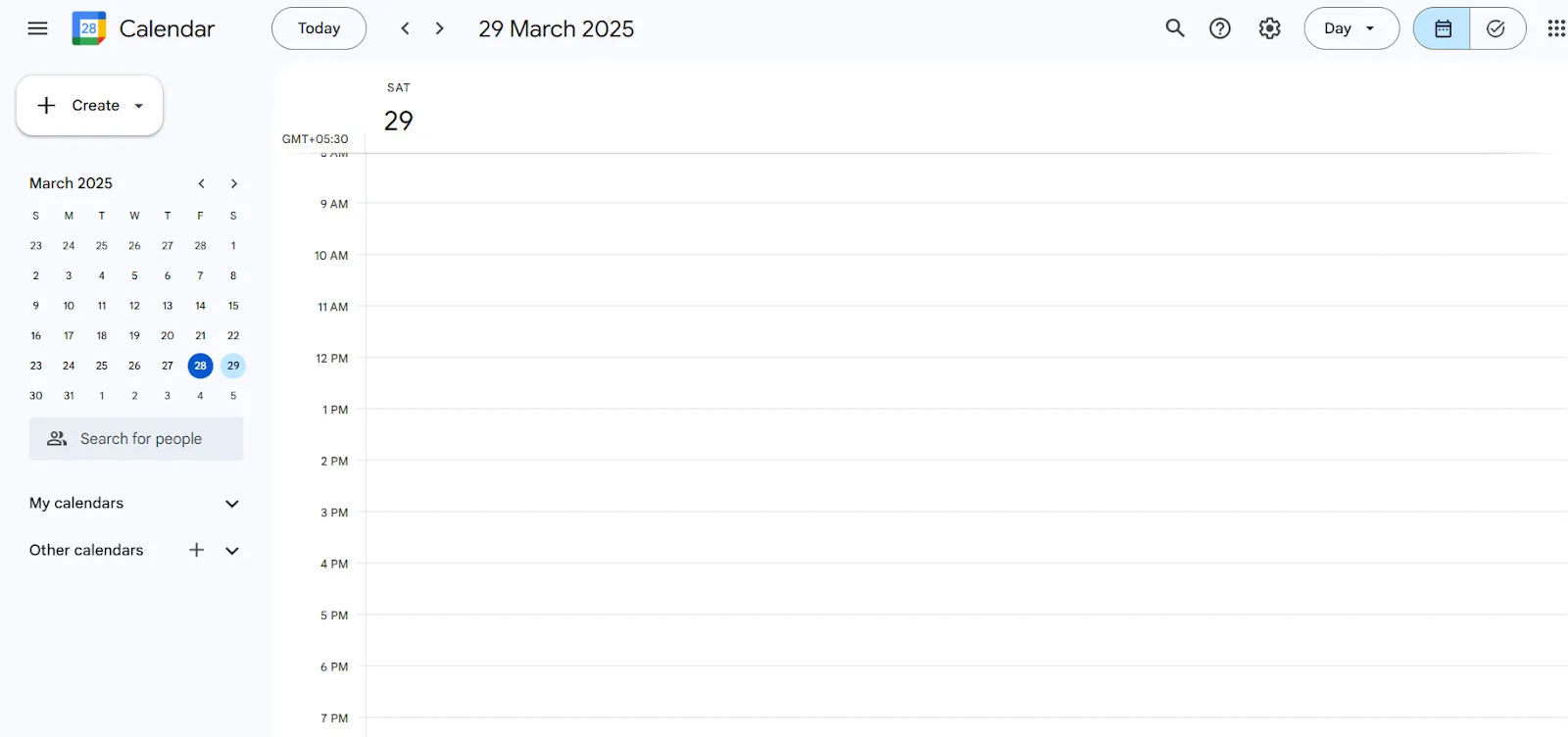
- Изберете дата и час: Кликнете върху желаната дата и час, за да започнете да създавате ново събитие.
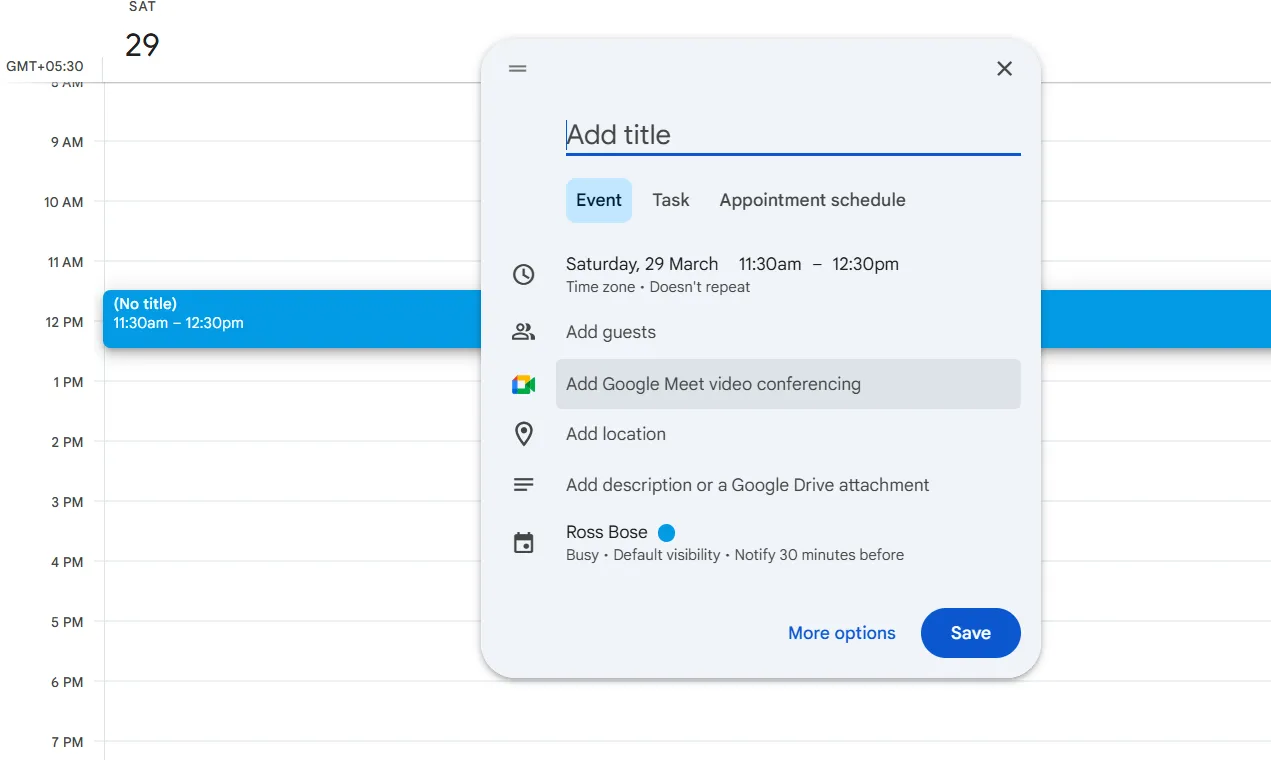
- Добавете подробности за събитието: Въведете заглавие за събитието Добавете подробности за събитието, като описание, място и гости Изберете подходящия календар, в който да запазите събитието Задайте продължителността на събитието и опциите за повторение, ако е приложимо
- Въведете заглавие за събитието
- Добавете подробности за събитието, като описание, място и гости.
- Изберете подходящия календар, в който да запишете събитието.
- Задайте продължителността на събитието и опциите за повторение, ако е приложимо.
- Въведете заглавие за събитието
- Добавете подробности за събитието, като описание, място и гости.
- Изберете подходящия календар, в който да запишете събитието.
- Задайте продължителността на събитието и опциите за повторение, ако е приложимо.
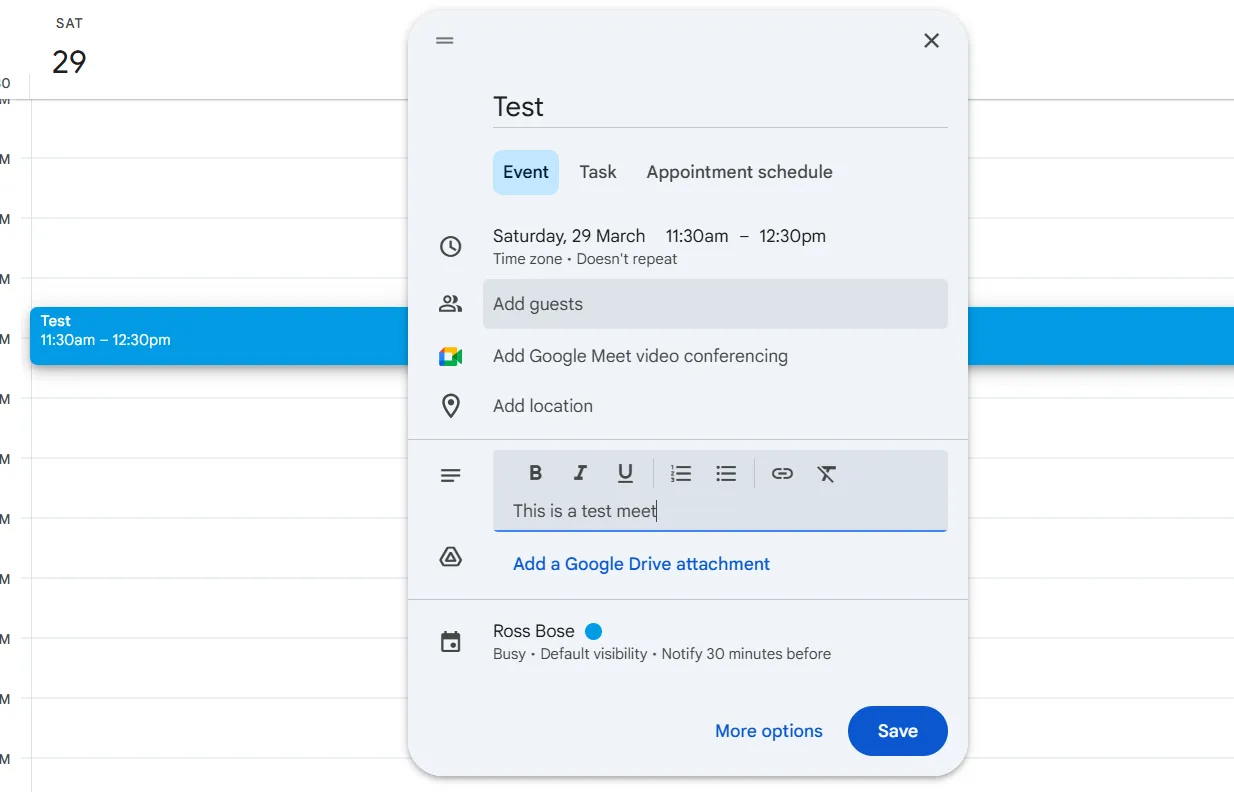
- Запазване на събитието: Кликнете върху „Запази“, за да добавите събитието към календара си.
Управление на събития:
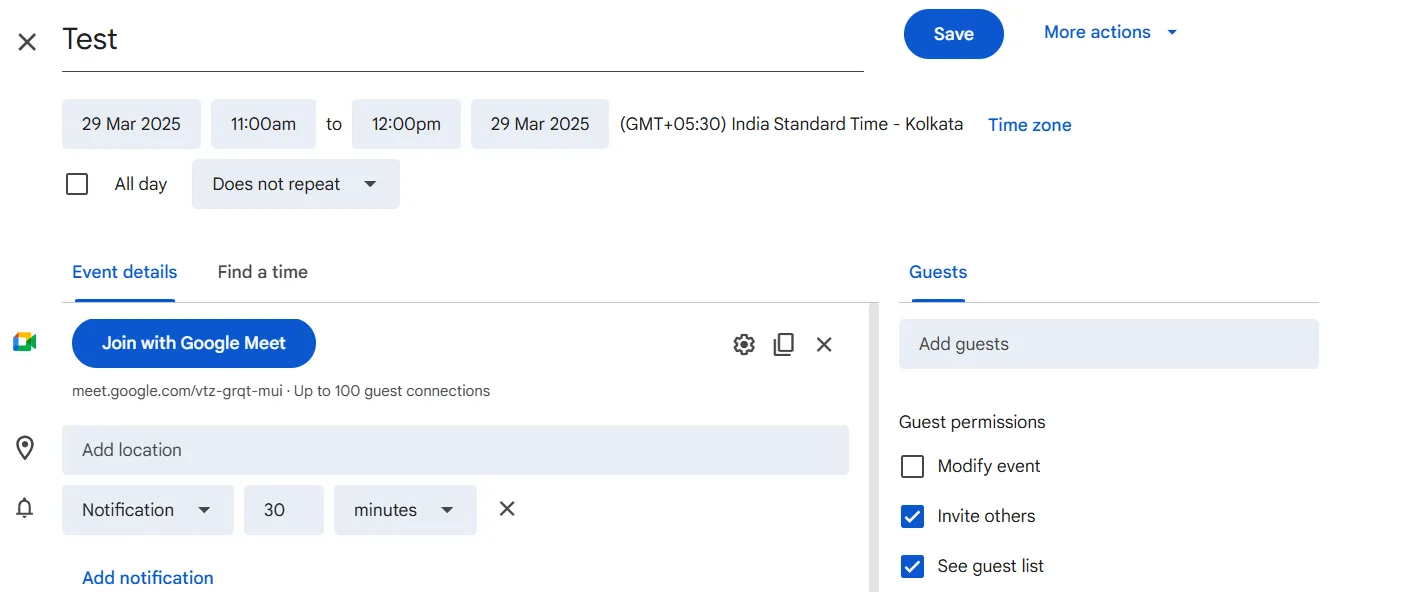
- Редактиране на събития: Кликнете два пъти върху събитие, за да промените подробностите за него, да промените часа или да настроите напомняния.
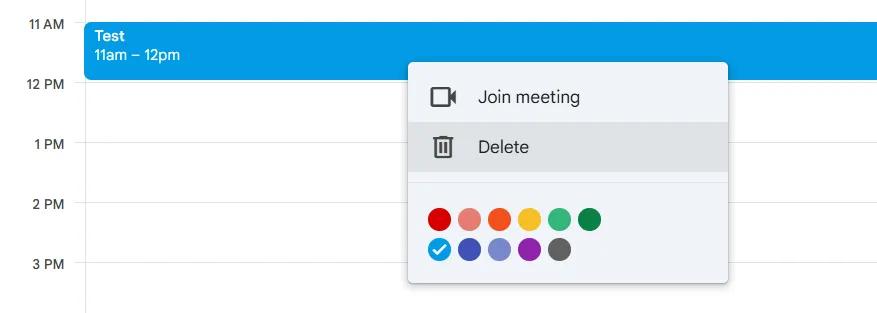
- Изтриване на събития: Кликнете върху събитието, след което изберете „Изтрий“, за да го премахнете от календара.
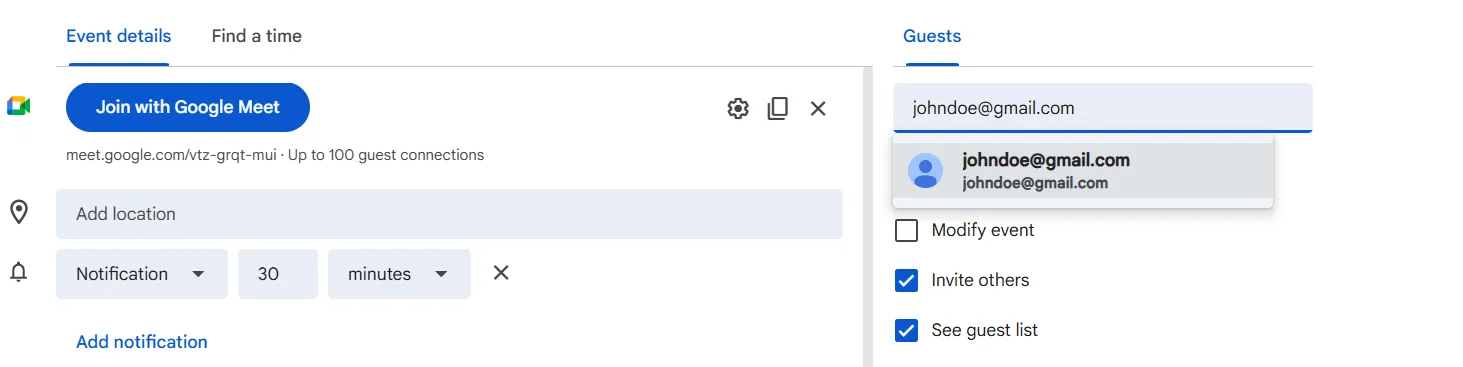
- Добавяне на гости: Използвайте раздела с подробности за събитието, за да поканите участници, като добавите техните имейл адреси.
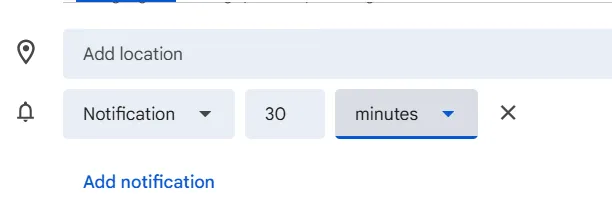
- Настройте известия: Конфигурирайте напомняния за събития, за да получавате навременни известия по имейл или чрез push известия.
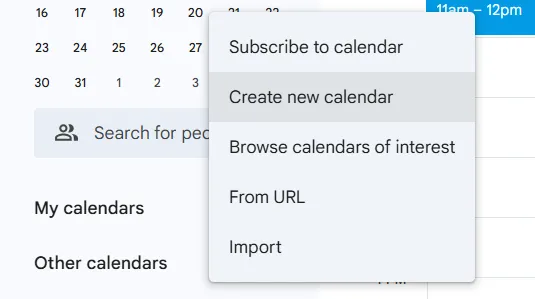
- Създайте нов календар: Създайте отделни календари за различни проекти или области от живота. Кликнете върху „Добави други календари“ под „Други календари“. Изберете „Създай нов календар“, добавете име и описание и кликнете върху „Създай календар“.
- Кликнете върху „Добави други календари” под „Други календари”.
- Изберете „Създаване на нов календар“, добавете име и описание и кликнете върху „Създаване на календар“.
- Кликнете върху „Добави други календари“ под „Други календари“.
- Изберете „Създаване на нов календар“, добавете име и описание и кликнете върху „Създаване на календар“.
🧠 Интересен факт: Думата „календар“ произлиза от римската дума „kalendarium“, която се отнасяла до счетоводната книга, която счетоводителите използвали, за да документират месечните събития. Любопитното е, че първият ден от месеца се наричал „kalends“, когато дълговете били дължими.
Примери за ефективно използване на събития
За да извлечете максимална полза от събитията в Google Календар, имайте предвид следните практически сценарии:
1. Планиране на срещи
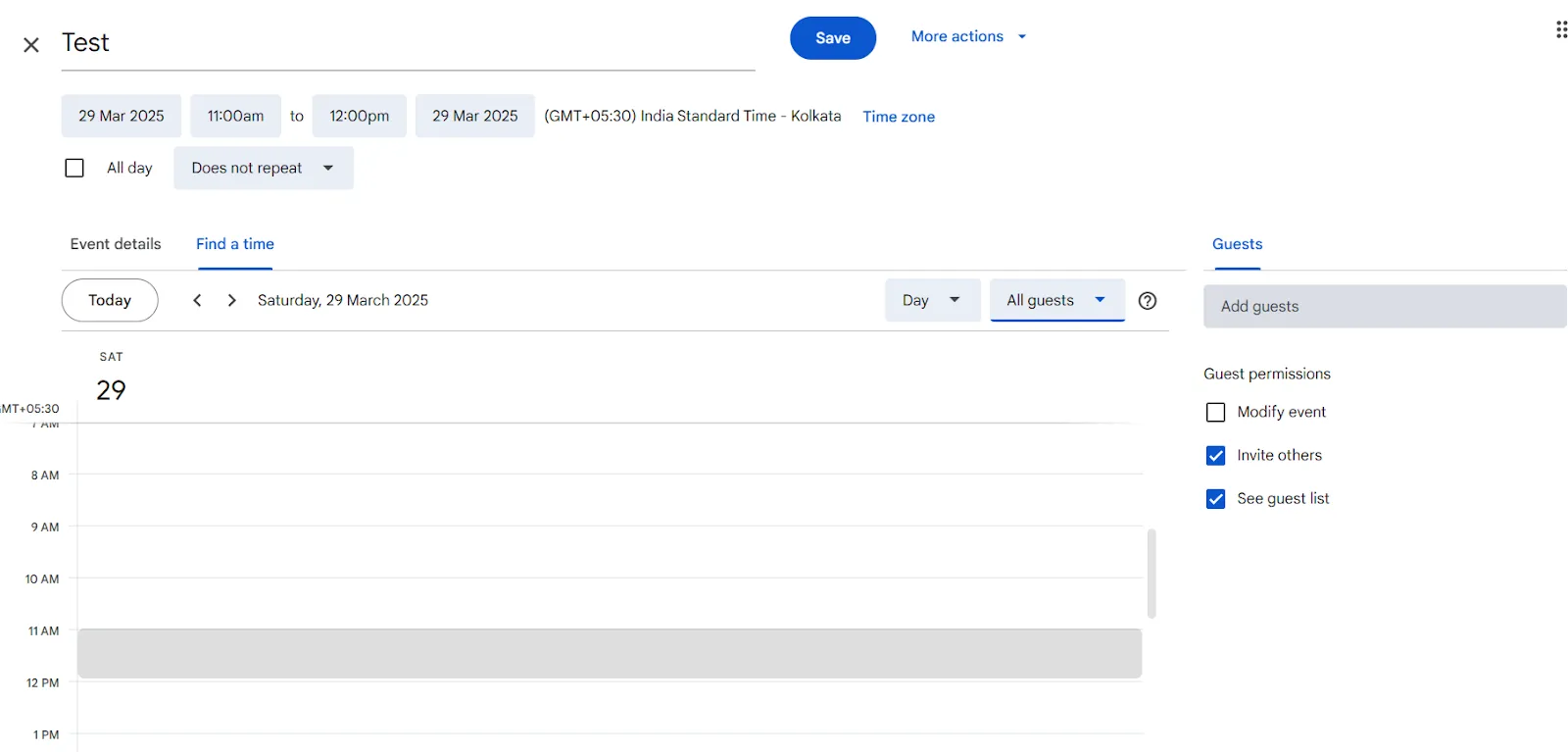
- Използвайте функцията „Намери време“, за да координирате с няколко участници.
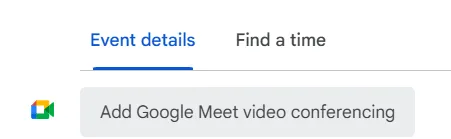
- Добавете линкове за видеоконференции (например Google Meet) директно към събитието.
- Изпращайте покани на участниците и проследявайте потвържденията за участие, за да сте информирани за присъствието им.
- Включете необходимите прикачени файлове или бележки от срещата в подробностите за събитието.

2. Създаване на слотове за срещи
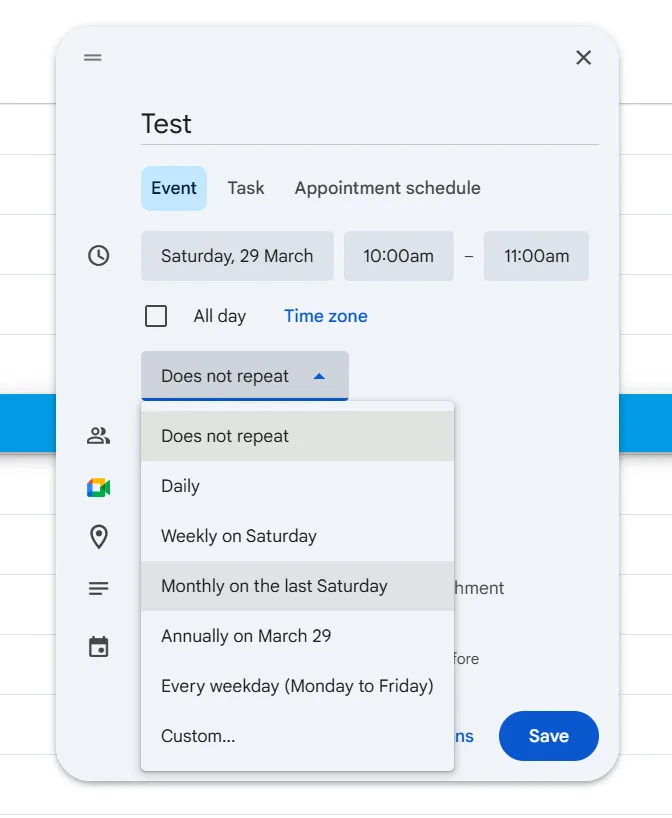
- Настройте повтарящи се събития с конкретни времеви интервали, за да улесните клиентите или колегите си при запазването на срещи.
- Вградете календара си в уебсайта си, за да опростите резервациите и планирането.
3. Организиране на графика ви
- Оцветявайте събитията с различни цветове, за да разграничавате работните, личните задачи и срещите за по-добра визуализация.
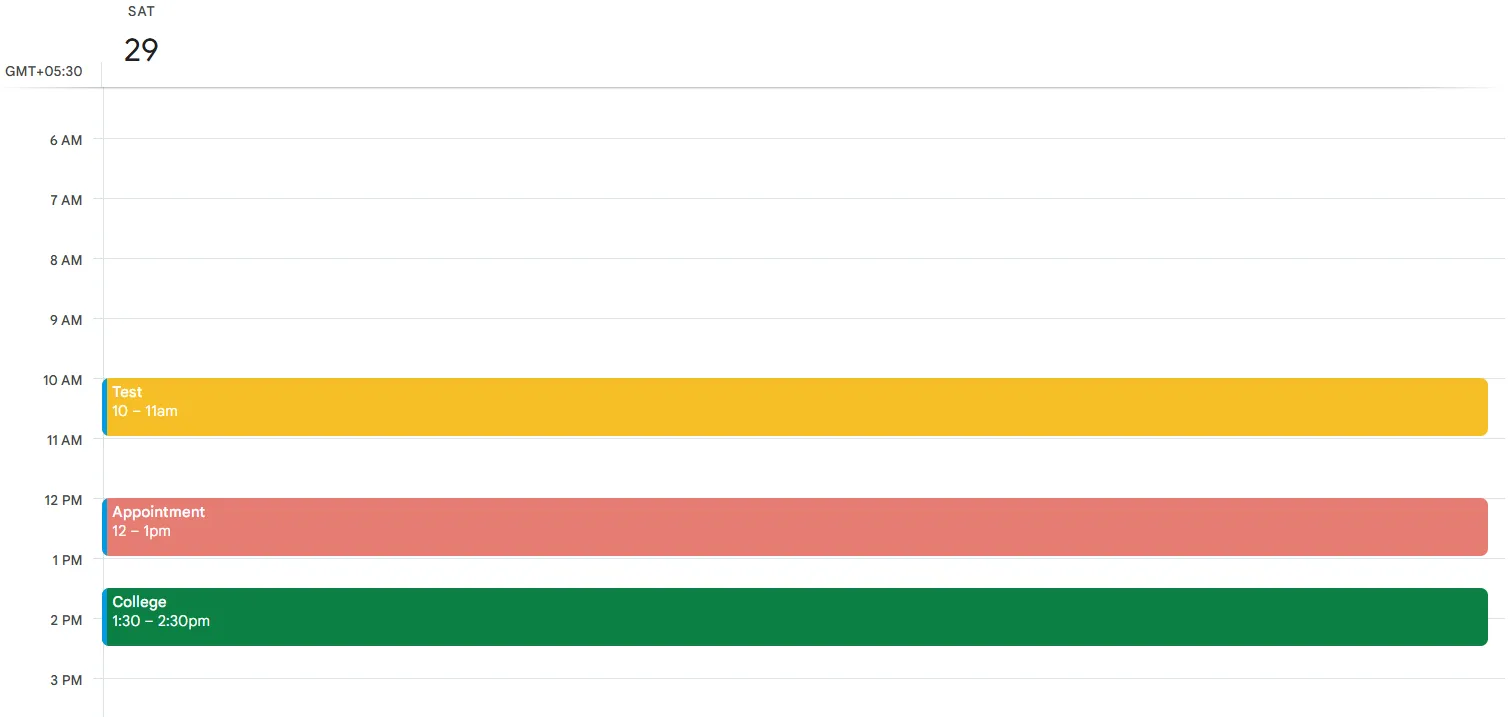
- Създайте няколко календара за различни проекти или отговорности.
- Настройте повтарящи се събития (например седмични срещи), за да спестите време.
- Оптимизирайте времето за известяване, за да сте сигурни, че ще спазите ангажиментите си.
- Преглеждайте няколко часови зони, за да координирате ефективно работата с отдалечени екипи.
- Синхронизирайте календара си с устройства с гласово активиране, за да управлявате събитията без да използвате ръцете си.
Като предлага тези функции за планиране и оптимизиране на графиците ни, Google Calendar се превръща в надежден ресурс за поддържане на концентрацията.
🧠 Интересен факт: Седмицата от седем дни отразява около една четвърт от лунния цикъл, но не всички календари следват този модел. Френският републикански календар имаше седмици от 10 дни, наречени décades, докато ранните римляни използваха осемдневен цикъл между пазарните дни – представете си, че няма уикенди!
Задачи в Google Календар
Силно препоръчвам да поставяте задачите в „Задачи“. Те все още се показват в календара ви, но ако не ги маркирате като изпълнени, те се прехвърлят на следващия ден. Това помага да не пропуснете нещо.
Силно препоръчвам да поставяте задачите в „Задачи“. Те все още се показват в календара ви, но ако не ги маркирате като изпълнени, те се прехвърлят на следващия ден. Това помага да не пропуснете нещо.
Този потребител на Reddit използва пълния потенциал на функцията „Задачи“ в Google Calendar, а ето как можете да направите същото.
Разбиране на задачите в Google Календар
В Google Календар задачите са елементи, които функционират като интегриран списък със задачи. Те се появяват в календарния изглед и позволяват на потребителите да управляват своите отговорности без усилие.
Ето как задачите в Google Календар могат да ви помогнат:
✅ Създавайте и управлявайте задачи с крайни срокове и часове, като се уверите, че задачите се появяват в календара като събития.
✅ Достъп до задачите директно от приложенията на Google Workspace като Gmail, Календар, Документи и Диск за безпроблемно управление на работния процес.
✅ Проследявайте задачите на различни устройства с помощта на приложението Google Tasks, което позволява автоматична синхронизация на задачите с календара ви.
Как да добавяте, променяте и проследявате задачи
Управлението на задачите в Google Календар е лесно, независимо дали използвате уеб интерфейса или мобилното приложение. Следвайте това стъпка по стъпка ръководство, за да започнете:
1. Добавяне на задача
- Отворете Google Календар: Отидете на calendar.google.com или отворете мобилното приложение.
- Кликнете „Добави задача”: Настолен компютър: Кликнете върху празно място в календара или върху бутона „+ Създай” в горния ляв ъгъл и изберете „Задача”.
- Настолен компютър: Кликнете върху празно място в календара или върху бутона „+ Създаване“ в горния ляв ъгъл и изберете „Задача“.
- Настолен компютър: Кликнете върху празно място в календара или върху бутона „+ Създаване“ в горния ляв ъгъл и изберете „Задача“.
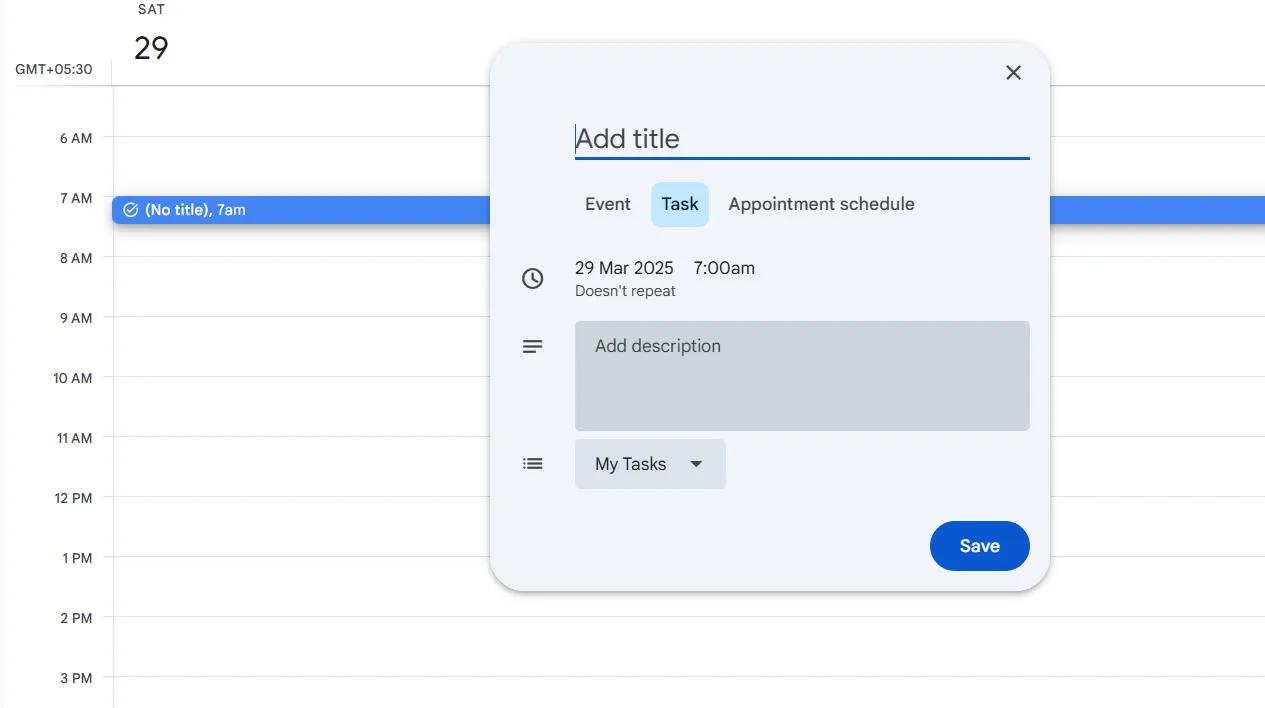
- Мобилни устройства: Натиснете знака „+“ и след това изберете „Задача“.
- Въведете подробности за задачата: Заглавие: Дайте описателно име на задачата Описание: Добавете подходящи подробности или инструкции, ако е необходимо Краен срок и час: Задайте краен срок, за да следите напредъка на задачата
- Заглавие: Дайте описателно име на задачата.
- Описание: Добавете подходящи подробности или инструкции, ако е необходимо.
- Краен срок и час: Задайте краен срок, за да следите напредъка на задачата.
- Заглавие: Дайте описателно име на задачата.
- Описание: Добавете подходящи подробности или инструкции, ако е необходимо.
- Краен срок и час: Задайте краен срок, за да следите напредъка на задачата.
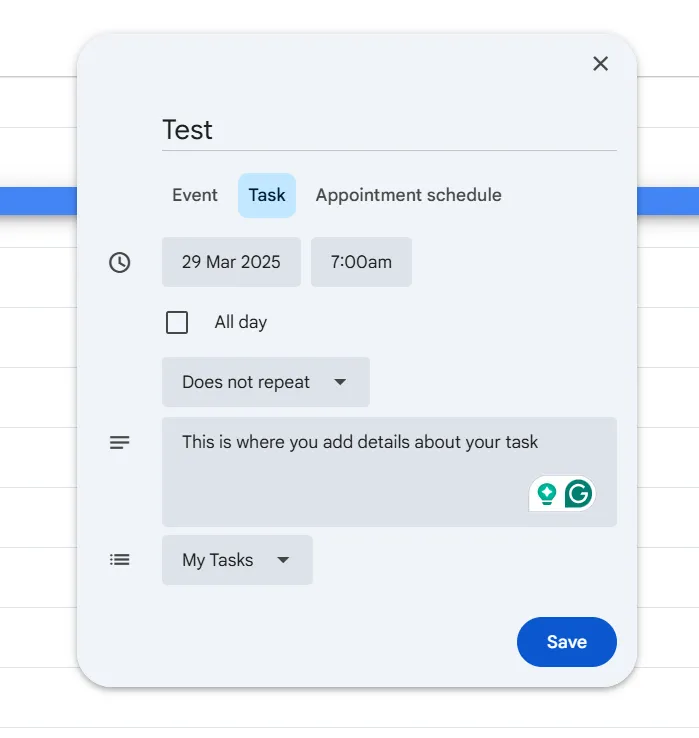
- Запазване: Кликнете върху „Запазване“, за да добавите задачата към календара си.
2. Променяне на задача
- Отворете Google Calendar: Преминете към календара си, за да видите съществуващите задачи.
- Кликнете върху задачата: Изберете задачата, която искате да промените.
- Редактиране на подробности: Актуализирайте заглавието, описанието, крайния срок или часа според нуждите.
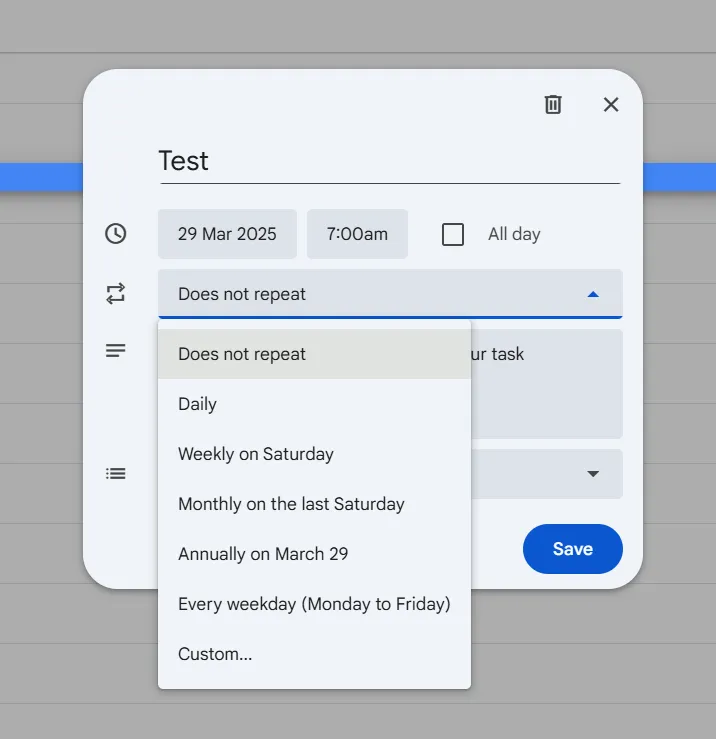
- Запазване: Кликнете върху „Запазване“, за да приложите промените.
3. Проследяване и управление на задачи
- Преглед на задачите: Страничен панел: Отворете Google Calendar и кликнете върху иконата „Задачи“ в страничния панел Преглед на календара: Задачите с крайни срокове се показват заедно със събитията в календара
- Страничен панел: Отворете Google Calendar и кликнете върху иконата „Задачи“ в страничния панел.
- Изглед на календара: Задачите с крайни срокове се показват заедно със събитията в календара.
- Маркиране като завършено: Страничен панел: Кликнете върху отметката до задачата, за да я маркирате като завършена Изглед на календара: Кликнете върху задачата и изберете „Маркирай като завършено“
- Страничен панел: Кликнете върху отметката до задачата, за да я маркирате като изпълнена.
- Изглед на календара: Кликнете върху задачата и изберете „Маркирай като изпълнена“.
- Страничен панел: Отворете Google Calendar и кликнете върху иконата „Задачи“ в страничния панел.
- Изглед на календара: Задачите с крайни срокове се показват заедно със събитията в календара.
- Страничен панел: Кликнете върху отметката до задачата, за да я маркирате като изпълнена.
- Изглед на календара: Кликнете върху задачата и изберете „Маркирай като изпълнена“.
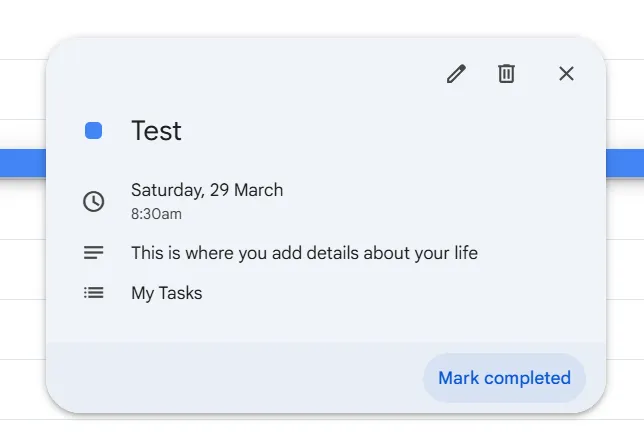
- Изтриване на задача: Страничен панел: Насочете курсора върху задачата и кликнете върху иконата „Изтрий“. Изглед на календара: Кликнете върху задачата и изберете „Изтрий“.
- Страничен панел: Насочете курсора върху задачата и кликнете върху иконата „Изтрий“.
- Изглед на календара: Кликнете върху задачата и изберете „Изтрий“.
- Организирайте задачите: Списъци: Създавайте и организирайте задачите в различни списъци, за да ги категоризирате Подзадачи: Разделете сложните задачи, като добавите подзадачи
- Списъци: Създавайте и организирайте задачите в различни списъци, за да ги категоризирате.
- Подзадачи: Разделете сложните задачи, като добавите подзадачи.
- Страничен панел: Насочете курсора върху задачата и кликнете върху иконата „Изтрий“.
- Изглед на календара: Кликнете върху задачата и изберете „Изтрий“.
- Списъци: Създавайте и организирайте задачите в различни списъци, за да ги категоризирате.
- Подзадачи: Разделете сложните задачи, като добавите подзадачи.
🧠 Интересен факт: Чудите ли се защо септември, октомври, ноември и декември не съответстват на цифровите си префикси? Римският календар първоначално е имал само 10 месеца, започващи с март, което оставя 60 дни без отчет! Януари и февруари са добавени по-късно, което е преместило останалите месеци надолу и е разбалансирало имената на месеците.
Интеграция с инструменти за продуктивност като ClickUp
Въпреки че Google Calendar ефективно управлява графиците, той остава външен инструмент. Това означава, че потребителите не могат да превръщат разговорите в срещи или да превръщат обратната връзка в задачи директно от работното си пространство.
Това изисква и постоянно превключване между разделите, което е предизвикателство, като се има предвид, че служителите вече прекарват над 60% от времето си в търсене на информация.
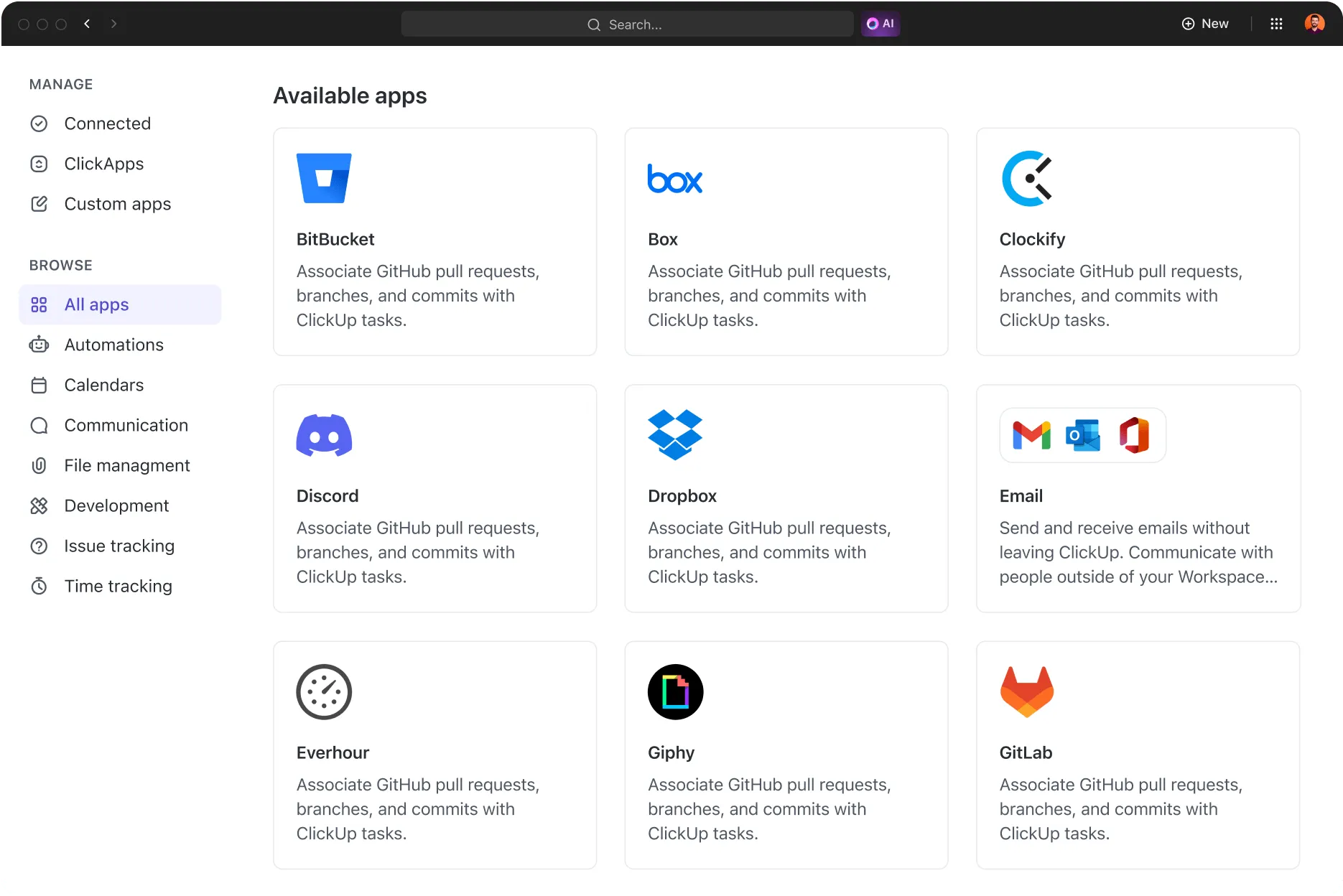
Тези неефективности се премахват чрез интегрирането на ClickUp с Google Calendar, което позволява безпроблемно управление на задачи и събития между различни платформи.
За начало, ClickUp позволява задачите с крайни срокове да се синхронизират автоматично с Google Calendar, като по този начин актуализациите на една платформа се отразяват и на другата.
Помислете за следното: Колко пъти се налага да пренареждате задачите си поради неочаквани срещи? Тази интеграция улеснява и блокирането на време, като превръща задачите в времеви слотове, което дава на потребителите ясна представа за графика им.
Освен това рутинните задачи могат да бъдат автоматизирани, което намалява необходимостта от ръчни актуализации и свежда до минимум пропуснатите срокове. Ето още няколко начина, по които тази интеграция подпомага автоматизацията на Google Calendar:
✅ Синхронизирайте задачите и събитията между платформите за актуализации в реално време.
✅ Блокирайте времето ефективно, като присвоявате задачи като слотове в календара.
✅ Автоматизирайте рутинните задачи и намалете ръчните актуализации
✅ Проследявайте целите и напредъка на проектите с разширените функции на ClickUp.
📮 ClickUp Insight: Около 35% от участниците в нашето проучване определиха понеделник като най-непродуктивния ден от седмицата, вероятно поради неясни приоритети в началото.
Решението за управление на задачите на ClickUp премахва тази несигурност, като позволява на вас и вашия екип да зададете ясни нива на приоритет за всички възложени задачи.
Освен това, ClickUp Brain, асистент, задвижван от изкуствен интелект, отговаря на вашите въпроси и ви информира за това, какво трябва да се направи и кога.
Събития, напомняния и задачи
Нека изясним разликите и определим най-добрите случаи за използване на всяка от тях.
Основни разлики между събития, напомняния и задачи
Събитията се използват за планиране на конкретни дейности или срещи и за запазване на време в календара ви. Те гарантират, че участниците са запознати с графика и могат да планират съответно. Събитията имат определено начало и край, както и опции за включване на местоположения, списъци с гости и известия.
📌 Пример: Среща на екипа, насрочена от 15:00 до 16:00 часа, с линк към Google Meet и поканени участници. Или посещение при лекар с подробности за местоположението, което блокира времето, за да се избегнат други конфликти в графика.
Междувременно напомнянията уведомяват потребителите за конкретни действия или задачи, които трябва да бъдат изпълнени в определено време или на определено място. За разлика от събитията, напомнянията не блокират време в календара, а служат като прости подсказки.
Потребителите могат да задават повтарящи се напомняния, които остават видими, докато не бъдат маркирани като изпълнени. Можете също да изберете да получавате напомняния за събития в календара си!
📌 Пример: Напомняне да се обадите на клиент в 17:00 ч., което задейства мобилно уведомление. Напомняне да приемете лекарства, което се повтаря всеки вторник в 20:00 ч.
Накрая, задачите управляват задачите, които трябва да бъдат проследявани и изпълнени във времето. Те не блокират време в календара, но остават видими, докато не бъдат маркирани като изпълнени.
Задачите могат да имат крайни срокове и подзадачи, което ги прави идеални за текущи проекти. За разлика от събитията, задачите остават активни и след крайния им срок, прехвърляйки се на следващия ден, ако не са изпълнени.
📌 Пример: Списък със задачи за седмичните покупки с подзадачи, за да сте сигурни, че всичко е отчетено.
💡 Съвет от професионалист: Чувствате се претоварени от поредица от срещи и пропуснати срокове? Прочетете „Как да организирате календара си“ за практични съвети как да го оптимизирате и да възвърнете контрола над графика си!
Сравнителен анализ на функциите
Таблицата по-долу подчертава основните разлики между събития, напомняния и задачи в Google Calendar, което улеснява разбирането на техните уникални функции и предимства.
| Функция | Събития | Напомняния | Задачи |
| Цел | Планирайте конкретни дейности и запазете време | Уведомявайте потребителите за конкретни действия | Управлявайте задачите и проследявайте напредъка |
| Разпределение на времето | Блокирайте време в календара | Без времеви блок, само известие | Без времеви блок; продължава, докато не бъде маркирано като завършено |
| Статус на завършване | Автоматично се счита за завършено след изтичане на времето | Остава, докато не бъде маркирано като изпълнено | Остава до отбелязване като изпълнено |
| Опции за повтарящи се събития | Може да се настрои да се повтаря | Може да се настрои да се повтаря | Може да се настройва с крайни срокове и повтарящи се задачи. |
| Известия | Задайте известия за напомняния преди събития | Изпраща известия в определено време или на определено място | Няма стандартно уведомление, но могат да се добавят напомняния. |
| Местоположение/Гости | Може да включва местоположение и списък с гости | Възможни са напомняния, базирани на местоположението | Няма опция за местоположение или гости |
| Интеграция | Синхронизира се с Google Meet и други приложения на Google | Интегрирано в Google Tasks | Интегриран с Google Tasks и се показва в календара |
| Пример за употреба | Срещи на екипа, посещения при лекар, ваканции | Изхвърляне на боклука, обаждане на клиент | Подаване на отчет, управление на списъци със задачи |
📖 Прочетете също: Безплатни шаблони и списъци за планиране на събития в Excel и ClickUp
Ограничения при използването на задачи и събития в Google Calendar
Както вече споменахме, Google Calendar може да бъде полезен за управление на графици и списъци със задачи, но изисква много ръчна работа. Освен това, има и няколко други ограничения, които потребителите трябва да имат предвид.
Без сложни зависимости между задачи или подзадачи
Опитвам се да се запозная с Google Calendar, за да организирам графика и задачите си. Въпреки това, съм напълно объркан как да използвам задачите ефективно. Например, искам да създам „Седмична задача за почистване“. Тази задача ще се повтаря всеки четвъртък (достатъчно лесно), но мога ли да добавя подзадачи към нея, за да мога да отбелязвам нещата, които съм свършил?
Опитвам се да се запозная с Google Calendar, за да организирам графика и задачите си. Въпреки това, съм напълно объркан как да използвам задачите ефективно. Например, искам да създам „Седмична задача за почистване“. Тази задача ще се повтаря всеки четвъртък (достатъчно лесно), но мога ли да добавя подзадачи към нея, за да мога да отбелязвам нещата, които съм свършил?
Проблемът, с който се сблъсква този Redditor, е, че Google Calendar не позволява на потребителите да създават зависимости между задачите или да добавят подзадачи за проследяване на напредъка.
Потребителите, които искат да разделят сложна задача на по-малки, управляеми стъпки, нямат друга възможност освен да създадат ръчно няколко задачи. Това затруднява проследяването на постепенния напредък в рамките на една задача.
Ограничени функции за сътрудничество за екипи
Google Calendar е предназначен предимно за индивидуално управление на времето, което ограничава възможностите му да поддържа ефективно сътрудничеството в екип.
Макар че позволява на потребителите да планират събития и да канят гости, в него липсват функции като възлагане на задачи на конкретни членове на екипа или проследяване на напредъка на няколко потребители.
Задачите са видими само за лицето, което ги създава, което означава, че няма начин да делегирате отговорности или да следите колективния напредък.
💡 Професионален съвет: Искате да управлявате графиците на екипа си ефективно? Разгледайте най-добрите приложения за работни графици за екипи, за да откриете най-добрите приложения, които оптимизират задачите, позволяват актуализации в реално време и подобряват координацията в екипа!
Липса на разширени анализи на производителността
Google Calendar предоставя основен преглед на графиците и задачите, но не разполага с разширени анализи на производителността, за да измерва как се изразходва времето.
Няма вградена функция за проследяване на степента на изпълнение на задачите, анализиране на времето, прекарано в различни категории, или генериране на подробни отчети за производителността. Потребителите, които искат да оценят своята ефективност във времето, трябва да разчитат на инструменти на трети страни или ръчно да експортират данни за анализ.
И, разбира се, без тези познания е трудно за отделните лица или екипи да вземат решения, основани на данни, за подобряване на производителността.
💡 Професионален съвет: Имате затруднения да се справите с графика си? Разгледайте революционните трикове за Google Календар, които трябва да знаете, за да откриете повече опции, които опростяват управлението на задачите и повишават производителността!
Най-добрите алтернативи за по-напреднало управление на задачи и събития
„Защо никой не е създал по-добър Google Calendar?“
Това е заглавието на тема в Reddit, в която разочарован бизнес професионалист търсеше по-усъвършенствана алтернатива на Google Calendar. Той обясни:
„TLDR: Разочарован бизнес професионалист, търсещ по-добър софтуер за календар, опитващ се да разбере защо никой не е създал „Superhuman“ за Google Calendar. ”
Google Calendar, макар и полезен в браузъра, оставя потребителите с желание за повече – особено когато става въпрос за безпроблемно съчетаване на задачи и събития в календара.
За щастие, ClickUp запълва тази празнина, като интегрира управлението на задачите и планирането в един мощен софтуер за планиране на събития (наред с други неща).
Прочетете също: Управление на събития: стратегии, инструменти и съвети
Как да управлявате ефективно задачите и графиците с ClickUp Calendar
Макар Google Calendar да е чудесен за проследяване на срещи и ангажименти, той не е достатъчен, когато става въпрос за управление на реалната работа – задачи, срокове и сътрудничество. ClickUp Calendar надхвърля традиционното планиране, за да запълни тази празнина.
Създайте единна визия за задачите и календарите
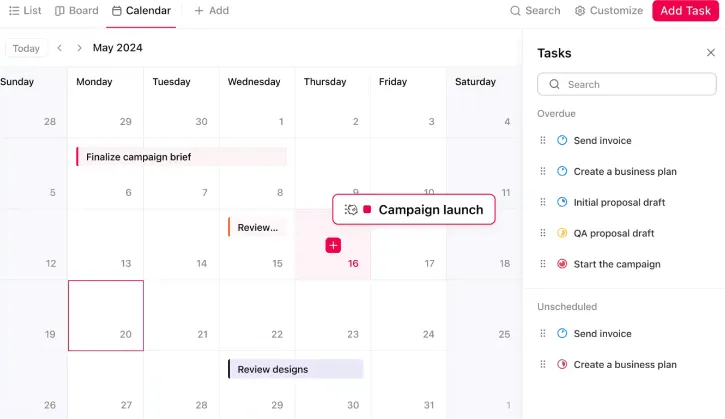
ClickUp позволява на потребителите да създават, проследяват и управляват задачи заедно с календарни събития, като предоставя единна визия за тяхната работна натовареност.
Можете да визуализирате какво е с настъпил срок, какво е в процес на изпълнение и какво предстои – всичко в един и същ изглед, както и да премествате задачите в календара с плъзгане и пускане, за да коригирате графиците бързо.
💡 Професионален съвет: Централизирайте графика си, като свържете външните си календари (Google, Outlook, Apple) в ClickUp. Това обединено представяне на лични, екипни и проектни събития помага да се елиминират конфликти в графика и пропуснати срещи.
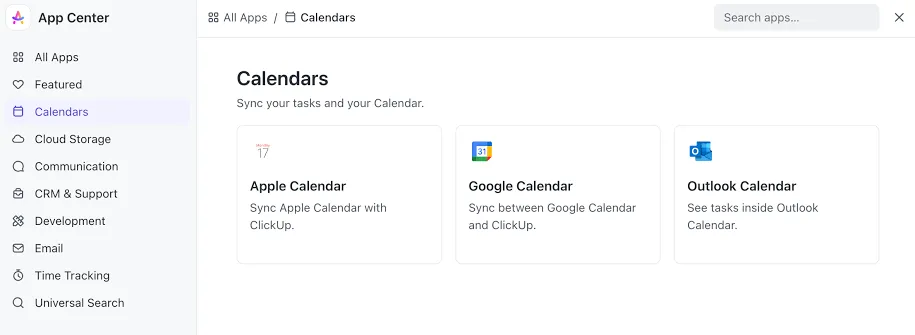
Благодарение на двупосочната синхронизация, всяка актуализация, направена в един календар, автоматично се отразява във всички останали, което гарантира, че графикът ви остава точен. Можете също да приложите филтри към календара си в ClickUp по възложител, приоритет, етикет или потребителски полета. Това ви помага да се съсредоточите върху конкретни елементи, като например само вашите задачи или срокове с висок приоритет.
Готовите шаблони на ClickUp улесняват контрола върху всичките ви ангажименти.
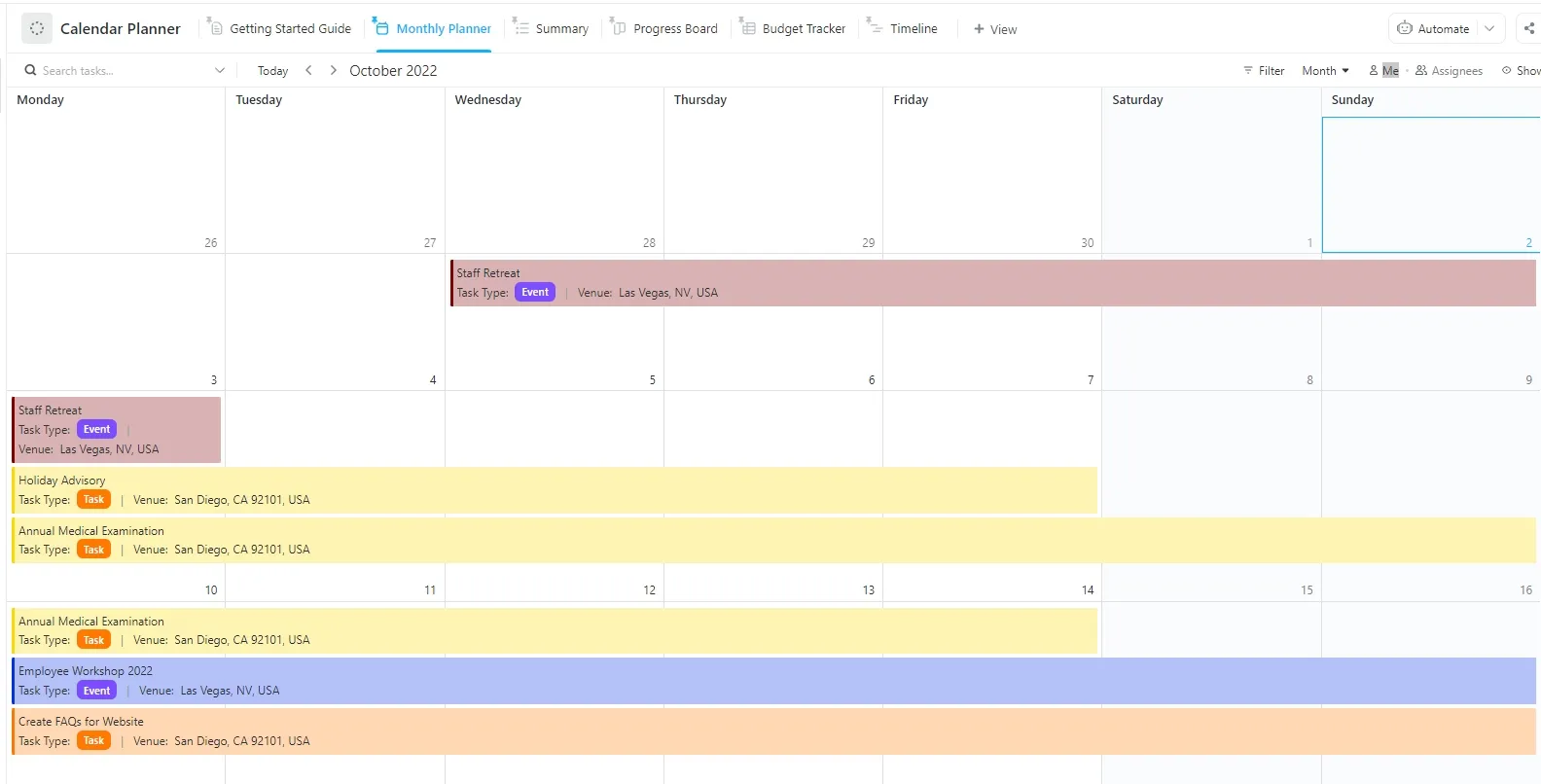
Шаблонът за планиране на календара на ClickUp помага на вас и вашия екип да управлявате задачите и крайните срокове на едно място.
- Организирайте и проследявайте задачите, като използвате шест различни статуса: Блокирана, Отменена, Изпълнена, В процес, В очакване
- Получете обединена визуализация на всички задачи и събития с изгледа „Времева линия“.
- Получете обща представа за предстоящите задачи и събития, като използвате изгледа „Обобщение“.
Създайте структуриран работен процес
С ClickUp Tasks всяка задача и подзадача може да има собствено описание, прикачени файлове и зависимости, което улеснява проследяването на това, което пречи на напредъка или което се нуждае от преразглеждане.
Тази йерархия предоставя ниво на структура, което Google Calendar просто не предлага за управление на задачи.
ClickUp също така се синхронизира безпроблемно с други платформи, като Zoho, като гарантира, че актуализациите, направени на една платформа, се отразяват в реално време и на другата. Можете също така да свържете инструментите си за проследяване на времето, като Toggl и Harvest, чрез интеграциите на ClickUp.
💡 Професионален съвет: Поставете графика си на автопилот с AI агентите на ClickUp. Те интелигентно запазват време за задълбочена работа, изпращат навременни напомняния, актуализират задачите въз основа на календара ви и автоматично се занимават с повтарящи се срещи, включително възлагане на подготвителна работа, за да защитят концентрацията ви.
Приоритизирайте работата с блокиране на време
Можете да запазите време за задачи, като ги плъзнете директно в календара. За да направите това:
- Разгънете лявата странична лента, за да видите задачите.
- Плъзнете задача от раздела „Приоритети“, „Просрочени“ или „Неизпълнени“ и я пуснете върху желаната дата и час.
- Кликнете върху „Блокирай време“, за да потвърдите и запазите.
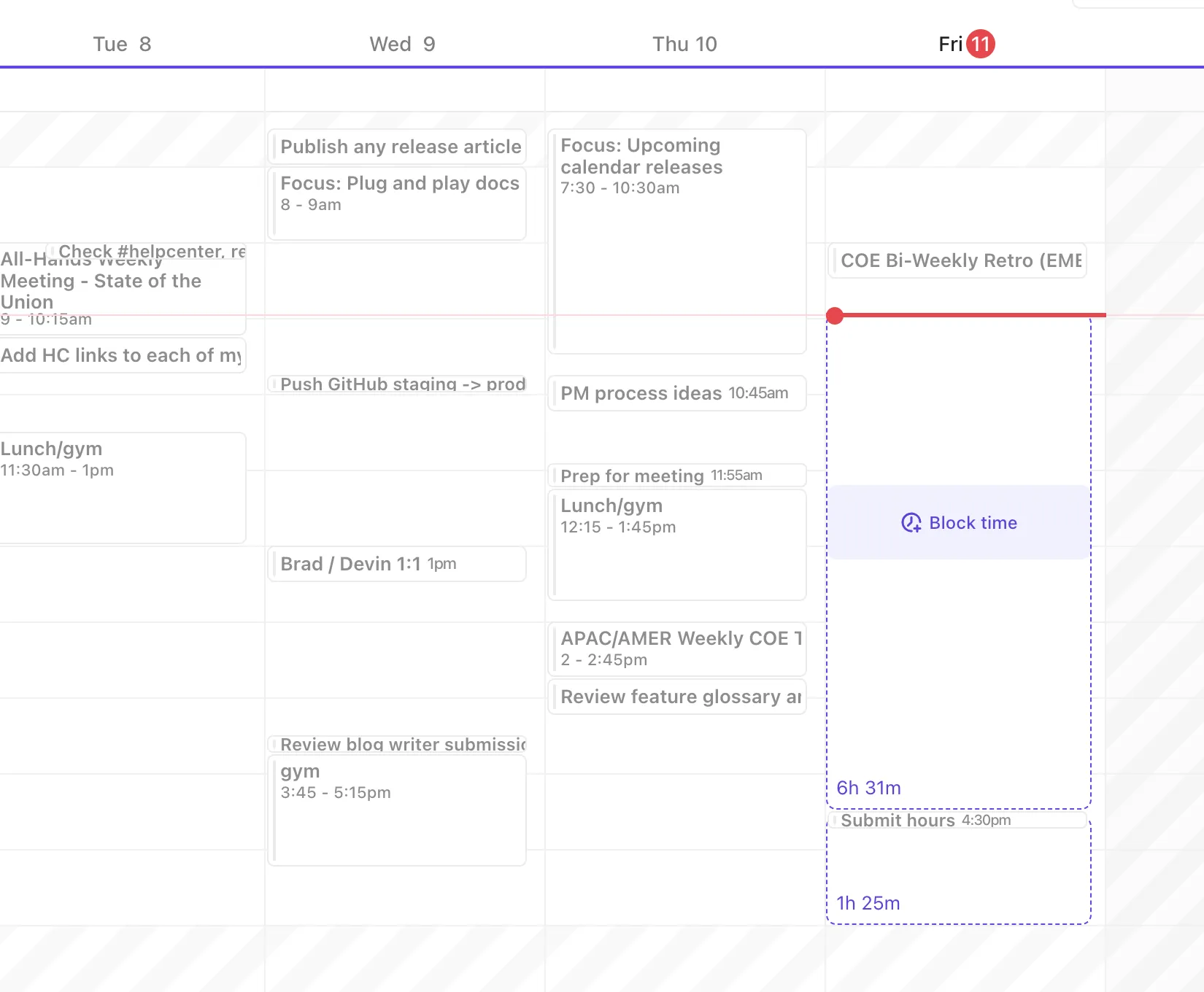
Създаване на нови задачи в изглед „Календар“
За да създадете задача директно от изгледа на календара в ClickUp:
- Отворете изгледа на календара от лентата с изгледи
- Кликнете върху бутона „Планиране на задачи“ в горния ляв ъгъл.
- Добавете подробности за задачата, като: Заглавие: Име на задачата Описание: Добавете подходяща информация Краен срок и час: Посочете крайния срок за изпълнение на задачата
- Заглавие: Име на задачата
- Описание: Добавете подходяща информация
- Краен срок и час: Посочете крайния срок за изпълнение на задачата.
- Заглавие: Име на задачата
- Описание: Добавете подходяща информация
- Краен срок и час: Посочете крайния срок за изпълнение на задачата.
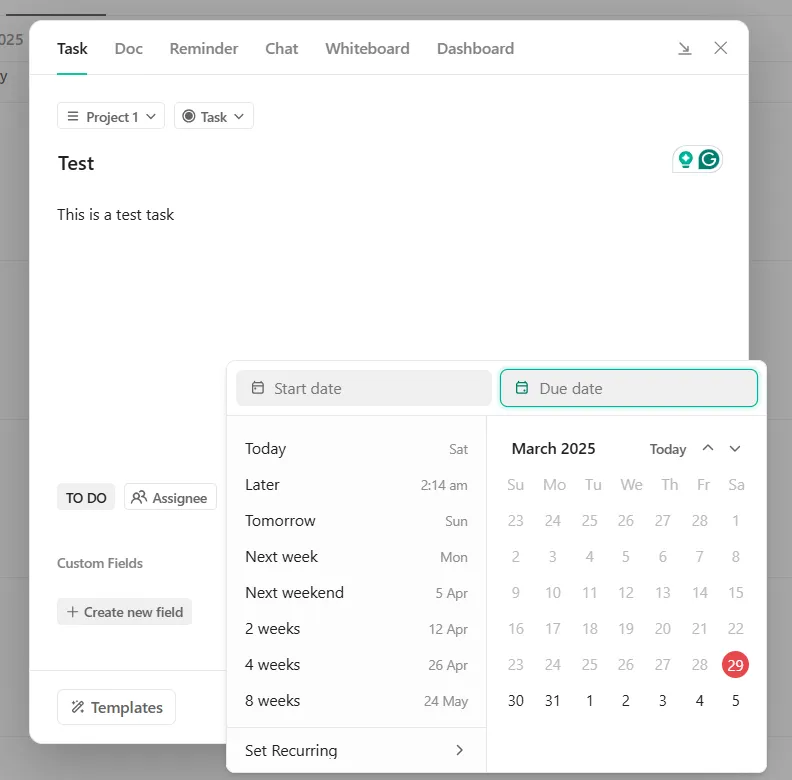
- Плъзгайте и пускайте задачите в конкретни времеви слотове за по-добра организация.
С тази функция потребителите могат да визуализират задачите с крайни срокове в лесен за навигация формат.
📖 Прочетете също: Безплатни шаблони за ежедневник в Word, Excel и ClickUp
Показвайте важната информация директно в задачите в календара
Потребителските полета на ClickUp ви позволяват да добавяте важна информация като собственик на задачата, канал, краен срок и др. директно в задачите си, което ви помага да филтрирате, сортирате и отчитате по начини, които са важни за вашия работен процес.
Комбинирайте това с персонализирани статуси и приоритети на задачите (спешно, високо, нормално, ниско) и веднага ще видите какво заслужава вниманието ви най-напред. Това е по-интелигентен начин за планиране от кодирането на събитията в календара с цветове.
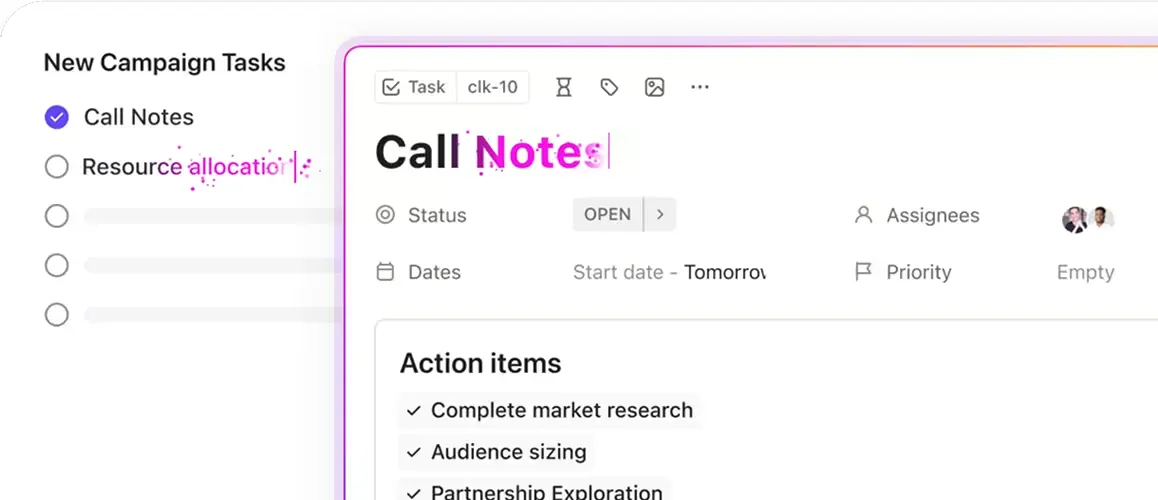
След среща, бележките от срещата и задачите за действие се попълват директно в задачата, като по този начин цялата информация се съхранява на едно място.
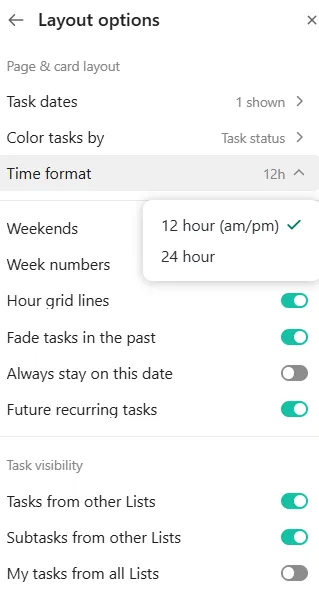
Персонализирайте календара за по-добър контрол
ClickUp предлага широки възможности за персонализиране, за да можете да създадете свой собствен календар:
- Кликнете върху иконата за настройки в горния десен ъгъл на Календара.
- Активирайте или деактивирайте следните опции: Показване на оставащото време в събитието: Показва оставащото време за текущи събития. Плътни цветове за събития: Разграничава задачите и събитията визуално. Показване на задачите, възложени на мен: Показва задачите, възложени с крайни срокове.
- Показване на оставащото време в събитието: Показва оставащото време за текущи събития.
- Едноцветни събития: Разграничавайте задачите и събитията визуално
- Показване на задачи, възложени на мен: Показва задачи, възложени с крайни срокове.
- Показване на оставащото време в събитието: Показва оставащото време за текущи събития.
- Едноцветни събития: Разграничавайте задачите и събитията визуално
- Показване на задачи, възложени на мен: Показва задачите, възложени с крайни срокове.
Използвайте изкуствен интелект и автоматизация за ефективно управление на задачите и графика
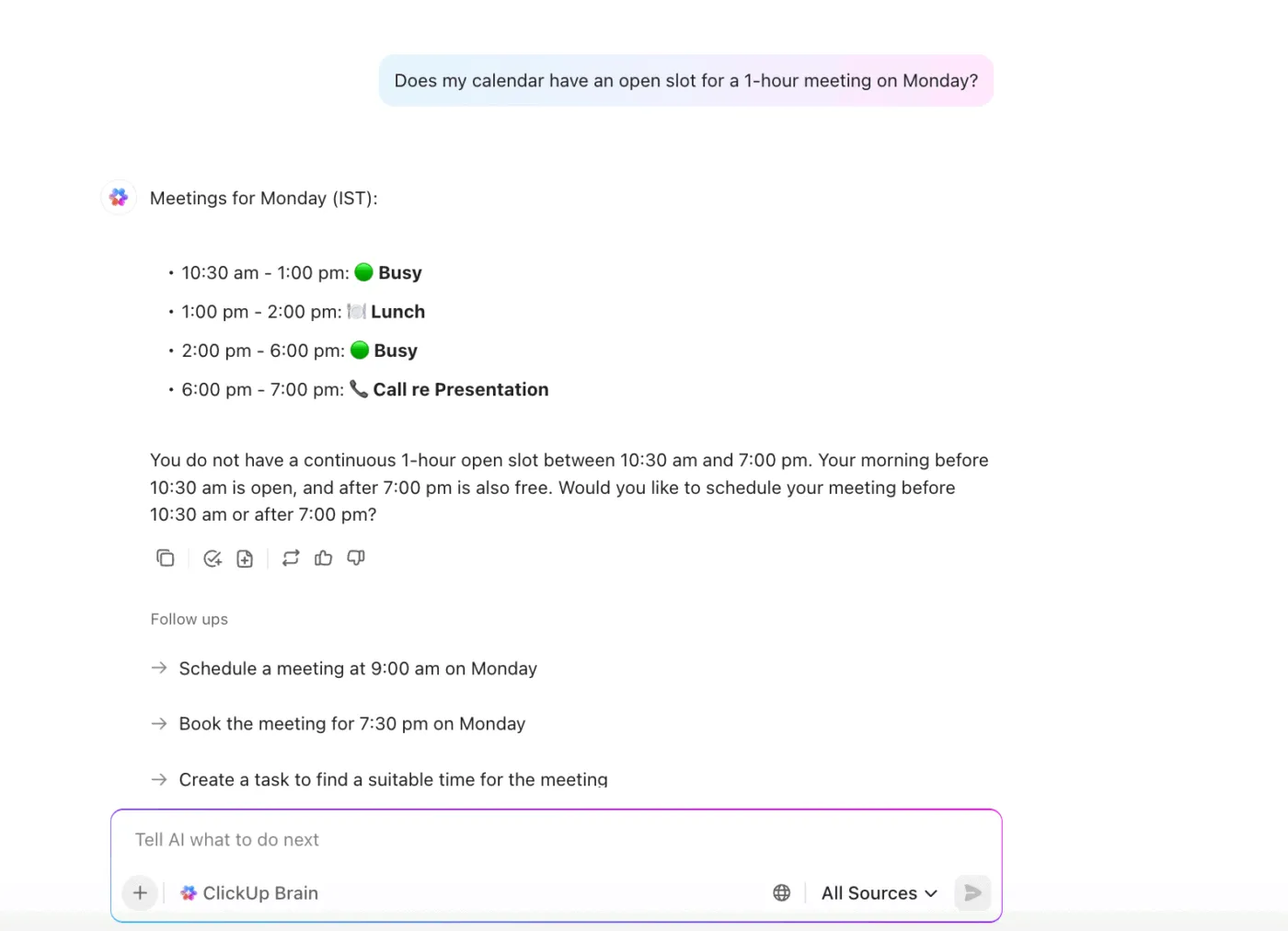
Интегрираната AI на ClickUp може да ви препоръча оптимални времеви слотове за вашите задачи въз основа на тяхната приоритетност, крайни срокове и работното ви време. Можете да използвате страничната лента в календара си, за да получите AI-базирани предложения кога да работите по конкретни задачи, което ще направи графика ви по-ефективен.
Можете да попитате ClickUp Brain за предстоящите си срещи, да получите обобщения на календара или дори да го помолите да планира нови събития за вас.
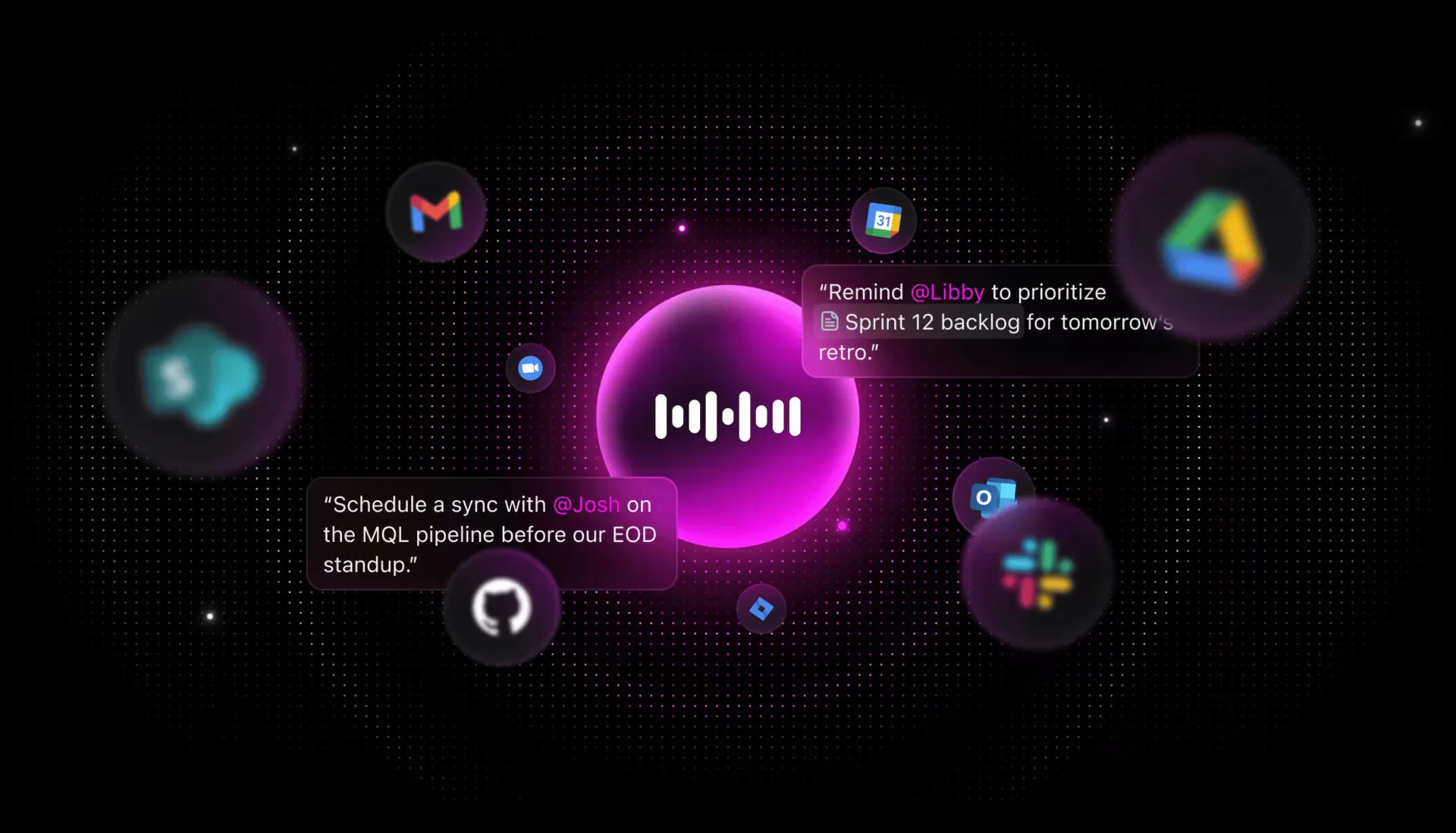
💡Съвет от професионалист: С функцията „Talk to Text“ на ClickUp Brain MAX можете просто да използвате гласа си, за да създадете нова задача или събитие в ClickUp.
- Отворете ClickUp Brain MAX (десктоп приложението, задвижвано от изкуствен интелект) или която и да е област в ClickUp, която поддържа Talk to Text.
- Формулирайте ясно заявката си за среща, например: „Насрочете среща с Тед и Блейк за утре в 15:00 ч., за да обсъдите новата стратегия за блога.“
- Изкуственият интелект ще преобразува речта ви в текст и ще обработи заявката ви. След това ще създаде събитие в календара или покана за среща, като попълни предоставените от вас данни.
- Прегледайте предложените подробности за срещата, потвърдете или редактирайте според нуждите, а AI ще планира срещата и ще покани членовете на екипа ви.
ClickUp обработва задачите и събитията като професионалист
Както подчерта продуктовият мениджър на smallcase, Картикея Таплиял:
Използването на календари за изпълнение на задачи преди крайните срокове винаги е от решаващо значение. С ClickUp това е много лесно, тъй като крайните срокове са видими в календарите ви заедно със задачите, така че планирането на деня/седмицата ви е супер лесно и бързо.
Използването на календари за изпълнение на задачи преди крайните срокове винаги е от решаващо значение. С ClickUp това е много лесно, тъй като крайните срокове са видими в календарите ви заедно със задачите, така че планирането на деня/седмицата ви е супер лесно и бързо.
Днес твърде много екипи са натоварени с разпръснати задачи – разпръскване на работните задачи в много различни инструменти, платформи и системи, които не са свързани помежду си. Екипите губят ценно време в търсене на информация, критична за работата, постоянно превключване между инструменти, намиране на файлове и дублиране на актуализации в различни платформи.
С функции като изглед на календара, планиране с изкуствен интелект и безпроблемна интеграция с Google Calendar, ClickUp помага на потребителите да отделят време за задачи, да управляват приоритетите си и да организират работната си натовареност без усилие, без да се налага да преминават между различни инструменти.
Регистрирайте се в ClickUp и се насладете на новооткритата организация в работния си процес.