
Оцветили сте календарните си записи и сте заделили време за задачите. Напомнянията също са на място. Може би дори сте създали няколко календара, за да поддържате организацията на екипа си. Google Calendar изглежда като чудесен начин да свършите нещата навреме.
Но когато става въпрос за проследяване на цялостния график на проекта? Тогава започва да не е достатъчно.
Това е така, защото той не е създаден, за да показва как всички ваши задачи са свързани във времето, екипите или зависимостите. Това, от което се нуждаете, е диаграма на Гант – визуален, мащабиран изглед на това как се развива вашият проект от начало до край.
В момента Google Calendar не предлага диаграма на Гант в стандартния си пакет. Но с няколко ръчни настройки (и малко търпение) можете да създадете алтернативно решение.
В това ръководство ще ви покажем как да симулирате диаграма на Гант в Google Calendar. Ще обсъдим и нейните ограничения, както и как инструменти като ClickUp ви предлагат по-бърз и по-ефективен начин за управление на времевите линии без да се налага да се занимавате с досадни настройки.
👀 Знаете ли, че... Според проучване на PMI, 37% от проектите се провалят поради неясни цели и лошо планиране на времевата линия. Ето защо визуалните инструменти като диаграмите на Гант са нещо повече от просто красиви времеви линии – те са основни елементи на планирането.
Можете ли да създадете диаграма на Гант в Google Календар?
Технически? Да. Ефективно? Това не е толкова просто.
Google Calendar не предлага вградени функции за диаграми на Гант – няма планиране с плъзгане и пускане, зависимости или визуални ленти, простиращи се през датите. Няма начин да проследявате напредъка на задачите, да групирате времеви линии или да променяте нещата динамично, когато се променят крайните срокове.
Но ако сте готови да положите малко ръчен труд, можете да симулирате диаграма на Гант, като експортирате данни и форматирате задачи и времеви линии в Google Sheets или Excel. Можете също да получите приблизителна визуална времева линия, като създадете отделни календари, зададете начални и крайни дати за всяка задача и кодирате събитията си с цветове.
Това работи. За лични проекти или дори за единична кампания с ограничен брой задачи. Но в момента, в който екипът, обхватът или времевите рамки се разраснат, нещата бързо се объркват.
Когато трябва да проследявате зависимости, да управлявате няколко календара или да координирате различни екипи, Google Calendar започва да изглежда по-скоро като временно решение, отколкото като истинско решение за управление на проекти.
⭐ Представен шаблон
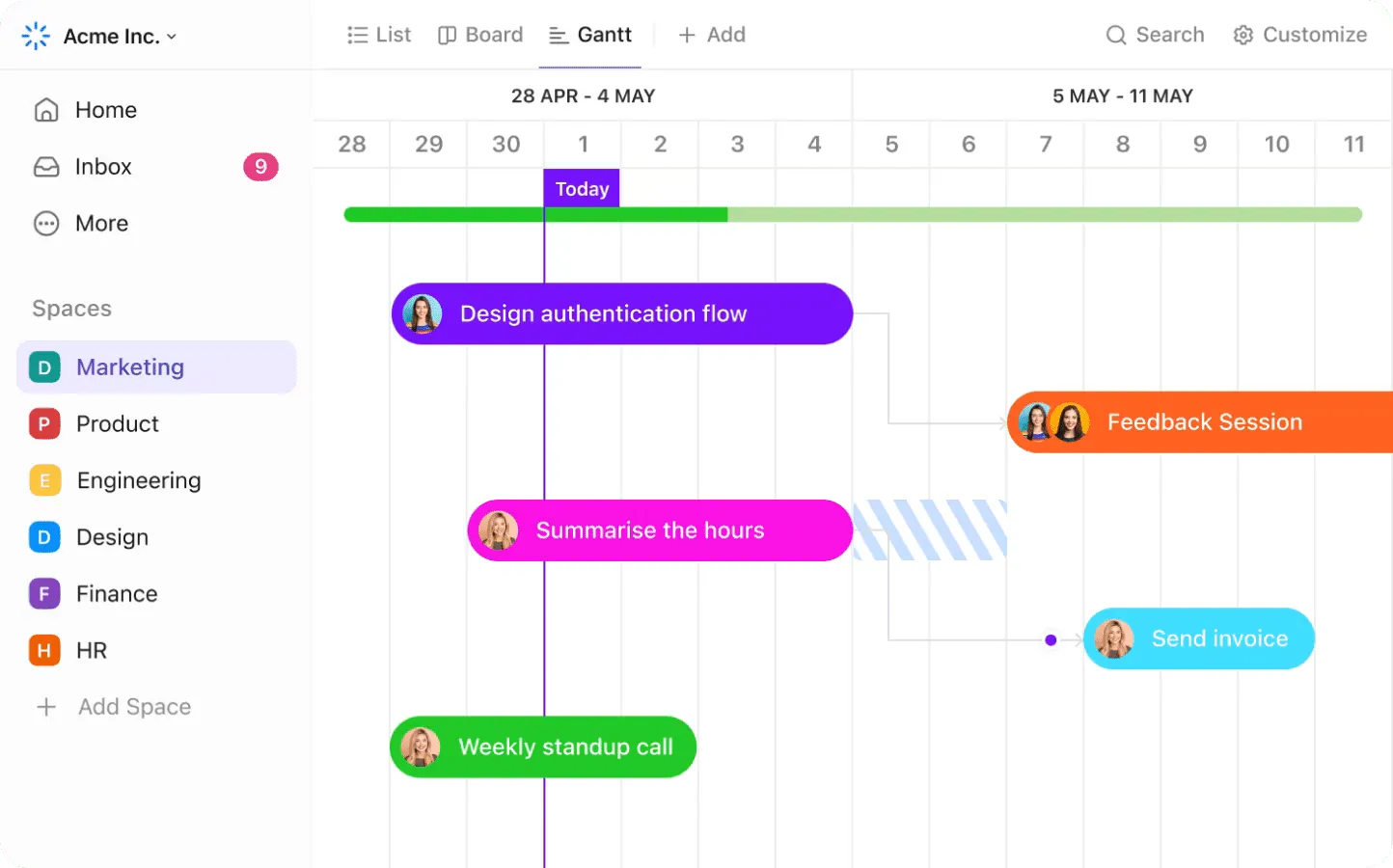
Искате ясен, обозначен с цветове график на вашия проект, за да можете незабавно да проследявате напредъка и да откривате препятствия? Простият шаблон за диаграма на Гант на ClickUp автоматично извлича задачите от вашия списък в диаграма на Гант, допълнена с цветове, базирани на статуса, за да покаже с един поглед какво е отворено, в процес на изпълнение или завършено. С множество опции за преглед и гъвкаво използване в различни екипи – от дизайн и инженеринг до човешки ресурси и операции – това е бърз и визуален начин да структурирате планирането си.
Стъпка по стъпка ръководство за създаване на диаграма на Гант в Google Календар
Ето най-лесният начин да създадете диаграма на Гант в Google Календар:
Стъпка 1: Създайте нов календар на проекта
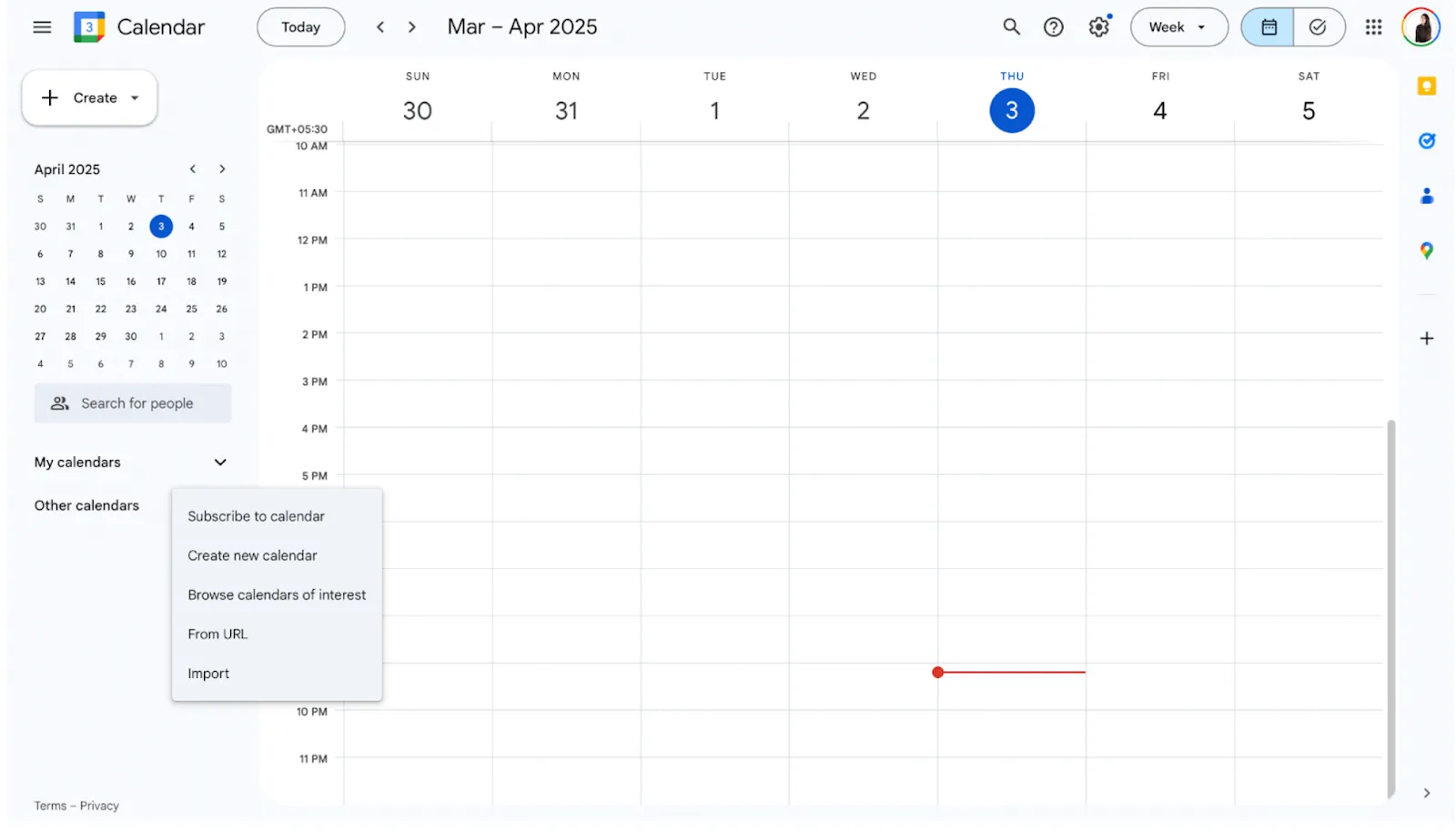
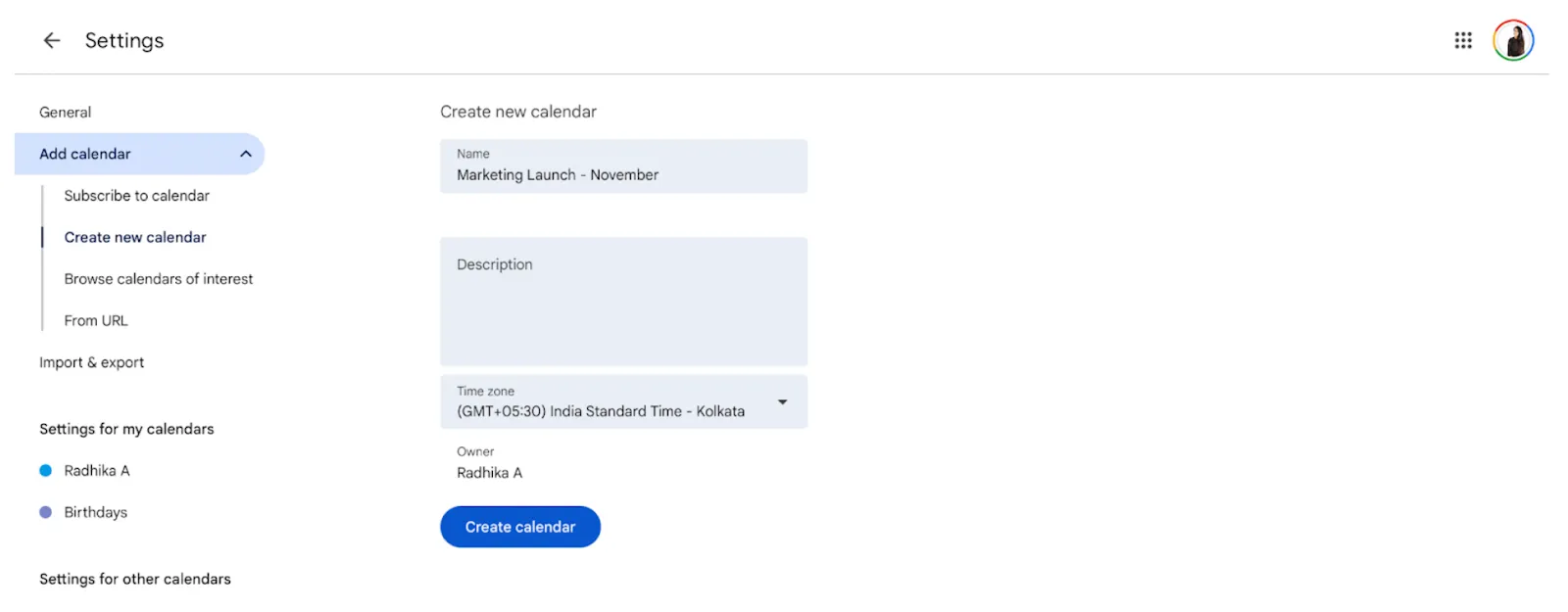
Нека създадем специален календар само за вашия проект, за да започнете на чисто и да избегнете объркване или припокриване с вече съществуващите ви ангажименти и приоритети. Следвайте тези стъпки:
- Отворете Google Calendar
- В лявата странична лента кликнете върху „+“ до Други календари.
- Изберете „Създаване на нов календар“
- Именувайте я според проекта си (напр. Маркетингово лансиране – ноември).
- Натиснете „Създаване на календар“
Този календар ще служи и като платно за времевата линия на вашия проект, където всяка задача се превръща в събитие в календара.
📌 Създаването на отделен календар помага да групирате заедно съответните задачи, времеви графики и отговорности на екипа, подобрявайки организацията на календара и улеснявайки управлението на диаграмата на Гант.
Стъпка 2: Разделете проекта на задачи
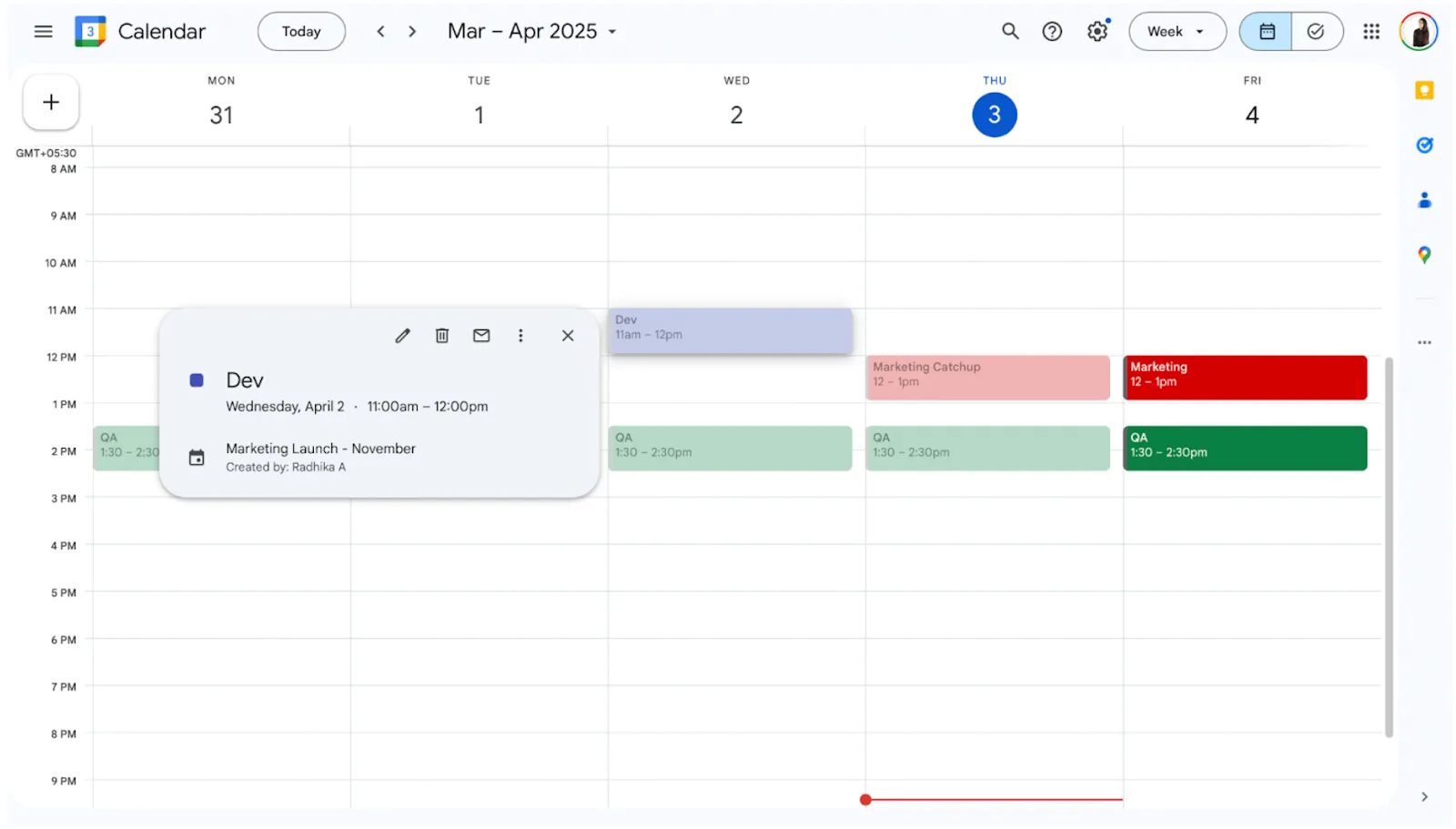
Сега избройте всички задачи, необходими за ефективното изпълнение на проекта ви, от стартирането до доставката.
- Добавете всяка задача като ново събитие в календара на проекта си.
- Използвайте полетата за начална и крайна дата, за да разпределите задачите по действителната им времева линия.
- Прилагайте различни цветове за всяка категория задачи или екип.
- Използвайте последователни етикети или тагове като „Маркетинг“, „QA“ или „Разработка“, за да идентифицирате лесно задачите в различните функции, отдели или екипи.
📌 Тези цветни блокове, които обхващат целия ден, визуално приличат на примери за диаграми на Гант и ви помагат да симулирате времева линия, без да инвестирате в допълнителни инструменти.
💡 Съвет от професионалист: Използвайте полето „Описание“, за да запишете собственика на задачата, крайния срок или важни връзки – това ще ви спести объркване по-късно. Повече по този въпрос в следващата стъпка!
Стъпка 3: Добавете подробности за задачата в описанието на събитието
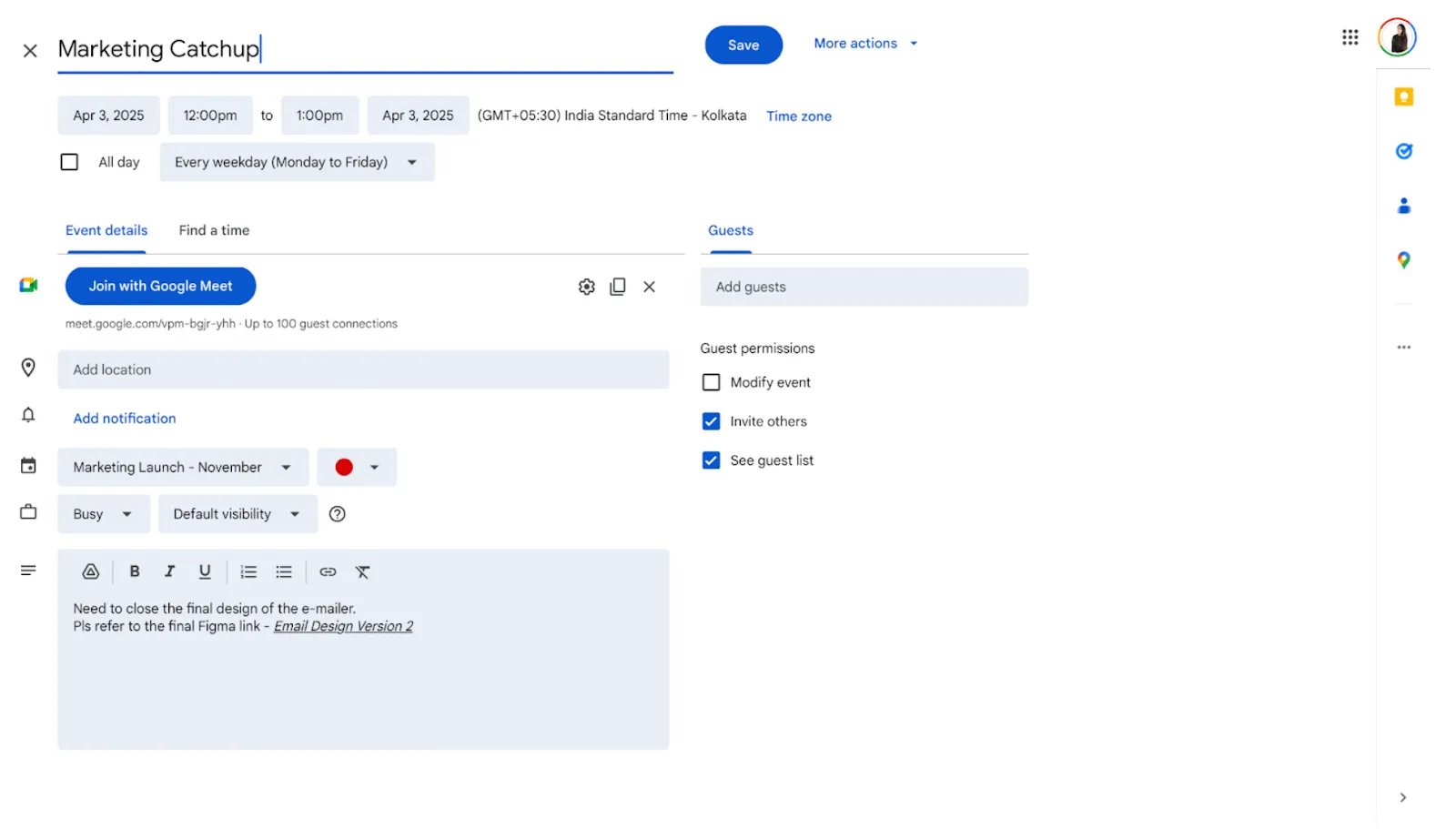
За да разберете напълно какво трябва да се направи, е полезно да не се ограничавате само с писането на заглавията на задачите – добавянето на подробности може да изясни обхвата, приоритета или препятствията. Тъй като Google Calendar не поддържа зависимости между задачите, трябва ръчно да добавите контекст към задачите си.
Ето как да поддържате нещата ясни:
- Използвайте полето за описание, за да изброите зависимостите между задачите (напр. Започва след одобряване на окончателния дизайн).
- Добавете връзки към съответните файлове в Drive или ClickUp Docs.
- Включете списъци за проверка или кратки инструкции за всяка задача.
- Поискайте обратна връзка, като маркирате съответните колеги с @mentions.
Стъпка 4: Използвайте изгледа „График“, за да визуализирате времевата линия
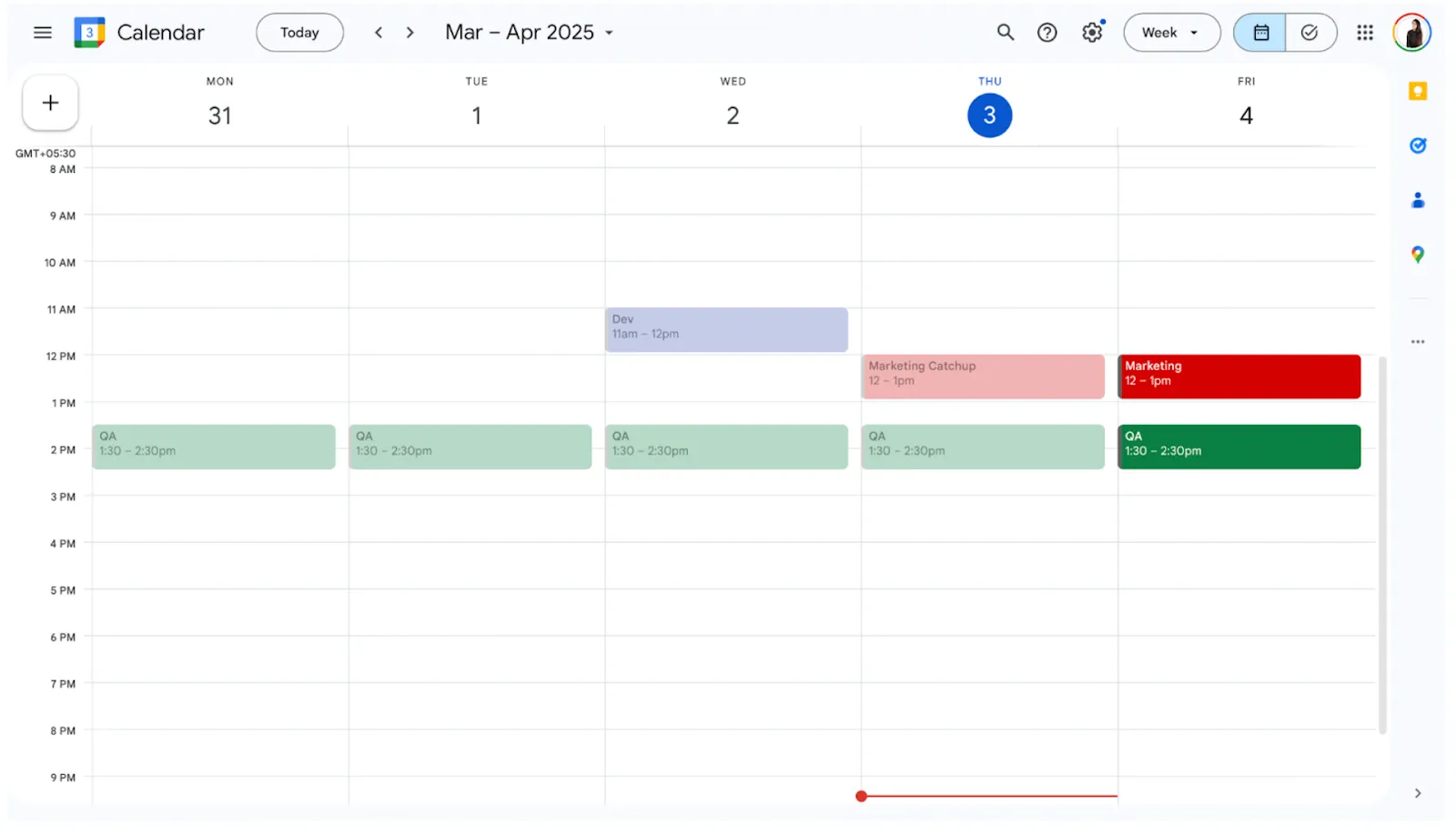
Сега, когато задачите ви са планирани, е време да ги визуализирате.
- В горния десен ъгъл на Google Calendar превключете към изглед „График“.
- Това показва вашите събития в подреден, вертикален формат.
- Използвайте последователни имена на задачи (например „Разработка: Окончателно QA“ или „Дизайн: Макет на началната страница“), за да групирате сходни събития.
- Превъртете времевата линия, за да видите задачите в хронологичен ред.
📌 Това не е пълна диаграма на Гант, но ви помага да имитирате формата, като подреждате задачите във времето и наблюдавате припокриванията.
Стъпка 5: Експортирайте в Google Sheets или Excel за разширено форматиране
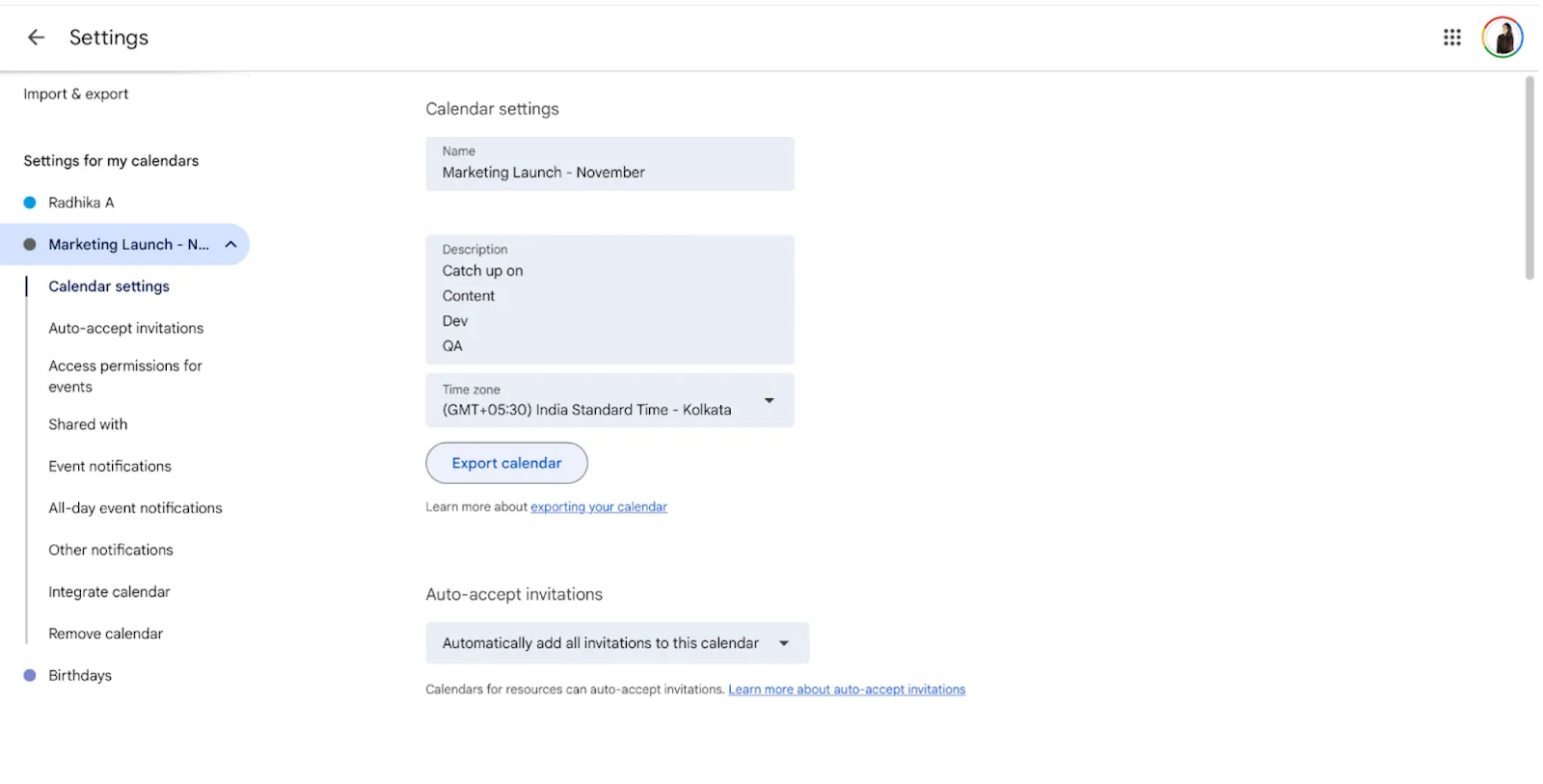
Искате по-визуална, редактируема диаграма на Гант? Ето един метод, който ви дава по-голям контрол:
- Експортирайте календара си (Файл > Настройки > Импорт и експортиране > Експортиране)
- Отворете файла .ics или копирайте данните в Google Sheets или Excel.
- Създайте таблица със следните колони: Име на задачата Отговорен Стартова дата Крайна дата Статус
- Име на задачата
- Отговорен
- Начална дата
- Крайна дата
- Статус
- Използвайте условно форматиране, за да попълните клетките хоризонтално между началната и крайната дата.
- Добавете филтри, за да проследявате статуса, сортирате по приоритет или сравнявате продължителността на задачите.
- Име на задача
- Отговорен
- Начална дата
- Крайна дата
- Статус
📌 Този формат позволява по-голяма гъвкавост при проследяването на напредъка и зависимостите. Той е чудесен и за споделяне на актуализации или синхронизиране с екипи.
🧠 Интересен факт: Оригиналната диаграма на Гант е проектирана преди повече от век за управление на производствените графици във фабриките.
Това все още е един от най-ефективните инструменти за визуализиране на времеви графики. Но с подходящата платформа не е нужно да се чудите как да създадете диаграма на Гант от нулата или да се занимавате с електронни таблици и статични календари!
Ограничения при използването на Google Calendar за диаграми на Гант
Въпреки че е възможно да се състави диаграма на Гант в Google Calendar, този подход има някои сериозни недостатъци. Той не е нито мащабируем, нито подходящ за съвместна работа и определено не е проектиран за динамичните нужди на проектите.
Ето някои проблеми, с които ще се сблъскате, докато превръщате Google Календар в Gantt изглед:
- Няма вградена функционалност за диаграма на Гант: Няма планиране с плъзгане и пускане, няма визуални ленти за времевата линия и няма начин да се намали мащабът и да се види цялостната картина.
- Няма зависимости или автоматизация на работния процес: Няма възможност да свържете задачи или да настроите логика „започне след като X приключи“ – всяка зависимост трябва да се проследява ръчно.
- Липса на проследяване в реално време: Няма вградена функция за проследяване на напредъка или актуализиране на статуса – ще трябва да управлявате това другаде.
- Липса на стил и гъвкавост: Няма възможност да персонализирате дължината на лентите, да разпределяте ресурси или да сравнявате няколко календара за различни екипи или работни потоци.
- Високи изисквания за поддръжка: Няма автоматична синхронизация, няма динамични актуализации и няма контрол на версиите – всяка промяна се извършва ръчно, което означава допълнителна работа за вашия екип.
📮ClickUp Insight: 31% от мениджърите предпочитат визуални табла, докато други разчитат на диаграми на Гант, табла с показатели или изгледи на ресурсите. Но повечето инструменти ви принуждават да изберете един. Ако изгледът не съответства на начина, по който мислите, това просто се превръща в още едно препятствие.
С ClickUp не е нужно да избирате. Превключвайте между диаграми на Гант, табла Kanban, табла за управление или изглед на натоварването с едно кликване. А с ClickUp AI можете да генерирате автоматично персонализирани изгледи или обобщения в зависимост от това кой ги разглежда – дали сте вие, мениджър или вашият дизайнер.
💫 Реални резултати: CEMEX ускори пускането на продукти с 15% и намали закъсненията в комуникацията от 24 часа до секунди, използвайки ClickUp.
Използване на ClickUp за създаване на диаграми на Гант и управление на времевите графици на проектите
За просто планиране Google Calendar работи добре. Но когато проектът ви включва взаимозависимости, динамични промени в задачите, сътрудничество или корекции в графика, специално създадената система на ClickUp е значително по-мощна и ефективна, с автоматизация, яснота и интеграция.
Като универсално приложение за работа, ClickUp предлага пълнофункционална екосистема за управление на проекти с вграден чат/коментари, проследяване на времето, бели дъски, AI-резюмета и синхронизация в реално време между списъци, табла, таблици, календари и диаграми на Гант.
Без ръчно изнасяне на данни. Без тромави временни решения. Просто пълна прозрачност и контрол от начало до край – с автоматизация!
С шаблоните за проекти с диаграма на Гант, ClickUp ви помага да започнете веднага, като изцяло прескачате процеса на ръчна настройка. Можете да избирате от шаблони за маркетингови кампании, гъвкави спринтове, пътни карти за продукти и други.
Ето кратко резюме на защо ClickUp е по-добър инструмент за диаграми на Гант от Google Calendar:
| Функция | Диаграма на Гант в ClickUp | Google Calendar + DIY Gantt |
| Зависимости между задачите | ✅ Автоматично обработване | ⚠️ Няма вградена поддръжка |
| Критичен път и Slack | ✅ Напълно видима и управляема | ❌ Не е налично |
| График с функция „плъзгане и пускане“ | ✅ Директна интерактивност | ❌ Само ръчни и статични събития |
| Проследяване на напредъка | ✅ % завършеност, етапи, цветово кодиране | ⚠️ Ограничено до ръчни бележки или събития |
| Сътрудничество и коментари | ✅ Богат чат, коментари, вградена бяла дъска | ❌ Няма (изисква отделни инструменти) |
| Екосистема за интеграция | ✅ Гант + календар + Slack + GitHub синхронизация | ✅ Само интеграция с календар |
Сега нека разгледаме защо това е по-умният избор за визуално планиране на проекти.
Визуализирайте всичко по естествен начин с изгледа на диаграмата на Гант в ClickUp.

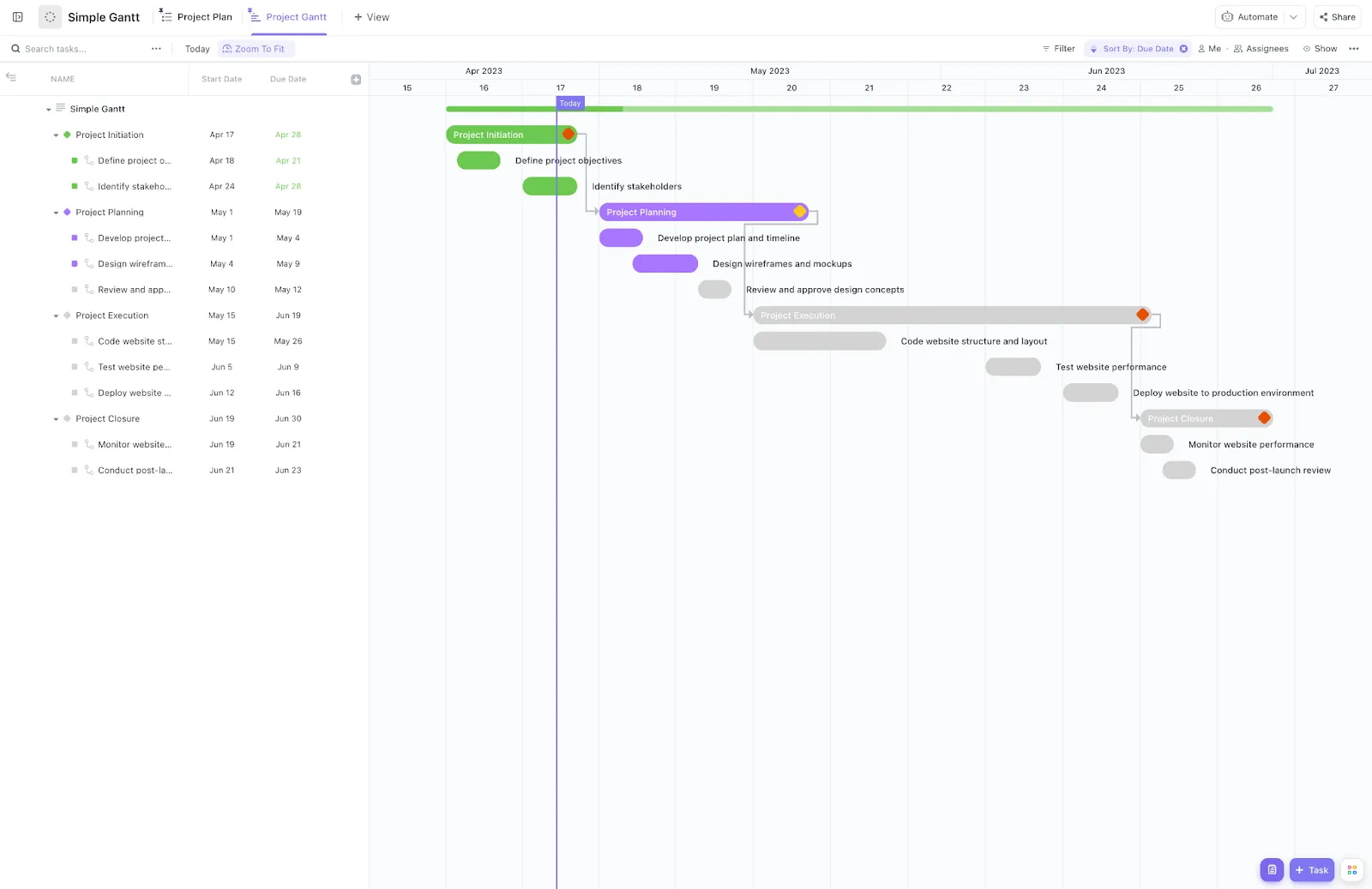
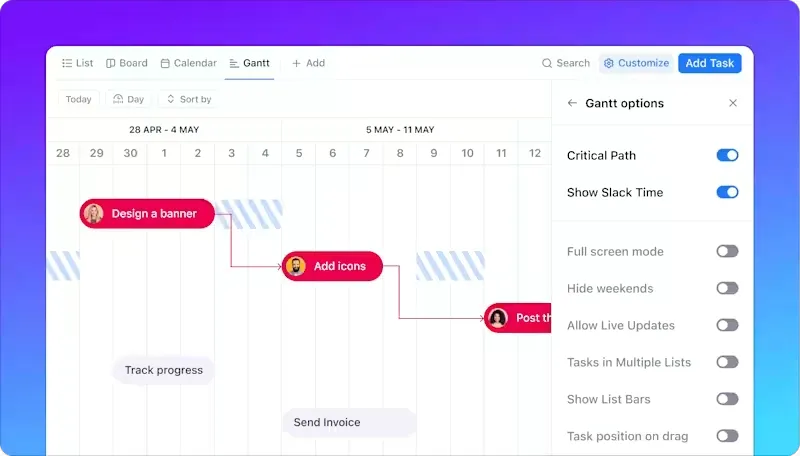
ClickUp включва специален изглед на диаграма на Гант, който ви позволява да задавате, свързвате и премествате задачи по визуална времева линия. Зависимости, критични пътища, резерви, етапи, проценти на напредък и цветово кодиране са вградени, така че не е необходимо да се борите с множество инструменти, за да постигнете напредък.
Изгледът на диаграмата на Гант в ClickUp ви помага да правите повече от просто да разглеждате времеви графики – той ви позволява да координирате целия поток на проекта от един екран.
Ето какво можете да направите с нея:
- Превърнете проектите в динамични визуални времеви линии с ленти за плъзгане и пускане, представляващи задачи. Всяка лента за задачи показва процента на завършеност на задачата; минете с курсора, за да видите общия напредък за папка или пространство.
- Вижте началните и крайните дати, продължителността на задачите и зависимостите — всичко на едно място.
- Плъзгайте и пускайте задачите по времевата линия, за да коригирате незабавно датите на започване и крайни срокове.
- Свържете задачите с стрелки за зависимост (от край до начало, от начало до начало и т.н.). Създавайте връзки мигновено, като плъзгате свързващите елементи.
- Групирайте задачите по изпълнител, статус или приоритет и ги филтрирайте за по-лесно проследяване.
- Прикачете файлове, коментари и ресурси директно към задачите в ClickUp за централизиран контекст.
- Използвайте автоматичното планиране, за да актуализирате динамично датите на задачите, когато се промени зависимостта.
- Увеличавайте/намалявайте по час, ден, седмица, месец, тримесечие — или изберете „автоматично приспособяване“, за да покажете всички задачи.
- Задайте важни етапи в ClickUp (показани като диамантени икони), за да маркирате критични резултати.
💡 Съвет от професионалист: Използвайте изгледа „Критичен път“ , за да определите кои задачи оказват пряко влияние върху времевата линия на проекта ви, така че да знаете точно къде закъсненията ще навредят най-много. Покажете „Свободно време“, за да видите кои задачи могат да бъдат преместени, без да се засягат крайните срокове.
🎥 Гледайте го в действие:
Можете да създавате персонализирани диаграми на Гант в ClickUp, като кликнете върху бутона +View в горната част на списък, папка или пространство в ClickUp и изберете Gantt.
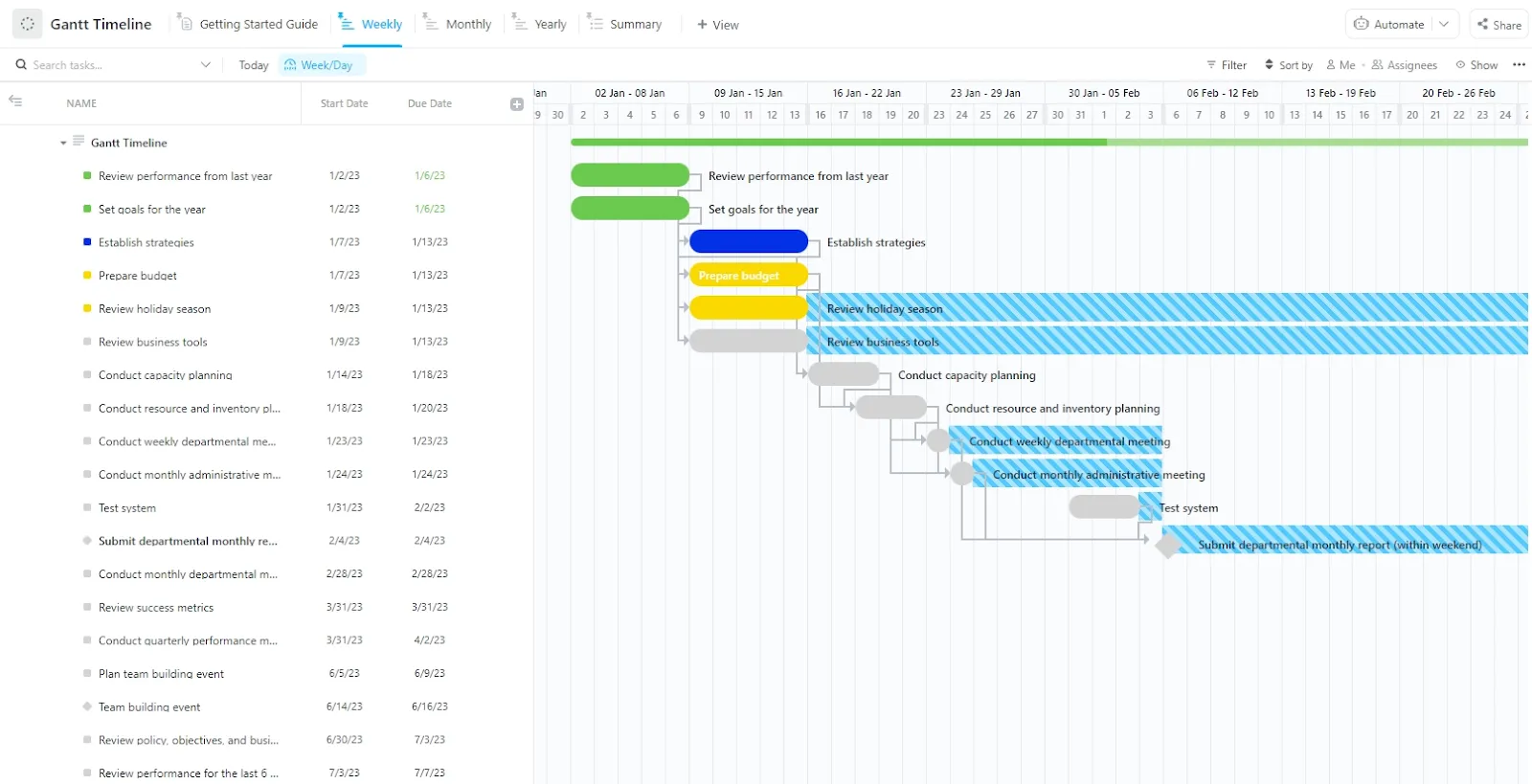
Или можете да избирате измежду десетки шаблони на Гант, като например шаблона на ClickUp Gantt Timeline. Този безплатен шаблон помага на екипите да създават структурирани времеви графики, да разпределят ресурси и лесно да проследяват напредъка.
Използвайте го, за да:
- Създавайте задачи, които се попълват автоматично като ленти на времевата линия; плъзгайте, за да регулирате продължителността и датите на начало/край безпроблемно.
- Добавете атрибути като „Продължителност“, „Процент на завършеност“ и „Фази“, за да обогатите данните за задачите и да визуализирате напредъка по цялостен начин.
- Изберете от изгледи „Месечен“, „Седмичен“, „Годишен“, „Обобщение“ и „Ръководство за начало“, за да персонализирате перспективата си.
Планирайте проекти в различни изгледи с ClickUp Calendar
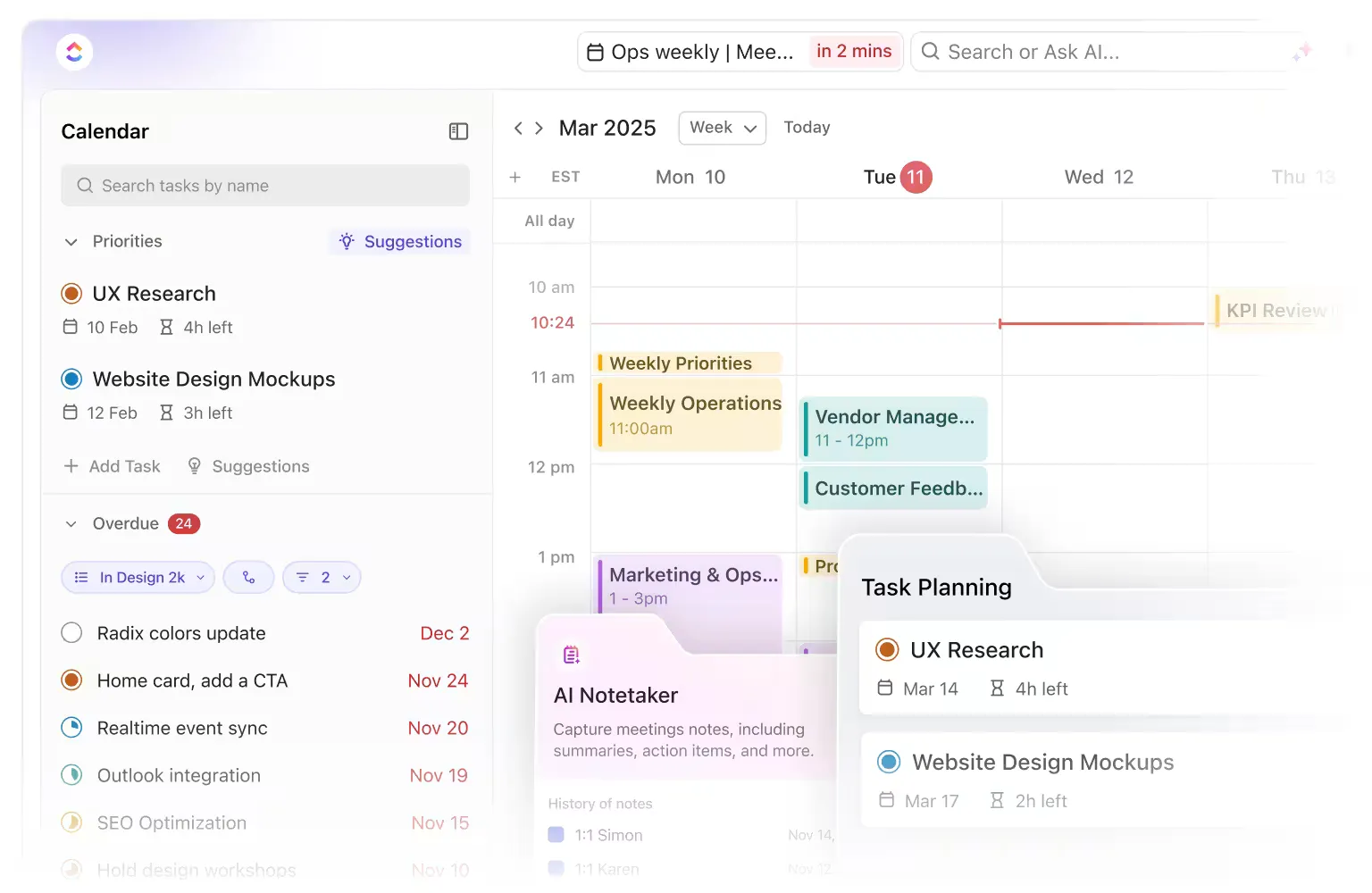
Не е необходимо да използвате три различни инструмента, за да планирате седмицата си.
Това е проблемът, който AI-базираният календар на ClickUp решава. Той е повече от място, където да поставяте задачи и да се надявате на най-доброто – това е напълно интегриран планировчик на проекти, който ви позволява да виждате вашите приоритети, срещи и графици на екипа в един изглед.
🧠 Интересен факт: Изберете между изглед за ден, 4 дни, седмица, месец или персонализирана времева скала в ClickUp Calendar. Безкрайното хоризонтално превъртане гарантира, че никога няма да ви свърши видимата времева линия.
За разлика от Google Calendar, който не поддържа планиране в стил Гант или зависимости, ClickUp ви предлага пренареждане чрез плъзгане и пускане, блокиране на задачи с помощта на изкуствен интелект и синхронизиране в реално време с календарите на Google и Outlook. Вградените функции включват също проследяване на времето, видимост на работното време и настройки за съвместно местоположение/часова зона!
Ето всичко, което можете да направите с нея:
- Планирайте срещи, събития и крайни срокове за задачи, използвайки команди на естествен език чрез ClickUp Brain.
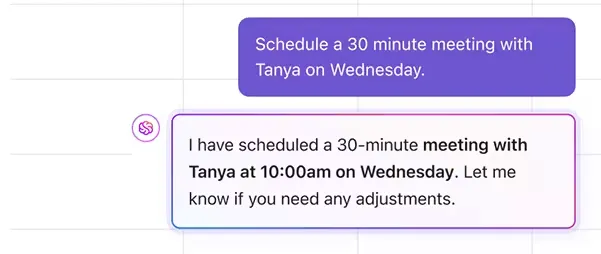
- Намалете мащаба, за да видите пътната си карта като диаграма на Гант, или увеличете мащаба, за да блокирате часовете за интензивна работа. Позволете на AI автоматично да определи времето за концентрация и да пренареди задачите въз основа на вашите списъци с приоритети и забавени задачи.
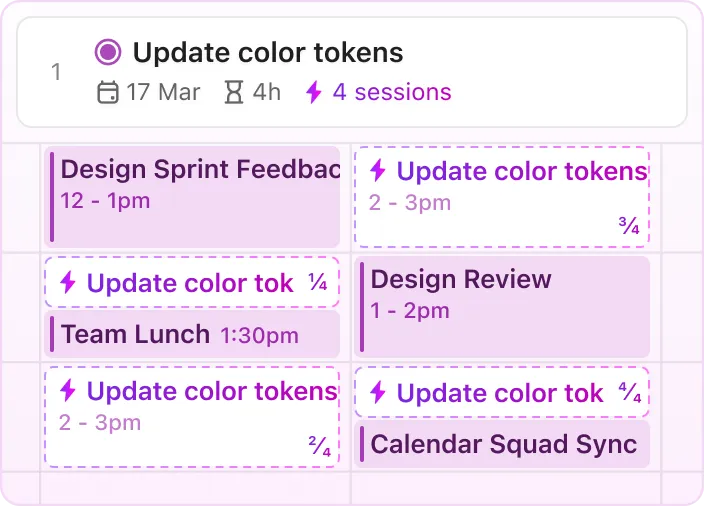
- Използвайте персонализирани цветови схеми , за да организирате по проект, приоритет или тип задача.
- Присъединете се и участвайте в срещи директно от ClickUp – без да се налага да превключвате между раздели. Отброяването в страничната лента показва времето до следващата среща или сесия.
- Добавете ClickUp AI Notetaker към вашите разговори, за да автоматизирате транскрипцията на срещите и да получавате обобщение на срещата, бележки и задачи за действие директно във вашата пощенска кутия.
- Използвайте изгледа на календара в ClickUp, за да планирате ежедневните задачи заедно със стратегическите етапи. Преминете към изгледа на времевата линия за по-широко планиране и фази на проекта.
С ClickUp Calendar вашите срещи, напредъкът по задачите, зависимостите и дори транскриптите от Zoom разговорите се съхраняват в един интелигентен и гъвкав календар, който се адаптира към начина, по който работи вашият екип.
Вместо да съчетавате Google Calendar, инструмент за диаграми на Гант и отделен инструмент за проследяване на срещи, можете да направите всичко това в ClickUp – с вграден контекст и възможност за сътрудничество. 🪄
👥 Как го използват екипите:
- Маркетинг екипите комбинират крайни срокове, събития от кампании и срещи за преглед в един календар.
- Продуктовите мениджъри използват AI планиране, за да разпределят автоматично слотове за задълбочена работа и да препланират сесиите на работните групи, без да се припокриват.
- Мултифункционалните екипи използват споделени календари, за да осигурят прозрачност и съгласуваност между часови зони и приоритети.
💡Съвет от професионалист: Използвайте етикети и филтри в изгледа на календара на ClickUp, за да създадете персонализирани изгледи за различни отдели или фази на проекти – идеални за маркетингови кампании, продуктови спринтове или пътни карти за пускане на продукти.
Защо ClickUp е по-добър от Google Calendar за управление на проекти
Едно е ясно: Google Calendar не е създаден за управление на сложни проекти. Имате нужда от по-умно средство, предназначено за динамични проекти, разпределени екипи и мултифункционални заинтересовани страни.
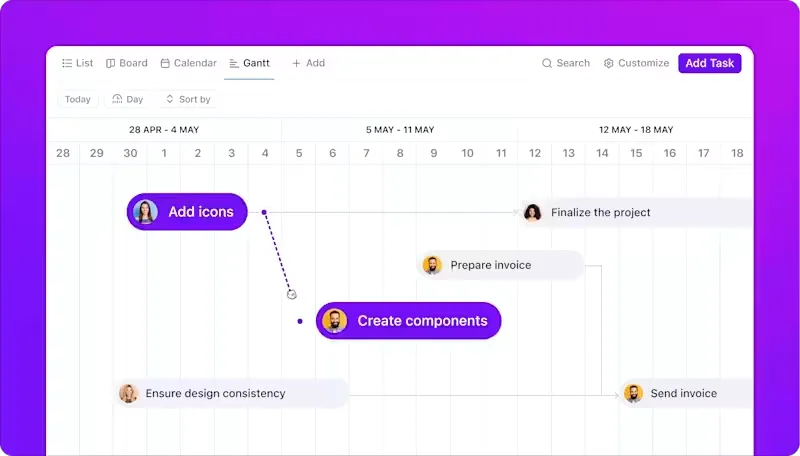
Ето какво ви предлага ClickUp вместо това:
- Динамична диаграма на Гант, която се актуализира в реално време
- Вградени зависимости и автоматично коригиране на времевите линии
- Проследяване на напредъка с персонализирани статуси и процент на завършеност
- Над 15 изгледа на ClickUp, от които да избирате: списък, табло, календар, времева линия, таблица и други.
- Вградени интеграции с инструменти като Google Drive, Excel, Slack, GitHub и Zoom
- Готови шаблони на диаграми на Гант, за да не се налага да започвате от нулата
Инструмент за диаграми на Гант, който помага да свършите работата си? Опитайте ClickUp
Създаването на календари от нулата, ръчното настройване на всяко събитие и индивидуалното им кодиране с цветове може да е изпълнимо, но е далеч от продуктивен трик. В момента, в който проектът ви стане по-голям или екипът ви се включи, тези временни решения започват да се разпадат.
Оставете диаграмите на Гант за управление на времето по проекти на експертите – ClickUp! Той не само ви позволява да създавате динамични времеви графики без усилие, но и действа като мощен, безплатен софтуер за диаграми на Гант, създаден за сътрудничество в реално време.
А най-хубавото е, че може да замести (или да се синхронизира с) Google Calendar като инструмент за планиране и разпределяне на времето, така че няма да се налага да превключвате постоянно между разделите с вашите задачи и срещи.
С динамични диаграми на Гант, актуализации в реално време, вградени зависимости и пълна функционалност на календара, получавате цялостно решение за управление на проекти, вместо сложно и временно решение.
Създайте своя диаграма на Гант без усилие. Регистрирайте се в ClickUp още днес!