
Нека си признаем – стандартните опции за шрифтове могат да бъдат малко... скучни. Отварянето на поредния файл в Google Docs с Arial или архаичния Times New Roman не е особено вдъхновяващо.
Въпреки множеството шрифтове по подразбиране, налични в приложението Google Docs, може да се наложи да потърсите други шрифтове. За щастие платформата предлага няколко лесни начина да разширите библиотеката си със шрифтове и да разнообразите стила на документите си.
Прочетете това ръководство за различни методи за добавяне на нови шрифтове в Google Docs. По време на процеса ще споделим някои трикове за Google Docs, които ще ви помогнат да опростите работния си процес.
Освен това, останете с нас, докато разгледаме някои отлични алтернативи на Google Docs за тези, които търсят още повече опции за персонализиране.
Защо да добавяте шрифтове към Google Docs?
Шрифтовете са неразривно свързани с идентичността, не само на брандовете, но и на отделните лица. От студенти с отличителен стил до професионалисти, които целят да засилят идентичността на бранда си чрез добавяне на персонализирани шрифтове, идеята остава една и съща – да направите съдържанието си забележимо.
Ако управлявате бизнес, може да е от решаващо значение за вас да поддържате последователен брандинг във всичките си документи. Освен това добавянето на персонализиран шрифт помага да придадете на работата си изтънчен и уникален вид.
Нека да разгледаме как можете да добавите разнообразни шрифтове към Google Docs.
👀 Знаете ли, че... Google Docs е разработен на базата на Writely, уеб-базиран текстообработващ софтуер, създаден от Upstartle през 2005 г.
Как да добавите шрифтове към Google Docs
Arial обикновено е шрифтът по подразбиране в Google Docs, но падащото меню за шрифтове съдържа и много други. Ако тези налични шрифтове не ви удовлетворяват, ето какво трябва да направите:
Метод 1: Добавяне на вградени шрифтове
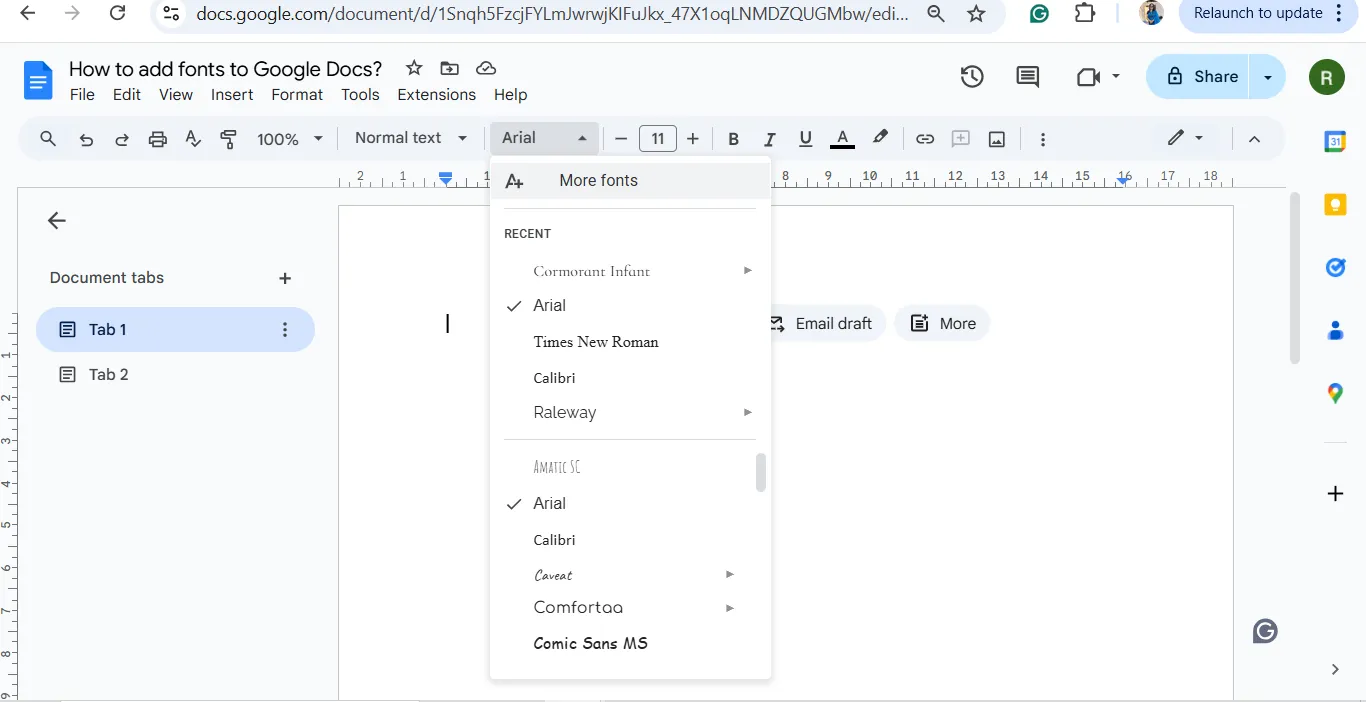
Google Docs вече предлага богата колекция от шрифтове – над 1400 – до които имате директен достъп от лентата с инструменти.
- Преминете към падащото меню с шрифтове в лентата с инструменти.
- Кликнете върху „Още шрифтове“ в горната част на менюто.
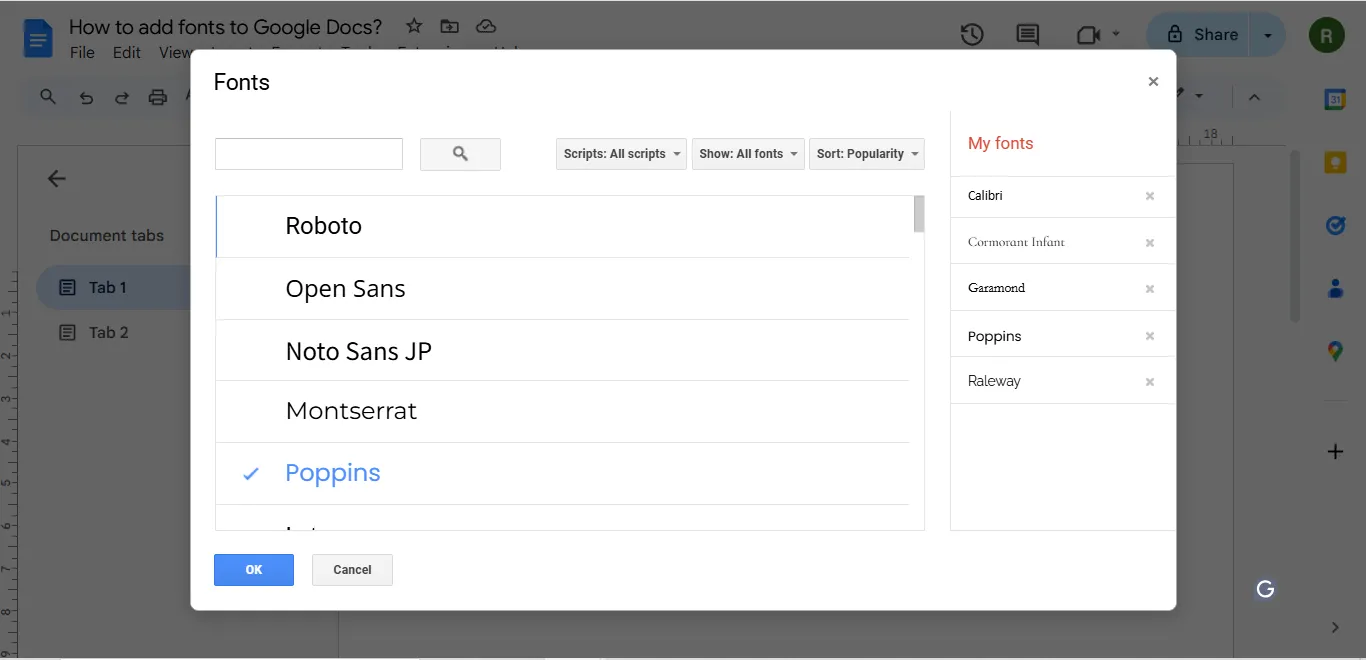
- След като се появи диалоговият прозорец, разгледайте опциите и изберете новия шрифт, който искате да добавите към Google Docs.
- Натиснете OK, за да потвърдите избора си, и готово! Новият шрифт вече е част от вашия Google Doc!
💡Съвет от професионалист: Ако имате специфичен стил за вашия бизнес (шрифтове и размери), ще искате да настроите съответно вашите настройки. Това е полезно, защото ако дефинирате текст като Заглавие 2 и по-късно решите да промените неговия вид, промените автоматично ще се приложат към целия текст, форматиран като Заглавие 2.
Метод 2: Инсталиране на добавки за допълнителни шрифтове
Google Workspace Marketplace предлага добавки, свързани с шрифтове, които могат значително да разширят вашите възможности.
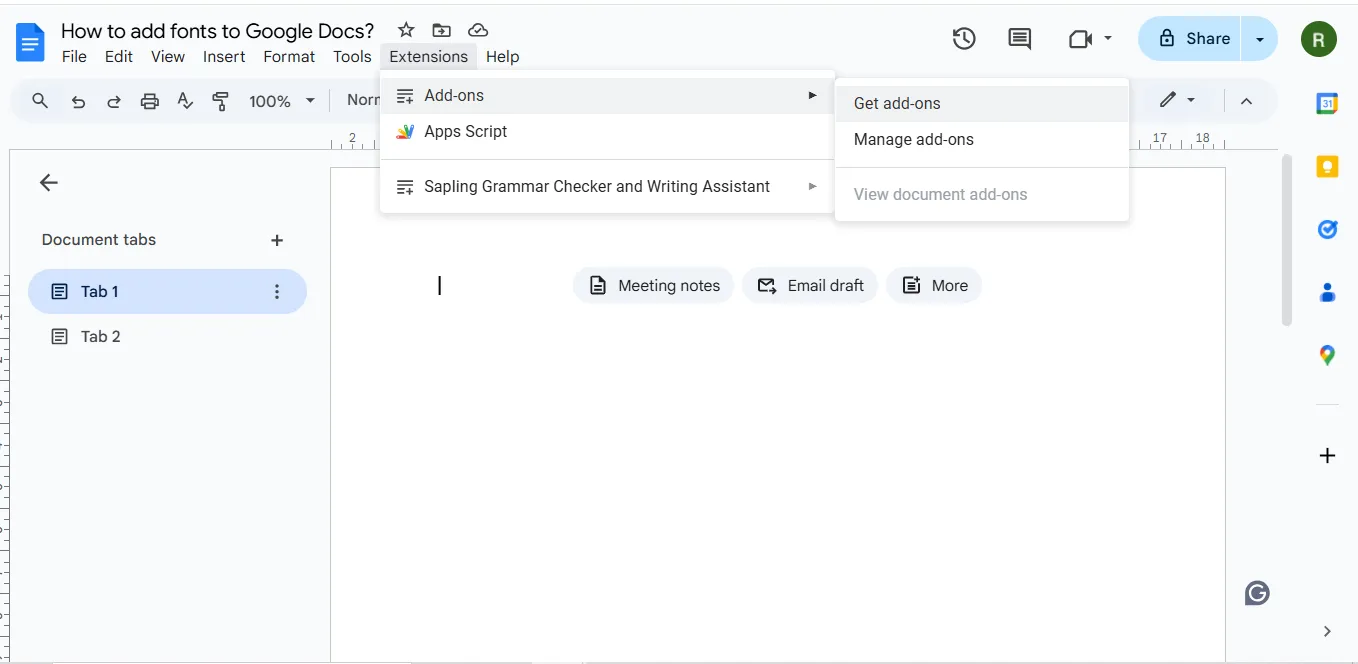
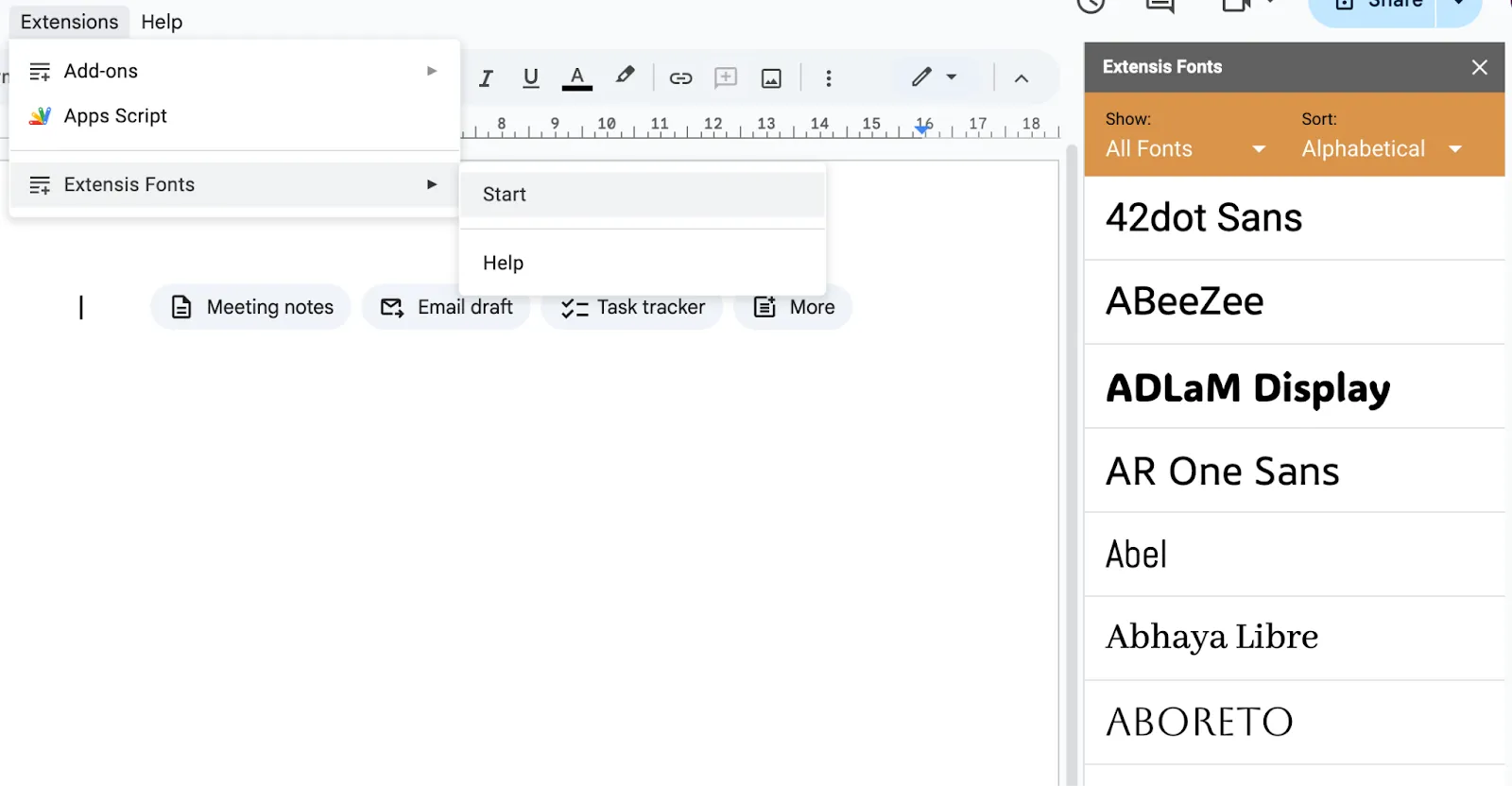
- Отидете в менюто „Разширения“ и кликнете върху „Добавки“ > „Вземи добавки“.
- Търсете различни шрифтове в Google Workspace Marketplace.
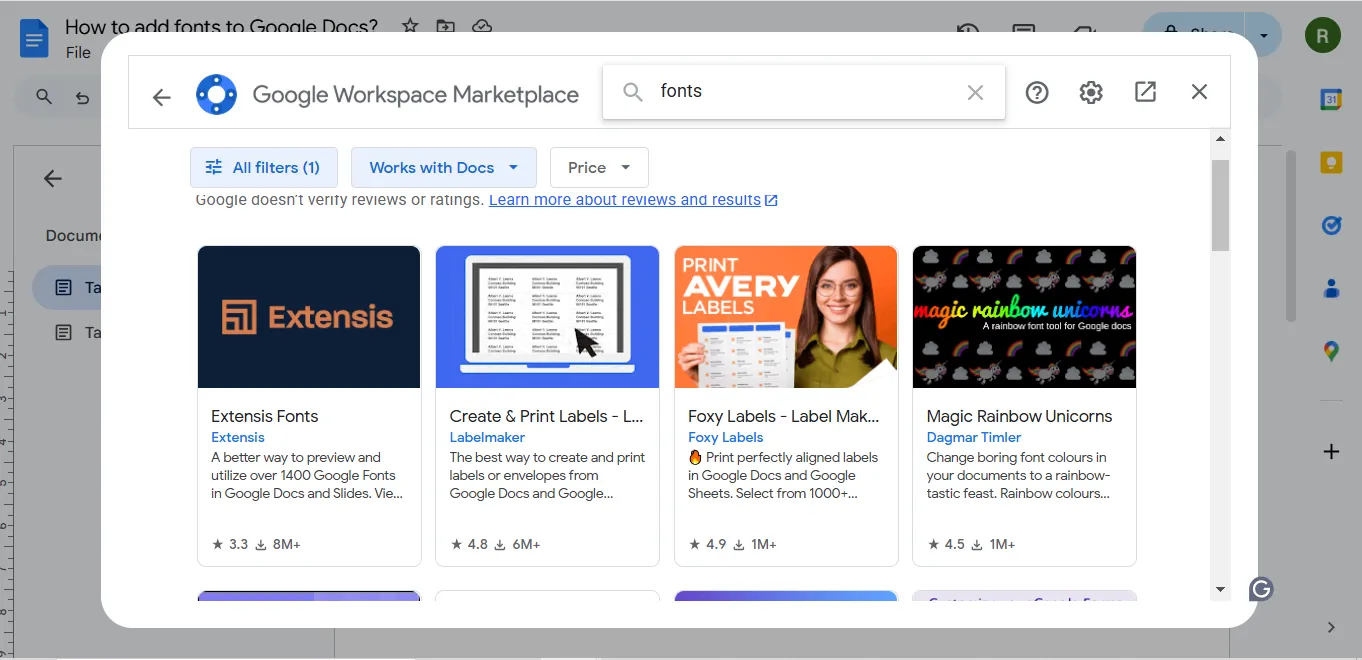
- Кликнете върху „Инсталирай“, за да инсталирате шрифтове от добавката.
- След като инсталирате шрифтове, отворете иконата на добавката от менюто „Разширения“, за да разгледате разширената библиотека с шрифтове.
🧠 Интересен факт: Ако напишете /shrug и натиснете клавиша Enter, към документа ви ще се добави класическото емоджи за рамене ¯\(ツ)/¯. Това е забавен начин да разведрите тона в неформални документи.
📖 Прочетете също: Защо е важно контролирането на версиите на документите?
Метод 3: Използване на външни инструменти за интегриране на шрифтове
Ако вградените шрифтове и добавки не отговарят на вашите изисквания и решите да персонализирате Google Docs допълнително, външни инструменти като Google Fonts могат да ви помогнат.
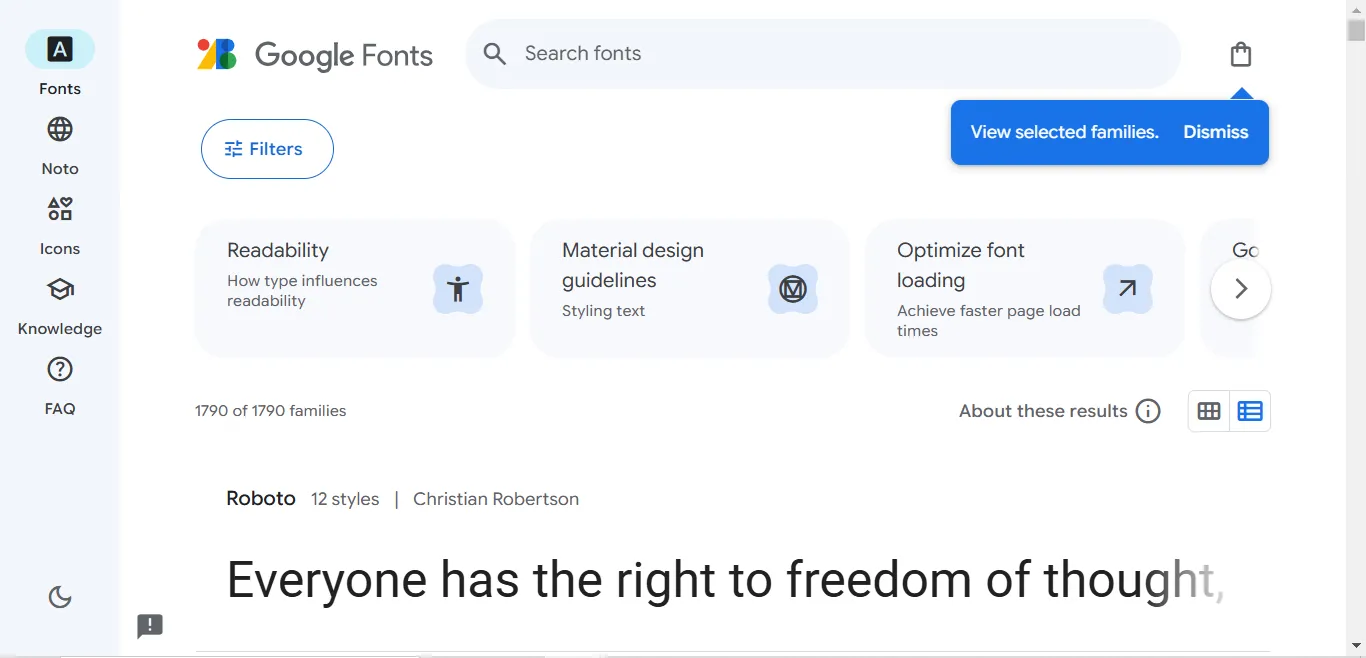
- Посетете Google Fonts, за да разгледате хиляди безплатни, персонализирани шрифтове.
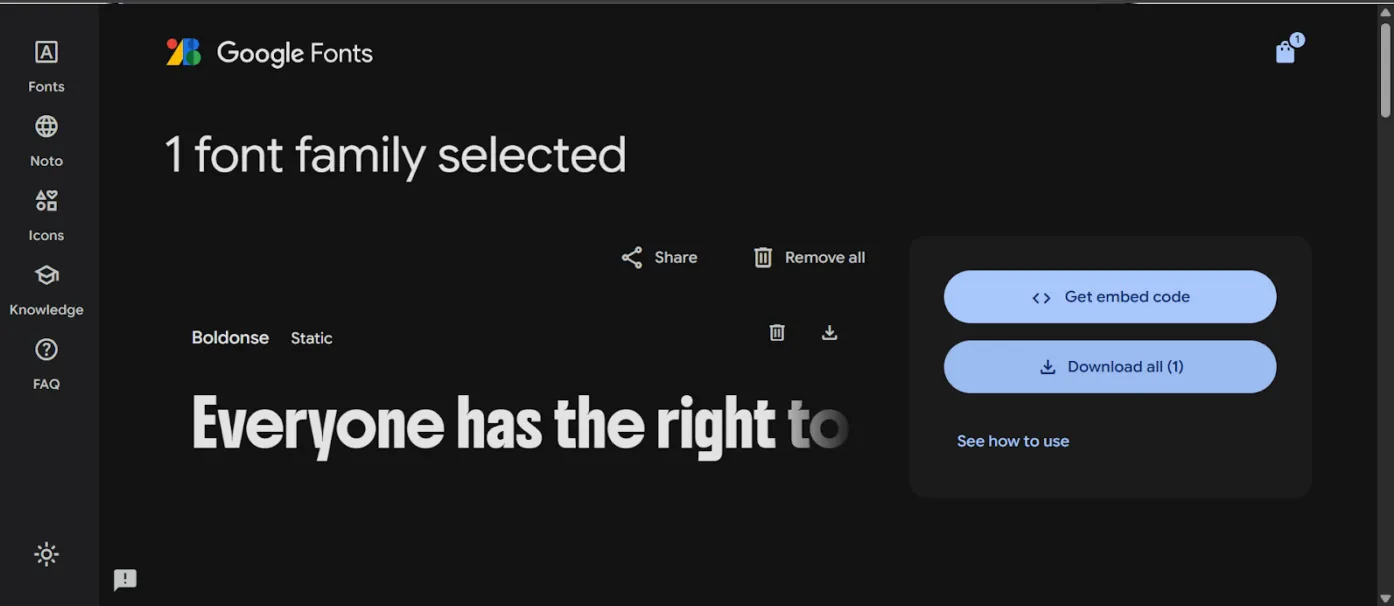
- Изтеглете желания шрифт на вашия компютър.
- Използвайте инструмент като Microsoft Word или Canva, за да приложите шрифта в дизайна си. След това импортирайте готовия продукт в Google Docs.
💡Съвет от професионалист: В менюто „Инструменти“ активирайте „Гласово въвеждане“, за да диктувате документа си, вместо да го пишете. Това е спасително средство за хора, които изпълняват много задачи едновременно и мислят бързо!
Въпреки че можете да добавяте множество шрифтове от добавки и външни инструменти, не можете да добавяте свои персонализирани шрифтове в Google Docs.
📖 Прочетете също: Шаблони за стилово ръководство, за да разширите своя бранд
Ограничения при използването на Google Docs за персонализиране
Google Docs има някои значителни ограничения, които може да ви накарат да потърсите алтернативи.
Ето някои от основните ограничения, с които може да се сблъскате:
- Основни оформления на страници: Google Docs няма разширени функции за дизайн на страници. Не можете лесно да персонализирате оформленията с колони, решетки или слоести елементи, което ограничава използването му за творчески документи като брошури или бюлетини ❌
- Статични шаблони: Въпреки че Google Docs предлага широка гама от шаблони, те са доста основни. За разлика от по-напредналите платформи, няма мощна функция за създаване на силно персонализирани или интерактивни шаблони ❌
- Ограничена интеграция за разширени функции: Въпреки че Google Docs се интегрира добре с Google Workspace, той не поддържа разширени инструменти като мисловни карти, разширени анализи или надеждно проследяване на проекти, които предлагат много софтуерни платформи за сътрудничество в екип ❌
- Проблеми със съвместимостта на файловете: Сложните файлови формати, като например тези с комплексни таблици или форматиране от Microsoft Word, не винаги се прехвърлят добре в Google Docs, което води до грешки във форматирането ❌
📖 Прочетете също: Как да добавите нова страница в Google Docs
📮 ClickUp Insight: Наскоро открихме, че около 33% от специалистите в областта на знанието изпращат съобщения на 1 до 3 души дневно, за да получат необходимата им информация. Но какво ще стане, ако имате цялата информация документирана и лесно достъпна?
С AI Knowledge Manager на ClickUp Brain на ваша страна, превключването между контексти става нещо от миналото. Просто задайте въпроса и ClickUp Brain ще извлече информацията от вашето работно пространство и/или свързани приложения на трети страни!
Създаване на персонализирани страници и документи с ClickUp
Ами ако можехте да свържете всичките си документи, задачи и чатове на едно място, без да сменяте контекста?
Чудесна алтернатива на Google Docs, ClickUp е приложението за всичко, свързано с работата. То съчетава управление на проекти, документи и комуникация в екип в една платформа, ускорена от автоматизация и търсене с изкуствен интелект от ново поколение.
ClickUp Docs
ClickUp предлага начин да централизирате цялата документация за даден проект или клиент. Това улеснява всеки консултант да получи необходимата му информация.
ClickUp предлага начин да централизирате цялата документация за даден проект или клиент. Това улеснява всеки консултант да получи необходимата му информация.
Ако някога сте се чувствали ограничени от Google Docs при създаването на гъвкави, професионални и визуално привлекателни документи, е време да пробвате ClickUp Docs.
С ClickUp Docs получавате пълнофункционален редактор на документи, пълен с опции за персонализиране, за да създавате кристално чисти страници и документи, директно в работното си пространство.
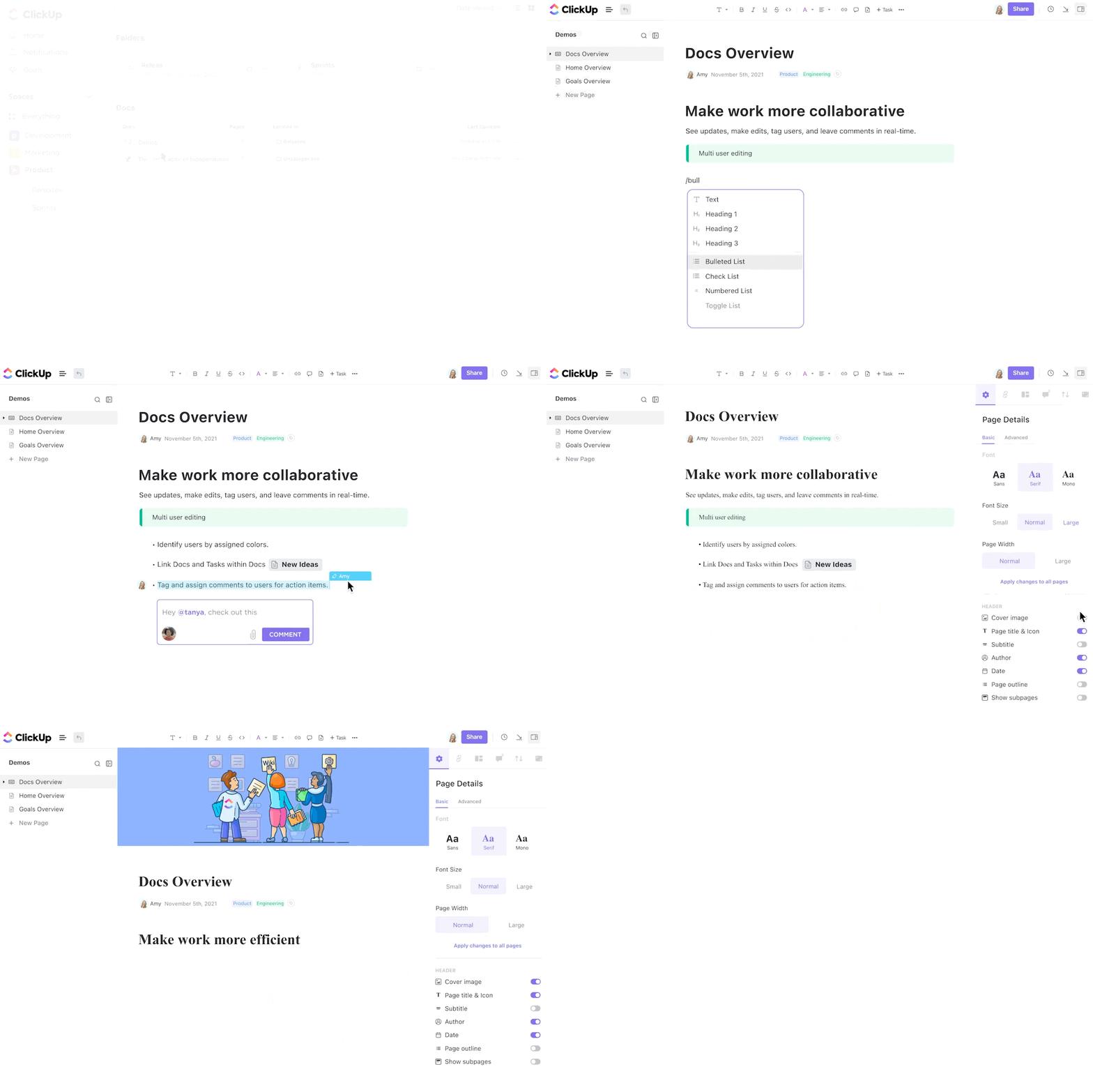
За да структурирате съдържанието си визуално, можете да добавите таблици с персонализиран стил, блокове с код с подчертана синтаксис, обхващащи десетки езици, банери и разделители с цветен код и множество колони – идеални за привличане на вниманието към важни актуализации или критична информация.
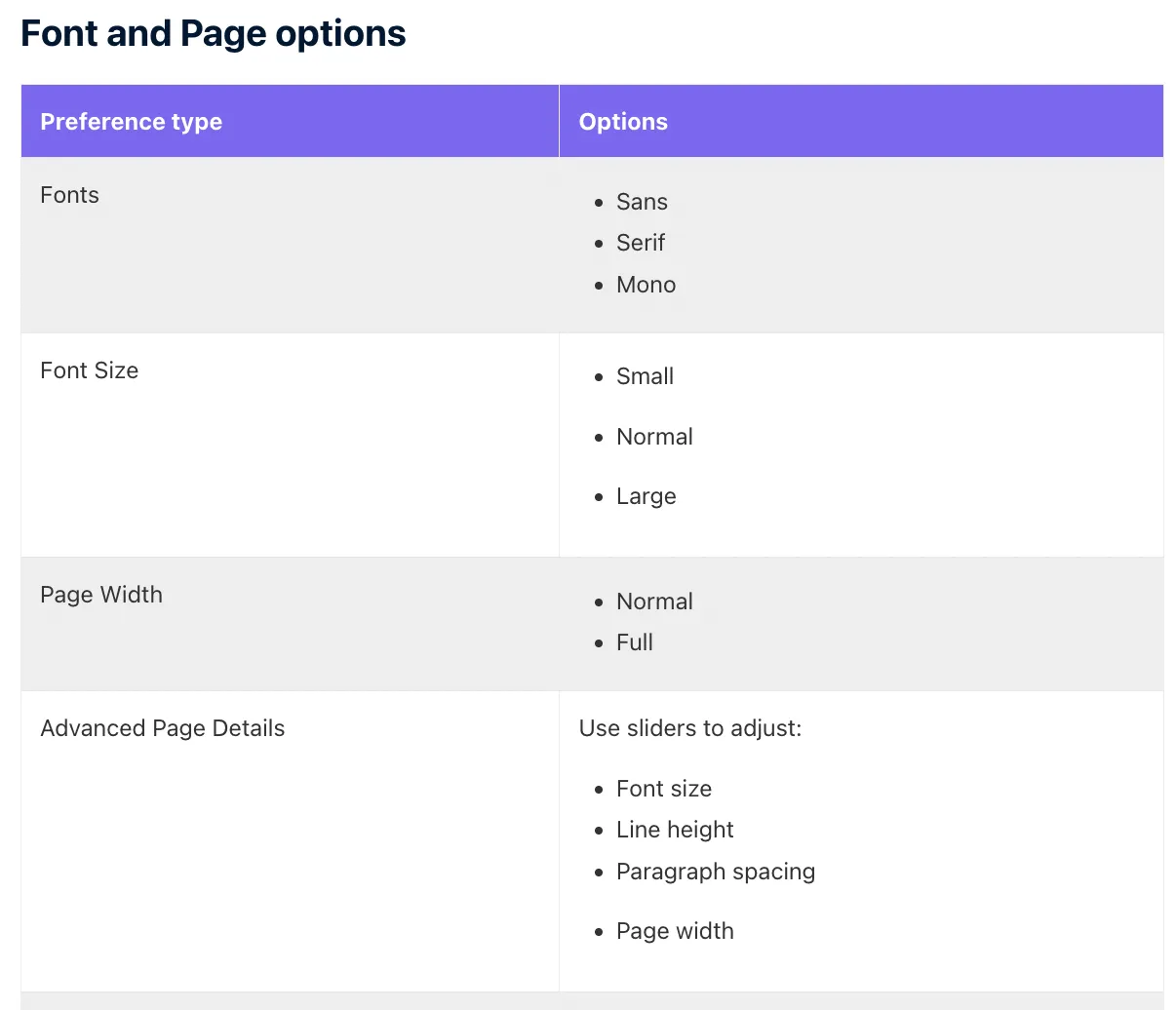
Ето някои шрифтове, които ClickUp предлага:
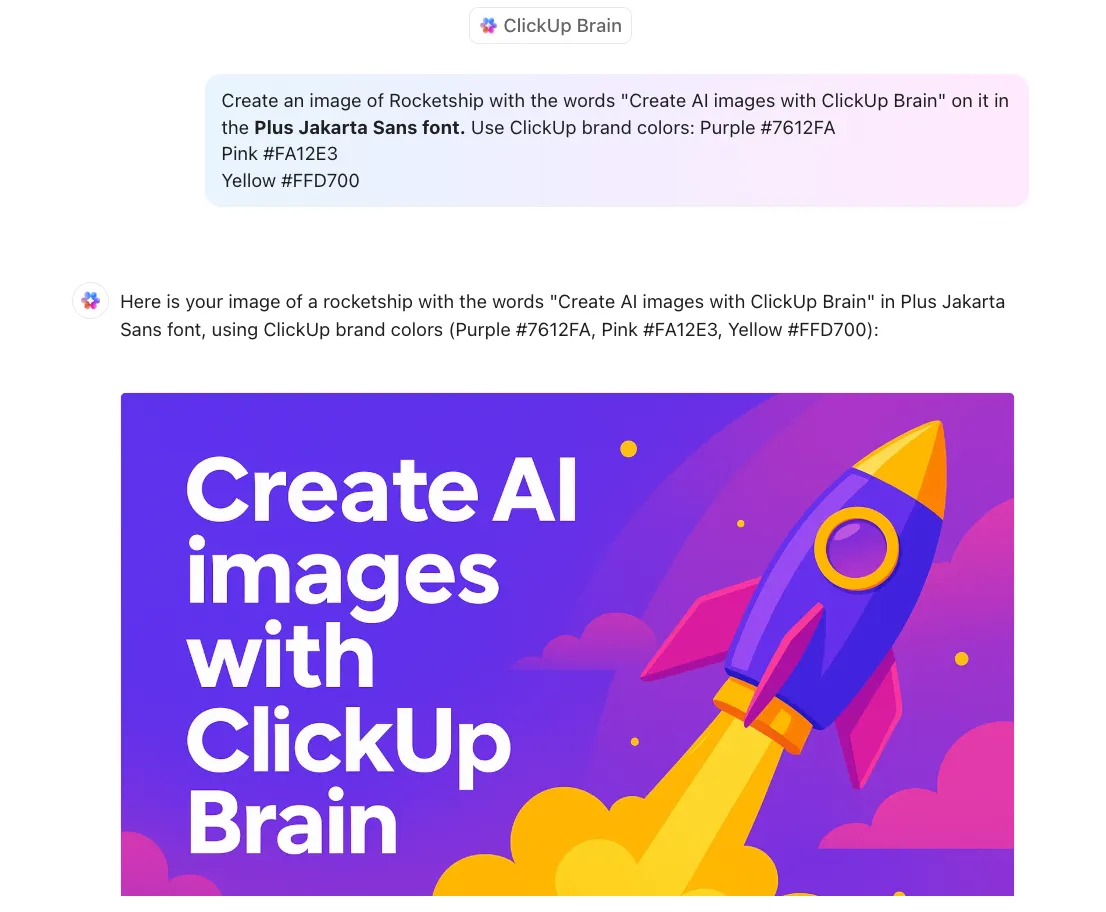
Но ако искате да добавите нов шрифт към изображение или графика, ClickUp AI е точно за вас.
💡Съвет от професионалист: Задайте предпочитания за шрифта на всички страници в документа, като кликнете върху Приложи типография към всички страници.
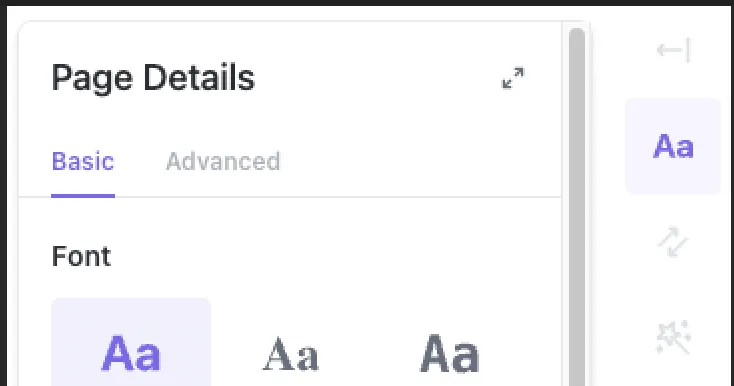
ClickUp Docs ви позволява да правите много повече от просто писане – можете да персонализирате детайлите на страниците, за да поддържате документите организирани и лесни за навигация.
Независимо дали управлявате документация по проекти, бележки от срещи или указания за екипа, ClickUp ви дава пълен контрол над свойствата на страниците.
Ето някои основни функции за персонализиране:
- Преименувайте страниците лесно, за да поддържате структурата на документа си ясна и организирана.
- Пренаредете страниците с просто плъзгане и пускане, за да създадете логична последователност.
- Задайте икони и изображения на корицата за по-добра визуална организация и бързо разпознаване.
- Контролирайте видимостта, като настройвате разрешенията за страниците за екипи или отделни лица.
- Добавете персонализирани свойства като статус, приоритет или етикети, за да категоризирате страниците ефективно.
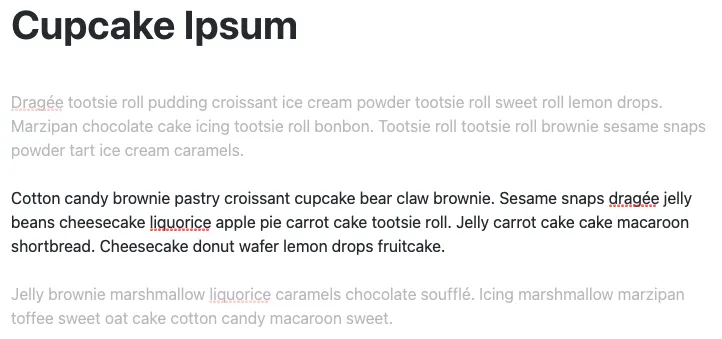
Можете също да добавяте изображения, YouTube видеоклипове, икони и емотикони, като ги позиционирате и променяте размера им за перфектни презентации.
И има още:
- Персонализирани страници и шаблони: Създайте перфектния документ или уики с вложени страници, разширени опции за стилизиране и предварително проектирани шаблони. Можете да вграждате маркери и да форматирате съдържанието си, за да отговаря на всякакви цели, от пътни карти на екипа до подробни бази от знания.
- Сътрудничество в реално време: Редактирайте заедно с екипа си в реално време. Маркирайте колеги в коментари, възлагайте им задачи и дори преобразувайте текст в проследими задачи, за да продължите работата по проектите.
- Бутони за действие: Дизайнирайте документи за клиенти с персонализирани бутони за ясни, практични стъпки, като например препратки към допълнителни ресурси или задействане на работни процеси.
- Бързи клавиши за Markdown: Ускорете писането си с инструментите на Markdown, достъпни чрез /Slash Commands. Добавяйте точки, удебелен шрифт, курсив, зачеркване и други – директно от клавиатурата си.
- Фиксирано съдържание: Навигирайте лесно в големи документи с помощта на фиксирано съдържание, което остава видимо, докато превъртате, така че можете да преминавате между разделите, без да губите мястото си.
ClickUp Brain
Освен това, комбинирането на ClickUp Brain с ClickUp Docs ви помага да усъвършенствате документите си с AI Writer for Work.
С ClickUp Brain можете да пишете по-умно, по-бързо и по-добре – независимо дали създавате текст от нулата или подобрявате съществуващо съдържание.
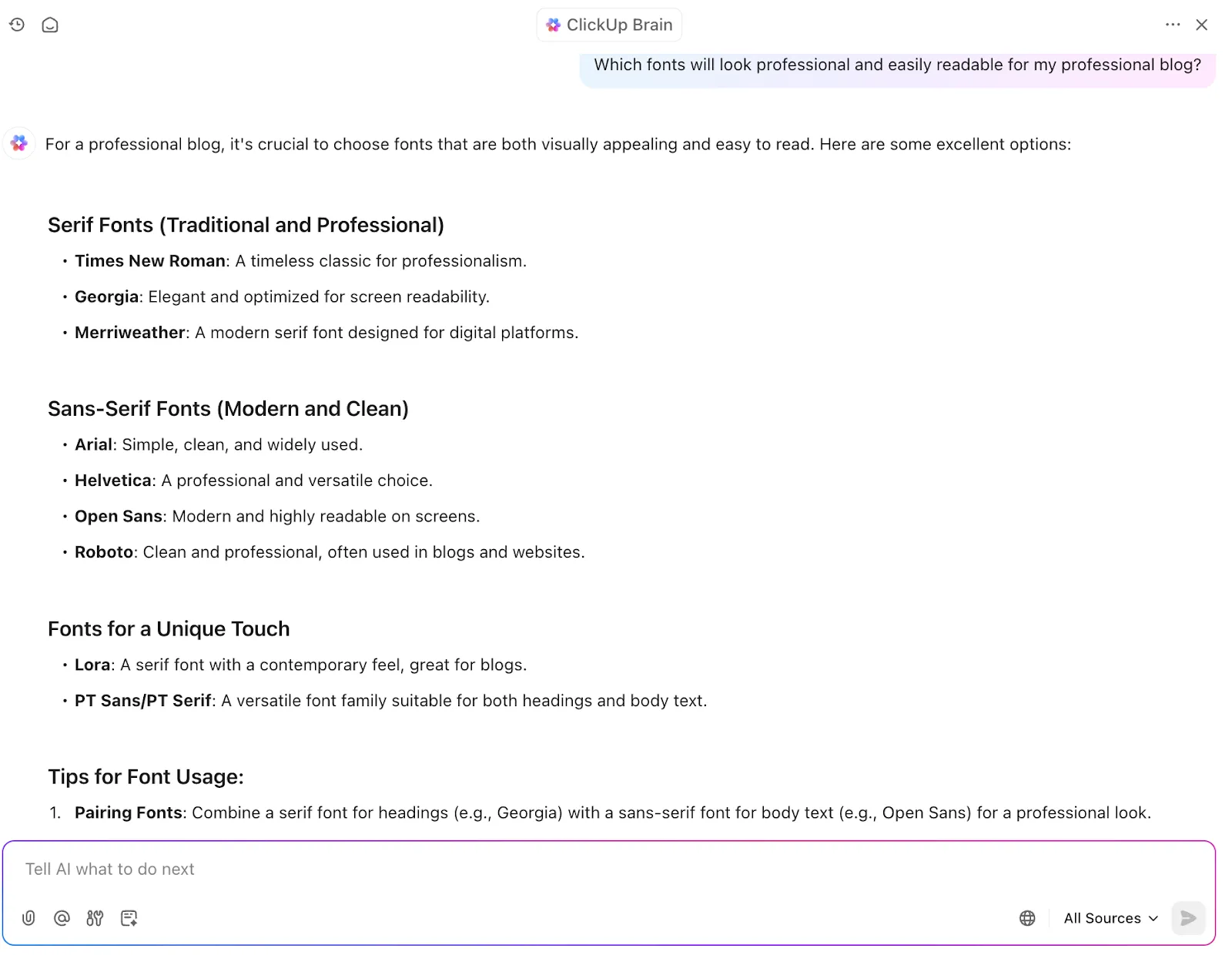
Ето как можете да го използвате, за да подобрите писането си:
- Редактиране с AI: Маркирайте текст и помолете AI да го пренапише според вашите инструкции.
- Подобрете писането: Подобрете съдържанието си без усилие, дори ако не сте сигурни какво трябва да поправите.
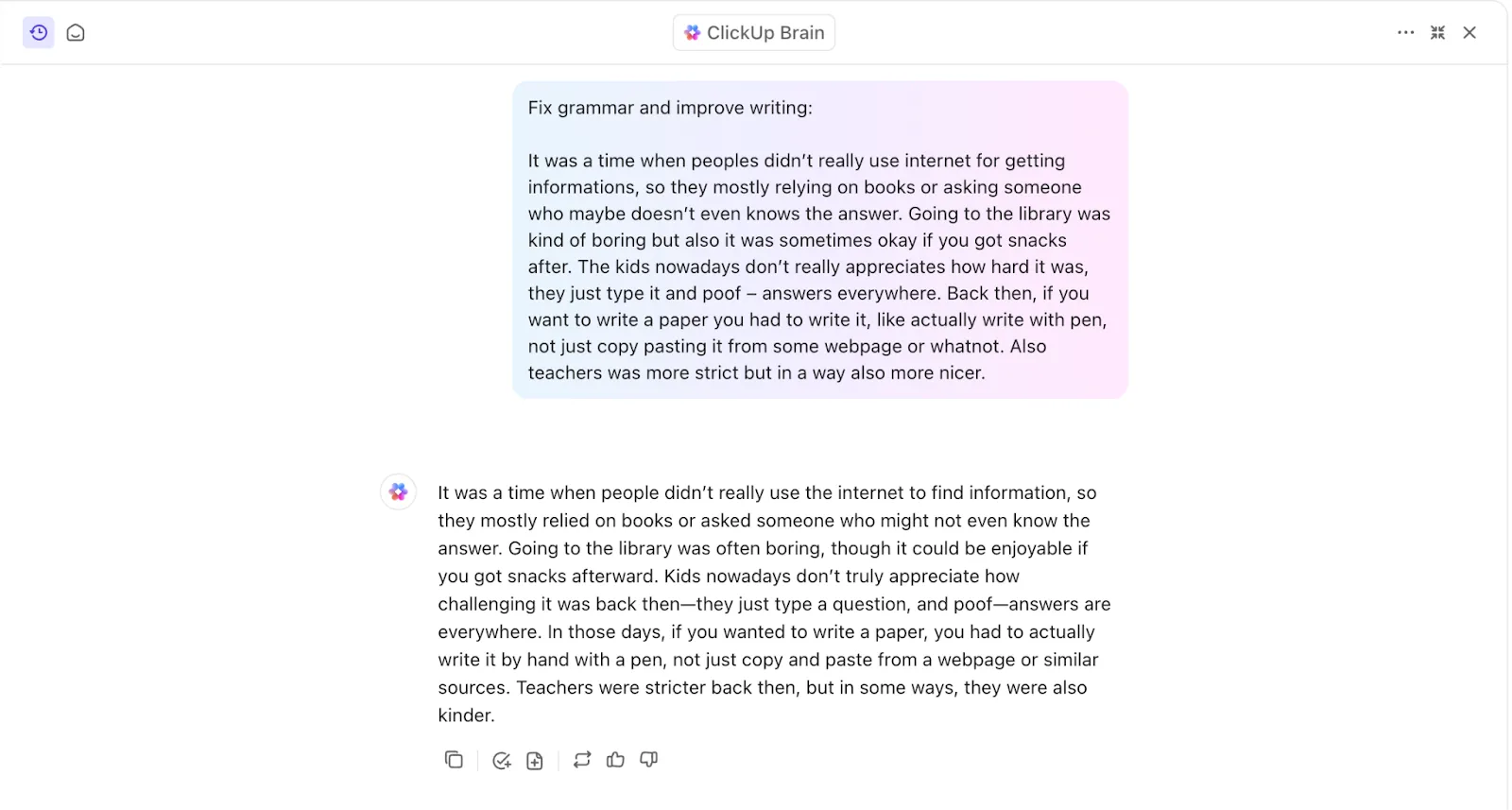
- Поправете правописа и граматиката: Автоматично почиствайте грешките за изпипано писане
- Удължете: Добавете дълбочина или подробности към вашите идеи
- Направете го по-кратко: Усъвършенствайте текста, за да бъде по-ясен и кратък.
- Опростете писането: Превърнете сложното съдържание в нещо по-лесно за четене
- Обобщение: Създавайте бързи обобщения на дълги текстове.
- Обяснете: Разделете сложните теми на прости термини.
- Превод: Преобразувайте безпроблемно текст на различни езици, включително английски, испански, френски, китайски и други.
📖 Прочетете също: Как да създадете стилово ръководство за вашата марка?
Разгледайте интелигентните решения за документи с ClickUp
Добавянето на шрифтове към Google Docs е лесен начин да подобрите документите си, независимо дали използвате вградените опции, инсталирате добавки или включвате външни инструменти като Google Fonts.
Всеки метод има своите предимства, като например възможността да персонализирате текста си, за да съответства на вашия стил. Въпреки това, както вече разгледахме, Google Docs има своите ограничения, особено що се отнася до разширената персонализация и гъвкавостта на дизайна.
Тук на помощ идват инструменти като ClickUp. ClickUp ви позволява да създавате напълно персонализирани документи, като ги свързвате безпроблемно със задачи, работни процеси и инструменти за сътрудничество.
От опции за стилизиране и редактиране в реално време до вграждане на бутони за действие и възлагане на задачи директно от вашия документ, ClickUp пренася създаването на документи на ново ниво.
Регистрирайте се в ClickUp още днес!