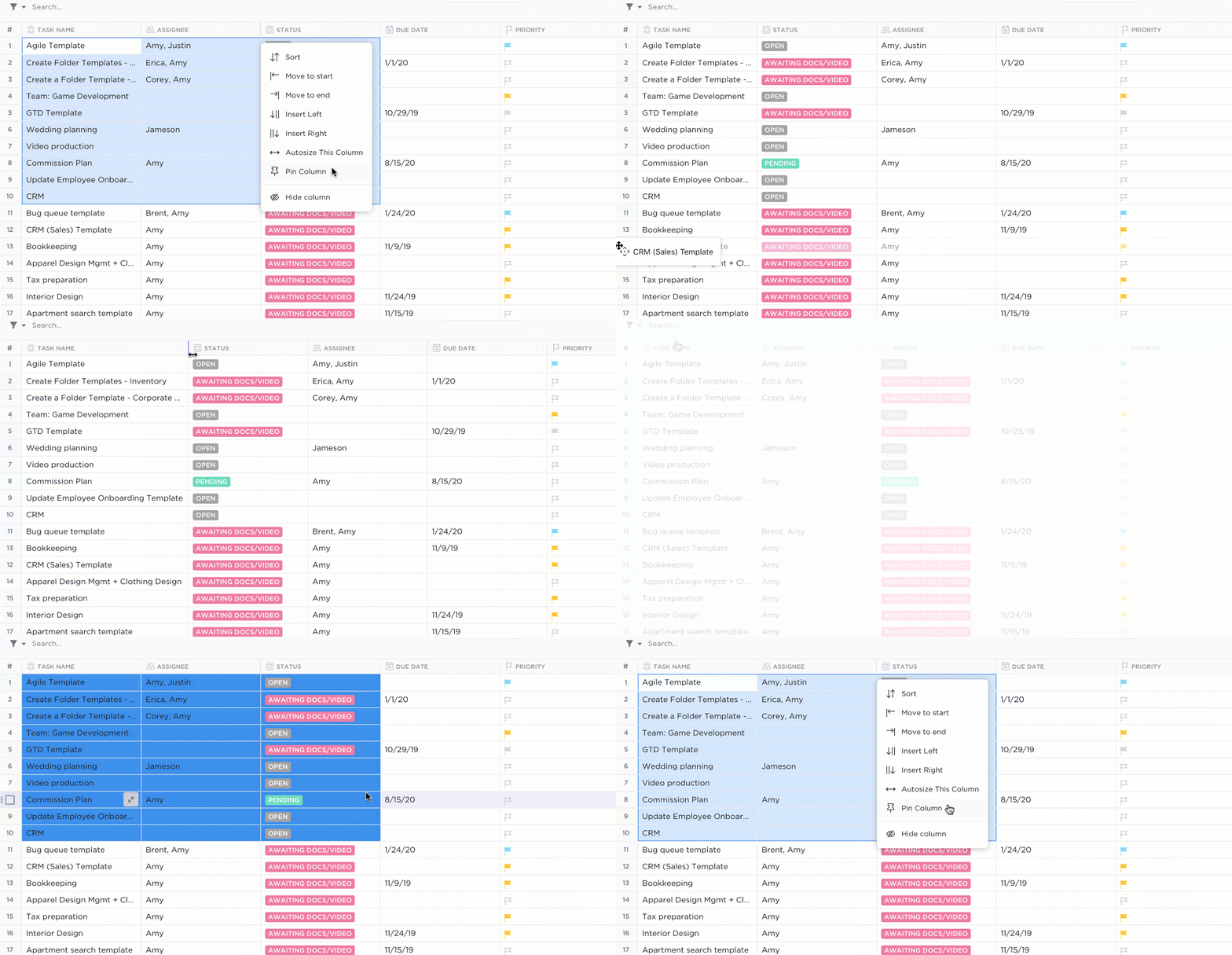

Всички сме били в тази ситуация – превъртаме лабиринт от файлове Final_v3(Updated)_FINAL. xlsx и се чудим кой от тях всъщност е окончателният. (леко превъртане с очи)
Една грешна редакция, едно случайно презаписване и изведнъж данните ви в Excel се превръщат в хаос от противоречащи версии и липсваща информация.
Проучване на Adobe Acrobat установи, че повече от 1 на 10 служители прекарват над 4 часа седмично в търсене на документи. Това е над 10% от работната седмица, загубена поради объркване с файлове!
И така, какво е решението? По-умният начин да проследявате промените, да предотвратявате грешки и да си сътрудничите в реално време. Готови ли сте да сложите край на главоболията с версиите? Нека да разгледаме по-подробно. 🚀
⏰ 60-секундно резюме
- Контролът на версиите в Excel предотвратява загубата на данни, презаписването и конфликтите между версиите, като осигурява безпроблемно сътрудничество.
- Активирайте функцията Проследяване на промени, за да наблюдавате редакциите и да маркирате модификациите.
- Сравнявайте версиите чрез История на версиите и вижте кой какво е редактирал и кога.
- Лесно възстановяване на предишни версии, за да отмените нежелани промени
- Ръчните методи за проследяване в Excel често водят до грешки и неефективни работни процеси.
- ClickUp предлага по-добра алтернатива с проследяване в реално време, вградена история на версиите и контрол на достъпа въз основа на роли.
Какво е контрол на версиите в Excel?
Контролът на версиите в Excel се отнася до систематичното управление на промените, направени във файловете на Excel с течение на времето. Този процес позволява на потребителите да проследяват ревизиите, да се връщат към предишни версии и да си сътрудничат по-ефективно с членовете на екипа.
Разбирането на контрола на версиите е от решаващо значение за професионалистите, които разчитат на Excel за анализ на данни, отчитане и управление на проекти.
Независимо дали управлявате финансови отчети, маркетингови бюджети или данни за проекти, овладяването на контрола на версиите в Excel може да спаси екипа ви от хаос.
Ако искате експертни съвети за подобряване на синхронното сътрудничество в екипите, гледайте това:
Как да активирате и използвате контрола на версиите в Excel
Контролът на версиите в Excel гарантира, че всяка промяна се проследява, всяка редакция може да бъде възстановена и сътрудничеството в екипа е безпроблемно.
Ето как можете да проследявате промените в Excel:
Стъпка 1: За да активирате проследяването, отидете в раздела Преглед и кликнете върху Проследяване на промени. В новата версия на Excel отидете в Файл > Опции и добавете опцията Проследяване на промени към Лентата за бърз достъп.
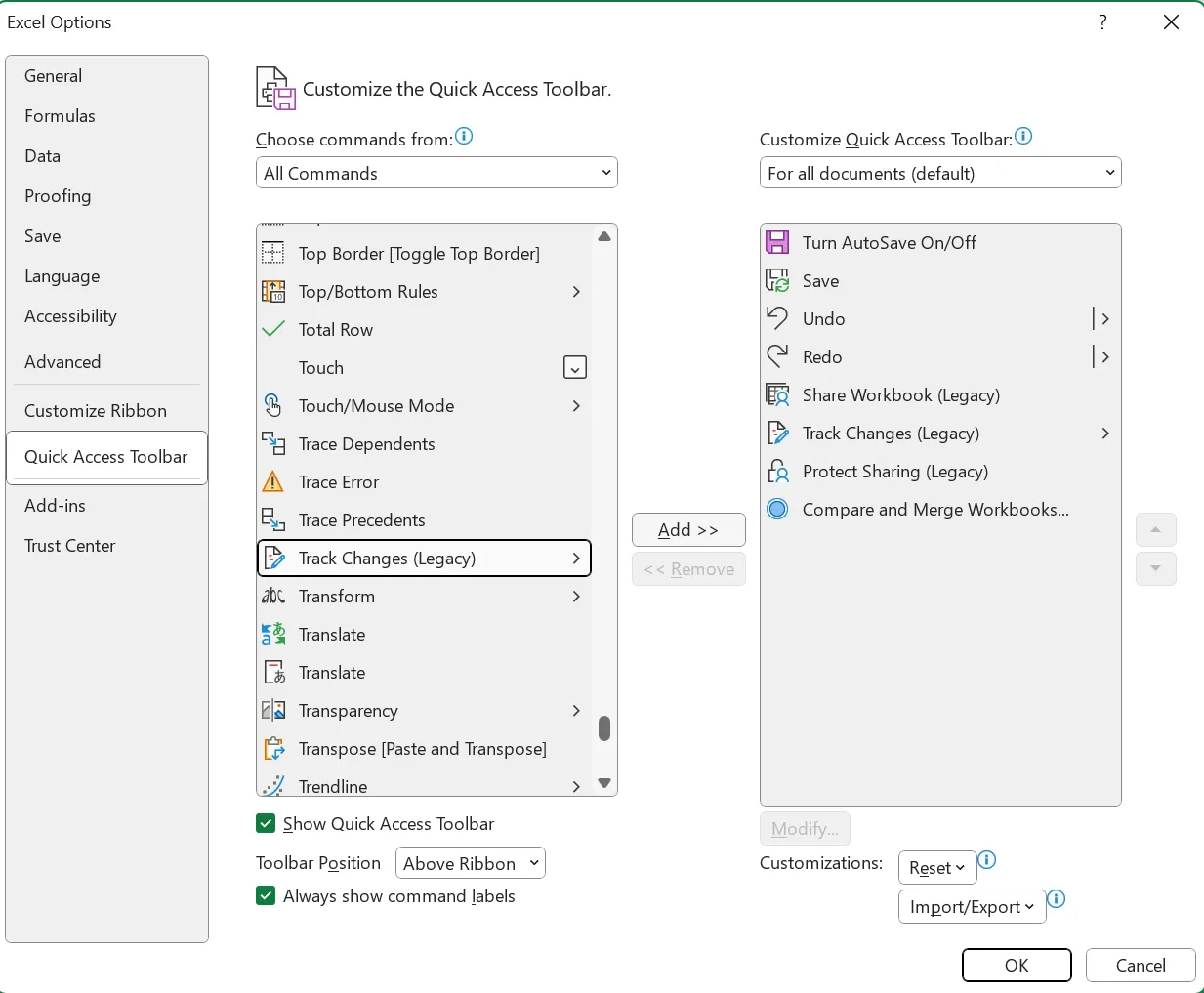
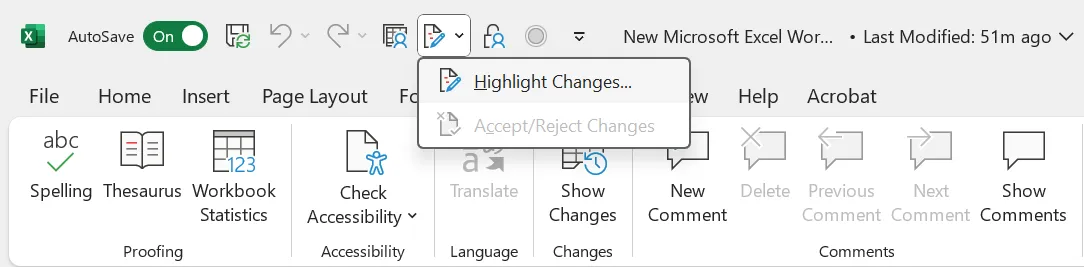
Стъпка 2: В лентата за бърз достъп кликнете върху иконата Проследяване на промени и изберете Маркиране на промени.
Стъпка 3: Сега ще се появи изскачащ прозорец, в който можете да изберете какъв тип промени искате да проследявате, като използвате отметните полета до Кога, Кой и Къде. Можете също да изберете дали да маркирате промените на екрана или да ги изброите в нов лист за проследяване.
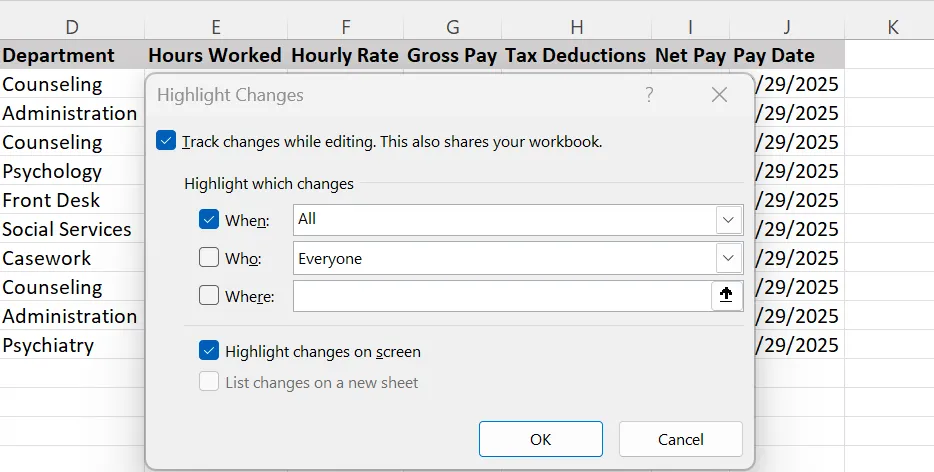
Стъпка 4: Маркирайте квадратчето Маркиране на промените на екрана , за да маркирате клетките, в които са направени промени.
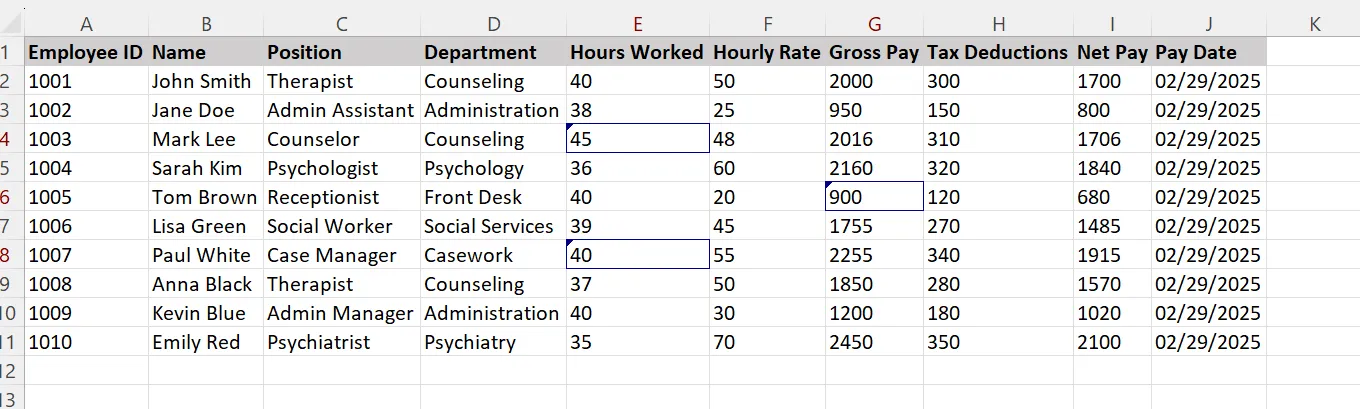
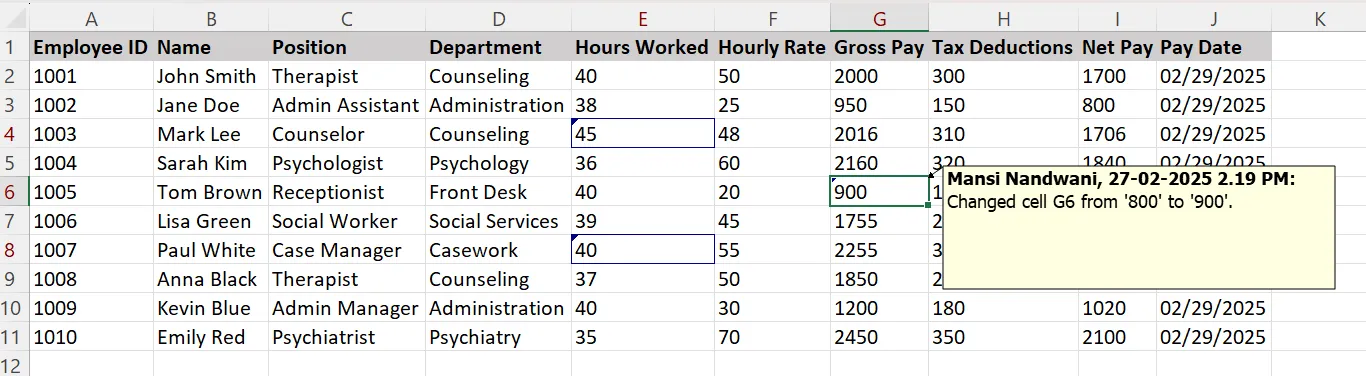
Ако искате да видите промените, направени в отделна клетка, кликнете върху подчертаната клетка, за да видите промените.
🔍 Знаете ли, че... Excel файловете, запазени в XML формат, позволяват структурирано съхранение на данни, което улеснява проследяването на промените. Ако вашият екип трябва да анализира промените на ниво код, запазването на работна книга като XML файл може да бъде полезно.
Как да възстановите или сравните версии в Excel
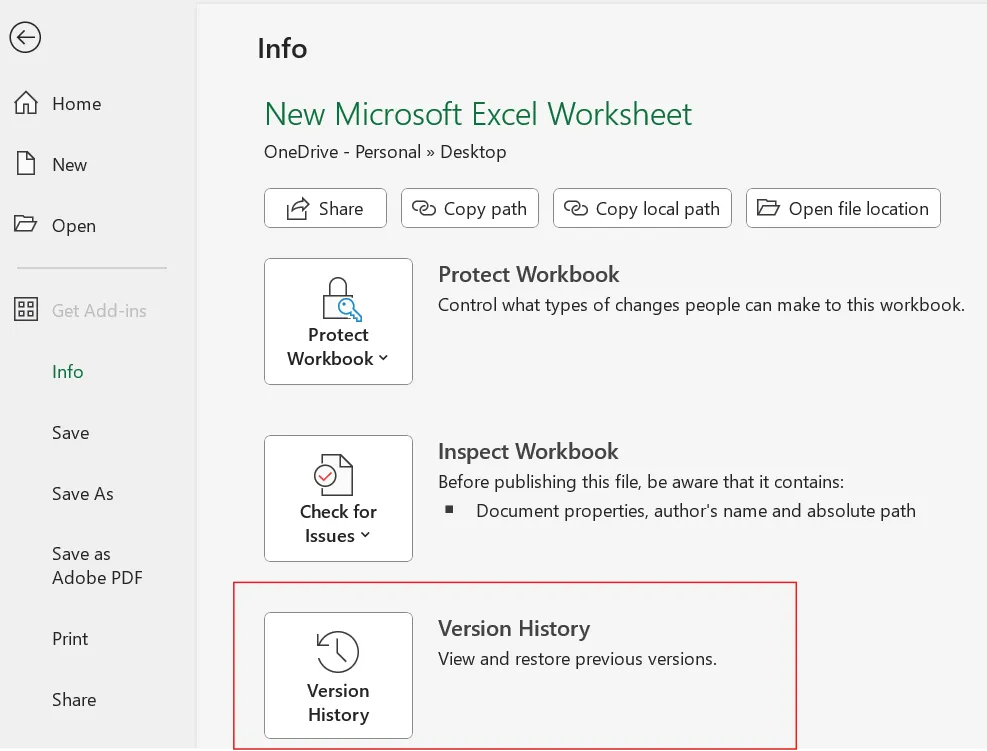
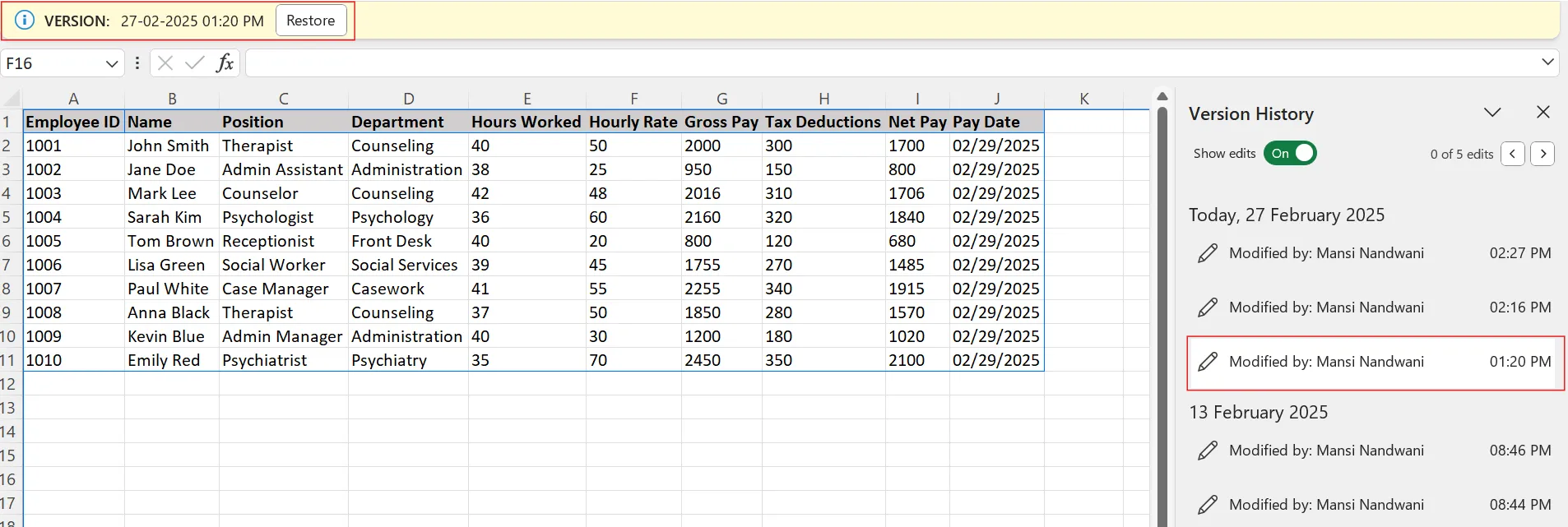
Стъпка 1: За да сравните две версии на един и същ работен лист, отидете в Файл > Информация и изберете История на версиите.
Това отваря малък прозорец в дясната част на работния лист, където можете да видите различните версии на работния лист, имената на сътрудниците и промените, които са направили.
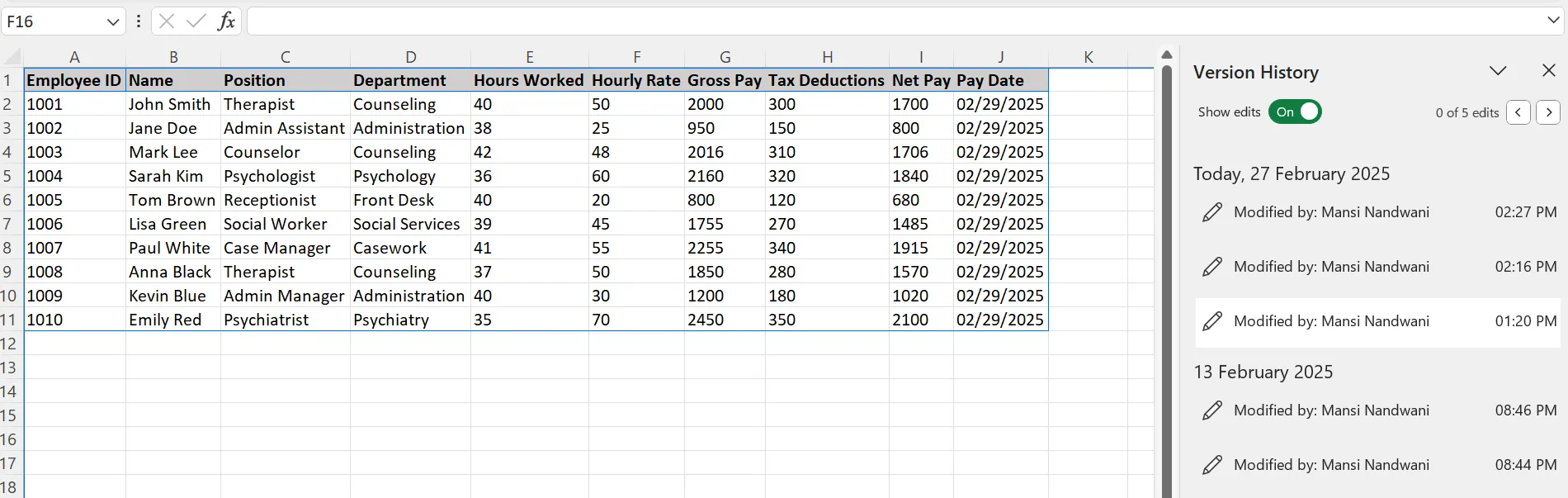
Стъпка 2: За да възстановите предишна версия, изберете я и кликнете върху Възстановяване. Можете също да обедините версии, като кликнете върху Консолидиране в раздела Данни.
Бонус: Запазването на данни от Excel в текстов формат (CSV или TXT) улеснява проследяването на промените извън Excel.
Стъпки за запазване на данни от Excel като текстови файлове:
- Кликнете върху „Файл“ > „Запиши като“
- Изберете CSV (разделен със запетая) (. csv) или Текст (разделен с табулация) (. txt)
- Изберете местоположение и кликнете върху „Запази“.
💡 Професионален съвет: Ако не искате да минавате през досадния процес на следване на тези бързи стъпки, можете да разгледате софтуера за контрол на версиите на документи.
Предимства на контрола на версиите в Excel
Проследяването на промените в Excel файл помага да се избегнат скъпи грешки, подобрява екипната работа и гарантира целостта на данните. Excel ви позволява да присвоите потребителски имена на всеки сътрудник, което улеснява управлението на редакциите.
Ето някои предимства на контрола на версиите в Excel:
💻 Предотвратява загубата на данни и презаписването
Без контрол на версиите едно случайно Запазване може да изтрие часове наред усилия. С контрол на версиите можете да възстановите предишни версии на файл за секунди.
Вземете за пример маркетингов екип, който проследява ефективността на кампанията. Ако един анализатор случайно изтрие ключови показатели, контролът на версиите им позволява да се върнат към по-ранна версия, вместо да се опитват да възстановят загубените данни.
🤝 Подобрява сътрудничеството без конфликти между файлове
Работата с Excel файл с няколко души може да се превърне в кошмар – дублирани копия, конфликтни редакции и хаотични вериги от имейли. Контролът на версиите елиминира тези проблеми.
- Няколко потребители могат да редактират едновременно една и съща работна книга.
- Промените се запазват автоматично, което намалява объркването.
Вместо да обединявате ръчно различни електронни таблици, всички работят върху най-новата версия в реално време.
Напомняне: В по-старите версии на Excel функцията „Обединяване на работни книги“ позволява на няколко потребители да редактират различни копия и след това да ги обединят. Този метод помага за консолидиране на промените, но работи най-добре, когато конфликтите между версиите са минимални.
Прочетете още: Как да подобрите виртуалното сътрудничество в екипа си
🧾 Създава одитна следа за отчетност
В отрасли, където спазването на нормативните изисквания е от съществено значение, като например финансите, здравеопазването и правото, проследяването на промените не е по избор. Историята на версиите в Excel записва редакциите, показвайки кой е направил промените и кога.
Например, екипът по човешки ресурси, който управлява данните за заплатите, може бързо да идентифицира кога и защо е направена корекция, като по този начин гарантира спазването на политиките на компанията.
✔️ Намалява грешките и подобрява точността
Печатни грешки, неправилни формули или случайно изтриване могат да унищожат цял набор от данни. С контрола на версиите можете:
- Сравнявайте версиите, за да откриете несъответствия
- Възстановяване на предишни версии при възникване на грешки
- Намалете риска от работа с остарели или неточни данни
Чудесен пример? Финансов анализатор, който отговаря за изготвянето на тримесечни прогнози за приходите. Ако неправилна формула изкриви прогнозите, той може лесно да се върне към предишна версия, вместо да поправя ръчно всеки лист.
💡 Професионален съвет: Вместо ръчно да запазвате няколко версии на работната си книга, можете да използвате VBA код, за да създадете автоматично резервни копия с времеви отметки. За да добавите, отворете VBA модула, като натиснете ALT + F11, въведете нов модул и поставете кода.
⌛ Спестява време и повишава производителността
Ръчното проследяване на версиите или обединяването на промените отнема ценно време. Контролът на версиите оптимизира работните процеси, позволявайки на екипите да се съсредоточат върху анализа, вместо върху управлението на файлове.
За проектните мениджъри, които работят с комплексни таблици за бюджетиране, контролът на версиите намалява необходимостта от многократни одобрения. Вместо да проверяват ръчно редакциите от различни заинтересовани страни, те могат да проследяват промените в реално време, да одобряват ревизиите по-бързо и да гарантират точността на данните.
📮 ClickUp Insight: 83% от специалистите, работещи с информация, разчитат предимно на имейл и чат за комуникация в екипа. Въпреки това, почти 60% от работния им ден се губи в превключване между тези инструменти и търсене на информация.
С приложението за работа ClickUp, което обхваща всичко, управлението на проекти, съобщенията, имейлите и чатовете ви се събират на едно място! Време е да централизирате и да се заредите с енергия!
Най-добри практики за контрол на версиите в Excel
Контролът на версиите е важна част от управлението на Excel файлове, особено когато са замесени няколко души. Без структуриран подход може да се окажете затрупани от остарели файлове, противоречиви редакции или дори случайна загуба на данни.
Ето как да поддържате ред и да накарате вашите електронни таблици да работят за вас, а не срещу вас.
Използвайте стандартни конвенции за именуване на файлове
Един от най-простите, но и най-пренебрегвани аспекти на контрола на версиите в Excel е последователното именуване на файловете. Добре структурираната конвенция за именуване предотвратява объркване, улеснява проследяването на промените и намалява риска от работа с остарели версии.
✨ Най-добри практики за именуване на файлове:
- Включете номера на версиите (напр. Budget_Report_v1. 2. xlsx)
- Добавете времеви отметки за справка (напр. Sales_Q1_2024_02-06. xlsx)
- Използвайте инициали или потребителски идентификатори, за да идентифицирате сътрудниците (ProjectPlan_JD_v3. xlsx)
- Използвайте описателни имена на файлове и избягвайте неясни термини като „Final. xlsx“ или „Latest. xlsx“.
Добро правило? Придържайте се към структура като:[Име на проекта]_[Описание]_[Версия]_[Дата]
Например:✅ MarketingStrategy_Q2_v2_2024-02-06. xlsx❌ Final_Marketing. xlsx
Този подход намалява объркването и гарантира, че членовете на екипа винаги знаят върху коя версия трябва да работят.
Прочетете още: Как да сравните два Word документа
Използвайте „Проследяване на промени“ и „Коментари“ за прозрачност
Функцията Проследяване на промени в Excel (налична в по-старите версии) или функцията Съавторство в по-новите версии на Excel предоставя информация за това кой е направил промените и кога.
🤔 Алтернативи за проследяване на промените в Excel:
- Използвайте коментари и бележки: В Excel 365 използвайте коментари в низове за дискусии.
- Маркирайте ръчните редакции: Използвайте цветово кодиране или условно форматиране за клетки, които изискват проследяване.
Прочетете още: Как да проследявате промените в Word
Запазвайте инкрементални версии за значителни промени
Дори ако използвате контрол на версиите в облака, е добре да запазвате ръчно инкрементални версии за големи актуализации.
Практичен подход е да запазвате нова версия, когато правите значителни промени (например преди да актуализирате формули, да добавите нови набори от данни или да направите масивни редакции).
📧 Пример:
- Преди да актуализирате, запазете като Inventory_Analysis_v2. 1. xlsx
- След актуализациите запазете като Inventory_Analysis_v2. 2. xlsx
Автоматизирайте архивирането и използвайте съхранение в облак
Защо да разчитате на ръчни архивирания, когато можете да ги автоматизирате? Excel файловете могат да бъдат загубени поради случайно изтриване, повреда или системни сривове. Ако вашият екип често работи с комплексни набори от данни, автоматизираните архивирания могат да спестят часове работа в случай на неочаквани прекъсвания.
🤝 За да избегнете това:
- Съхранявайте файлове в OneDrive, Google Drive или SharePoint за резервни копия в облака в реално време.
- Активирайте AutoSave в Excel 365, за да предотвратите загубата на незапазена работа
- Планирайте автоматични архивирания на важни Excel файлове на външен диск или в облачна услуга.
Прочетете още: Как да организирате вашите Google Docs
Ограничения при използването на Microsoft Excel
Макар MS Excel да е мощен инструмент за управление и проследяване на данни, неговите възможности за контрол на версиите имат някои присъщи ограничения, които могат да създадат предизвикателства в среда на съвместна работа.
Ето на какво трябва да обърнете внимание:
- Липса на сътрудничество в реално време: За разлика от инструментите за сътрудничество в облака, като Google Sheets, Google Docs или Microsoft 365 online, настолната версия на Excel не поддържа редактиране в реално време. Когато няколко потребители работят едновременно върху един файл, могат да възникнат конфликтни версии, което води до презаписване на данни и несъответствия ❌
- Няма вградена усъвършенствана система за контрол на версиите: Excel не предлага усъвършенствани функции като разклоняване, обединяване или разрешаване на конфликти. Това означава, че ако двама потребители редактират една и съща клетка, Excel не разполага с инструменти за автоматично разрешаване или маркиране на конфликти ❌
- Проблеми с производителността при големи масиви от данни: Excel работните книги с активирана функция „История на версиите“ или „Проследяване на промени“ могат бързо да станат големи по размер, особено при обширни таблици с много данни. Това може да забави производителността, което затруднява работата с големи масиви от данни ❌
- Предизвикателства, свързани със сигурността и контрола на достъпа: Excel файловете, споделени чрез имейл или облачно хранилище, са уязвими на неоторизиран достъп и нарушения на данните. За разлика от усъвършенствания софтуер за споделяне на файлове, Excel не предлага детайлни разрешения, което означава, че всеки с достъп може да променя или изтрива критична информация. При чувствителни или сложни проекти липсата на контрол на достъпа до конкретни версии може да създаде предизвикателства при управлението на целостта на данните ❌
- Трудно е да се сравняват няколко версии: При сложни работни книги с много промени във времето ръчното сравняване може да бъде досадно и податливо на грешки ❌
Прочетете още: Най-добрите алтернативи на Microsoft Office
ClickUp като алтернатива на Microsoft Excel
Excel често води до главоболия с контрола на версиите, загубени формули и отнемащи време ръчни поправки.
И това е само началото на вашите трудности. Ето защо се нуждаете от решение, което да премахне хаоса от управлението на данни и сътрудничеството – нещо по-организирано от традиционните електронни таблици.
Влезте в ClickUp, приложението за всичко, свързано с работата, известно с организирането, управлението и сътрудничеството при работа с данни – всичко това благодарение на най-съгласуваната работна AI в света.
Защо да изберете ClickUp пред Excel? Кратко резюме
| Функция | Microsoft Excel | ClickUp Table View |
| История на версиите | Основно | Подробна история на редакциите на задачите |
| Проследяване на промените | Ограничено до споделени работни книги | Дневници на дейностите по редове |
| Сътрудничество в реално време | Изисква ръчно обновяване | Незабавна синхронизация в облака |
| Права за достъп | Само на ниво файл | Контрол на ниво ред/колона |
| Комуникация в екипа | Коментари (основни) | Коментари, споменавания, свързване на задачи |
ClickUp Table View
Ако търсите по-съвместна и контролирана версия на Excel, Table View на ClickUp предлага идеалното решение.
Тя елиминира често срещаните неудобства при ръчното версиониране на файлове, презаписването и ограничените инструменти за сътрудничество, като предоставя на екипите по-лесен начин за проследяване, редактиране и управление на данни без неудобството от множество електронни таблици.
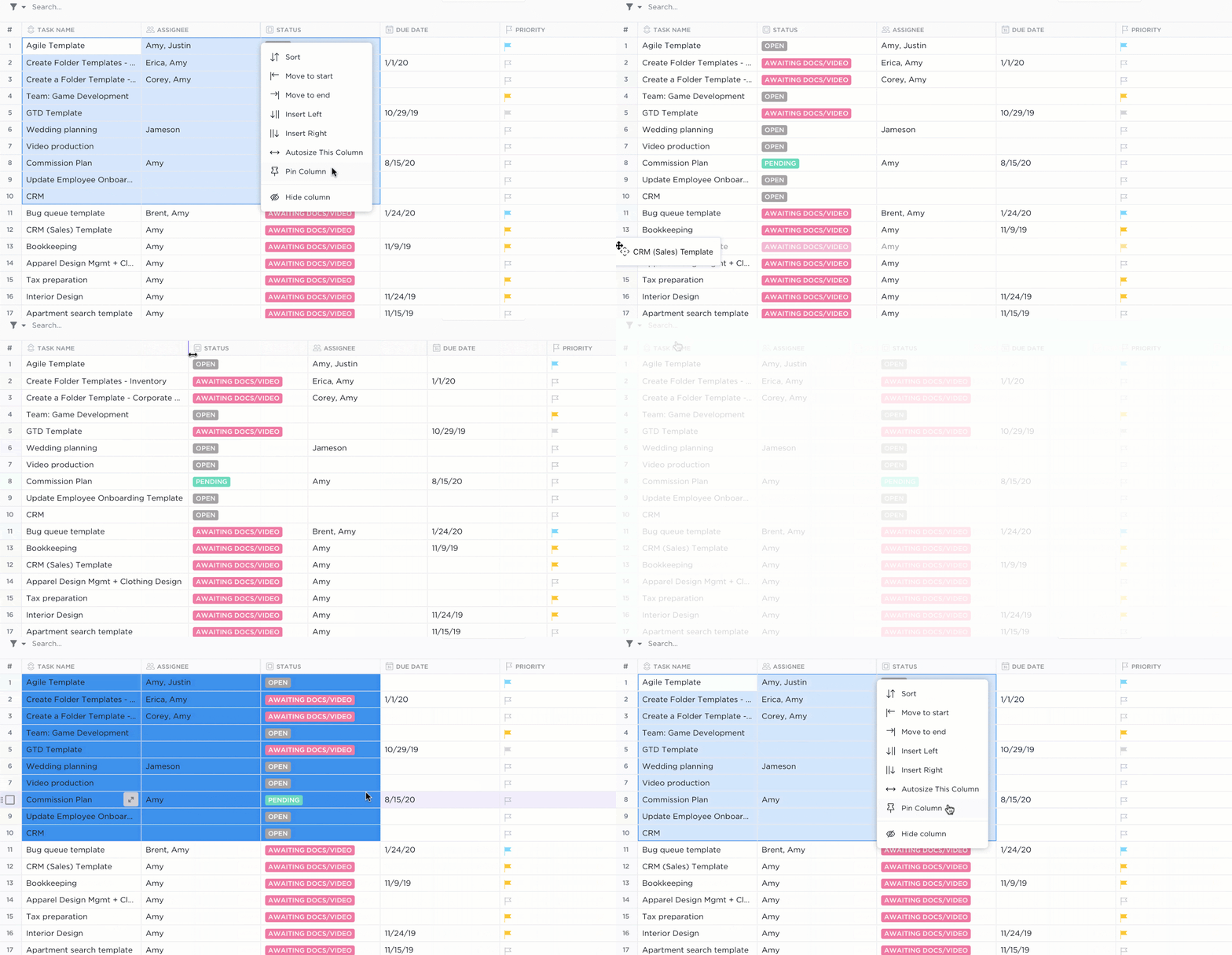
С Table View на ClickUp е лесно да поддържате контрол на версиите, да проследявате промените и да задавате разрешения за достъп въз основа на роли.
Вградената история на версиите елиминира необходимостта да запазвате множество копия на файлове или да разчитате на основното версиране на Excel. Всяка редакция, направена в таблица, се запазва автоматично.
Това означава, че вече няма да има хаос с имена като „Final_Version_v3. xlsx”. Вместо това ще получите ясна и организирана история на промените директно в ClickUp.
🍄 Пример: Маркетинг екипът използва Table View на ClickUp, за да проследява тримесечния си рекламен бюджет, като по този начин осигурява ясна видимост на разходите, одобренията и промените. Вместо да работят с няколко версии на Excel, те си сътрудничат в една единствена таблица в реално време, до която всички имат достъп.
Нека обсъдим как да проследявате промените в ClickUp и неговия богат набор от функции, които улесняват сътрудничеството.
Как да проследявате промените в ClickUp?
История на страниците за контрол на версиите
ClickUp Docs поддържа подробна история на редакциите за всеки документ, проследявайки всички промени с времеви отметки. Записва кой е направил всяка промяна, какво е променено и кога е станало това.
Тази функция подобрява отчетността и позволява на потребителите да се върнат към предишни версии, ако е необходимо. За да получите достъп до историята на редакциите:
- Отворете документ.
- Кликнете върху менюто с три точки (…) в горния десен ъгъл.
- Изберете „История на страницата“ от падащото меню.
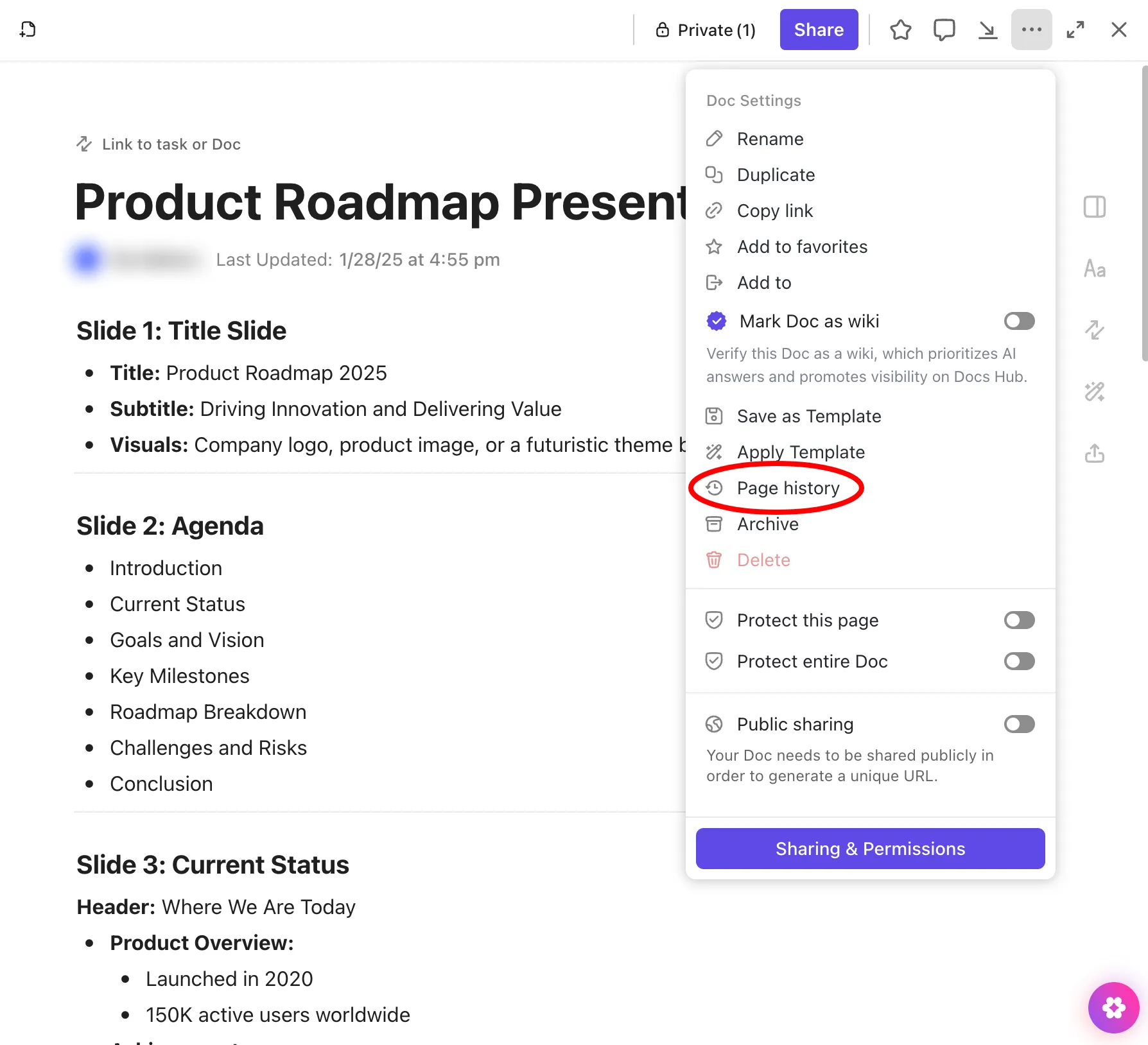
- Прегледайте различните версии, за да видите подробни промени.
- За да възстановите предишна версия, изберете я и кликнете върху „Възстановяване“.
Функции за сътрудничество в реално време
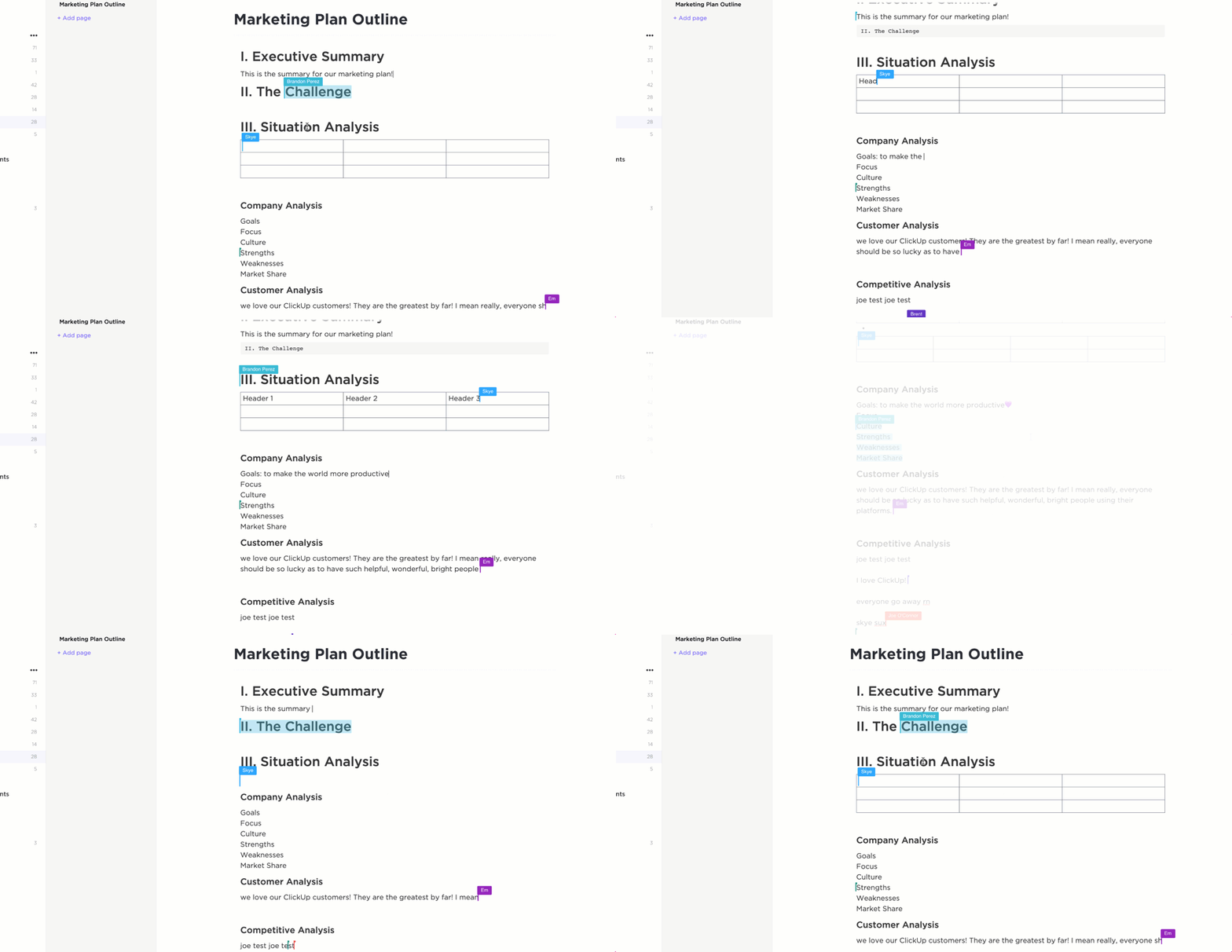
Когато няколко членове на екипа редактират документ едновременно, функцията за откриване на сътрудничество на ClickUp предоставя информация в реално време за това кой работи по всяка секция.
Курсорите на активните сътрудници се показват в документите, което позволява на потребителите да виждат редакциите в момента, в който се правят, и предотвратява припокриването. Това помага за поддържането на съгласуваност, тъй като всички промени, коментари и актуализации на статуса са незабавно видими за всички членове на екипа.
Проследяване с изгледа на активността на ClickUp
Функцията „Проследяване на промени“ в Excel е ограничена до споделени работни книги и често води до конфликти, когато няколко потребители редактират една и съща работна книга. За разлика от това, ClickUp записва всички редакции за сътрудничество в реално време.
С изгледа на активността в ClickUp можете:
🔹 Вижте кой какво е променил и кога – до отделни редове в таблицата🔹 Проследявайте актуализации на формули, въвеждане на данни и промени в състоянието🔹 Възстановете по-стара версия, ако възникне необходимост, с едно кликване
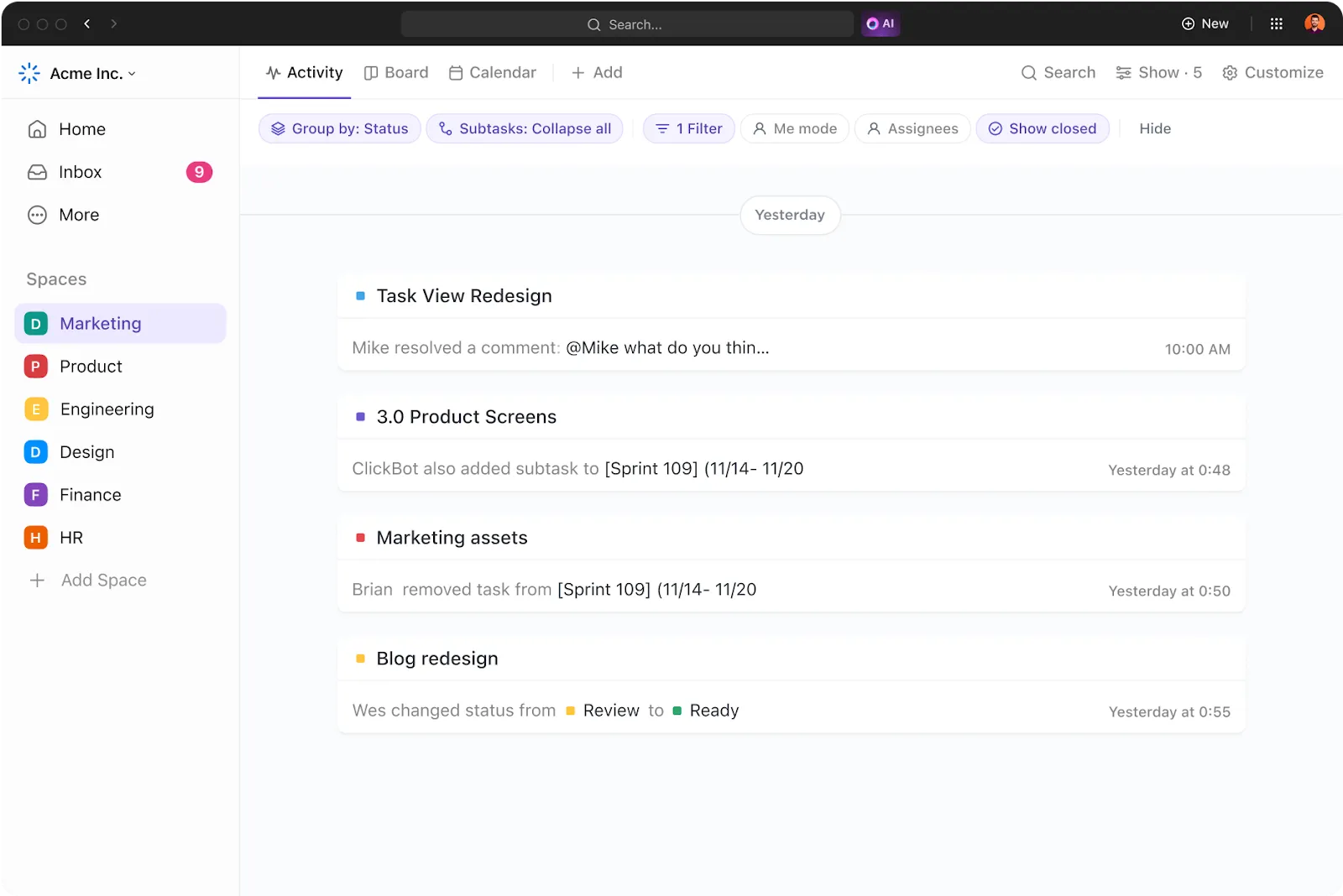
🍄 Пример: Ако екипът по продажбите проследява тримесечните приходи в таблица в ClickUp и някой актуализира данните за приходите за второто тримесечие, екипът може незабавно да проследи редакцията до нейния източник, като по този начин се елиминират обърквания и грешки в данните.
Достъп въз основа на роли за сигурно сътрудничество
Разрешенията на Excel, базирани на файлове, ограничават достъпа на ниво документ, което затруднява управлението на това кой може да редактира какво. Ролите и разрешенията на потребителите в ClickUp предлагат детайлен контрол, като позволяват на екипите да задават разрешения на ниво ред, колона или таблица.
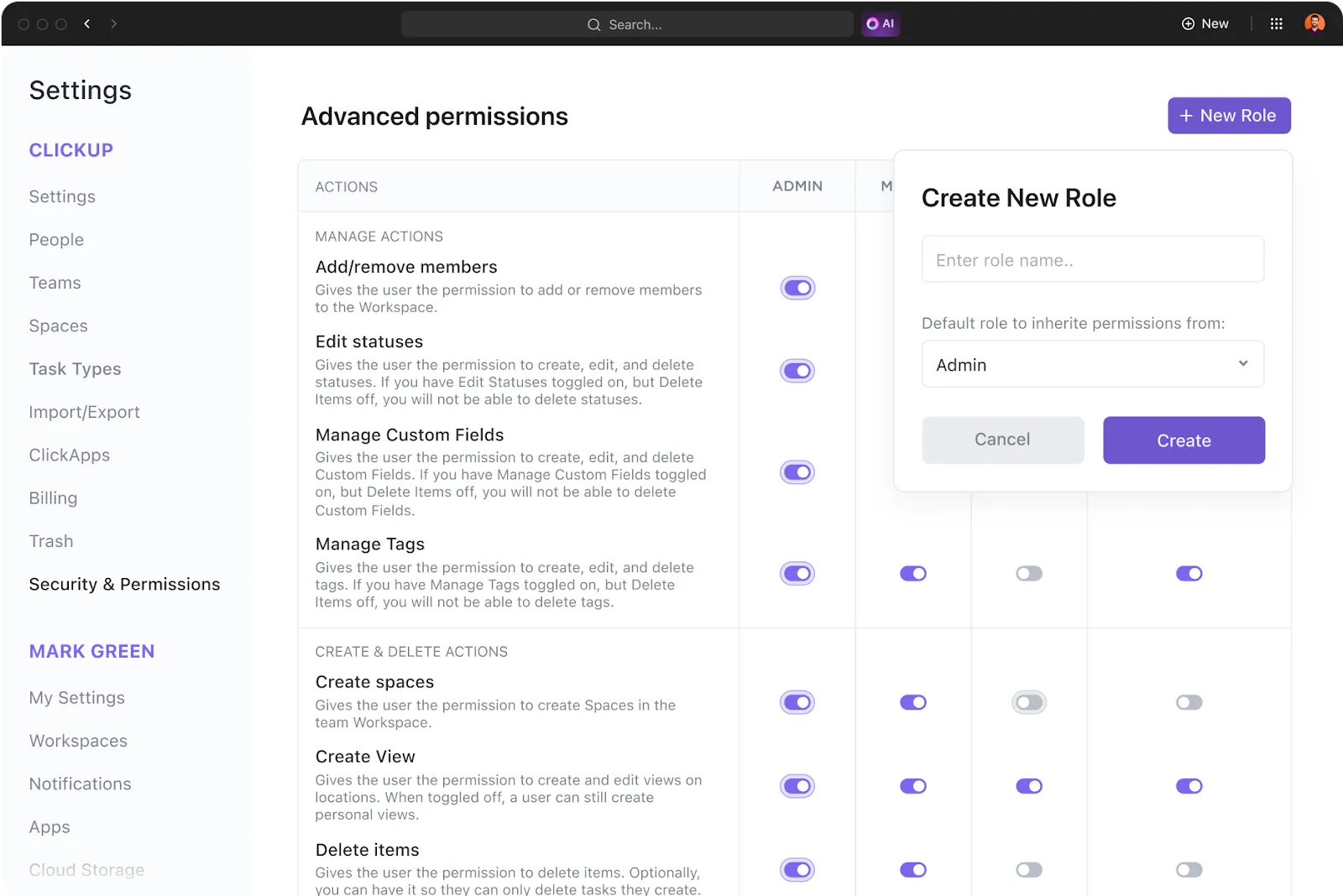
Можете да:
🔒 Предоставяйте права за преглед, коментиране или редактиране на конкретни потребители🔒 Заключвайте полета с критични данни, за да предотвратите случайно променяне🔒 Контролирайте достъпа на потребителите на няколко нива за допълнителна сигурност
🍄 Пример: Ако финансовият екип иска ръководителите да виждат финансовите отчети, но счетоводителите да редактират данните за бюджета, те могат да зададат персонализирани разрешения, като по този начин гарантират, че само оторизирани потребители могат да правят промени.
Овладейте контрола на версиите и сътрудничеството с ClickUp
Електронната таблица в Excel е чудесна за обработка на числа, но когато става въпрос за контрол на версиите, сътрудничество в реално време и сигурност на данните, тя не е достатъчна. Работата с множество версии на файлове, проследяването на промените и управлението на достъпа могат бързо да се превърнат в кошмар.
ClickUp премахва тези пречки с вградена история на версиите, проследяване в реално време и разширени контроли за достъп, като гарантира, че вашият екип винаги работи с правилните данни без хаос.
Защо да се задоволявате с електронни таблици и разпръснати данни в няколко инструмента, когато можете да имате безпроблемно сътрудничество и истински контрол на версиите на едно място?
👉 Регистрирайте се безплатно в ClickUp и поемете контрол над данните си още днес!