
Вие сте потънали в света на Canva, подреждате елементи и настройвате шрифтове. Всичко се нарежда, докато не осъзнаете, че страницата ви упорито остава в портретен режим. Но вие трябва да я обърнете в пейзажен режим! И, разбира се, опцията не е очевидна. Досадно? Абсолютно. Поправимо? 100%.
Промяната на ориентацията на страницата в Canva не е ракетостроенето. Независимо дали работите с безплатната версия или с професионален акаунт, можете да настройвате елементи, да променяте размери и да се уверите, че дизайнът ви запазва визуалната си привлекателност.
Нека да видим как да промените ориентацията на страницата в Canva с няколко прости стъпки.
А ако останете с нас, ще ви покажем и по-добър инструмент, базиран на изкуствен интелект, за управление на вашите дизайнерски работни процеси – ClickUp!
⏰ 60-секундно резюме
- Ето простият процес за промяна на ориентацията на страницата в Canva: Отворете опцията „Resize“ (Промяна на размера) в Canva (достъпна за Pro потребители), за да настроите ориентацията на страницата. Изберете „Custom Size“ (Персонализиран размер), за да въведете ръчно нови размери или да изберете от предварително дефинирани формати като портретна и пейзажна ориентация. Разменете стойностите за ширина и височина, за да промените от портретна на пейзажна ориентация или обратно. За персонализирани размери просто въведете желания размер и натиснете „Copy & Resize“ (Копирай и промени размера). След като промените размера, коригирайте новото оформление, тъй като елементите може да се преместят. Потребителите на безплатния план трябва да копират, поставят и след това ръчно да променят размера на елементите. Canva не поддържа управление на задачи или сътрудничество в реално време, което може да попречи на екипната работа и ефективността.
- Отворете опцията „Resize“ (Промяна на размера) в Canva (достъпна за Pro потребители), за да настроите ориентацията на страницата.
- Изберете „Персонализиран размер“, за да въведете ръчно нови размери, или изберете от предварително дефинирани формати като ориентация „Портрет“ и „Пейзаж“.
- Разменете стойностите за ширина и височина, за да промените от портретна на пейзажна ориентация или обратно.
- За персонализирани размери просто въведете желания размер и натиснете „Копирай и промени размера“.
- След като промените размера, коригирайте новото оформление, тъй като елементите може да се изместят.
- Потребителите на безплатния план трябва да копират, поставят и след това ръчно да променят размера на елементите.
- Canva не поддържа управление на задачи или сътрудничество в реално време, което може да затрудни екипната работа и ефективността.
- За всеобхватно творческо решение, опитайте ClickUp за дизайнерски работни процеси. То интегрира идеите, първите чернови, проектите, задачите, документите, обратната връзка и други елементи на вашия дизайнерски екип в една платформа.
- ClickUp позволява сътрудничество в реално време, безпроблемно споделяне на документи и проследяване на задачи, което опростява и ускорява процеса на дизайн от мозъчната буря до доставката.
- Отворете опцията „Resize“ (Промяна на размера) в Canva (достъпна за Pro потребители), за да настроите ориентацията на страницата.
- Изберете „Персонализиран размер“, за да въведете ръчно нови размери, или изберете от предварително дефинирани формати като ориентация „Портрет“ и „Пейзаж“.
- Разменете стойностите за ширина и височина, за да промените от портретна на пейзажна ориентация или обратно.
- За персонализирани размери просто въведете желания размер и натиснете „Копирай и промени размера“.
- След като промените размера, коригирайте новото оформление, тъй като елементите може да се изместят.
- Потребителите на безплатния план трябва да копират, поставят и след това ръчно да променят размера на елементите.
- Canva не поддържа управление на задачи или сътрудничество в реално време, което може да попречи на екипната работа и ефективността.
Защо ориентацията на страницата е важна в дизайна
Ориентацията на страницата може да изглежда като маловажен избор, но тя играе значителна роля за ефективността на вашия дизайн. Правилната ориентация гарантира, че съдържанието ви изглежда изпипано и отговаря на предназначението си.
Ето защо това е важно:
- Подобрява четливостта: Добре избраната ориентация улеснява сканирането, четенето и разбирането на текстовите полета и визуалните елементи, без да се натоварват излишно очите.
- Оптимизира пространството: Добре избраната ориентация максимизира наличното пространство. Хоризонталната ориентация работи най-добре за широки диаграми и панорамни изображения, докато вертикалната ориентация поддържа дългите текстове структурирани и лесни за следване.
- Съобразяване с нуждите на платформата: Социалните медии, презентациите и печатните материали имат различни предпочитания по отношение на формата – вертикална за превъртане на мобилни устройства, хоризонтална за слайдшоута и квадратна за някои публикации в социалните медии.
Изборът на правилната ориентация гарантира, че дизайнът ви работи за вашата аудитория, а не срещу нея!
👀 Знаете ли, че... Невролозите от MIT са открили, че мозъкът улавя „белезите на визуалната запомняемост“ само 300 милисекунди след като види изображението. С други думи, дизайнерите имат само част от секундата, за да направят впечатление, а изборът на подходяща ориентация на страницата помага да се насочи вниманието към това, което наистина има значение.
Какво е Canva?
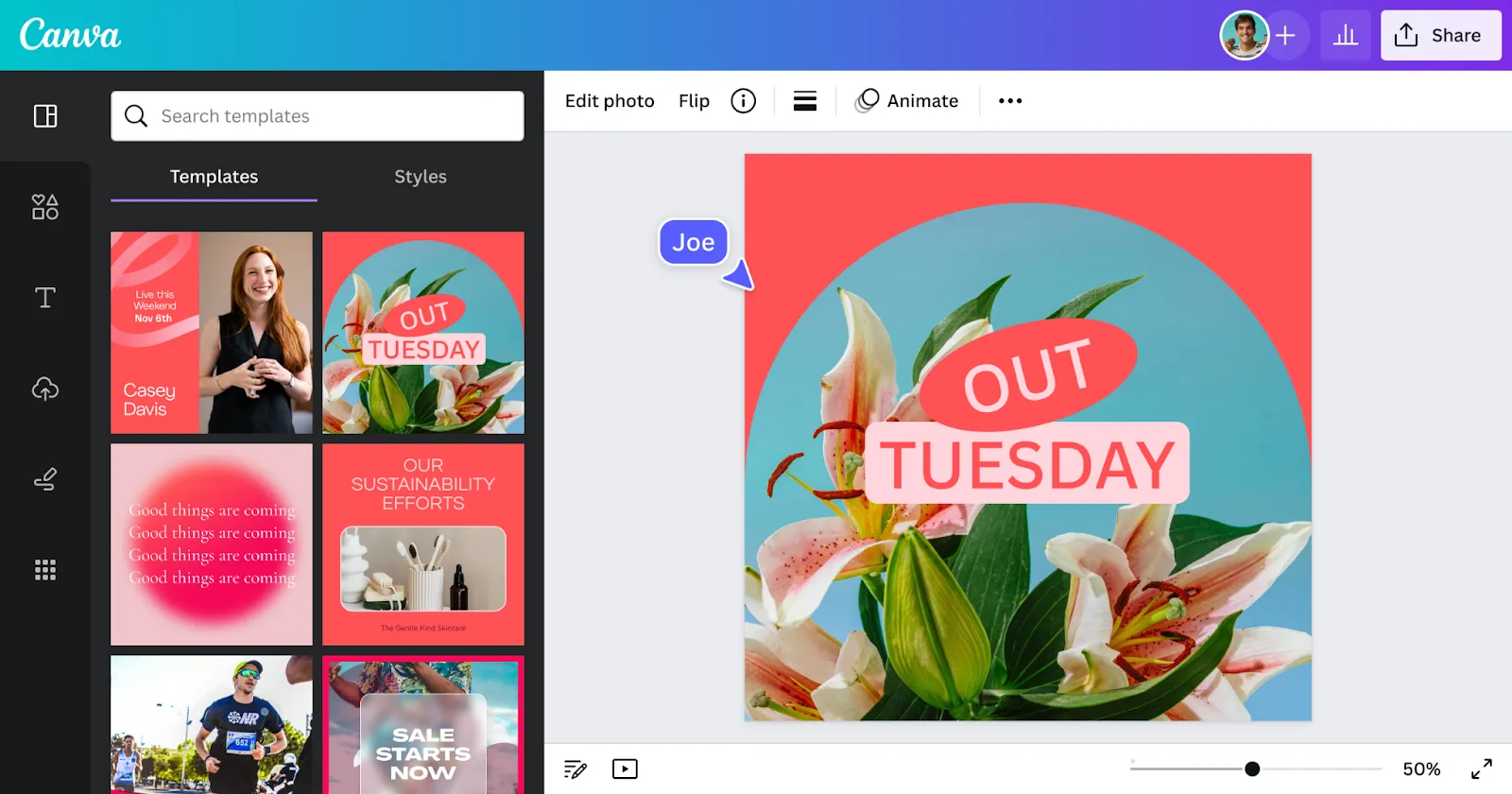
Canva е лесна за използване платформа за дизайн, която улеснява създаването на впечатляващи визуални елементи – дори за хора без никакъв опит в графичния дизайн.
Платформата предлага интуитивен интерфейс с функция „плъзгане и пускане“, хиляди шаблони, които могат да се персонализират, и огромна библиотека с шрифтове, изображения и дизайнерски елементи. Тези функции, подходящи за начинаещи, улесняват всеки да създаде всичко – от публикации в социалните медии до презентации или прости покани.
Вашият Canva акаунт е базиран в облака, което означава, че можете да започнете дизайн на лаптопа си и да го доусъвършенствате по-късно на телефона си. Той също така разполага с инструменти за сътрудничество, така че екипите могат да работят заедно по дизайните в реално време.
Как да промените ориентацията на страницата в Canva: стъпка по стъпка
Независимо дали преминавате от портретен към пейзажен режим или използвате отново миниатюрата си от YouTube за Instagram Reels, Canva прави промяната на размера доста лесна. Ето как можете да промените нещата.
1. Намерете своя дизайн
Започнете нов дизайн в Canva с наличните шаблони или създайте такъв от празно платно. Вече работите по нещо? Няма проблем – просто отворете съществуващия си проект.
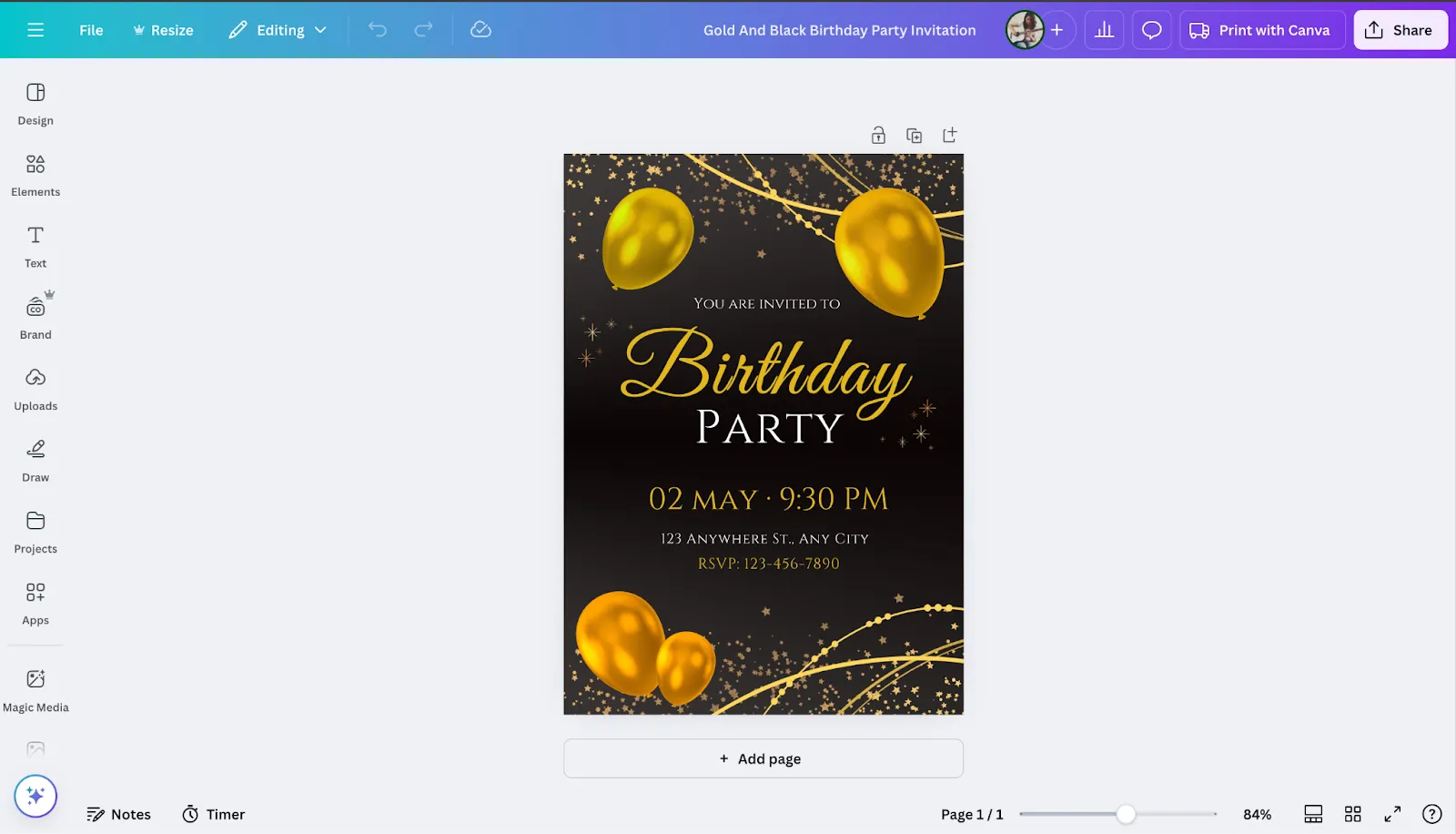
Изборът на правилния размер от самото начало спестява време за корекции по-късно.
2. Изберете „Resize“ (Промяна на размера)
В Canva опцията Resize (Промяна на размера) се намира в горния ляв ъгъл на лентата с инструменти. Ако сте Pro потребител, можете да кликнете върху нея, за да коригирате бързо размерите на дизайна си.
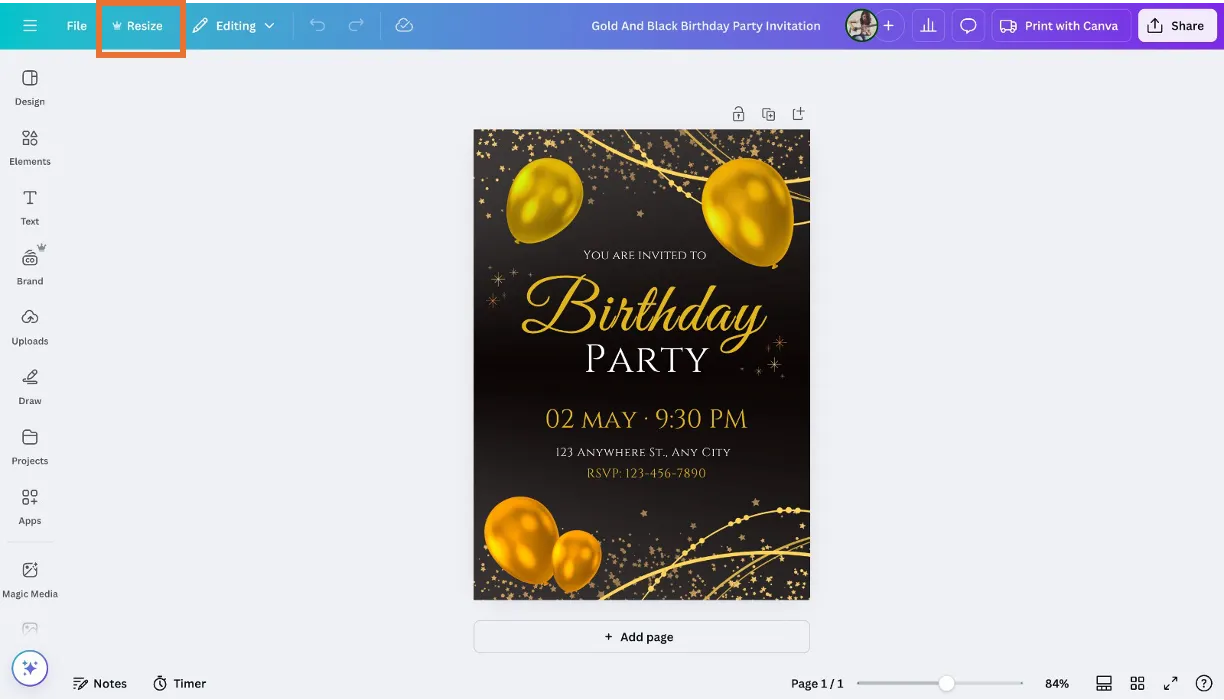
3. Изберете „Персонализиран размер“
Кликнете върху „Персонализиран размер“ в раздела „Промяна на размера“, за да зададете предпочитаните от вас размери. Това ви позволява ръчно да въведете точната ширина и височина на вашия дизайн.
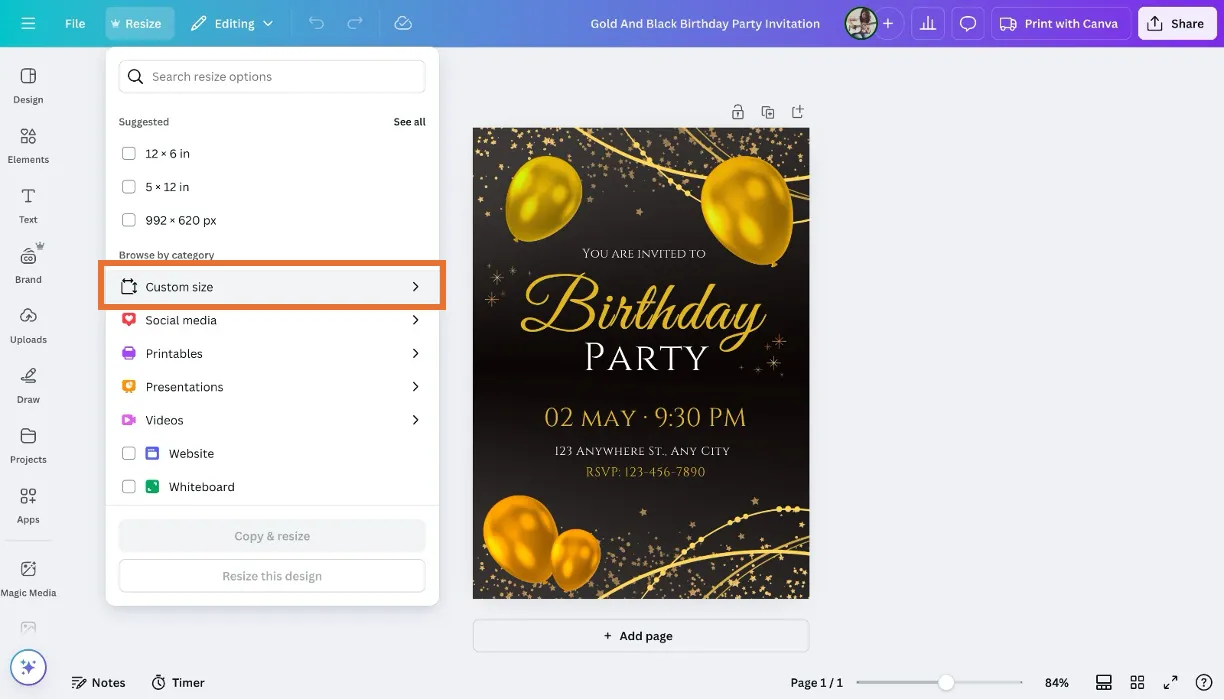
4. Разменете ширината и височината
Лесно превключвайте между портретна и пейзажна ориентация – просто разменете стойностите за ширина и височина. Например, промяната на 210 × 297 на 297 × 210 обръща дизайна ви от вертикален на хоризонтален. Имате нужда от конкретен размер? Просто въведете вашите персонализирани размери за перфектно прилягане.

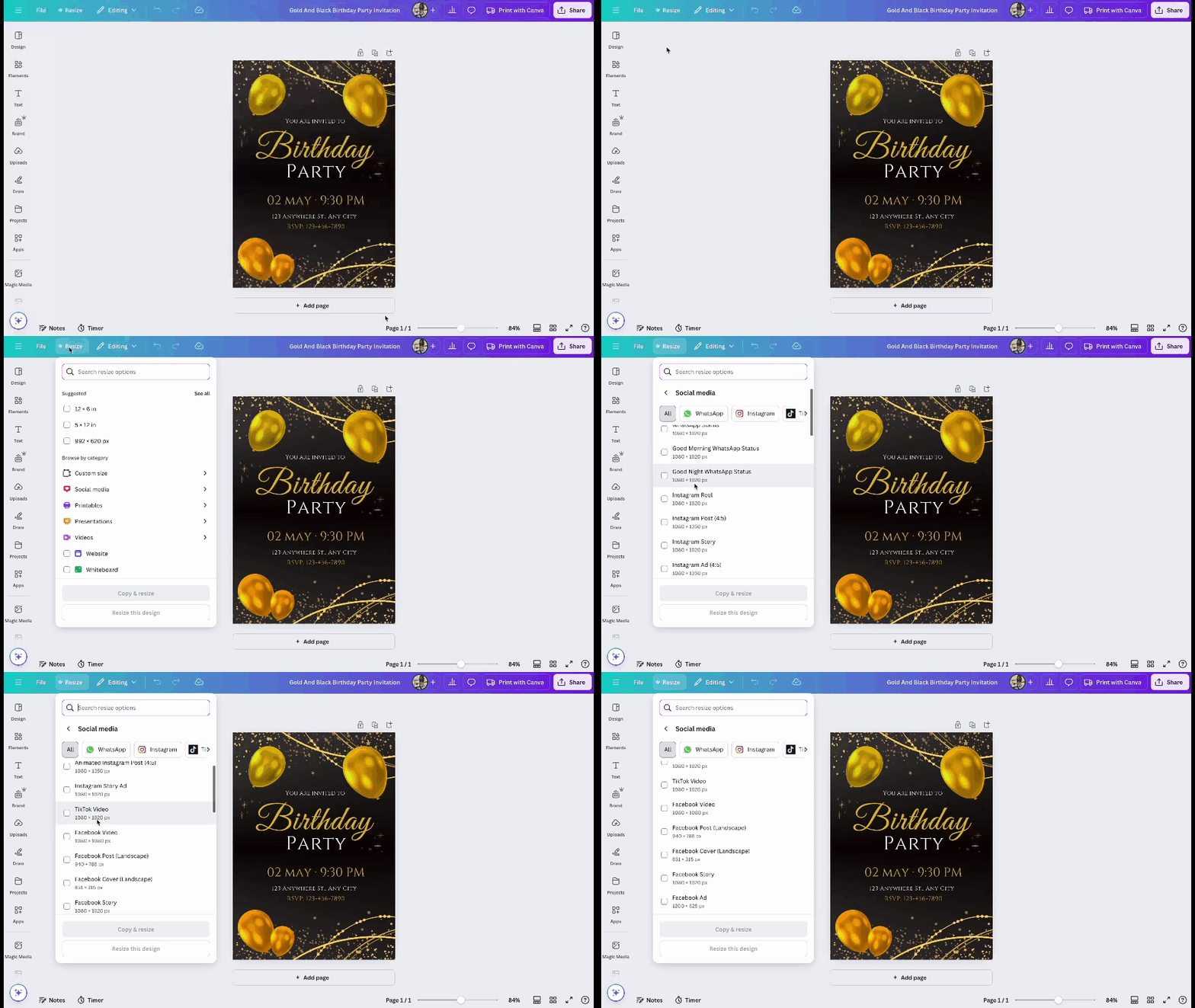
5. Изберете предварително зададен размер (по избор)
Не сте сигурни за точните размери? Canva ви предлага опции за формат квадратен, портретен и пейзажен, както и различни предварително зададени размери за различни проекти. Просто изберете този, който отговаря на вашите нужди – без да се налага да гадаете!
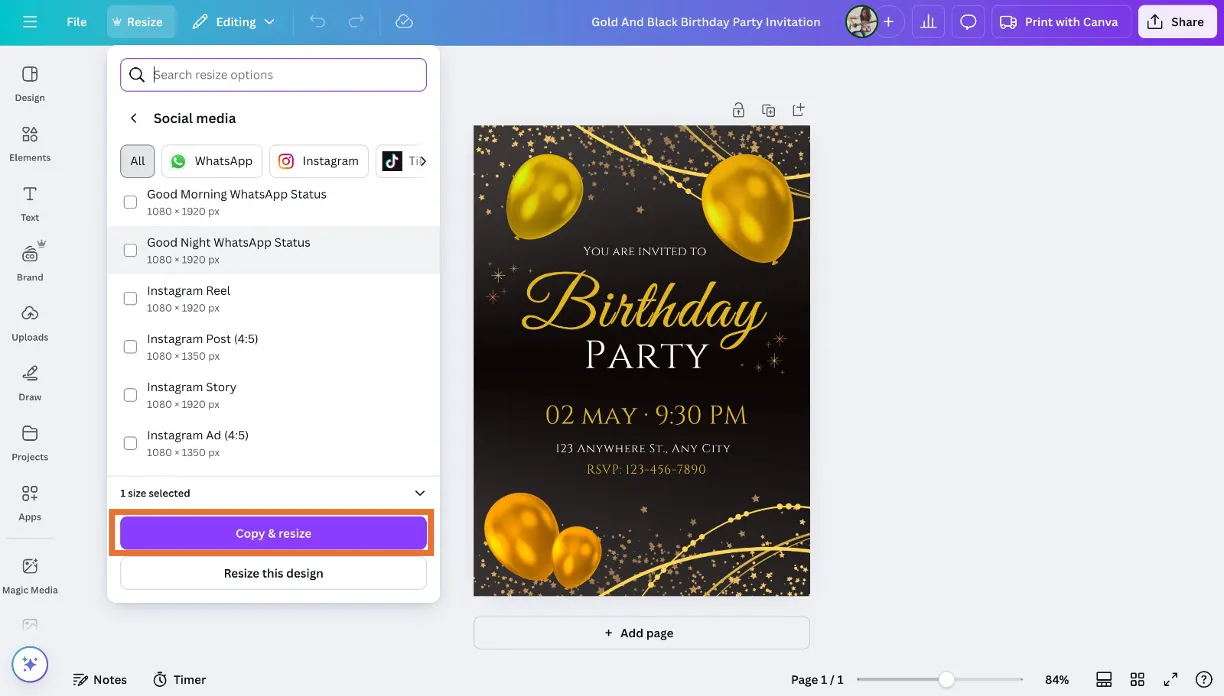
6. Кликнете върху „Копирай и промени размера“.
След като зададете новия размер, кликнете върху „Копирай и промени размера“, за да интерфейсът на Canva автоматично коригира дизайна ви. Така се създава копие с променен размер, а оригиналният ви дизайн остава непроменен.
7. Настройте елементите в оформлението си
С промяната на ориентацията някои елементи от дизайна може да се преместят от мястото си. Просто преместете, променете размера, препозиционирайте или пуснете елементите, за да възстановите баланса и да запазите изчистения вид на дизайна си.
🧠 Интересен факт: Canva първоначално се е наричала „Canvas Chef“! Основателите първоначално са искали име, което да отразява идеята за „приготвяне“ на страхотни дизайни, но за щастие са избрали много по-елегантното Canva!
Ограничения при промяна на ориентацията на страницата в Canva
Canva улеснява настройването на дизайна, но има няколко недостатъка, които трябва да имате предвид. Ето какво трябва да знаете, преди да промените размера на страниците:
Ограничено за потребители на Canva Pro
Функцията „Resize & Magic Switch“ е достъпна само за Pro потребители. Ако използвате безплатния план, трябва да създадете нов дизайн с предпочитаните от вас размери и ръчно да коригирате съдържанието.
Ръчни настройки след промяна на размера
Промяната на ориентацията на страницата не винаги означава плавен преход. Елементите могат да се преместят, шрифтовете да променят размера си по непредвидим начин, а разстоянията може да се наложи да бъдат фино настроени – затова бъдете подготвени за допълнителни корекции.
Липса на интегрирано управление на задачите
Макар Canva да се отличава в дизайна, той не успява да оптимизира сътрудничеството, обратната връзка и проследяването на задачите. Ако работите с екип, може да се наложи да използвате допълнителни инструменти за управление на проекти, за да поддържате организация.
Търсите дизайн работен процес, който балансира творчеството и структурата? Имаме бонус за вас – нека разгледаме алтернатива на Canva, която поддържа проектите ви в правилната посока.
📖 Прочетете също: Най-добрите AI инструменти за дизайнери
ClickUp като алтернатива за работни процеси, ориентирани към задачите
За щастие, има платформа, която обединява дизайна и управлението на задачите – ClickUp, приложението за всичко, свързано с работата.
ClickUp обаче не се ограничава само до организиране на проекти. Платформата съчетава визуална креативност с мощни инструменти за планиране, така че можете да обменяте идеи, да сътрудничите и да управлявате дизайни на едно място. Няма повече разпръснати отзиви, хаотично планиране или пропуснати срокове!
Ето как се прави това:
Визуализирайте идеите си с ClickUp Whiteboards
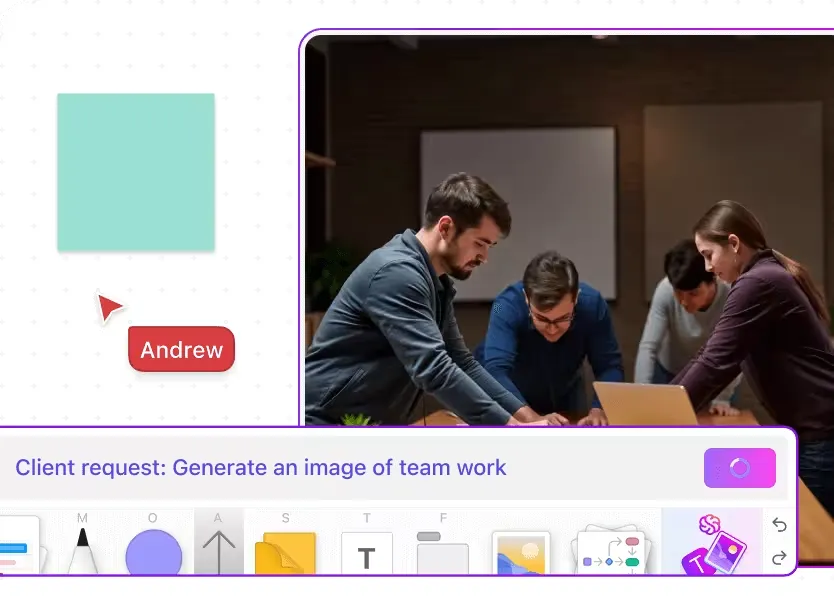
Дори и най-естетичните дизайни започват с една проста идея в съзнанието на някого. ClickUp Whiteboards ви помага да уловите тази неясна искра и да я фокусирате. Това сътрудническо платно ви позволява да правите мозъчна атака, да скицирате и да свързвате идеи в реално време, превръщайки вашата идейна дъска в ясни планове с прост интерфейс за плъзгане и пускане.
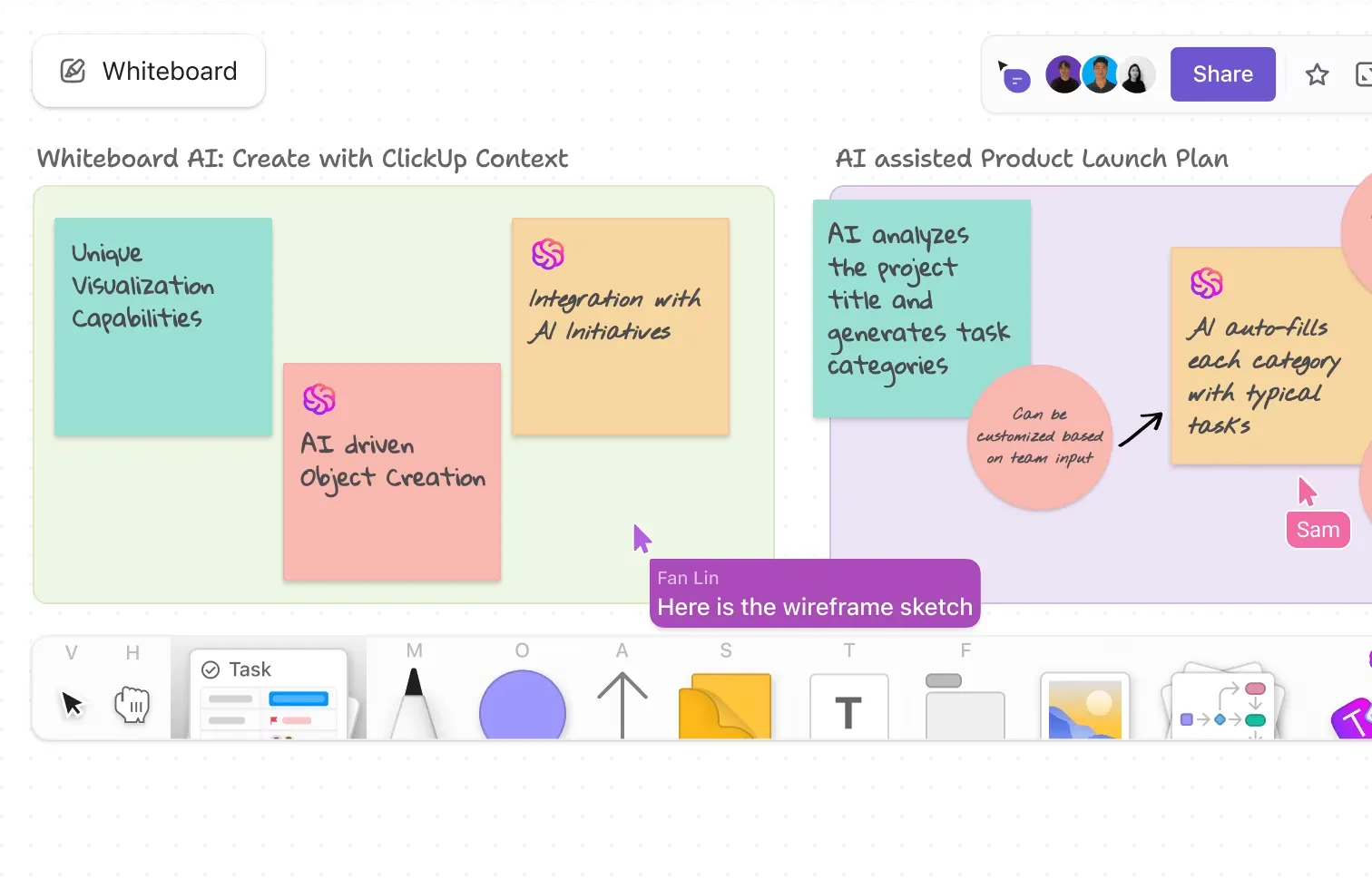
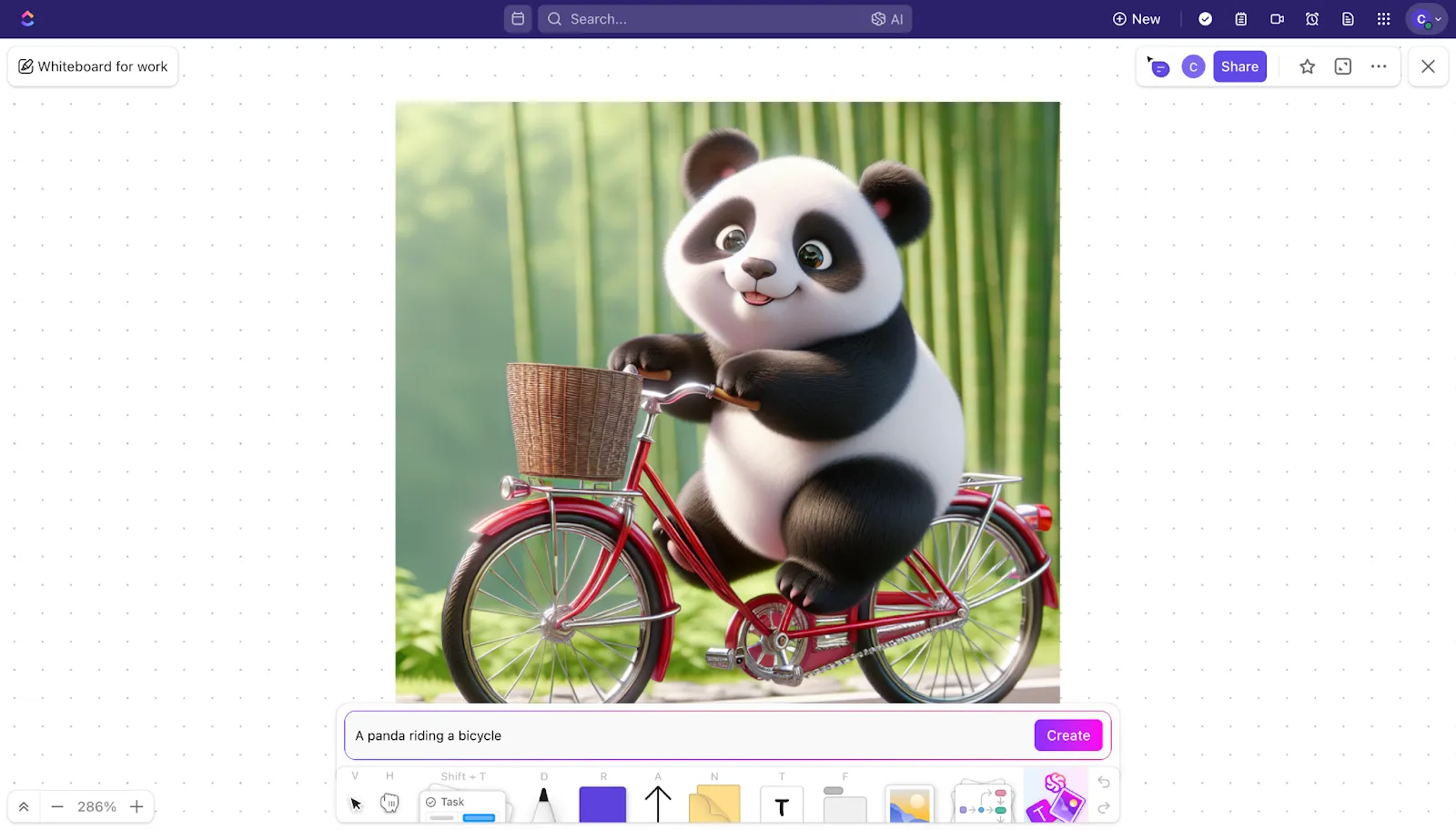
Ако генерирането на AI изображения е от съществено значение за вашия проект, ClickUp Whiteboards може да се справи и с това! Просто въведете вашата команда на естествен език и наблюдавайте как вашите идеи се превръщат в реалност.
ClickUp Whiteboards се свързва безпроблемно с:
- Задачи в ClickUp : Превърнете идеите в действия, като създавате и свързвате задачи директно от бялата дъска.
- ClickUp Docs: Съхранявайте всичко на едно място, като вграждате бели дъски в Docs.
- ClickUp Chat: Сътрудничество в реално време чрез коментиране на бели дъски или споделяне в чат
Опитайте работно пространство, в което творчеството се среща с яснотата и всяка идея намира своето място.
🧠 Интересен факт: 80% от сетивните ни впечатления идват от зрителната ни система. Затова не е изненадващо, че е по-вероятно да превърнете идеите си в реалност, когато можете да ги видите ясно.
📖 Прочетете също: Безплатни шаблони за настроение в PPT, Slides, Word и ClickUp
Организирайте творческата си работа с ClickUp Docs
След като идеите ви придобият форма на Whiteboards, е време да ги превърнете в структурирани планове, а ClickUp Docs е идеален за това. Той ви позволява да запечатате вдъхновението си, да организирате мислите си и да създадете всичко от кратки описания до стилови ръководства по-бързо с AI.

ClickUp Docs ви позволява да:
- Създавайте документи, подходящи за всеки тип работа: Създавайте персонализирани документи с вложени страници, опции за стилизиране и шаблони.
- Сътрудничество по идеи: Редактирайте документи в реално време с екипа си, оставяйте коментари, за да разрешите отворени задачи, и превърнете вашите дизайнерски задания в изпълними задачи.
- Свържете вашите документи с работните процеси: Свържете документи и задачи и добавете джаджи, за да актуализирате статуса на проектите, да възлагате задачи и др.
С централизирания Docs Hub можете да съхранявате дизайнерски брифинги, указания за бранда и табла за вдъхновение на удобно място и да ги изваждате на преден план незабавно. Споделяйте документите си безопасно с пълен контрол над разрешенията и достъпа.
💡 Професионален съвет: Максимизирайте ефективността си с функции като Focus Mode, творчески инструменти за автоматизация, шаблони и богати инструменти за форматиране в ClickUp Docs. Добавяйте таблици, банери и бутони или превръщайте идеите си в задачи за миг.
📮 ClickUp Insight: Смяната на контекста тихо подкопава продуктивността на вашия екип. Нашите проучвания показват, че 42% от прекъсванията по време на работа се дължат на преминаването между различни платформи, управлението на имейли и преминаването от една среща към друга. Ами ако можехте да елиминирате тези скъпоструващи прекъсвания?
ClickUp обединява вашите работни процеси (и чат) в една единствена, оптимизирана платформа. Стартирайте и управлявайте задачите си от чат, документи, бели дъски и др., докато функциите, задвижвани от изкуствен интелект, поддържат контекста свързан, достъпен за търсене и управляем!
Подобрете работния си процес при дизайна с ClickUp Brain
Искате да подобрите целия си работен процес, а не само дизайните си, с помощта на изкуствен интелект? ClickUp Brain е тук, за да ви помогне. Използвайте го, за да генерирате съдържание, актуализирате статуса на проектите и организирате идеите си – всичко това в работната среда на ClickUp. От писането на UX копия до автоматизирането на актуализациите на задачите, ClickUp Brain помага на дизайнерите да работят по-бързо, без да губят творческия си поток.
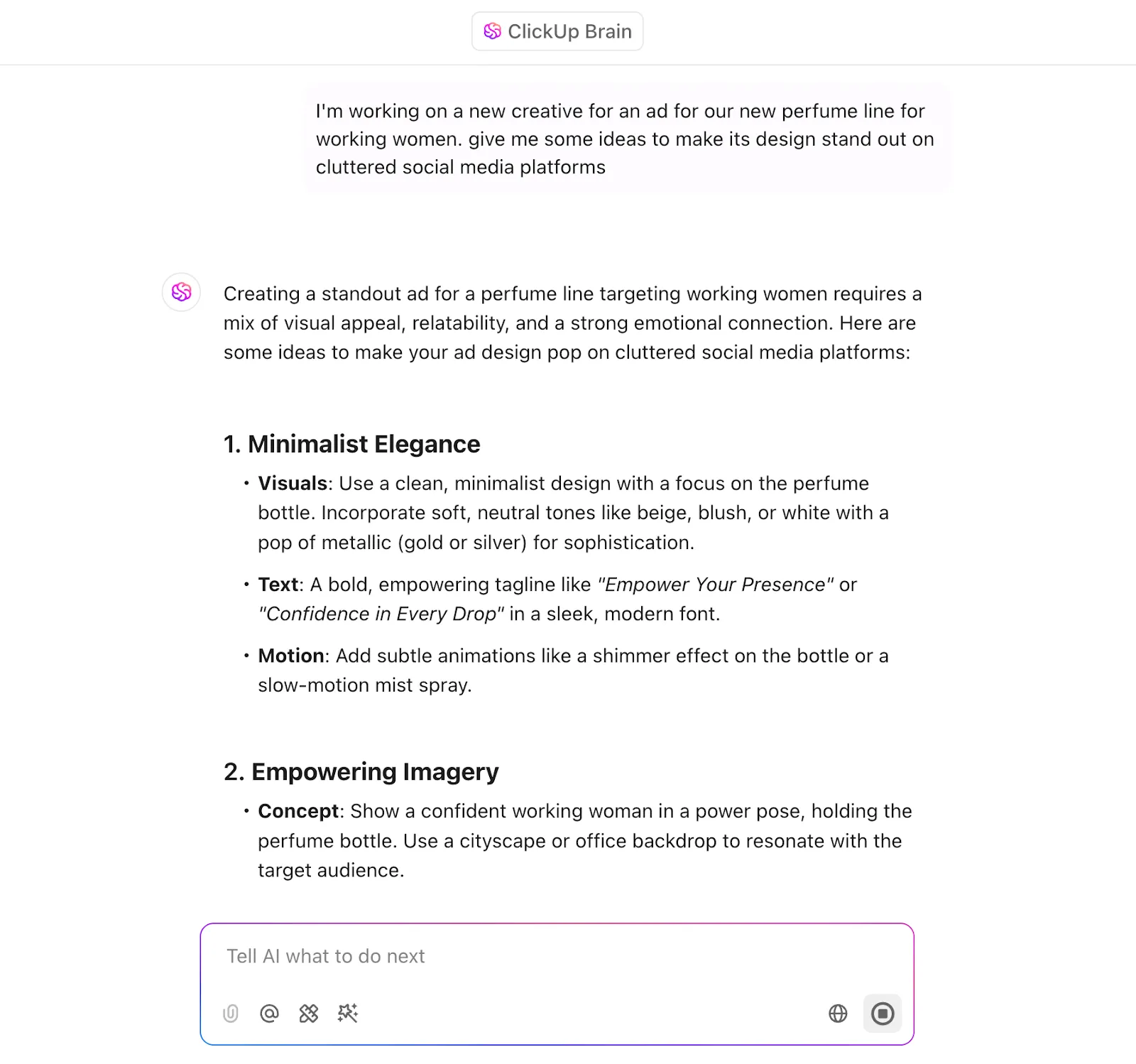
ClickUp Brain предлага следните функции, за да подобрите работата си:
- AI Knowledge Manager™: Свържете задачи, документи и хора, обединявайки цялата информация на вашата компания с интелигентен AI.
- AI Project Manager™: Получавайте подробни обобщения на проектите и отчети за състоянието на задачите, документите и усилията на екипа.
- AI Writer for Work™: Създавайте бързо качествено съдържание, като превръщате идеите си в текст с помощта на интегриран асистент за писане.
- Използвайте AI в Docs и Whiteboards: Създавайте съдържание директно в Docs и използвайте AI за графичен дизайн в Whiteboards, за да поддържате последователност в работата си.
ClickUp Brain предоставя интелигентна помощ във всеки ъгъл на работното ви пространство, което прави планирането на проекти, проследяването на цели и реализирането на идеи по-лесно.
📖 Прочетете също: Идеи за AI Art Prompt, които да разпалят творчеството ви
👀 Знаете ли, че... Проучване показва, че един на всеки пет американци има работа с „висока експозиция“ на AI технологии. Имайки това предвид, наличието на един инструмент, който обединява всичко, включително AI, е просто логично!
Сътрудничество и планиране без усилие с ClickUp
Не ограничавайте страхотните си дизайни и творчески техники до личното си пространство; нека те да се развиват чрез сътрудничество. ClickUp улеснява работата в екип с редактиране в реално време на Whiteboards и Docs, незабавна обратна връзка чрез коментари към задачите и вградени инструменти за проверка, както и гладка комуникация, всичко това без да се налага да сменяте платформи.

С всичко синхронизирано, екипът ви може да се фокусира върху напредъка, а не върху преминаването от една платформа на друга.
Не се доверявайте само на думите ни – чуйте какво казва Кайли Хатч, бранд мениджър в Home Care Pulse:
Освен за управление на задачи, ClickUp служи като едно гише за цялата документация по процесите и проектите. Това е жизненоважен инструмент, който помага на всички да са на една и съща страница.
Освен управление на задачи, ClickUp служи като едно гише за цялата документация по процесите и проектите. Това е жизненоважен инструмент, който помага на всички да са на една и съща страница.
📮 ClickUp Insight: Екипите с ниска производителност са 4 пъти по-склонни да използват над 15 инструмента, докато екипите с висока производителност поддържат ефективността си, като ограничават набора си от инструменти до 9 или по-малко платформи. Но какво ще кажете за използването на една платформа?
Като универсално приложение за работа, ClickUp обединява вашите задачи, проекти, документи, уикита, чат и разговори в една платформа, допълнена с работни процеси, задвижвани от изкуствен интелект. Готови ли сте да работите по-умно? ClickUp работи за всеки екип, прави работата ви видима и ви позволява да се съсредоточите върху важните неща, докато изкуственият интелект се занимава с останалото.
📖 Прочетете също: Удивителни примери за изкуство, създадено с изкуствен интелект
Създавайте перфектни дизайни с ClickUp
Добрият дизайн не се състои само в това да следвате тенденциите в графичния дизайн — той се състои в това да гарантирате, че вашата работа изглежда впечатляващо, независимо къде се разглежда.
Тъй като мобилните устройства съставляват 58,67% от глобалния уеб трафик, повечето хора вероятно ще видят вашия дизайн на телефона си. Ако ориентацията не е правилна, визуалните елементи може да не имат желания ефект.
Canva улеснява превключването между портретна и пейзажна ориентация, но какво да правим с всичко останало? Тук на помощ идва ClickUp. Планирайте, сътрудничете си и реализирайте творческата си визия – всичко на едно място. Независимо дали обмисляте идеи на Whiteboards или доуточнявате детайли в Docs, всичко остава свързано.
Независимо къде ще се използва вашият дизайн, уверете се, че той блести. Опитайте ClickUp безплатно още днес!