

Нашите мозъци не са създадени да съхраняват безкрайно количество информация от срещи, но AI е.
Разбира се, Zoom има вградена функция за AI за водене на бележки, но тя може да не улавя всички нюанси, от които се нуждаете. Ако сте уморени да се борите с бележките или да пропускате важни детайли, е време да преминете на по-високо ниво. В този блог ще ви покажем как да автоматизирате бележките си от срещите в Zoom и защо ClickUp може да е по-умният избор.
⏰60-секундно резюме
Zoom Notes използва AI, за да транскрибира срещите, да записва ключовите моменти и да подчертава задачите за действие, за да сте организирани.
За да го активирате:
- Активирайте AI Companion в настройките на Zoom.
- Активирайте „Обобщение на срещата и бележки“, като настроите разрешенията според нуждите си.
- Стартирайте срещата си в Zoom и кликнете върху AI Companion в долния панел.
- Преглеждайте бележките в реално време или ги открийте по-късно в „Записани“ или „Предишни срещи“.
- Редактирайте и споделяйте бележки с екипа си
Ограничения на Zoom Notes: Ограничено форматиране, сътрудничество, офлайн достъп, интеграции и съхранение на бележки
Как ClickUp може да ви помогне:
- Предлага шаблони за срещи и интеграция с Zoom за по-гладък работен процес.
- Присъединява се към срещи, записва разговори и създава структурирани, редактируеми бележки
- Използвайте ClickUp Docs за богато форматиране и сътрудничество в реално време.
- Автоматично обобщава дългите дискусии в ClickUp Chat
- Работи с ClickUp Brain, за да задавате крайни срокове, да разпределяте задачи на членовете и да изпращате известия.
- Предлага шаблони за срещи и интеграция с Zoom за по-гладък работен процес.
Как да правите автоматично бележки по време на срещи в Zoom
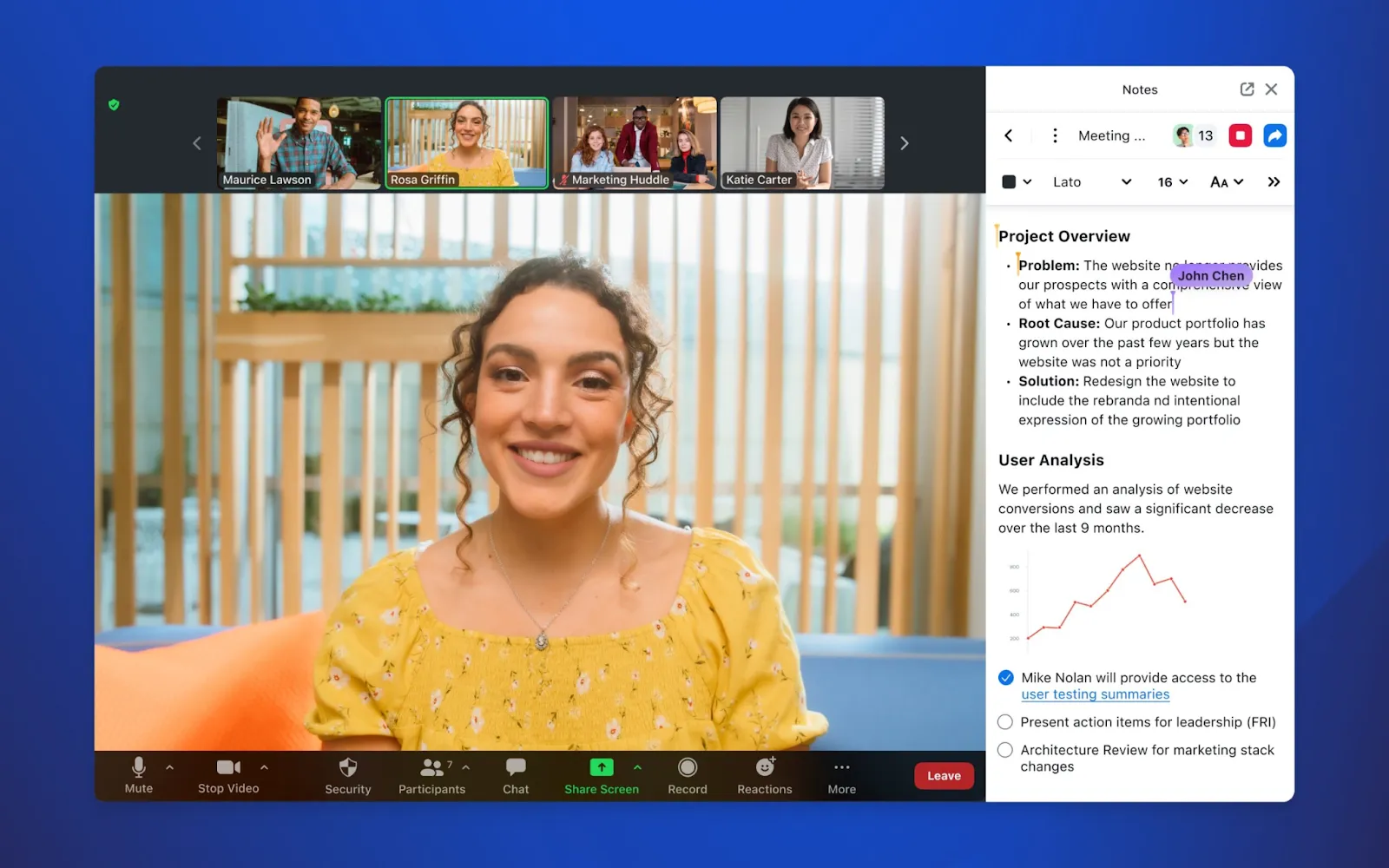
Zoom Notes улеснява записването на идеи, проследяването на задачи и воденето на протоколи от срещите, без да се налага да превключвате между раздели.
Ако домакинът е активирал „Бележки“ в контролите на срещата, можете да получите достъп до споделен текстов редактор, в който всеки може да пише в реално време.
Имате нужда да подчертаете нещо важно? Форматирайте текста си с удебелен шрифт, курсив или списъци. Не е нужно да натискате „Запази“, защото Zoom го прави автоматично.
След като срещата приключи, бележките ви остават на място. Изтеглете ги като текстов файл или ги споделете по имейл, за да сте сигурни, че всички са на една и съща страница.
💡Съвет от професионалист: Спестете си усилието да записвате всичко, като използвате транскрипции на видеото. Просто включете Live Transcripts в Zoom, като кликнете върху бутона до Record. Това добавя субтитри за всички говорители, което улеснява извличането на ключови детайли по-късно. Когато дойде време да напишете бележките си, ще имате всичко пред себе си.
Но ако търсите нещо повече от обикновени бележки, AI Companion на Zoom е точно за вас. Той може да генерира обобщения, да проследява задачи за действие и дори да ви позволи да вграждате медийни файлове. Ето как да го използвате, за да правите автоматично бележки по време на срещи:
1. Активирайте достъпа до AI Companion
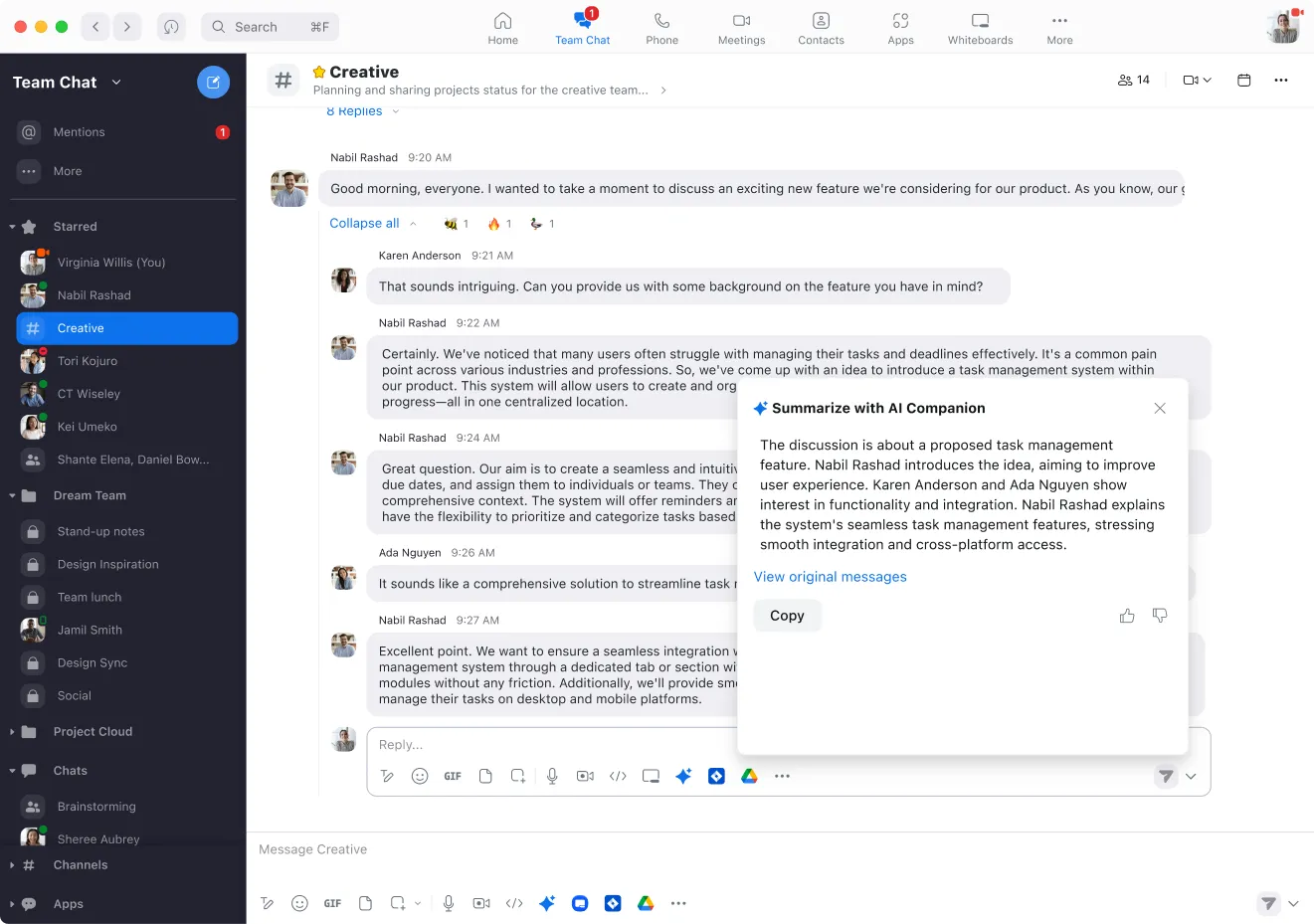
Преди да започнете, уверете се, че AI Companion е включен. Ако сте част от организация, вероятно администраторът на вашия Zoom акаунт контролира това. Ако имате личен акаунт, проверете дали вашият Zoom план го включва.
След като активирате функцията, отворете Zoom, кликнете върху снимката на профила си, отидете в Настройки > AI Companion и превключете бутона.
💡 Професионален съвет: AI Companion на Zoom може също да обобщава дълги вериги от съобщения от прозореца за чат на Zoom, спестявайки ви часове на четене, за да разберете цялата информация.
2. Активирайте обобщението на срещата и бележките
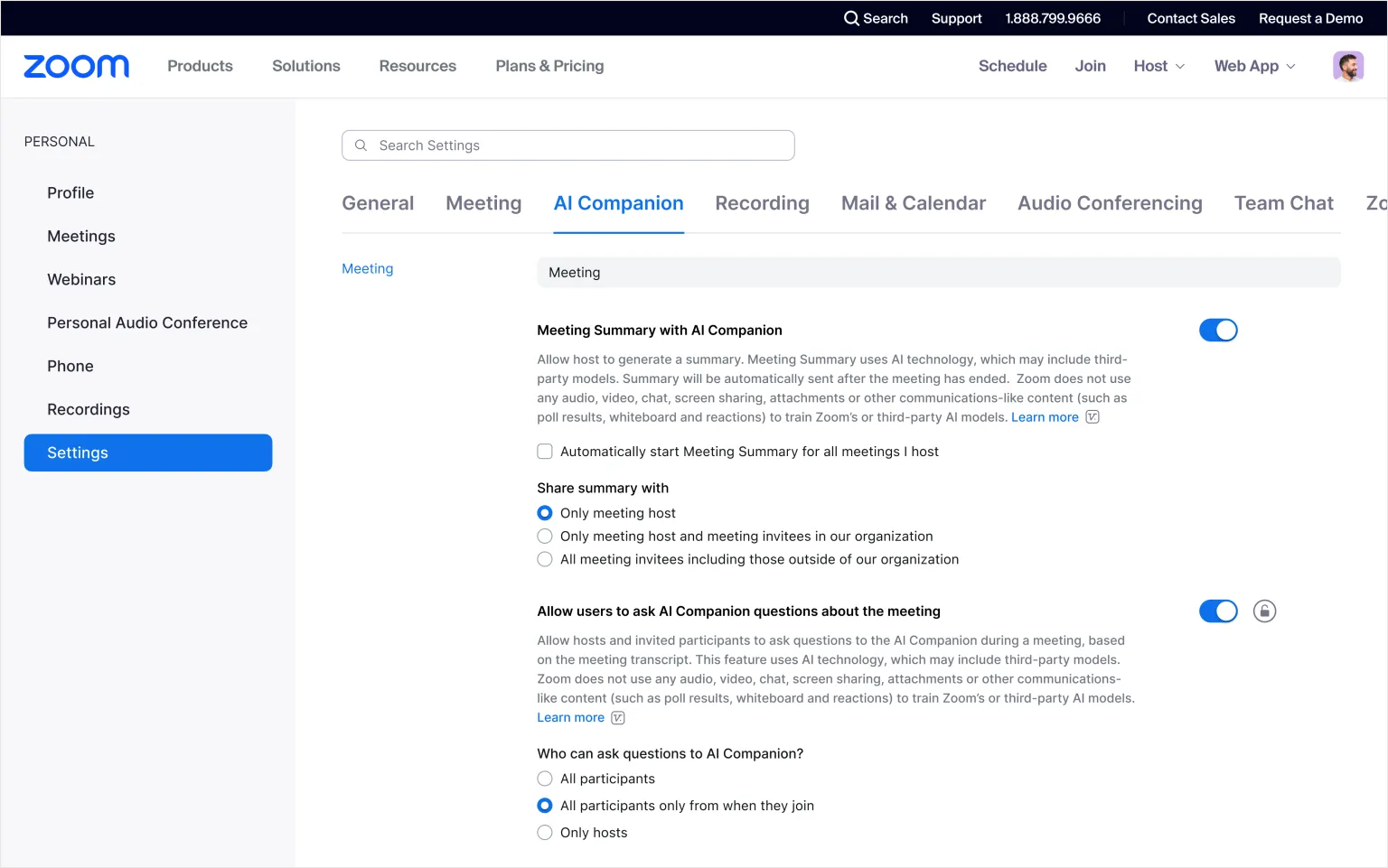
Сега отидете в настройките на AI Companion и включете Meeting Summary (Обобщение на срещата) или Meeting Notes (Бележки от срещата) – това кара Zoom да започне да прави бележки, докато говорите.
Ако не искате да активирате тази функция ръчно за всяка среща, настройте я на автоматично стартиране за повтарящи се разговори чрез уеб портала на Zoom. За по-деликатни дискусии, като например индивидуални разговори, можете да промените настройките, за да попречите на AI да генерира обобщения.
Ето един съвет за Zoom за вас: Добавете местоимения към профила си в Zoom и AI Companion ще ги използва, когато ви споменава в обобщенията.
3. Стартирайте срещата си в Zoom и активирайте AI Companion
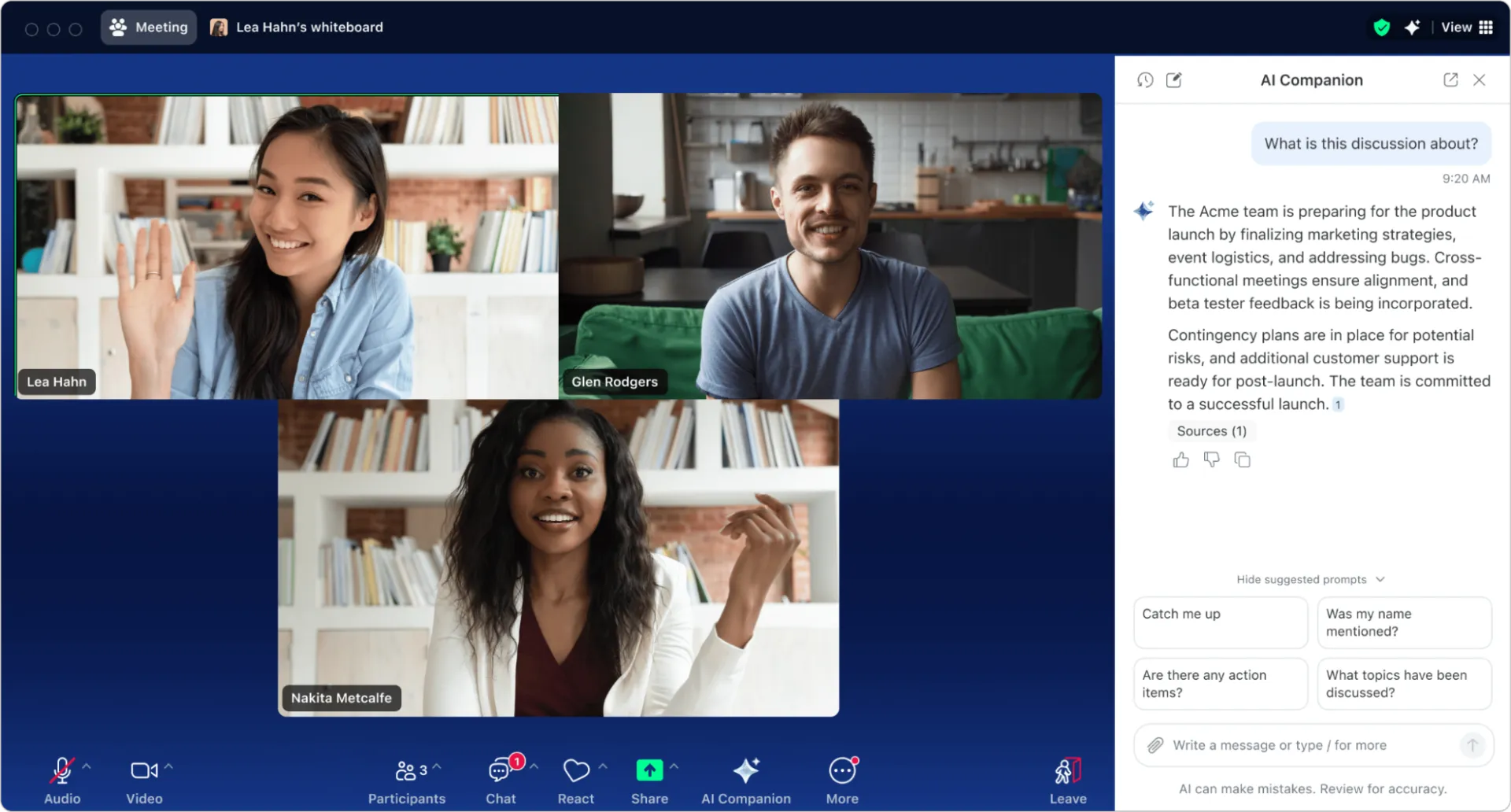
Стартирайте следващата си среща както обикновено. Можете да я планирате предварително или да я започнете веднага. Уверете се, че сте актуализирали до най-новата версия на Zoom, за да използвате всички функции на AI Companion.
По време на срещата си намерете бутона AI Companion в лентата с инструменти, където виждате опциите за заглушаване, видео и споделяне на екрана. Кликнете върху него, за да отворите панела AI Companion.
4. Достъп и преглед на бележките по време на (или след) срещата
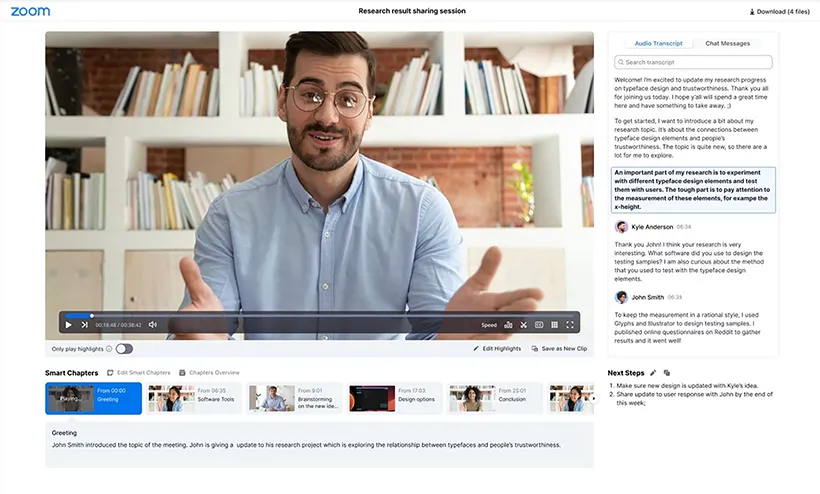
AI Companion актуализира бележките ви на живо по време на срещата, но можете да ги проверите и по-късно, когато имате нужда да си припомните нещо. Ще ги намерите в:
- Вашият имейл (ако сте активирали автоматичните обобщения)
- Уеб порталът на Zoom
- Разделът Записани срещи в приложението Zoom
- Раздел Предишни срещи
5. Редактирайте и споделете окончателните бележки
След като срещата приключи, отворете бележките, прегледайте ги, направете необходимите промени и ги споделете с екипа си. Можете да направите това в Zoom или да ги експортирате за по-нататъшна редакция другаде.
Ограничения при използването на Zoom за срещи
След като започнете да използвате AI Companion на Zoom, ще забележите, че той е малко... ограничен. Ето къде са недостатъците му:
- Само обикновен текст: без таблици, изображения или блокове с код; само основно форматиране. Ако сте свикнали с подробни планове за проекти или фрагменти от код, Zoom Notes ще ви се стори малко като писане върху салфетка.
- Без офлайн достъп: Ако сте офлайн, бележките ви също са офлайн. За разлика от други приложения, които работят без интернет, Zoom запазва всичко заключено, докато не се свържете отново с интернет.
- Бележките не се съхраняват завинаги: Zoom може да ги изтрие след 30 до 180 дни, в зависимост от вашия план. Ако не ги запазите другаде, те могат да изчезнат, преди да успеете да разберете.
- Ограничено сътрудничество: Можете да редактирате бележките на живо, но след като срещата приключи, това е всичко – няма коментари, история на версиите или проследяване на промените. Не е идеално, ако екипът ви работи в различни часови зони.
- Без интеграции: Искате да изпратите задачи директно към вашия мениджър на задачи? Ще трябва да копирате и поставите всичко ръчно, което не е точно безпроблемно.
📮 ClickUp Insight: ClickUp установи, че 47% от срещите траят един час или повече. Но наистина ли е необходимо толкова време? Защо сме скептични? Само 12% от анкетираните оценяват срещите си като високо ефективни.
Проследяването на показатели като генерирани задачи за действие, процент на изпълнение и резултати може да покаже дали по-дългите срещи наистина носят полза.
Инструментите за управление на срещи на ClickUp могат да ви помогнат в това! Лесно записвайте задачите за действие по време на дискусиите с AI Notetaker, преобразувайте ги в проследими задачи и следете степента на изпълнение – всичко това в едно унифицирано работно пространство. Вижте кои срещи действително дават резултати и кои само отнемат време от деня на вашия екип!
Вземайте ефективно бележки от срещите с ClickUp
Да бъдем реалисти – AI Companion на Zoom е добър вариант... ако харесвате обикновени, незапомнящи се дневен ред на срещите и бележки, които изчезват в нищото след няколко седмици. Но ако наистина искате да използвате бележките си от срещите за нещо продуктивно, е време да преминете на по-високо ниво.
ClickUp ви предлага опит в воденето на бележки, който наистина работи за вас. Това е вашата памет за срещите, проектен мениджър и асистент на екипа, всичко в едно. Няма повече изгубени задачи, разпръснати бележки или работа с пет различни приложения, само за да сте в крак с нещата.
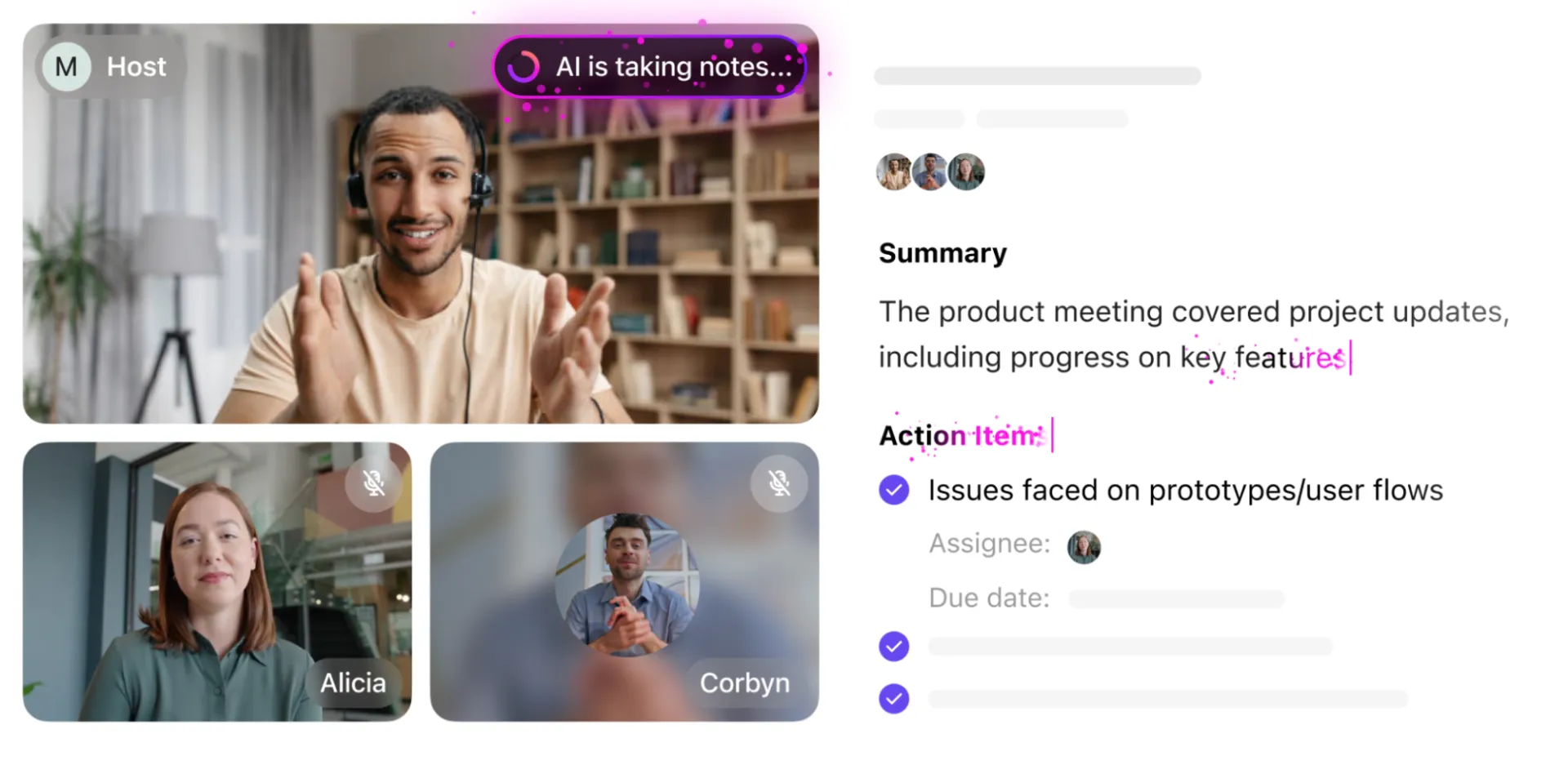
Нека да видим как.
Записвайте всеки детайл от срещите с AI Notetaker на ClickUp.
Случавало ли ви се е да приключите среща и да си помислите: „Чакай, какво точно решихме?“ ClickUp AI Notetaker гарантира, че това никога повече няма да се случи.
Той се присъединява към вашите виртуални срещи, записва всичко и автоматично организира бележките ви, като добавя ключови изводи, задачи за изпълнение и атрибути на говорителите. Получавате подробно, структурирано резюме, без да мръднете и пръст.
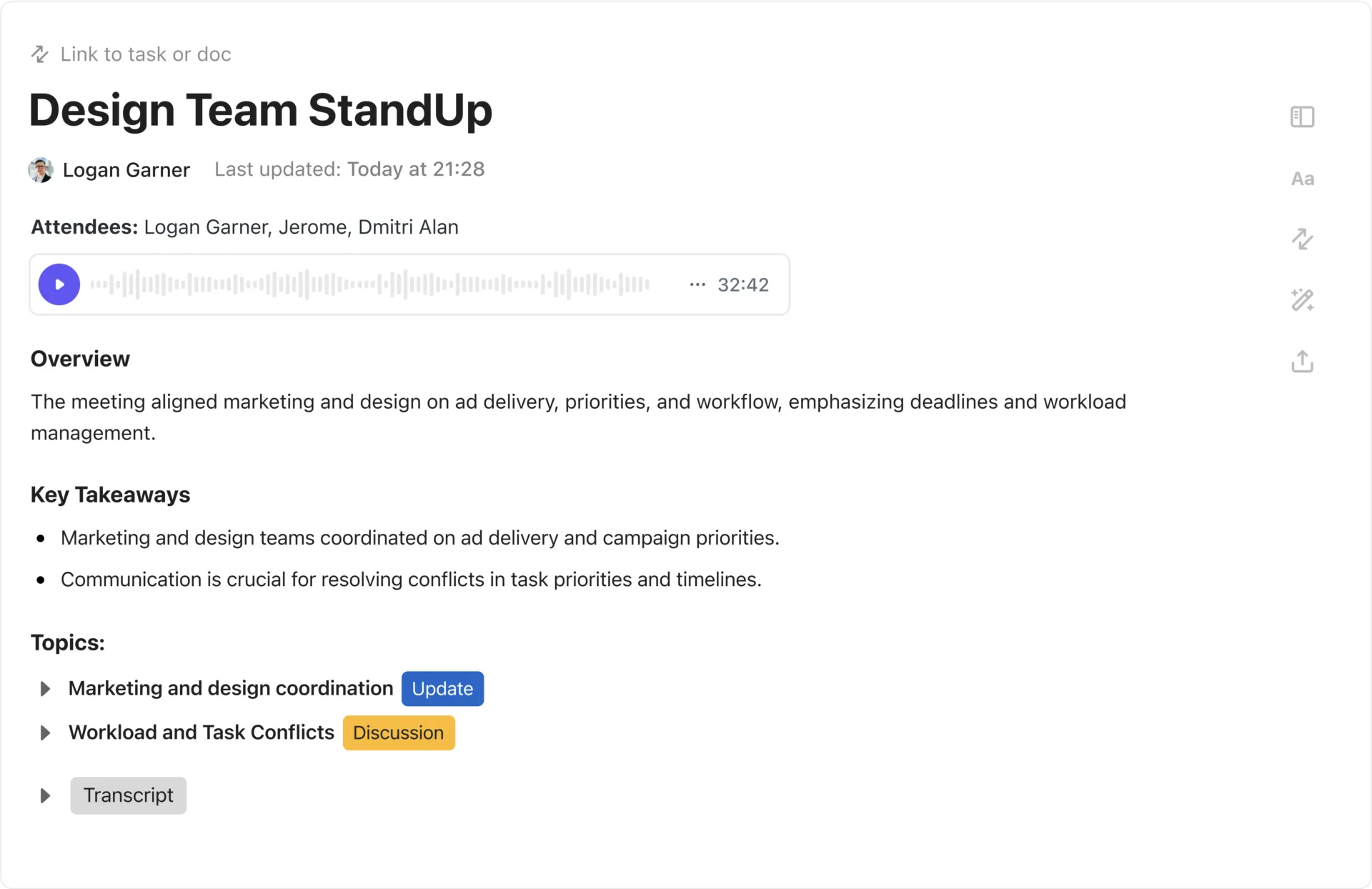
Ето какво прави за вас този AI инструмент за водене на бележки:
- Автоматично транскрибира срещите, като слуша срещата ви, превръща речта в текст и организира бележките по говорител и време.
- Генерира автоматично резюмета след всяка среща с ключови точки, решения и действия, така че не е необходимо да четете пълния препис.
- Идентифицира и проследява задачите за действие, като запитвания и последващи действия, споменати по време на срещата, и ги подчертава.
- Запазва данните в база данни с възможност за търсене, която ви позволява да намирате минали дискусии чрез ключови думи.
🎉 Интересен факт: Zoom третира бележките ви като ограничена оферта; днес са тук, а след няколко месеца ги няма. А ClickUp? Той има политика за „безсрочно съхранение“. Вашите бележки, транскрипти и задачи остават завинаги. А с неограничено пространство за съхранение при всички платени планове, никога повече няма да се налага да играете играта „Кой файл да изтрия?“.
Използвайте ClickUp Docs, за да правите изчерпателни и добре форматирани бележки.

Понякога обикновеният препис не е достатъчен. Имате нужда от напълно структуриран, интерактивен документ.
С ClickUp Docs можете:
📌 Създавайте подробни бележки от срещите с богато форматиране, изображения, таблици и списъци за проверка📌 Вграждайте планове за проекти, спринтове и пътни карти директно в бележките си от срещите📌 Сътрудничество в реално време – добавяйте коментари, маркирайте колеги и проследявайте промените📌 Организирайте всичко по проекти или отдели, за да не губите контекста
И тъй като ClickUp съхранява всяка версия на вашия документ, винаги можете да върнете промените, ако е необходимо. Няма повече „Чакай, кой изтри тази важна бележка?“
Опитайте това 👉 Споделяйте бележките от срещите директно в ClickUp Chat, маркирайте екипа си и обсъждайте ключовите моменти в реално време. Няма повече превключване между раздели или търсене на хора за актуализации!
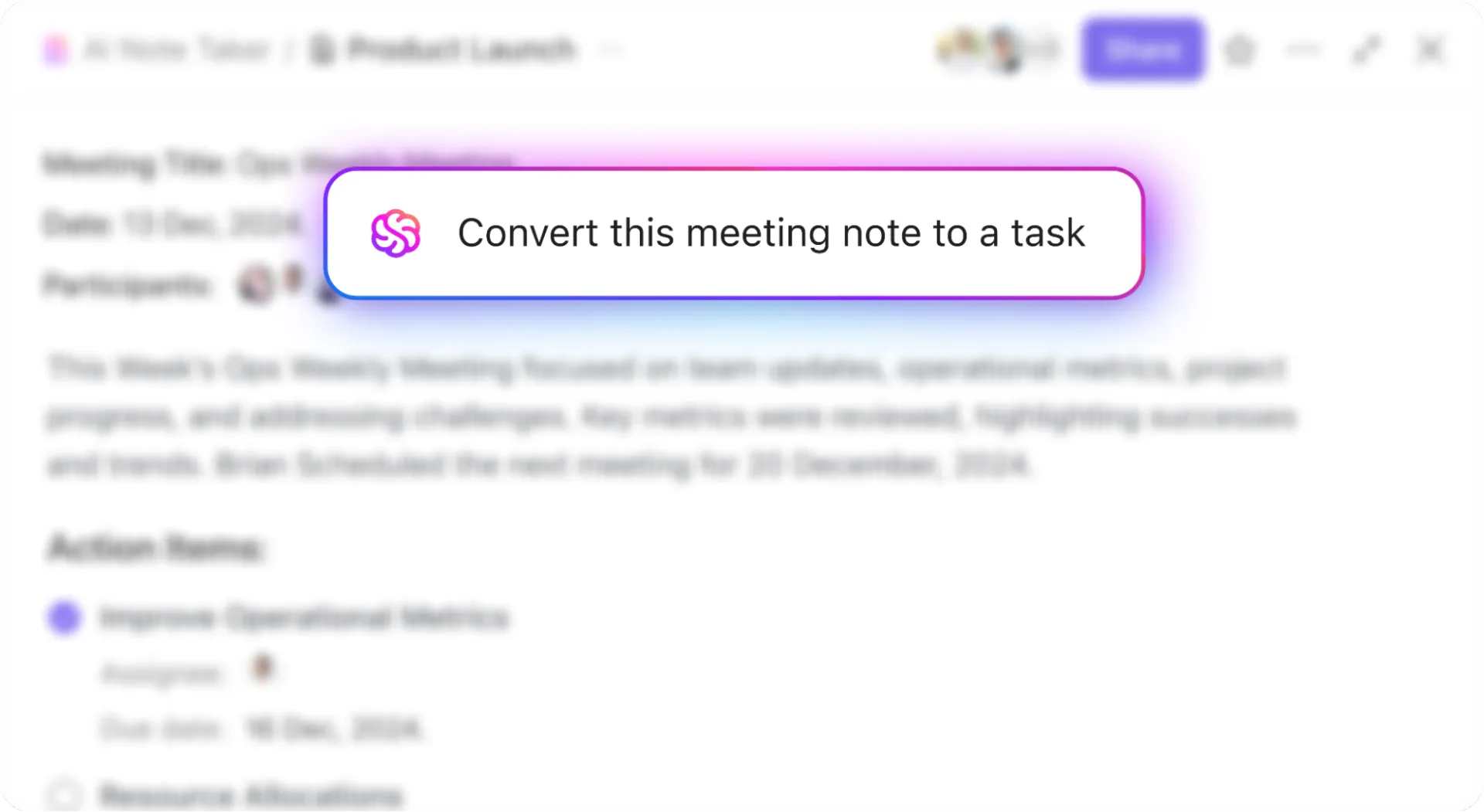
AI бележникът също така превръща задачите от срещите в проследими задачи в ClickUp с едно кликване. Можете да зададете крайни срокове, да назначите членове на екипа и да свържете задачите с бележките от срещите за пълен контекст.
Усъвършенствайте процеса на водене на бележки с ClickUp Brain.
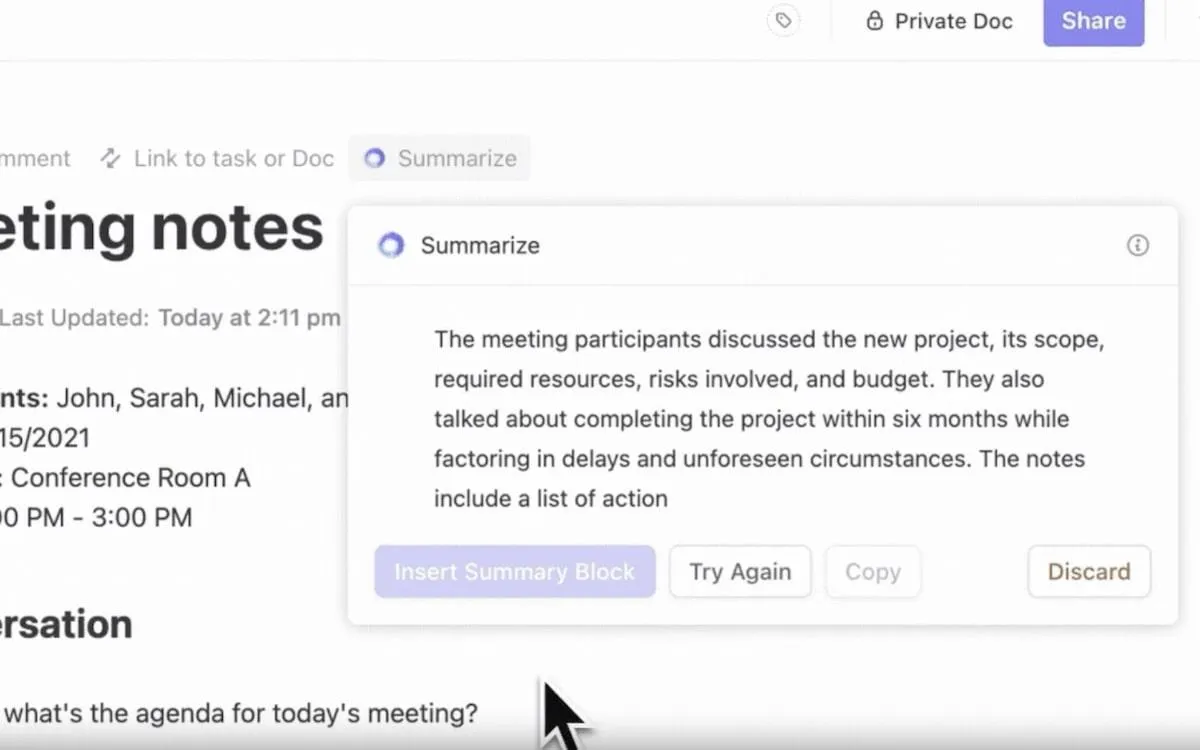
AI на Zoom може да транскрибира среща. ClickUp Brain може да я разбере. Ето как можете да се възползвате максимално от това:
1️⃣ Получавайте незабавни обобщения за всяка среща
Вместо да четете цялата стенограма, попитайте ClickUp Brain:
- „Кои бяха трите най-важни задачи от днешната среща по маркетинг?“
- „Обобщете дискусията за продуктовата пътна карта в един параграф.“
Това ще ви даде ясни, структурирани бележки, които са идеални за наваксване за секунди.
2️⃣ Автоматизирайте работните процеси директно от бележките си
Когато се вземат решения по време на срещи, оставете ClickUp Brain да направи следващата стъпка за вас. Той може:
- Стартирайте работни потоци за одобрение, когато дадено решение изисква подписване.
- Създавайте задачи директно от бележките от срещата (например „Възложете на Майк преработката на уебсайта, срокът е петък.“)
- Напомняйте на екипите за крайните срокове, за да не се пропусне нищо.
💡 Опитайте следните подсказки:
- „Покажи ми кой има неизпълнени задачи от тази среща.“
- „Превърнете всички последващи действия от тази среща в задачи.“
- „Избройте всички крайни срокове, споменати по време на срещата.“
Можете също да настроите ClickUp Automations, за да уведомява участниците в срещата, когато са налични нови записи и транскрипти, като по този начин гарантирате, че всички имат незабавен достъп до материалите от срещата.
Получете преднина с шаблоните за срещи на ClickUp.
С нарастващата купчина работа не е изненада, че понякога ни липсва време (на кого не му липсва?). В такива моменти се обърнете към огромната колекция от персонализирани шаблони на ClickUp.
Една от най-добрите ни препоръки за водене на бележки е шаблона за бележки от срещи на ClickUp.
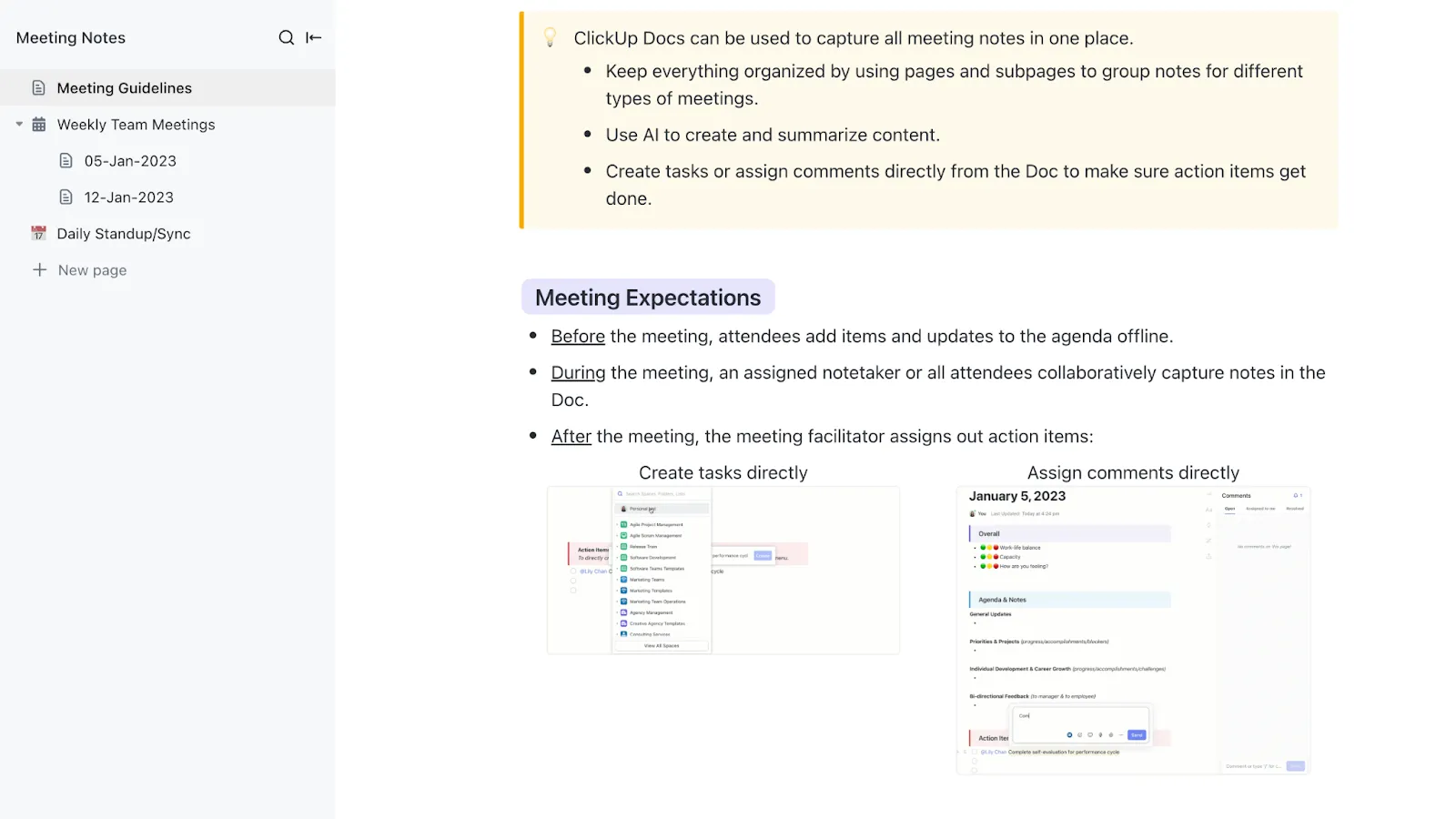
Ето защо се откроява:
- Предварително форматирани секции – Няма нужда да създавате нови документи от нулата. Включва места за точки от дневния ред, теми за обсъждане, задачи за изпълнение и следващи стъпки.
- Интеграция на задачи – за разлика от статичните бележки, ClickUp ви позволява да превърнете ключовите точки в задачи, да ги възложите на членове на екипа и да зададете крайни срокове – всичко това от шаблона.
- Сътрудничество в реално време – Независимо дали екипът ви се намира в една и съща стая или е разпръснат в различни часови зони, всеки може да допринася и да редактира бележките в реално време.
- Търсене и организиране – Няма повече безкрайно превъртане на стари документи. Системата за маркиране и папки на ClickUp улеснява незабавното намиране на бележки от минали срещи.
За да запазите официален запис на решенията, използвайте шаблона за протоколи от срещи на ClickUp. Той ви помага да документирате ключови дискусии, да проследявате задачите за действие и да държите всички отговорни.
Срещите не трябва да се превръщат в черна дупка, в която идеите изчезват. Тези шаблони поддържат всичко организирано. Няма повече бързане за бележки. Просто ясни, структурирани срещи, които действително водят до действие.
💡Съвет от професионалист: Имате нужда да запишете идеи преди или по време на среща? ClickUp Notepad е идеален за записване на мисли в движение. Можете лесно да превърнете тези бележки в задачи и да ги добавите към шаблоните си за срещи. Това е лесен начин да организирате идеите си, без да превключвате между различни инструменти.
Интегрирайте ClickUp с Zoom и други инструменти за максимална ефективност.
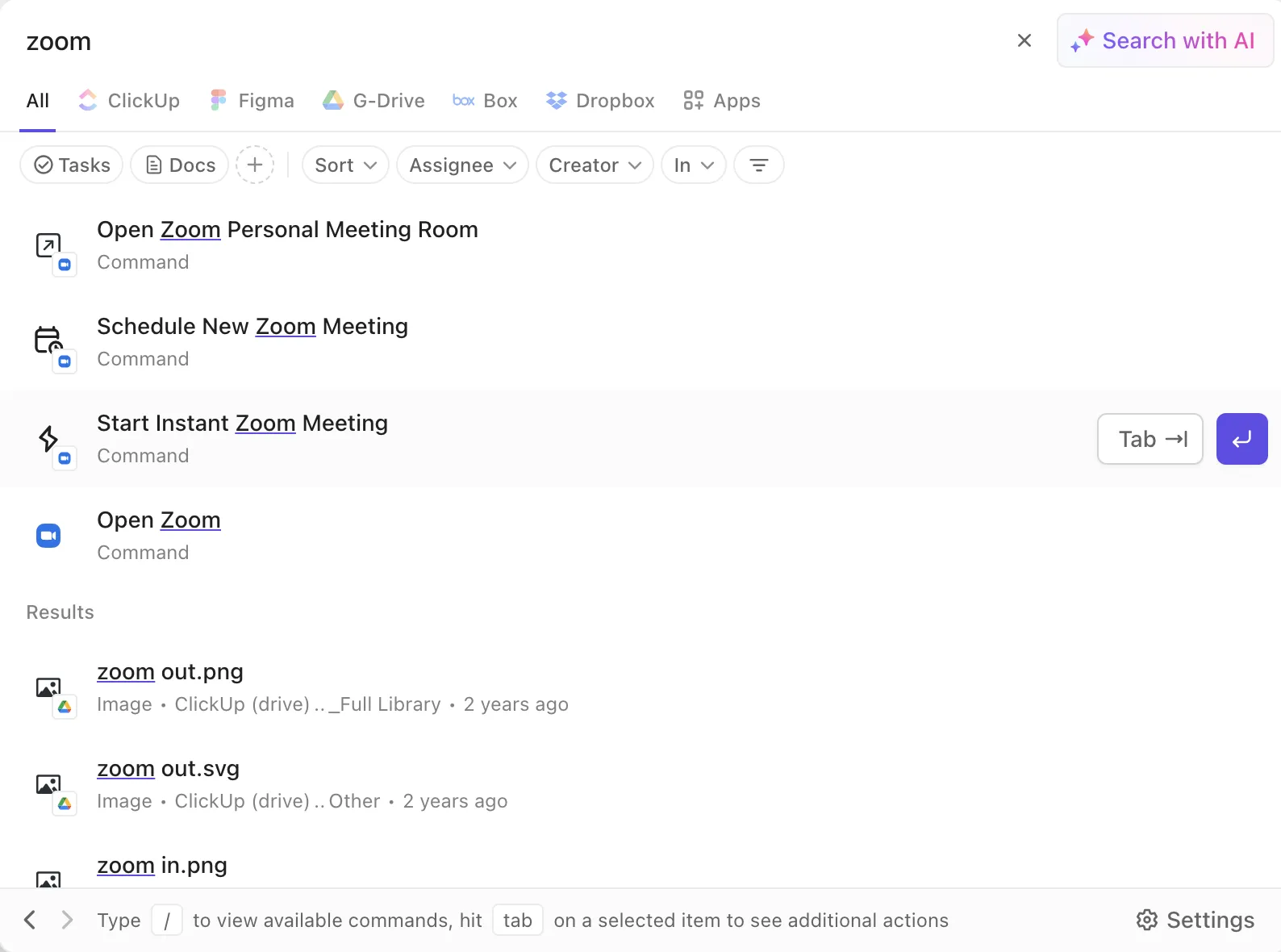
С помощта на вградените интеграции можете да свържете ClickUp с над 1000 инструмента на трети страни, включително много AI инструменти за водене на бележки и платформи като Zoom.
Всичко, което трябва да направите, е да отидете в App Center и да разгледате All Apps или да изберете категория от панела вляво. Например, ще намерите Zoom в категорията Communication и други подобни платформи. Можете също да потърсите инструмента, като използвате лентата за търсене отгоре.
След като изберете инструмента, кликнете върху Свържи, влезте в профила си, прегледайте разрешенията и накрая изберете Разреши, за да завършите настройката.
Вземайте бележки по най-умния начин с ClickUp!
Страхотни идеи могат да се появят по всяко време. Макар че не можем да ви помогнем да записвате мислите си под душа, можем да ви гарантираме, че никога няма да загубите тези, споделени по време на срещите ви.
Добрите бележки от срещите поддържат продуктивността им и гарантират, че нищо няма да бъде пропуснато. Вграденият инструмент на Zoom върши работа, но ако имате нужда от нещо по-мощно, ClickUp е точно за вас.
С ClickUp можете да правите бележки от срещите, да обобщавате чат низове и да ги превръщате в задачи незабавно – без да се налага да превключвате между приложения. Задавайте крайни срокове, разпределяйте задачи и проследявайте напредъка – всичко на едно място.
Регистрирайте се за безплатен акаунт в ClickUp още днес и подредете проектите и бележките си без усилие!