
Ако сте професионалист, вероятно сте чували за Zoom. Днес той е почти синоним на виртуални срещи, след като стана изключително популярен по време на пандемията. Успехът на Zoom отчасти може да се припише на безплатния достъп, интуитивните функции и простия потребителски интерфейс.
Независимо дали искате да си сътрудничите с отдалечен или разпръснат екип, да се синхронизирате с клиенти в чужбина или просто да се видите с приятел на лична среща, Zoom може да ви помогне. Но първата стъпка към всички тези разговори е планирането на среща чрез вашия Zoom акаунт.
В тази публикация в блога ще ви покажем как точно да го направите – с бързи и лесни стъпки.
Основи на планирането на разговор в Zoom
Представете си малка среща с двама или трима ваши колеги. За да планирате тази среща, просто отворете приложението на Zoom за настолни компютри, създайте линк за незабавна среща, поставете го в чата на WhatsApp на вашите колеги и им кажете кога ще се състои.
⭐ Представен шаблон
Преди да изпратите поканата за Zoom, организирайте всичко с безплатния шаблон за срещи на ClickUp. Той ви помага да определите ясна дневен ред, да си водите бележки и да следите следващите стъпки – всичко на едно място.
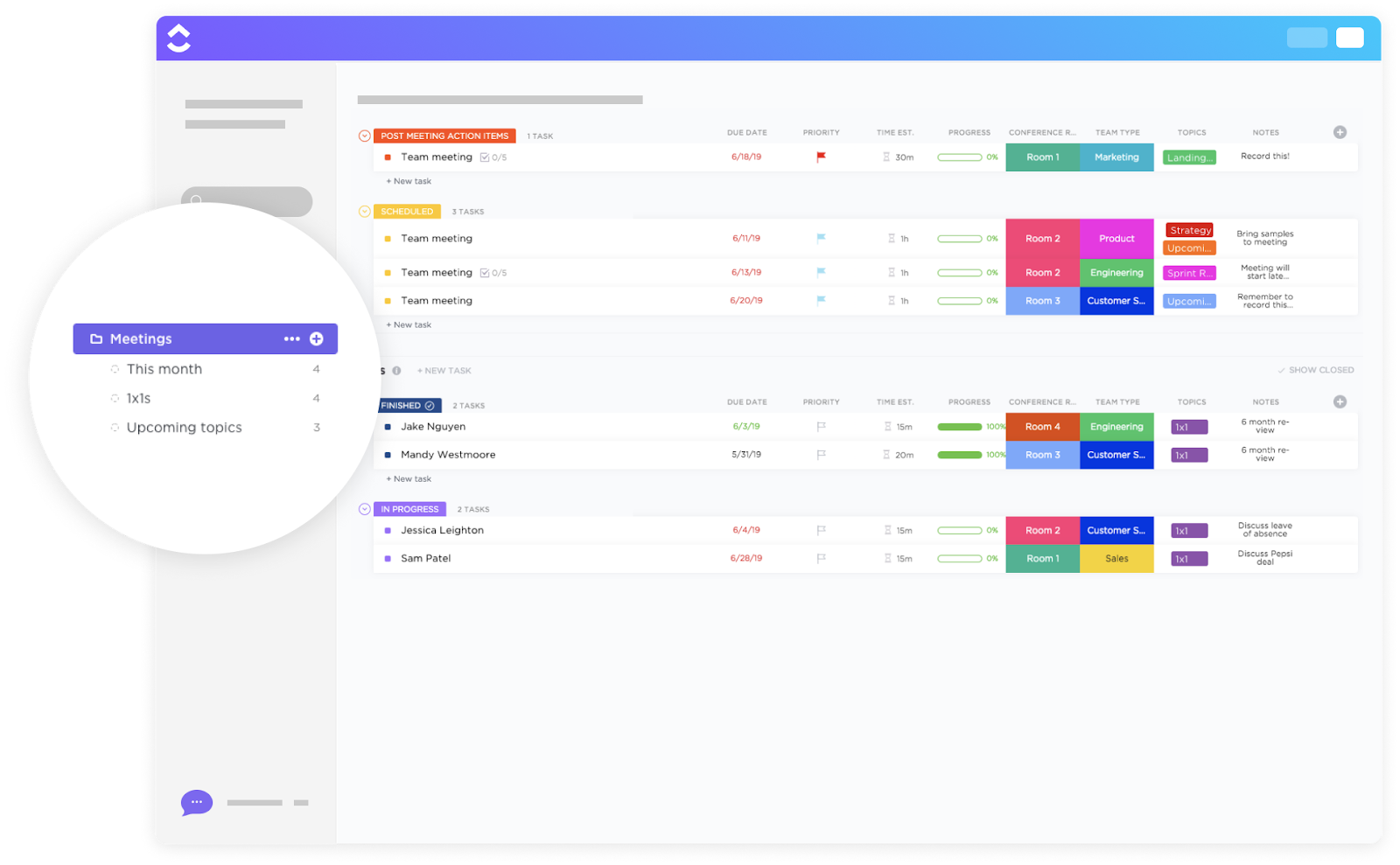
Макар този метод да е доста прост, той може да бъде отблъскващ и неустойчив. Какво бихте направили, ако трябваше да организирате среща за цялата компания или отдел?
Не можете просто да се появите и да очаквате хората да се присъединят в последния момент. Трябва да проверите дали хората са свободни, да се уверите, че има ясна програма за срещата, и да сте подготвени да документирате ключовите дискусии и изводи, за да всички да са на една и съща страница.
Тук планирането е най-полезно.
Zoom ви позволява да изпращате покани за срещи, за да блокирате календарите на всички участници, и дава на потребителите възможност да определят дневния ред на срещата (наред с други функции), като по този начин гарантира, че участниците имат време да се подготвят за нея.
С тези основни познания ще сте готови да планирате срещи в Zoom като професионалисти.
Различни начини за планиране на среща в Zoom
Можете да планирате среща в Zoom по няколко начина, в зависимост от това къде използвате своя акаунт в Zoom. Има три опции: настолната програма Zoom, уебсайтът Zoom, известен още като Zoom в браузъра, и мобилното приложение Zoom.
Всички методи са подходящи както за еднократни, така и за повтарящи се срещи. Нека разгледаме стъпка по стъпка инструкциите за планиране на Zoom срещи на всяка платформа.
Планиране на среща в Zoom чрез настолното приложение Zoom
- След като стартирате настолната програма на Zoom, ще видите екрана по-долу

- За да планирате нова среща, кликнете върху Планиране. След като направите това, ще се появи раздел за персонализиране на планираната среща.

- Създайте тема за срещата, например „Оценка на представянето“ или „Обсъждане на целите в края на месеца“. След това попълнете подробностите относно датата и часа на срещата. Безплатната версия на Zoom позволява само срещи с продължителност до 40 минути. С платената версия обаче срещата ви може да продължи толкова дълго, колкото е необходимо.
- След това, за да добавите участници, попълнете техните имейл адреси. Това ще изпрати линк до пощенските кутии на участниците с подробностите за срещата. Ако искате да запазите чат съобщенията по време на срещата, можете да активирате превключвателя до Continuous Meeting Chat (Непрекъснат чат по време на срещата). Това е особено полезно в случай на сесии с въпроси и отговори или ако планирате да си водите бележки след срещата.
- Следва опцията Зала за изчакване, която позволява на домакина да даде достъп или да ограничи влизането на участниците. Изключете тази опция, ако не планирате да присъствате на срещата, за да могат участниците да се присъединят директно, без да се налага одобрение.
- Под него изберете опция за добавяне на подробностите за срещата в календарите на получателите. Налични са следните опции: Google Calendar, iOS iCal и календарът на Outlook.
- Разделът Разширени опции предлага допълнителни опции за персонализиране, като например разрешаване на автоматично влизане, блокиране на определени участници и др.
Приложението Zoom е един от най-бързите и удобни начини за планиране на среща в Zoom. Но ако нямате инсталирано приложението Zoom, можете да планирате среща в браузъра си – чрез уебсайта на Zoom.
Планиране на среща в Zoom чрез уеб портала на Zoom
Планирането на среща на уебсайта на Zoom е подобно на това в приложението за настолни компютри, с няколко изключения. След като влезете в профила си или се регистрирате, ще се появи следният екран:

- След като кликнете върху Планиране на среща, ще се появи раздел, подобен на този в приложението за настолни компютри, където можете да персонализирате настройките на срещата си. Освен това можете да добавите уебсайта на Zoom като разширение за Chrome или плъгин за Microsoft Outlook, като кликнете върху опциите в долната част на екрана. Това улеснява стартирането на среща в Zoom във вашия уеб браузър.
- Можете да добавите участници към текуща среща. Кликнете върху опцията „Покани“ в списъка с участници под екрана на вашия десктоп. Това ще копира линка на срещата във вашия клипборд, който след това можете да изпратите на допълнителни участници.
Ако работите по-малко в браузъра и повече на телефона си, ще ви е по-лесно да планирате среща в Zoom чрез мобилното приложение.
Планиране на среща в Zoom с помощта на мобилното приложение Zoom (iOS/Android)
След като инсталирате приложението Zoom на вашето Android или iOS устройство, екранът ще ви позволи да планирате срещите си в интеграция с календара на вашето устройство.
Тази функция автоматично добавя подробностите за срещата в календара ви и активира известие. Ще получите напомняне 10 минути преди началото на срещата.
(Надяваме се, че нашите колеги, които винаги закъсняват, ще си вземат поука от това) 🤞
Повтарящи се срещи в Zoom
Да предположим, че планирате среща, която ще се провежда редовно, например ежедневна среща на екипа, седмични прегледи или месечни срещи с вашия мениджър. Маркирайте опцията Повтаряща се среща, която автоматично планира срещата и изпраща напомняния преди всяка сесия.
След като отбележите тази опция, ще получите допълнителни опции за подробностите на срещата, повторяемостта и периода на приключване.

Разширени опции за планиране на срещи в Zoom
С Zoom можете да избирате измежду различни разширени функции за провеждане, защита и стрийминг на вашите онлайн срещи. Това включва възможности като допълнителни мерки за сигурност и уеб SDK на Zoom. Съкращението SDK означава Web Software Development Kit (уеб софтуерен разработващ комплект) и обикновено ви позволява да добавите допълнителна функционалност към същия софтуер, която може да не е налична чрез уеб или десктоп приложенията.
Разглеждане на разширените опции на Zoom

Задайте пароли за срещите в Zoom за допълнителна сигурност и за да предотвратите неоторизиран достъп до срещите. Създайте парола по ваш избор или използвайте предварително зададената парола, генерирана от Zoom. Използвайте разширени опции за планиране, за да вградите планираната среща в други уеб страници, като например вашия личен уебсайт.
Добавяне на парола към срещите в Zoom за по-голяма сигурност
Поканените от вас лица могат да се присъединят към срещата, без да въвеждат тази парола, ако кликнат върху линка, който сте им изпратили. Освен това ограничете достъпа до поканени лица, които са се регистрирали с непознати домейни, например с имейл адрес, различен от институционалния ви имейл.
Налични са и опции за криптиране, включително криптиране от край до край, при което данните ви се съхраняват на локалното устройство. 🔑
Забележка: Ако следната секция е твърде техническа или трудна за вас, ви препоръчваме да потърсите помощ от технически подготвен колега или приятел.
Използване на Zoom web SDK за планиране в рамките на уебсайт

Можете да вградите познатата среда на Zoom за срещи и уебинари директно във вашето приложение или уебсайт. Потребителите получават достъп до основните функции на Zoom, като присъединяване към разговори, изключване на микрофони, споделяне на екрани и използване на чата, всичко това в рамките на вашия персонализиран интерфейс.
Това се прави по два начина:
- Клиентски изглед: Предлага пълноценно самостоятелно преживяване на среща в Zoom в рамките на вашето приложение.
- Компонентен изглед: Вгражда функциите на срещата като специфична секция в съществуващия дизайн на вашето приложение.
Zoom уеб SDK не поддържа директно планирането на срещи във вашия уебсайт. Въпреки това, можете да постигнете тази функционалност, като комбинирате SDK с Zoom API, съкращение от Application Programming Interface (интерфейс за програмиране на приложения) – инфраструктурата, която позволява на различни софтуери да се свързват помежду си.
Използвайте крайната точка Create Meeting на Zoom API, за да планирате среща. Тази крайна точка изисква удостоверяване чрез OAuth или JWT Marketplace Apps на Zoom. OAuth (съкращение от „Open Authorization“) е отворен стандарт за делегиране на достъп, който се използва често от интернет потребителите, за да предоставят на уебсайтове или приложения достъп до информацията си на други уебсайтове, без да им предоставят паролите си. След това определете дати, часове, продължителност, теми и други опции за срещата. API връща обект „среща“, съдържащ основна информация, включително идентификационния номер на срещата и URL адреса за присъединяване.
След като планирате среща чрез API, използвайте SDK, за да добавите бутон „Присъединете се“ или функционалност в уебсайта си. Когато потребителите кликнат върху „Присъединете се“, използвайте функцията „Присъединете се към среща“ на SDK с извлечения идентификационен номер на срещата, за да стартирате безпроблемно Zoom среща в уебсайта си.
В допълнение към тези функции, можете дори да участвате в срещи, докато сте в движение, като използвате настройката за телефонни разговори на Zoom, която по същество превръща срещата ви в телефонен разговор. Други функции включват езиков превод, добавяне на алтернативни домакини, добавяне на прикачени файлове към срещата ви и създаване на водни знаци за представяните екрани.
Интеграция на Zoom с други платформи
Интегрирането на работните ви разговори в софтуера, който използвате ежедневно, ще ви помогне да работите по-бързо и да намалите превключването между различни задачи.
Ето как.
Интегриране на Zoom с ClickUp
Ако сте уморени да преминавате от едно приложение в друго, за да управлявате срещите си по време на работа, ClickUp е инструментът за вас! ClickUp ви предлага централизирано работно пространство за управление на всички ваши задачи и проекти – индивидуални или съвместни.
А най-хубавото е, че можете да управлявате всичките си срещи в Zoom директно в ClickUp. Интеграцията на ClickUp с Zoom е удобна за управление на срещите ви, без да се налага да превключвате между различни контексти.
Интеграцията с Zoom е достъпна за всеки план на ClickUp. Ако сте собственик и администратор на работното пространство, активирайте Zoom ClickApp и влезте в ClickUp чрез Zoom. Това е еднократна стъпка, която трябва да изпълните, след което иконата на Zoom ще се появи постоянно в App Center.

Кликнете върху него или въведете командата „/zoom“ в таблото си, което ще ви помогне незабавно да планирате среща и автоматично да я добавите в календара си в ClickUp. 🗓️
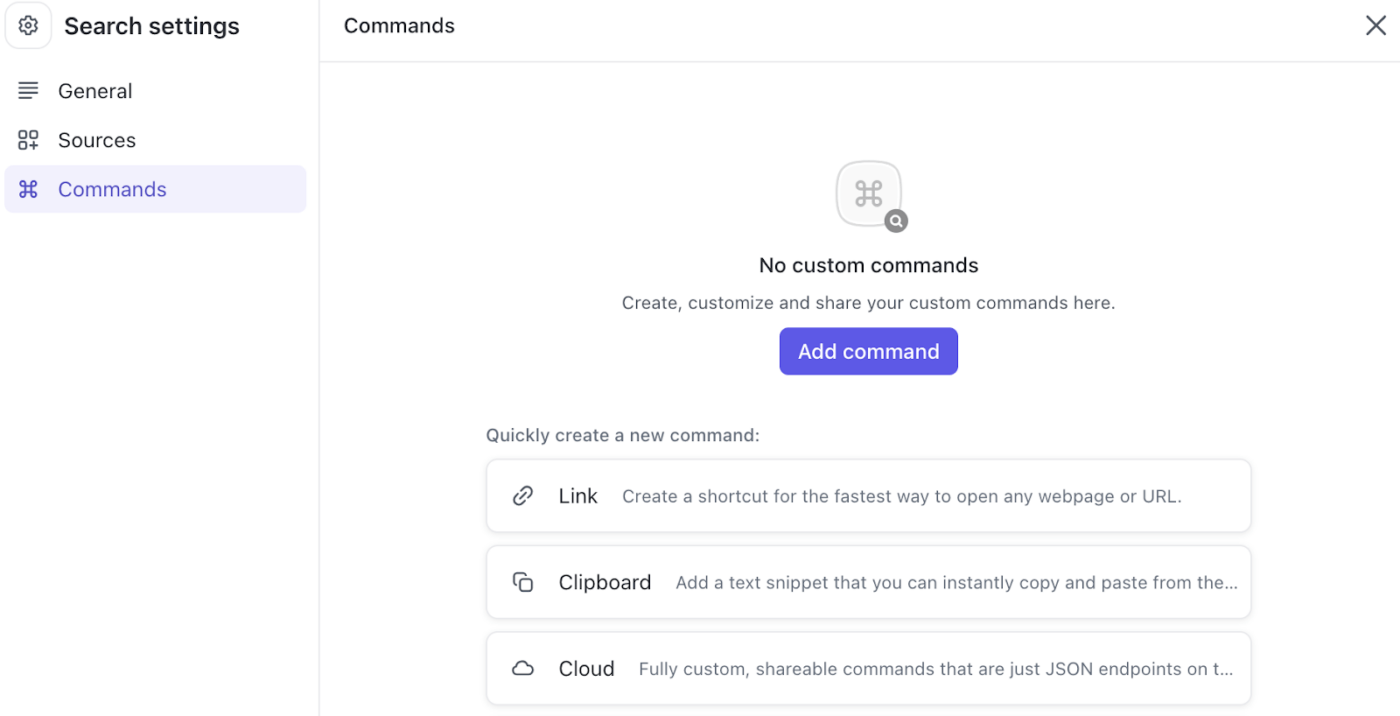
Интегрирането на Zoom с ClickUp ви помага да организирате бележките и подробностите от срещите си в определени папки в ClickUp. В тези папки можете да присвоявате коментари в ClickUp и да настройвате повтарящи се задачи в ClickUp за срещи, които се провеждат често.
Можете да използвате бележника на ClickUp, за да си водите бележки по време на срещата, и чат прозореца в ClickUp, за да общувате с колегите си и участниците в срещата в реално време.
ClickUp не само улеснява планирането на срещи, но и ви помага да увеличите производителността си.
Използвайте многобройните инструменти и шаблони за срещи на ClickUp, за да планирате, провеждате, управлявате и проследявате срещите си без усилие. Шаблоните за бяла дъска, например, ви позволяват да провеждате ефективни сесии за мозъчна атака по време на екипни срещи и да подобрите визуалното сътрудничество по задачите.
Макар Zoom да разполага с функция за бяла дъска, тези високо персонализирани и добре проектирани опции са уникално предложение на ClickUp.
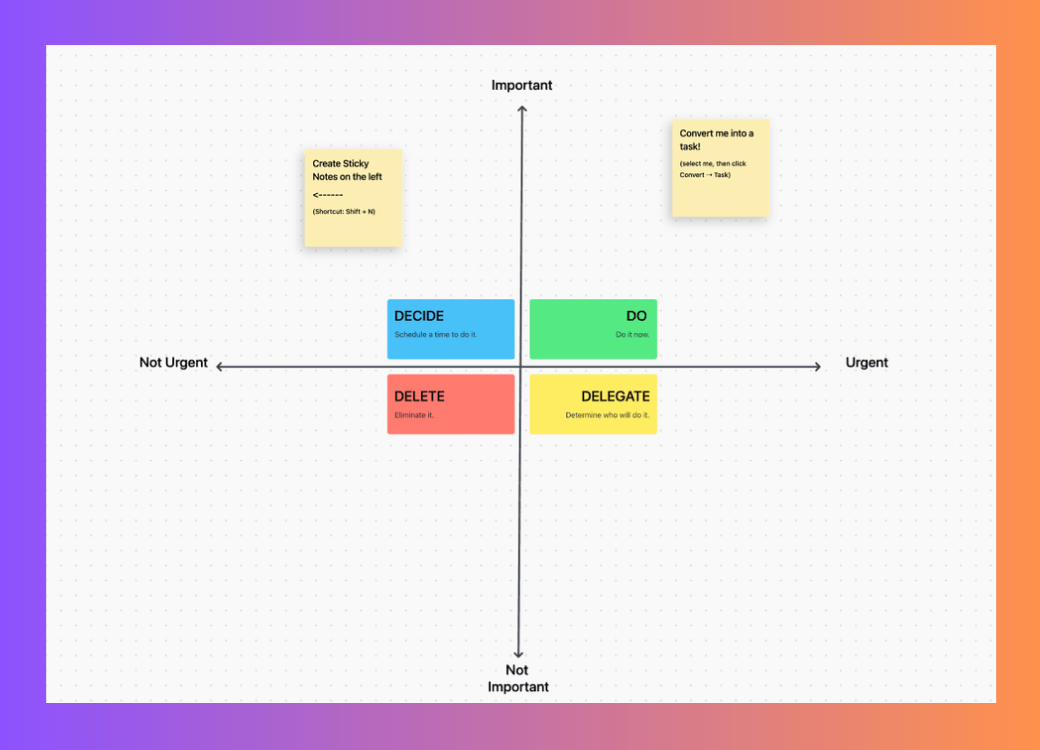
Ако дългите и интензивни срещи в Zoom объркват участниците относно това, което се очаква от тях, можете да разчитате на задачите в ClickUp, за да създадете и възложите задачите, обсъдени по време на срещата.
Можете също да използвате AI Writer for Work на ClickUp в комбинация с ClickUp Notepad и ClickUp Docs, за да си водите бележки от срещата и да управлявате протоколите от нея. 📝

AI Writer for Work е също така изключително интуитивен и адаптира предложенията си според вашата длъжност и профила на компанията. Освен че осигурява удобство и подобрява качеството на писането, той ще ви помогне да поправите граматически и правописни грешки, да преведете бележките си на няколко езика и да направите съдържанието си по-ясно.
Планиране на срещи в Zoom в Microsoft Outlook
Zoom предлага две опции за интеграция с Outlook: добавката и плъгина.
Плъгинът е инсталиране на приложение, а добавката осигурява интеграция в Outlook. Zoom препоръчва да имате плъгина за по-добро потребителско изживяване, така че нека да разгледаме как да започнете среща, използвайки тази опция.
След като изтеглите приставката от центъра за изтегляне на Zoom, влезте в настолната си програма Zoom. В Outlook ще намерите опция за планиране на среща в Zoom.

Настройка на срещи в Zoom чрез Google Календар
За да свържете своя Zoom акаунт с Google Calendar, инсталирайте добавката Zoom for Google Workspace. След като направите това и влезете в Google акаунта, който искате да интегрирате с Zoom, приемете всички разрешения и затворете този раздел.
След това отворете Google Календар. Ще забележите, че когато създавате събитие, можете да го превърнете в среща в Zoom.

Предимства на интеграцията на Zoom с CRM системи
Синхронизирането на Zoom с вашата CRM система, като ClickUp CRM, Salesforce, Zendesk или Zoho, може да ви помогне да избегнете неудобството от превключването между различни приложения на работното място.
Това е особено полезно, ако провеждате уебинар или информационна сесия и каните хора извън вашата организация да участват.
Интеграцията с CRM ще ви помогне да изпратите подробности и линкове за уебинара на всички участници. Това гарантира, че всички важни данни, като имената на участниците, имейл адресите, коментарите и обратната връзка, се съхраняват на едно място.
Тази функция е полезна, ако планирате да се свържете с тях след уебинара или да запазите данните им в архива си за бъдещи маркетингови инициативи.
Съчетайте Zoom с ClickUp за максимална ефективност на срещите
Накратко, доброто управление на срещите ви в Zoom може да има много положителни последици за вашия работен процес. Правилното изпълнение ще гарантира положителни резултати от срещите, като определени действия, ясно разпределение на отговорностите, съгласуваност между заинтересованите страни и много други.
Планирането на среща предварително усилва ефекта от тези добри резултати, тъй като всички знаят какво да очакват и какво се очаква от тях. И е много по-организирано от лесно пропускаемо съобщение в WhatsApp или покана в последния момент.
Допълването на тази практика с ClickUp Meetings ще ви помогне да опростите работните процеси по време на срещите – от планирането до воденето на бележки и последващите действия.
Разгледайте подробно интеграцията на ClickUp с Zoom, за да научите повече за вградените в ClickUp AI инструменти за срещи, създаване на задачи, водене на бележки и други функции, които ще направят вашите срещи по-ефективни и продуктивни. 🚀
Регистрирайте се в ClickUp, за да започнете!
Често задавани въпроси
1. Как да планирам среща в Zoom и да поканя някого?
Можете да планирате среща в Zoom, като кликнете върху бутона „Планирай“ на началната страница на приложението. След това въведете подробностите за срещата, включително темата, часа, продължителността и т.н.
За да поканите други хора, можете да въведете техните имейл адреси в този раздел, за да им изпратите директно линка за срещата. Ако използвате ClickUp за срещи в Zoom, можете да направите това с едно кликване или като въведете командата /zoom в полето за търсене.
2. Как да планирам Zoom среща, която да започне автоматично?
Има някои предварителни условия за автоматично стартиране/спиране на срещи в Zoom Room.
- Интегриране на Zoom Rooms с календар на Google или Microsoft
- Zoom Rooms глобална минимална версия или по-нова
- Zoom Rooms контролер глобална минимална версия или по-висока
За да планирате среща в Zoom автоматично, първо изберете срещата или стаята, към която искате да приложите тази настройка. След това кликнете върху раздела Среща и активирайте превключвателя до Автоматично стартиране на планирани срещи. Кликнете върху Активиране, за да потвърдите промяната.
Zoom позволява на потребителите да приложат тази настройка към целия акаунт, като кликнат върху иконата с катинар 🔒.
3. Как да планирам среща в Zoom и да поканя някого в Gmail?
Трябва да изтеглите добавката Zoom за Google Workspace, за да изпратите покана за среща в Zoom чрез Gmail или Google Calendar. След това трябва да създадете събитие в Google Calendar. Тук добавете темата и подробностите за вашите гости. Тук трябва да попълните техните имейл адреси или имена. След това кликнете върху „Направете го среща в Zoom“ и участниците ще получат линка за срещата в пощенската си кутия в Gmail.