

Разговорите в Zoom с вътрешни екипи и клиенти станаха норма благодарение на пандемията и промените в нашия начин на работа. Предвид тази промяна в начина на работа и важността на срещите в Zoom, е от решаващо значение да бъдете добре подготвени.
Участвали ли сте някога в тези неудобни Zoom срещи, на които сте забравили да включите звука? Или сте участвали в дистанционни срещи в Zoom, при които компютърът ви е получил актуализация минута преди разговора, което ви е забавило за важна виртуална среща?
Всички сме били в тази ситуация, но ако не искате неудобните виртуални срещи да станат вашата запазена марка, запознайте се с тези 20 съвета и трика за Zoom.
Разбиране на Zoom и как да го използвате
Zoom е софтуер за виртуална комуникация, базиран в облака, който малки, средни и големи предприятия използват за провеждане на виртуални срещи, уебинари, майсторски класове и индивидуални сесии, както и за създаване на стаи за почивка.
Някои от напредналите функции, които го правят по-надежден от алтернативите на Zoom, са възможностите за сътрудничество в реално време, незабавни съобщения и системи за Zoom стаи. Zoom е лесно достъпен и през мобилни и настолни приложения.
Някои от най-популярните приложения на Zoom включват:
- Обединете разпръснатия екип с редовна виртуална комуникация
- Възползвайте се от простия и интуитивен потребителски интерфейс на Zoom, който е лесен за използване както от технически, така и от нетехнически специалисти.
- Възползвайте се от достъпните и безплатни планове на Zoom
- Създайте стаи за почивка в Zoom, за да разделите дългите сесии на няколко по-малки сесии.
- Използвайте чата на Zoom, за да си сътрудничите с членовете на екипа
Макар Zoom да е чудесно приложение за подобряване на работната производителност, не всички разговори в Zoom протичат гладко. Някои присъщи предизвикателства могат да затруднят използването на Zoom в някои случаи.
Чести предизвикателства при срещите в Zoom
Предизвикателствата при създаването и участието в Zoom срещи могат да варират. За някои най-голямото предизвикателство може да е стабилната интернет връзка, докато за други по-голямо предизвикателство може да е воденето на бележки по време на Zoom разговор.
Говорихме с много професионалисти, които ежедневно участват в множество Zoom разговори, и съставихме списък с най-често срещаните предизвикателства при Zoom срещите:
- Липса на процес за документиране на дневния ред на срещата
- Отклоняване от основните теми на дискусията
- Трудности при намирането на идентификационния номер на подходящата Zoom стая за срещи
- Не настройвайте предварително техническите аспекти като микрофон, камера, високоговорител и фонов шум.
- Имате затруднения да се концентрирате върху дискусиите по време на срещата
- Имате проблеми с качеството на аудиото и видеото
- Имате проблеми с намаляването на фоновия шум
- Допускането на спам участници в срещите в Zoom видеоразговорите автоматично без съгласието на домакина, което води до проблеми с поверителността
- Имате затруднения да споделите мнението си в голям екип
- Неразбиране на казаното от другите поради езикови бариери
- Усложняване на вътрешната комуникация поради неефективно използване на чата в Zoom
- Разсейване при изпълнение на няколко задачи едновременно, като например многократно превключване между приложения
- Трудно ви е да следите бележките от срещите
Можете ли да се идентифицирате с някой от тях?
Ако да, ето как можете лесно да се справите с тези предизвикателства с помощта на съветите за Zoom.
20 съвета за видеоконференции в Zoom
Zoom разговорите са неразделна част от подобряването на бизнес процесите. Вероятно няма да намерите ефективна алтернатива на Zoom на пазара в момента, особено ако имате големи, отдалечени екипи, които работят от различни места. Функциите на Zoom позволяват на такива екипи да провеждат повтарящи се разговори и ежедневни събрания, да създават стаи за почивка и сесии за всички.
Идеалният подход е да извлечете максимална полза от вашите Zoom разговори, като следвате правилния Zoom етикет и най-добрите практики.
1. Интегрирайте ClickUp и Zoom, за да планирате, обобщавате и записвате видеоклипове
Използвате ли ClickUp на работното си място? Добавете ниво на сътрудничество, като изберете интеграцията с Zoom, за да провеждате срещи в ClickUp.
Тази интеграция ви помага да:
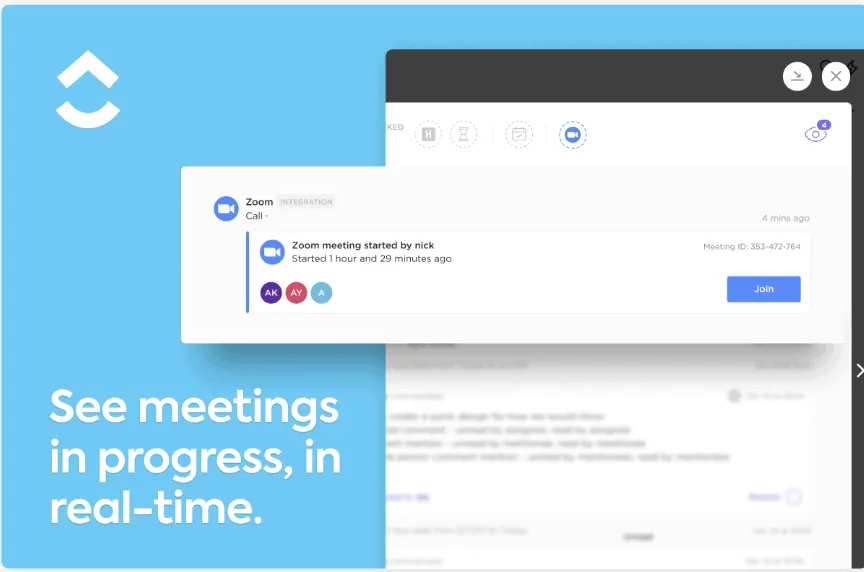
- Стартирайте Zoom сесии в рамките на задача в ClickUp, като използвате бутона Zoom meeting. Вградената команда „/zoom“ означава, че не е необходимо да превключвате между Zoom и ClickUp, когато трябва да проведете 15-минутна разговор с членовете на екипа си. Освен това, когато започне Zoom среща, линкът към нея автоматично се появява в коментара към задачата, за да може всеки да го види.
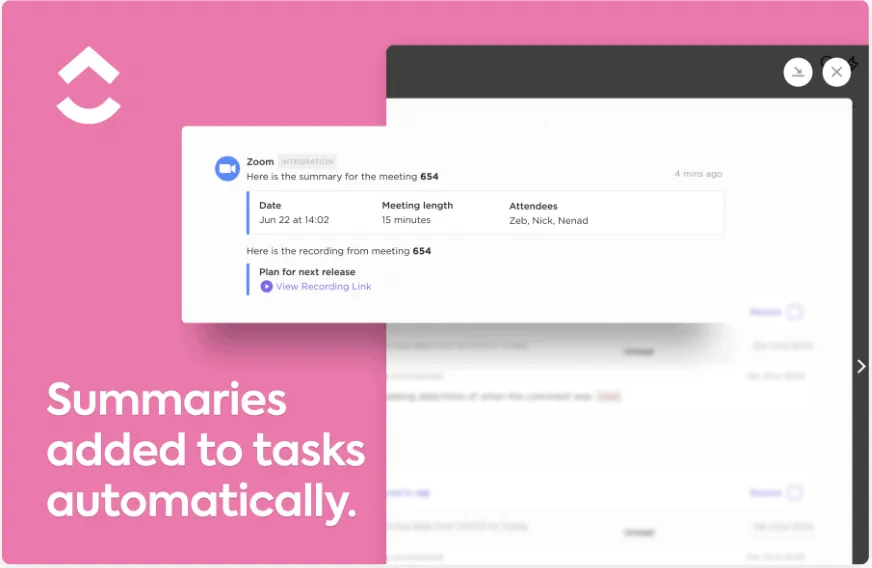
- Ако записвате видеоразговорите си в Zoom, няма да се налага да чакате 15-20 минути, докато записът в облака достигне до вашата пощенска кутия. ClickUp автоматично актуализира линка към записа на срещата в рамките на същата задача малко след края на срещата.
- Добавете вашите списъци за видеоконференции в Zoom в ClickUp и, докато срещата продължава, не забравяйте да отмятате задачите от списъка си една по една.
- Обобщете срещите си в ClickUp като професионалист с експертна редакционна функция, която събира всички важни точки от дискусиите по време на конференциите ви и ги организира, за да създаде MoM.
2. Използвайте удобните клавишни комбинации, за да изпълните задачите си бързо
Ето някои полезни клавишни комбинации за Zoom, ако всичките ви виртуални срещи се провеждат в Zoom:
| Цел | MacOS | Windows |
| За да отидете в прозореца с покани | Cmd+I | Alt+I |
| Когато организаторът на срещата иска да заглуши участниците | Cmd+Ctrl+M | Alt+M |
| За да включите звука на всички | Cmd+Ctrl+U | Alt+M (натиснете отново) |
| За да стартирате/спрете споделянето на екрана | Cmd+Shift+S | Alt+Shift+S |
| За да започнете/приключите записването на облачна среща | Cmd+Shift+C | Alt+C |
| За да направите екранна снимка | Cmd+Shift+5 | Alt+Shift+T |
3. Добавете името си и предпочитаното местоимение в Zoom
Един важен съвет за Zoom за всеки, който използва платформата за професионални срещи, е да добавите официалното си име в портала на Zoom. Трябва да направите това само веднъж, за да сте сигурни, че то ще се показва всеки път, когато участвате в среща в Zoom.
Процесът е доста прост.
- Влезте в уеб портала на Zoom
- Кликнете върху „Профил“, след това върху „Редактиране“.
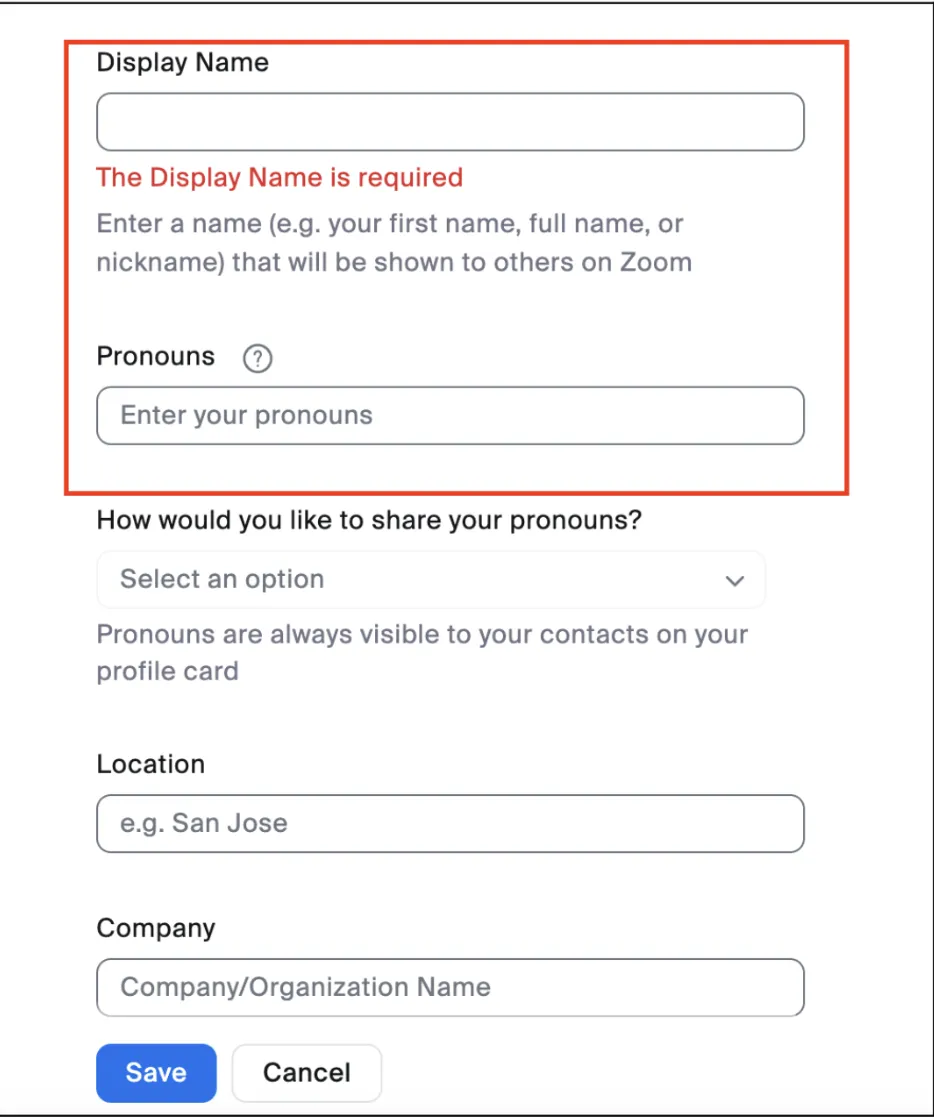
- Добавете името си в полето „Име за показване“ и запазете промените.
Под полето „Име за показване“ ще видите опция за въвеждане на предпочитаното от вас местоимение. В духа на разнообразието и приобщаването, обмислете да добавите предпочитаното от вас местоимение. Това гарантира, че другите ще се обръщат към вас по подходящ начин по време на дистанционните срещи.
4. Задайте настройките за поверителност наведнъж
Предварителното настройване на всички настройки за поверителност на срещите в Zoom ще подобри изживяването от приложението за видеоконферентни разговори за домакина и всички гости.
Използвайте следните съвети за Zoom, за да настроите настройките за поверителност за пет минути:
- Дръжте личните си Zoom стаи за срещи отделно от професионалните си Zoom сесии
- Когато организирате уебинар или публично събитие, не използвайте личния си имейл адрес, за да защитите личните си данни.
- Активирайте криптиране от край до край (E2E) в своя Zoom акаунт. Това автоматично ще ограничи дейностите, свързани с изтичане на информация, като записване на срещата от гости или опит за споделяне на екрана без разрешението на домакина.
- Когато организирате публични събития, премахвайте нежеланите гости от разговорите. Добра практика е също да блокирате изцяло техните аудио и видео разговори.
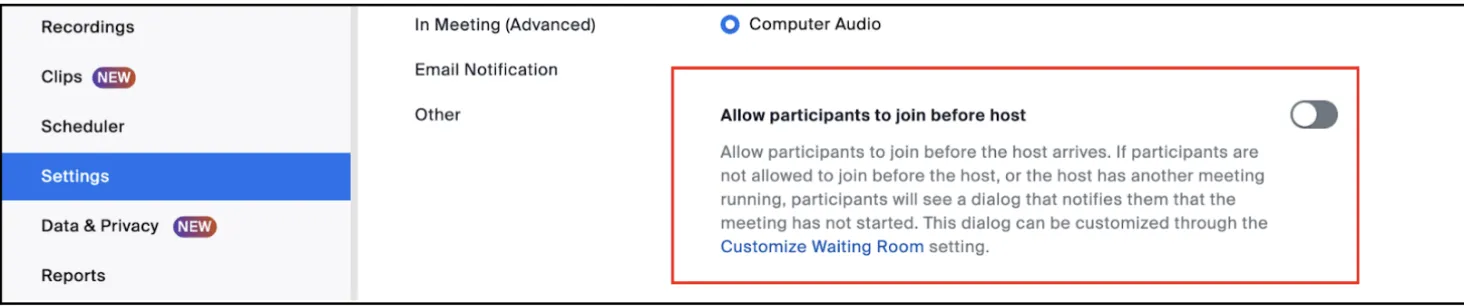
- Ако планирате събитие на живо с над 100 участници, не позволявайте на гостите да се присъединят към срещата преди домакина. Този съвет за Zoom гарантира, че гостите няма да се отегчат, ако влязат по-рано. Отидете в „Настройки“ в уеб портала на Zoom, минете с курсора върху раздела „Срещи“ и превъртете надолу, за да намерите тази опция.
5. Добавете професионална снимка на профила си и виртуален фон
Допълнителното предимство от качването на вашата професионална профилна снимка е, че ви позволява да изключите видеото си по време на дълги Zoom срещи, без да карате останалите участници да се чувстват, сякаш говорят на празно пространство.
Професионална снимка на профила с виртуален фон в Zoom изглежда по следния начин:

Промяната на профилната ви снимка е доста проста. Отидете в „Профил“ и кликнете върху „Редактиране“, за да я промените.
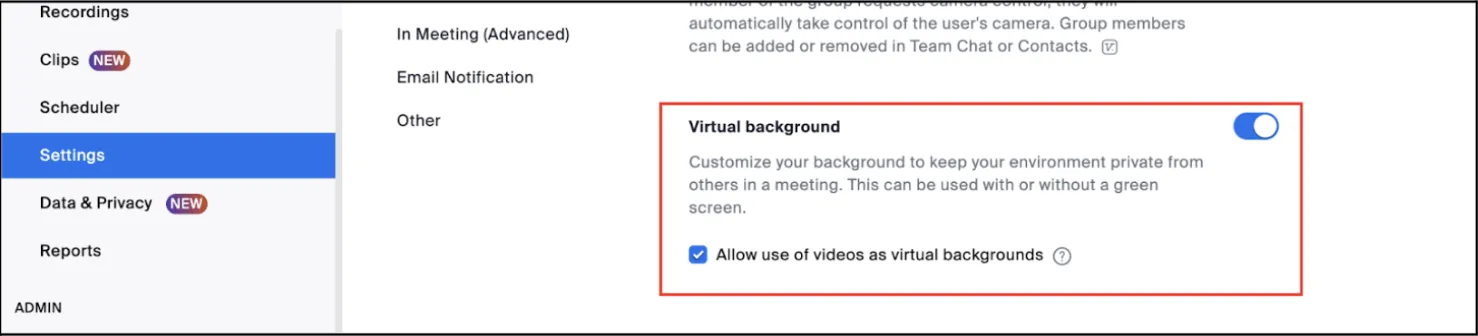
Друг съвет за Zoom е да добавите персонализирани виртуални фонове.
Нашите условия за дистанционна работа не винаги са най-добрите. Zoom ви позволява да изберете виртуален фон, който ви осигурява повече уединение, без да се налага да се притеснявате да подреждате преди срещата. Независимо дали е изображение на блестящия мост „Златната врата“ или небе, изпълнено със звезди, изберете виртуалния фон, който най-добре пасва на вашата личност. Отидете в „Настройки на Zoom“ и превъртете надолу, за да намерите тази опция.
6. Настройте чакалнята на Zoom
Един от най-добрите съвети за Zoom, за да осигурите сигурността на личната си среща, е да настроите чакалнята си. Като домакин можете да добавяте истински гости към онлайн събитията за сътрудничество и да премахвате спам участници.
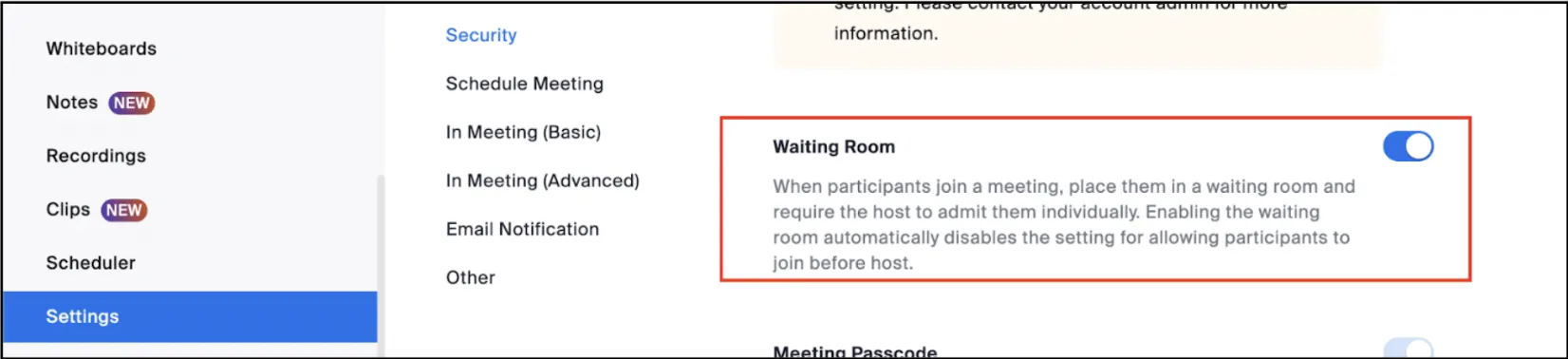
Отидете в „Настройки на срещата“, след това в раздела „Среща“ и превъртете надолу, за да активирате полето „Зала за изчакване“ във вашия уеб портал на Zoom.
7. Започнете всички Zoom срещи с изключен звук и видео
Често ли се включвате в ранни сутрешни Zoom разговори с разрошена коса? Или се мъчите да спрете кучето си да лае, докато срещата е на път да започне?
Ето един съвет за Zoom, който работи чудесно в такива ситуации – изключете звука и видеото, за да се успокоите, преди да сте готови да включите звука, да намалите фоновия шум и да сте готови за видео. Можете да направите това вашата настройка по подразбиране, като следвате стъпките, посочени по-долу:
- Заглушаване на аудиото по подразбиране: Отидете в Настройки на срещата > Аудио > Заглушаване на микрофона при присъединяване към среща.
- Изключете видеото по подразбиране: Отидете в Настройки на видеото > Видео > Изключете моето видео при присъединяване към среща
8. Винаги включвайте галерийния изглед, за да виждате всички участници в срещата.
Независимо дали става дума за онлайн събитие за сътрудничество, като уебинар, или за друго обаждане в Zoom, е общоприето в Zoom да се наблюдават всички присъстващи в срещата, а не само говорителят. За да направите това, първо трябва да включите „Галерия“ всеки път, когато се присъединявате към среща в Zoom.
Отидете в „View“ (Изглед) в горния десен ъгъл на екрана на Zoom и изберете „Gallery“ (Галерия).
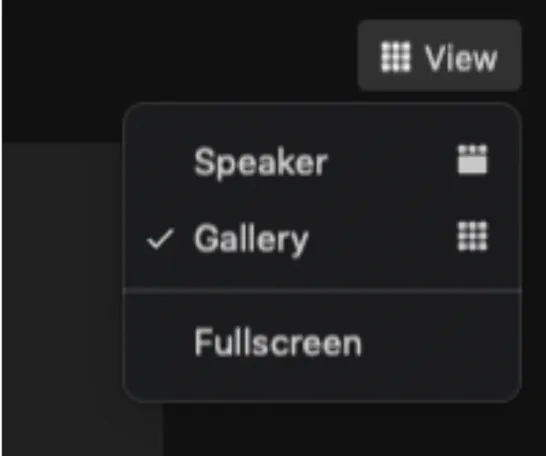
Галерийният изглед ви позволява да видите 49 или по-малко гости на един екран за срещи. Ако имате повече участници, активирайте опцията за няколко страници.
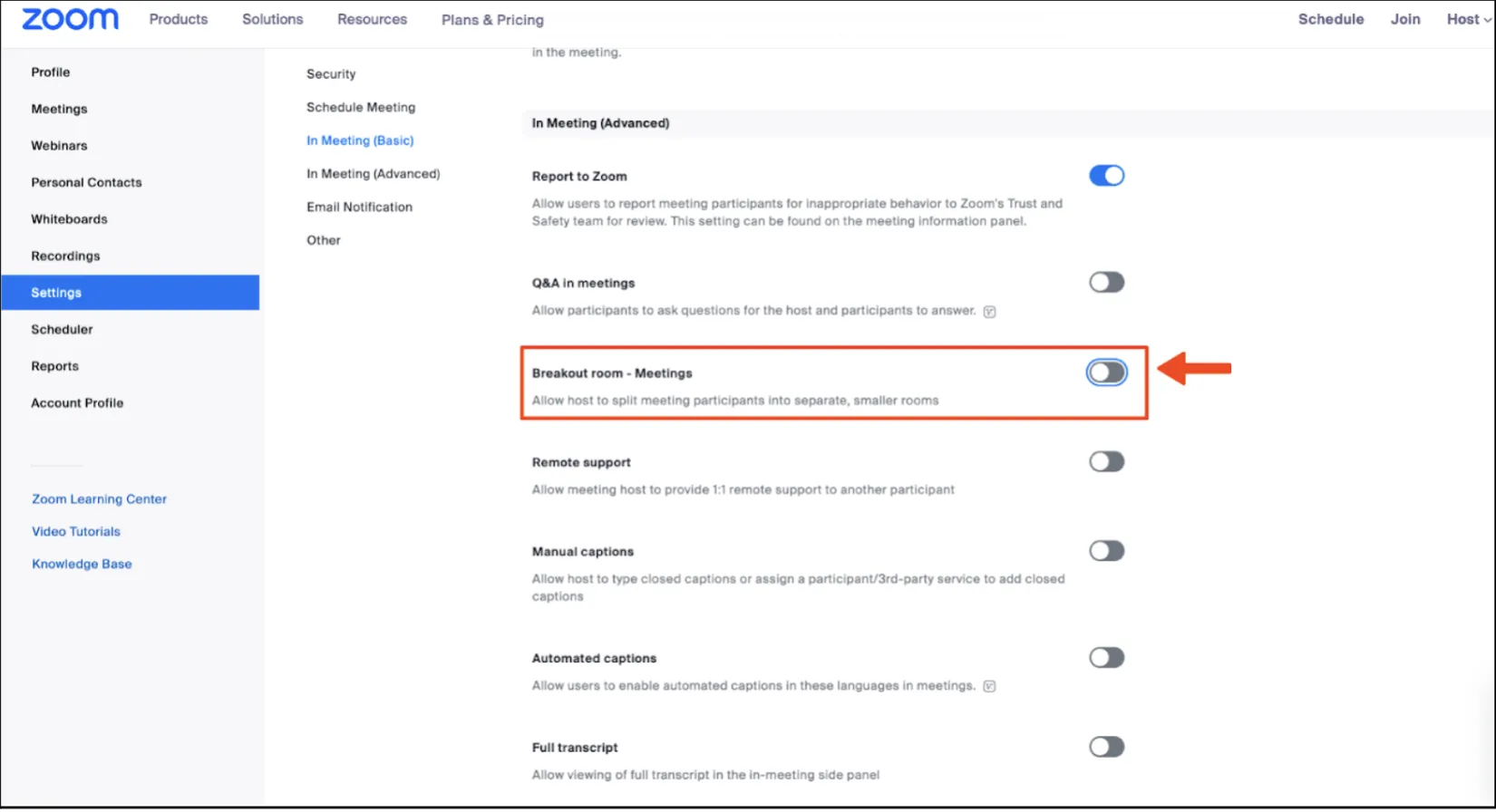
Zoom ви позволява да създавате стаи за почивка, за да превърнете една дълга сесия в 100 по-къси сесии. Домакините могат автоматично или ръчно да разпределят участниците в тези сесии, а участниците имат възможност да избират стаята за почивка, която предпочитат.
За да създадете стаи за почивка: Отидете в Настройки > Срещи за почивка > Разпределете участниците > Планирайте среща.
9. Използвайте един единствен линк в Zoom, за да планирате повтарящи се срещи
Планирането на повтарящи се срещи в календара на Google с помощта на един URL адрес за срещата е чудесен начин да спестите време и да си спестите усилието да изпращате многобройни покани точно преди началото на срещата.
Стъпки, които трябва да следвате: Срещи > Планиране на среща > Маркирайте полето „Повтаряща се среща“ > Добавете честота > Запазете.
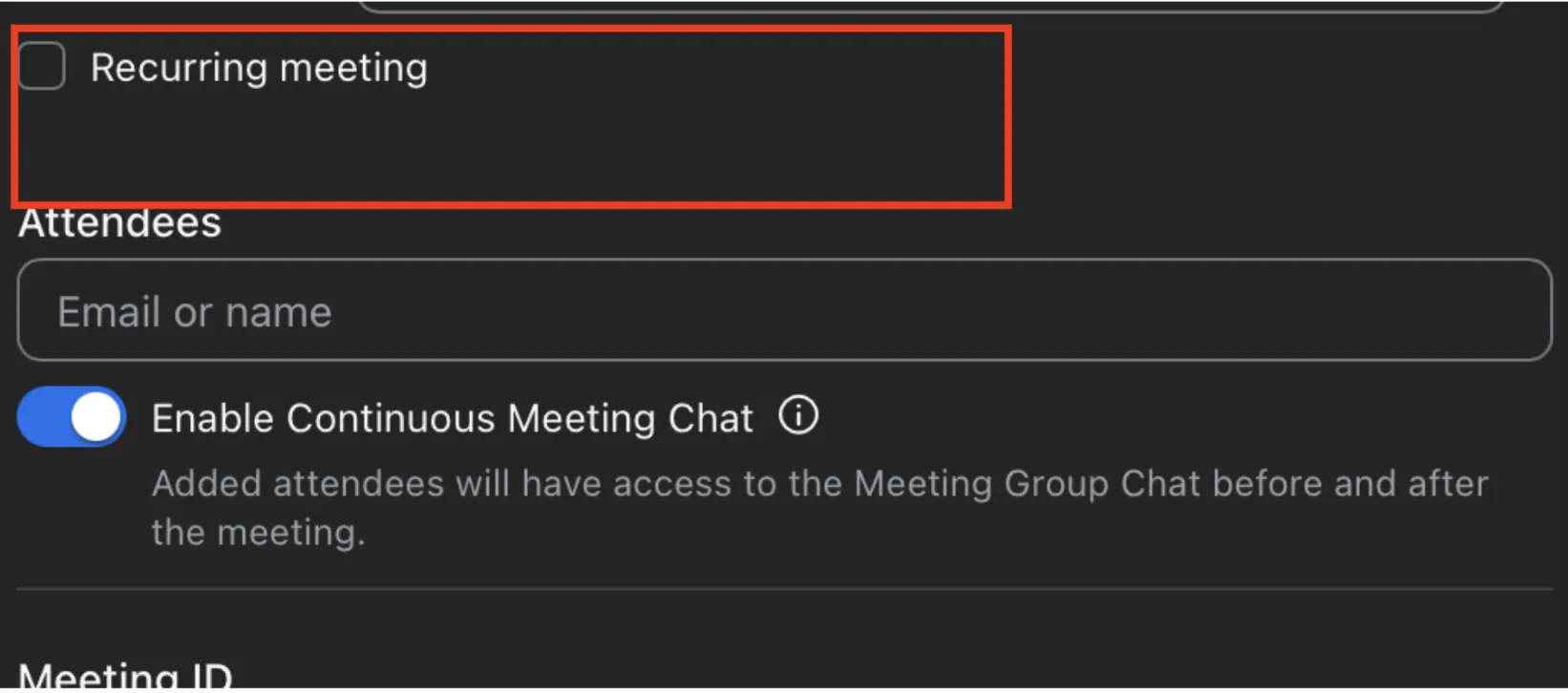
След като промените насроченото събитие, то автоматично се актуализира в календара ви в Google или Outlook с вашия личен идентификационен номер на срещата и става стандартна настройка за всички ваши предстоящи срещи.
10. Упражнете се в използването на функцията за вдигане на ръка
В виртуалния свят не е прието да се прекъсва някой, докато говори. Изразяването на мислите ви във виртуални срещи може да бъде трудно. За щастие, Zoom ни предлага емотикона за вдигане на ръка. Това е като да махнете виртуално с ръка, за да покажете на другите, че имате нещо да кажете, така че водещият да ви даде думата, без да се създава хаос, в който всички говорят едновременно.
Ето два начина да го използвате:
- Отидете на бутона „Реакции“ в екрана на разговора и изберете емотикона „✋“, за да уведомите участниците в срещата, че искате да кажете нещо и чакате своя ред. За да активирате функцията, отидете в настройките на профила си и включете опцията „Невербална обратна връзка“.
- Публикувайте едно и също емоджи в чат прозореца по време на разговора, за да информирате членовете на екипа си, че чакате да говорите.
11. Активирайте емоджи реакции с различни цветове на кожата
Въпреки че по подразбиране всички емоджи са с жълт цвят на кожата, Zoom ви позволява да ги персонализирате с шест различни цвята на кожата. Отидете в Профил > Настройки > промяна на цвета на кожата на емоджи.

12. Активирайте опцията за транскрипция на живо за Zoom срещи
Zoom ви позволява да включите транскрипции на живо по време на срещите. Ако сте домакин на видеоразговор, превъртете до долната част на екрана и кликнете върху бутона „Live Transcript“ (Транскрипция на живо) до бутона „Record“ (Запис).
Генерирайте субтитри за всички говорители и прегледайте цялата транскрипция по-късно, за да изготвите протокола от срещите (MoM).
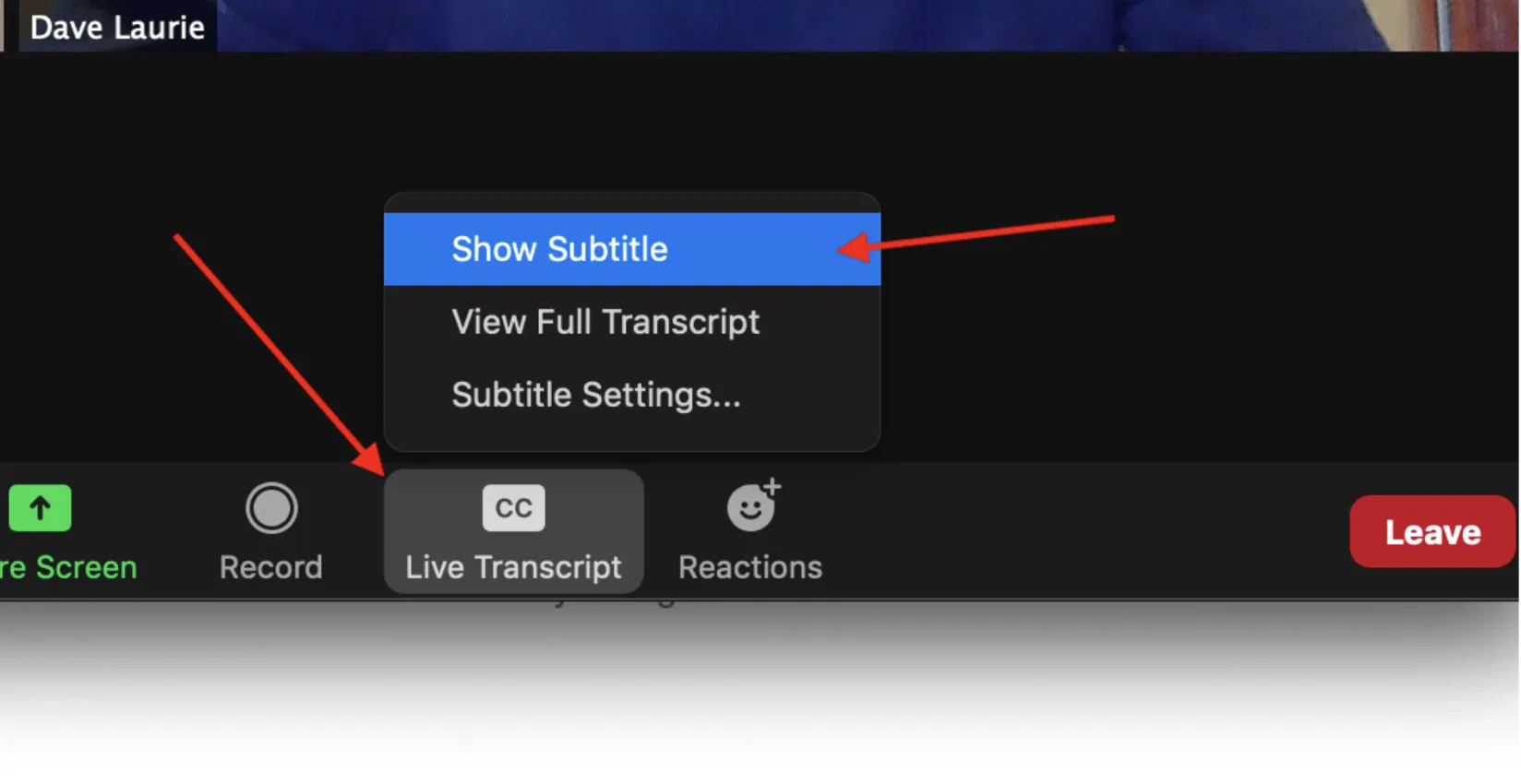
Функцията за транскрипция на разговорите е отлична опция за разнообразни екипи с членове от различни етноси, тъй като гарантира, че участниците няма да пропуснат важни дискусии.
13. Експериментирайте с аватарите в Zoom
Уморени сте от едно и също излъчване по време на Zoom сесиите с всички служители? Преминайте към използването на Zoom аватари, за да добавите малко забавление към вашите срещи.
Стъпките за избор на аватар са Настройки > Фон и ефекти > Аватар.
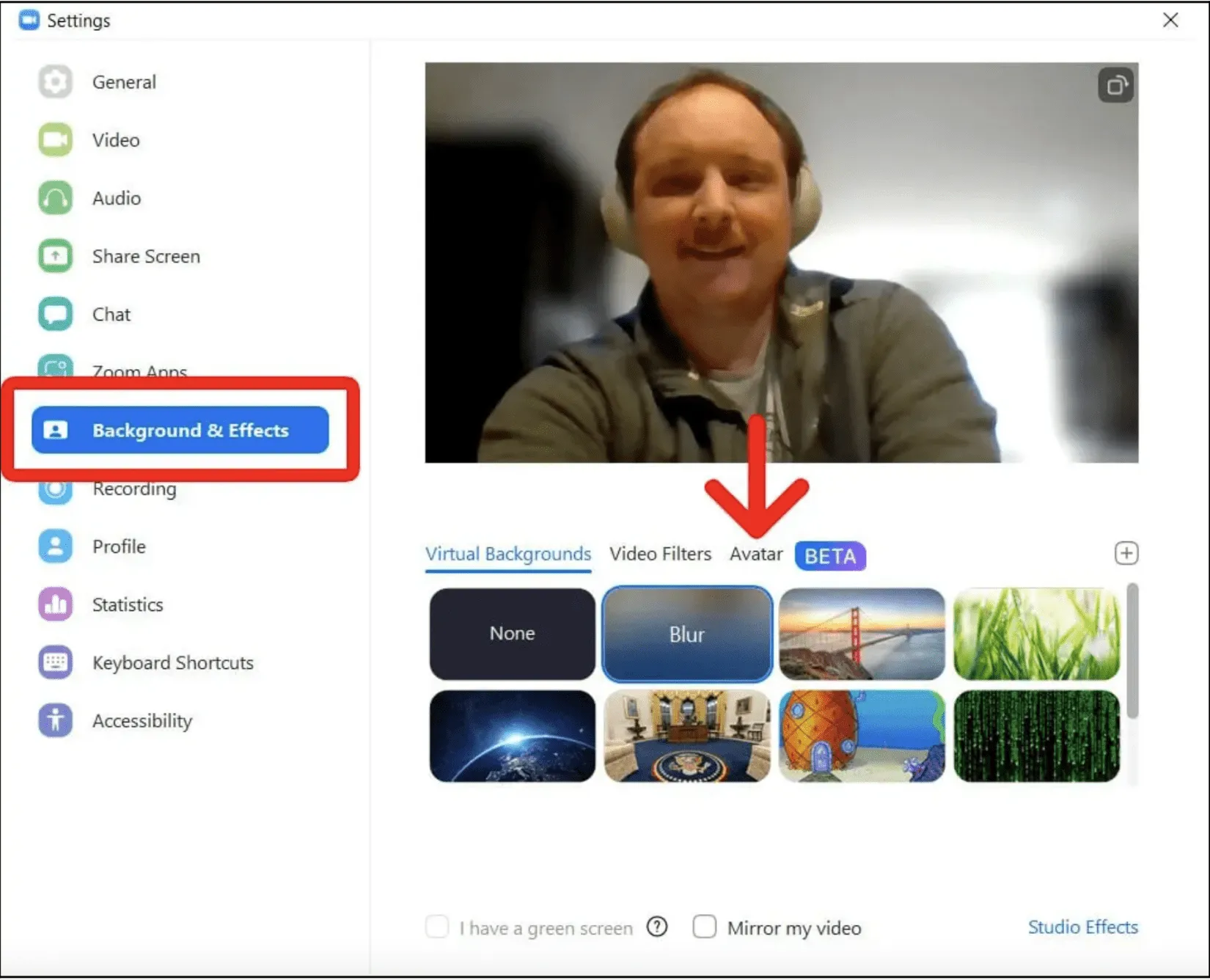
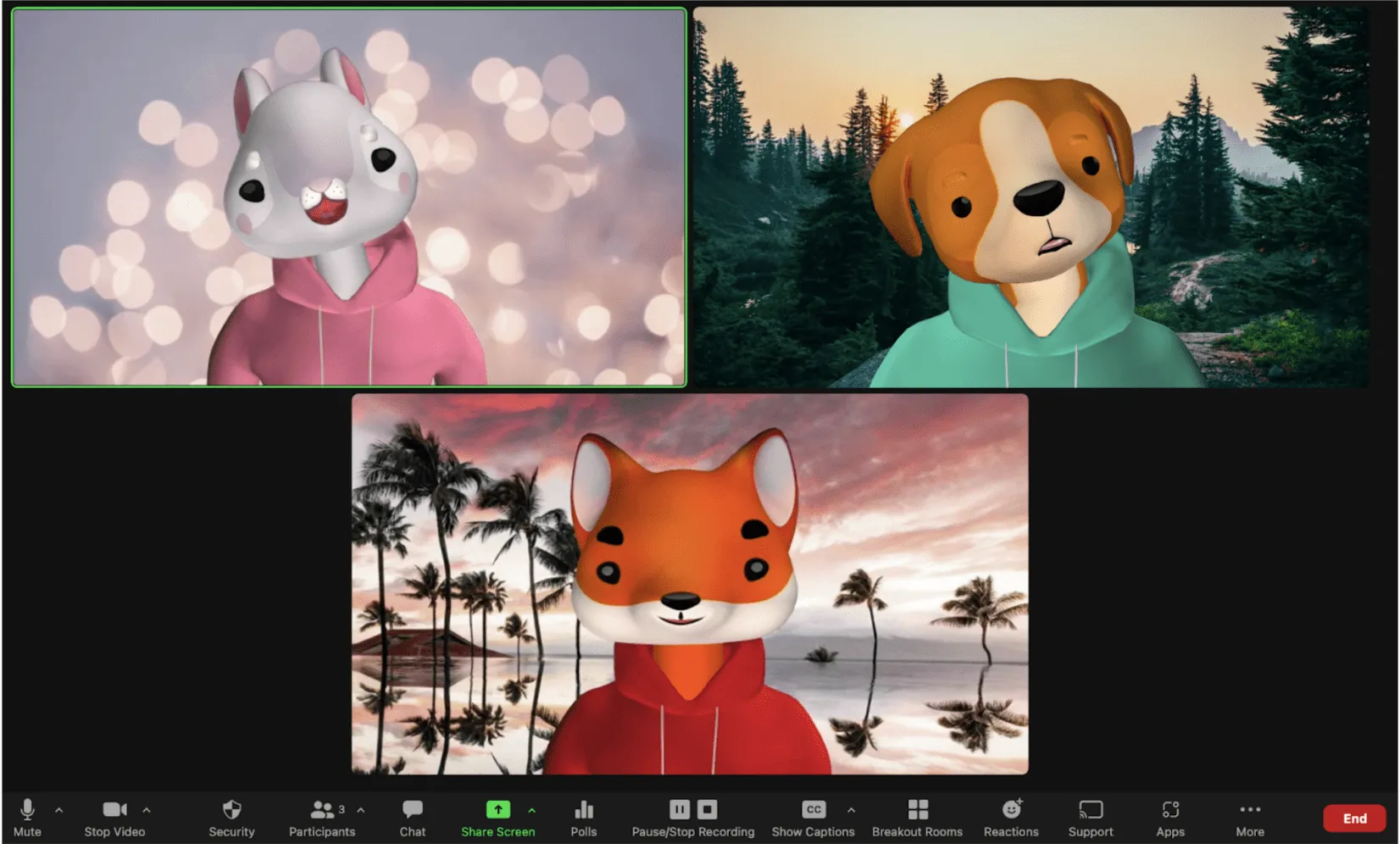
Можете също да избирате от множество любими аватари на животни и да замените профилната си снимка с забавен животински герой. Вашето присъствие на срещата ще изглежда нещо като това:
14. Използвайте максимално бялата дъска на Zoom за сесии за мозъчна атака
Zoom whiteboard е вашето универсално решение за мозъчна атака, което работи като софтуер за визуално сътрудничество и ви позволява да:
- Започнете сесия за мозъчна атака, добавете изображения и мисловни карти и ги споделете с всички участници в срещата.
- Представете виртуално платно на по-големия екип
- Създайте интерактивни бели дъски в реално време, за да опростите сътрудничеството
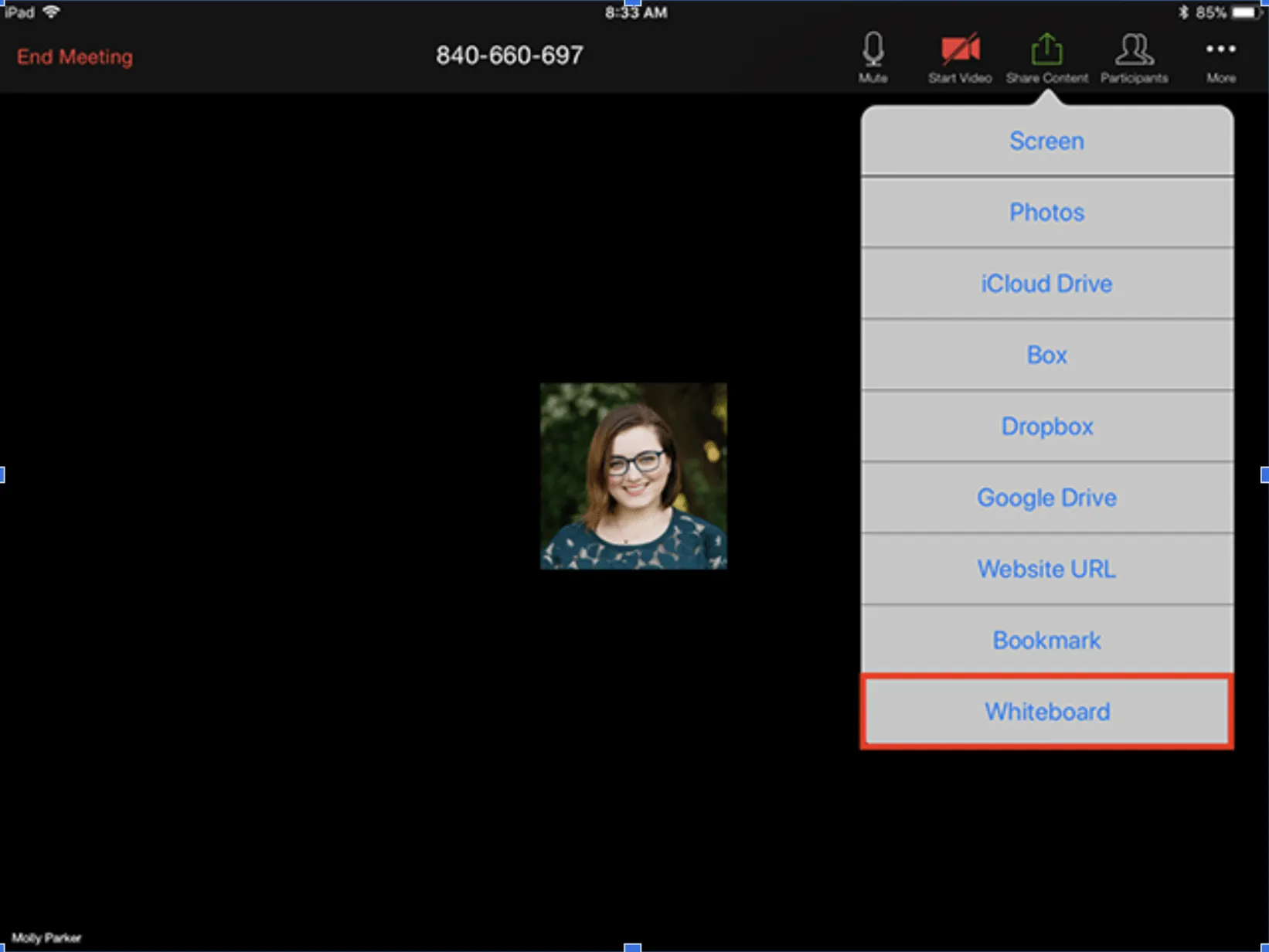
Достъпът до бялата дъска е лесен. Кликнете с десния бутон на мишката върху бутона „Споделяне на съдържание“ на екрана на разговора и превъртете надолу, за да намерите бялата дъска.
15. Задайте напомняния за автоматично планирани срещи в Zoom
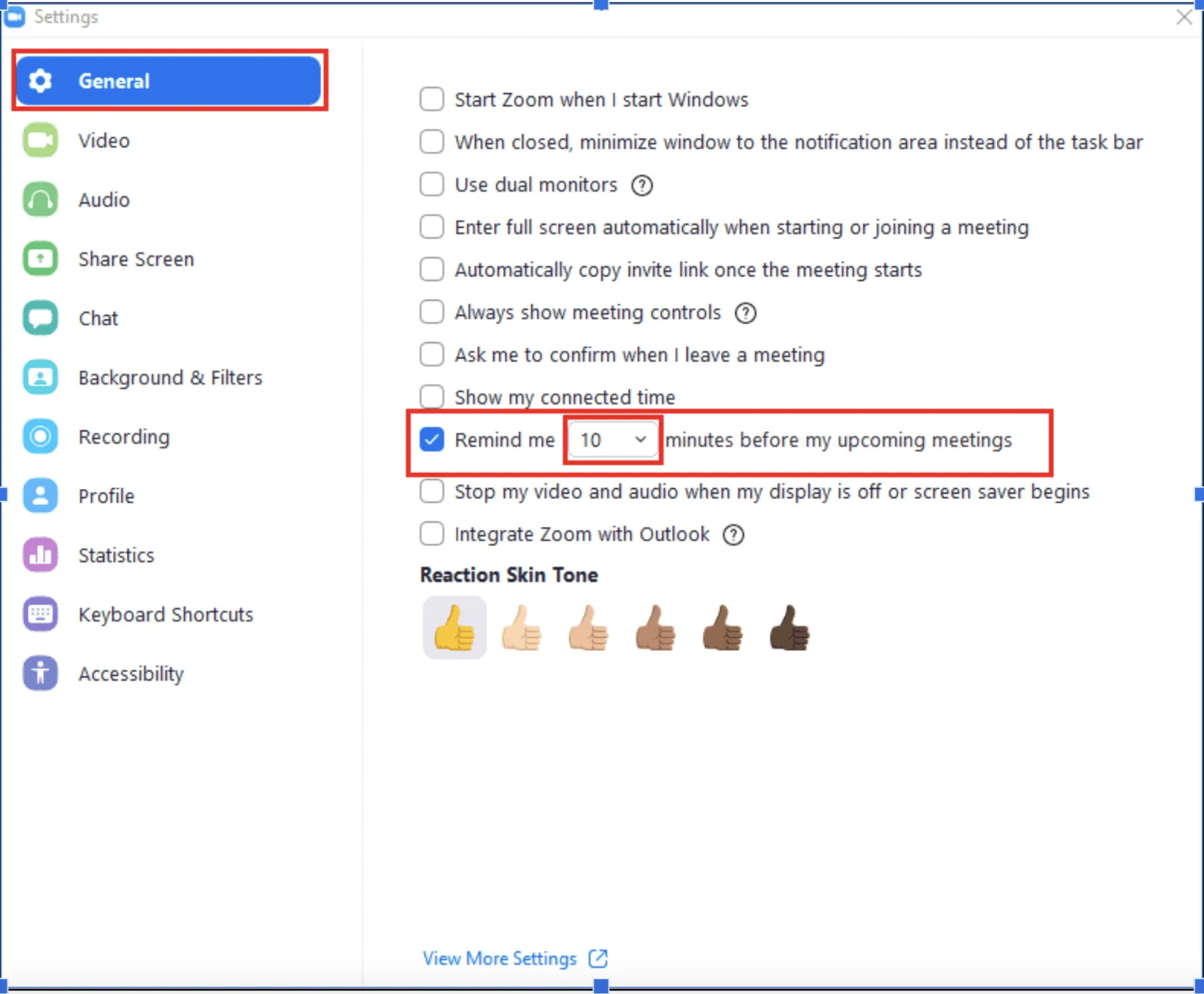
Активирайте напомнянията за срещи на телефона си чрез приложението Zoom, за да получавате известия за предстоящи срещи в Zoom, дори когато не сте на работното си място.
Отидете в Настройки, кликнете върху опцията „Напомняй ми“ и я активирайте. Изберете колко минути или часа преди разговора искате да получите известие.
16. Изберете разширено споделяне на екрана
Домакините могат да подобрят сътрудничеството по време на срещите в Zoom, като изберат разширената опция за споделяне на екрана. Използвайте инструментите за анотиране при споделяне на екрана в Zoom, за да:
- Посочете конкретна област на екрана
- Превърнете курсора си в стрелка и кликнете където и да е на екрана, за да „залепите“ стрелката.
- Превърнете курсора на домакина в точка
17. Използвайте чата на екипа в Zoom за комуникация по време на разговора
Защо да прекъсвате среща с няколко екипа, за да кажете нещо на конкретен член на екипа, когато вместо това можете да му изпратите съобщение директно? Вграденият чат за незабавни съобщения в Zoom ви позволява:
- Чат преди или по време на отдалечена разговор
- Намирайте безпроблемно контакти и файлове
- Добавяне, премахване, заглушаване и блокиране на участници
- Участвайте в Zoom срещи от мобилния си телефон и настолен компютър
А най-хубавото е, че Zoom Team Chat е безплатен.
18. Затворете разделите, преди да споделите екрана си
Случавало ли ви се е да покажете екрана си по време на работна видеоконференция и случайно да разкриете списъка си с желания в Amazon?
Тези досадни раздели ви пречат всеки път, нали?
Затворете излишните раздели, преди да започнете да споделяте целия си екран с екипа си.
Дръжте отворени раздела с срещите и другите важни папки и приложения, за да не се налага да превключвате между Zoom и други приложения. Това не само ви помага да запазите личните си данни в тайна, но и ускорява работата на компютъра ви!
19. Избягвайте софтуерни актуализации преди срещата в Zoom
Понякога на екрана ви ще се появяват съобщения от типа „актуализациите са готови за инсталиране“.
Ако видите такива изскачащи прозорци преди среща в Zoom, моля, избягвайте да кликвате върху опцията „актуализирай сега“. Вместо това изчакайте до края на работния ден, за да изпълните всички актуализации на софтуера.
20. Идентифицирайте и разрешете ранните признаци на „умора от Zoom“
Когато участвате в сесия, често ли имате чувството, че всички ви гледат? Понякога честите дълги срещи могат да доведат до когнитивно претоварване и да ви накарат да се чувствате претоварени и изтощени.
Това са признаци на „умора от Zoom“, често срещан симптом сред виртуалните работници. За щастие, има някои стъпки, които можете да предприемете, за да се справите с това.
Джереми Бейлсън, професор по комуникации в Лабораторията за виртуално човешко взаимодействие (VHIL) в Станфордския университет, дава няколко предложения в своята научна статия, които помагат за облекчаване на симптомите на умората от Zoom:
- Намалете размера на прозореца на Zoom
- Активирайте опцията „скрий себе си“ по време на последователни дистанционни срещи.
- Изключете видеото си по време на дълги срещи, за да си починете от екрана.
- Правете паузи в аудио връзката, за да се справите с напрежението от постоянната вербална активност.
Успешно проведете следващото си Zoom обаждане с тези съвети и трикове
Макар срещите в Zoom да не винаги да осигуряват най-доброто преживяване, не може да се отрече, че Zoom ефективно преодолява разстоянието между глобалните и отдалечените екипи, като прави информацията лесно достъпна.
С тези прости съвети и трикове за Zoom, организирането на успешни срещи в Zoom е лесно като детска игра.
Улеснете дистанционната работа, като започнете срещите си в Zoom директно в ClickUp Tasks.