

Отваряте OneNote, за да запишете идеи, да организирате задачи или да записвате бележки от срещи. Но вместо да се чувствате ефективни, се затрупвате с кликвания, менюта и проблеми с форматирането.
Не е нужно да бъде така.
С подходящите бързи клавиши можете да навигирате в OneNote като професионалист – да организирате бележки, да форматирате текст и да намирате необходимото ви за секунди.
Независимо дали записвате идеи на момента, структурирате бележки от срещи или преминавате от един проект към друг, тези 20 основни бързи клавиши в OneNote ще ви помогнат да работите по-умно. Прочетете нататък, за да ги научите всички!
Като бонус ще ви представим две перфектни алтернативи на OneNote: ClickUp AI Notetaker и ClickUp Docs.
⏰ 60-секундно резюме
🔹 OneNote е дигитален бележник, който ви помага да записвате, организирате и споделяте идеи без усилие🔹 Функциите включват записване на бележки, списъци със задачи, мултимедийна поддръжка и безпроблемна синхронизация между устройства🔹 Идеален за студенти, професионалисти и екипи, за да повиши производителността и сътрудничеството
🔹OneNote ви помага да поддържате организация, като ви позволява да:✅ Създавате структурирани бележници с раздели и страници✅ Изрязвате уеб съдържание и добавяте изображения, аудио или ръчно написани бележки✅ Синхронизирате бележките си между различни устройства, за да имате лесен достъп до тях отвсякъде✅ Сътрудничите в реално време с членовете на екипа✅ Търсите и маркирате бележки за бързо намиране
🔹 Докато OneNote помага при воденето на бележки, инструменти като ClickUp отиват още по-далеч, като комбинират управление на задачи, проследяване на цели, водене на бележки с изкуствен интелект и автоматизация на работния процес на едно място.
Какво представляват бързите клавиши в OneNote?
Бързите клавиши в OneNote са най-бързият начин да си водите бележки, да форматирате текст и да организирате задачи, без да прекъсвате работния си процес. С няколко натискания на клавиши можете да преминавате между раздели, да създавате списъци със задачи и да структурирате бележките си без усилие.
Тези бързи клавиши елиминират необходимостта от постоянно превключване между клавиатурата и мишката, което ви помага да се концентрирате върху задачата, с която се занимавате.
🔍 Знаете ли, че... OneNote беше първоначално обявен под кодовото име „Scribbler” на COMDEX Fall 2022 и беше проектиран да бъде част от пакета Microsoft Office.
Предимства на използването на бързи клавиши в OneNote
Използването на бързи клавиши в OneNote не само спестява няколко секунди тук-там, но и прави воденето на бележки по-гладко и по-ефективно.
Нека разгледаме някои от основните предимства на бързите клавиши в OneNote в ежедневната ви работа. ⚒️
- По-малко зависимост от мишката: Изпълнявайте задачи с няколко натискания на клавиши, вместо да кликвате в менюта, което прави действия като създаването на нова страница много по-бързи.
- Бърза навигация: Преминавайте мигновено между раздели и страници с Ctrl+Tab, без да прекъсвате работния си процес.
- Незабавно маркиране: Маркирайте задачите на момента с Ctrl+1, за да поддържате бележките си структурирани, без да губите нишката на мисълта си.
- По-добра организация на бележките: Създавайте подстраници без усилие с Ctrl+Alt+N, като поддържате всичко подредено и лесно за намиране.
- Персонализирани бързи клавиши: Настройте комбинации от клавиши за често използвани действия, за да може работният ви процес да протича по вашия начин.
- По-малко разсейвания: Останете фокусирани върху съдържанието си, вместо да се борите с интерфейса (удобно по време на срещи или лекции)
- Оптимизирани задачи: Вмъкване на връзки (Ctrl+K), проверка на правописа (F7) и извършване на други действия за секунди
🔍 Знаете ли? Разработеният от професор Уолтър Поук метод на Корнел за водене на бележки изисква да разделите страницата си на три части:
- Тясна лява колона за ключови думи или въпроси
- По-широка дясна колона за подробни бележки
- Обобщение в края на страницата
Използвайте този метод, за да насърчите активното ангажиране с материала и да улесните прегледа.
💡Съвет от професионалист: Чудесна стратегия за водене на бележки е да използвате метода на диаграмите. Този метод е идеален за съдържание с ясно разграничени категории и включва създаването на таблица с колони за всяка категория и редове за подробности, което позволява бързо сравняване и преглед.
Как да използвате бързите клавиши в OneNote
Вместо да разчитате на ръчни кликвания и опции от менюто, бързите клавиши ви позволяват да изпълнявате ежедневни действия, като форматиране на текст, създаване на нови страници или превключване между бележници.
Да видим как! 💪
Стъпка 1: Запознайте се с някои често използвани бързи клавиши
Клавишните комбинации са комбинации от клавиши, които изпълняват специални функции. Трябва да се запознаете с тези комбинации, за да използвате OneNote ефективно за водене на бележки, организиране на бележниците си и управление на задачите си.
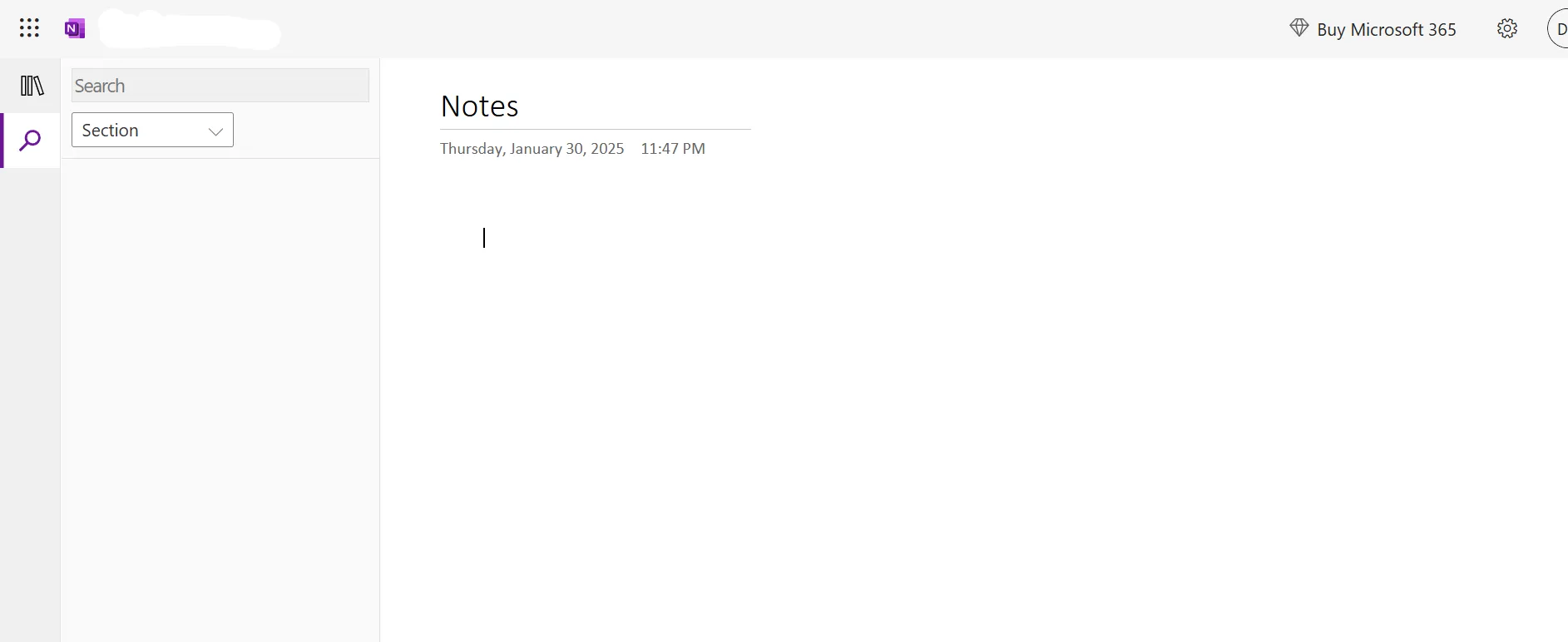
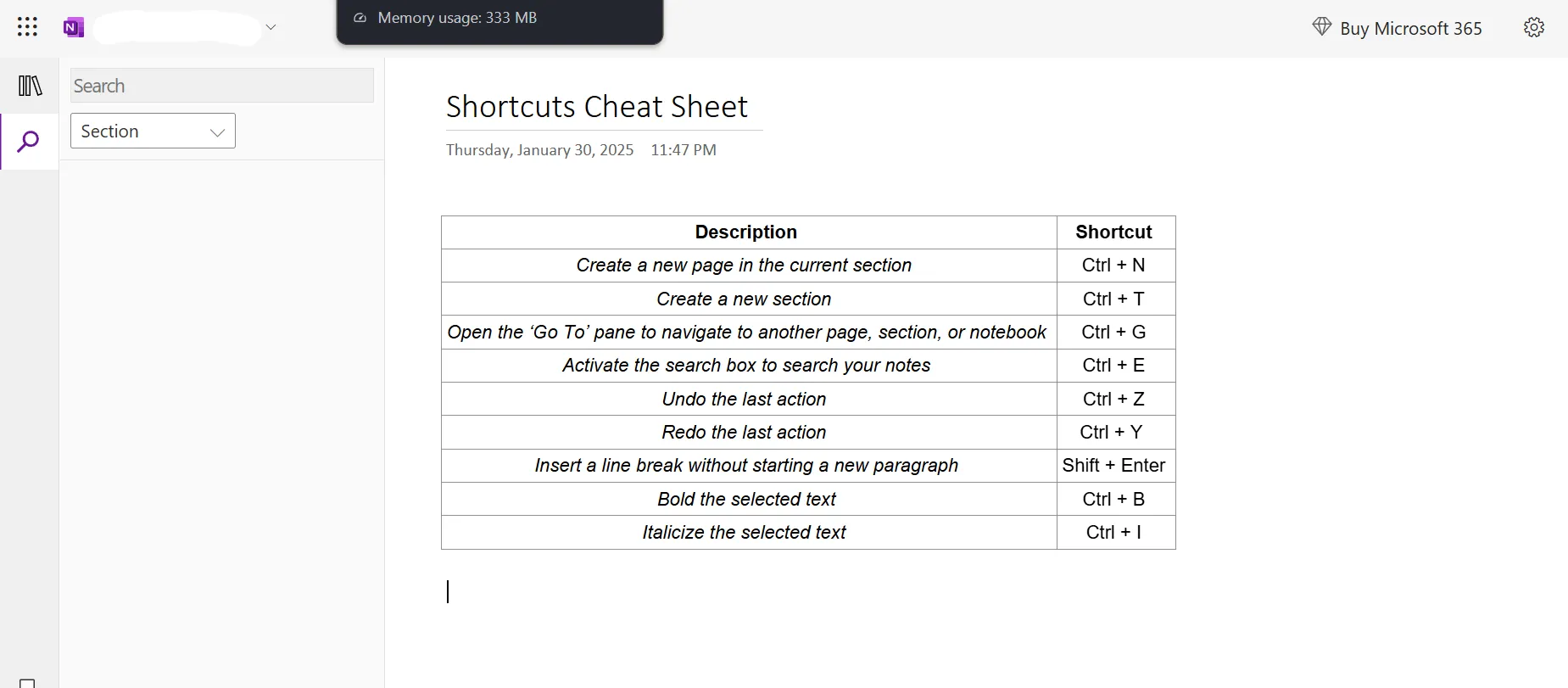
Ето някои клавишни комбинации, които можете да използвате за обща навигация, редактиране и форматиране:
| Описание | Бърз клавиш |
| Създайте нова страница в текущата секция | Ctrl+N |
| Създайте нова секция | Ctrl+T |
| Отворете панела „Отиди до“, за да преминете към друга страница, раздел или бележник | Ctrl+G |
| Активирайте полето за търсене, за да търсите в бележките си | Ctrl+E |
| Отменете последното действие | Ctrl+Z |
| Повторете последното действие | Ctrl+Y |
| Вмъкване на прекъсване на ред без да започвате нов параграф | Shift+Enter |
| Удебелете избрания текст | Ctrl+B |
| Поставете избрания текст в курсив | Ctrl+I |
💡Съвет от професионалист: Можете да използвате и метода QEC (въпрос, доказателство, заключение). Този аналитичен подход е подходящ за сесии за мозъчна атака. Задавате въпрос, следван от доказателство за вашето решение и заключение.
Стъпка 2: Използвайте бързите клавиши редовно
Ето няколко съвета за редовното използване на бързите клавиши:
- Упражнявайте се редовно: Използвайте бързи клавиши и шаблони на OneNote за ежедневни задачи като създаване на страници и форматиране на текстове. Колкото повече ги използвате, толкова по-естествени ще стават.
- Създайте списъци с полезни съвети: Създайте списък с полезни съвети или OneNote чеклист, в който са изброени всички бързи клавиши.
- Комбинирайте бързи клавиши с действия с мишката: Използвайте действия с мишката за сложни задачи, за които може да няма директни бързи клавиши.
🔍 Бърз трик: Кликнете с десния бутон на мишката навсякъде в OneNote, за да отворите контекстното меню, което ви дава бърз достъп до опциите за форматиране, маркиране и управление на задачи, без да се налага да ровите из менютата.
Стъпка 3: Персонализирайте своя опит
Ако често отваряте един и същ бележник или раздел, можете да създадете пряк път на работния плот за незабавен достъп. По този начин, вместо да отваряте OneNote и ръчно да навигирате из бележниците, с едно кликване можете да стигнете точно там, където трябва.
Ето как да го настроите:
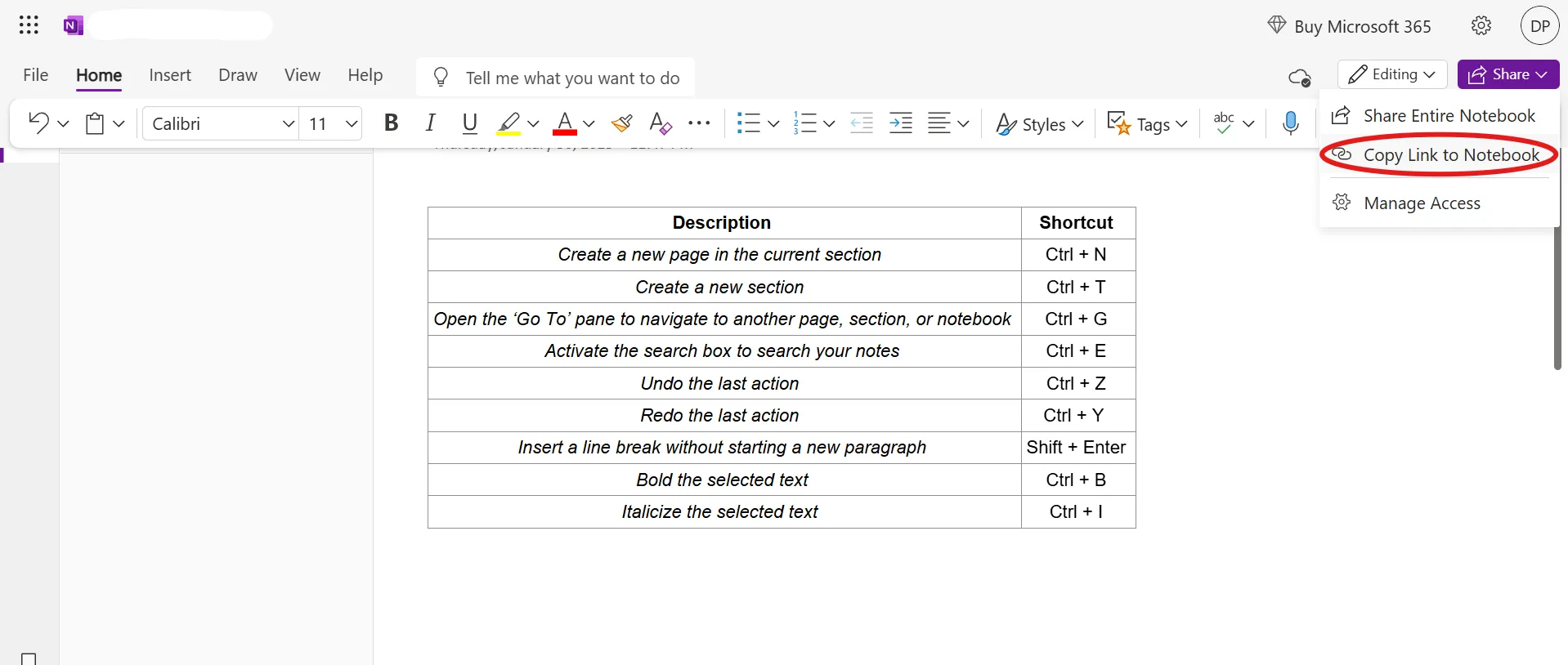
- Отворете OneNote и намерете бележника или раздела, за който искате да създадете бърз клавиш. Кликнете с десния бутон върху името на бележника или раздела, за да копирате връзката. Можете също да изберете бутона Сподели и да кликнете върху Копирай връзка към бележника.
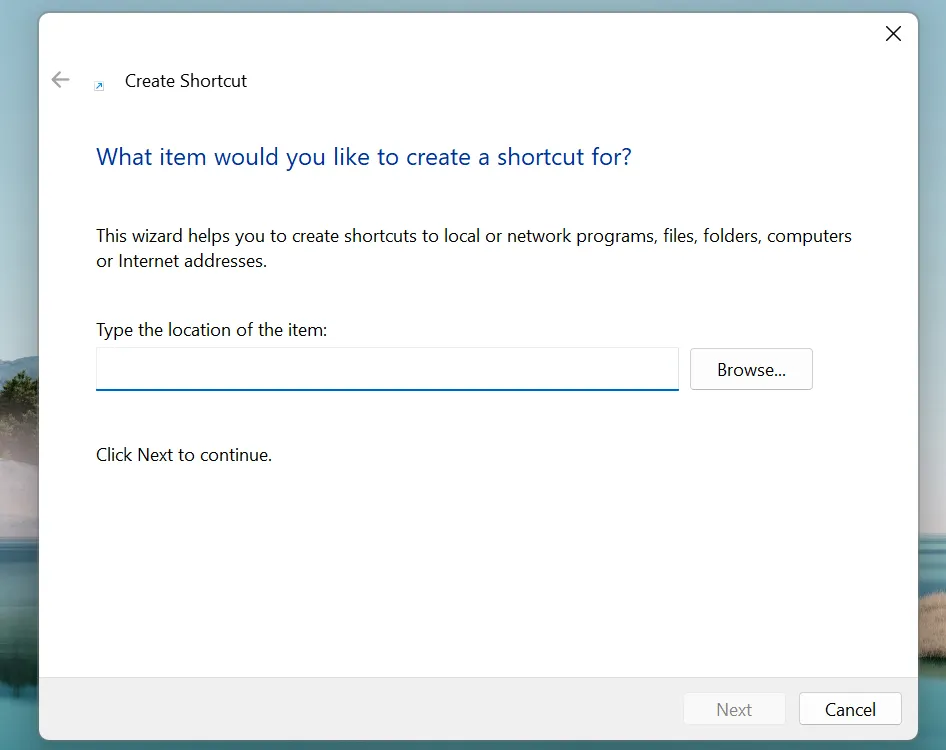
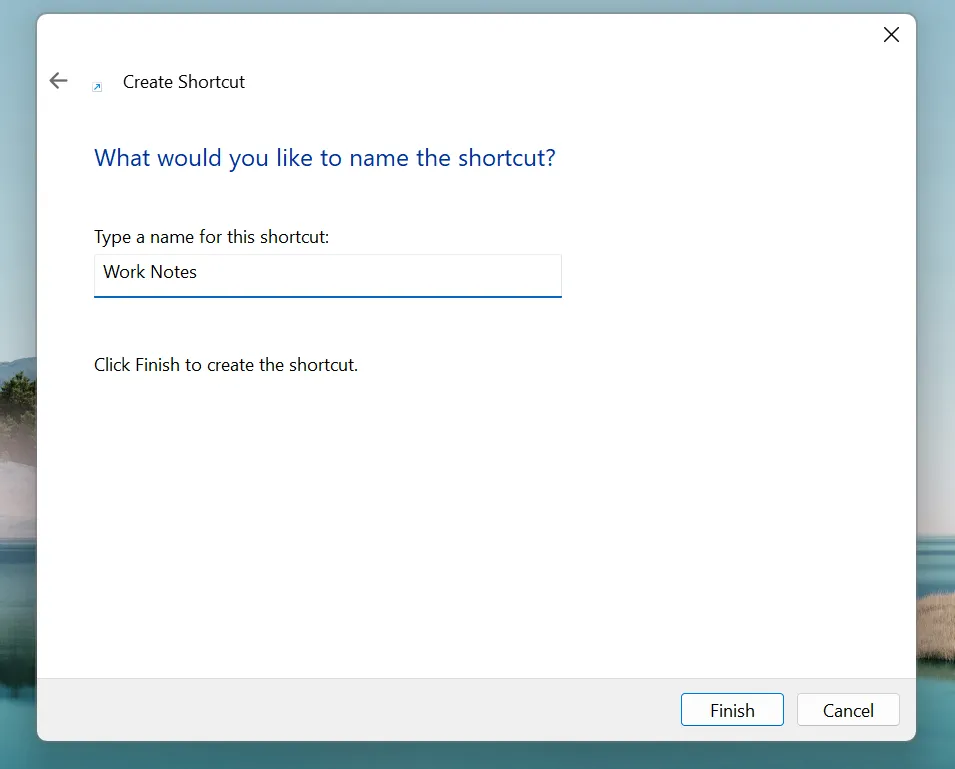
- Кликнете с десния бутон на мишката върху работния плот, изберете Нов и кликнете Пряк път. Поставете копирания линк в полето за местоположение и кликнете Напред.
- Дайте на бързия си ключ име като „Работни бележки“ или „Дневен планирач“ и кликнете Завърши
⚙️Бонус: Ето шаблон за протоколи от срещи за Onenote, който ще ви помогне лесно да документирате срещите.
🔍Знаете ли, че... Вземането на бележки не е просто записване на неща, а активно трениране на мозъка. Когато слушате, филтрирате информация и решавате какво да запишете, вие се ангажирате в процес, наречен „кодиране. ’
Това умствено усилие ви помага да запазите ключовите идеи, да приоритизирате важните неща и да подобрите цялостното си разбиране. Затова, следващия път, когато си водите бележки, не забравяйте, че не просто записвате информация, а я запечатвате в паметта си!
Топ 20 бързи команди в OneNote за повишаване на производителността ви
Клавишните комбинации могат да променят значително начина, по който използвате OneNote, и да ви помогнат да станете по-продуктивни. Ето някои разширени клавишни комбинации в OneNote, които ще оптимизират работния ви процес.
Кратка бележка, за да ви улесним:
- Знакът плюс (+) в бързия клавиш означава, че трябва да натиснете няколко клавиша едновременно.
- Запетая (,) в бърз клавиш означава, че трябва да натиснете няколко клавиша в посочения ред.
| Описание | Бърз клавиш |
| Създайте бърза бележка | Ctrl+Shift+M |
| Проверете правописа | F7 |
| Отворете тезауруса за текущо избраната дума | Shift+F7 |
| Покажете контекстното меню за обекта, върху който е фокусиран курсорът | Shift+F10 или клавиш Windows Menu |
| Вмъкване на хипервръзка | Ctrl+K |
| Покажете или скрийте линиите на правилата на текущата страница | Ctrl+Shift+R |
| Вмъкване на текущата дата | Alt+Shift+D |
| Вмъкване на текущото време | Alt+Shift+T |
| Възпроизвеждане на избрания аудиозапис | Ctrl+Alt+P |
| Спрете възпроизвеждането на аудиозаписа | Ctrl+Alt+S |
| Прескочете текущия аудиозапис напред с 10 секунди | Ctrl+Alt+U |
| Прескочете текущия аудиозапис назад с 10 секунди | Ctrl+Alt+Y |
| Вмъкване на документ или файл на текущата страница | Alt+N, F |
| Вмъкване на картина от файл | Alt+N, P |
| Започнете математическо уравнение или преобразувайте избрания текст в математическо уравнение | Alt+Знак за равенство |
| Създайте таблица | Клавиш Tab след въвеждане на нов ред текст |
| Преминете към заглавието на страницата и го изберете. | Ctrl+Shift+T |
| Изберете текущия параграф и подчинените му параграфи | Ctrl+Shift+Тире |
| Разгънете всички нива на структурата | Alt+Shift+0 |
| Активиране или деактивиране на изгледа на цяла страница | F11 |
| Фокусирайте се върху текущата страница | Ctrl+Alt+G |
| Преминете към предишната или следващата страница в раздела | Ctrl+Page up, Ctrl+Page down |
Ограничения при използването на OneNote
OneNote предлага много ценни функции, но може да бъде ограничаващ. Ето някои често срещани препятствия, с които може да се сблъскате:
- 🔄 Проблеми със синхронизацията: Тъй като OneNote разчита на OneDrive, синхронизацията може да бъде бавна или да се появяват проблеми, което да доведе до липсващи бележки или остарели версии (особено ако често преминавате от едно устройство на друго).
- 🔌 Ограничена съвместимост: OneNote не винаги работи добре с други инструменти, което прави експортирането на бележки или сътрудничеството извън екосистемата на Microsoft малко по-трудно.
- 🎨 Основно форматиране: В сравнение с Word или ClickUp Docs, опциите за форматиране на OneNote са доста опростени, което не е идеално, ако обичате изпипани, визуално богати документи.
- 📜 Безкрайно превъртане: Дългите списъци могат бързо да се превърнат в маратон по превъртане, без да има бърз начин да преминавате между секциите или да намирате бързо това, от което се нуждаете.
Бонус клавишни комбинации:
- За да намерите бързо задача в Outlook без дата в OneNote, натиснете Ctrl + E, въведете „date Outlook task“ и натиснете Enter, за да филтрирате задачите без зададен краен срок.
- За да превключите към друг бележник в лентата за навигация, натиснете Ctrl+G. След това използвайте клавишите със стрелки нагоре и надолу, за да навигирате между секциите, или използвайте клавиша Tab, за да изберете друг бележник, след което натиснете Enter.
- За да преминете към предишната страница, натиснете Alt+лявата стрелка.
Запознайте се с ClickUp: най-добрата алтернатива на OneNote
ClickUp, приложението за всичко, свързано с работата, е всеобхватна платформа за продуктивност, която оптимизира работния ви процес и събира данни, документация и разговори на едно място.
От управление на проекти, задачи и документи до сътрудничество с екипа ви, той предлага цялостен набор от инструменти, които ви помагат да бъдете организирани и ефективни.
Нека разгледаме няколко начина да започнете да използвате ClickUp. 👀
Оптимизирайте документацията с ClickUp Docs
Някога записвали ли сте бележки в едно приложение, управлявали задачи в друго и после прекарвалите вечност в превключване между тях? ClickUp Docs помага да се елиминира загубата на производителност, дължаща се на превключването между контексти, като съхранява вашите идеи, бележки и задачи на едно място.

Записвате блестяща идея по време на среща? Маркирайте я, превърнете я в задача и я възложете на колега , без да напускате документа.
За разлика от OneNote, където бележките ви се съхраняват изолирано, ClickUp Docs се свързва директно с вашите проекти и задачи. Имате нужда да се позовавате на бележки от среща, докато работите по дадена задача? Всичко е на едно място (не е необходимо да преминавате от един раздел в друг).
С помощта на команди със слэш можете да добавяте таблици, банери, колони или дори блокове код с подчертана синтаксис за техническа документация. Искате да направите бележките си по-интересни? Вградете видеоклипове, изображения и връзки за по-богато и интерактивно преживяване.
📌 Съвет за продуктивност: Повишете ефективността си в ClickUp, като активирате клавишните комбинации! Отидете в горния десен ъгъл, кликнете върху личния си аватар и изберете Настройки. Превъртете надолу до раздела Предпочитания и активирайте Клавишни комбинации, за да ускорите навигацията незабавно.
Ето списък с бързи клавиши за ClickUp Docs! 🤩
| Действие | Пряк път Mac | Пряк път Windows |
| Създайте коментар от избрания текст. | Cmd+Shift+M | Ctrl+Shift+M |
| Създайте задача от избрания текст. | Cmd+Option+T | Ctrl+Alt+T |
| Маркирайте избрания текстов блок. | Cmd+Shift+H | Ctrl+Shift+H |
| Дублирайте текстов блок. | Cmd+D | Ctrl+D |
| Изравнете текста вдясно или вляво | Cmd+Shift+R | Ctrl+Shift+R |
| Изравнете текста по средата | Cmd+Shift+E | Ctrl+Shift+E |
| Използвайте вграден код | Cmd+Shift+C | Ctrl+Shift+C |
| Създайте списък с точки | Cmd+Shift+9 | Ctrl+Shift+9 |
| Създайте списък за проверка | Cmd+Shift+8 | Ctrl+Shift+8 |
| Създайте номериран списък | Cmd+Shift+7 | Ctrl+ Shift+7 |
| Преместване на един или няколко блока съдържание | Option+стрелка нагоре или надолу | Alt+стрелка нагоре или надолу |
Управлявайте бележки и списъци за задачи в ClickUp Notepad
Случавало ли ви се е да си запишете идея, а после да забравите къде сте я оставили? ClickUp Notepad гарантира, че това никога повече няма да се случи.
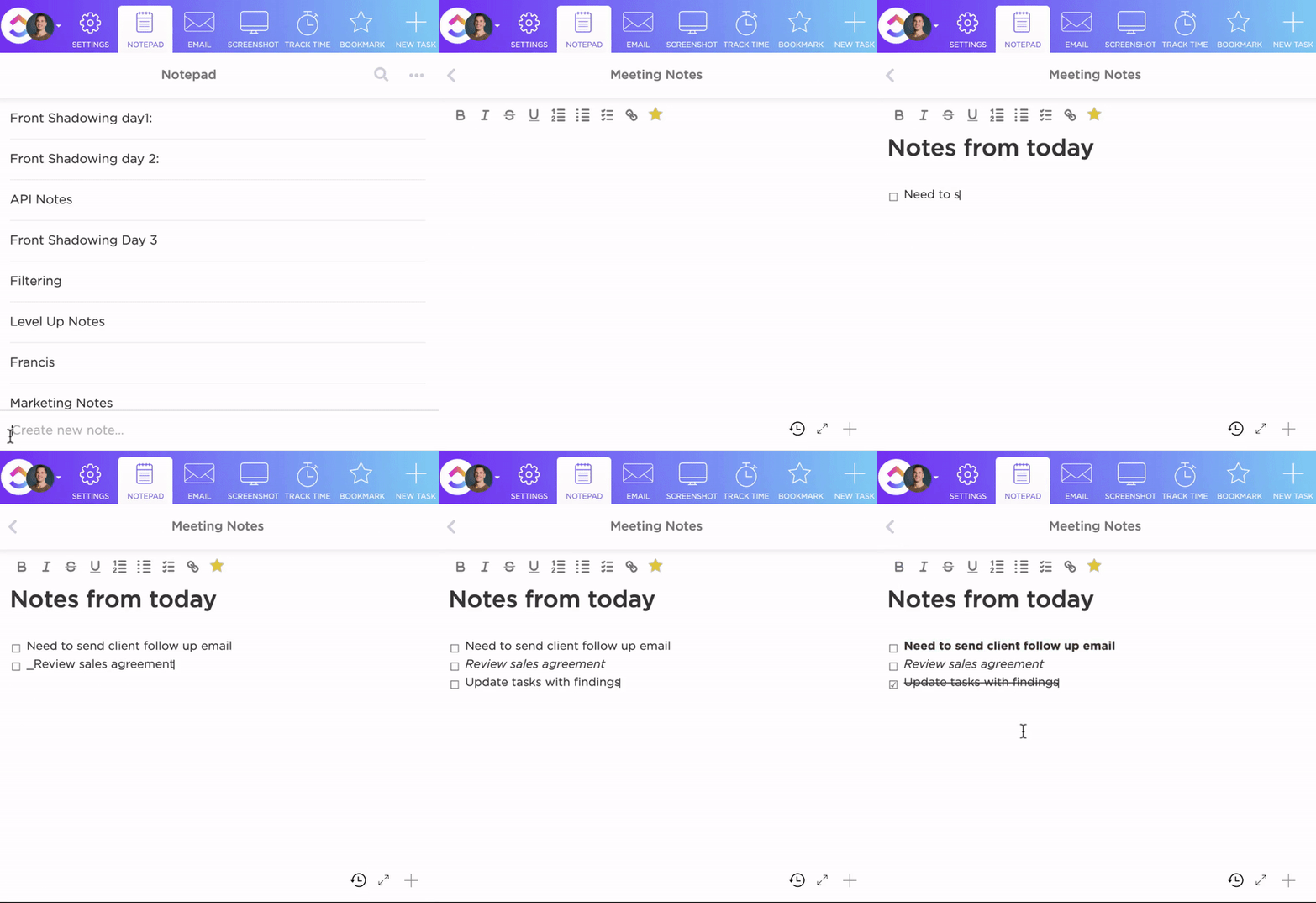
Независимо дали правите мозъчна атака, записвате напомняния или планирате проект, този инструмент поддържа всичко организирано.
Ето как:
- 📝 Бързи бележки, без разхвърляне: Възползвайте се от простотата на бележника и мощността на мениджъра на задачи. Използвайте заглавия, точки и цветно кодиране, за да поддържате бележките си структурирани и лесни за преглед.
- ✅ Превърнете бележките в задачи мигновено: Водите ли бележки от срещи? Когато се появят задачи за действие, превърнете ги в задачи на място, възложете ги на колеги и определете крайни срокове – вече не е нужно да копирате и поставяте в друг инструмент по-късно.
- 🔄 Плъзгайте, пускайте и организирайте с лекота: Създавайте интерактивни списъци за проверка, преподреждайте задачи и вмъквайте подзадачи за по-добра структура. Независимо дали става дума за списък с покупки или пълна разбивка на проект, това приложение за водене на бележки ви дава пълен контрол.
Ето някои текстови бързи клавиши, които можете да използвате в Notepad и Docs!
| Действие | Бързи клавиши за Mac | Бързи клавиши за Windows |
| @споменете човек | @ | @ |
| @споменете задача | @@ | @@ |
| @споменаване на документ | @@@ | @@@ |
| СтрелкиВмъкване на стрелки наляво, надясно и двупосочни стрелки в текста | -><-<-> | -><-<-> |
| Код блокИзберете всички символи в код блок | Cmd+A | Ctrl+A |
| КоментарРедактирайте последния си коментар | Стрелка нагоре | Стрелка нагоре |
| Emoji | :nameOfEmoji | :nameOfEmoji |
| ХипервръзкаХипервръзка при маркиране на текст | Cmd+K | Ctrl+K |
💡Съвет от професионалист: Искате ли да видите всички налични бързи клавиши на едно място? Кликнете върху личния си аватар и изберете Бързи клавиши. Оттам можете да разгледате различните категории вляво, за да намерите най-полезните бързи клавиши за вашия работен процес. Овладяването на тези бързи клавиши ще ви помогне да спестите време и да останете фокусирани.
Възползвайте се от AI-базиран асистент за писане с ClickUp AI Notetaker и ClickUp Brain.
ClickUp AI Notetaker
Вземането на бележки става 10 пъти по-ефективно с AI Notetaker на ClickUp – инструмент, създаден да превърне хаоса след срещите в ясни и практични идеи.
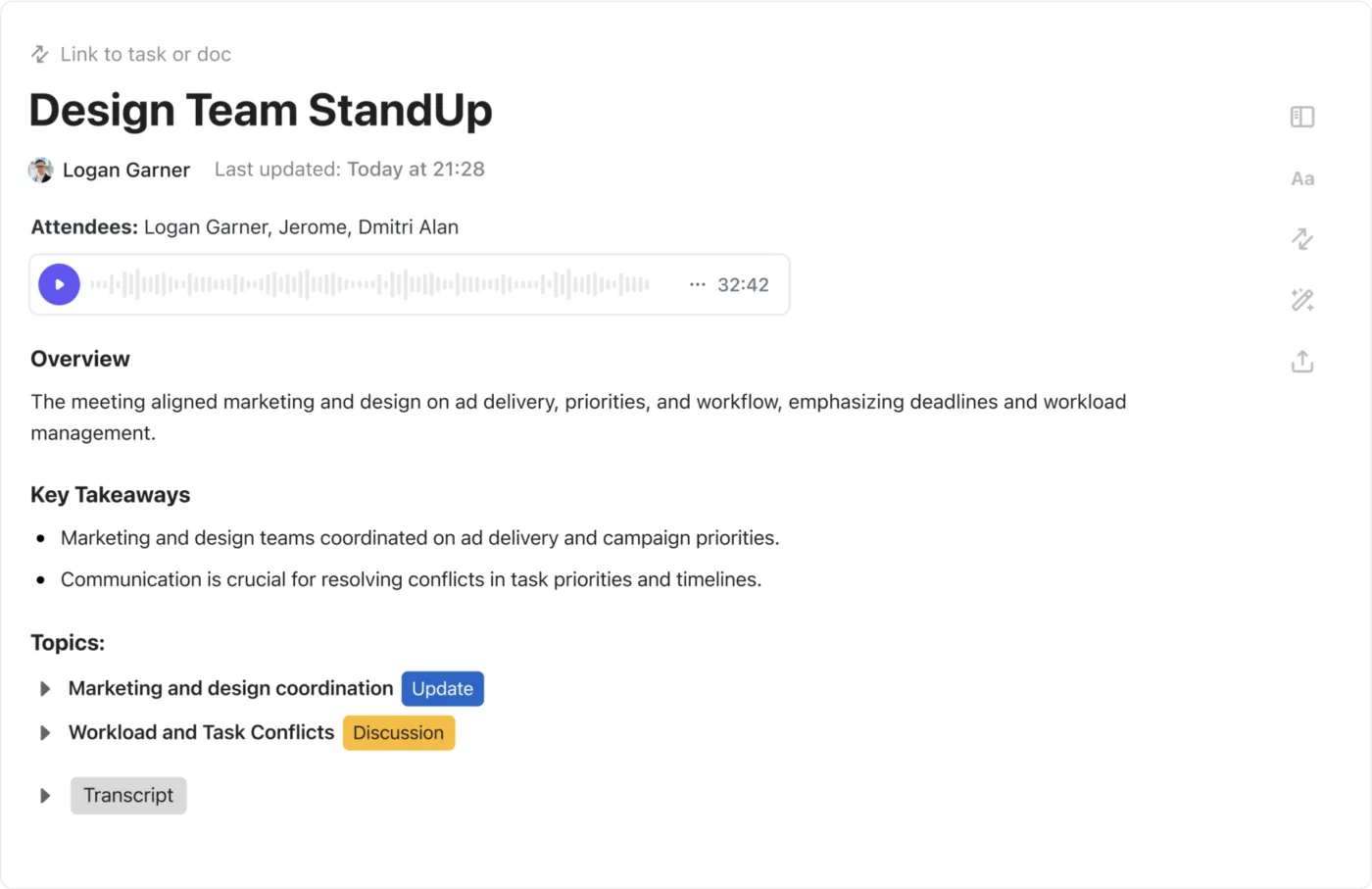
Ето как това ви помага:
- ✅ Гарантира, че всяко взето решение се записва и може лесно да се сподели с всеки – независимо дали е присъствал в стаята или не.
- 📝 Записва задачи за действие и ги възлага на подходящите хора
- 🔗 Свързва всяка дискусия с подходящи задачи и файлове, като предоставя пълен контекст, така че екипът ви да може да продължи напред, без да се налага да преразказва миналото.
ClickUp Brain
ClickUp Brain подобрява воденето на бележки с помощта на изкуствен интелект. Той може незабавно да генерира структурирани обобщения от разпръснати мисли, превръщайки суровите идеи в добре организирани бележки.
📌 Няколко съвета, които да опитате:
- Превърнете този протокол от срещата в структурирано резюме с задачи и крайни срокове
- Извлечете най-важните идеи от тази сесия за мозъчна атака
- Организирайте тези разпръснати бележки в категории, за да можете по-лесно да ги намирате
- Създайте списък за проверка въз основа на тези бележки, за да улесните изпълнението
- Идентифицирайте задачите от този проектен план и ги възложете на подходящите хора
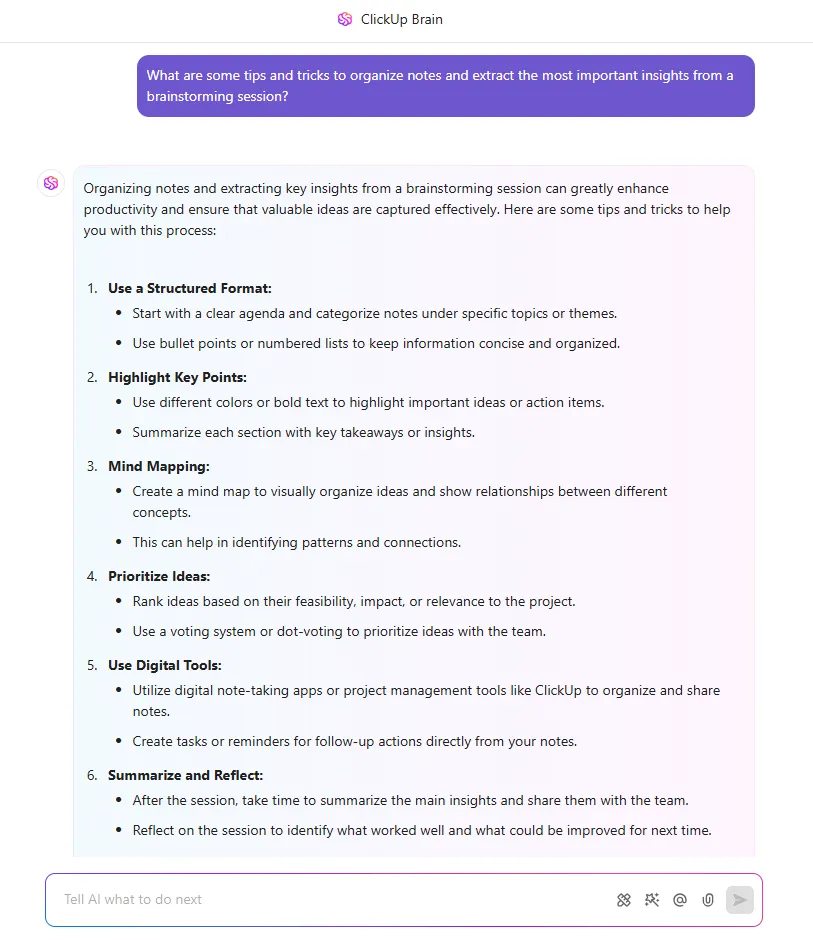
Освен това, неговите възможности за транскрипция ви позволяват да преобразувате дискусиите в текст, който може да се търси, което го прави идеален за онлайн срещи и сесии за мозъчна атака.
Той предлага и предложения за редактиране в реално време, за да поправите граматиката, да подобрите яснотата и да усъвършенствате писането си на момента. Независимо дали изготвяте доклади, публикации в блогове или вътрешни документи, ClickUp Brain гарантира, че думите ви ще текат гладко.
🧠 Интересен факт: Ренесансът бележи значителна промяна в практиките за водене на бележки. С изобретяването на печатната преса от Йоханес Гутенберг през 15-ти век стана възможно масовото производство на книги.
С увеличаването на достъпността на книгите, хората започнаха да правят бележки и да отбелязват текстове, за да записват своите мисли и идеи. Тези ръчно написани бележки, известни като „маргиналии“, се превърнаха в форма на водене на бележки.
Изберете приложението, което заслужава да се отбележи – ClickUp
Сега, след като сте отключили тези бързи клавиши в OneNote, сте на път да овладеете своите бележки. Ако обаче се нуждаете от нещо по-мощно за управление на проекти, проследяване на задачи и сътрудничество с екипи, докато документирате всичко, ClickUp е правилният избор.
ClickUp, приложението за всичко, свързано с работата, предлага набор от инструменти за поддържане на ефективността.
С ClickUp Docs можете да създавате документи и да сътрудничите по тях, като ги поддържате свързани с работата си. ClickUp Brain помага да организирате разпръснатите идеи в ясен план, а ClickUp Notepad гарантира, че бързите ви мисли няма да се изгубят в бъркотията.
С ClickUp можете да прекарвате по-малко време в превключване между инструменти и повече време в работа. Регистрирайте се безплатно в ClickUp още днес! ✅