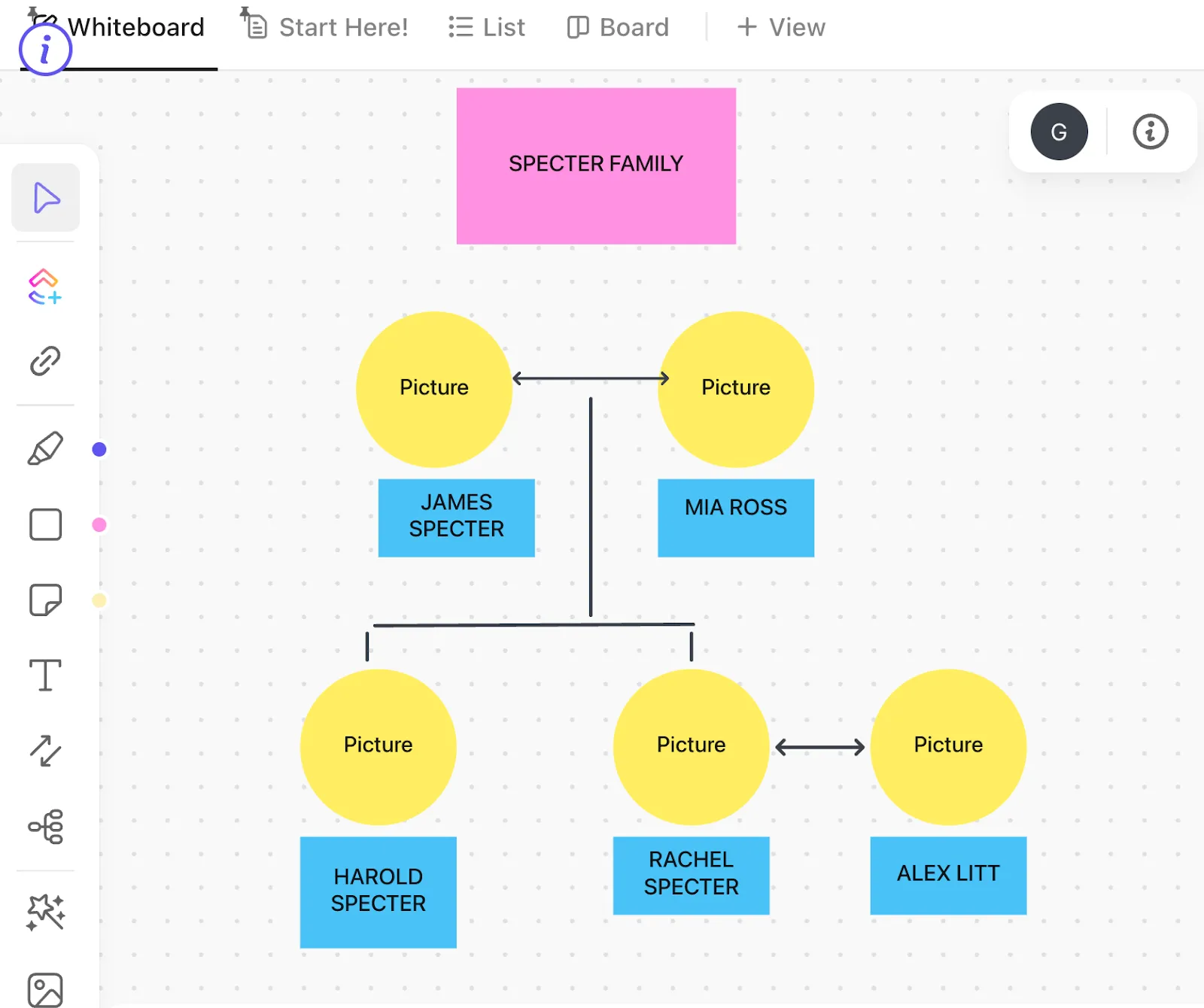

Опитвали ли сте някога да обясните историята на вашето семейство, само за да се заплетете в термини като „втори братовчеди два пъти по-далечни“ или „велика леля нещо си“?
Независимо дали помагате на децата си да се свържат с корените си или се опитвате да откриете собствения си родослов, родословното дърво предлага визуален начин да разберете връзките между поколенията.
Нека да научим как да създадем родословно дърво в Google Docs, за да изясним лесно тези връзки. Google Docs предоставя инструменти за добавяне на текст и фотографии, с които да създадете дигитална версия на вашето родословно дърво.
Можете дори да опитате безплатни шаблони за родословно дърво, за да създадете редактируемо родословно дърво, което да споделите с разширеното си семейство, така че всеки да може да добави интересни подробности – историята на прадядото, който е пристигнал на Елис Айлънд в края на 19 век, приключенията на лелята, която е била част от Подземната железница, и т.н.
Ще разгледаме и ClickUp, по-умна алтернатива на Google Docs, която предлага разширени функции за организиране и персонализиране на вашето родословно дърво.
⏰60-секундно резюме
- Google Docs предоставя платформа за създаване на цифрово родословно дърво, като използва текст, фотографии, фигури и линии, за да представи членовете на семейството и връзките между тях. Това визуално представяне помага да се изяснят взаимоотношенията между поколенията.
- Стъпки за създаване на родословно дърво в Google Docs: Влезте в профила си: Влезте в Google Docs с профила си и създайте нов документ. Създайте структура: Използвайте менюто „Вмъкване“, за да отворите инструмента за рисуване, където можете да добавите фигури за всеки член на семейството и да ги свържете с линии. Добавете подробности: Кликнете два пъти върху фигурите, за да въведете имена и заглавия, или използвайте текстови полета за по-голяма гъвкавост. Подобрете персонализацията, като добавите изображения от Google Photos или от вашето устройство Финализирайте и запазете: След като приключите, запазете диаграмата в документа си и я изтеглете, за да я споделите офлайн
- Вход: Влезте в Google Docs с вашия акаунт и създайте нов документ.
- Създайте структура: Използвайте менюто „Вмъкване“, за да отворите инструмента „Рисуване“, където можете да добавите фигури за всеки член на семейството и да ги свържете с линии.
- Добавете подробности: Кликнете два пъти върху фигурите, за да въведете имена и заглавия, или използвайте текстови полета за по-голяма гъвкавост. Подобрете персонализацията, като добавите изображения от Google Photos или от вашето устройство.
- Финализирайте и запазете: След като приключите, запазете диаграмата в документа си и я изтеглете, за да я споделите офлайн.
- Google Docs може да бъде добра отправна точка за създаване на родословно дърво, но е ограничен до основни форми и текстови полета, като липсват разширени опции за подробни оформления и разграничаване на семейните клонове.
- Като по-умна алтернатива с множество опции за визуализация, ClickUp предлага надеждни функции за създаване на подробни родословни дървета, като превъзхожда Google Docs по гъвкавост и възможност за съвместна работа.
- Използвайте бели дъски и мисловни карти в ClickUp, за да визуализирате дървовидни структури и да добавите подробна информация.
- Готовите безплатни шаблони за родословно дърво на ClickUp опростяват процеса, като позволяват лесна организация и визуализация на родословието.
- Няколко членове на семейството могат да допринесат едновременно, подобрявайки съвместната работа. Можете също да възлагате задачи за генеалогични проучвания и актуализации, интегрирайки управлението на задачите в родословното дърво.
- ClickUp Docs ви позволява да създавате родословни дървета в разказвателен стил, като записвате истории, история и лични подробности, които надхвърлят простото визуално картографиране.
- Вход: Влезте в Google Docs с вашия акаунт и създайте нов документ.
- Създайте структура: Използвайте менюто „Вмъкване“, за да отворите инструмента „Рисуване“, където можете да добавите фигури за всеки член на семейството и да ги свържете с линии.
- Добавете подробности: Кликнете два пъти върху фигурите, за да въведете имена и заглавия, или използвайте текстови полета за по-голяма гъвкавост. Подобрете персонализацията, като добавите изображения от Google Photos или от вашето устройство.
- Финализирайте и запазете: След като приключите, запазете диаграмата в документа си и я изтеглете, за да я споделите офлайн.
Как да създадете родословно дърво в Google Docs
С няколко лесни стъпки можете да създадете персонализирано родословно дърво, което е толкова уникално, колкото и вашата история. Всичко, от което се нуждаете, е акаунт в Google, за да започнете.
Стъпка 1: Влезте в Google Docs и създайте нов документ
Отидете в Google Docs и влезте в профила си. След това създайте нов празен документ в Google Docs.
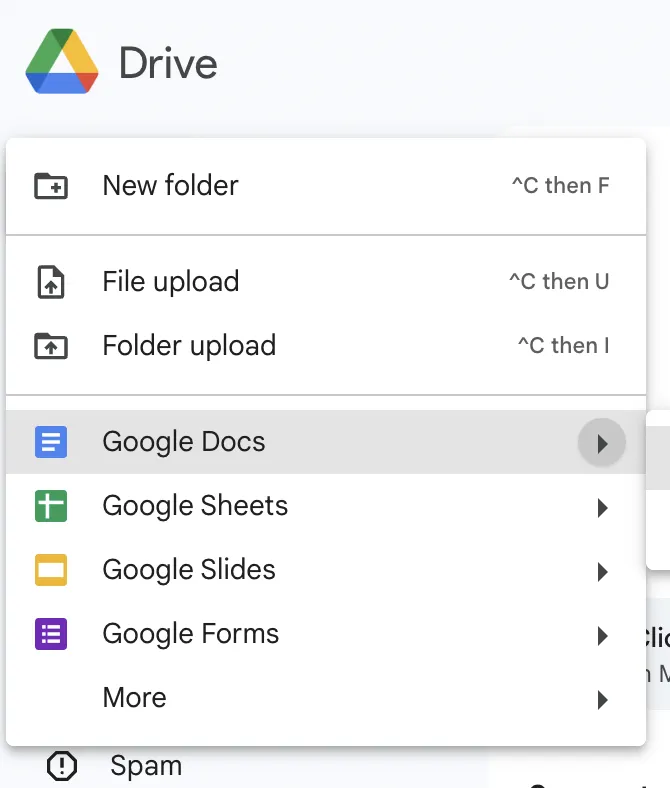
Стъпка 2: Изградете основната структура на родословното дърво
Отидете в падащото меню „Вмъкване“. Кликнете върху „Рисуване“ > „Ново“, за да отворите изскачащия прозорец „Рисуване“.
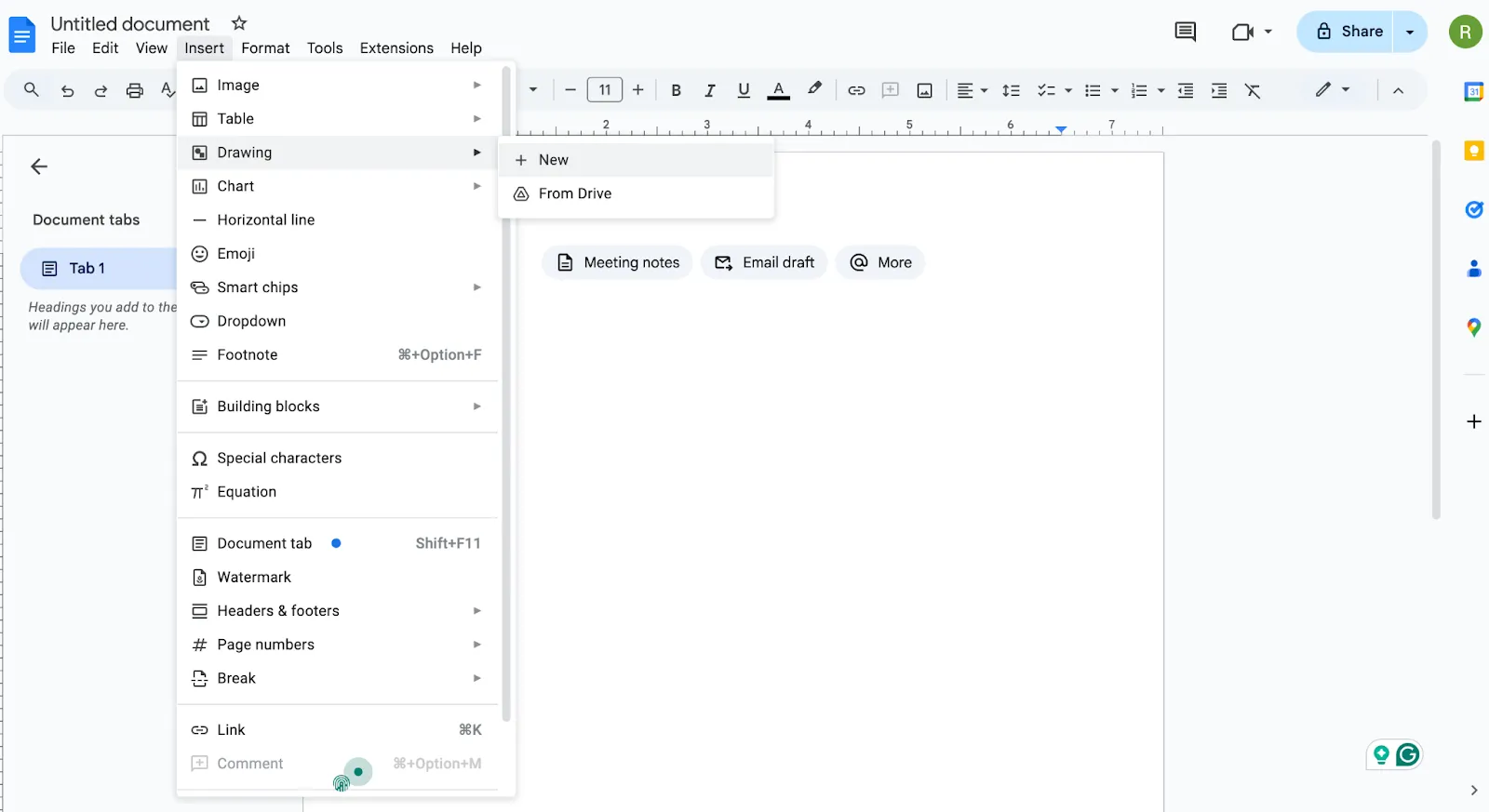
Създайте рисунка, като добавите фигури според броя на членовете на вашето семейство. Кликнете върху иконата „Фигура“ > опция „Фигури“ и изберете фигура, която да представлява всеки член. Тази фигура ще съдържа подробности за всеки член, като например име.
Повторете тези стъпки, за да добавите още фигури за други членове. Като алтернатива можете просто да копирате и поставите съществуващите фигури.
След това кликнете върху иконата „Линия“, за да начертаете линии, които да свързват всяка фигура.
Стъпка 3. Попълнете родословното дърво
Кликнете два пъти върху фигурата, за да добавите имената и титлите на членовете на семейството. Титлата на всеки човек ще се основава на връзката с първото лице, от чиято гледна точка е създадено дървото.
Като алтернатива можете да кликнете върху иконата „Текстово поле“ и да въведете имена и заглавия в полето. Поставете текстовото поле в центъра на фигурата.
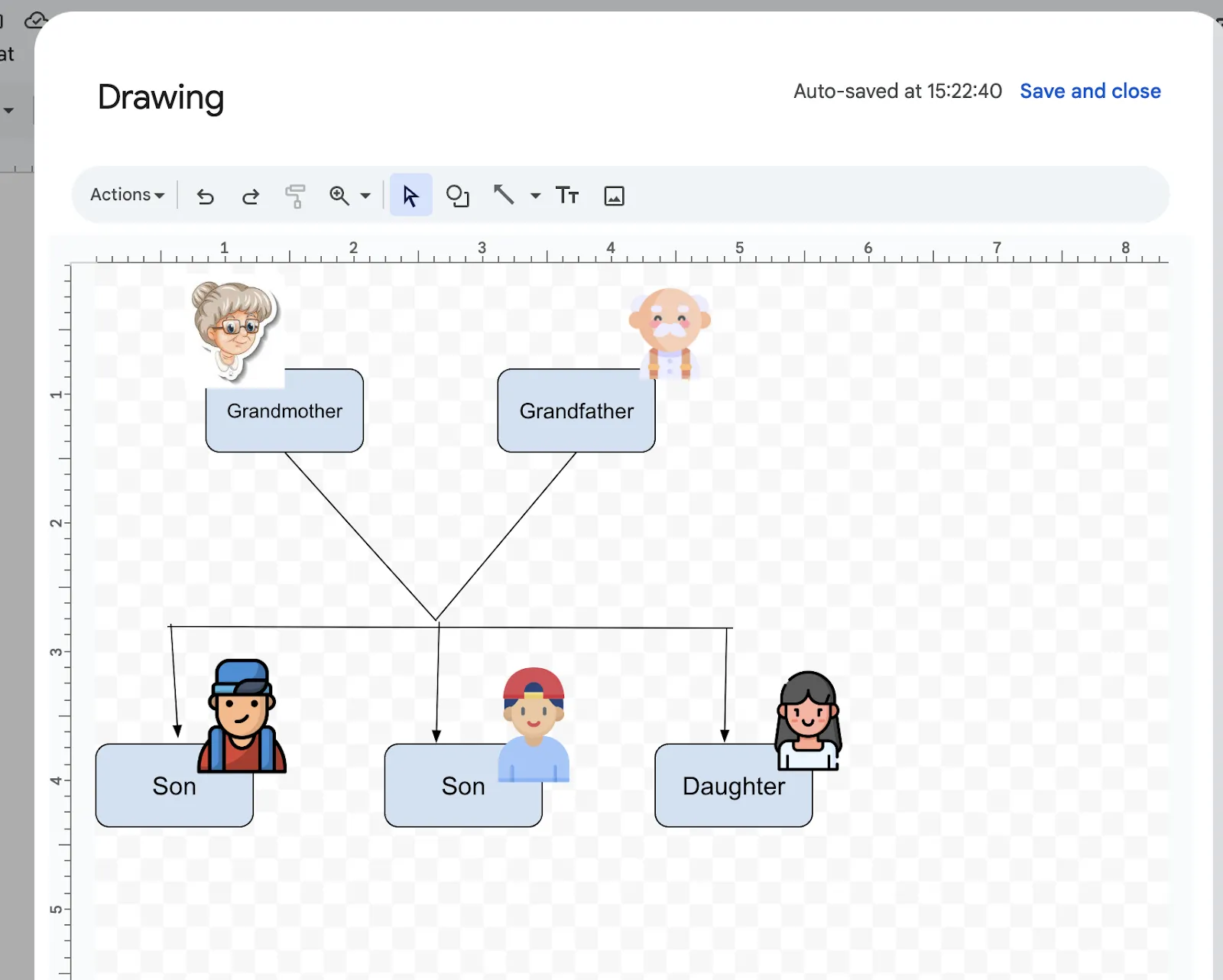
За да персонализирате родословното дърво, добавете снимки на всеки член от семейството, като кликнете върху бутона „Изображение“. Можете да качите изображения от различни източници, като Google Photos или вашата система.
След като завършите родословното дърво, кликнете върху „Запази и затвори“ в изскачащия прозорец. Това действие ще добави диаграмата към вашия документ.
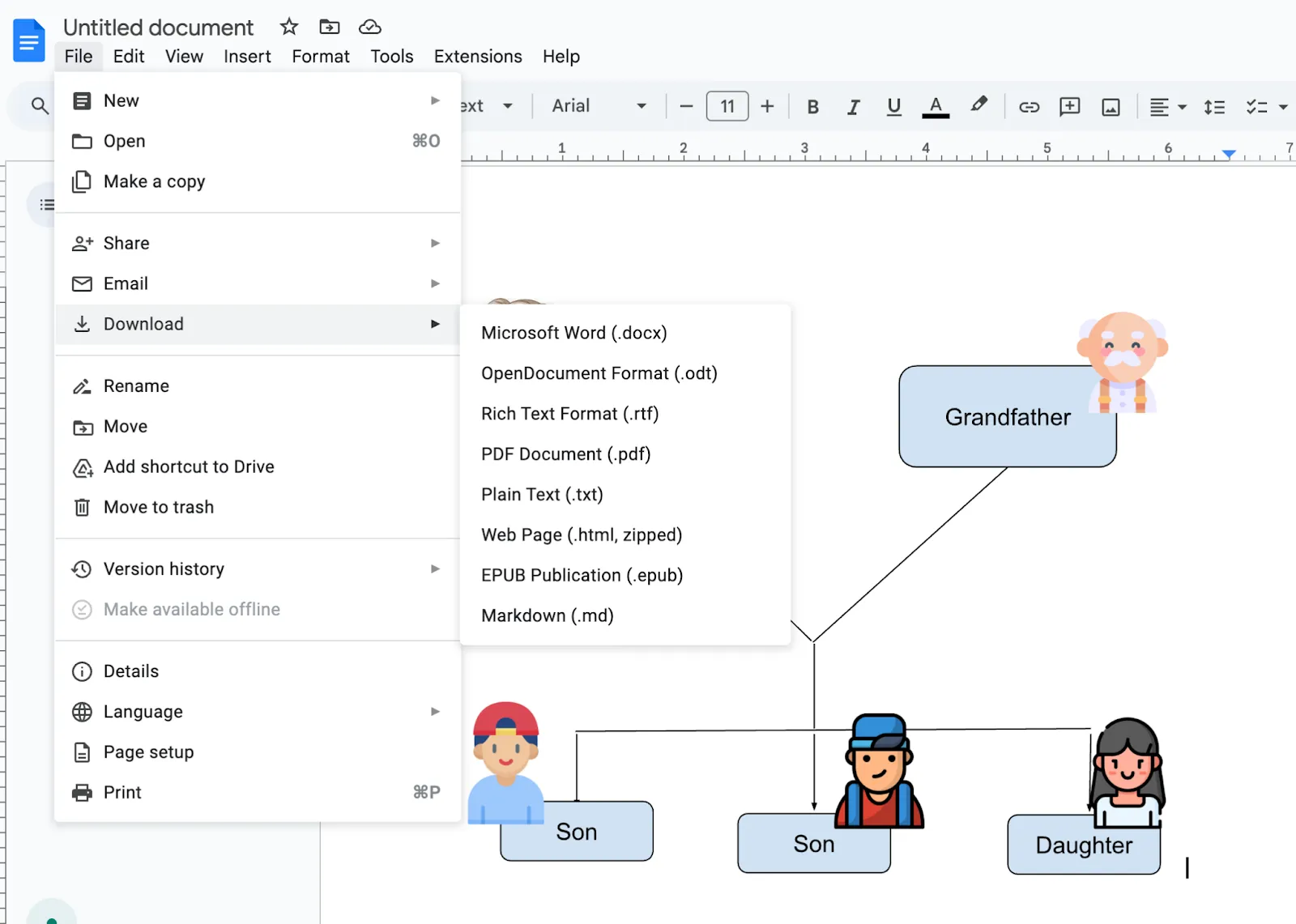
💡Съвет от професионалист: За да имате резервно копие или да споделите родословното си дърво офлайн, го запазете на устройството си. Кликнете върху „Файл“ > „Изтегляне“ и изберете предпочитания от вас формат.
Сега, когато вече знаете как да създадете родословно дърво в Google Docs, нека разберем защо това може да не е най-добрият избор за тази задача.
Ограничения на Google Docs при създаването на родословни дървета
Google Docs има няколко ограничения, които могат да попречат на създаването на по-сложни дървета, обхващащи много поколения:
- Ограничени възможности за визуално персонализиране: Google Docs предлага основни фигури и текстови полета за създаване на родословни дървета, но няма разширени визуални опции като разширени фигури, текстови опции и подробни оформления, които могат да ви помогнат да разграничите различните клонове на семейството, различните поколения, географските райони, към които принадлежат членовете на вашето семейство и т.н.
- Ръчно оформление и подреждане: Ръчното организиране и подреждане на членовете на семейството в Google Docs може да бъде досадно, тъй като няма автоматично подреждане за йерархични дървета. Подреждането на основните елементи във всяка посока остава голямо предизвикателство, тъй като Docs е преди всичко текстов редактор.
- Няма готови шаблони за родословни дървета: Google Docs не предлага специални шаблони за родословни дървета, което означава, че трябва да започвате от нулата всеки път. Това може да забави процеса, особено при по-големи родословни дървета.
- Ограничена мащабируемост: С разрастването на родословното дърво управлението на няколко поколения и десетки членове на семейството в Google Docs може да стане трудоемко. Липсата на опции за мащабиране, които да позволяват визуализиране на по-големи семейства, затруднява поддържането на изчистен дизайн.
- Ограничения при съвместната работа: Въпреки че Google Docs позволява основна съвместна работа в реално време, тя може да стане хаотична, когато няколко души работят върху един и същ документ, особено когато отдалечени екипи работят с фигури и текстови полета.
Прочетете също: Най-добрият софтуер за диаграми
Ако Google Docs не е най-добрият избор за създаване на родословно дърво, тогава какъв е? Помните ли, че в началото ви запознахме с ClickUp? Време е да го разгледаме по-подробно!
🧠Интересен факт: Най-дългото родословно дърво в света е това на китайския философ Конфуций. То има около 2 милиона членове!
Създаване на родословно дърво в ClickUp
Цифровите родословни дървета ви позволяват да картографирате обширни връзки между поколенията. Например, изследователи са картографирали невероятните 13 милиона души в едно-единствено родословно дърво, демонстрирайки потенциала за разкриване на дълбоки семейни истории и връзки с предците.
Google Docs предлага основни функции, които ви помагат да създадете родословно дърво, но не осигурява гъвкавостта и визуалното сътрудничество, необходими за по-сложни дървета.
В контраст с това, ClickUp предлага мощни функции, които поддържат създаването на визуално привлекателни оформления, добавянето на подробна информация за членовете на семейството и ефективното управление на обширни семейни връзки.
Нека да разгледаме как да използваме някои от тези функции.
Използвайте инструменти за визуално сътрудничество, за да създадете родословно дърво в сътрудничество с другите.
Като универсално приложение за работа, ClickUp обединява вашите проекти, знания и чат в една мощна платформа, подкрепена от изкуствен интелект.
Силата на ClickUp се крие в многофункционалността и интуитивните функции за сътрудничество.
С помощта на ClickUp цялото ви семейство може да допринесе за разработването на родословното ви дърво едновременно в реално време или асинхронно. Докато Whiteboards и Mind Maps ви помагат да визуализирате структурата на дървото и да добавите подробности, ClickUp Docs ви позволява да съхранявате богати истории и анекдоти, които са част от вашата семейна култура и правят споделената ви история по-интересна.
Благодарение на поддръжката на мултимедийни прикачени файлове, можете също така безпроблемно да интегрирате фотографии и други изображения, да възлагате конкретни отговорности на членовете на семейството си, когато работите съвместно върху родословното си дърво, и да организирате ефективно данните за семейството си – като надхвърлите значително възможностите на Google Docs.
Нека разберем как:
ClickUp Whiteboards
Да започнем с ClickUp Whiteboards. Това е интуитивен и гъвкав начин да създадете вашето родословно дърво онлайн.
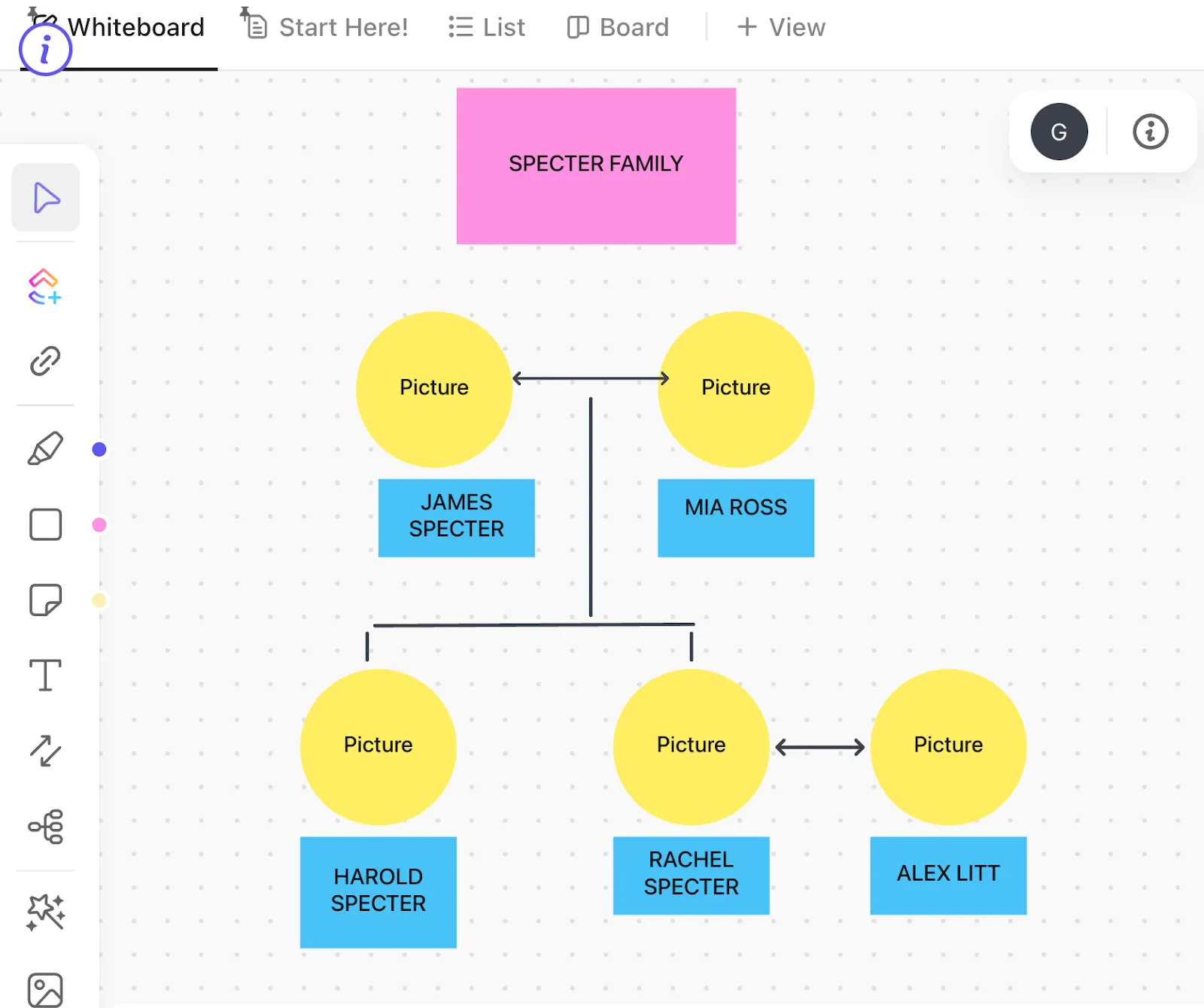
Отворете ClickUp Whiteboards и създайте нова табло за вашето родословно дърво. Използвайте фигури за членовете на семейството и линии, за да покажете връзките между тях. Качете снимки и маркирайте поколенията или клоновете на семейството с различни цветове.
Можете да използвате лепящи се бележки и текстови полета, за да създадете подробна диаграма с дати на раждане, бракове и други факти за семейството. Споделете бялата дъска с едно кликване с роднини, за да я редактират и добавят информация.
Whiteboards ви позволява да прикачвате записи за предците си, като вграждате Docs. Ако искате да създадете ClickUp Tasks за по-нататъшни генеалогични проучвания, можете да го направите директно от родословното си дърво.
Използвайте максимално възможностите на Whiteboards с помощта на бързите указания за стартиране, споделени в това видео!
Прочетете също: Най-добрите програми за бяла дъска
Използвайте предварително създаден, персонализируем шаблон
Ако горното ви се струва много трудоемко (а създаването на родословно дърво определено е такова!), използвайте шаблона за родословно дърво на ClickUp, за да имате преднина и да намалите ръчните настройки.
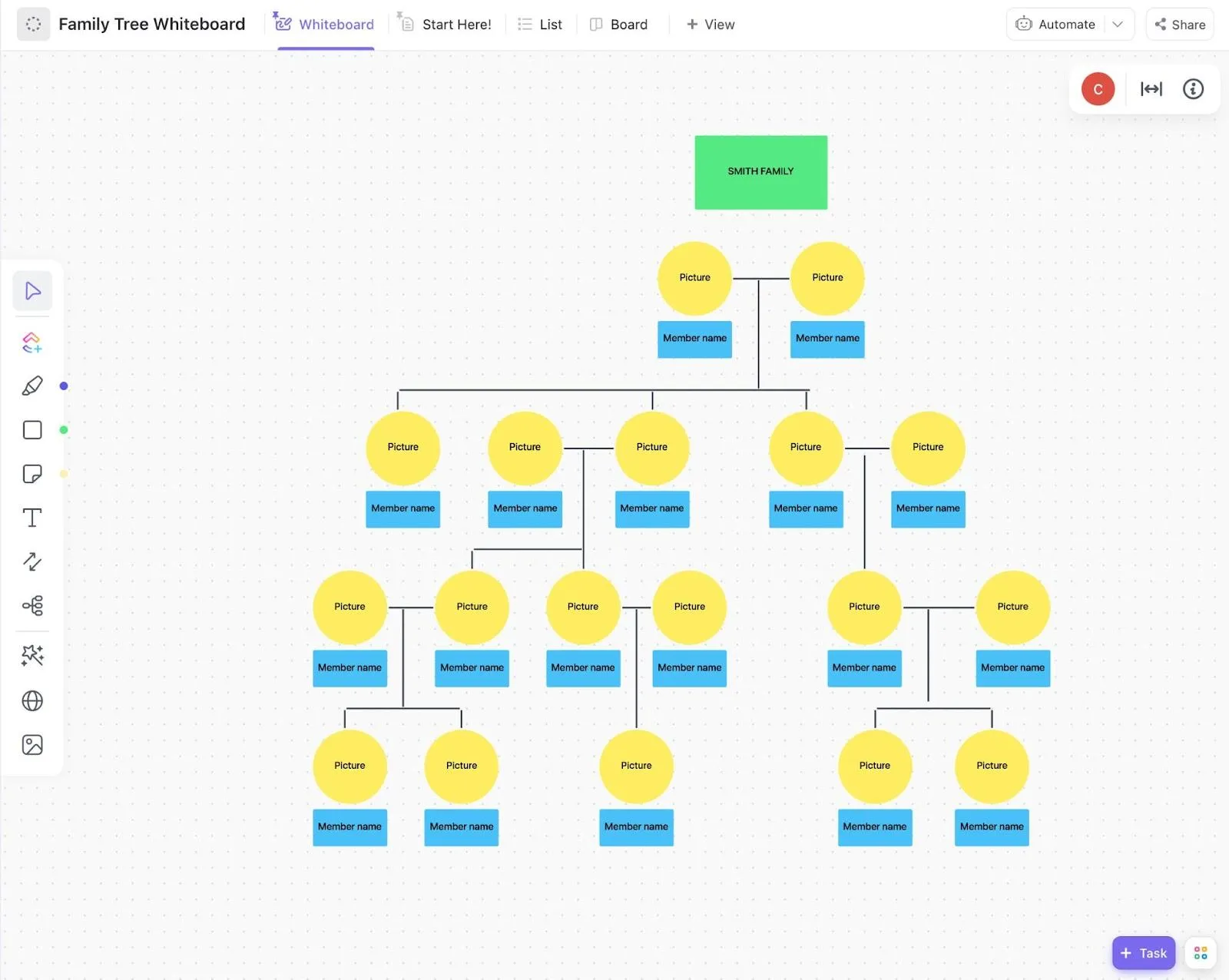
Този прост шаблон за родословно дърво ви помага лесно да организирате и визуализирате родословието на вашето семейство, като проследявате членовете му и техните взаимоотношения. Ето какво предлага:
- Персонализирани семейни възли: Този шаблон за родословно дърво ви позволява лесно да добавяте и персонализирате възли за всеки член на семейството. Включете ключови подробности като имена, дати на раждане, важни събития и цветови кодове на клоновете, за да разграничите семейните линии и поколенията.
- Простота с функцията „плъзгане и пускане“: Функцията „плъзгане и пускане“ на шаблона ви позволява лесно да премествате възли и връзки, за да пренаредите членовете на семейството. Тази функция улеснява бързото коригиране на оформлението, докато родословното дърво ви расте. Няма нужда от досадно ръчно форматиране.
- Прикачени файлове: Обогатете родословното си дърво, като прикачите снимки, сертификати и важни документи директно към възлите на всеки член на семейството. Тази функция ви позволява да създадете интерактивна, богата на медийни елементи диаграма, която съхранява семейната история.
- Съвместно създаване на родословно дърво: благодарение на сътрудничеството в реално време, няколко членове на семейството могат да актуализират дървото едновременно. Добавяйте подробности, качвайте изображения и редактирайте информацията заедно, превръщайки генеалогичните проучвания в споделено преживяване.
- Управление на задачите за генеалогия: Шаблоните на ClickUp интегрират управлението на задачите, което ви позволява да възлагате на членовете на семейството задачи като актуализиране на информация или участие в проучвания. Задавайте крайни срокове и приоритети и проследявайте напредъка в самото дърво.
- Опции за експортиране и споделяне: Лесно експортирайте готовия си родословен дърво като PDF файл или го споделете чрез линк. Това улеснява споделянето с роднини или отпечатването за семейни събития.
ClickUp Mind Maps
Ако искате по-изпипано, подобно на диаграма, сгъваемо родословно дърво, ClickUp Mind Maps предлага структурирано решение.
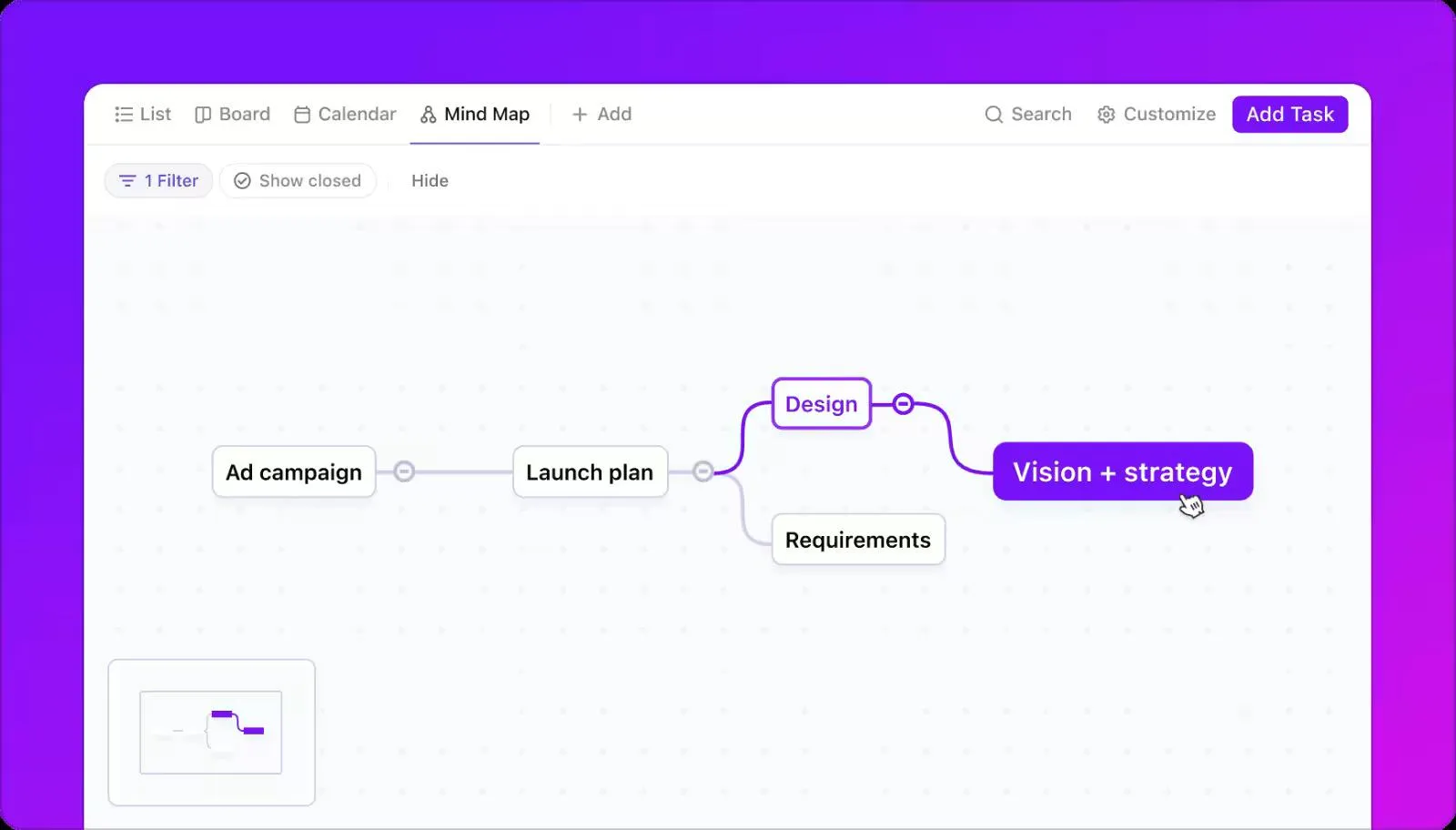
Лесно сгъвайте или разгъвайте части от дървото, като управлявате по-добре големи родословни дървета, запазвайки ясен обзор. Тази опция е чудесна, когато не искате да добавяте снимки на членовете на семейството си, но искате да документирате родословието си ясно и методично.
Докато Whiteboards предлагат свободна форма и функция „плъзгане и пускане“, Mind Maps следват структурирана йерархия с автоматично подредени клонове.
Прочетете също: Най-добри примери за мисловни карти
ClickUp Docs
ClickUp Docs предоставя стабилна платформа за създаване на родословни дървета в разказвателен стил. Те ви позволяват да запечатате историите, миналото и личните подробности зад вашето родословно дърво, а не само да изобразите визуално взаимоотношенията.

Вместо просто да изброявате имена и дати, можете да структурирате документа като книга за семейната история, съчетавайки генеалогията с разказването на истории.
1. Организирана структура на поколенията
- Използвайте заглавия H1, H2 и H3, за да структурирате поколенията.
- Пример: Наследството на семейство Смит (H1) Първо поколение: Джон и Мери Смит (H2) Роден през 1850 г., Джон е бил ковач, който се е преместил от Англия в САЩ. През 1875 г. се е оженил за Мери и двамата са имали три деца: Хенри, Алис и Томас.
- Наследството на семейство Смит (H1) Първо поколение: Джон и Мери Смит (H2) Роден през 1850 г., Джон е бил ковач, който се е преместил от Англия в САЩ. През 1875 г. се е оженил за Мери и двамата са имали три деца: Хенри, Алис и Томас.
- Първо поколение: Джон и Мери Смит (H2) Роден през 1850 г., Джон е бил ковач, който се е преместил от Англия в САЩ. През 1875 г. се е оженил за Мери и двамата са имали три деца: Хенри, Алис и Томас.
- Роден през 1850 г., Джон е бил ковач, който се е преместил от Англия в САЩ.
- Ожени се за Мери през 1875 г. и имаха три деца: Хенри, Алис и Томас.
- Наследството на семейство Смит (H1) Първо поколение: Джон и Мери Смит (H2) Роден през 1850 г., Джон е бил ковач, който се е преместил от Англия в САЩ. През 1875 г. се е оженил за Мери и двамата са имали три деца: Хенри, Алис и Томас.
- Първо поколение: Джон и Мери Смит (H2) Роден през 1850 г., Джон е бил ковач, който се е преместил от Англия в САЩ. Оженил се е за Мери през 1875 г. и двамата са имали три деца: Хенри, Алис и Томас.
- Роден през 1850 г., Джон е бил ковач, който се е преместил от Англия в САЩ.
- Ожени се за Мери през 1875 г. и имаха три деца: Хенри, Алис и Томас.
- Първо поколение: Джон и Мери Смит (H2) Роден през 1850 г., Джон е бил ковач, който се е преместил от Англия в САЩ. Оженил се е за Мери през 1875 г. и двамата са имали три деца: Хенри, Алис и Томас.
- Роден през 1850 г., Джон е бил ковач, който се е преместил от Англия в САЩ.
- Ожени се за Мери през 1875 г. и имаха три деца: Хенри, Алис и Томас.
- Роден през 1850 г., Джон е бил ковач, който се е преместил от Англия в САЩ.
- Ожени се за Мери през 1875 г. и имаха три деца: Хенри, Алис и Томас.
2. Богато разказване на истории и анекдоти
- Вместо просто да изброявате имена, включете лични истории, традиции и важни събития от живота.
- Пример: „Хенри Смит, най-големият син, беше известен с приключенския си дух. На едва 16 години напусна дома, за да работи в железниците, и изпращаше писма на майка си за пътуванията си из страната.“
3. Вградени снимки и документи
- Качете семейни портрети, писма или сканирани документи директно в документа.
- Пример: Разделът, озаглавен „Писма от миналото“, може да включва ръчно написани бележки от предци.
4. Интерактивни елементи и сътрудничество
- Използвайте @mentions, за да маркирате членове на семейството и да попитате за липсващи подробности.
- Активирайте коментарите, за да могат роднините да добавят свои мнения или корекции.
5. Времева линия или таблица за бърза справка
- Вмъкнете таблица с имена, дати на раждане и смърт, както и ключови събития, за да имате цялостен поглед.
Пример:
| Име | Роден | Починал | Забележителни факти |
| Джон Смит | 1850 | 1920 | Ковач, емигрирал от Англия |
| Мери Смит | 1855 | 1930 | Управляваше семейна пекарна |
Ако предпочитате визуална структура за бърза справка, Whiteboards или Mind Maps може да са по-подходящи. Но ако искате богата и подробна история на вашето семейство, Docs е правилният избор!
Прочетете също: Най-добрият софтуер за организационни диаграми
🧠Интересен факт: Всяко едно човешко същество на Земята днес може да проследи родословието си до една обща женска прародителка, която учените наричат „митохондриална Ева“. Тя е живяла преди около 200 000 години. Така че, ако изготвите родословно дърво по майчина линия – вашата майка, нейната майка и т.н. – ще сте роднини с всеки един човек на Земята.
Съхранявайте историята, традициите и анекдотите – създайте родословно дърво в ClickUp
Създаването на собствено родословно дърво е интересен начин да визуализирате семейната си история и да разберете връзките, които свързват поколенията. С помощта на Google Docs можете бързо да създадете просто родословно дърво, което лесно се персонализира, редактира и споделя.
Въпреки че Google Docs е чудесна отправна точка, той има няколко ограничения по отношение на визуалното представяне, мащабируемостта и сътрудничеството. Преходът към ClickUp ви позволява да използвате неговите разширени функции, като персонализирани шаблони, интуитивни бели дъски и мисловни карти, както и подробни документи, за да опростите създаването на родословно дърво.
Независимо дали описвате подробно семейната си история или си сътрудничите с роднини, ClickUp предлага инструментите, от които се нуждаете, за да създадете изчерпателен и визуално привлекателен родословен дърво, което ще издържи изпитанието на времето.
Започнете да използвате ClickUp още днес!