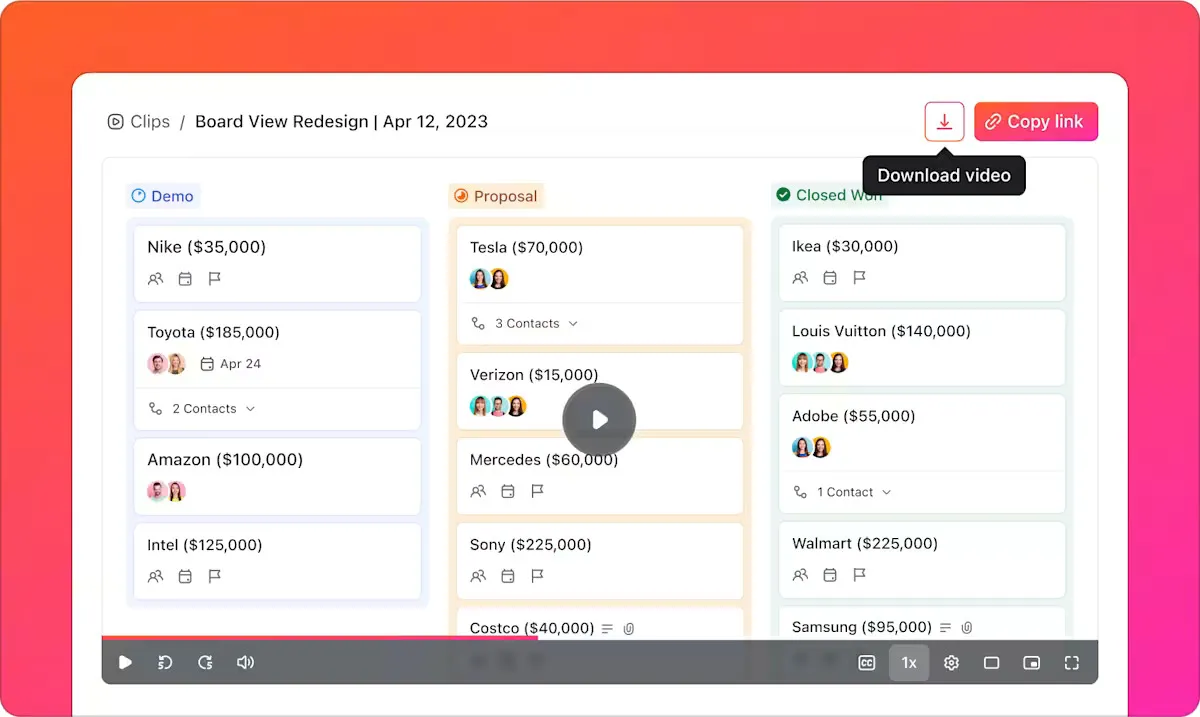

Срещата току-що приключи и вие осъзнавате, че сте пропуснали важна подробност. Може би това е било ключово решение, проницателен коментар или действие, което трябва да се предприеме.
Веднага изпращате съобщение на колегата си: „Забеляза ли това?“ Но той няма представа за какво говорите.
Записването на аудио в Zoom може да предотврати тези разочароващи моменти по време на важни разговори с клиенти, динамични лекции или сесии за мозъчна атака, пълни с идеи.
Нека да научим как да записваме аудио в Zoom ефективно. 🎯
⏰ 60-секундно резюме
Записите в Zoom позволяват на потребителите да записват срещи за бъдеща справка, което улеснява прегледа, документирането и сътрудничеството.
- Ето двата типа записи в Zoom: Локалните записи се запазват директно на вашето устройство, като ви предлагат пълен контрол над съхранението и споделянето Записите в облака се съхраняват на сървърите на Zoom, като ви осигуряват лесен достъп, споделяне и опции за архивиране
- Локалните записи се запазват директно на вашето устройство, което ви дава пълен контрол над съхранението и споделянето им.
- Записите в облака се съхраняват на сървърите на Zoom, което осигурява лесен достъп, споделяне и опции за архивиране.
- Следвайте тези стъпки, за да запишете отделен аудио файл в Zoom:
- Локалните записи се запазват директно на вашето устройство, което ви дава пълен контрол над съхранението и споделянето им.
- Записите в облака се съхраняват на сървърите на Zoom, което осигурява лесен достъп, споделяне и опции за архивиране.
- Кликнете върху Нова среща , за да започнете сесия веднага.
- Ако сте домакин, кликнете върху Участници, минете с курсора върху името им, кликнете върху Още и изберете Разреши запис на локални файлове , за да дадете достъп за запис на участниците си (по избор).
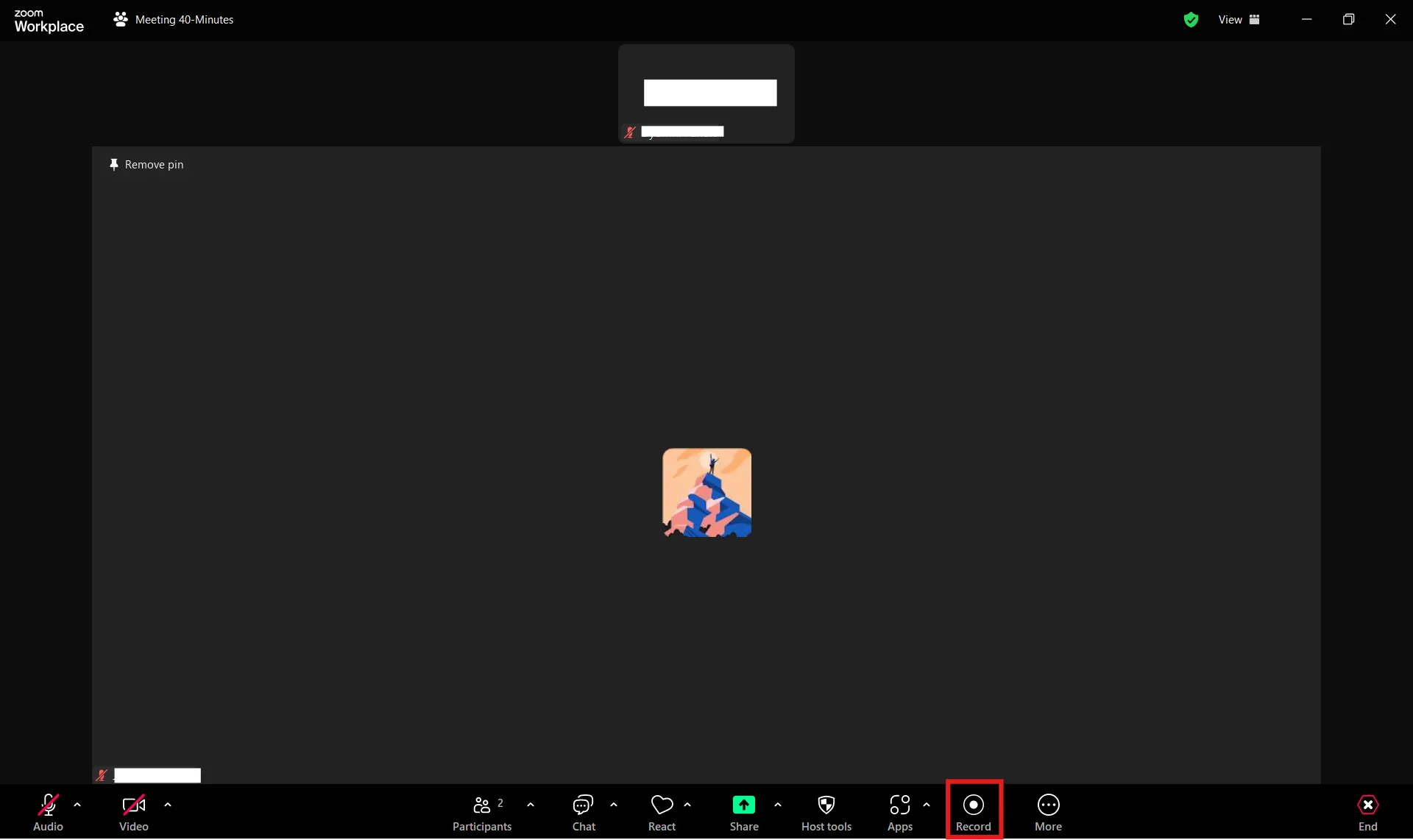
- Кликнете върху бутона Запис в лентата с инструменти в долната част на екрана.
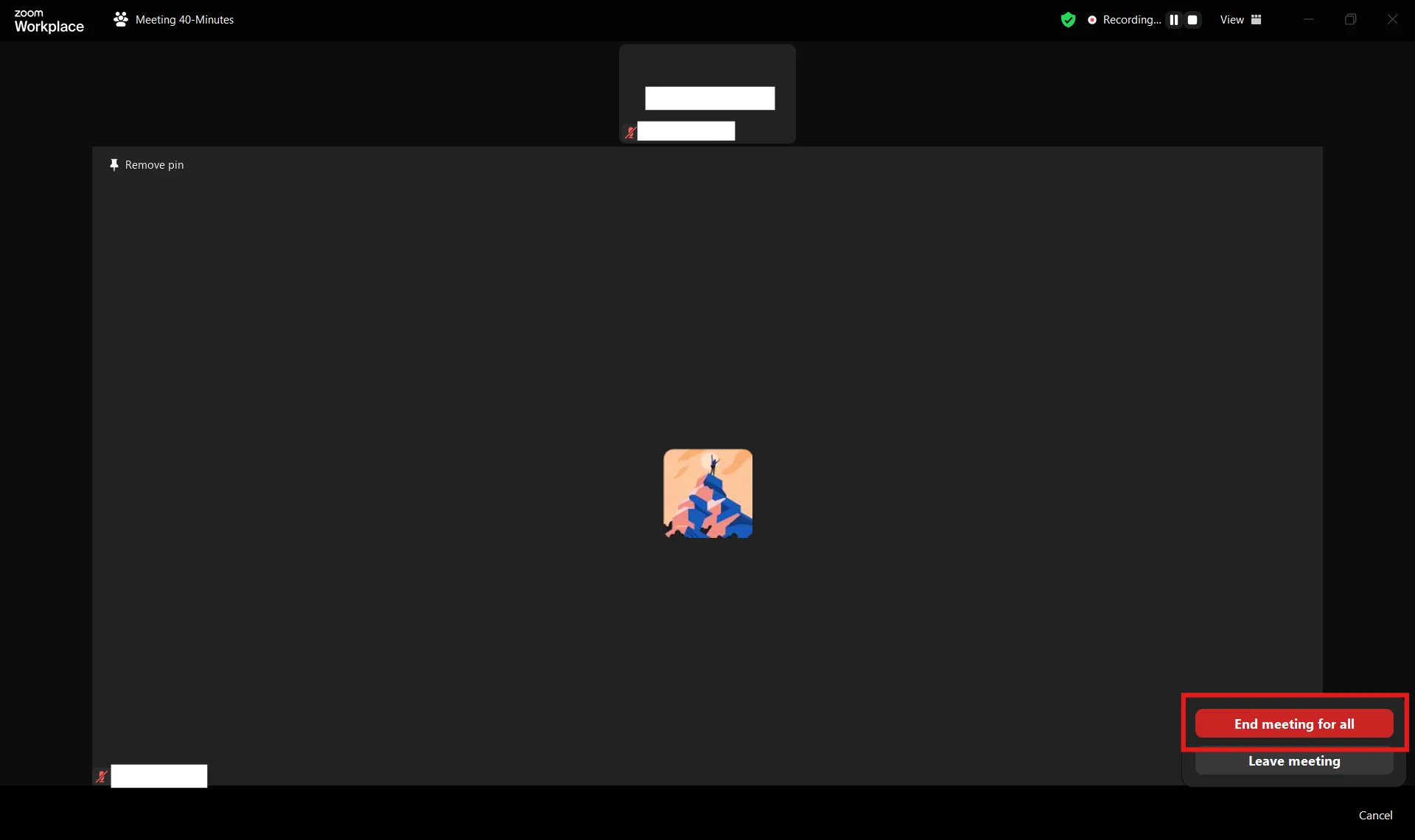
- Натиснете Край на срещата, за да запазите записа си.
- Използвайте инструменти на трети страни, за да редактирате записа
- ClickUp предлага по-интелигентна алтернатива с: Клипове за запис, съхранение и споделяне на висококачествени видео и аудио файлове директно в задачи и проекти AI Notetaker за автоматично транскрибиране, обобщаване и превръщане на записите в изпълними задачи Интеграции за свързване на работата ви с приложения на трети страни като Zoom, Google Meet и Loom
- Клипове за запис, съхранение и споделяне на висококачествени видео и аудио файлове директно в задачите и проектите
- AI Notetaker за автоматично транскрибиране, обобщаване и превръщане на записите в изпълними задачи
- Интеграции за свързване на работата ви с приложения на трети страни като Zoom, Google Meet и Loom
- Клипове за запис, съхранение и споделяне на висококачествени видео и аудио файлове директно в задачите и проектите
- AI Notetaker за автоматично транскрибиране, обобщаване и превръщане на записите в изпълними задачи
- Интеграции за свързване на работата ви с приложения на трети страни като Zoom, Google Meet и Loom
Разбиране на опциите за запис на Zoom
В зависимост от нуждите си, можете да избирате между локални и облачни записи на срещи в Zoom. Нека разгледаме какво предлага всеки тип запис и как да изберете най-подходящия. 📄
Локално записване
Това е най-добрият вариант за запазване на записите директно на вашия компютър. Той е достъпен за всички Zoom акаунти и поддържа вашите файлове на разположение – не е необходим интернет след срещата.
Ето файловите формати, в които се запазват вашите записи:
- MP4 (видео)
- M4A (файл само с аудио)
Ето защо може да ви хареса:
- Пълен контрол над вашите записи
- Няма нужда да разчитате на сървърите на Zoom.
- Работи за безплатни и платени акаунти.
❌ Някои недостатъци на този метод са:
- Той запазва файловете директно на вашето устройство, което може бързо да изчерпи пространството за съхранение, особено ако записвате дълги срещи или няколко сесии.
- Управлението на наличното ви пространство за съхранение е от съществено значение, за да не останете без място, когато най-много се нуждаете от него.
- Освен това, някои планове на Zoom налагат ограничения за времето на запис, което означава, че може да се наложи да следите часовника по време на по-дълги срещи.
- Ако планът ви има ограничения, е добра идея да проверите предварително наличното време за запис, за да избегнете неочаквани прекъсвания.
🔍 Знаете ли? Терминът „умора от Zoom “ навлезе в популярния речник и дори беше признат в речниците. Той описва умората, която хората изпитват след продължителни видеоразговори.
Запис в облака
Ако имате платен план за Zoom, облачното записване запазва файловете ви на сървърите на Zoom, а не на вашия компютър. Можете да имате достъп до тях отвсякъде, да ги споделяте лесно и да избегнете препълването на твърдия си диск.
Ето файловите формати, в които се запазват вашите записи:
- MP4 (видео)
- M4A (аудио)
- Транскрипти на чатове
Ето защо да го опитате:
- Без ограничение от 40 минути за запис
- Достъп до множество аудио файлове от всяко устройство
- Без притеснения за локалното съхранение
❌ Записът в облака е удобна опция, но има няколко недостатъка.
- Тази функция е достъпна само за платени планове, така че безплатните потребители нямат достъп до нея.
- Освен това записите не са достъпни веднага – необходимо е време за обработката им, преди да можете да ги видите или изтеглите.
- За разлика от локалните записи, файловете, съхранявани в облака, също имат ограничени вградени опции за редактиране. Може да се наложи да използвате външен софтуер за настройки.
🧠 Интересен факт: Zoom разполага с набор от реакции, като аплодисменти и палци нагоре, но много потребители не знаят, че в чат функцията има и скрит набор от емоджита. Те могат да бъдат активирани с помощта на прости комбинации от клавиши, като например „:)“ или „:D“.
📖 Прочетете също: Най-добрите AI програми за запис на екрана: професионално ръководство
Стъпка по стъпка ръководство за записване на аудио в Zoom
Сега, когато вече знаете опциите за запис, нека преминем към как. Независимо дали използвате локален или облачен запис, настройката е лесна – стига да знаете къде да потърсите.
Ето стъпка по стъпка ръководство за използване на софтуера за запис на екрана. 📽️
Стъпка 1: Започнете среща
Стартирайте приложението Zoom на вашия компютър или мобилно устройство и влезте в него, ако все още не сте го направили.
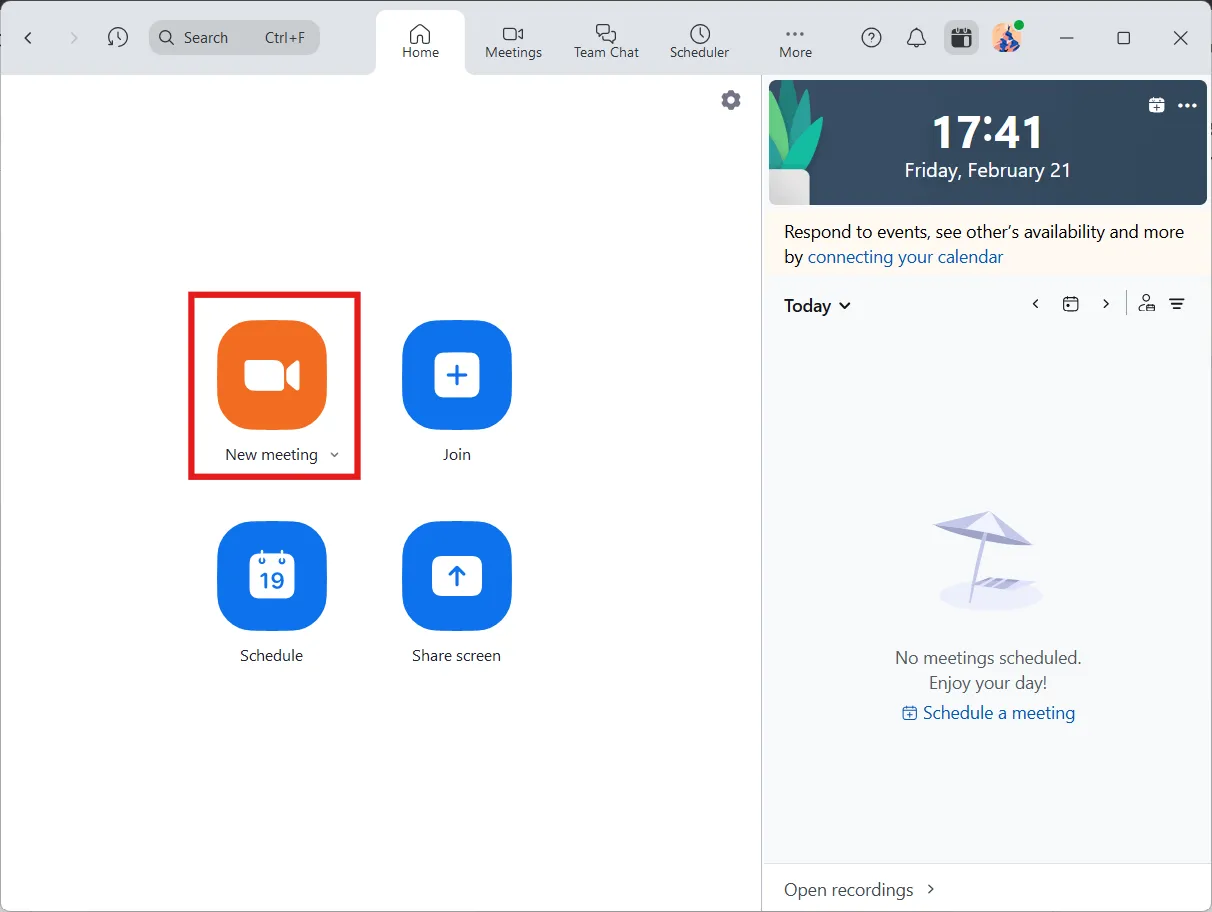
Кликнете върху Нова среща , за да започнете сесия веднага. Ако планирате, натиснете График, попълнете подробностите и фиксирайте времето за срещата.
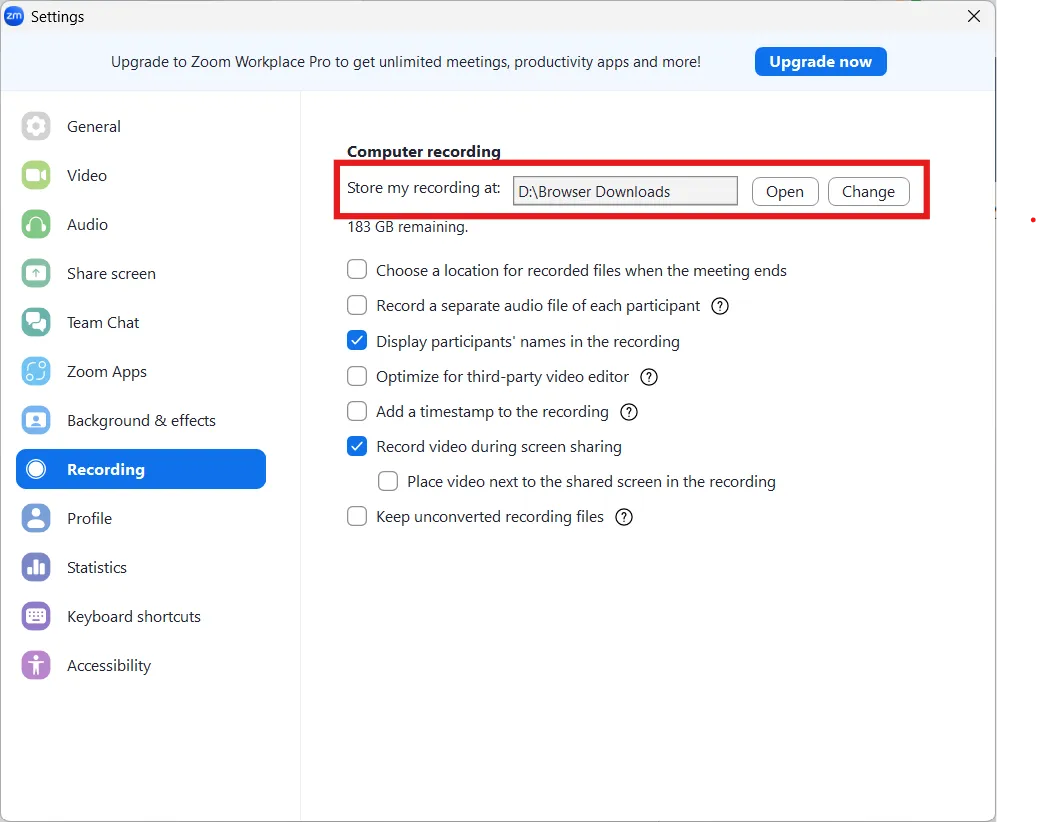
Преди да започне срещата, кликнете върху снимката на профила си в Zoom и отидете в Настройки. Изберете къде да запазите локалните си записи в раздела Запис.
Стъпка #2: Дайте разрешения (по избор)
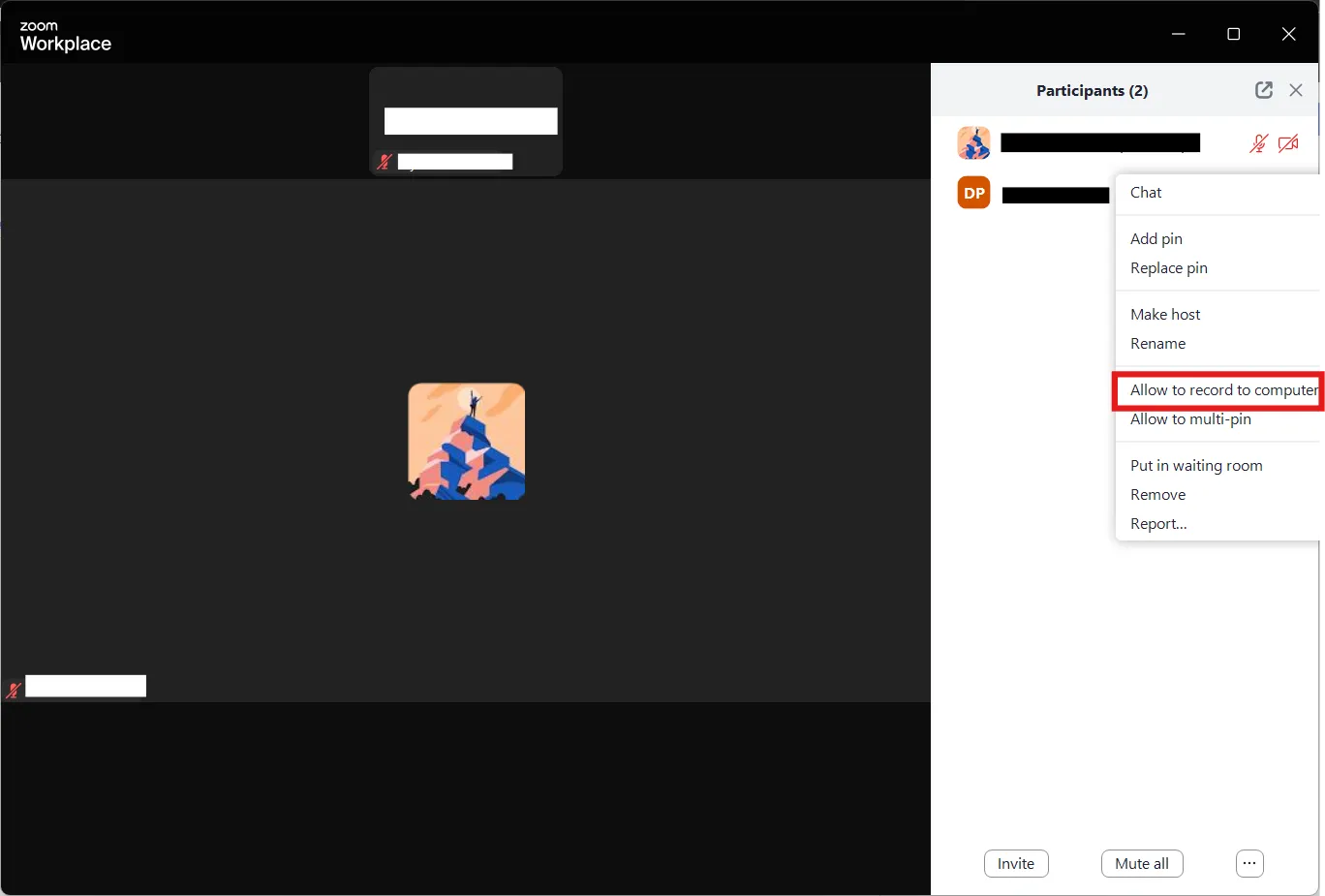
Ако сте домакин, сте готови за запис. Но ако някой друг трябва да записва, трябва да му дадете достъп. Просто кликнете върху Участници, минете с курсора върху името му, кликнете върху Още и изберете Разреши запис на локални файлове.
🔍 Знаете ли, че... Zoom е основана през 2011 г. от Ерик Юан, който преди това е работил като инженер в Cisco Webex. Юан е искал да създаде инструмент за видеоконферентна връзка, който да е по-опростен и по-лесен за използване от съществуващите.
Стъпка 3: Започнете записването
След като срещата ви започне, кликнете върху бутона Запис в лентата с инструменти в долната част на екрана. Zoom може да ви попита дали предпочитате да записвате локално или в облака.
Изберете Запис на този компютър, ако искате да го запазите локално.
💡 Съвет от професионалист: Използвайте клавишни комбинации, като Alt + R, за да стартирате/спирате записването и да оптимизирате управлението на срещите.
Стъпка 4: Запазете и намерете записания аудио файл
След като срещата ви приключи, просто кликнете върху Край на срещата и Zoom автоматично ще започне да обработва записа ви.
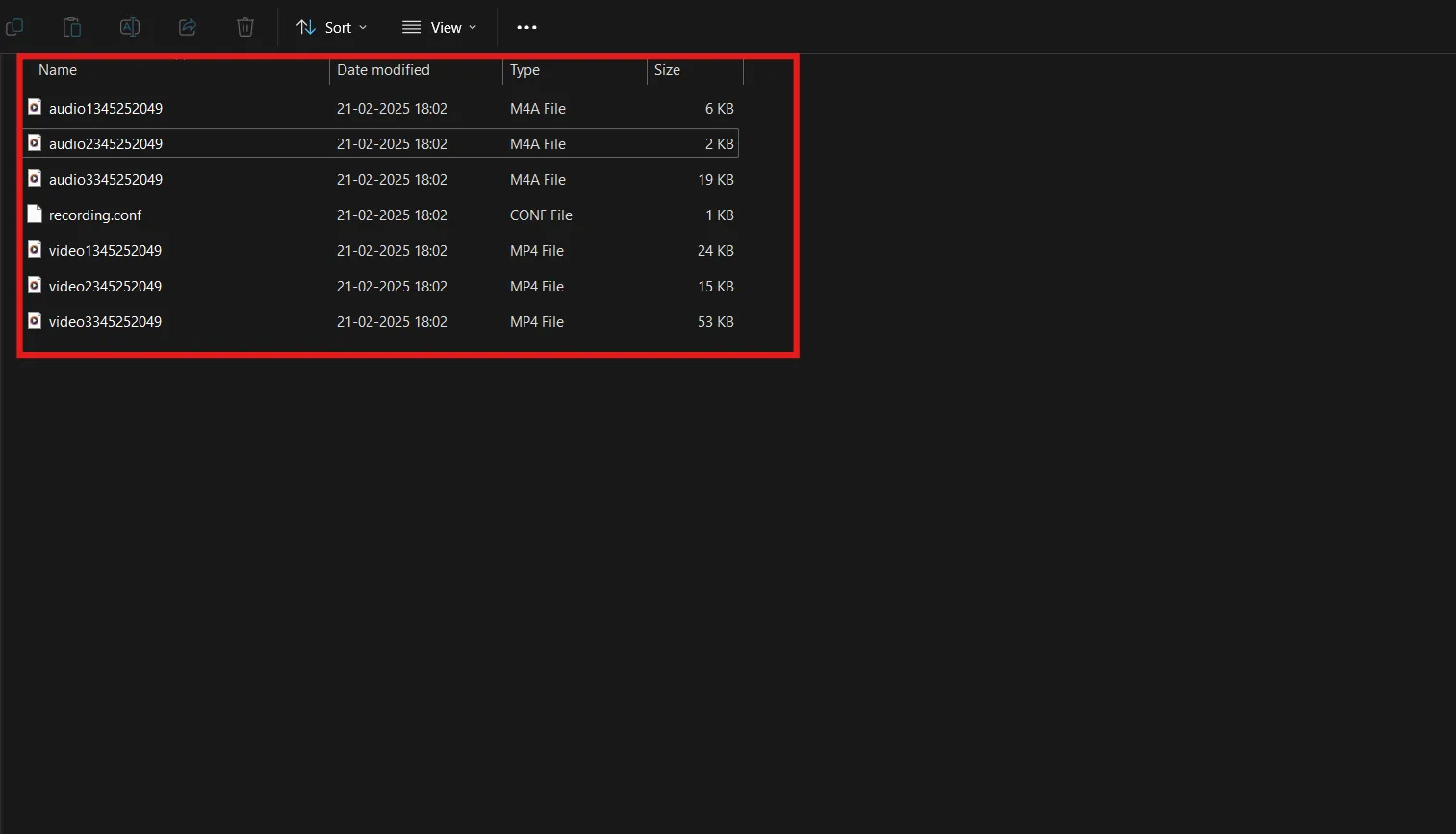
Ако изберете локално записване, файлът ви ще бъде запазен директно на вашия компютър.
В Windows обикновено ще го намерите в папката Документи > Zoom, а потребителите на Mac могат да проверят /Потребители/[Вашето име]/Документи/Zoom.
Ако изберете запис в облака, файлът ви няма да се намира на вашето устройство. Вместо това, влезте в уеб портала на Zoom и преминайте към раздела Записи, за да получите достъп и да управлявате запазените си срещи. И в двата случая записът ви ще бъде готов, когато имате нужда от него.
🧠 Интересен факт: Световният рекорд на Гинес за най-голямата среща в Zoom беше поставен през юли 2024 г., когато над 20 000 участници се присъединиха към едно обаждане за онлайн събитие.
💡Съвет от професионалист: Организирайте файловете си с структурирана система от папки и конвенции за именуване. За сигурност е добра идея да направите резервно копие на важните файлове на външно устройство за съхранение или друга облачна услуга.
Стъпка 5: Извличане и редактиране на аудио файлове от Zoom
След като записът ви бъде обработен, можете да намерите локалния файл на посоченото по-горе място.
Ако трябва да направите корекции, използвайте софтуер за споделяне на файлове, за да експортирате аудиото и да го редактирате с софтуер като Audacity или онлайн инструмент за почистване на записа.
Просто импортирайте аудио файла, изрежете ненужните части, подобрете качеството на звука или направете други необходими промени. Когато сте доволни от редакциите, запазете файла в предпочитания от вас формат и място. Сега вашият запис е усъвършенстван и готов за употреба.
🤝 Напомняне: Съобщете на участниците правилата за записване, за да осигурите прозрачност и спазване на правилата. Опишете ясно как ще се използват записите, кой ще има достъп до тях и какви мерки за сигурност ще се предприемат, за да се защити съдържанието. Организациите трябва да обмислят въвеждането на стандартизирани правила за записване, за да гарантират спазването на правилата за поверителност.
📖 Прочетете също: Как да получите звук при запис на екрана
Управление и споделяне на вашите аудио записи в Zoom
Записът не е от голяма полза, ако не можете да го намерите, когато ви е необходим. Независимо дали организирате файлове за бъдеща употреба, споделяте ги с екипа си или ги качвате за лесен достъп, доброто управление на записите ви спестява време и разочарования.
Нека разгледаме как да съхранявате, споделяте и извличате максимума от вашите аудио файлове в Zoom. 💁
Управлявайте вашите записи
Поддържането на записите ви организирани улеснява работата с тях. Zoom ви позволява да:
- Подрежете началото и края на записа, за да премахнете ненужните части.
- Преименувайте файловете за по-лесно идентифициране
- Изтрийте записите, за да не се налага да освобождавате място за съхранение.
Редактиране на записи в облака
Ако записът ви е запазен в облака, Zoom предлага вграден инструмент за подрязване:
- Намерете вашия запис: Влезте в своя Zoom акаунт и отидете в раздела Записи.
- Изберете и редактирайте: Кликнете върху записа, който искате да редактирате, и натиснете иконата Ножици.
- Настройте възпроизвеждането: Използвайте сините плъзгачи, за да отрежете началната и крайната точка, след което натиснете Запази. Това актуализира обхвата на възпроизвеждане за видео, аудио и транскрипционните файлове.
Споделете вашите записи
Трябва да изпратите запис на колеги или клиенти? Споделянето на запис на екрана е лесно:
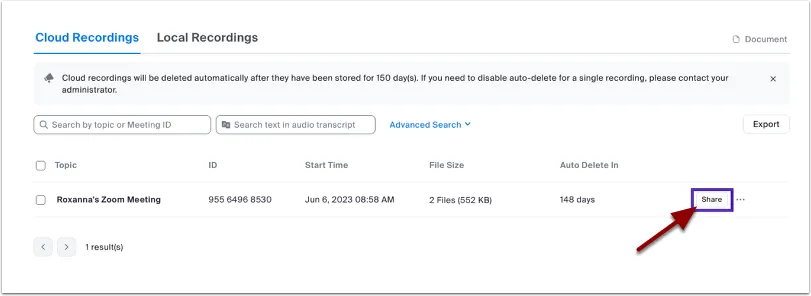
- Отидете в раздела Записи в облака във вашия Zoom акаунт.
- Кликнете върху Сподели до записа, който искате да изпратите.
- Настройте параметрите според нуждите си: Задайте дата на изтичане, за да ограничите достъпа Активирайте защита с парола за допълнителна сигурност Изберете настройки за достъп, за да разрешите изтегляне или видимост на транскрипции
- Задайте дата на изтичане, за да ограничите достъпа
- Активирайте защита с парола за допълнителна сигурност.
- Изберете настройки за достъп, за да разрешите изтегляне или видимост на транскрипции.
- Задайте дата на изтичане, за да ограничите достъпа
- Активирайте защита с парола за допълнителна сигурност.
- Изберете настройки за достъп, за да разрешите изтегляне или видимост на транскриптите.
📖 Прочетете също: Как да записвате екрана на Mac с аудио без усилие
Отстраняване на често срещани проблеми при записването
Няма нищо по-лошо от това да разберете, че важна среща не е записана правилно (или изобщо не е записана). Проблеми със записването могат да възникнат, когато най-малко ги очаквате, от липсващи файлове до аудио проблеми.
Добрата новина? Повечето проблеми имат лесни решения. Ето как да отстраните най-често срещаните проблеми при записването в Zoom. 📹
- Проблеми с интернет връзката: Слабата връзка може да повлияе на качеството на аудиото и видеото. Кабелната Ethernet връзка често е по-надеждна от Wi-Fi. Ако използвате Wi-Fi, приближете се до рутера или превключете на по-силна мрежа.
- Проблеми с настройките за запис: Отидете в Настройки > Запис в Zoom, за да потвърдите дали запазвате записите локално или в облака. Ако са локални, пълен твърд диск може да попречи на запазването или конвертирането на записите. Освободете място, ако е необходимо. Трябва също да се уверите, че Zoom е настроен да запазва записите на валидно и достъпно място.
- Проблеми с аудиото и видеото: Кликнете върху стрелката до иконата на микрофона в Zoom и изберете Тест на високоговорител и микрофон , за да се уверите, че функционират правилно. Ако видеото ви не работи, затворете другите приложения, които може да използват камерата.
- Проблеми след записването: Ако Zoom не успее да конвертира записа автоматично, отидете в Срещи > Запис в клиента на Zoom и стартирайте конвертирането ръчно. Проверете мястото за запазване, зададено в настройките на Zoom. По подразбиране папката обикновено е Документи > Zoom.
💡 Съвет от професионалист: Ако възникнат проблеми по време на срещата, спрете записването, докато разрешите проблема, за да избегнете прекъсвания. Трябва също да поддържате приложението Zoom актуално, за да сте сигурни, че разполагате с най-новите корекции на грешки и подобрения.
Ограничения при записването на аудио с Zoom
Функцията за запис на Zoom е страхотна, но не е съвършена. Има ограничения за съхранение, ограничения за разрешения и няколко странности, които може да ви накарат да искате да използвате алтернатива на Zoom.
Преди да разчитате на него за всичките си нужди от аудиозапис, е добре да знаете къде са неговите недостатъци. 👀
- Проблеми с качеството на аудиото: Zoom дава приоритет на качеството на живото обаждане пред записите, което води до компресионни артефакти и намалена чистота на звука. Освен това, оптимизацията на честотната лента по време на обажданията може да повлияе негативно на записаното аудио ❌
- Ограничен контрол на записването: Отделни аудио записи за участниците са достъпни само в локални записи, а участниците не могат да записват без разрешение и трябва ръчно да споделят локални файлове с домакина ❌
- Ограничения за съхранение и продължителност: Местните записи имат времеви ограничения от 12 часа (безплатен план) и 24 часа (платен план). Винаги съществува риск потребителите да изчерпят мястото за съхранение, което усложнява управлението и споделянето на файлове ❌
- Подвеждащи очаквания за качеството: Zoom рекламира записи с резолюция 720p, но потребителите често получават по-ниско качество. Резолюцията на записите също е непостоянна, което води до объркване и разочарование ❌
- Зависимост от интернет: За висококачествен звук е необходима стабилна интернет връзка, а потребителите на Wi-Fi може да забележат допълнително влошаване на качеството на записания звук ❌
🧠 Интересен факт: Томас Едисън изобретява фонографа през 1877 г., с което за първи път става възможно записването и възпроизвеждането на аудио. Първите думи, които той записва, са „Мери имаше малко агънце“.
Записвайте и управлявайте аудио файловете си с ClickUp
ClickUp е универсалното приложение за работа, което комбинира управление на проекти, документи и комуникация в екип, всичко в една платформа — ускорено от автоматизация и търсене с изкуствен интелект от ново поколение.
Инструментите на ClickUp, като ClickUp Clips и ClickUp AI Notetaker, улесняват записването, транскрибирането и управлението на аудио за сътрудничество и продуктивност.
Нека разгледаме някои функции на ClickUp за записване и управление на аудио. 🎤
ClickUp Clips
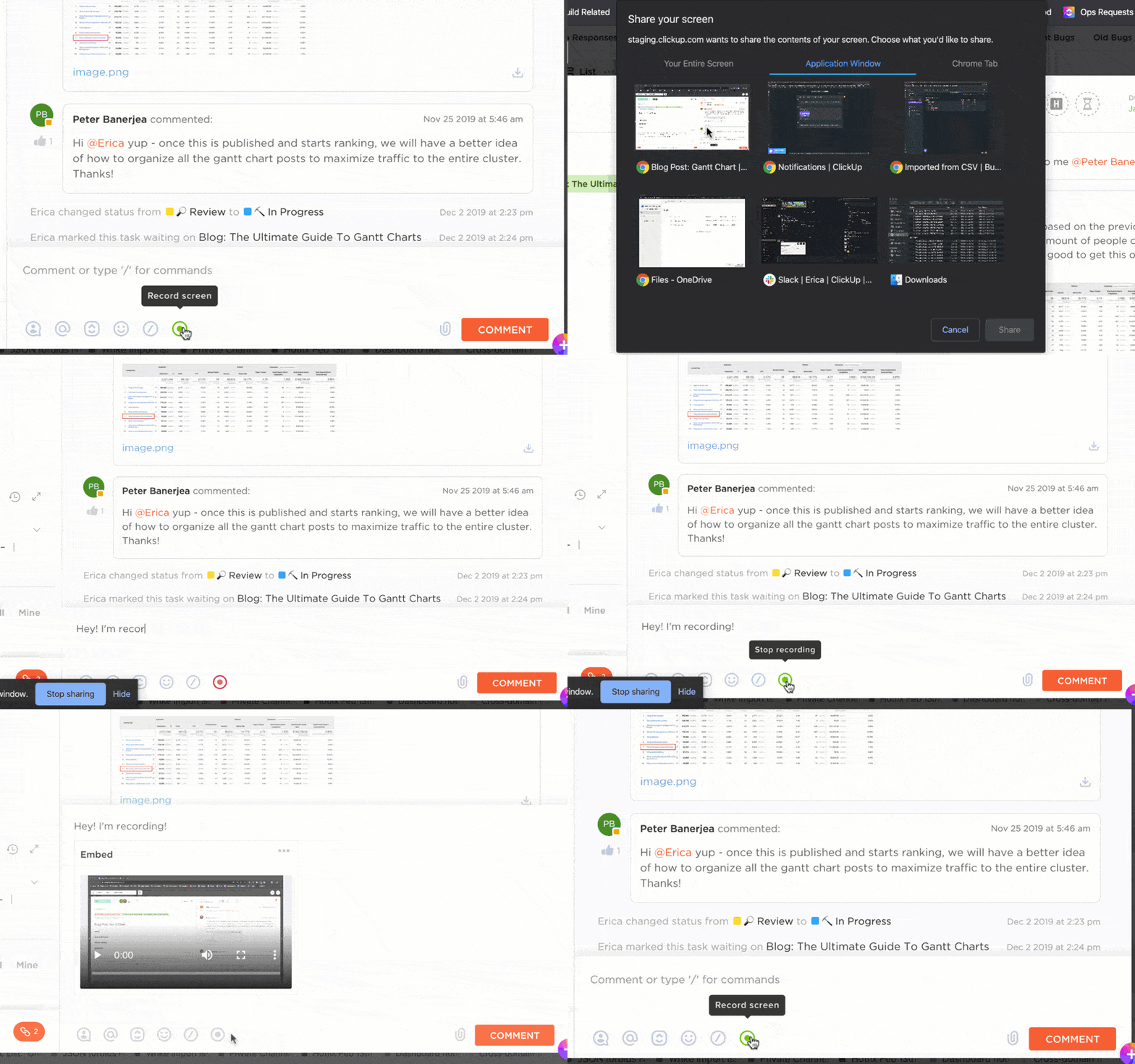
ClickUp Clips прави комуникацията по-бърза, по-ясна и по-ангажираща. Просто записвайте екрана, гласа си или и двете, за да обясните идеи, да дадете обратна връзка или да споделите новини.
Няма повече недоразумения, само ефективна комуникация с ClickUp Clip Screen Recordings.
Какво отличава Clips? Той е вграден в ClickUp, което означава, че можете да записвате, да прикачвате видеоклипове към задачи и да поддържате всичко организирано на едно място, без да се налага да използвате външни инструменти като Loom.
Например, преподавателите могат да създават кратки обобщения на уроците, да отговарят на въпросите на учениците с видео отговори или да дават обратна връзка за задачите. След това могат да използват изкуствен интелект за бележки от срещи.
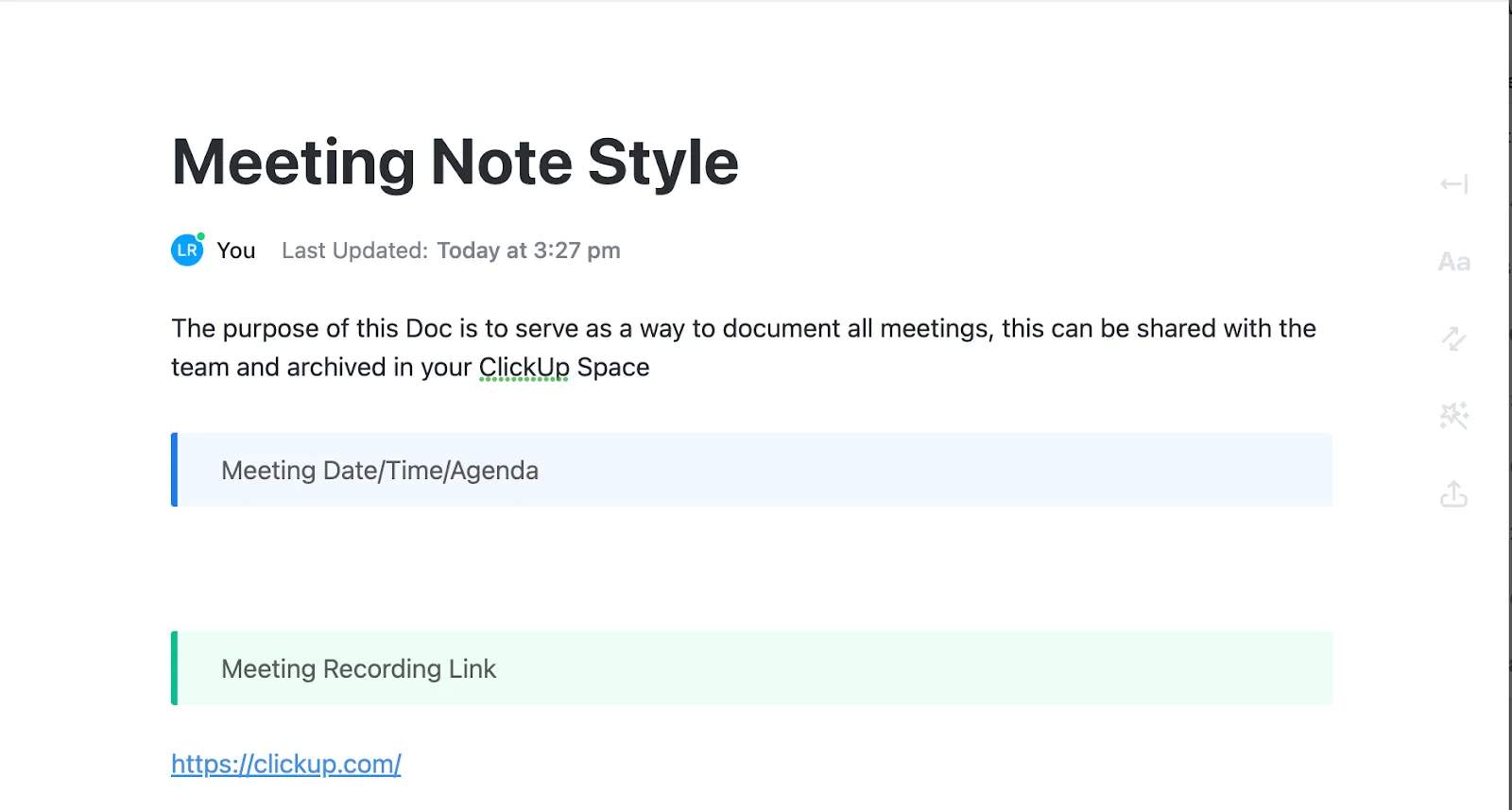
Също така е удобно да поддържате дискусиите на екипа си в правилната посока с помощта на насоките за срещи, използвайки шаблона за бележки от срещи на ClickUp.
ClickUp AI Notetaker
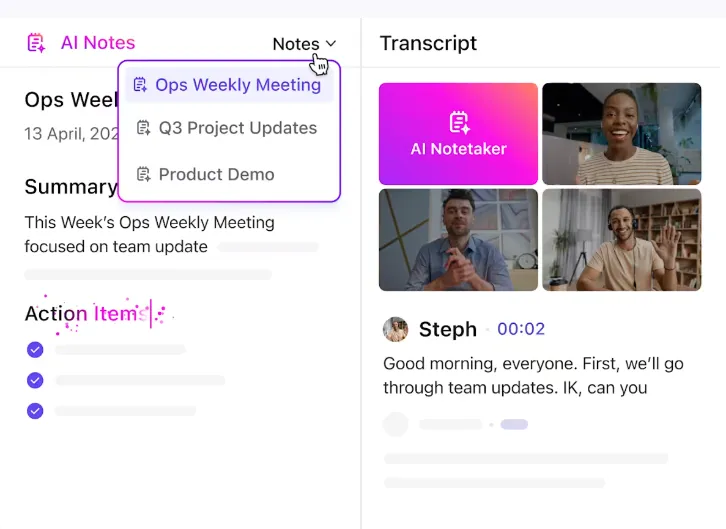
Уморени сте да се мъчите да си водите бележки, докато се опитвате да останете ангажирани в срещите? ClickUp AI Notetaker е на ваша страна.
Този инструмент, задвижван от изкуствен интелект, автоматично записва, транскрибира и обобщава дискусиите, така че да можете да се съсредоточите върху разговора, вместо да си водите бележки. Той дори идентифицира задачите за действие и ги превръща в задачи в ClickUp, за да сте сигурни, че няма да пропуснете нищо.
ClickUp Brain
Имате нужда от бързо обобщение? ClickUp Brain обобщава транскрипции, извлича ключови идеи и дори отговаря на въпроси въз основа на данните от вашия проект, за да не губите време в претърсване на бележки.
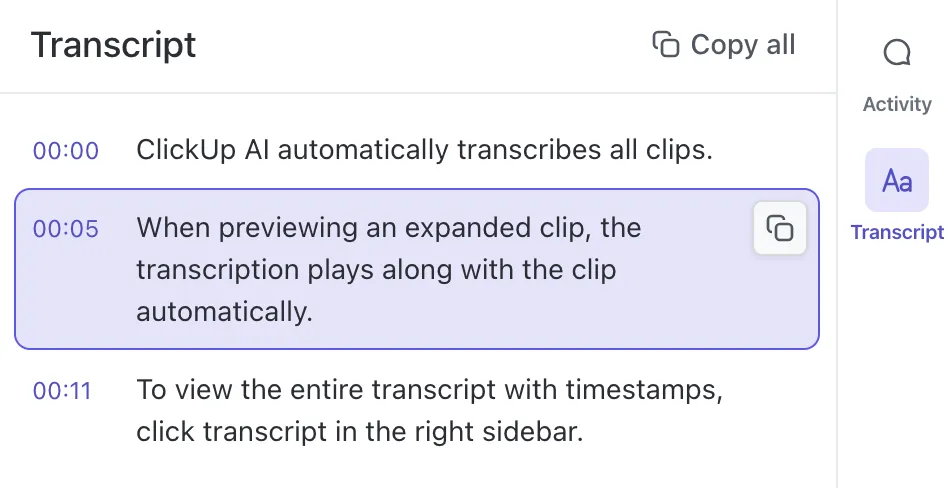
Например, можете да записвате дискусии в класната стая или онлайн уроци, а след това да използвате AI инструмента за транскрипция, за да ги транскрибирате и обобщите.
Срещи в ClickUp
ClickUp Meetings улеснява сътрудничеството в екипа, като интегрира управлението на срещите директно във вашия работен процес. То обединява дневния ред на срещите, бележките, задачите за действие и последващите действия в една централизирана платформа.
Интеграции на ClickUp
Освен това, ClickUp Integrations ви свързва безпроблемно с инструменти за видеоконферентна връзка като Microsoft Teams и Google Meet, позволявайки на потребителите да планират, присъединяват се и проследяват срещи директно в платформата. Не искате да сменяте платформата?
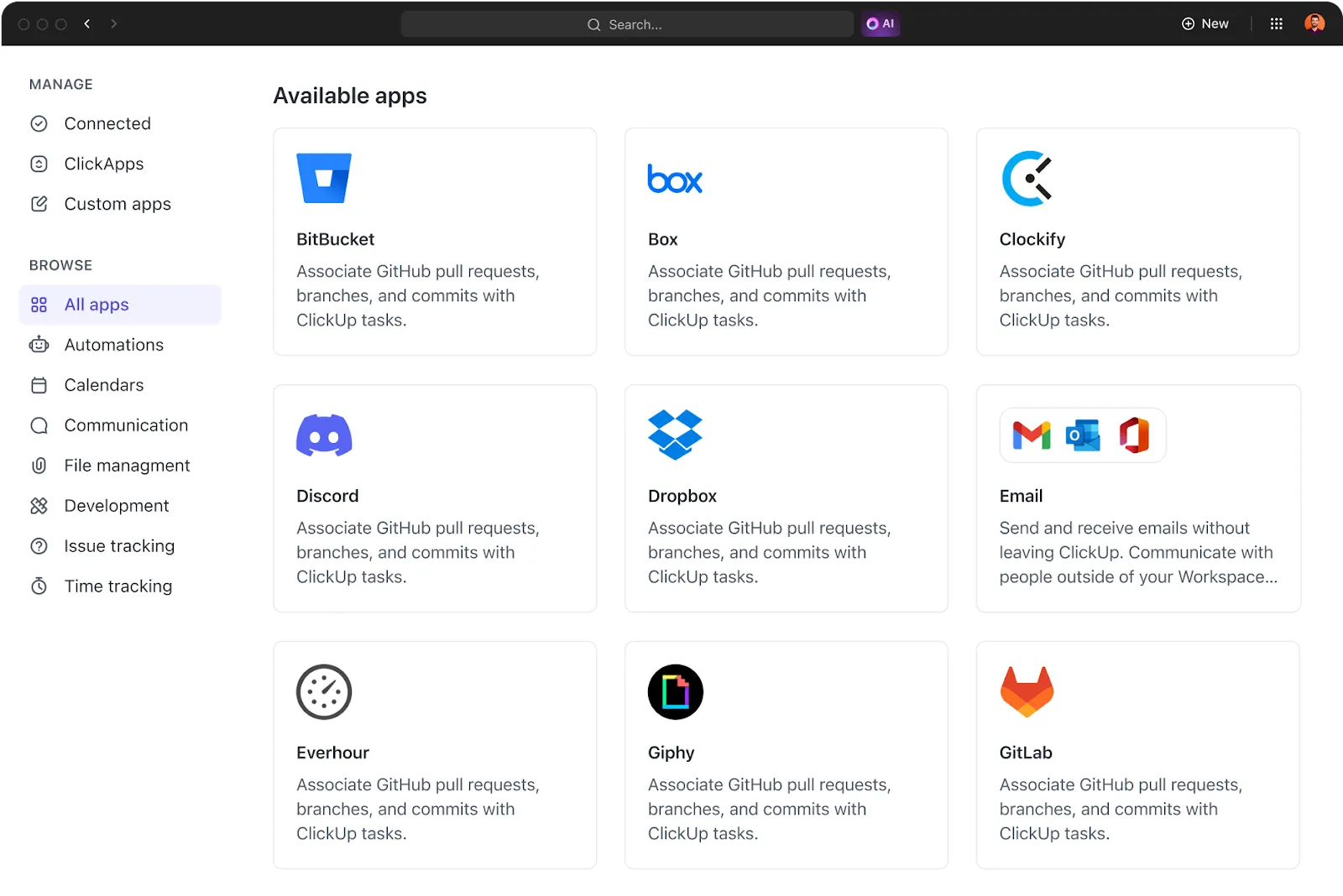
Интеграцията на ClickUp Zoom ви помага да си водите бележки на платформата.
💡 Професионален съвет: Опитайте шаблона за срещи на ClickUp, който улеснява провеждането на продуктивни срещи. Той разполага с предварително създадени структури за организиране на задачи, проследяване на цели и безпроблемно сътрудничество.
За протокола, ClickUp е решението
Записването на аудио в Zoom върши работа, но да бъдем честни – това не е най-гъвкавото или ефективното решение. Ограничените контроли, ограниченията за съхранение и проблемите с качеството могат да превърнат една проста задача в разочароващо преживяване.
Ако търсите по-умно решение за записване, организиране и реално използване на записите от вашите срещи, ClickUp е точно за вас.
С ClickUp Clips можете незабавно да записвате, споделяте и съхранявате аудио и видео файлове, без да ги изтегляте. ClickUp Brain отива още по-далеч, като преобразува вашите записи в транскрипти, които могат да се търсят, полезни информации и по-умни работни процеси.
Освен това, AI Notetaker на ClickUp автоматично записва вашите срещи, като гарантира, че нищо няма да бъде пропуснато.
Регистрирайте се безплатно в ClickUp още днес! ✅