
Google Sheets е подходящ за организиране на данни, но може да ви забави, когато се затрудните с отстраняването на проблеми във формулите или ръчното анализиране на числа.
Gemini, AI-базираният асистент на Google, помага с изчисления, анализи, автоматизации и интелигентни предложения, за да можете да се съсредоточите върху важните неща.
В този блог ще разгледаме как да използвате Gemini в Google Sheets, за да опростите работата с данни и да спестите време. 💁
Ще ви представим и една удобна алтернатива – ClicmUp Brain!
⏰ 60-секундно резюме
Gemini в Google Sheets опростява управлението на данни, автоматизира формулите и подобрява анализа.
- Ето как да го използвате:
- Активиране на Gemini: Активирайте го в Google Sheets и дайте разрешения
- Създаване на таблици: Автоматично генериране на структурирани таблици въз основа на подсказки
- Генериране на формули: Искайте формули за изчисления, базирани на изкуствен интелект.
- Анализирайте данни: Получавайте информация, обобщения и анализ на тенденциите
- Импортиране от Google Apps: Извличане на данни от Google Docs, Drive и Calendar
- Създаване на диаграми: Поискайте препоръчителни визуализации
- Запазване и усъвършенстване: Съхранявайте резултатите, генерирани от изкуствен интелект, и правете корекции
- Gemini се затруднява с комплексния анализ на данни, забавя се при големи масиви от данни, предлага ограничени възможности за създаване на диаграми и има строг месечен лимит от 500 взаимодействия.
- ClickUp предлага по-интелигентен начин за управление на данните с: ClickUp Brain: Автоматизирайте анализа на данни и тенденции Table View: Организирайте данните като в електронна таблица с гъвкави колони Безпроблемно сътрудничество: Свържете данните със задачи, документи и дискусии
- ClickUp Brain: Автоматизирайте анализа на данни и тенденции
- Изглед на таблица: Организирайте данните като в електронна таблица с гъвкави колони
- Безпроблемно сътрудничество: Свържете данните със задачи, документи и дискусии
- ClickUp Brain: Автоматизирайте анализа на данни и тенденции
- Изглед на таблица: Организирайте данните като в електронна таблица с гъвкави колони
- Безпроблемно сътрудничество: Свържете данните със задачи, документи и дискусии
Как да използвате Gemini в Google Sheets
Следвайте тези подробни стъпки, за да отключите пълния потенциал на Gemini и да оптимизирате управлението и анализа на данните си в Google Sheets. 🎯
Стъпка 1: Активирайте Gemini
Отворете Google Sheets и влезте в своя Google акаунт. Намерете иконата Gemini в лентата с инструменти. Дайте на Gemini необходимите разрешения, за да работи с вашите таблици.

🧠 Интересен факт: Освен стандартните си функции, Google Sheets ви позволява да създавате персонализирани формули за Google Sheets с помощта на Google Apps Script. Това ви позволява да автоматизирате задачи и да създавате специализирани изчисления, които отговарят на вашите нужди.
Стъпка 2: Създаване на таблици
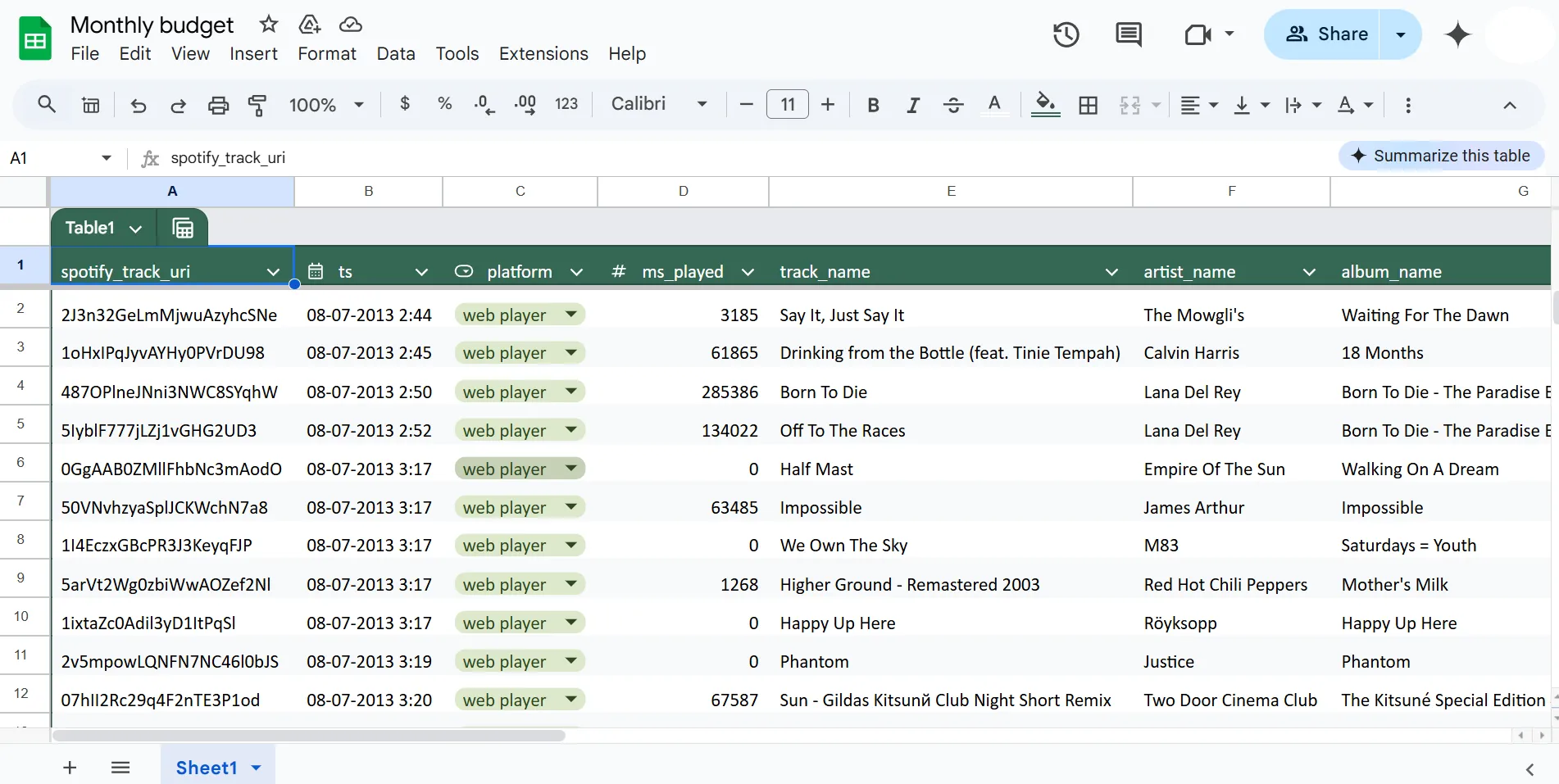
В страничната лента на Gemini въведете команди или изберете от предложените подсказки. За да създадете таблица, кликнете върху Създаване на таблица или въведете заявка, например Създаване на таблица за месечни разходи.
Заменете текста на мястото с вашите конкретни данни или въведете вашите данни, и Gemini автоматично ще генерира таблицата директно в Google Sheets.
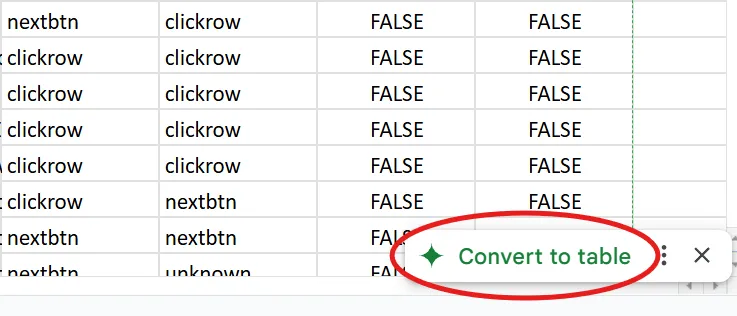
Можете също да добавите данни към електронната таблица и да използвате опцията Преобразувай в таблица в долната част на екрана.
🔍 Знаете ли, че... Google Gemini предлага достъп чрез API, което позволява на разработчиците да интегрират неговите мощни възможности в своите приложения. Това дава възможност на бизнеса и разработчиците да създават персонализирани автоматизации и решения за Google Sheets, базирани на езиковата обработка и силата на Gemini за генериране на изображения.
Стъпка 3: Генериране на формули и анализ на данни
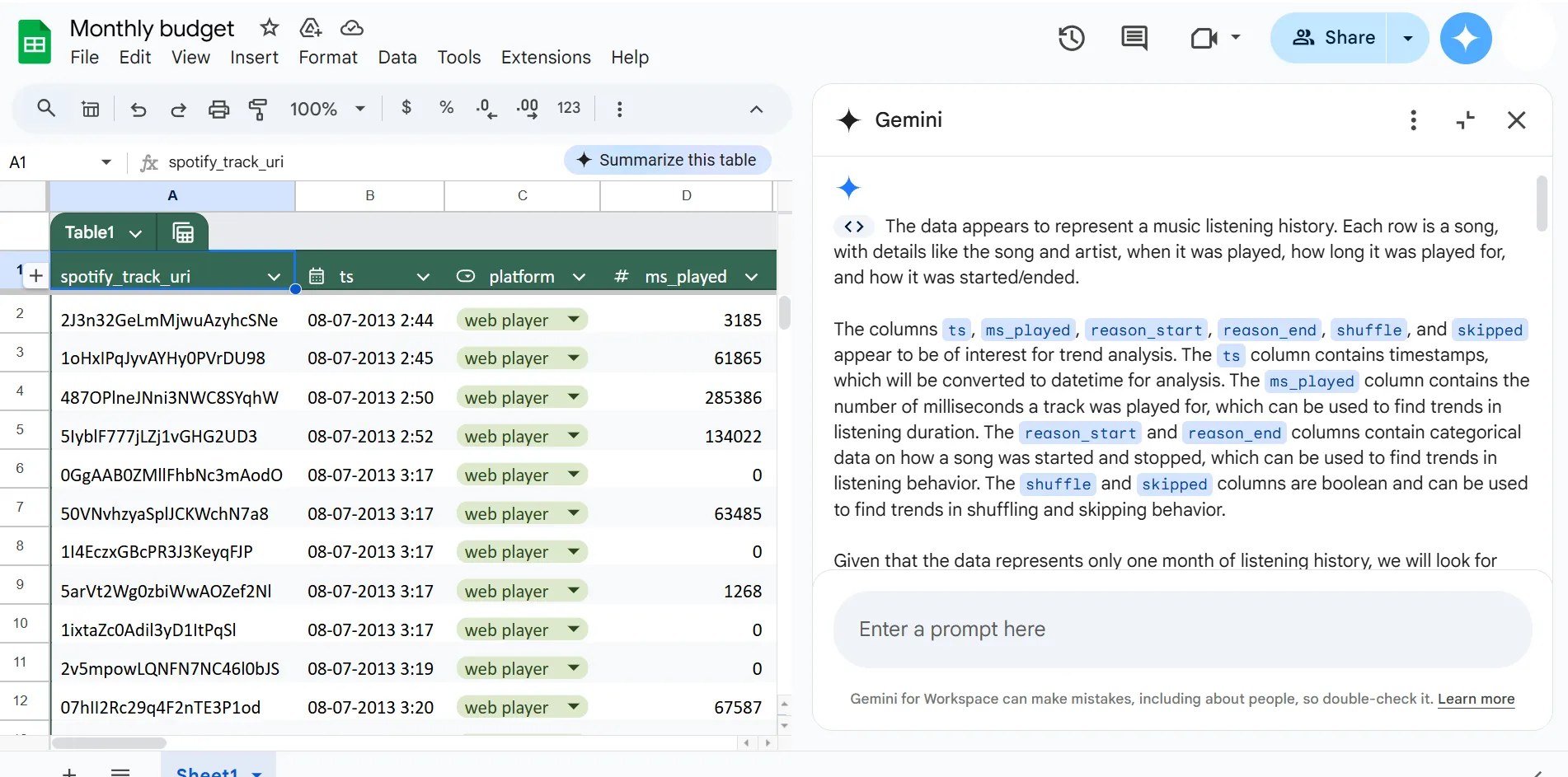
Използвайте страничната лента на Gemini, за да поискате конкретни формули, като въведете команди на естествен език. Например: „Създайте формула за изчисляване на общия приход от колона А“. Инструментът за изкуствен интелект за Google Sheets ще генерира формулата и ще обясни нейните компоненти, което ще улесни разбирането и използването ѝ.
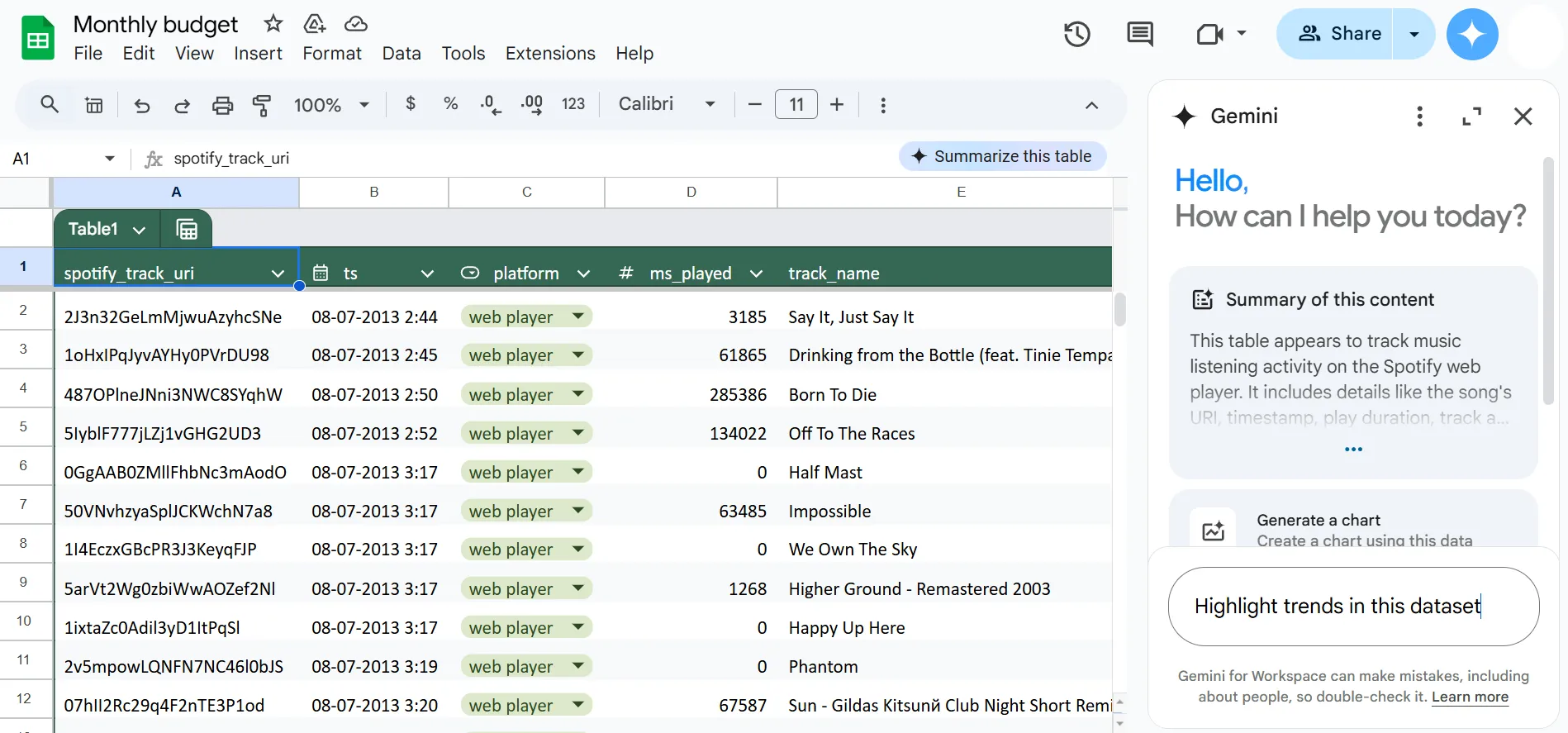
Въведете въпроси като „Какъв е средният приход за четвъртото тримесечие?“ или „Покажете тенденциите в този набор от данни“. Gemini ще обработи информацията и ще ви предостави ясни анализи, обобщения и тенденции в данните за вашия анализ.
🧠 Интересен факт: Google Gemini е резултат от сътрудничеството между Google и DeepMind, една от водещите лаборатории за изкуствен интелект в света. DeepMind е известна с разработването на някои от най-модерните модели за изкуствен интелект, като AlphaGo.
💡 Професионален съвет: Чудесен трик в Google Sheets е да приложите условно форматиране на клетките. Можете да променяте цветовете на клетките въз основа на техните стойности; изберете клетките и отидете на Формат > Условно форматиране. Задайте критериите си, например „по-голямо от 10“, и изберете стил на форматиране, за да подчертаете визуално значимите тенденции в данните.
Стъпка 4: Импортиране на данни от Google Apps
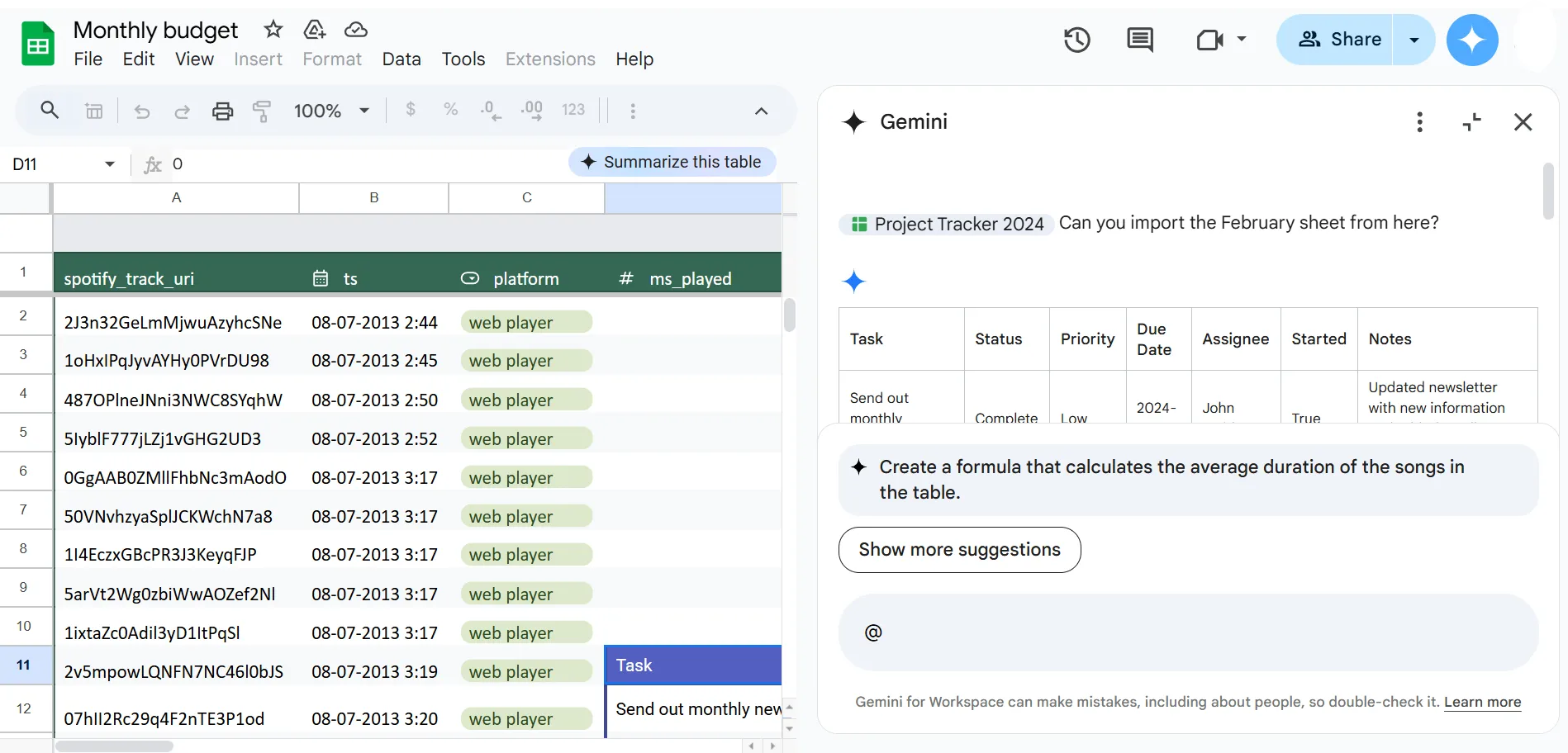
Използвайте команди, за да извличате данни от други приложения на Google Workspace. Например, можете да попитате: „Импортирай тази таблица от Google Docs“. Използвайте символа „@“, за да се позовавате бързо и да импортирате файлове от Google Drive в електронната си таблица. Можете също да създадете график въз основа на данните в работното си пространство.
🧠 Интересен факт: Използвайте Google Sheets офлайн, като активирате офлайн режима в Google Drive. Това е спасително, ако трябва да работите с електронна таблица, докато пътувате или сте на места без достъп до интернет.
Стъпка 5: Генериране на диаграми (ограничено)
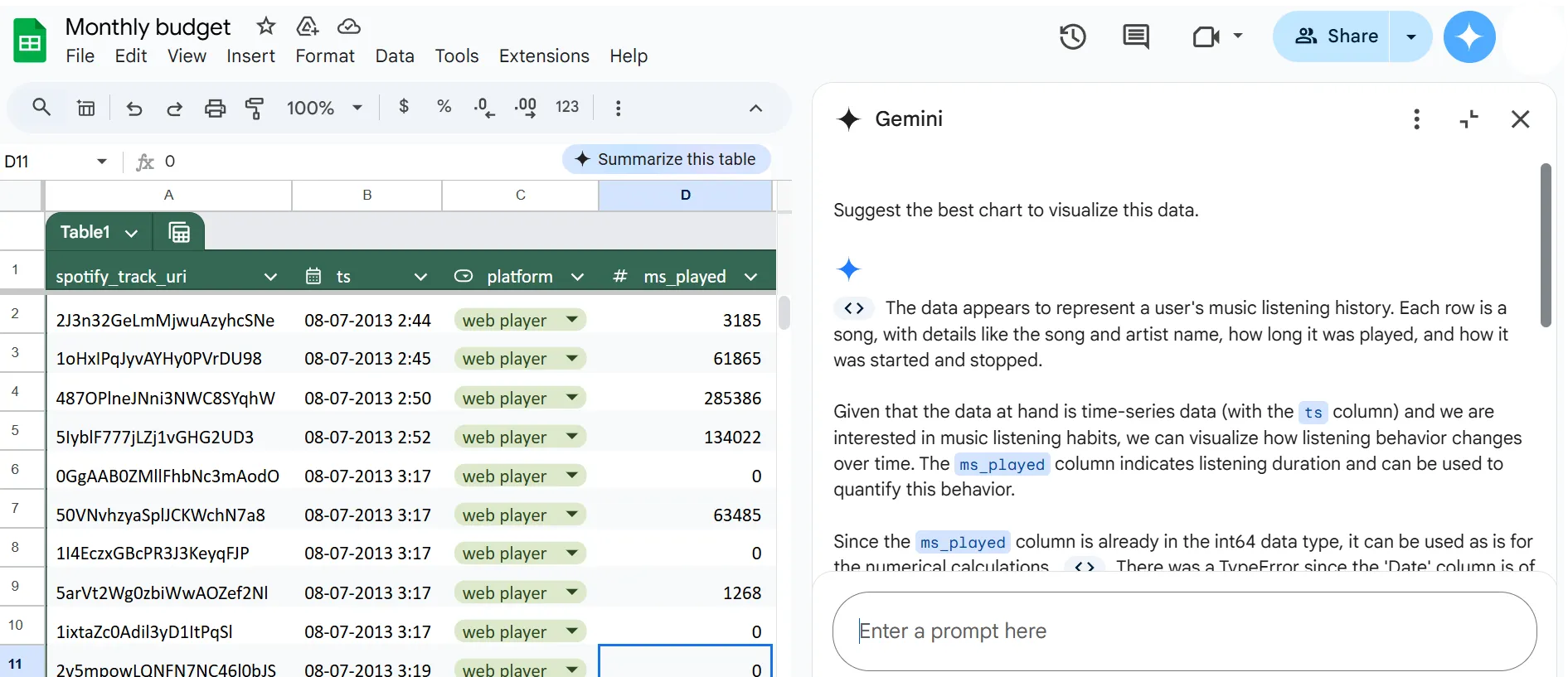
Помолете Gemini за препоръки за диаграми, като въведете заявки като „Предложете най-подходящата диаграма за визуализиране на тези данни“.
Въпреки че създаването на диаграми все още може да бъде ограничено, то ще ви насочи към най-подходящите типове и методи за визуализация за вашите набори от данни.
Стъпка 6: Запазете и усъвършенствайте работата
Редовно запазвайте генерираните от Gemini резултати, като таблици и формули, директно в електронната си таблица, за да се уверите, че няма да загубите данни при обновяване. Прегледайте и усъвършенствайте резултатите, за да отговарят на вашите специфични нужди.
Следете съобщенията и актуализациите от Google, за да сте информирани за новите функции и подобрения на Gemini.
⚙️ Бонус: Достъп до справката за Google Sheets, за да обработвате числа като професионалист.
Ограничения при използването на Gemini в Google Sheets
Трябва да разберете ограниченията на Gemini, за да можете да извлечете максимална полза от инструмента и да намерите решения, когато е необходимо.
Нека разгледаме основните недостатъци на използването на Gemini в Google Sheets. 👇
- Основни затруднения при анализа на данни: Google Sheets като база данни не е подходящ за сложни анализи на данни. Вместо да генерира директно информация, той предлага предимно формули, което може да бъде разочароващо, ако се нуждаете от по-задълбочени аналитични възможности.
- Бавна работа с големи масиви от данни: Потребителите са забелязали забавяне в работата, а в някои случаи Gemini не успява да обработи данните правилно, което води до прекъсвания в задачите, свързани с данни.
- Ограничени възможности за визуализация: Може да ви е трудно да създавате значими диаграми или графики, които са от съществено значение за ефективната комуникация на данни и вземането на решения.
- Строги ограничения за използване: Gemini в Google Sheets има месечен лимит за използване от 500 взаимодействия, който се нулира всеки месец.
🔍 Знаете ли, че... Можете да отваряте и редактирате файлове на Microsoft Excel директно в Google Sheets, което улеснява преминаването между двете платформи. Google Sheets поддържа и редица функции на Excel.
Използване на AI и Google Sheets с ClickUp
ClickUp, приложението за всичко, свързано с работата, е платформа за производителност и управление на проекти, която помага на екипи и отделни лица да управляват своите задачи, проекти и работни процеси. От проследяване на проекти и сътрудничество с екип до оптимизиране на личния ви списък със задачи, то предлага набор от инструменти, с които можете да съхранявате всичко на едно място.
ClickUp Brain
С интегрираната си невронна мрежа, задвижвана от изкуствен интелект, ClickUp Brain, платформата ви предлага по-интелигентно решение за опростяване на сложни проекти, генериране на идеи и подобряване на вземането на решения във всички области.
Функционалностите му надхвърлят управлението на данни и задачи. ClickUp Brain може да генерира съдържание като публикации в блогове, актуализации в социалните медии и маркетингови материали, като същевременно предлага предложения за усъвършенстване на граматиката, тона и структурата. Той също така анализира тенденции, стратегии на конкурентите и предпочитания на клиентите, за да ви помогне да създадете по-целенасочено и въздействащо съдържание.
Освен това, той оптимизира работните процеси чрез интелигентна автоматизация, помага ви да откриете полезни информации и улеснява сътрудничеството с препоръки, базирани на изкуствен интелект и съобразени с вашите цели.
ClickUp Table View
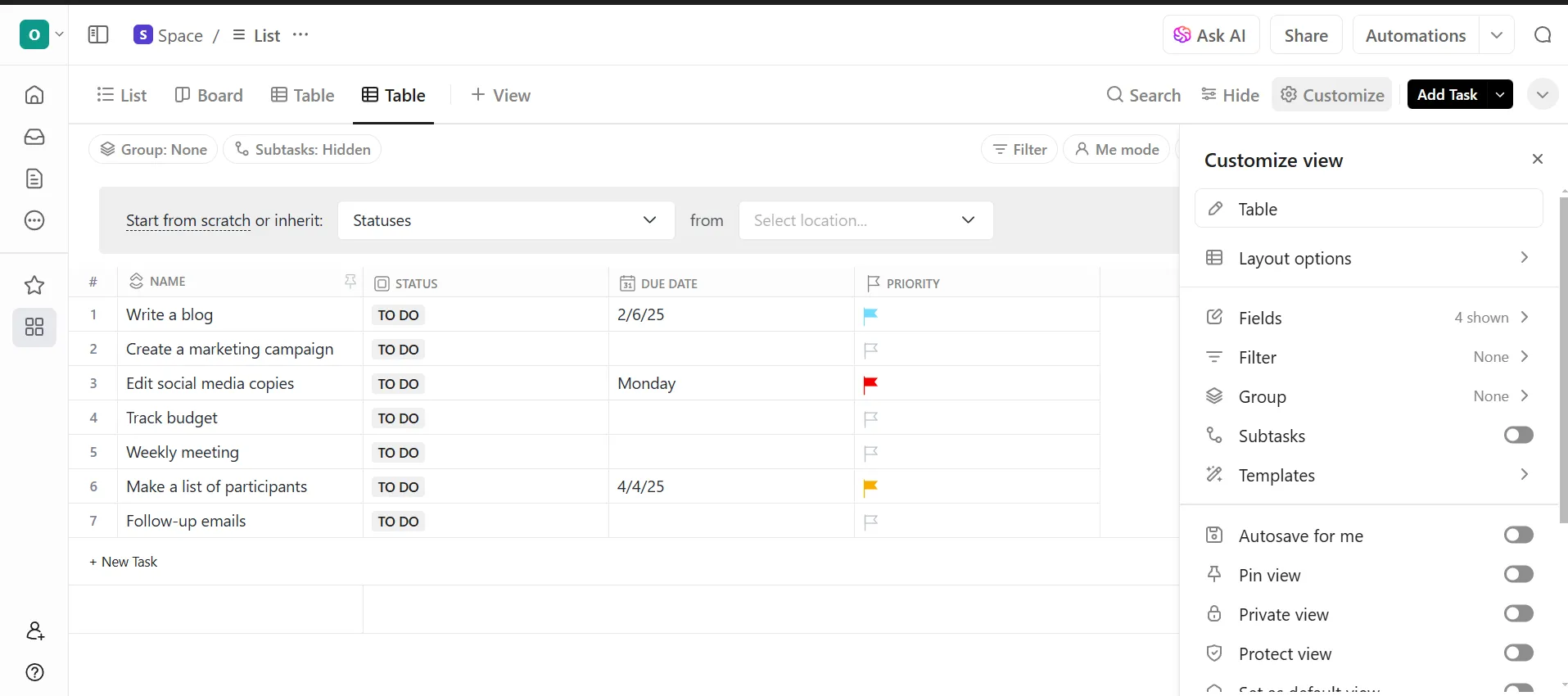
ClickUp предлага и ClickUp Table View, с който можете да организирате данните си като в електронна таблица, но по-гъвкаво.
Той ви позволява да структурирате задачите, да проследявате напредъка и да управлявате данните на едно място. Можете да персонализирате колоните, за да покажете ключови подробности като статус на задачите, крайни срокове, отговорни лица, приоритети и др.
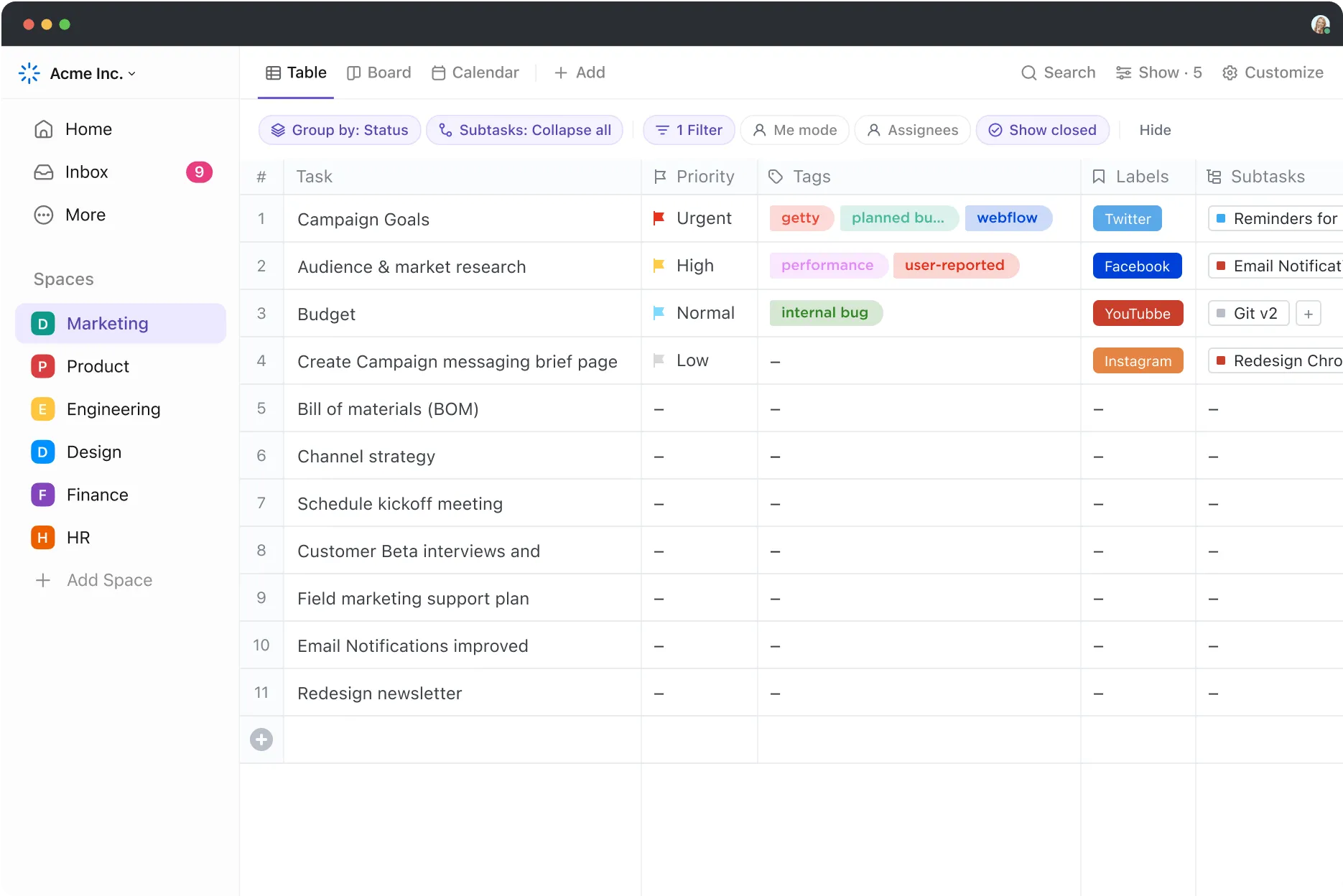
Нуждаете се от бърз начин за филтриране на задачите? Няма проблем. Приложете филтри, за да се съсредоточите върху най-важното. Още по-добре, вашият екип може да актуализира и управлява задачите заедно в реално време, без да пропуска нищо.
Нека разгледаме как да използвате ClickUp Brain в Table View. ⚒️
Стъпка 1: Организирайте данните си
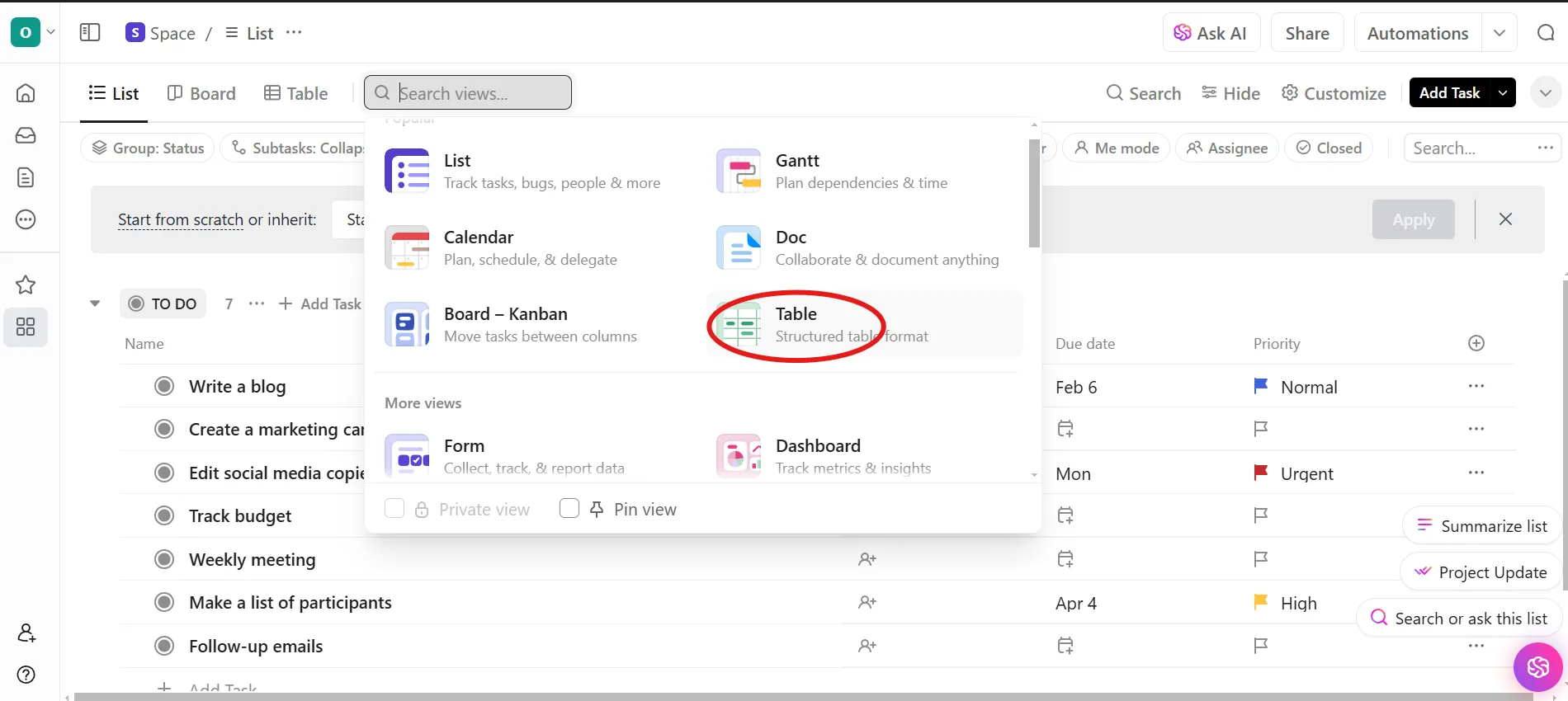
Отидете на началната страница на работната си среда в ClickUp. Кликнете върху „View“, за да видите иконата „Table View“ и я изберете. Това ще преобразува данните ви във формат, подобен на електронна таблица.
Стъпка 2: Отворете ClickUp Brain
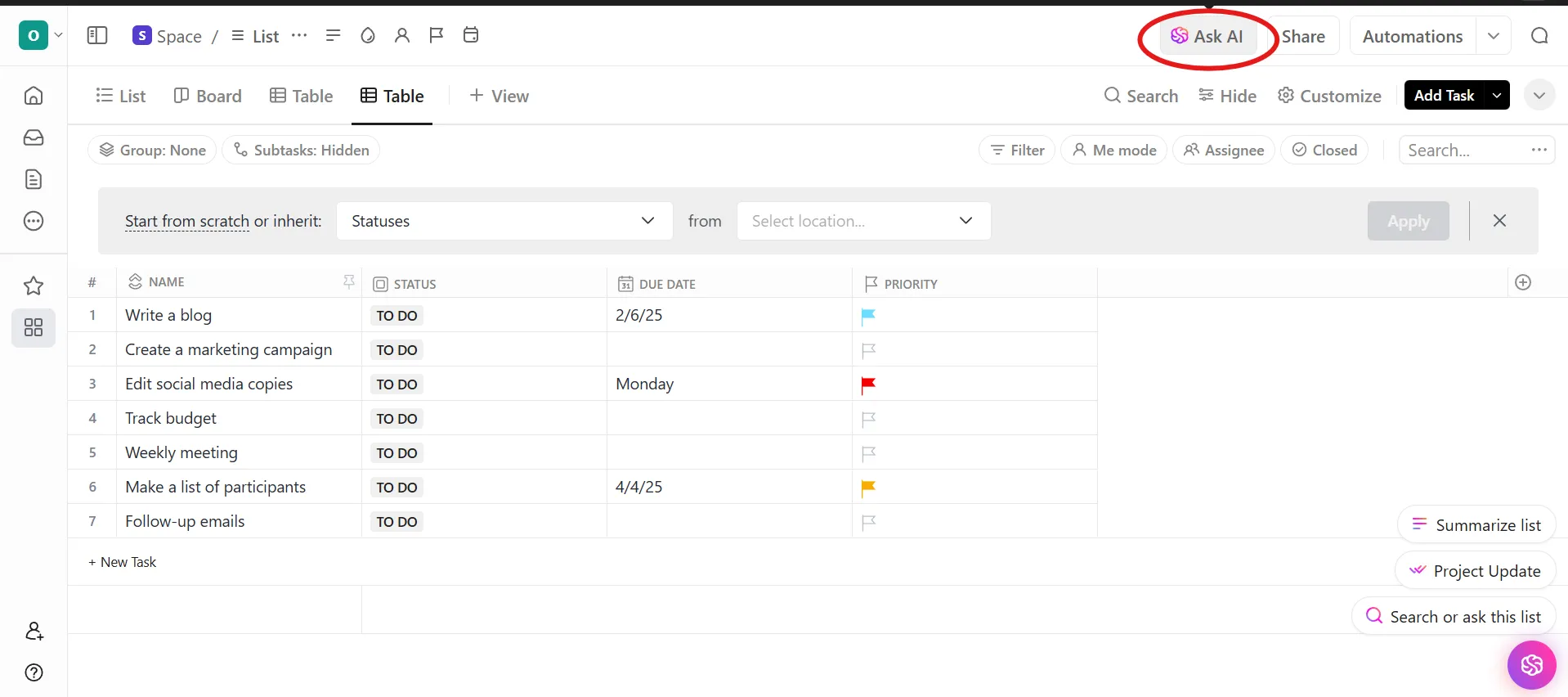
Кликнете върху Ask AI в горния десен ъгъл.
Това отключва функциите на Brain, позволявайки ви да генерирате анализи, да автоматизирате задачи и да оптимизирате организацията на данните в табличния изглед.
🧠 Интересен факт: Според проучване на McKinsey повече от две трети от анкетираните в почти всички региони съобщават, че техните организации използват изкуствен интелект.
Стъпка 3: Обобщаване и анализ на данните
Искате ли бърз поглед върху напредъка на проекта?
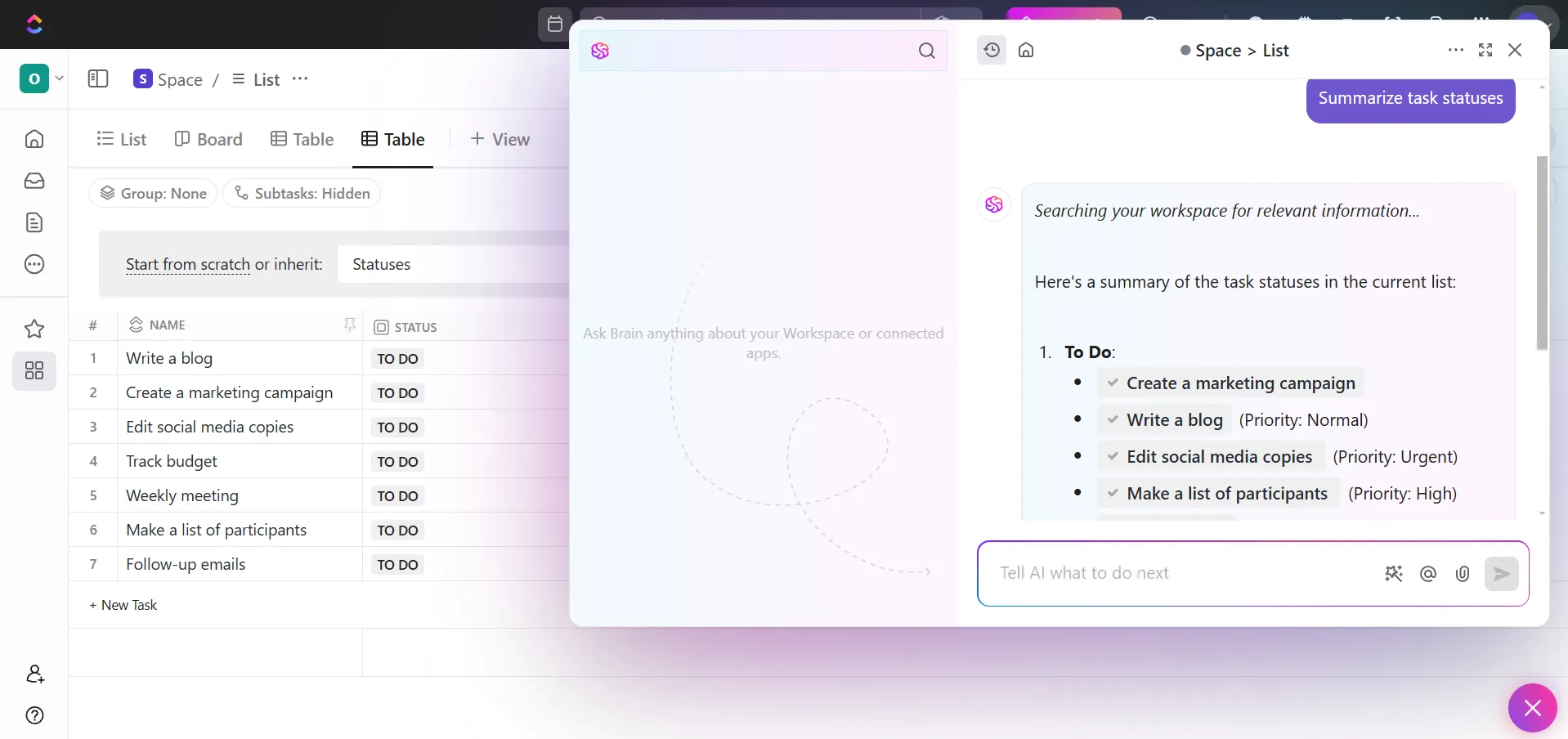
Помолете ClickUp Brain да обобщи статуса на задачите, да подчертае просрочените елементи или да раздели разпределението на натоварването. Тази функция ви помага да вземете информирани решения, без да се налага да преглеждате ръчно данните.
ClickUp Brain може също да генерира структурирани таблици с данни въз основа на вашите задачи, което ви помага да анализирате големи масиви от данни по-ефективно.
След като съберете информация, базирана на изкуствен интелект, споделете я директно в Table View.
🔍 Знаете ли, че... Генеративната изкуствена интелигентност ще се превърне в пазар с обем 1,3 трилиона долара до 2032 г., с комбиниран годишен ръст (CAGR) от 42% през следващите 10 години. Очаква се нарастващото търсене на генеративни продукти с изкуствена интелигентност да генерира допълнителни 280 милиарда долара приходи от нов софтуер, което подчертава значителното влияние на изкуствената интелигентност в различните индустрии през следващото десетилетие.
📖 Прочетете също: Най-добрите добавки и разширения за Google Sheets за повишаване на производителността
Обърнете ситуацията с ClickUp
Използването на Gemini в Google Sheets е чудесен начин да оптимизирате задачите, свързани с данни, да обобщавате информация, да генерирате формули или да разберете големи масиви от данни.
Но ефективността, подпомагана от изкуствен интелект, не трябва да спира дотук. Докато Gemini помага само с анализа, управлението на данни в множество проекти, екипи и работни процеси изисква цялостно решение като ClickUp.
Приложението за работа, което предлага всичко, предоставя мощна автоматизация, персонализирани изгледи, включително ClickUp Table View, и AI-базирани анализи, за да превърне суровите данни в практически резултати.
Поемете контрол над данните си и регистрирайте се безплатно в ClickUp още днес! ✅