

Според Gartner близо 50% от дигиталните работници се сблъскват ежедневно с проблема да губят време поради неорганизирани файлови системи. Но какво щеше да стане, ако това не беше така?
Представяме съвременните файлови мениджъри: инструменти, създадени да подобрят вашата дигитална работна среда, като направят навигацията във вашите файлове по-бърза и по-интелигентна.
Независимо дали се занимавате с брифинги на клиенти, управление на медийни библиотеки или координиране на екипни проекти, тези софтуерни инструменти за организиране на файлове са тук, за да ви спасят деня (и здравия разум).
От търсене, задвижвано от изкуствен интелект, до автоматизация, този списък представя най-добрите файлови мениджъри, които ще ви помогнат да се организирате на работа и да останете продуктивни.
Какво трябва да търсите във файловите мениджъри?
Изборът на подходящия файлов мениджър може да окаже значително влияние върху ежедневния ви работен процес и производителността ви. Най-добрите файлови мениджъри съчетават интуитивен дизайн с мощни функции, които опростяват сложната администрация на файлове и ви помагат да подредите цифровите си файлове.
Ето основните функции, които трябва да имате предвид:
- Възможности за търсене: Търсете инструменти, които предлагат бързо намиране на файлове чрез разширени филтри за търсене, включително търсене по съдържание и филтриране по метаданни
- Гъвкавост на интерфейса: Персонализирайте изгледа си с множество панели, раздели и подробни дисплеи с информация за файловете, за да подобрите значително ефективността на работния процес
- Операции с файлове: Търсете мениджъри, които предлагат пакетни операции, усъвършенствани инструменти за преименуване и функции за сравняване на файлове, които надхвърлят основните функции за копиране и преместване
- Интеграция с облака: Използвайте инструменти, които се интегрират лесно с облачни услуги, тъй като съвременните файлови системи често обхващат няколко платформи
- Функции за сигурност: Уверете се, че разполагате с криптиране на файлове, сигурно изтриване и управление на разрешенията, за да защитите чувствителните данни
- Поддръжка на формати: Потърсете всеобхватна поддръжка на файлови формати, включително възможности за преглед на различни типове документи и медийни файлове
Фокусирайки се върху тези основни функции, можете да изберете файлов мениджър, който отговаря на настоящите ви нужди и се адаптира към нарастващите ви изисквания. Нека разгледаме най-добрите файлови мениджъри, които се отличават в тези ключови области.
Прочетете също: Как да организирате ръководства за употреба и гаранции
Най-добрите файлови мениджъри на един поглед
Ето кратка сравнителна таблица, с която да започнем:
| Име на инструмента | Основни функции | Най-подходящ за | Цени |
| ClickUp | Търсене, задвижвано от изкуствен интелект, Документи и Уики, Свързано търсене, Автоматизации, Йерархия, Интеграции в облака | Екипи и лица, които се нуждаят от управление на файлове, ориентирано към проекти | Безплатно; Платени планове от 7 $/потребител/месец |
| Total Commander | Двойна панел, мениджър на опашки, FTP, масово преименуване, поддръжка на плъгини | Напреднали потребители, ИТ администратори | 42 евро (46 щатски долара) стандартна цена; 31,50 евро (34 щатски долара) за студенти |
| Directory Opus | Многопанелен интерфейс, визуално скриптиране, групово преименуване, филтри за метаданни, инструменти за работа с изображения | Напреднали потребители на Windows, Мениджъри на медийни файлове | 89 AUD (58 USD) за единичен; 129 AUD (84 USD) за двоен |
| xplorer² | Двойна панел, Sticky Selecting, Търсачка на дубликати, Цветово кодиране, Интерфейс с раздели | Професионалисти в Windows, Създатели на съдържание | Pro: 29,95 $; Ultimate: 49,95 $ |
| Q-Dir | До 4 прозореца, цветни филтри, отметки, преносим, лек | Потребители, които се нуждаят от изглед на няколко папки | Безплатно |
| Double Commander | Двойна панел, Поддръжка на архиви, Синхронизация на директории, Плъгини, Отворен код | Фенове на мултиплатформените и отворени софтуерни решения | Безплатно |
| X-plore | Двойна панел, Облак и мрежа, Root достъп, Карта на диска, Вградени прегледъци | Напреднали потребители на Android | Безплатно; Премиум чрез дарение |
| FreeCommander | Двойно прозорец, Преносим, Преименуване на групи файлове, Архивиране, Преглед на файлове | Преносимо управление на файлове в Windows | Безплатно (32-битова версия); 10+ долара за 64-битова версия/професионална версия |
| Explorer++ | Потребителски интерфейс с раздели, Маркери, Преносим, Разделяне/обединяване на файлове, Отворен код | Леко управление на файлове в Windows | Безплатно |
| Файлове | Модерен потребителски интерфейс, интеграция с облак, раздели, маркиране, преглед | Потребители на Windows, които търсят модерен дизайн | Безплатно |
| Dolphin | Разделен екран, раздели, персонализирани действия, семантично търсене, Linux-first | Потребители на Linux (KDE) | Безплатно |
| Файлов мениджър за Windows | Двупанелен, лек, класически потребителски интерфейс, отворен код | Основно управление на файлове в Windows, фенове на ретро стила | Безплатно |
12-те най-добри файлови мениджъри
Файловият мениджър трябва да прави нещо повече от просто преместване на файловете ви. Най-добрите решения съчетават мощни организационни възможности с интуитивни интерфейси и иновативни функции, които се адаптират към вашия стил на работа.
Тези водещи файлови мениджъри представляват най-новото в областта на цифровата организация.
1. ClickUp (Най-добър за създаване, организиране и споделяне на файлове)
ClickUp е универсалното приложение за работа, което съчетава управление на проекти, управление на знания и чат — всичко това задвижвано от изкуствен интелект, който ви помага да работите по-бързо и по-умно.
Той преобразува традиционните файлови системи чрез своите интелигентни функции за организация и сътрудничество. Представете си го като вашия цифров щаб, където файлове, задачи и екипно сътрудничество се съчетават безпроблемно.
В сърцевината на системата за управление на документи на ClickUp се намира ClickUp Docs. Тук екипите могат да работят съвместно върху документи в реално време, да създават йерархии от вложени документи за организирани бази от знания и да вграждат файлове от Google Drive или Dropbox.
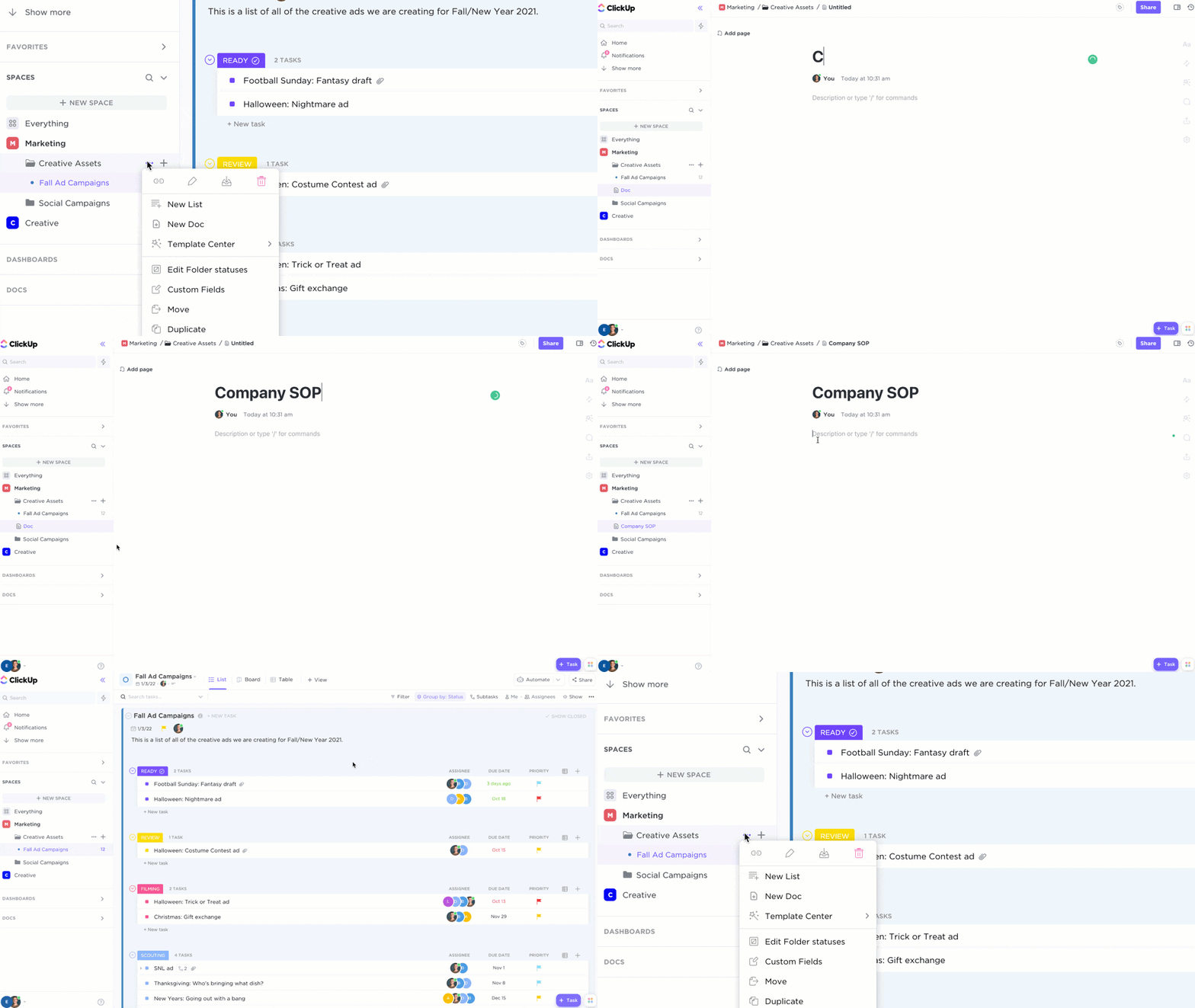
Възможността за създаване на шаблони за документи гарантира последователност, независимо дали изготвяте стандартни оперативни процедури или създавате фирмена уики.
Ръководството за йерархията на ClickUp предоставя логична организационна структура, която допълва тази функция за съвместна работа по документи. Работните пространства обхващат цялата ви организация, докато пространствата я разделят на отдели или екипи.
Във всяко пространство папките групират свързани проекти, списъците организират сходни елементи, а задачите разбиват конкретните резултати.

Това интуитивно развитие помага на екипите да организират файловете си по естествен начин, като същевременно остават достатъчно гъвкави, за да се адаптират към различни работни процеси.
Бързото намиране на файлове става от решаващо значение с разрастването на работното ви пространство, и точно тук ClickUp Connected Search блести.
Забравете кликването и ровенето в безкрайни папки – независимо дали файлът се намира в коментар към задача, е прикачен към документ или е съхранен в интегрирана облачна услуга, Connected Search го намира мигновено.
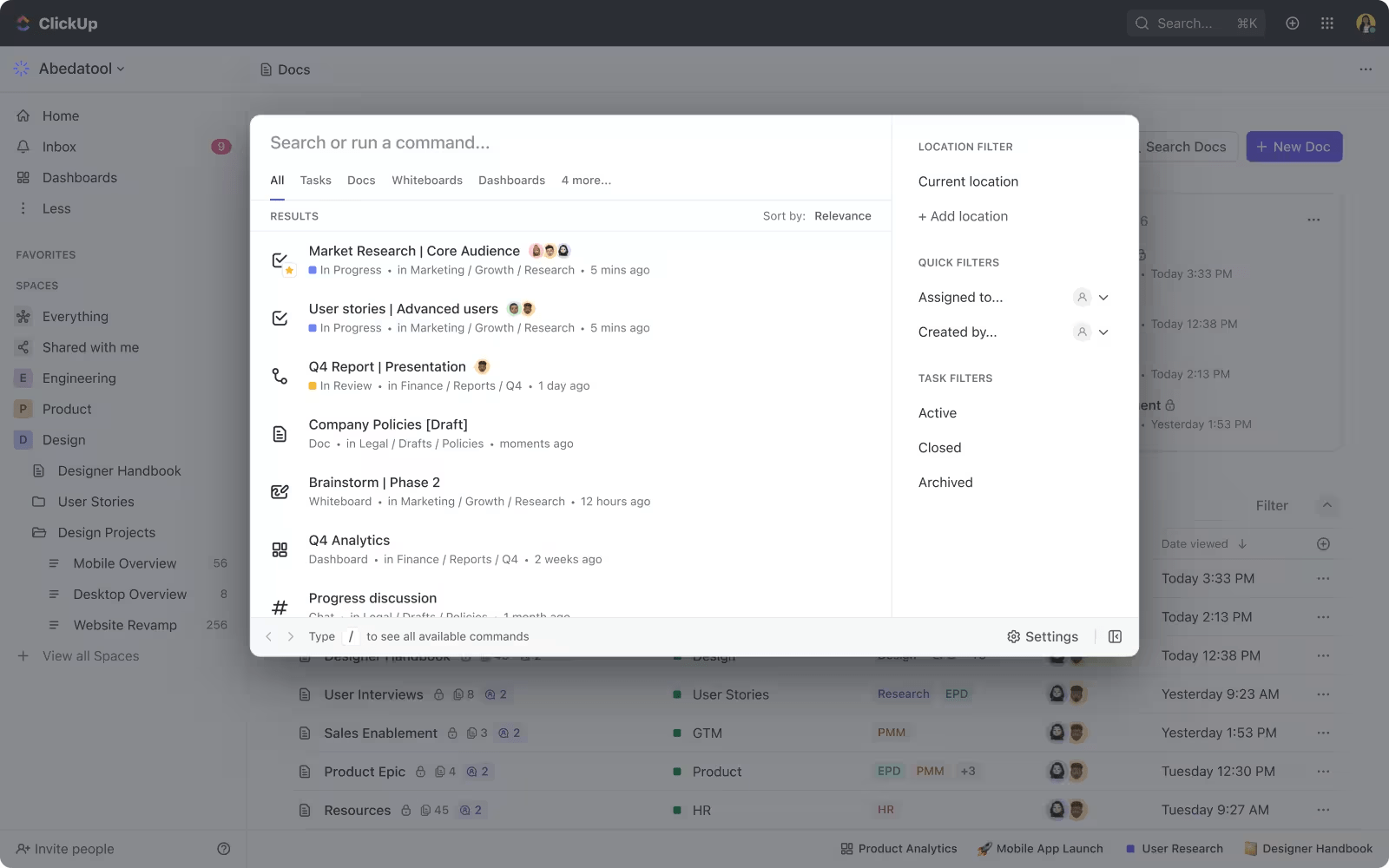
Още по-добре, той се учи от вашите модели на търсене, за да ви предоставя все по-релевантни резултати.
ClickUp Brain подобрява интелигентността на търсенето, като предоставя отговори в реално време въз основа на информацията във вашето работно пространство – независимо дали става въпрос за вашите задачи, документи или екип.

Той ви помага да разберете и да извличате информация от файловете, а не просто да ги намирате. Можете да обобщавате съдържанието на документи, да анализирате данни от интегрирани приложения или да получавате бързи отговори чрез различни инструменти, интегрирани във вашето работно пространство.
Вградените интеграции на ClickUp с Google Drive, Dropbox и Microsoft Office гарантират, че съществуващите ви инструменти работят безпроблемно в рамките на тази усъвършенствана система.
Джема Куенци, арт директор в Kredo Inc., подчертава невероятната гъвкавост на интеграциите на ClickUp:
Използваме интеграцията с Toggl за отчитане на работното време. Използваме също интеграцията с Sharepoint за споделяне на файлове. Наличните интеграции са многобройни и ни позволяват да управляваме цялата си продуктивност чрез един интерфейс.
Използваме интеграцията с Toggl за отчитане на работното време. Използваме също интеграцията с Sharepoint за споделяне на файлове. Наличните интеграции са многобройни и ни позволяват да управляваме цялата си продуктивност чрез един интерфейс.
И още нещо? ClickUp Automations ви позволява да автоматизирате управлението на файлове и да освободите време, за да се съсредоточите върху работата, която има значение – без да са необходими умения за програмиране. Настройте автоматично одобрение на файлове, персонализирайте известия за актуализации и създавайте шаблони за задачи, които организират прикачените файлове автоматично, използвайки прости if-then последователности.
Най-подходящ за
- Лица и екипи, които искат да намалят зависимостта си от отделни облачни хранилища или традиционни файлови мениджъри за файлове, пряко свързани с тяхната работа и проекти
Идеален случай на употреба
- Централизирайте всички файлове, документи и ресурси, свързани с проектите (например, дизайнерски макети, договори, отчети, бележки от срещи, бази от знания) директно в задачите и проектите, към които принадлежат
Най-добрите функции на ClickUp
- Превърнете документите в задачи за изпълнение с едно кликване, за да оптимизирате реализацията на проектите
- Защитете чувствителната информация, като зададете персонализирани разрешения за достъп на ниво документ, папка или пространство
- Проследявайте промените в документите с изчерпателна история на версиите и сравнения в паралелен режим
- Създайте персонализирани статуси на документи, за да визуализирате напредъка на съдържанието (чернова, преглед, одобрено)
- Създавайте богати вградени елементи, за да включвате видеоклипове, блокове с код и съдържание от външни приложения в документите
- Експортирайте документи в различни формати (PDF, Word, HTML), като запазите форматирането
Предимства
- Централизирайте проектните файлове, документи и комуникация в една платформа, за да намалите потенциално нуждата от множество, разнородни инструменти за съхранение или споделяне на файлове
- Създавайте гъвкави и мощни вътрешни уикита, подробни бележки от срещи и изчерпателни бази от знания директно в системата с помощта на ClickUp Docs
- Поддържайте връзки с популярни външни услуги за съхранение в облак, като Google Drive и Dropbox, за да осигурите по-широк достъп до файловете и интеграция със съществуващите архиви
ClickUp е най-добрият инструмент за управление на проект за голям екип с много хора, ангажирани в него. В миналото използвахме Excel и Word, за да управляваме 5-6-месечни проекти с много хора, а сега всичко е в ClickUp и това ни спестява много време. И честно казано, внедряването е толкова лесно, че екипът се научи да използва приложението много бързо. Толкова е лесно за употреба.
ClickUp е най-добрият инструмент за управление на проект за голям екип с много хора, ангажирани в него. В миналото използвахме Excel и Word, за да управляваме 5-6-месечни проекти с много хора, а сега всичко е в ClickUp и това ни спестява много време. И честно казано, внедряването е толкова лесно, че екипът се научи да използва приложението много бързо. Толкова е лесно за употреба.
Недостатъци
- Не са предназначени да заменят локалния файлов мениджър на вашия компютър или специализираното облачно хранилище за лични файлове или обща организация на файловете в цялата система
- Богатите функции и възможности за персонализиране, включително тези, свързани с организирането на прикачени файлове и документи, могат да ви се сторят прекалено много на пръв поглед
Въпреки че е мощен, ClickUp може да се стори прекалено сложен за новите потребители поради своята комплексност и необходимостта от време за усвояване
Въпреки че е мощен, ClickUp може да се стори прекалено сложен за новите потребители поради своята комплексност и необходимостта от време за усвояване
Цени на ClickUp
Оценки и рецензии за ClickUp
- G2: 4,7/5 (над 9 900 отзива)
- Capterra: 4,6/5 (над 4300 отзива)
➡️ Прочетете също: Защо е важно управлението на версиите на документи?
2. Total Commander
Total Commander се отличава с уникалния си подход към манипулации с големи обеми файлове и високопроизводителна обработка. За разлика от типичните файлови мениджъри, той предлага мениджър на опашки от военен клас, който позволява на системните администратори и напредналите потребители да управляват множество прехвърляния на тежки файлове, без да натоварват системата.
Неговите мощни FTP възможности позволяват до 10 едновременни връзки и автоматично възстановяване на прекъснати трансфери, което го прави незаменим за управление на отдалечени сървъри.
Инструментът за масово преименуване превръща досадните задачи по организиране на файлове в прости операции, базирани на правила. Той се отличава с възможностите си за управление на файлове в голям мащаб: автоматизираната верификация, проверките за целостта и операциите в опашката елиминират необходимостта от ръчно наблюдение на прехвърлянията.
Тези възможности се превръщат директно в спечелени часове продуктивност за екипите, които ежедневно работят с огромни обеми файлове.
Най-подходящ за
- Напреднали потребители, системни администратори и ИТ специалисти, които се нуждаят от разширени възможности за управление на файлове и предпочитат работен процес, управляван чрез клавиатура
Идеален случай на употреба
- Извършвайте бързи и сложни операции с файлове в множество директории и дискове едновременно, използвайки интерфейса с два прозореца
- Работете директно с различни формати на архиви (ZIP, RAR, GZ, TAR и др.), което позволява на потребителите да разглеждат, извличат и създават архиви
Най-добрите функции на Total Commander
- Навигирайте в сложни файлови структури с помощта на интерфейс с два панела и разглеждане с раздели
- Конфигурирайте операциите с файлове на заден план с персонализирани ограничения на скоростта на прехвърляне
- Търсете текстово съдържание в PDF файлове и архиви
- Извличайте конкретни файлове от няколко архива едновременно
- Сравнете съдържанието на файловете в различните директории, за да откриете дубликати и разлики
Предимства
- Поддържа голям набор от плъгини, които разширяват функционалността му за преглед на различни типове файлове, свързване с облачни услуги и управление на различни архиви
- Осигурява висока степен на персонализация, позволявайки на потребителите да адаптират интерфейса, лентата с инструменти и командите според конкретните си нужди и предпочитания
- Обработва голям брой файлове и сложни операции с надеждна производителност, което го прави подходящ за изискващи задачи
Така че той замества Windows Explorer и го подобрява по много начини, например: показва много повече миниатюри (аз съм графичен дизайнер, така че за мен е полезно да виждам миниатюри на файлове като PSD, EPS, PDF и т.н.) с добавки, ако е необходимо; има вградени FTP функции; може да се конфигурира по невероятно много начини; функцията му за търсене също е много по-ефективна. Например, аз често използвам функцията, при която, когато си в дадена директория, въвеждаш една или две букви от името на файла, който търсиш, и той скрива всички файлове, които не съдържат въведените букви, когато ги въведеш……това е най-използваният софтуер за мен, откакто бях в училище преди 10-15 години
Така че той замества Windows Explorer и го подобрява по много начини, например: показва много повече миниатюри (аз съм графичен дизайнер, така че за мен е полезно да виждам миниатюри на файлове като PSD, EPS, PDF и т.н.) с добавки, ако е необходимо; има вградени FTP функции; може да се конфигурира по невероятно много начини; функцията му за търсене също е много по-ефективна. Например, аз често използвам функцията, при която, когато си в дадена директория, въвеждаш една или две букви от името на файла, който търсиш, и той скрива всички файлове, които не съдържат въведените букви, когато ги въведеш……това е най-използваният софтуер за мен, откакто бях в училище преди 10-15 години
Недостатъци
- Представлява сериозно предизвикателство за нови потребители, особено за тези, които не са запознати с традиционните файлови мениджъри, поради обширните си функции и остарял интерфейс
- Разполага с остарял потребителски интерфейс, който може да изглежда визуално непривлекателен или по-малко интуитивен за потребители, свикнали със съвременните дизайни
- Липсва вградена, дълбока интеграция с модерни услуги за съхранение в облак (като Google Drive, OneDrive) без да се разчита на плъгини на трети страни, което може да доведе до по-малко безпроблемно функциониране
Потребителският интерфейс е малко остарял и изисква доста време за усвояване, но именно в това се крие неговата сила; можете да правите практически всичко, което изисква управлението на файлове
Потребителският интерфейс е малко остарял и изисква доста време за усвояване, но именно в това се крие неговата сила; можете да правите практически всичко, което изисква управлението на файлове
Цени на Total Commander
- Лиценз за студенти/ученици: 31,50 € (~34 USD)
- Стандартна лицензия: 42 евро (~46 щатски долара)
(Забележка: Цените в щатски долари са приблизителни и могат да варират в зависимост от текущите обменни курсове)
Оценки и ревюта за Total Commander
- G2: Недостатъчно отзиви
- Capterra: Недостатъчно отзиви
🧠 Интересен факт: НАСА използва персонализирани системи за управление на файлове за организиране на критично важни данни по време на проекти за космически изследвания.
3. Directory Opus
Ако търсите файлов мениджър от най-високо ниво, не търсете по-далеч от Directory Opus. Той напълно преосмисля операциите по управление на файлове в Windows.
Този мощен инструмент съчетава висока производителност с несравнима възможност за персонализиране, което го прави идеален за потребители, които искат пълен контрол над управлението на файловете си.
Системата за визуално програмиране автоматизира повтарящите се задачи, без да изисква познания по програмиране, докато интелигентните папки автоматично организират файловете въз основа на персонализирани правила и критерии.
Вградените инструменти за обработка на изображения се справят безпроблемно с пакетното преобразуване, което ги прави безценни за управлението на обширни медийни колекции. Паметта на софтуера, специфична за папките, запазва персонализираните изгледи и предпочитанията за сортиране, което улеснява навигацията в сложни проектни структури.
Най-подходящ за
- Потребители, които работят интензивно с голям брой файлове, архиви или се нуждаят от разширени функции като преименуване на групи файлове, синхронизация и създаване на скриптове
Идеален случай на употреба
- Управлявайте и манипулирайте ефективно файлове на различни дискове, мрежови местоположения и FTP/SFTP сайтове, използвайки интерфейса с множество панели и раздели
- Автоматизирайте повтарящите се задачи по управление на файлове чрез широки възможности за създаване на скриптове и персонализирани команди
- Организирайте и обработвайте мултимедийни файлове с вградени функции за конвертиране на изображения, редактиране на метаданни и разширени функции за преглед
Най-добрите функции на Directory Opus
- Създавайте персонализирани ленти с инструменти с конфигуриране на команди чрез плъзгане и пускане
- Проектирайте цялостни работни процеси за управление на файлове с режима Explorer Replacement
- Настройте условни филтри за файлове въз основа на метаданни и свойства на файловете
- Извършвайте множество файлови операции едновременно чрез многонишкова архитектура
- Персонализирайте режимите на преглед от прости списъци до подробни оформления с няколко панела
Предимства
- Предлага изключителни възможности за персонализиране, което позволява на потребителите да адаптират интерфейса и функционалността, за да отговарят точно на индивидуалния им работен процес и предпочитания
- Предоставя изчерпателен и мощен набор от функции за управление на файлове, които значително надминават тези, които се срещат в стандартните файлови мениджъри на операционните системи
- Разполага с модерен и визуално привлекателен потребителски интерфейс, съчетаващ разширена функционалност с по-интуитивен дизайн в сравнение с традиционните файлови мениджъри
Никога не съм се занимавал с толкова много файлове, но имам купчина PDF-файлове, които трябва да преименувам всеки месец. С Directory Opus мога да настроя сортирането на „Ръчно“, след което започвам да преименувам отгоре, без файловете да се разместват, докато се преименуват. Има и прозорец за преглед, така че не се налага да отварям всеки файл. Поддържа и ваши собствени етикети (ако използвате NTFS), така че вероятно можете да маркирате папки като завършени. Има и клавишна комбинация за бързо поставяне на всички избрани файлове в папка с дата. Поддържа RAR архиви.
Никога не съм се занимавал с толкова много файлове, но имам купчина PDF-файлове, които трябва да преименувам всеки месец. С Directory Opus мога да настроя сортирането на „Ръчно“, след което започвам да преименувам отгоре, без файловете да се разместват, докато се преименуват. Има и прозорец за преглед, така че не се налага да отварям всеки файл. Поддържа и ваши собствени етикети (ако използвате NTFS), така че вероятно можете да маркирате папки като завършени. Има и клавишна комбинация за бързо поставяне на всички избрани файлове в папка с дата. Поддържа RAR архиви.
Недостатъци
- Има по-висока цена в сравнение с безплатните алтернативи, което може да отблъсне случайните потребители или тези с основни нужди за управление на файлове
- Той е достъпен изключително на платформата Windows, което ограничава използването му от лица или екипи, работещи на системи macOS или Linux
Струва си да се отбележи, че обширните опции и функции могат да ви се сторят прекалено много на пръв поглед. Има лека крива на обучение, докато се запознаете с основите. Щом обаче свикнете, софтуерът става изключително интуитивен и лесен за ползване.
Струва си да се отбележи, че обширните опции и функции могат да ви се сторят прекалено много на пръв поглед. Има лека крива на обучение, докато се запознаете с основите. Щом обаче свикнете, софтуерът става изключително интуитивен и лесен за ползване.
Цени на Directory Opus
- Единична: 89 AUD (~58 USD)
- Dual: 129 AUD (~84 USD)
- Five: 249 AUD (~162 USD)
Забележка: Цените в щатски долари са приблизителни и могат да варират в зависимост от текущите обменни курсове.
Оценки и рецензии за Directory Opus
- G2: Недостатъчно отзиви
- Capterra: Недостатъчно отзиви
👀 Знаете ли? Directory Opus може да създава виртуални папки, в които файловете се групират въз основа на метаданни, а не на местоположение, което ви предоставя нови начини за организиране на най-важната ви информация.
4. xplorer²
xplorer² е предназначен за професионалисти, които се нуждаят от повече мощност, отколкото предлагат стандартните файлови мениджъри. Интерфейсът му с два прозореца и разширените възможности за търсене са особено полезни за създателите на съдържание и ИТ специалистите.
Като усъвършенстван файлов мениджър, xplorer² преодолява разликата между традиционното управление на файлове и съвременното потребителско изживяване.
Това, което отличава xplorer², е добре обмислената комбинация от иновативни функции и ефективна файлова система. Характерната му функция „Sticky Selecting“ предотвратява случайно отменяне на избора на файлове по време на масивни операции, докато вграденото откриване на дублиращи се файлове помага за поддържане на реда на диска.
Най-подходящ за
- Потребители на Windows, които желаят по-мощен и ефективен файлов мениджър от вградения Explorer, без да жертват познатия интерфейс
Идеален случай на употреба
- Преглеждайте и управлявайте файлове във всички пространства на Windows, включително локални дискове, мрежови ресурси, Zip папки, WebDAV, FTP и свързани устройства като фотоапарати и телефони
- Извършвайте ефективно прехвърляне на файлове (копиране, преместване, изтриване) с разширени опции като контрол на презаписване, операции в опашка и обработка на грешки за надеждно управление
Най-добрите функции на xplorer²
- Преглеждайте и управлявайте файлове в различни директории едновременно, което позволява светкавични сравнения и прехвърляния
- Превключвайте между модерния интерфейс с лента и класическия интерфейс с меню за персонализирано управление на файловете
- Използвайте цветово кодиране, за да категоризирате файловете визуално, което улеснява навигацията и организацията на цифровото съдържание
- Разгледайте бързо структурите на директориите, като използвате колони на Милър и разглеждане с раздели за подобрено управление на файловете
Предимства
- Предлага разширени функции за управление на файлове, включително мощни опции за копиране/преместване, сигурно изтриване (шред) и обширно откриване на дублиращи се файлове
- Поддържа широка интеграция с командния интерпретатор, осигурявайки съвместимост с повечето разширения за Windows, виртуални папки и различни услуги за съхранение в облак
- Заема малко системни ресурси, което гарантира бързо стартиране и плавна работа дори при работа с големи папки
От доста време съм верен потребител на zabkat File Search. Инсталирах безплатната версия на всичките си компютърни устройства, защото ми бяха необходими само основните функции. Като студент обаче установих, че имам нужда от професионалната версия, тъй като много от опциите са достъпни само за платени потребители.
От доста време съм верен потребител на zabkat File Search. Инсталирах безплатната версия на всичките си компютърни устройства, защото ми бяха необходими само основните функции. Като студент обаче установих, че имам нужда от професионалната версия, тъй като много от опциите са достъпни само за платени потребители.
Недостатъци
- Някои разширени функции и опции за персонализиране може да изискват известно време за свикване от страна на потребителите, които са свикнали само с основните функции на Windows Explorer
- Проектиран предимно за Windows, той не предлага версии за macOS или Linux, което ограничава възможността за използване на различни платформи
- „Lite“ (безплатната) версия има значително ограничени функции, което подтиква потребителите към платените версии за пълна функционалност
Голям минус… всичко, което искате да опитате, ви блокира, толкова за безплатно
Голям минус… всичко, което искате да опитате, ви блокира, толкова за безплатно
Цени на xplorer²
- Pro: 29,95 $
- Ultimate: 49,95 $
Оценки и рецензии за xplorer²
- G2: Недостатъчно отзиви
- Capterra: Недостатъчно отзиви
📮ClickUp Insight: 83% от специалистите, работещи с информация, разчитат предимно на имейл и чат за комуникация в екипа. Въпреки това, близо 60% от работния им ден се губи в превключване между тези инструменти и търсене на информация.
С универсално приложение за работа като ClickUp, управлението на проекти, съобщенията, имейлите и чатовете ви се обединяват на едно място!
5. Q-Dir (Най-добър за преглед на няколко панела)
Приложете различен подход към управлението на файлове с до четири едновременни прозореца за преглед в Q-Dir (Quad Directory Explorer).
Тази безплатна и лека алтернатива на Windows File Explorer предоставя цялостен преглед на няколко папки едновременно, което е идеално за потребители, които често работят в различни директории.
Това, което отличава Q-Dir, е неговата ефективна, преносима система Quadro-view. Програмата не изисква инсталиране и може да се стартира от всяко място, което я прави отличен избор за ИТ специалисти, които работят на различни системи.
Най-подходящ за
- Потребители, които често работят с няколко директории едновременно и се нуждаят от бързо сравняване, копиране или преместване на файлове между тях
Идеален случай на употреба
- Бързо идентифицирайте конкретни типове файлове чрез персонализирано цветово кодиране, което прави визуалното търсене по-ефективно в препълнени папки
- Запазвайте и извиквайте незабавно често използвани разпределения и комбинации на папки, като улеснявате достъпа до директории, специфични за проекти или често посещавани
Най-добрите функции на Q-Dir
- Създавайте мигновени маркери за папки за бърз достъп до често използваните директории
- Прилагайте цветни филтри към файлове и папки, подобрявайки визуалната организация и идентифицирането на файловете
- Показвайте незабавно изчерпателна информация за размера на папките, което помага за ефективното управление на дисковото пространство
- Добавете често посещаваните папки в отметките за бърз достъп до директориите
- Прехвърляйте файлове безпроблемно между прозорците с интуитивната функция „плъзгане и пускане“
Предимства
- Улеснява изключително ефективното управление на файлове, като позволява едновременно преглед и манипулиране на до четири различни местоположения на директории
- Предлага леко и преносимо приложение, което не изисква инсталиране, което го прави идеално за използване в движение или с минимално въздействие върху системата
Използвал съм много различни файлови мениджъри през годините, но винаги съм се връщал към този и до днес. Той прави много повече, отколкото ми е нужно, но винаги прави това, което ми трябва. Единственият проблем, който не мога да разбера, е, че аз самият използвам предимно изгледа с два панела, но десният панел не запазва в паметта си как съм сортирал елементите. Винаги сортирам по азбучен ред от А до Я. Опитайте го за известно време и вижте дали проблемът е само при мен или наистина е такъв. Аз се научих да свикна с това и просто натискам бутона за сортиране всеки ден, но все пак това е страхотен мениджър!
Използвал съм много различни файлови мениджъри през годините, но винаги съм се връщал към този и до днес. Той прави много повече, отколкото ми е нужно, но винаги прави това, което ми трябва. Единственият проблем, който не мога да разбера, е, че аз самият използвам предимно изгледа с два панела, но десният панел не запазва в паметта си как съм сортирал елементите. Винаги сортирам по азбучен ред от А до Я. Опитайте го за известно време и вижте дали проблемът е само при мен или наистина е такъв. Аз се научих да свикна с това и просто натискам бутона за сортиране всеки ден, но все пак това е страхотен мениджър!
Недостатъци
- Липсват някои разширени функции, които се срещат в премиум файловите мениджъри, като например интегриран FTP клиент (въпреки че работи с FTP локации чрез Windows shell), разширени скриптове извън основните команди или обширна поддръжка на плъгини
- Може да не разполагат със същото ниво на поддръжка от общността или обширна документация, както някои по-утвърдени търговски алтернативи
През последните години изпробвах доста файлови мениджъри, но продължавам да се връщам към Q-dir. Нямам никакви проблеми с използването както на преносимата, така и на инсталираната версия на Win XP, Win 7, Win 8 и сега на Win 10. Настройките на програмата могат да бъдат малко неудобни, но за безплатна програма не мога да се оплача.
През последните години изпробвах доста файлови мениджъри, но продължавам да се връщам към Q-dir. Нямам никакви проблеми с използването както на преносимата, така и на инсталираната версия на Win XP, Win 7, Win 8 и сега на Win 10. Настройките на програмата могат да бъдат малко неудобни, но за безплатна програма не мога да се оплача.
Цени на Q-Dir
- Безплатно
Оценки и рецензии за Q-Dir
- G2: Недостатъчно отзиви
- Capterra: Недостатъчно отзиви
💡 Съвет от професионалист: При файлови мениджъри с поддръжка на два прозореца, определете единия прозорец за често посещаваните директории, а другия – за текущите ви задачи. Това намалява времето за навигация и повишава ефективността.
6. Double Commander
Double Commander е решение с отворен код, вдъхновено от Total Commander, което предоставя разширени възможности за управление на файлове за Windows, Linux и macOS.
Този файлов мениджър с два панела съчетава мощната функционалност на командния ред с достъпен графичен интерфейс, което прави сложните файлови операции лесни за потребители с всякакви умения.
Това, което отличава Double Commander, е фокусът му върху практичната функционалност. Всяка опция в менюто има своето предназначение, като предлага директен достъп до разширени операции като създаване на символни връзки, масово преименуване и сравняване на файлове – задачи, които обикновено са запазени за командния ред.
Най-подходящ за
- Потребители на Windows, Linux и macOS, които предпочитат безплатен файлов мениджър с отворен код, с два прозореца и интерфейс, който може да се персонализира в голяма степен
Идеален случай на употреба
- Преглеждайте и манипулирайте различни типове архиви (ZIP, TAR, GZ, 7Z, RAR и др.), сякаш са обикновени папки, което позволява директна работа с файловете
- Сравнявайте и синхронизирайте директории, за да откривате разлики и да гарантирате съгласуваност между наборите от файлове в различни места за съхранение
Най-добрите функции на Double Commander
- Създавайте и управлявайте символни и твърди връзки в различни файлови системи
- Извличайте и управлявайте разнообразни архивни формати с едно кликване
- Свържете се и прехвърляйте файлове безопасно, използвайки протоколите FTP, SFTP и SSH
- Извършвайте файлови операции на заден план, без да прекъсвате основните задачи от работния процес
- Извършвайте незабавно търсене по цял текст в множество директории и типове файлове
- Редактирайте файлове с вграден текстов редактор с подчертаване на синтаксиса за бързи промени
Предимства
- Интегрира цялостен набор от разширени функции за управление на файлове, включително мощни инструменти за търсене, масово преименуване и синхронизиране на директории
- Поддържа плъгини за Total Commander, което значително разширява възможностите му за работа с архиви, преглед на съдържание и достъп до файловата система
- Работи като безплатен софтуер с отворен код под лиценза GNU GPL, предлагайки мощна алтернатива без никакви разходи
Опитах Double Commander за 1 минута и веднага изтрих OneCommander и преминах към него. FOSS е страхотен.
Опитах Double Commander за 1 минута и веднага изтрих OneCommander и преминах към него. FOSS е страхотен.
Недостатъци
- Въпреки че е вдъхновен от Total Commander, той може би все още не е напълно усъвършенстван и не разполага със същия набор от нишови функции като своя утвърден конкурент.
- Потребителите, които мигрират от Windows Explorer, може да се сблъскат с известни затруднения при усвояването поради парадигмата с два прозореца и обширните клавишни комбинации
Само като съвет: докато се опитвах да изтегля с браузъра Brave, инсталационният файл беше отхвърлен. След това пробвах с Malwarebytes и мина. Така че изтеглих с Firefox и всичко беше наред. Програмата изглежда много добра, но има толкова много опции, че е невъзможно да се тестват всички наведнъж.
Само като съвет: докато се опитвах да изтегля с браузъра Brave, инсталационният файл беше отхвърлен. След това пробвах с Malwarebytes и мина. Така че изтеглих с Firefox и всичко беше наред. Програмата изглежда много добра, но има толкова много опции, че е невъзможно да се тестват всички наведнъж.
Цени на Double Commander
- Безплатно
Оценки и рецензии за Double Commander
- G2: Недостатъчно отзиви
- Capterra: Недостатъчно отзиви
➡️ Прочетете още: Най-добрият софтуер за сигурно споделяне на файлове за бизнеса
7. X-plore (Най-добър за управление на файлове на мобилни устройства с Android)
Навигирането в обширни файлови директории на телефона може да бъде особено трудно. X-plore променя управлението на файловете на мобилни устройства чрез своя изчерпателен интерфейс с два панела, което го превръща в мощен инструмент за потребителите на Android.
Този богат на функции мобилен файлов мениджър, разработен от Lonely Cat Games, предоставя възможности за управление на файлове на ниво настолен компютър на смартфони и таблети.
Това, което отличава X-plore, е неговата богата функционалност, съчетана с възможности за root достъп.
Интерфейсът с дървовидна структура в два прозореца прави навигацията интуитивна, а поддръжката на облачни услуги, USB OTG и различни файлови формати създава цялостно решение за управление на файлове на мобилни устройства.
Най-подходящ за
- Напреднали потребители на Android, които се нуждаят от пълноценен контрол над файловата система на устройството си, включително опционален root достъп за промени на системно ниво
- Разгледайте съдържанието на архивни файлове (ZIP, RAR, 7zip), сякаш са обикновени папки, което улеснява директното извличане и манипулиране на файлове
Идеален случай на употреба
- Управлявайте файлове на вътрешната памет, SD карти, USB OTG устройства и свързани мрежови дискове с познатия интерфейс с два прозореца
- Прехвърляйте файлове безопасно към и от отдалечени сървъри, използвайки интегрирани FTP, FTPS и SFTP протоколи
Най-добрите функции на X-plore
- Вградените програми за преглед на изображения, аудио и PDF файлове повишават удобството и достъпността
- Интеграцията с облачните хранилища Google Drive и OneDrive улеснява управлението на файловете
- Поддръжката на USB OTG позволява лесен достъп до външни устройства за съхранение, когато сте в движение
- Функцията „Disk Map“ визуализира разпределението на паметта за ефективно управление на пространството
- Възможностите за root достъп позволяват разглеждане и промяна на системните файлове
- Поддръжката на SSH File Transfer улеснява сигурното и ефективно прехвърляне на файлове (премиум функция)
Предимства
- Осигурява широка поддръжка на различни мрежови протоколи и популярни услуги за съхранение в облак, като централизира достъпа до разнообразни източници на файлове
- Включва мощни функции като Disk Map, root достъп (за Android) и вградени визуализатори, които подобряват управлението на файловете и разбирането на системата
- Има дълга история на развитие и е високо ценен в Android общността заради своята надеждност и богат набор от функции
Това е лесен за използване файлов мениджър, който разполага с полезни мрежови функции, каквито не съм виждал в други приложения. Интерфейсът с два прозореца също е полезен. Като цяло интерфейсът понякога е малко разочароващ. Можете да платите разумна сума, за да получите някои допълнителни функции, но има много безплатни опции и няма абонамент.
Това е лесен за използване файлов мениджър, който разполага с полезни мрежови функции, каквито не съм виждал в други приложения. Интерфейсът с два прозореца също е полезен. Като цяло интерфейсът понякога е малко разочароващ. Можете да платите разумна сума, за да получите някои допълнителни функции, но има много безплатни опции и няма абонамент.
Недостатъци
- Проектирани предимно за Android, изискват емулатор за използване на настолни операционни системи (Windows/macOS), което може да не осигурява същата производителност
- Макар основното приложение да е безплатно, някои разширени функции или премахването на рекламите могат да бъдат отключени чрез дарения или покупки в приложението.
Превъзходен файлов мениджър. Моля, имайте предвид, че той не е предназначен за обикновени потребители. Интерфейсът му е малко сложен, но много полезен и предназначен за напреднали потребители. Той ви предоставя два прозореца, което е много полезно за прехвърляне/сравняване на файлове и папки. Предоставя ви много удобни бързи команди като преименуване, изтриване, копиране, поставяне и др. Също така разполага с много други полезни вградени инструменти като аудио плейър, видео плейър, график за размер, споделяне на файлове и др. Редакция: Версията от септември 2023 г. ви позволява да възпроизвеждате файлове в други приложения като VLC и др.
Превъзходен файлов мениджър. Моля, имайте предвид, че той не е предназначен за обикновени потребители. Интерфейсът му е малко сложен, но много полезен и предназначен за напреднали потребители. Той ви предоставя два прозореца, което е много полезно за прехвърляне/сравняване на файлове и папки. Предоставя ви много удобни бързи команди като преименуване, изтриване, копиране, поставяне и др. Също така разполага с много други полезни вградени инструменти като аудио плейър, видео плейър, график за размер, споделяне на файлове и др. Редакция: Версията от септември 2023 г. ви позволява да възпроизвеждате файлове в други приложения като VLC и др.
Цени на X-plore
- Безплатно
- Премиум функции, достъпни чрез дарения чрез Google Play Store
Оценки и рецензии за X-plore
- G2: Недостатъчно отзиви
- Capterra: Недостатъчно отзиви
8. FreeCommander (Най-добър за управление на файлове в Windows на преносими устройства)
FreeCommander предлага гъвкава алтернатива на Windows Explorer, като се фокусира върху преносимостта и практичните функции за работа с файлове.
Това леко и преносимо приложение за управление на файлове съчетава основните функции на Windows с разширени възможности, подходящи както за обикновени потребители, така и за ИТ специалисти.
FreeCommander предлага истинска преносимост; цялата програма може да се стартира директно от USB флашка или CD, което я прави идеална за потребители, които се нуждаят от последователни възможности за управление на файлове на различни Windows машини.
Най-подходящ за
- Потребители, които предпочитат подход към управлението на файлове, фокусиран върху клавиатурата, и ценят функции като вградени програми за преглед, архивиране и преименуване на групи файлове
Идеален случай на употреба
- Организирайте и освободете място на диска, като откривате дублиращи се файлове, изчислявате размера на папките и изтривате чувствителни данни по сигурен начин
- Работете с архиви директно в интерфейса, което позволява лесно преглеждане, извличане и създаване на ZIP файлове
Най-добрите функции на FreeCommander
- Преглеждайте сложни типове файлове мигновено с помощта на всеобхватен мултиформатен преглед
- Преодолейте с лекота традиционните ограничения за дължина на пътя от 255 символа
- Приложете мощно филтриране на базата на регулярни изрази, за да извършвате разширено и прецизно търсене на файлове
- Организирайте файловете си ефективно с помощта на гъвкав интерфейс с двупанелен изглед на дърво
- Получете директен достъп до скрити системни папки и интерфейси на контролния панел на Windows
- Лесно свързване и управление на файлове на различни платформи за мобилни устройства
- Синхронизирайте папки ефективно между различни локални и мрежови места за съхранение
- Възстановете случайно изтрити файлове с помощта на усъвършенствани интегрирани механизми за възстановяване
Предимства
- Функционира като леко и преносимо приложение, което го прави удобно за използване на различни компютри без постоянна инсталация
- Работи като безплатен софтуер, предлагащ мощни възможности без никакви разходи както за лична, така и за професионална употреба
- Интегрира вграден преглед на файлове и работа с архиви, което намалява нуждата от външни приложения за обичайните задачи
Всички функции, които бихте очаквали от файлов мениджър. Огромни възможности за персонализиране.
Всички функции, които бихте очаквали от файлов мениджър. Огромни възможности за персонализиране.
Недостатъци
- Въпреки че поддържа FTP, интеграцията му с облачното хранилище е по-малко естествена или всеобхватна в сравнение с някои съвременни платени алтернативи, като често изисква плъгини на трети страни
- Той е разработен предимно за Windows, което ограничава междуплатформената съвместимост за потребители на macOS или Linux без емулация
Графичният интерфейс може би е малко остарял, но въпреки това е по-добър от повечето други безплатни файлови мениджъри, които съм виждал.
Графичният интерфейс може би е малко остарял, но въпреки това е по-добър от повечето други безплатни файлови мениджъри, които съм виждал.
Цени на FreeCommander
- Безплатно (32-битова версия)
- Единично изтегляне: 10 $ (64-битова версия)
- Едногодишен достъп: 20 $ (32-битова и 64-битова версия)
- Две години достъп: 28 $ (32-битова и 64-битова версия)
Оценки и ревюта за FreeCommander
- G2: Недостатъчно отзиви
- Capterra: Недостатъчно отзиви
➡️ Прочетете още: Как да търсите бързо в PDF файлове
9. Explorer++ (Най-добър за леко управление на файлове)
Ако сте потребител на Windows и търсите компактна, ефективна алтернатива на стандартната система за управление на файлове, не търсете по-далеч от Explorer++.
Тази алтернатива с отворен код предлага основни възможности за управление на файлове и се фокусира върху скоростта и простотата, като добавя ценни функции, които надхвърлят основната функционалност на Microsoft Explorer.
Интерфейсът с раздели и обработката на заден план осигуряват плавна работа дори при интензивни файлови операции, което го прави идеален за потребители, които предпочитат лек, но мощен файлов мениджър.
Най-подходящ за
- Потребители на Windows, които желаят безплатен, преносим и лек файлов мениджър с разглеждане в раздели, за да подобрят ежедневните си операции с файлове
Идеален случай на употреба
- Извършвайте разширени файлови операции, като разделяне на големи файлове за по-лесно прехвърляне или обединяване на предишно разделени файлове
- Изтрийте чувствителна информация по сигурен начин, като изчистите предишното дисково пространство след изтриването на файловете
Най-добрите функции на Explorer++
- Въведете система с отметки за бърз достъп до често използваните директории за по-голяма ефективност
- Извършвайте разширени файлови операции, за да можете да обединявате и разделяте файлове за гъвкава работа
- Използвайте файловия мениджър директно от USB устройства или други носители, като използвате опциите за преносима конфигурация
- Персонализирайте потребителските настройки с опции за съхранение в системния регистър или конфигурационни файлове за по-голямо удобство
Предимства
- Предлага пълна преносимост, позволяваща на потребителите да стартират приложението директно от USB флашка, без да се налага инсталиране или оставяне на следи в системния регистър
- Работи като безплатен софтуер с отворен код, което го прави икономична, но мощна алтернатива за потребителите на Windows
Отличен файлов мениджър. Все още има един доста неприятен бъг: всеки път, когато кликнете с десния бутон в празното пространство на списъка, програмата се срива.
Отличен файлов мениджър. Все още има един доста неприятен бъг: всеки път, когато кликнете с десния бутон в празното пространство на списъка, програмата се срива.
Недостатъци
- Функциите за търсене не винаги са толкова надеждни или изчерпателни, колкото тези в някои други усъвършенствани файлови мениджъри
- Понякога може да се сблъскате с блокиране на системата, особено при взаимодействие с определени разширения на командния интерпретатор или по време на конкретни операции, което може да доведе до прекъсване на работата
Все още има място за подобрения, но като цяло приложението е стабилно. По отношение на срива при кликване с десния бутон (поне в Win10). Ако стартирате приложението с повишени права (като администратор), проблемът се решава.
Все още има място за подобрения, но като цяло приложението е стабилно. По отношение на срива при кликване с десния бутон (поне в Win10). Ако стартирате приложението с повишени права (като администратор), проблемът се решава.
Цени на Explorer++
- Безплатно
Оценки и рецензии за Explorer++
- G2: Недостатъчно отзиви
- Capterra: Недостатъчно отзиви
10. Файлове
Files преосмисля управлението на файлове в Windows с модерен дизайн и подобрени функции за производителност. Този файлов мениджър от трета страна съчетава съвременна естетика с надеждна функционалност, предлагайки нов поглед върху начина, по който потребителите взаимодействат с файловете и папките си.
Това, което отличава Files, е фокусът върху философията за дизайн, ориентирана към Windows, като същевременно добавя функции, които липсват в стандартния Explorer. Комбинацията от интеграция с облака, сърфиране с раздели и подробни прегледи на файлове създава модерно преживяване при управлението на файлове, което се усеща естествено за потребителите на Windows.
Най-подходящ за
- Потребители на Windows, които търсят модерна, визуално привлекателна и богата на функции алтернатива на стандартния Windows File Explorer
Идеален случай на употреба
- Получавайте безпроблемен достъп и управлявайте файлове, съхранени на различни облачни дискове като OneDrive, Google Drive и iCloud, директно от файловия мениджър
- Навигирайте бързо през различните нива на файловата система, използвайки оформлението на колони, подобно на macOS Finder, за подобрено йерархично преглеждане
Най-добрите функции на файловете
- Използвайте изчистен, модерен интерфейс с персонализируеми оформления, за да подобрите потребителското преживяване и персонализацията
- Използвайте вградената поддръжка за преглед на документи, мултимедия и код, за да ги разглеждате бързо, без да отваряте файловете
- Интегрирайте облачни услуги като OneDrive, Google Drive и iCloud, за да оптимизирате управлението на файловете на различни платформи
- Въведете персонализирана система за маркиране с цветно кодиране, за да организирате файловете си за лесно намиране и идентифициране
- Възползвайте се от поддръжката на Markdown и подчертаване на синтаксиса, за да подобрите използваемостта за разработчици и писатели
Предимства
- Интегрира се безпроблемно с широк спектър от популярни услуги за съхранение в облак, централизирайки достъпа както до локални, така и до онлайн файлове
- Поддържа маркиране на файлове и изглед на колони, предлагайки разширени методи за организиране, надхвърлящи стандартните файлови мениджъри
- Работи като софтуер с отворен код, като се възползва от разработката, ръководена от общността, и непрекъснатото усъвършенстване
Недостатъци
- Някои потребители са съобщили за проблеми с производителността, включително по-бавно зареждане на папки или периодично забавяне в сравнение с вградения Windows File Explorer
- Приложението е насочено предимно към платформата Windows и няма версии за macOS или Linux
- Някои разширени функции, като поддръжка на QuickLook или SeerPro, изискват допълнителни инсталации на софтуер от трети страни
Цени на файловете
- Безплатно
Оценки и рецензии на файлове
- G2: Недостатъчно отзиви
- Capterra: Недостатъчно отзиви
11. Dolphin File Manager
Dolphin, стандартният файлов мениджър на популярната общност за свободен софтуер KDE, съчетава лека работа с богати възможности за персонализиране.
Този универсален файлов мениджър ефективно навигира и управлява файловете на различни устройства за съхранение, като същевременно поддържа гъвкавост в начина, по който потребителите взаимодействат със съдържанието си.
Това, което отличава Dolphin, е неговата адаптивност, съчетана с функции, насочени към производителността. Балансът между простота и мощна функционалност го прави идеален за потребители на Linux, които искат усъвършенстван файлов мениджър, който расте заедно с техните нужди.
Най-подходящ за
- Потребителите на Linux, особено тези, които използват KDE Plasma, които търсят мощен, силно персонализируем и лесен за употреба файлов мениджър с отлични възможности за работа в мрежа и отдалечен достъп
Идеален случай на употреба
- Навигирайте в обширни файлови йерархии и управлявайте файловете ефективно, като използвате персонализираната странична лента, навигацията с навигационна верига и разделените изгледи
Най-добрите функции на Dolphin
- Използвайте различни режими на преглед (решетка, подробен и дървовиден изглед), за да подобрите навигацията и организацията на файловете
- Активирайте поддръжка на разделен екран и сърфиране с раздели за едновременен достъп до множество директории
- Достъп до подробно меню с десен бутон на мишката с персонализирани действия за бързо управление на файлове
- Използвайте функцията „плъзгане и пускане“ между изгледите, за да улесните преместването или копирането на файлове без усилие
- Използвайте лесни опции за компресиране и споделяне на файлове, за да оптимизирате сътрудничеството и работата с файлове
- Настройте адаптивния интерфейс, за да персонализирате работното си пространство според вашите нужди
- Свържете се с различни устройства за съхранение (твърди дискове, USB, SD карти), за да си осигурите гъвкавост при управлението на файлове
Предимства
- Включва мощни функции за търсене и интеграция със семантични функции на работния плот, като маркиране и коментиране, за по-добра организация и извличане на файлове
- Ползи от активното развитие като част от пакета KDE Applications, което гарантира непрекъснати подобрения, актуализации и поддръжка от общността
След като използвах Windows в продължение на много дълго време и изпробвах Windows 11 на нов компютър, просто не можех да продължа да използвам Windows. Така че, като изпробвах Linux и KDE за първи път, Dolphin е мощна глътка свеж въздух, а Windows File Explorer е шега в сравнение с него.
След като използвах Windows в продължение на много дълго време и изпробвах Windows 11 на нов компютър, просто не можех да продължа да използвам Windows. Така че, като изпробвах Linux и KDE за първи път, Dolphin е мощна глътка свеж въздух, а Windows File Explorer е шега в сравнение с него.
Недостатъци
- Някои разширени функции или обширни опции за персонализиране могат да изискват период на обучение за начинаещите, като е необходимо време, за да се овладее пълният им потенциал
- Въпреки че съществуват неофициални версии за Windows, Dolphin е проектиран предимно за Linux (KDE Plasma) и неговата производителност или стабилност на други операционни системи може да е нестабилна
Цени на Dolphin
- Безплатно
Оценки и рецензии за Dolphin
- G2: Недостатъчно отзиви
- Capterra: Недостатъчно отзиви
➡️ Прочетете още: Как лесно да намирате файлове на Mac
12. Файлов мениджър за Windows
Windows File Manager е спомен от миналото. Microsoft го възроди от корените му в Windows 3.x и го превърна в проект с отворен код в GitHub.
Този класически инструмент е предназначен за феновете на ретро компютрите и за тези, които ценят простотата на старомодното управление на файлове.
С емблематичния си интерфейс с два прозореца и лесната си функционалност, Windows File Manager е функционална, носталгична алтернатива на съвременните файлови мениджъри. Първоначално проектиран в началото на 90-те години, Windows File Manager е модернизиран, за да работи на съвременните Windows системи.
Макар и да не разполага с лъскавите функции на съвременните инструменти, този базов файлов мениджър осигурява стабилна работа при основни файлови операции и се откроява като прозорец към ранните дни на компютрите с Windows.
Най-подходящ за
- Обикновени потребители, които се нуждаят от основни и интуитивни инструменти за навигация, организиране и управление на файлове и папки на локалния си компютър и мрежовото устройство
Идеален случай на употреба
- Прегледайте локалните твърди дискове, външните устройства за съхранение и мрежовите местоположения, за да намерите и отворите файлове и папки
- Извършвайте основни операции с файлове, като копиране, преместване, изтриване, преименуване и създаване на нови папки
- Получавайте бърз достъп до често използваните папки и наскоро отворените файлове чрез раздела „Бърз достъп“ или „Начало“
Най-добрите функции на Windows File Manager
- Навигирайте и управлявайте файловете в два прозореца, което улеснява операции като копиране и преместване на файлове между директории
- Изтеглете и използвайте лекото приложение с отворен код, без да натоварвате системните ресурси
- Копирайте, премествайте, преименувайте и изтривайте файлове ефективно и лесно, точно както в началото на 90-те години
Предимства
- Предлага дълбока интеграция с операционната система Windows и нейните услуги, включително безпроблемен достъп до OneDrive и Windows Search
- Получава непрекъснати актуализации и подобрения като част от цикъла на разработка на операционната система Windows, включително и най-новите допълнения като раздели
Работи точно като класическия файлов мениджър, който се използваше в дните на Windows 3.x. Този файлов мениджър все още беше наличен, но скрит в Win9x, но беше преустановен, когато излезе Win2000. Той дори включва някои от по-новите функции на Win10 в менютата, като например възможността да стартирате Bash Shell или PowerShell в текущата директория.
Работи точно като класическия файлов мениджър, който се използваше в дните на Windows 3.x. Този файлов мениджър все още беше наличен, но скрит в Win9x, но беше преустановен, когато излезе Win2000. Той дори включва някои от по-новите функции на Win10 в менютата, като например възможността да стартирате Bash Shell или PowerShell в текущата директория.
Недостатъци
- Липсват усъвършенствани функции като сърфиране с раздели, разширено търсене или интеграция с облак, които се срещат в съвременните файлови мениджъри
- Ретро дизайнът може да изглежда непознат или остарял за потребителите, свикнали с модерните файлови мениджъри
- Насочен е предимно към ентусиасти, а не към професионалисти, които се нуждаят от разширени работни процеси
Цени на файловия мениджър за Windows
- Безплатно
Оценки и ревюта за файлови мениджъри за Windows
- G2: Недостатъчно отзиви
- Capterra: Недостатъчно отзиви
💡 Съвет от професионалист: Комбинирайте файлов мениджър като Windows File Manager за леки операции с ClickUp за разширено управление на проекти, за да покриете всичките си нужди.
Организирайте файловете си по-добре с ClickUp
Ефективната технология за управление на файлове трябва да подпомага професионалната продуктивност, а не да добавя сложност. Идеалното решение за цифрова организация допълва съществуващите възможности, позволявайки на екипите да се фокусират върху основните цели прецизно и ефективно.
Нашата препоръка? ClickUp е най-добрият централен център за управление на файлове и продуктивност за професионалисти, търсещи цялостни решения за дигитално работно пространство. Неговата стабилна платформа превръща традиционното управление на файлове в интелигентна, адаптивна система.
Регистрирайте се в ClickUp, за да промените изцяло начина, по който управлявате файловете си, и да откриете колко добре организирано може да бъде вашето дигитално работно пространство.