
Срещали ли сте някога интересна статия или подробен анализ, които бихте искали да споделите с екипа си по-късно? Имате нужда от цялата страница, но правенето на множество екранни снимки звучи като кошмар.
Имаме добра новина! Престанете да се мъчите и преминете към скрийншотове с превъртане, като спестите време и усилия, заснемайки всичко наведнъж.
В тази публикация ще ви покажем как да правите скрийншотове на цяла страница с лекота. Да започнем.
🧠 Интересен факт: Първият „скриншот“ е заснета през 1959 г. с фотоапарат Polaroid. Не е била уеб страница, а рисунка, показвана на военен катоден екран на стойност 213 милиона евро!
⏰60-секундно резюме
- Имайте предвид, че в Chrome няма отделен бутон за правене на скрийншот на уеб страница с превъртане.
- Следвайте тази постъпкова инструкция, за да активирате заснемането на цялата страница в браузъра: Отворете Developer Tools в Chrome с Ctrl + Shift + I в Windows или Cmd + Shift + I в Macs Достъп до Run prompts с Ctrl + Shift + P или Cmd + Shift + P в Mac Търсете и кликнете Capture Full Size Screenshot
- Отворете Developer Tools в Chrome с помощта на Ctrl + Shift + I в Windows или Cmd + Shift + I в Mac.
- Достъп до Run prompts с Ctrl + Shift + P или Cmd + Shift + P на Mac
- Намерете и кликнете върху „Заснемане на екранна снимка в пълен размер“.
- Имайте предвид, че ограниченията при заснемането на скрийншоти с превъртане в Chrome включват невъзможността да се записва динамично съдържание, справянето с комплексни оформления и достъп до ограничени опции за редактиране.
- Обмислете преминаването към ClickUp Clips, инструмент за заснемане на безплатни екранни записи без воден знак, подобрен с автоматични AI транскрипции и централизирано управление на видеоклипове.
- Преодолейте ограниченията на Chrome с ClickUp, активирайте сътрудничеството и повишете производителността.
- Отворете Developer Tools в Chrome с помощта на Ctrl + Shift + I в Windows или Cmd + Shift + I в Mac.
- Достъп до Run prompts с Ctrl + Shift + P или Cmd + Shift + P на Mac
- Намерете и кликнете върху „Заснемане на екранна снимка в пълен размер“.
Защо екранните снимки са популярни
Снимките на екрана са нещо повече от просто инструмент за споделяне на меми в контекста или за запазване на вдъхновяващо съдържание. Те могат да споделят подробна обратна връзка или да документират важна информация в професионална или образователна среда.
Пазарът на усъвършенстван софтуер за екранни снимки се разраства бързо, като се прогнозира 9,3% CAGR от 2024 до 2031 г.
Това се дължи отчасти на нарастващата популярност на дистанционната работа и дигиталното сътрудничество в реално време в световен мащаб. Възможността да заснемете цели уеб страници или интерфейси е от решаващо значение за комуникацията, воденето на записи и анализа.
Как да правите скрийншот на дълги уеб страници в Chrome
За съжаление, Google Chrome няма бутон за бързо заснемане на екрани на цяла страница. Но не се притеснявайте! Има лесен начин да заснемете екрани с превъртане само с няколко стъпки.
👀 Знаете ли, че: Google Chrome стартира през 2008 г., но първоначално нямаше инструмент за скрийншот. През 2013 г. Chrome въведе DevTools, а до 2017 г. (Chrome 59) потребителите вече можеха да правят скрийншот на цяла страница директно от него.
Ето ръководство за използване на вградените инструменти за разработчици на Chrome, за да свършите работата:
Стъпка 1: Отворете Chrome Developer Tools
Първо, отворете уеб страницата, която искате да заснемете в Chrome. Натиснете Ctrl + Shift + I (или Command + Shift + I на Mac), за да отворите интерфейса на Developer Tools.
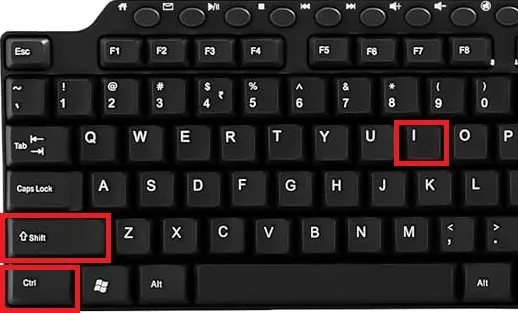
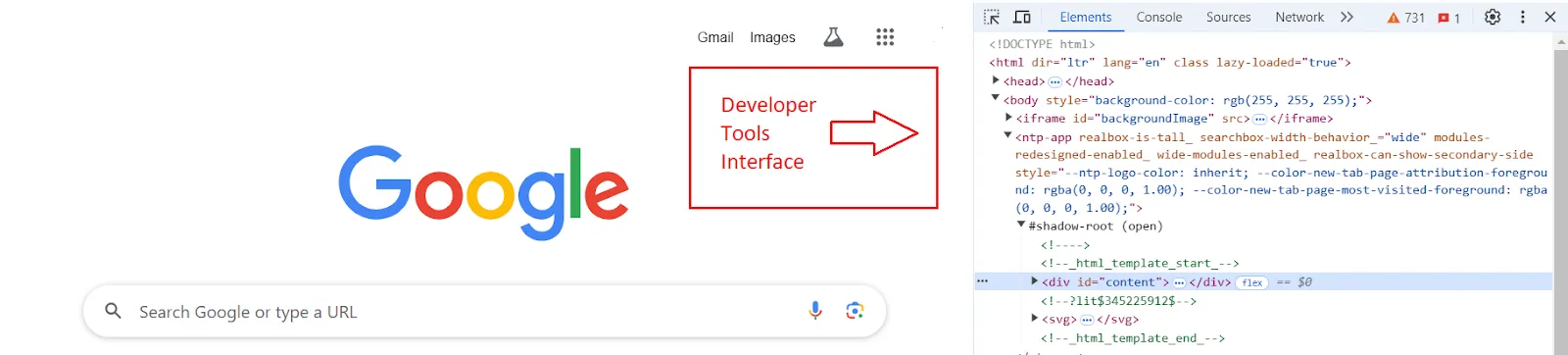
💡Съвет от професионалист: В някои уебсайтове, като ChatGPT, натискането на Ctrl + Shift + I може да не отвори инструментите за разработчици. В такива случаи кликнете с десния бутон на мишката върху което и да е място на уебстраницата и изберете Inspect, за да отворите интерфейса на инструментите за разработчици.
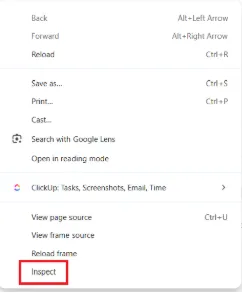
Стъпка 2: Отворете прозореца „Изпълни“
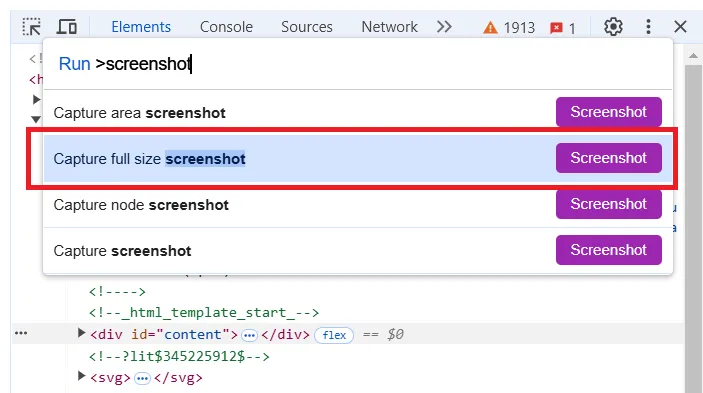
С отворени инструменти за разработчици, натиснете Ctrl + Shift + P (или Cmd + Shift + P на Mac), за да отворите менюто с команди. В това меню ще видите подкана, където можете да потърсите командата за екранна снимка.
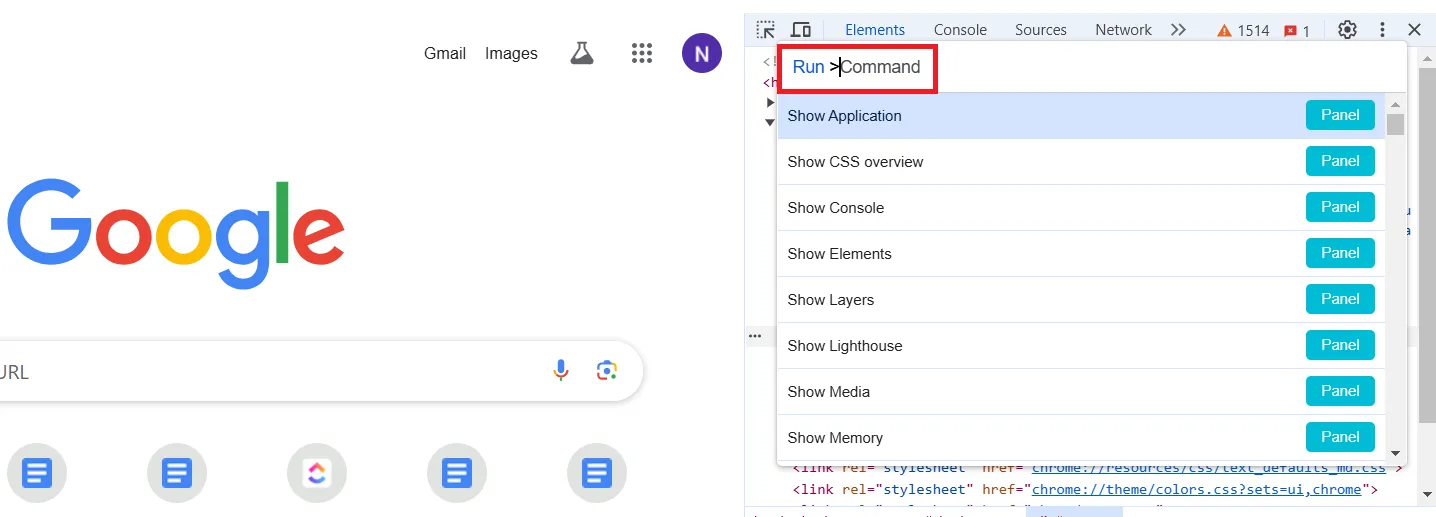
Стъпка 3: Търсете командата „Снимка на екрана“
Отворете менюто с команди и въведете „screenshot“ в полето Run, за да филтрирате наличните команди. Изберете опцията Capture Full Size Screenshot от списъка, след което кликнете върху бутона Screenshot, за да заснемете цялата уеб страница.
Стъпка 4: Изчакайте заснемането
Chrome автоматично ще превърти уеб страницата и ще я заснеме като екранна снимка в пълен размер. Изчакайте няколко секунди, докато изображението се обработи и запише.
Стъпка 5: Намерете екранната снимка
След като заснемането на екрана приключи, екранната снимка автоматично ще се изтегли в папката ви за изтегляне по подразбиране. Там ще я намерите като PNG файл.
Ограничения при правенето на скрийншот с превъртане в Chrome
Макар че скрийншотите с превъртане в Chrome са удобна функция, те имат някои ограничения. Ето няколко, които трябва да имате предвид.
- Ограничение за максимална височина: Chrome ограничава скрийншотите с превъртане до 16 384 пиксела. Много дългите страници може да изискват няколко скрийншота и ръчно съединяване.
- Предизвикателства при динамичното съдържание: Уебсайтовете с безкрайно превъртане или асинхронно зареждане могат да попречат на пълното заснемане, тъй като съдържанието се зарежда по време на превъртането.
- Проблеми с производителността на големи страници: По-дългите страници или тези с много изображения и видеоклипове могат да забавят Chrome или да причинят сривове, особено на по-слаби устройства.
- Зависимост от актуализации на браузъра: Актуализациите могат да променят или нарушат функционалността на екранните снимки, което налага използването на алтернативни решения.
- Ограничения за сигурност: Някои уебсайтове блокират екранните снимки, като по този начин предотвратяват заснемането на важна информация за анализ или документиране.
Това не са тривиални ограничения при заснемането на важна и чувствителна към времето информация. Изборът на опция като ClickUp може да ви помогне да правите по-информативни екранни снимки и да правите повече с тях.
Създавайте записи на екрана с ClickUp
Какво е ClickUp, може да попитате? Като приложение за всичко, свързано с работата, то комбинира управление на проекти, управление на знания и чат – всичко това подкрепено от изкуствен интелект, който ви помага да работите по-бързо и по-умно.
Инструментът за запис на екрана ClickUp Clips е идеален за заснемане на активността на екрана ви и обогатяването й с гласови коментари и бележки.
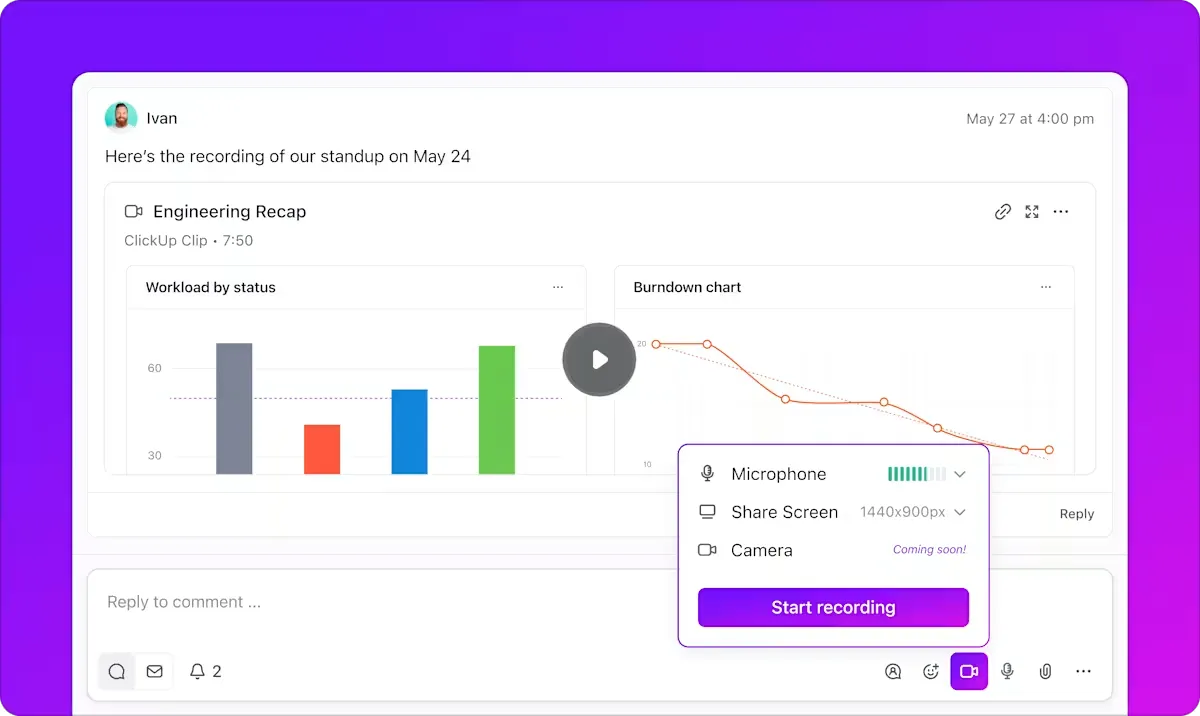
Clips работи и със заснемане на уеб страници, предлагайки много необходимо подобрение в сравнение с традиционните инструменти за екранни снимки.
За разлика от методите, базирани на браузъра, които имат ограничения – като ограничения по височина, проблеми с динамично съдържание или блокировки за сигурност – Clips ви позволява да заснемете всичко, от което се нуждаете, включително дълги страници с превъртане, без никакви проблеми. Как? Разбира се, чрез изчерпателни видеозаписи.
Ето какво го отличава и всичко, което можете да направите с вашето съдържание, след като го заснемете:
1. Заснемайте динамично съдържание с лекота
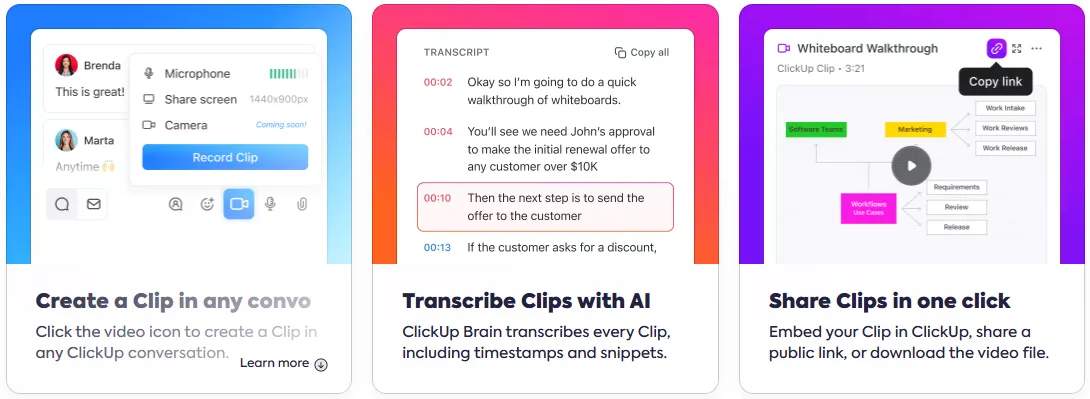
За разлика от статичните екранни снимки, ClickUp Clips записва екрана ви като видео. Инструментът заснема динамични елементи като ефекти при навеждане и съдържание, заредено с JavaScript, без никакви проблеми. Това, което виждате, е това, което получавате.
Представете си, че записвате обяснително видео за вашия уебсайт или продукт. Статичните екранни снимки на дългите ви страници в приложение на трета страна няма да имат същия ефект. Вместо това, Clip може да ви помогне да обясните дори най-сложните функции и процеси.
Резултатът? Можете да споделяте дълги уеб съдържания без проблеми (или грешки!).
Прочетете също: 10 най-добри инструмента за записване на видео
2. Освободете се от ограниченията на браузъра
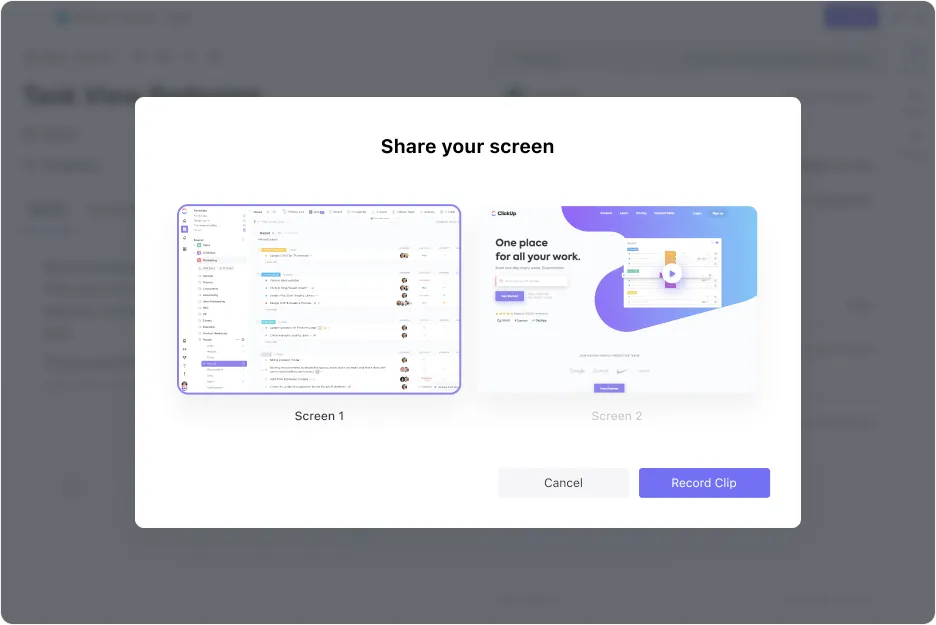
Много разширения за Chrome за записване на екрана се затрудняват с комплексни оформления на страници или срещат ограничения поради ограниченията на браузъра. ClickUp Clips работи независимо, заснемайки всичко на екрана ви, независимо от сложността на уеб страницата.
Чрез предоставянето на изчерпателен инструмент за визуална документация, ClickUp дава възможност на екипите да преодолеят често срещани проблеми като асинхронното зареждане. В крайна сметка това спомага за по-прозрачна комуникация и по-добри резултати от проектите.
3. Добавяйте бележки и обяснения директно върху записа си
ClickUp Clips ви позволява да добавяте гласови коментари и бележки директно към записа си, докато го заснемате, което елиминира нуждата от отделни инструменти за редактиране на видео.
След като завършите записването, можете да добавите коментари към него и да зададете контекста за зрителите.
4. Достъп до транскрипции, създадени с помощта на изкуствен интелект
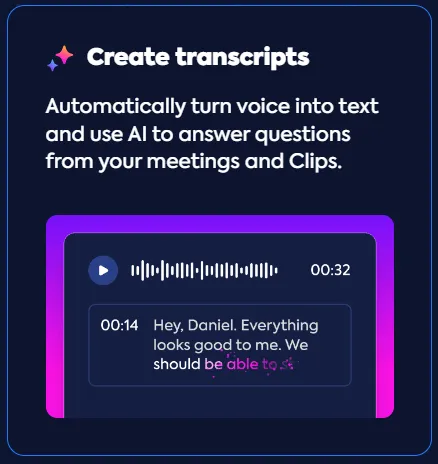
Защо да не направите нещо повече с вашите записи? С ClickUp Brain можете автоматично и бързо да транскрибирате записите. Това е особено полезно за извличане на същността на ключовите послания от по-дълги записи или за членове на екипа, които предпочитат писмено съдържание.
Brain може също да обобщи тези транскрипти, за да ви спести време.
AI функциите на ClickUp са проектирани да идентифицират и автоматизират ефективно различни процеси. Така превръщането на писмено съдържание в изпълними задачи и тяхното автоматизиране или проследяване на промени в статуса става изключително лесно.
Прочетете също: Ръководство за автоматизация с ClickUp
5. Подобрено сътрудничество
Споделяйте клипове директно в задачите, документите и чата на ClickUp. Това улеснява комуникацията, намалява недоразуменията и подобрява сътрудничеството по проектите между членовете на екипа.
Централизираното управление на клипове в Clips Hub на ClickUp улеснява екипите да организират и имат достъп до своите записи, което помага за оптимизиране на работните процеси и повишаване на производителността.
Възможността за достъп и запис на клипове в различни браузъри, устройства и операционни системи гарантира, че никога няма да се затруднявате да намерите подходящото видео!
💡Съвет от професионалист: Искате да извлечете информация от транскрипциите на Clip? Просто помолете ClickUp Brain да я извлече за вас, като използвате команди на естествен език. Така цялата ви видео информация става незабавно достъпна за вашия екип.
Сега, когато вече знаете защо ClickUp е по-добрият избор за заснемане на екрана, нека ви покажем как се прави!
Как да записвате екрана си с помощта на ClickUp Clips
Преди да ви разведем стъпка по стъпка през процеса, вижте този кратък видео ръководство, за да настроите по-бързо вашите ClickUp Clips.
- Влезте в своя акаунт в ClickUp. Или се регистрирайте, ако все още нямате такъв.
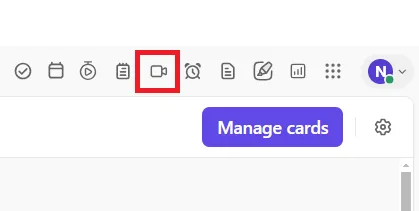
- Намерете иконата за видео или бутона за запис в горния десен ъгъл на екрана.
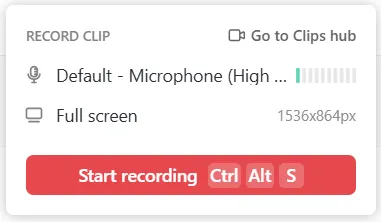
- Разгледайте опциите, достъпни в изскачащия прозорец. Тук можете да промените настройките на микрофона си и да изберете екрана, който искате да запишете.
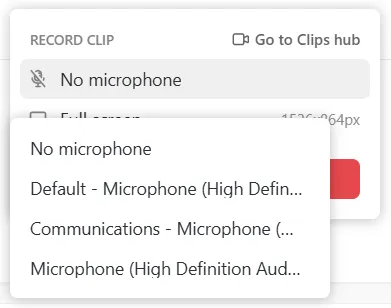
- Изберете микрофона си, ако искате да добавите коментар, или изберете „Без микрофон“, ако предпочитате да не го правите.
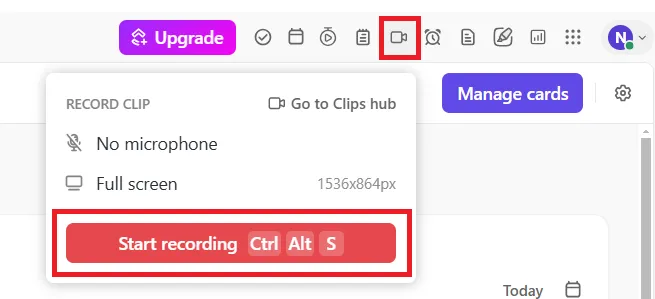
- Сега кликнете върху „Започнете записване“
- Изберете между записване на текущия раздел, прозореца или целия екран на Chrome от изскачащия прозорец.
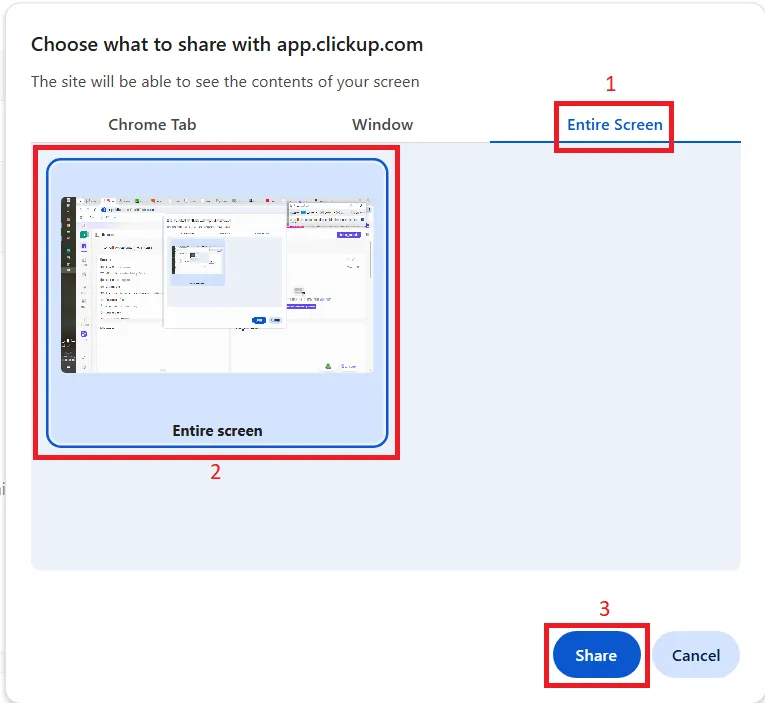
- Превъртете уеб страницата, която искате да заснемете, след трисекундно отброяване. Ако сте избрали микрофон, можете да добавите коментар, докато превъртате.
- Можете да спрете или да прекъснете записването по всяко време от опциите в горния десен ъгъл на екрана.
- Кликнете върху „Спри споделянето“, след като сте превъртели страницата.

- Отворете клипа, за да го споделите или прикачите към раздел
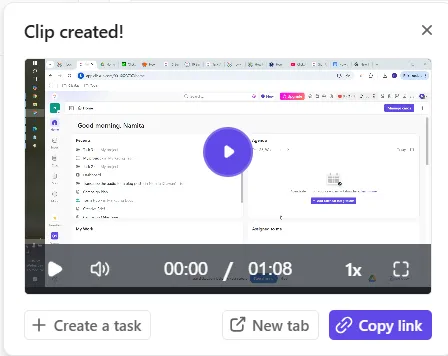
Всички ваши записани клипове се съхраняват в Clips Hub, така че можете лесно да ги отваряте и управлявате за по-добра съвместна работа в реално време.
💡Съвет от професионалист: По време на тестване от потребители използвайте ClickUp Clips, за да записвате екрана си, когато срещнете бъг, като коментирате проблема в момента, в който се появи. След това можете да присвоите видеото на вашия разработчик като задача в ClickUp, което улеснява даването на ясна и практична обратна връзка.
Въпреки че вградените инструменти и разширения на Chrome предлагат отправна точка за заснемане на статични екранни снимки, те не могат да се сравнят с това, което прави екранен рекордер като ClickUp Clips – предоставя по-съвместен подход към заснемането на превъртащо се съдържание.
Прочетете също: 10-те най-добри AI екранни рекордери през 2024 г.
ClickUp: Не само екранни снимки, заснемете всичко за работата си на едно място
Докато Chrome ви позволява да правите скрийншотове с превъртане с разширение или трудоемки решения, ClickUp предлага по-ефективен и интегриран подход.
С ClickUp можете да правите скрийншотове на цяла страница и да добавяте бележки към тях. Добавете към това силата на изкуствения интелект, за да автоматизирате задачите си и да управлявате едновременно проекти и визуални елементи.
Освен това можете да си сътрудничите с екипа си по задачи, свързани с тези записи, без да са ви необходими допълнителни инструменти.
Убедихте ли се? Регистрирайте се за акаунт в ClickUp още днес, за да преоткриете удобството.