

Случавало ли ви се е да предадете задача или да изпратите доклад, само за да осъзнаете, че текстът е практически залепен за края на страницата? Или по-лошо, че е изместен с един инч. 🤦🏾♀️
Маргините може да изглеждат като малък детайл, но те са незаменимият елемент за чисти и професионално изглеждащи документи. Те създават пространство за дишане на съдържанието ви и предпазват читателите от загуба на концентрация.
Настройването на полетата в Google Docs е лесно, но ще се изненадате колко много хора не знаят как да го направят (или защо е важно!).
Независимо дали искате да промените отстъпа на параграф или да създадете нов документ с определен стил на полетата, ние имаме съвети за вас! В този наръчник ще намерите всичко, което трябва да знаете за настройването на полетата в Google Docs.
Освен това ще споделим някои трикове за Google Docs и ще ви запознаем със софтуер за екипна работа, който ще издигне работата ви с документи на ново ниво.
⏰ 60-секундно резюме
- Маргините са празните пространства между съдържанието на документа и краищата на страницата. Маргините подобряват четимостта и предотвратяват излизането на текста извън страницата.
- Използвайте менюто „Настройка на страницата“ за прецизни измервания или плъзнете вертикалните дръжки на линията в горната част на страницата за по-бърз и визуален подход в Google Docs.
- Google Docs поддържа само еднакви полета в целия документ и няма вградена интеграция с усъвършенствани инструменти за управление на задачи.
- ClickUp Docs, в комбинация с ClickUp Brain, предлага мощно решение за създаване и персонализиране на динамични документи, като същевременно използва AI инструменти за писане и редактиране и лесно ги интегрира в работните ви процеси.
Как да настроите полетата в Google Docs?
Настройването на полетата е лесен процес в Google Docs, но избраният метод зависи от вашите предпочитания за прецизност или бързина. По-долу са описани два начина за настройване на полетата:
1. Настройте полетата чрез „Настройка на страницата“
Този метод осигурява точен контрол върху размера на полетата.
- Отворете Google Docs: Започнете, като отворите документа си.
- Достъп до настройките на страницата: Отидете в Файл > Настройки на страницата в горното меню.
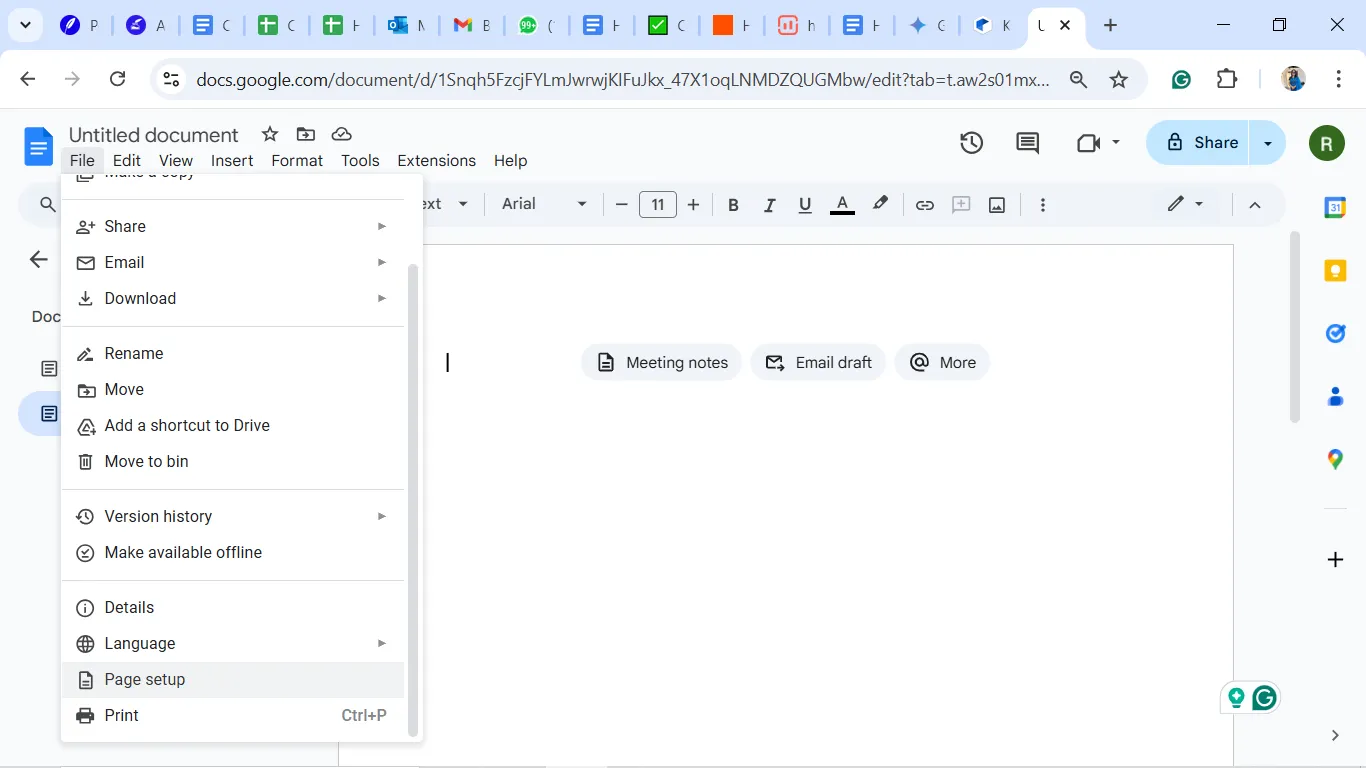
- Задаване на стойности за полетата: В диалоговия прозорец Настройка на страницата ще намерите полета за горното, долното, лявото и дясното поле. Въведете желаните размери (в инчове).
- Запазване на промените: Кликнете върху OK, за да приложите новите полета.
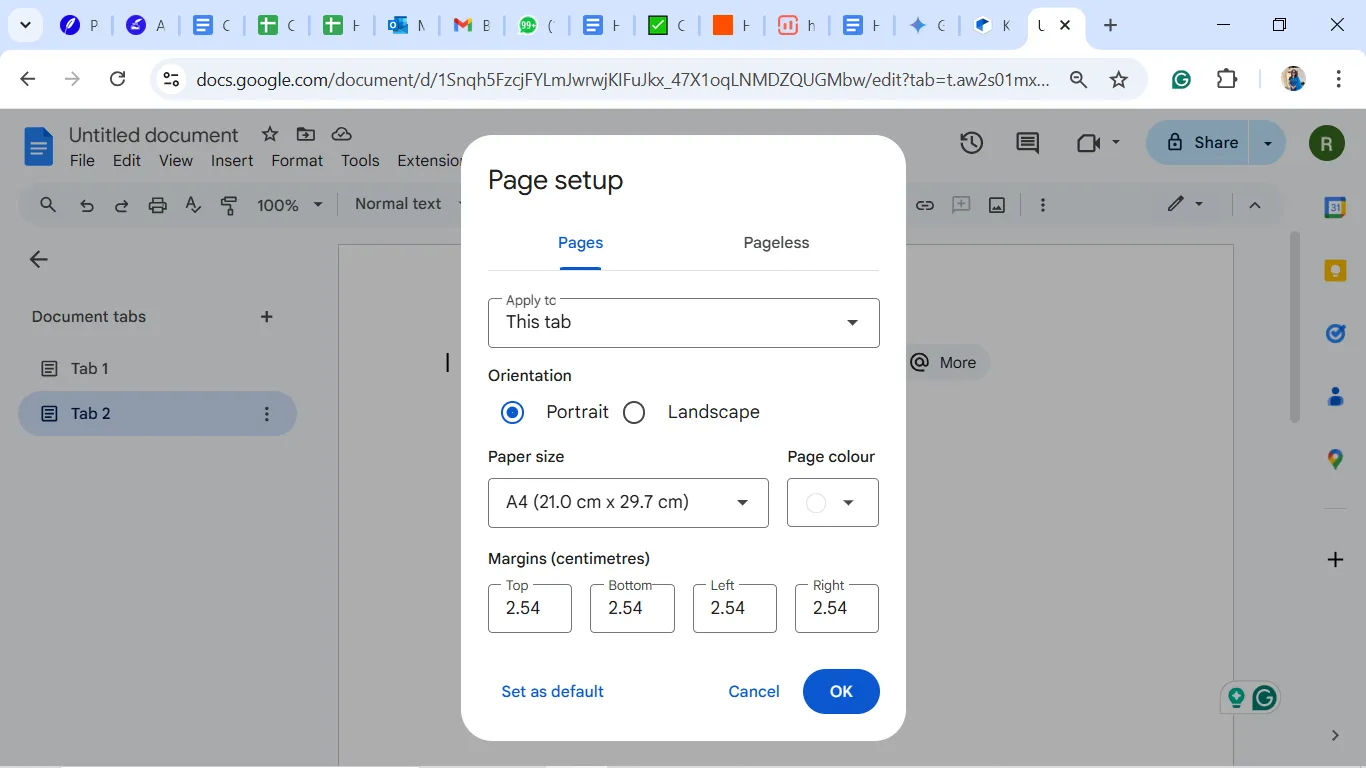
Настройването на полетата с помощта на функцията „Настройка на страницата“ е особено полезно при подготовката на професионални документи като доклади, предложения или есета, които изискват еднообразно оформление.
Този метод гарантира последователност и е лесен за следване, дори и за начинаещи. Чрез въвеждането на конкретни размери можете да съобразите документа си с индустриалните или академичните стандарти, които често изискват прецизни размери на полетата за печат или подаване.
💡 Професионален съвет: Спестете време, като кликнете върху Задай като подразбиращо се, за да приложите тези полета към всички бъдещи документи. Тази функция е особено полезна, ако често работите с едни и същи настройки на полетата за вашите проекти. Като зададете предпочитаните от вас настройки като подразбиращи се, елиминирате повтарящите се стъпки и оптимизирате работния си процес.
Освен това, „Настройка на страницата“ предлага допълнителни опции за персонализиране освен полетата. Можете да настроите ориентацията на страницата (вертикална или хоризонтална), размера на хартията и цвета на страницата, като адаптирате документа според вашите специфични нужди.
Тези функции са удобни при създаването на различни видове съдържание, като бюлетини, автобиографии или визуални отчети. Извършването на тези промени на едно място добавя удобство и ефективност към процеса на форматиране.
Това е особено важно за печатни материали като брошури и портфолиа, където представянето оказва значително влияние върху резултата.
🧠 Интересен факт: Маргините в книгите и документите исторически са служили като защитен буфер, за да предотвратят повреди от износване или вредители като книжни червеи!
2. Настройте полетата с помощта на линията
Методът с линията е по-бърз и позволява настройки в движение.
- Активиране на линията: Ако линията не е видима, активирайте я чрез View > Show Ruler
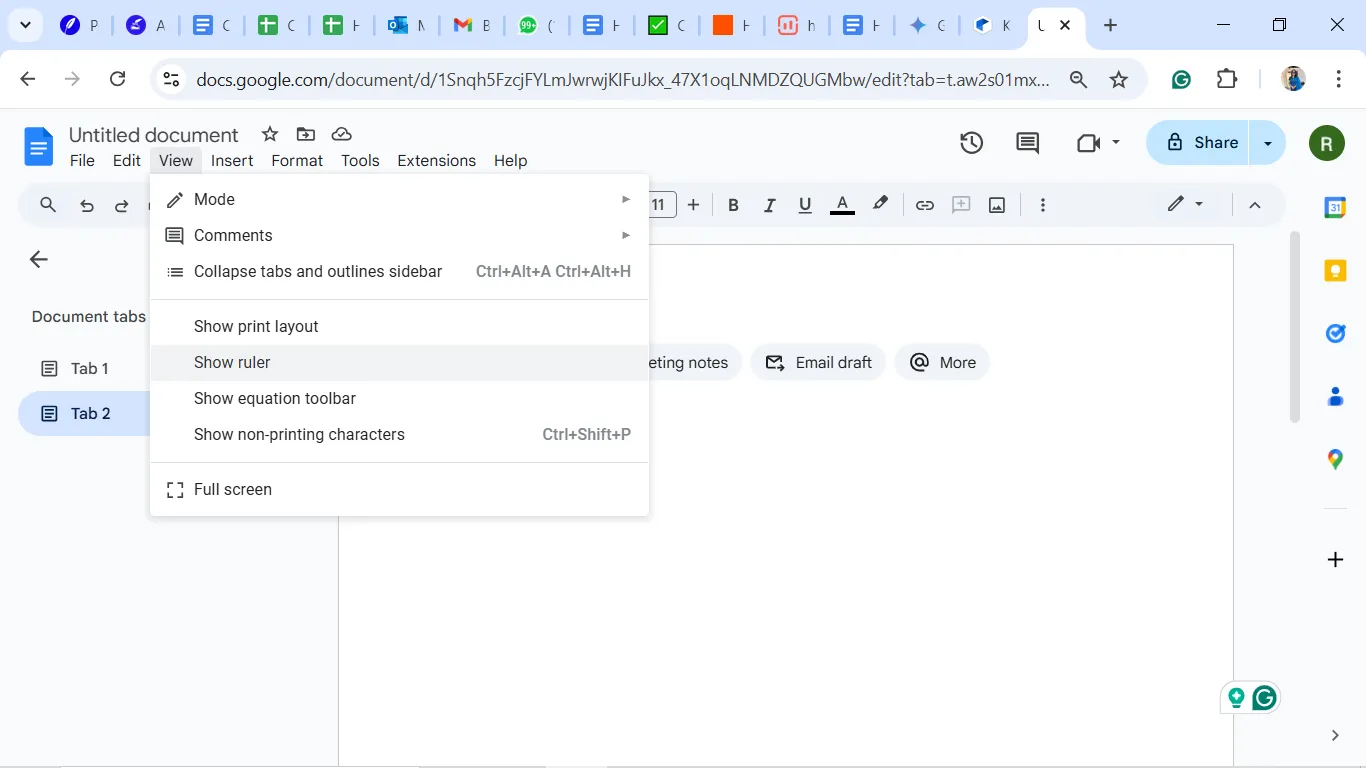
- Плъзнете водачите: Използвайте сивите и белите секции на линията, за да настроите полетата. Сините триъгълни маркери настройват отстъпите на абзаците, а правоъгълните водачи настройват общите полета на страницата.

За потребителите, които дават предимство на визуалните средства, методът с линията предлага интуитивен начин за промяна на полетата. Можете да видите промените в реално време, като плъзгате директно водачите, за да се уверите, че оформлението отговаря на вашите очаквания.
Този метод е идеален за бързи редакции или при съвместна работа по споделени документи, когато няколко членове на екипа трябва да направят незабавни промени.
➡️ Прочетете също: Как да персонализирате и форматирате Google Docs
3. Настройте полетата за конкретни абзаци, като използвате отстъп
Можете да настроите отстъпите на абзаците, за да персонализирате полетата за конкретни раздели, а не за целия документ.
- Маркирайте параграфа: Изберете параграфа (параграфите), който (които) искате да настроите.
- Достъп до линията: Уверете се, че линията е видима, като я активирате чрез View > Show Ruler
- Плъзнете маркерите за отстъп: Настройте сините триъгълни маркери на линията, за да промените отстъпа вляво и вдясно за избрания параграф.
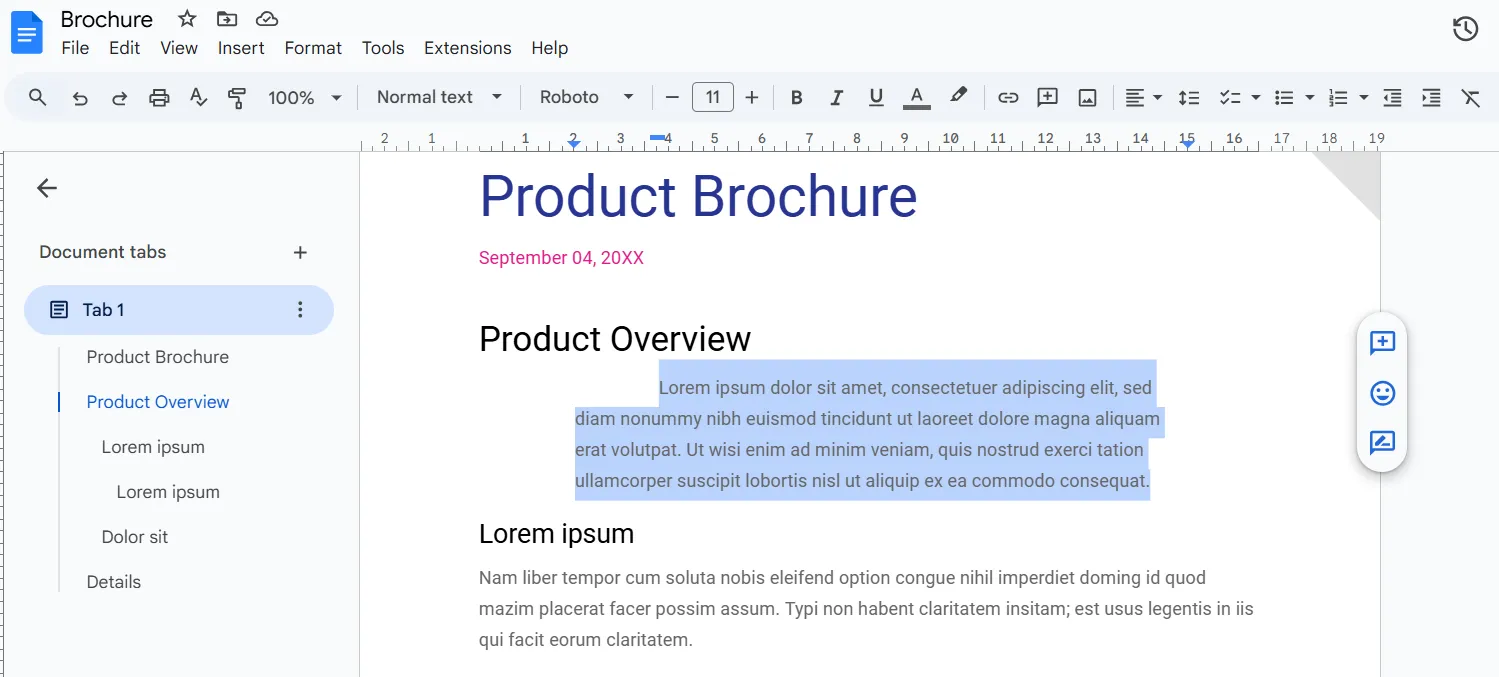
Този подход помага за създаване на цитати, персонализирани секции или уникално форматиране за подчертано съдържание. Той гарантира, че основните полета остават непроменени, като същевременно предлага гъвкавост за специфични нужди.
💡Съвет от професионалист: Ако документът ви ще бъде отпечатан и подвързан, задайте по-голям марж от лявата страна (или от страната, от която ще бъде подвързан), за да предотвратите отрязването на текст.
4. Използвайте добавките на Google Docs за разширени настройки на полетата
Можете да използвате добавки на трети страни от Google Workspace Marketplace за още по-голям контрол.
- Търсене на добавки: Отидете в Разширения > Добавки > Вземете добавки

- Инсталирайте инструменти за форматиране: Потърсете приставки, които ви дават по-прецизен контрол върху полетата и оформлението, в зависимост от вашите изисквания (например, има Screenplay Formatter за прилагане на основни формати на сценарии).
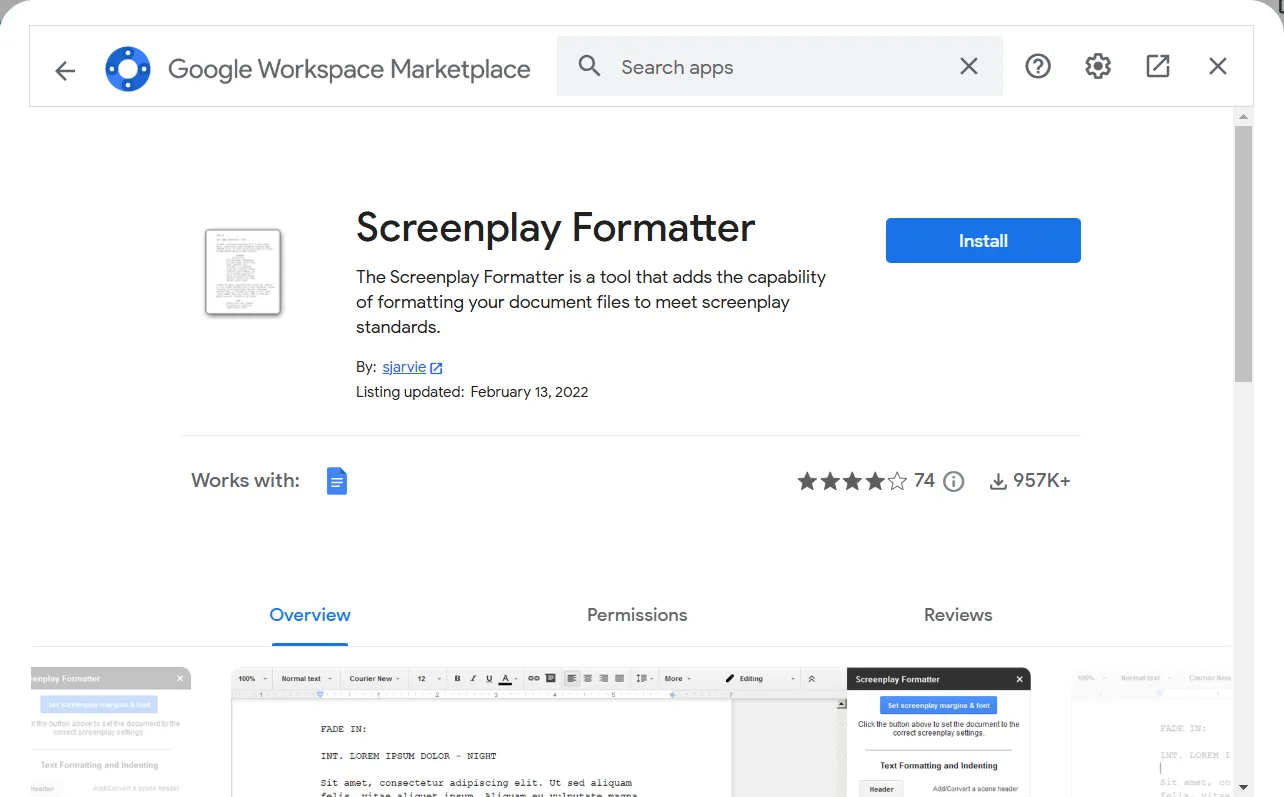
- Приложете допълнителните функции: Използвайте добавката, за да персонализирате полетата извън вградените опции.
Добавките са особено полезни за професионалисти, които работят с комплексни оформления или нестандартни формати на документи.
👀 Знаете ли, че... Google Docs поддържа оформление отдясно наляво. Можете да настроите полетата, за да се съобразят с текста, който се чете отдясно наляво, когато работите с езици като арабски или иврит.
5. Създайте персонализирани шаблони с предварително зададени полета
Създаването на шаблон за многократна употреба в Google Docs може да ви спести време, ако често работите с конкретни изисквания за полета.
- Задайте желаните полета: Настройте полетата чрез Настройка на страницата
- Запазете като шаблон: Отидете в Файл > Направете копие и наименувайте документа като ваш шаблон.
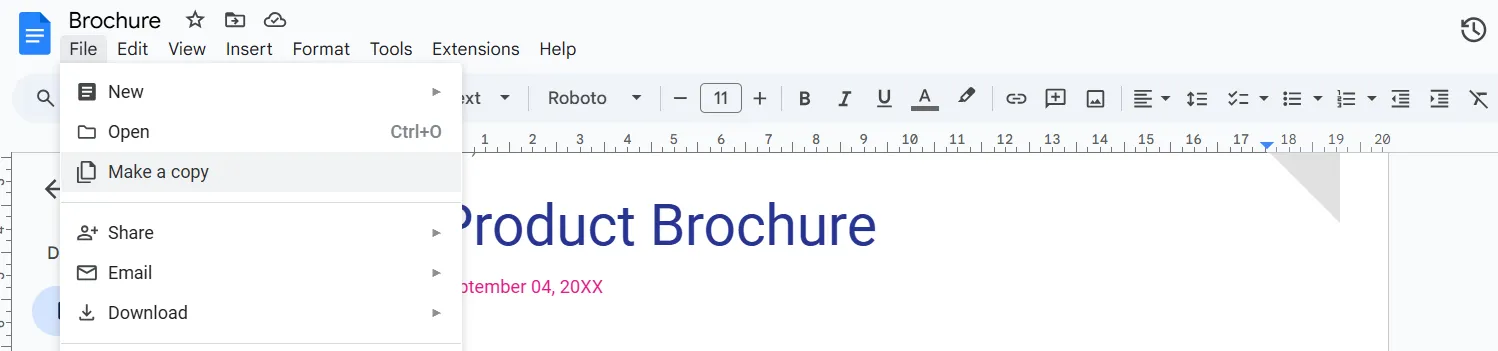
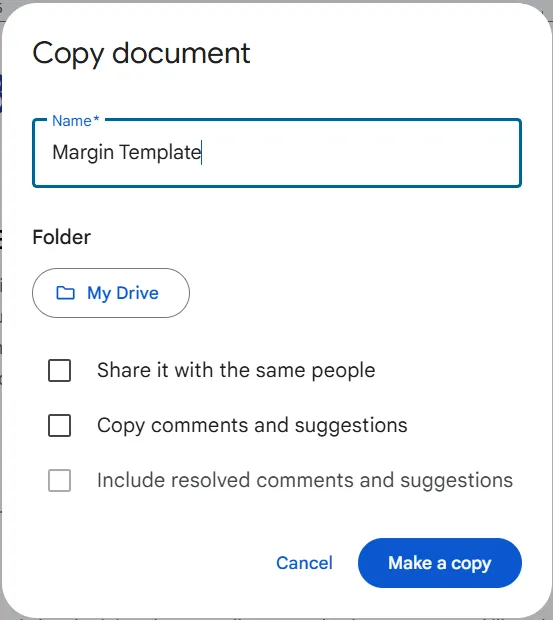
- Използвайте според нуждите: Отворете шаблона за бъдещи проекти, за да гарантирате последователност между документите.
Шаблоните са безценни за екипи, които трябва да поддържат единен брандинг или да спазват организационни стандарти.
➡️ Прочетете също: Как да видите историята на редакциите в Google Docs
6. Комбинирайте границите на таблиците за полета, специфични за отделните секции
Таблиците предлагат творчески подход за настройка на полетата за конкретни секции.
- Вмъкване на таблица: Отидете на Вмъкване > Таблица и изберете таблица с една клетка.
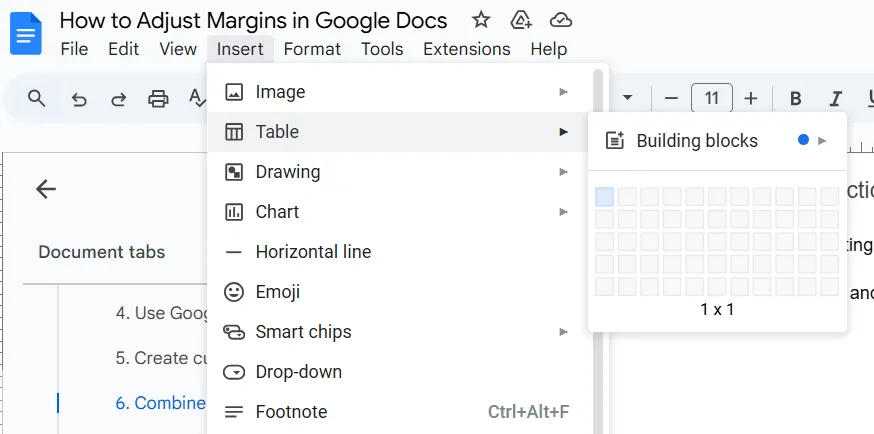
- Променете размера на таблицата: Настройте размерите, за да съответстват на желания размер на секцията.
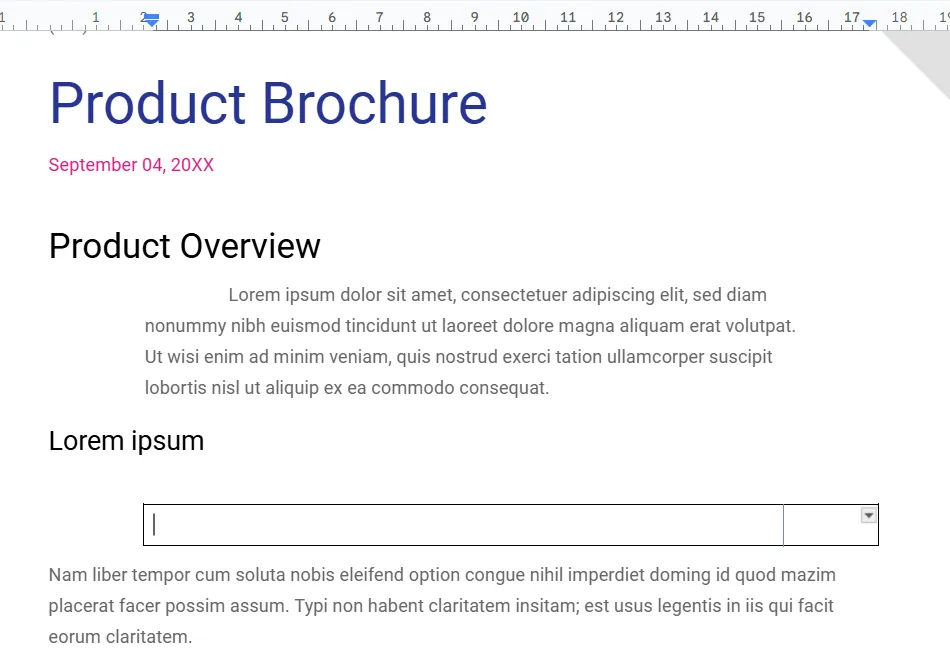
- Премахване на граници: Кликнете с десния бутон върху таблицата, отидете в Свойства на таблицата и задайте цвета на границите на бял.
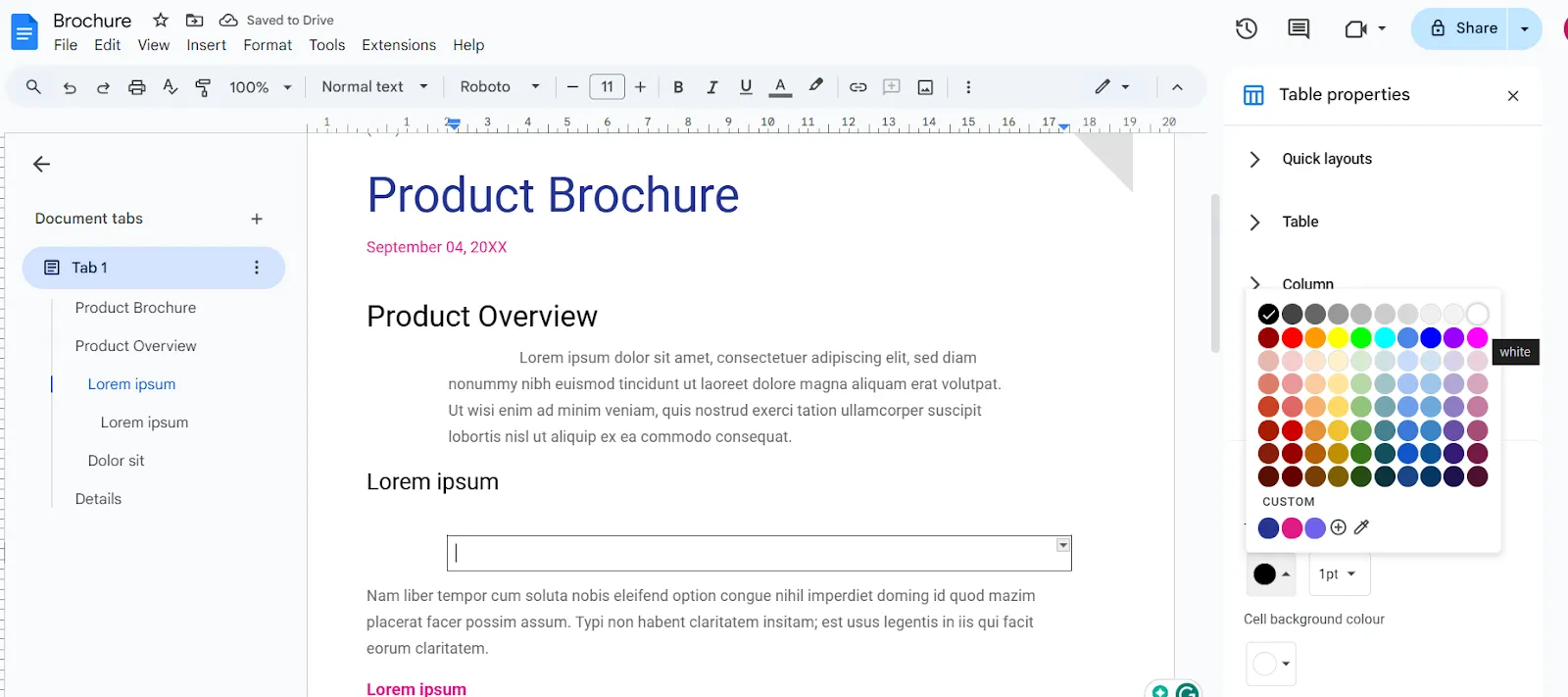
Този метод е идеален за доклади или презентации, които изискват ясно визуално разделение между секциите.
➡️ Прочетете също: Защо е важно контролирането на версиите на документите?
Ограничения при използването на Google Docs
Въпреки че Google Docs е мощен и лесен за използване инструмент, има някои ограничения, с които може да се сблъскате при настройването на полетата:
- Еднакви полета във всички раздели: Не можете да зададете различни полета за отделни раздели без сложни решения като използване на таблици или отделни документи, за разлика от някои други софтуери за съвместна работа с документи.
- Няма предварителен преглед при настройване на полетата: Няма предварителен преглед на външния вид на документа при използване на диалоговия прозорец „Настройка на страницата“. Това означава, че може да са необходими няколко опита, за да постигнете желания формат.
- Ограничена прецизност с линията: Методът с линията не предлага възможностите за фина настройка, необходими за точни измервания.
- Без вградени интеграции: Google Docs не се интегрира по подразбиране в по-обширни инструменти за управление на задачи и производителност, което затруднява работата с големи количества документи за екипи и организации.
- Проблеми със съвместимостта: Полетата, зададени в Google Docs, понякога могат да се изместят или да се подредят неправилно при експортиране в Microsoft Word или друга програма за редактиране на текст, особено ако документът включва персонализирано форматиране.
➡️ Прочетете също: Как да добавите нова страница в Google Docs
Създавайте страници и документи с ClickUp
Ако използвате Google Docs за създаване и управление на документи, вероятно сте се сблъскали с някои от неговите ограничения, като ограничени опции за форматиране, затруднения при управлението на съдържание, специфично за дадена секция, или проблеми със съвместимостта.
Време е да преминете към алтернативи на Google Docs, като ClickUp, който обединява всички ваши задачи, инструменти и документи на една платформа.
ClickUp е приложението за всичко, свързано с работата, което комбинира управление на проекти, управление на знания и чат – всичко това подкрепено от изкуствен интелект, който ви помага да работите по-бързо и по-умно.
Потребителят на ClickUp Мич Стивънс, PMP, технически програмен мениджър в Shipt, свидетелства за полезността на платформата:
ClickUp е фантастичен инструмент за подкрепа на културата на сътрудничество. Откакто започнахме да използваме ClickUp, нашите екипи постепенно се откъснаха от Google Docs за документиране и документирането се подобри значително.
ClickUp е фантастичен инструмент за подкрепа на културата на сътрудничество. Откакто започнахме да използваме ClickUp, нашите екипи постепенно се откъснаха от Google Docs за документиране и документирането се подобри значително.
Перфектен пример за полезността на ClickUp е ClickUp Docs. Това е вградена система за документи в ClickUp, която ви позволява да създавате документи или уикита, да ги споделяте без усилие и да работите в реално време с членовете на екипа си.
Ето някои от основните функции на този многофункционален инструмент:
- Създавайте документи, подходящи за всякаква работа: Създавайте персонализирани документи или уикита с вложени страници, персонализирани шаблони и опции за стилизиране. Добавяйте таблици, маркери, бутони и разделители за по-функционални и визуално привлекателни документи.
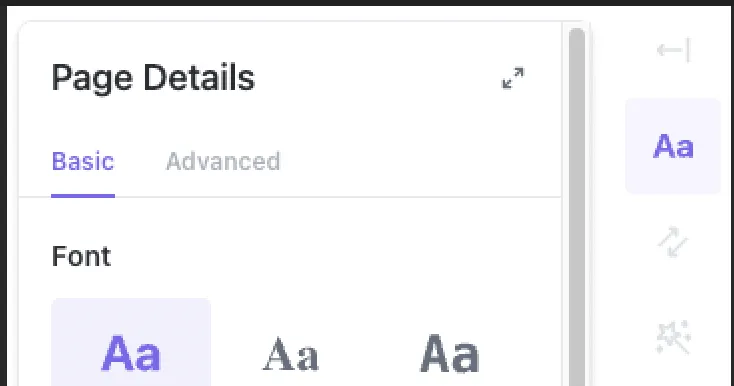
- Мощни функции за персонализиране: експериментирайте с шрифтове, размери и предпочитания за разстояние, за да постигнете перфектен външен вид. Добавете личен щрих с изображения на корицата и икони на страниците, включително популярни емоджита.
- Разширени инструменти за форматиране: Използвайте банери, заглавия, подчертавания и блокове с код, за да подчертаете важната информация. Използвайте бързи клавиши, клавишни комбинации и команди със слеш, за да форматирате лесно текста.
- Режим на фокусиране за продуктивност: Активирайте режима на фокусиране, за да премахнете разсейващите фактори и да се концентрирате изцяло върху писането. Тази функция е идеална за дълги документи или сесии на интензивна работа.
- Сътрудничеството среща действието: Превърнете идеите в действие с лентата с инструменти на Doc, която ви позволява да създавате задачи или подзадачи директно от документа си. Защитете работата си с настройки за сигурност и проследявайте ефективността на документа, като използвате ключови статистически данни.
- Лесна интеграция с Google Drive: ClickUp се интегрира безпроблемно с Google Drive, което ви позволява да импортирате, свързвате или вграждате съществуващите си Google Docs за единен работен процес.
С ClickUp Docs форматирането на съдържанието според вашите предпочитания отнема само няколко кликвания и можете веднага да започнете да използвате перфектно подредените документи в работния си процес.
Звучи прекалено хубаво, за да е истина? Но почакайте! Има още!
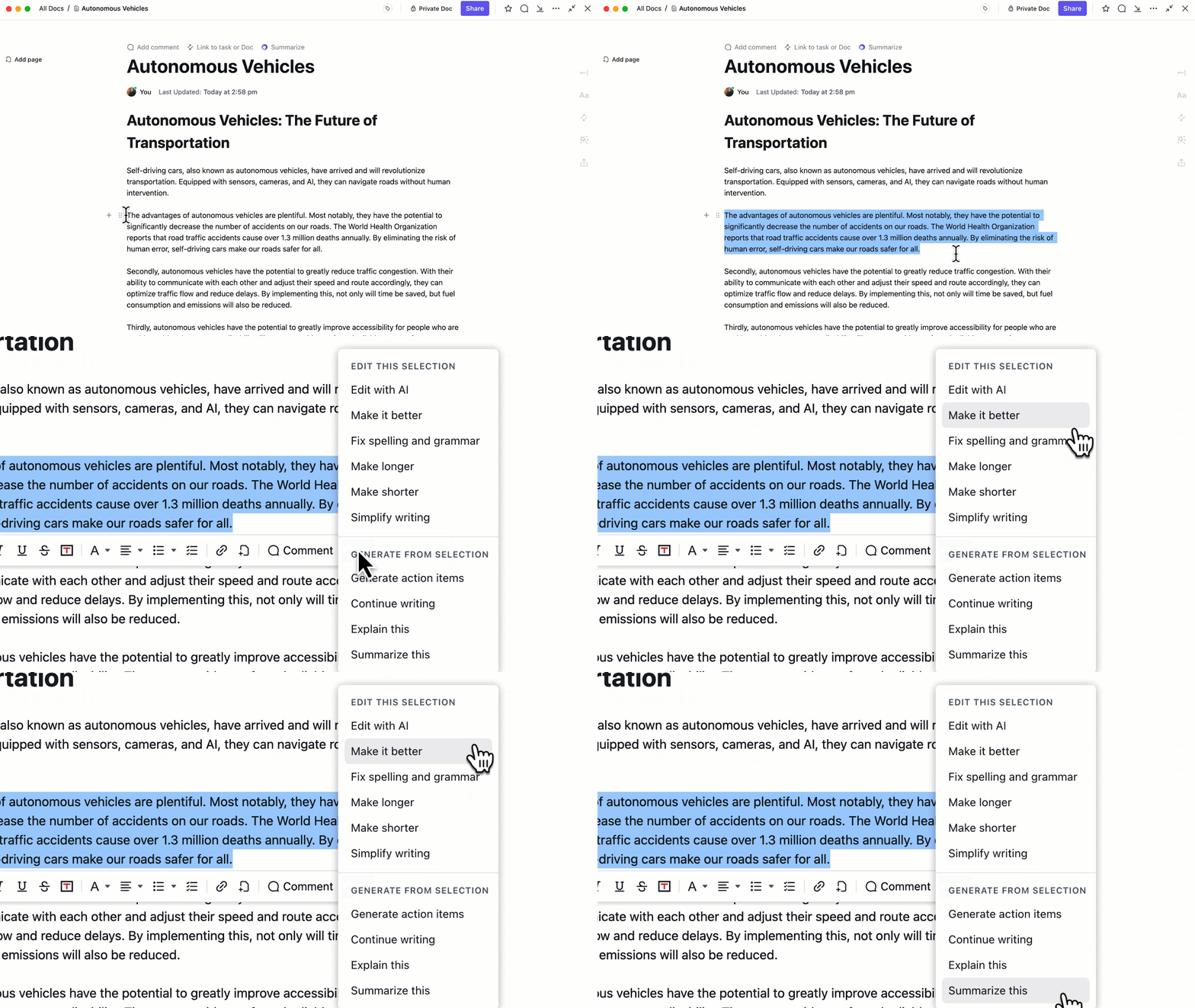
Ако търсите интуитивен, базиран на изкуствен интелект начин да създавате, организирате и подобрявате съдържанието си, ClickUp Brain, в комбинация с ClickUp Docs, е идеалното решение за вас.
Макар Google Docs да предлага основни инструменти за създаване на документи, той не разполага с интегрирани AI функции като Write with AI на ClickUp, които повишават производителността ви до ново ниво.
С Write with AI можете да:
- Създавайте съдържание по заявка, като използвате персонализирани подсказки, съобразени с вашите нужди. Независимо дали става дума за изготвяне на проектни планове, имейли или шаблони за срещи, изкуственият интелект ви помага да свършите работата по-бързо.
- Оптимизирайте съществуващото съдържание, като помолите AI да го усъвършенства, разшири или направи по-професионално.
- Използвайте подсказки, базирани на роли с над 100 шаблона, предназначени за конкретни задачи, от отчети за продажбите до маркетингови текстове.
Използвайте мощността на ClickUp Brain и гъвкавостта на ClickUp Docs, за да създадете фантастично изглеждащи документи, готови за употреба за секунди!
➡️ Прочетете също: Как да използвате изкуствен интелект за документиране
Отидете отвъд овладяването на полетата с ClickUp
Настройването на полетата в Google Docs може да изглежда като малка подробност, но е от решаващо значение за създаването на изпипани, професионални документи.
Независимо дали използвате инструмента за настройка на страницата, линията или специфични за секцията настройки, познаването на тези методи гарантира, че документът ви ще изглежда точно така, както искате.
Не е изненадващо, че Google Docs остава изключително популярен, благодарение на лесния за използване интерфейс и безпроблемните функции за сътрудничество в реално време.
Ако обаче търсите инструмент, който предлага нещо повече от създаване на документи – такъв, който се интегрира безпроблемно с управлението на задачи, производителността и дори вградени AI инструменти – ClickUp си заслужава да бъде проучен.
ClickUp Docs съответства на Google Docs по функционалност и подобрява работния ви процес с мощни AI функции, инструменти за сътрудничество в екип и директна интеграция със задачи и проекти.
Регистрирайте се в ClickUp още днес – и не забравяйте да пренесете и вашите Google Docs в платформата!