

Преглеждате доклад и се опитвате да откриете ключови моменти, скрити в дългия текст. Някъде там се крие една важна информация.
Маркерите ви помагат в това. Няколко добре обмислени цветни щрихи в документа и екипът ви ще ви благодари, че сте го направили по-ясен.
В този блог ще разгледаме как да маркирате в Microsoft Word за по-добра четимост. 🎯
⏰ 60-секундно резюме
Маркирането в Word улеснява организирането, редактирането и сътрудничеството в документи. Ето как да го направите ефективно.
- Основни принципи на подчертаването: Изберете текст, отворете раздела „Начало“ и изберете цвят от иконата „Цвят на подчертаване на текст“.
- Клавишни комбинации: Използвайте Ctrl + Shift + H (или Command + Shift + H в Mac), за да маркирате, или Ctrl + Shift + N (Command + Shift + N в Mac), за да премахнете маркировката.
- Разширени техники: Персонализирайте стилове, задайте цветове за подчертаване по подразбиране и използвайте функцията „Намери“, за да откривате и подчертавате думи ефективно.
- Съвети за сътрудничество: Присвойте цветове за обратна връзка, фокусирайте се върху ключови раздели и навигирайте изтъкванията с функцията „Намери следващото“.
Стъпка по стъпка инструкции за подчертаване на текст в Word
Маркирането в Word е лесно, но има различни методи.
Да започнем! 💪
Маркиране с лентата с инструменти
Стъпка #1: Изберете текста
Отворете документа в Microsoft Word с вашия текст. Кликнете и плъзнете курсора на мишката върху текста, който искате да маркирате, и го изберете.
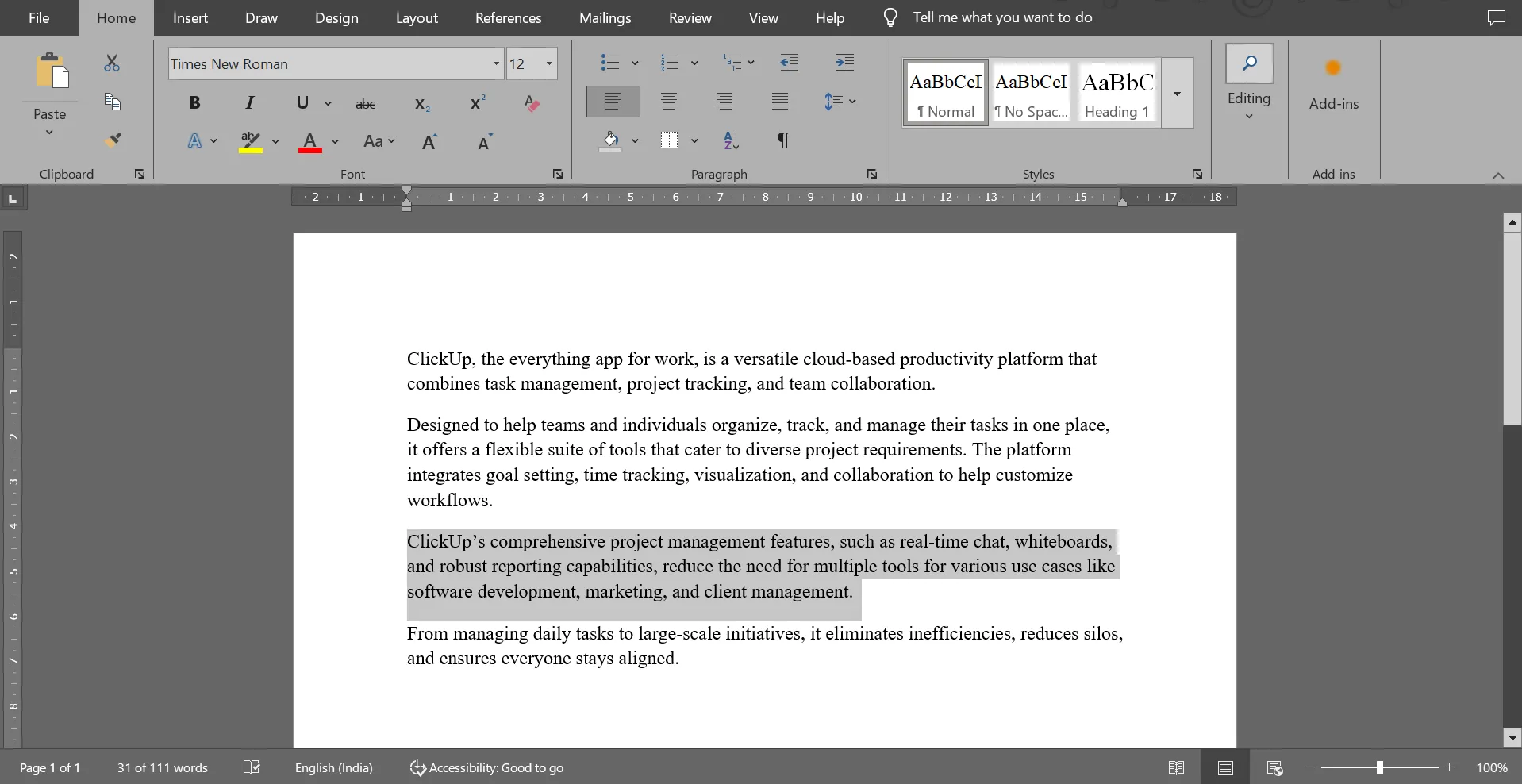
Стъпка 2: Отворете раздела „Начало“
Преминете към раздела „Начало“ в лентата в горната част на прозореца и отидете в групата „Шрифт“.

Стъпка 3: Изберете цвят за подчертаване
Ще забележите иконата „Цвят на подчертаване на текст“, която прилича на маркер в групата „Шрифт“. Кликнете върху стрелката на падащото меню до тази икона, за да видите наличните цветове.
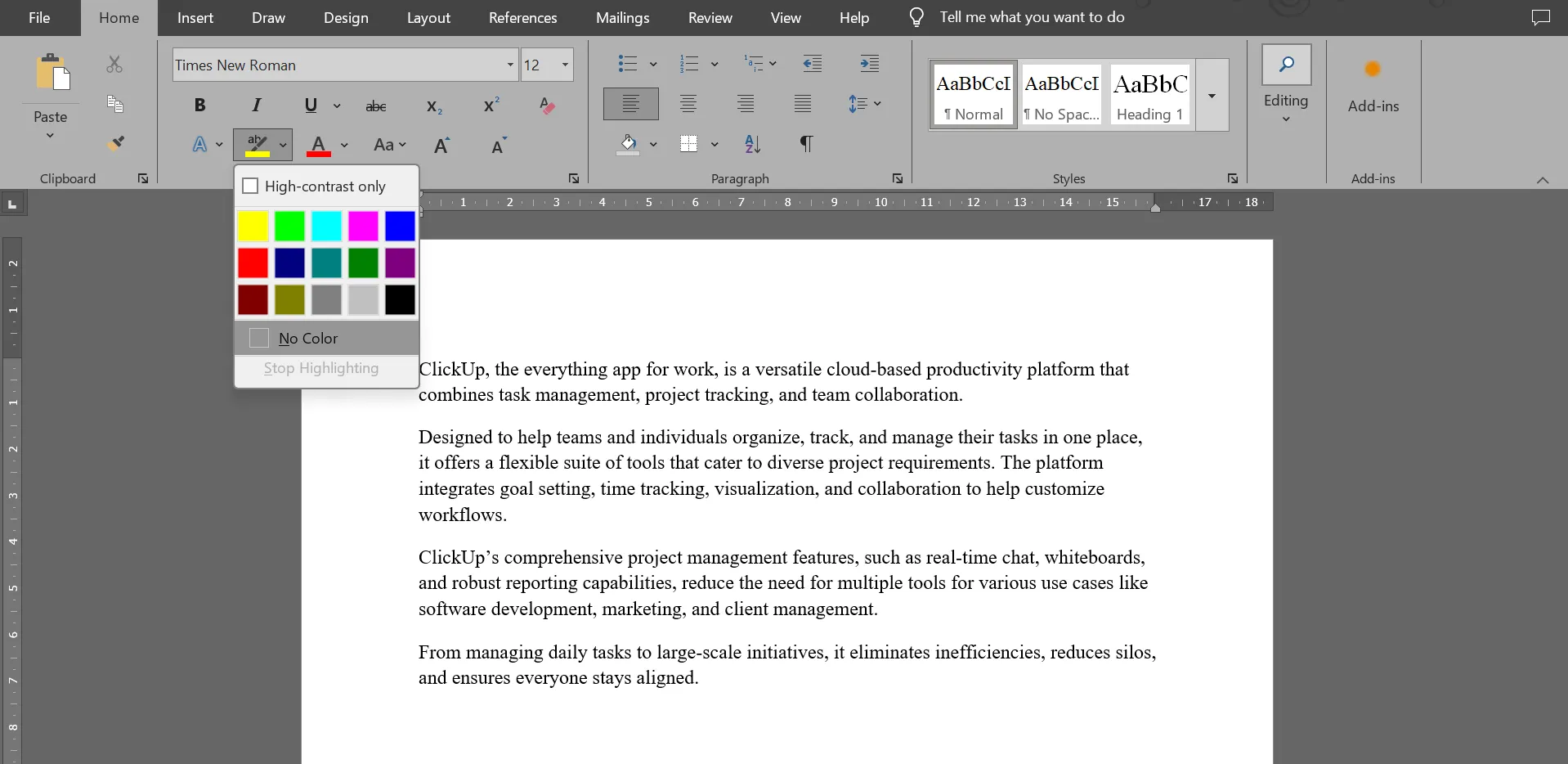
Стъпка 4: Прилагане на подчертаване
Кликнете върху желания цвят, за да маркирате избрания текст.
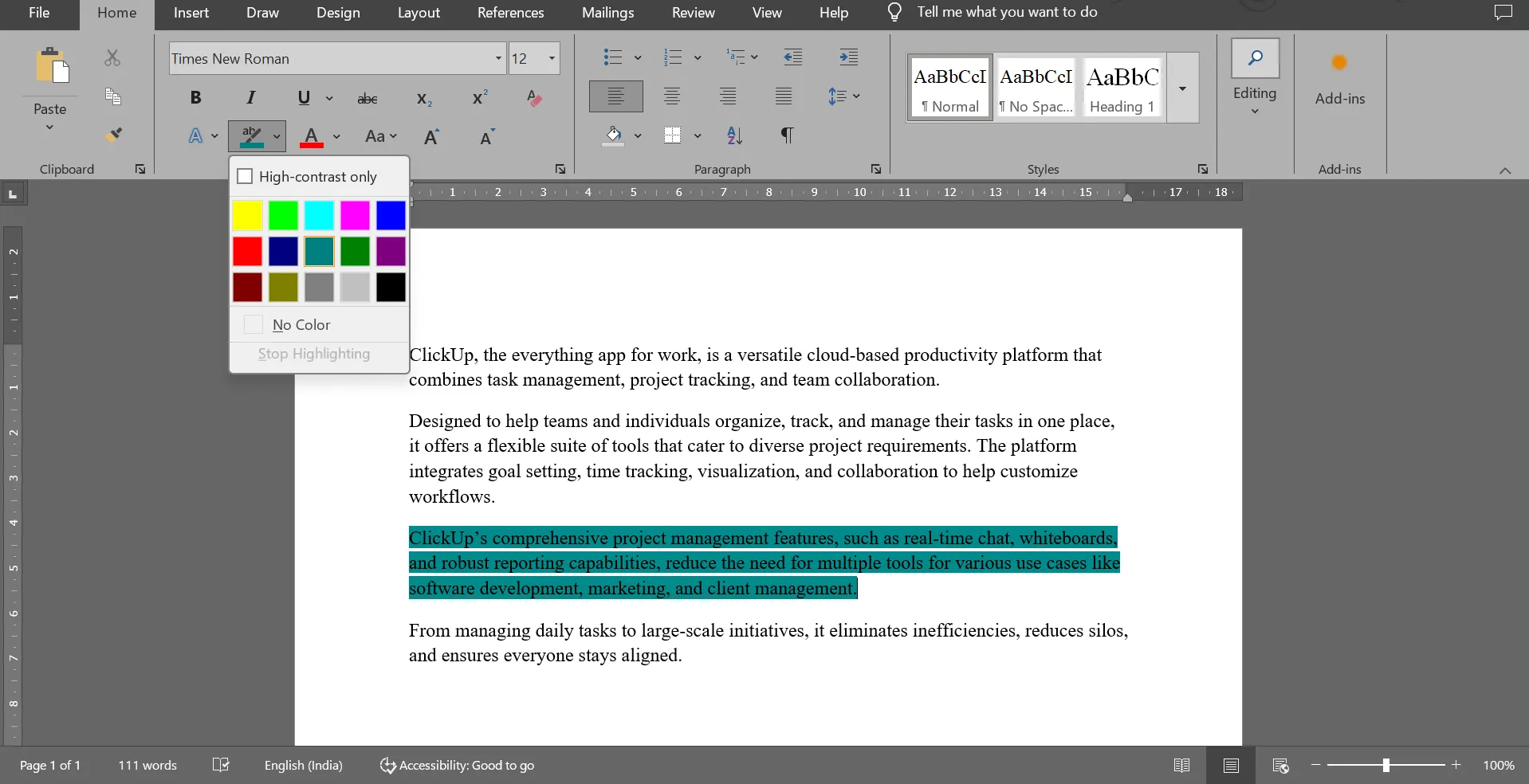
🧠 Интересен факт: Инструментът за маркиране в Word позволява на потребителите да избират измежду 15 различни цвята, като предлага опции за категоризиране или цветово кодиране на текста за по-голяма яснота.
Клавишни комбинации за бързо маркиране
За тези, които предпочитат клавишни комбинации, Microsoft Word предлага няколко ефективни опции за бързо маркиране.
Ето няколко бързи клавиши в Microsoft Word, които ще ускорят работата ви:
| Действие | Клавишни комбинации |
| Маркирайте избрания текст в жълто | Ctrl + Shift + H За Mac: Command + Shift + H |
| Премахване на подчертаването от избрания текст | Ctrl + Shift + NЗа Mac: Command + Shift + N |
| Преминавайте между различни цветове за подчертаване | Ctrl + Shift + Alt + HЗа Mac: Command + Shift + Alt + H |
🔍 Знаете ли? Иконата на маркера за подчертаване в Word е създадена по модела на истинските маркери, въведени от Stabilo Boss през 70-те години на миналия век, предназначени да привличат вниманието към важен текст.
Премахване на подчертавания в Word
Стъпка 1: Изберете маркирания текст
Кликнете и плъзнете курсора върху маркирания текст, за да го изберете. Ако искате да премахнете маркировките от документа, натиснете „Ctrl + A“, за да изберете всичко.
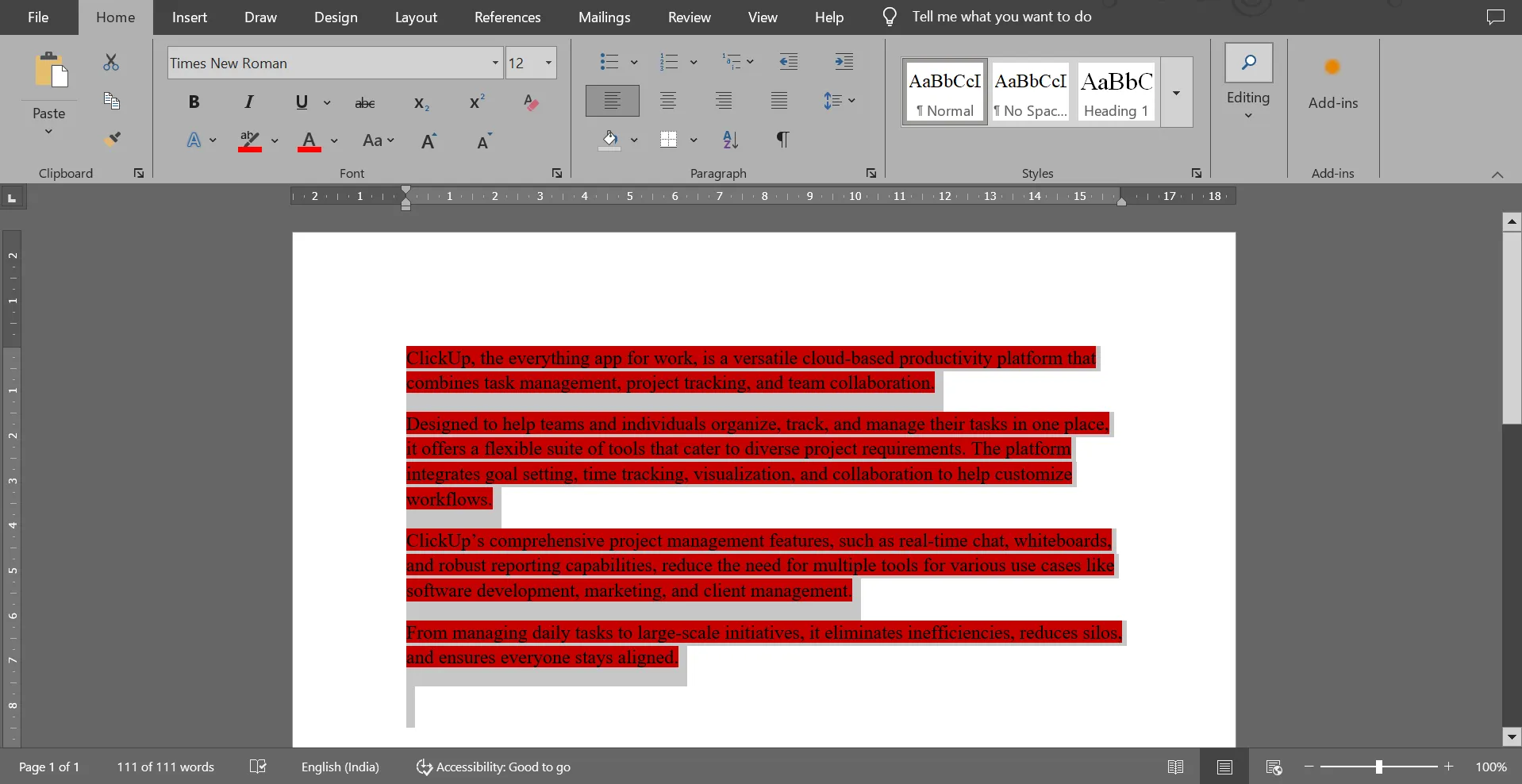
Стъпка 2: Достъп до опциите за подчертаване
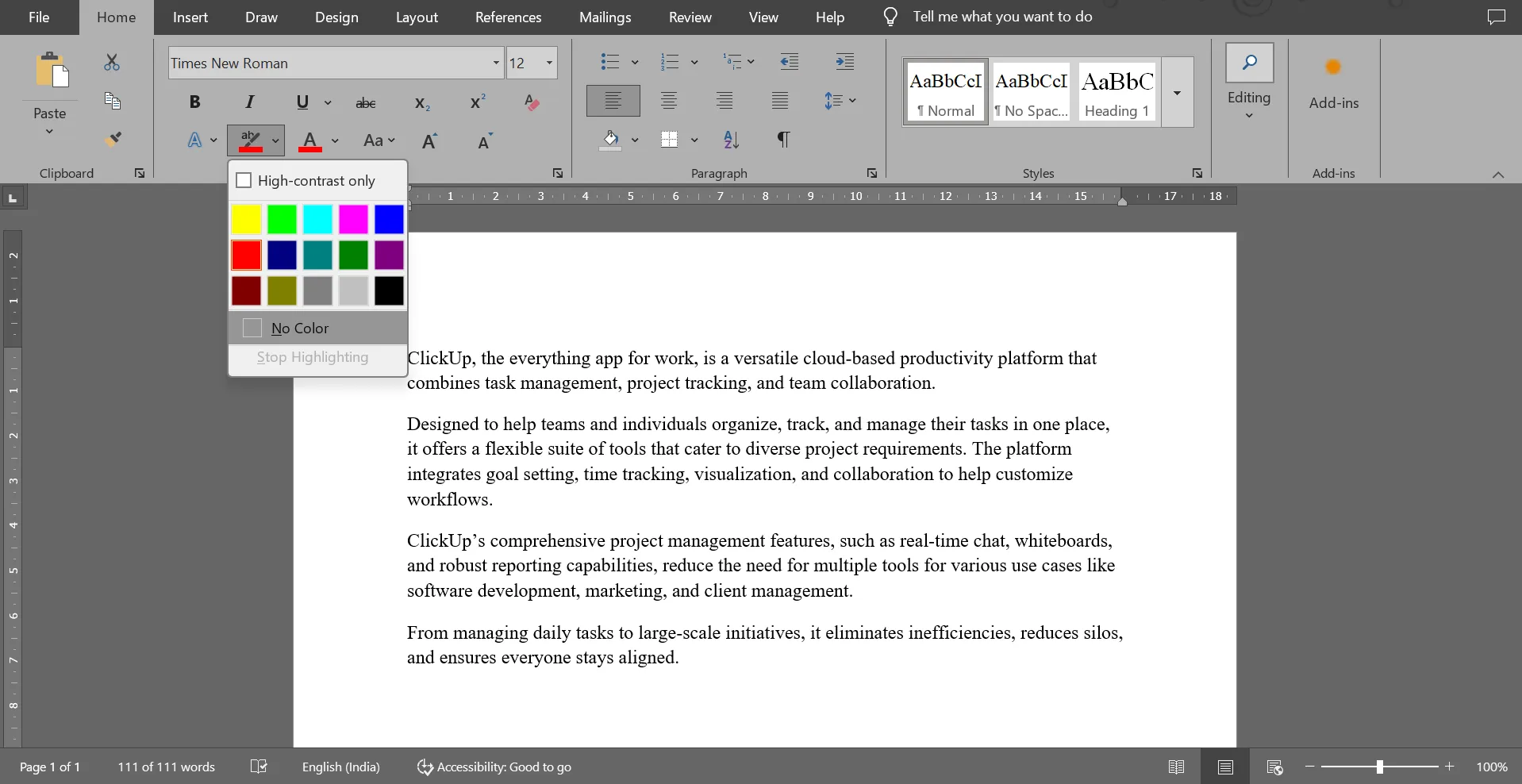
Върнете се в раздела „Начало“ и намерете иконата „Цвят на подчертаване на текст“. Кликнете върху нея и изберете „Без цвят“ от падащото меню. Това ще премахне подчертаването от текста.
🧠 Интересен факт: Когато Microsoft Word беше пуснат за първи път на пазара през 1983 г., той не разполагаше със специален инструмент за маркиране на текст. Тази функция беше добавена по-късно, след като потребителите започнаха да търсят инструменти за добавяне на бележки.
Разширени техники за подчертаване
Маркирането не е само добавяне на цвят към документа ви; то подобрява четимостта и повишава производителността. Овладяването на някои напреднали техники за маркиране ви отвежда още по-далеч.
Да започнем! 💁
Използване на стилове за подчертаване
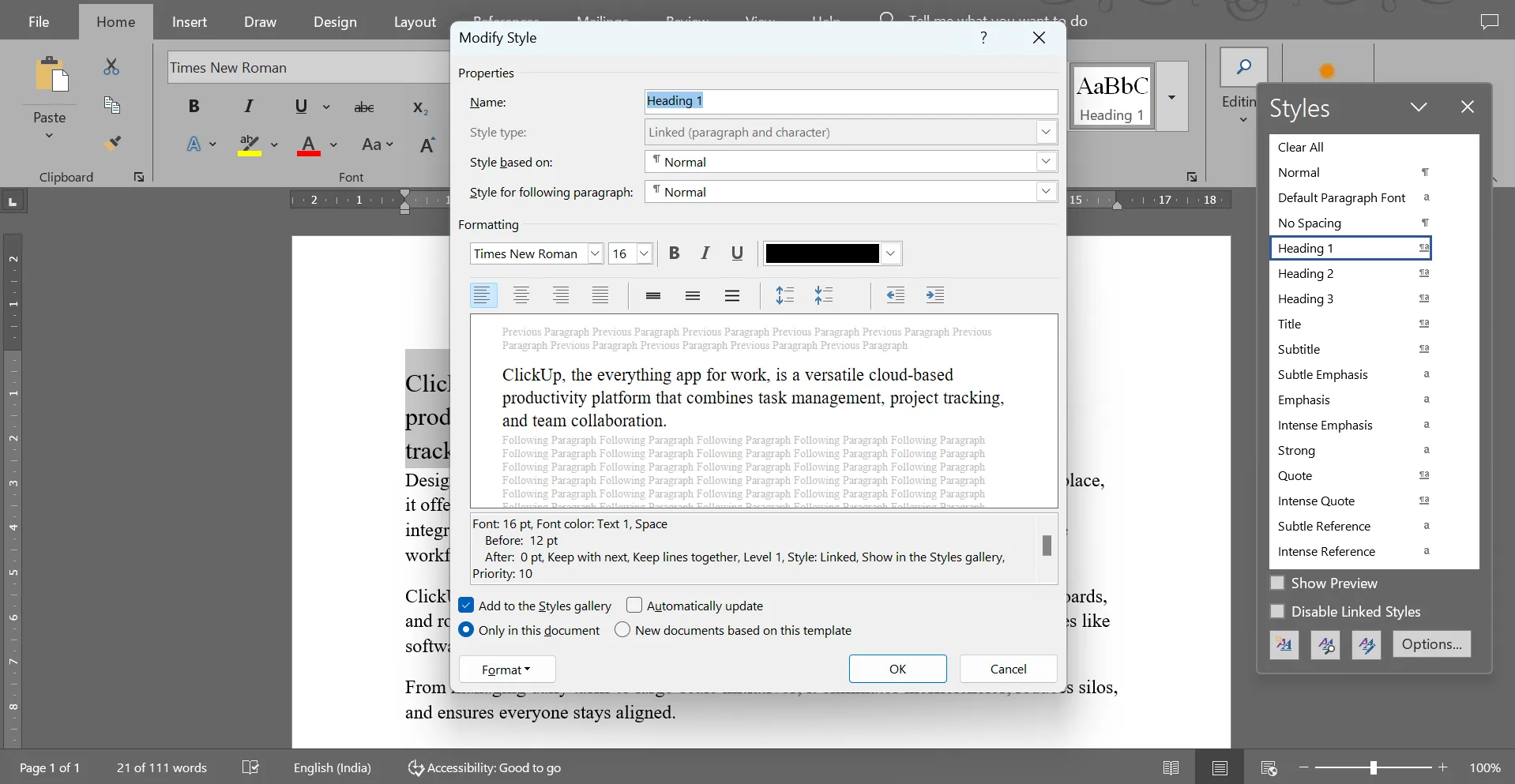
- Персонализиране на стиловете за подчертаване: Можете да промените съществуващите стилове, за да включите конкретни настройки за подчертаване. Отворете панела Стили, кликнете с десния бутон върху стил и изберете „Промени“, за да направите промени. Можете също да създадете персонализиран стил, който включва подчертаване. По този начин можете да прилагате едно и също форматиране последователно в целия документ.
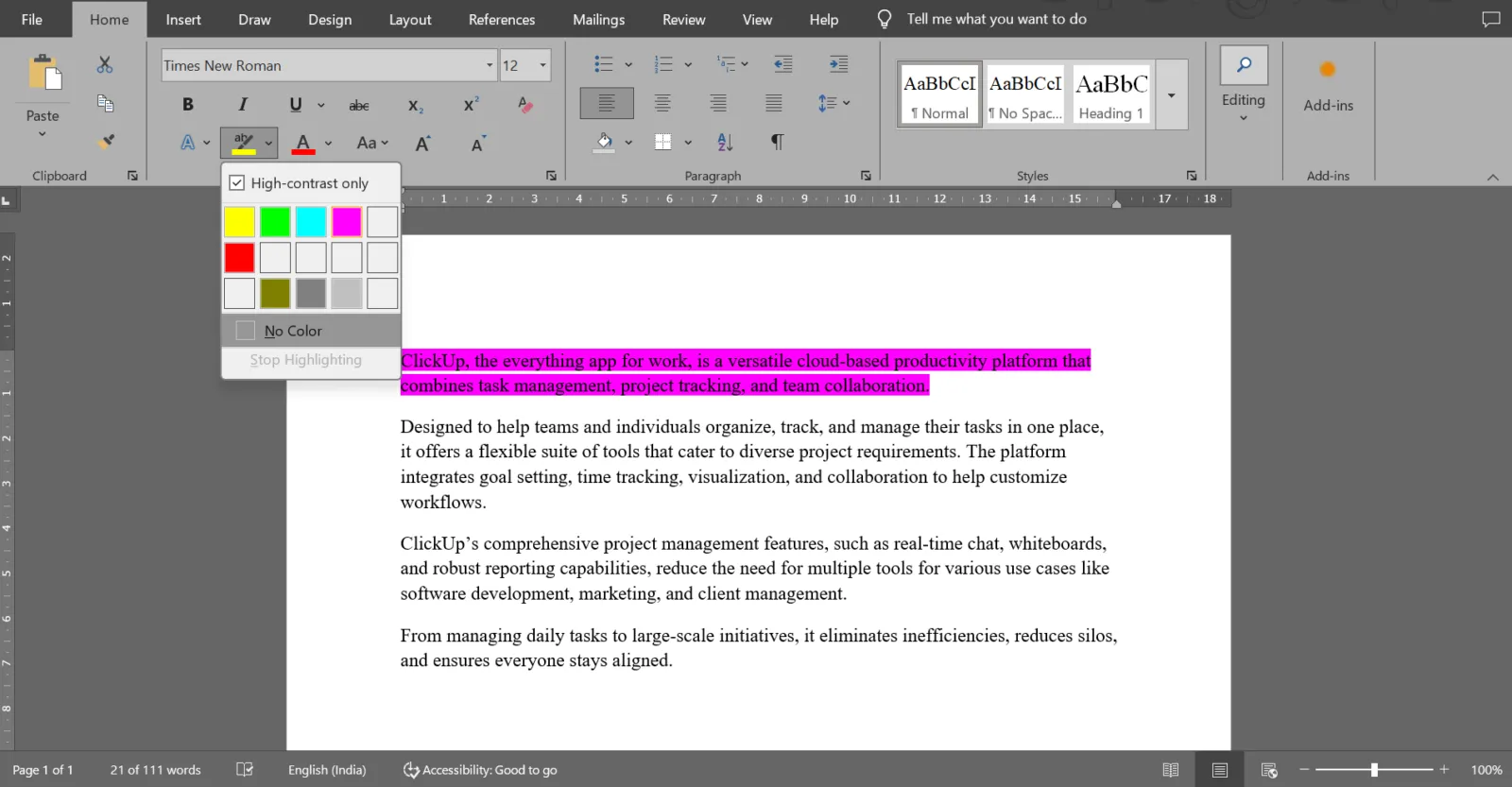
- Настройка на опциите за подчертаване по подразбиране: Задайте цвета за подчертаване по подразбиране, за да избегнете случайно подчертаване. Отидете в раздела Начало, отворете падащото меню за подчертаване и изберете предпочитания от вас цвят. Имате също така опция Само с висок контраст.
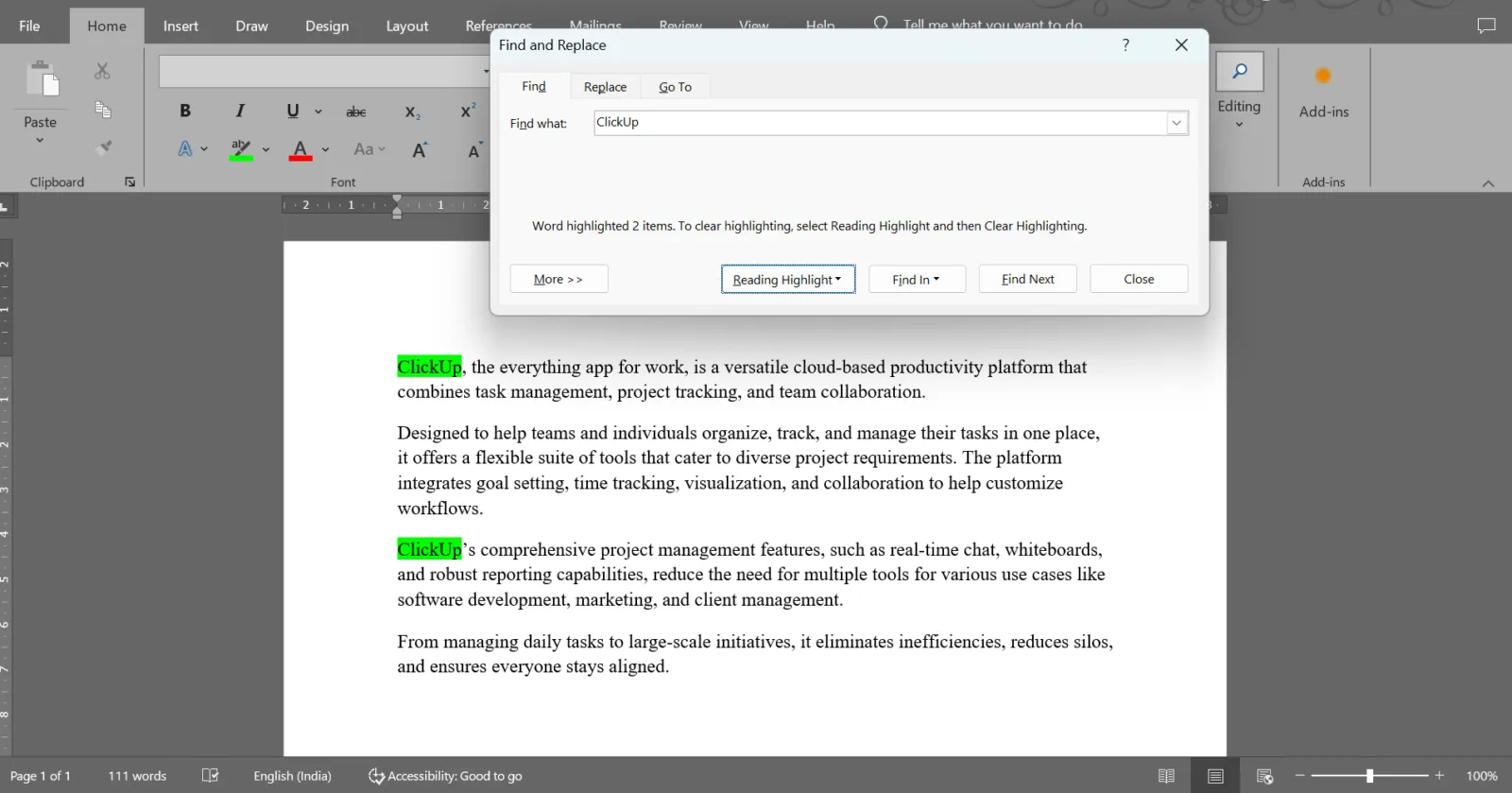
- Използване на разширено търсене: Чудесен трик в Microsoft Word е да използвате функцията Търсене (Ctrl + F или Command + F в Mac), за да търсите дума или фраза. След като я намерите, можете да маркирате всички случаи на тази дума, като изберете Маркирай всичко.
Разширената функция „Намиране“ в Word ви позволява да търсите конкретно подчертан текст. Отворете диалоговия прозорец „Намиране“, кликнете върху бутона „Формат“ и изберете „Подчертаване“, за да намерите всички подчертани части в документа. Кликнете върху „Намери следващото“, за да преминете към следващата подчертана част. Това е идеално за преглед или редактиране на документи с множество подчертавания.
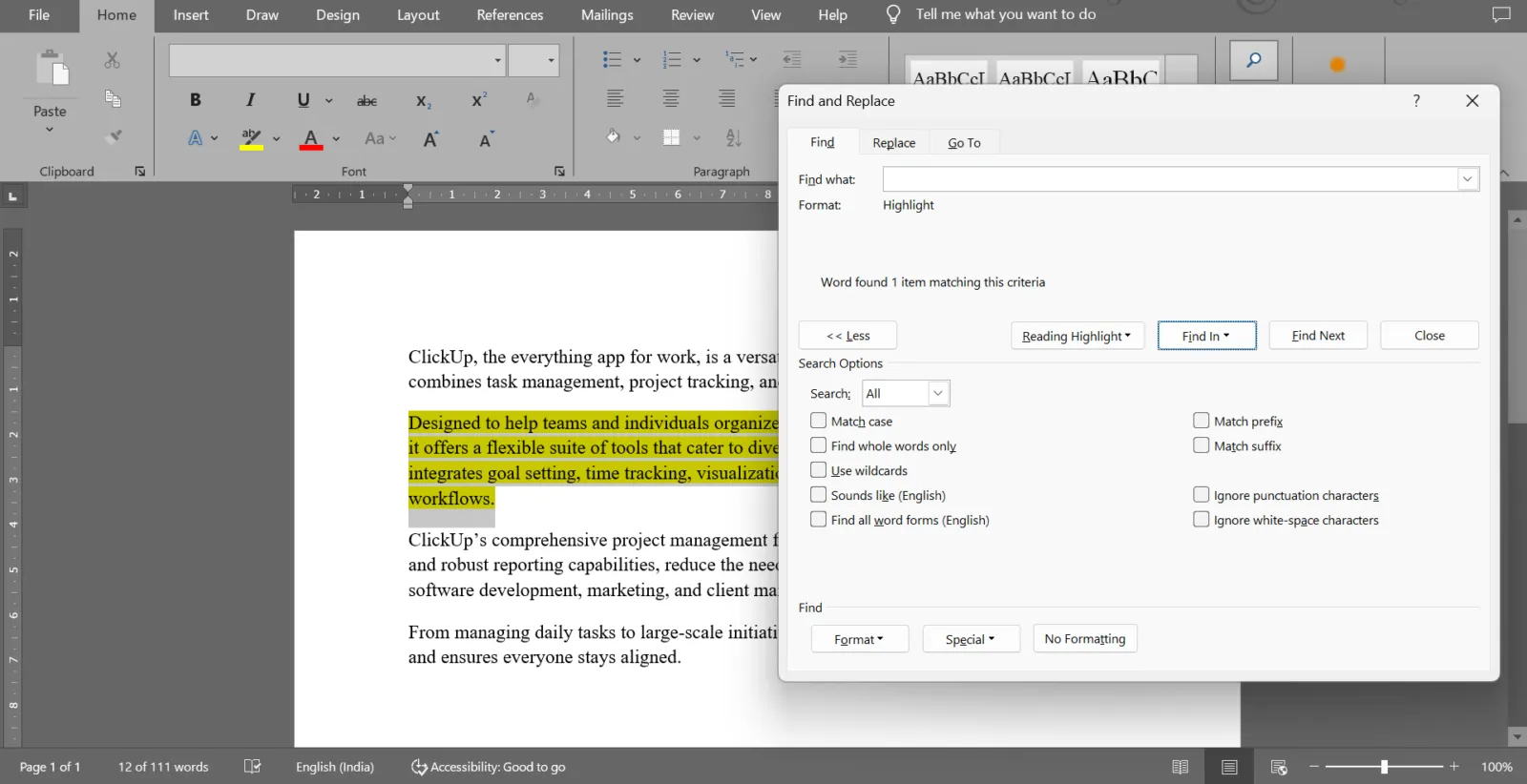
💡Съвет от професионалист: Можете да задържите клавиша Ctrl, докато избирате определени части от документа. След като изберете всички части, които искате да маркирате, просто кликнете върху бутона „Маркиране“ в лентата, за да маркирате няколко части.
Маркиране за сътрудничество
Когато работите върху споделени документи, подчертаването става нещо повече от начин да акцентирате върху текст, то улеснява комуникацията. С стратегическо използване на подчертавания екипите могат лесно да посочват обратна връзка, ревизии или точки за действие в софтуера за съвместна работа с документи. Това прави съвместното редактиране по-гладко и по-ефективно.
Ето няколко съвета, с които да започнете:
- Присвойте цветове за по-голяма яснота: Използвайте различни цветове за подчертаване за конкретни действия или обратна връзка, например жълто за области, които се нуждаят от редактиране, зелено за одобрени секции и синьо за допълнителна информация.
- Фокусирайте се върху ключовите части: Маркирайте частите, които изискват незабавно внимание или са от критично значение за проекта, като по този начин намалите вероятността да пропуснете важна информация.
- Използвайте подчертаването, за да проследявате обратната връзка: По време на прегледите членовете на екипа могат да подчертават области, които се нуждаят от разяснение или допълнителна информация, което улеснява консолидирането на обратната връзка. Това също ви помага да проследявате лесно промените в Word.
- Използвайте функцията „Намери следващия“: Бързо намирайте всички подчертавания с помощта на опцията Намери следващия . Това е полезно за навигация в големи документи, без да губите следа от редакциите или коментарите.
- Избягвайте припокриването на подчертавания: Координирайте се с колегите си, за да предотвратите прекомерно подчертаване и да гарантирате четливостта.
💡Съвет от професионалист: Светложълтото, зеленото или синьото са чудесни цветове за подчертаване, защото правят текста по-забележим, без да затрудняват четенето. Ако работите върху нещо официално, като бизнес доклад, може да предпочетете по-сдържани цветове. От друга страна, ако е за лична употреба, не се колебайте да експериментирате.
Ограничения при използването на Microsoft Word за съвместна работа по документи
Макар Microsoft Word да е чудесен инструмент за създаване и редактиране на документи, той поставя предизвикателства пред сътрудничеството в екип. От проблеми с контрола на версиите на документите до конфликти при форматирането, работата с общи Word документи може да бъде разочароваща.
Ето някои основни ограничения при използването на Word за съвместна работа по документи:
- Забавяне при сътрудничеството: Промените, направени от сътрудниците, отнемат 20 секунди или повече, за да се синхронизират, което води до объркване, особено в отдалечени или разпръснати екипи.
- Проблеми с разрешаването на конфликти: Едновременните редакции често предизвикват съобщения за разрешаване на конфликти, което изисква ръчна намеса, която може да наруши работните процеси.
- Ограничена поддръжка в по-стари версии: Съвместното създаване на документи в реално време е достъпно само в Microsoft 365. По-старите версии изискват ръчно запазване и обновяване, за да се видят актуализациите, което води до неефективност.
- Сложно управление на разрешенията: Конфигурирането на контрола на достъпа може да бъде предизвикателство, което потенциално може да изложи чувствителни данни или да ограничи необходимите редакции.
Прочетете също: 10 безплатни шаблона за управление на проекти в Microsoft Word за планиране на проекти
Как ClickUp подобрява сътрудничеството отвъд подчертаването
Макар подчертаването в Word да е полезен инструмент за акцентиране на текст и улесняване на сътрудничеството, то има своите ограничения.
Тук на помощ идва ClickUp, приложението за всичко, свързано с работата, което предлага по-комплексно решение за съвместно редактиране и управление на проекти. Благодарение на функцията за откриване на сътрудничество на ClickUp, можете да работите с вашите отдалечени екипи в реално време!
ClickUp Docs
ClickUp Docs е мощна платформа за създаване, организиране и съвместна работа по документи в екипи. Освен функции за подчертаване, тя предлага набор от функционалности за подобряване на работните процеси по управление на документи.
Docs служи като централизиран център за цялата документация на екипа. От уикита до SOP, можете да съхранявате, категоризирате и свързвате документи с подходящи задачи и проекти. Предварително създадените шаблони опростяват процеса на създаване, като гарантират последователност и ефективност.
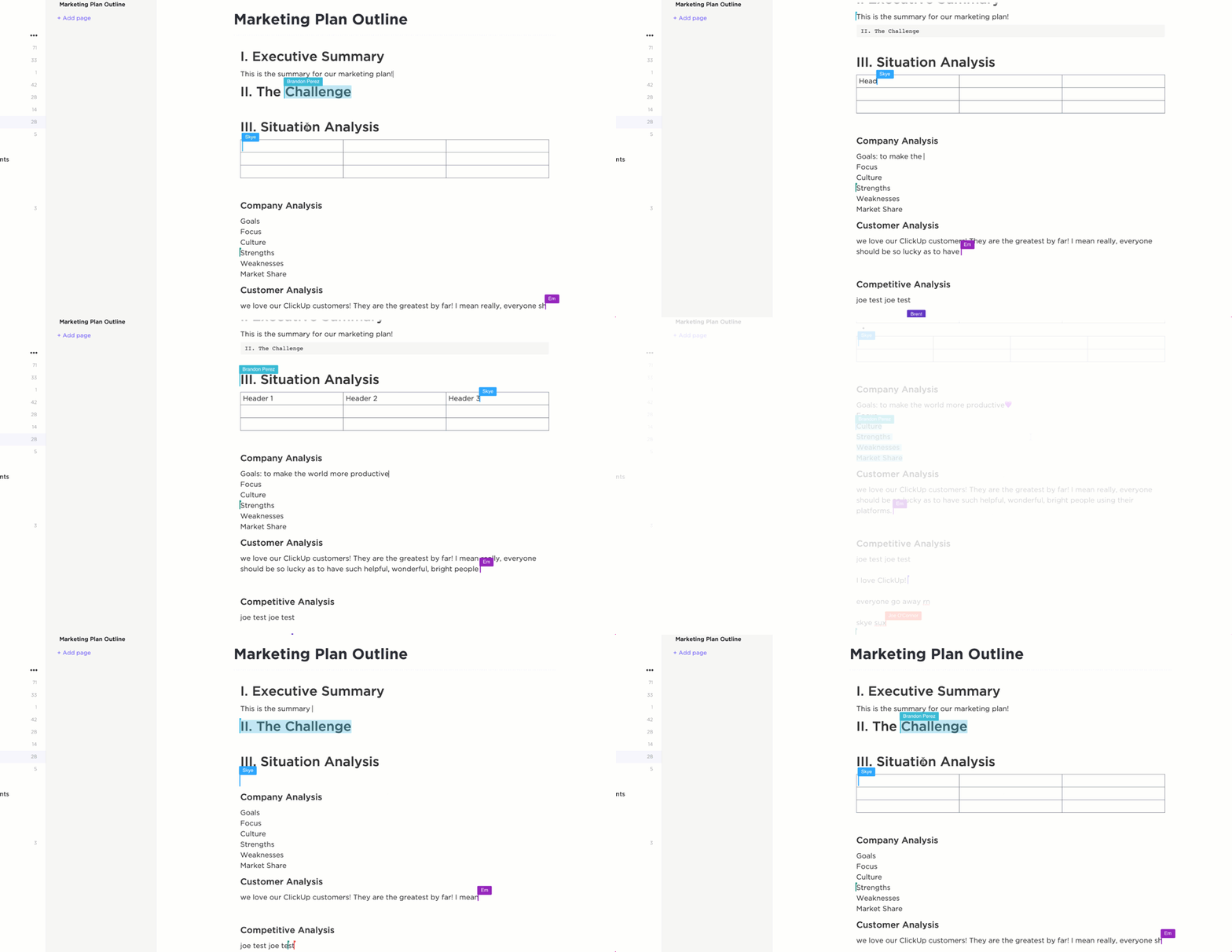
Документите улесняват сътрудничеството. Членовете на екипа могат да редактират документи едновременно, да оставят коментари в текста и да използват функцията @mention, за да привлекат вниманието към конкретни раздели или сътрудници.
Можете също да използвате ClickUp Assign Comments към членовете на екипа за допълнителна отчетност по задачите в документа. Освен това, вграденият чат осигурява бързи обратни връзки, създавайки среда, в която идеите и редакциите протичат безпроблемно, което го прави солидна алтернатива на Microsoft Word.
🔍 Знаете ли? Когато конвертирате Word документ в PDF, подчертаният текст обикновено се прехвърля, което гарантира, че ключовите моменти остават визуално забележими.

С помощта на усъвършенстваните инструменти за форматиране можете да използвате маркиране за стилизиране, като например удебелен шрифт, курсив и точки. Docs ви позволява също да добавяте таблици, блокове с код и мултимедия, включително изображения и видеоклипове.
Смятате ли, че дългите текстове са монотонни? Направете документите си по-функционални и визуално привлекателни с банери, разделители, многоколонни оформления и вложени страници.
ClickUp Brain
Освен това, интегрираният AI-базиран асистент ClickUp Brain повишава производителността на вашия екип. С AI Knowledge Manager получавате контекстуални отговори от ClickUp Workspace. AI Writer, софтуер за писане, използва контекста от вашия документ, за да създаде персонализирано съдържание, подобрявайки качеството, стила и тона.
🧠 Интересен факт: Адвокатите и юридическите асистенти разчитат в голяма степен на функциите за подчертаване в софтуера за управление на документи, за да проследяват важни клаузи и актуализации по време на преразглеждане на договори, което им спестява време при работа с дълги документи.
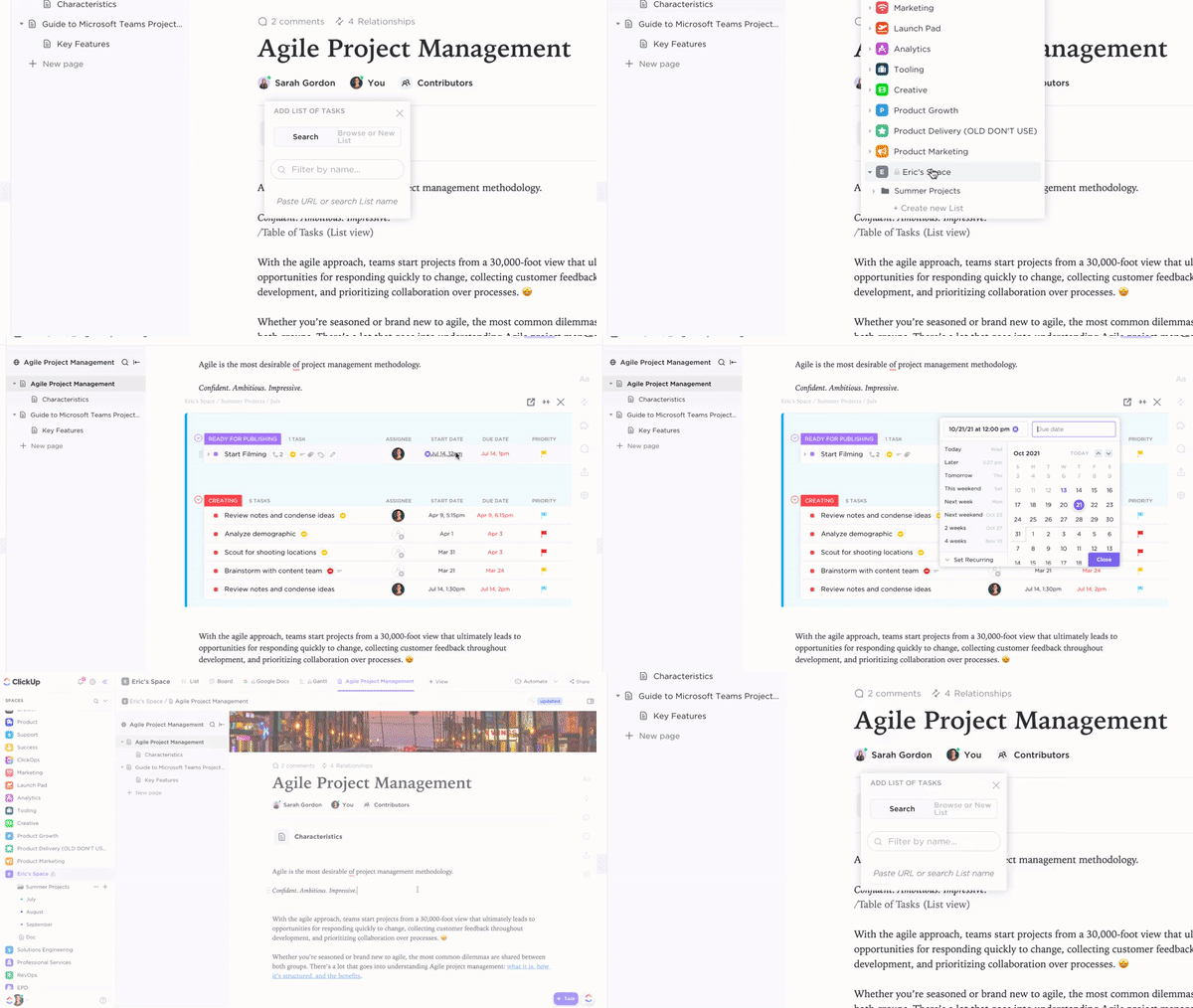
Една от отличителните характеристики на Docs е възможността да създавате задачи в ClickUp директно от маркирания текст. Тази интеграция позволява на екипите да отбелязват полезни идеи по време на мозъчни бури или редактиране и да ги превръщат в задачи. Можете също да добавяте крайни срокове, отговорни лица и подробни описания за всяка задача, без да напускате документа!
Например, проектният мениджър подчертава изреченията, които се нуждаят от техническа проверка, докато преглежда черновата на продуктовия наръчник. Вместо просто да ги маркира, той превръща всяко подчертано изречение в задача, възложена на продуктовия екип, с краен срок и бележки.
Прочетете също: Как да използвате изкуствен интелект за документиране
🔍 Знаете ли? Маркираният текст не винаги се отпечатва в цвят. По-старите принтери, особено черно-белите, игнорират маркирането и го превръщат в нюанси на сивото.
Вярвайте ни – ClickUp триумфира
Маркирането в Word е лесен начин да подобрите яснотата и организацията на документа. С помощта на стъпки, бързи клавиши и напреднали съвети вече сте подготвени да направите документите си по-атрактивни.
Но защо да се задоволявате с по-малко?
За екипи, които работят заедно, инструменти като ClickUp подобряват сътрудничеството с функции, които оптимизират управлението на документи и поддържат всички на една и съща страница. Независимо дали става дума за управление на задачи от вашите бележки или сътрудничество в реално време, ClickUp е приложението за всичко, свързано с работата.
Регистрирайте се безплатно в ClickUp още днес! ✅