

Google Chat е чудесен за бързи актуализации и разговори в екипа. Но какво да направите, ако ви е нужно нещо повече от съобщения – например да проведете анкета, за да решите следващата стъпка в даден проект? Това е трудна задача, тъй като Google Chat не предлага вградена функция за анкети.
Но това не е безизходна ситуация. С правилния подход можете да събирате гласове и да вземате решения без усилие.
Любопитни ли сте как да създадете анкета в Google Chat? Нека ви обясним!
⏰60-секундно резюме
- Най-добрите практики за анкетиране включват ясни въпроси, ограничен брой опции, ясно определена цел, подходящо време и напомняния за по-висока степен на участие.
- Google Chat няма вградена функция за анкети, което налага използването на ботове или инструменти на трети страни, като Google Forms за анкети.
- Absolute Polling Bot и Google Forms са популярни решения, но имат ограничения, като например необходимост от инсталиране и липса на разширени аналитични функции.
- ClickUp Forms предлага по-гъвкава и персонализирана опция с функции като условна логика и безпроблемна интеграция за напреднали нужди при анкетирането.
Как да създадете анкета в Google Chat
Готови ли сте да сложите край на дебатите в екипа си – или да предизвикате още? Независимо дали става въпрос за избор на тема за петъчната happy hour или за окончателно определяне на шампиона по обща култура в офиса, ето как да създавате анкети в тази чат платформа:
1. Използване на Absolute Polling Bot
Absolute Polling Bot е удобен инструмент за създаване на анкета в Google Chat. Той е лесен за използване и можете да персонализирате настройки като анонимност и кой може да вижда резултатите.
Единственото условие? Всеки, който иска да гласува, трябва да инсталира бота. Ето как да започнете:
- Отворете платформата или пространството си в Google Chat, кликнете върху иконата + до полето за съобщения и изберете „Намери приложения“.
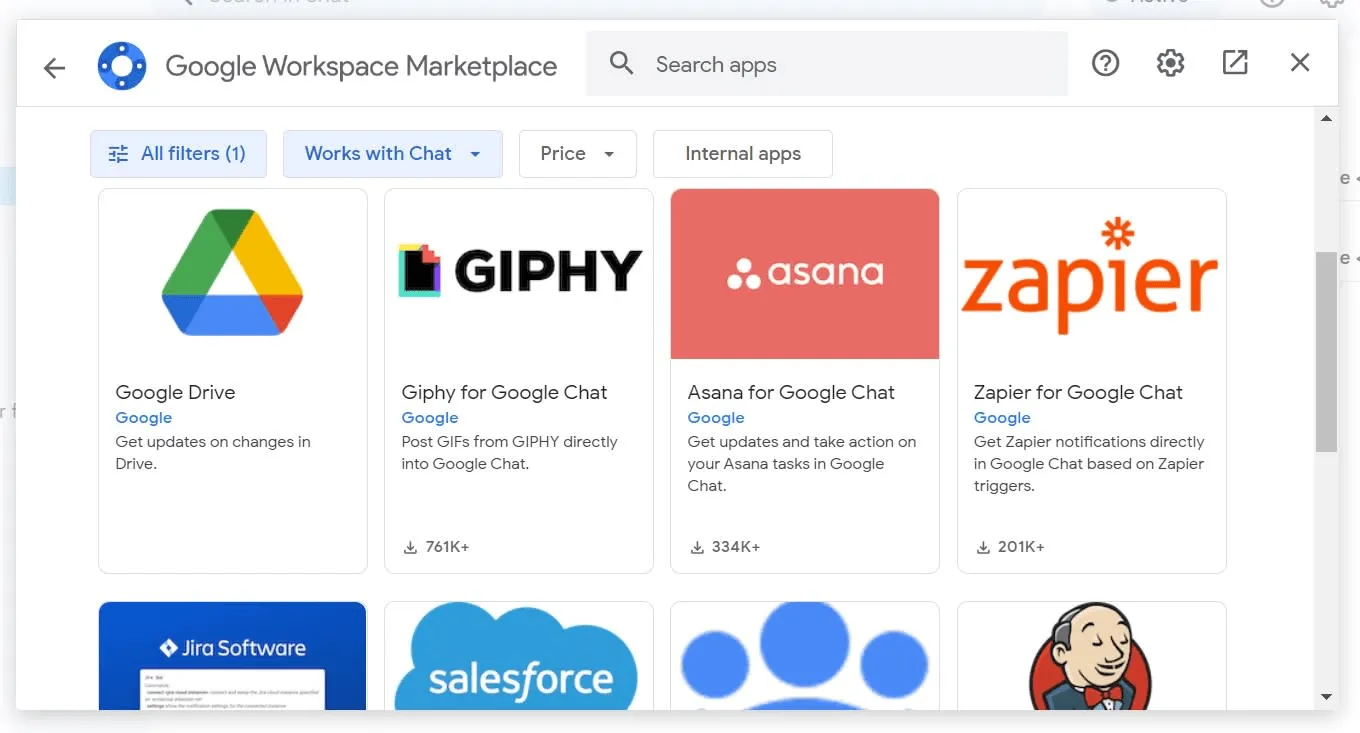
- В лентата за търсене напишете Absolute Poll, а след като го намерите, кликнете върху Install (Инсталирай).
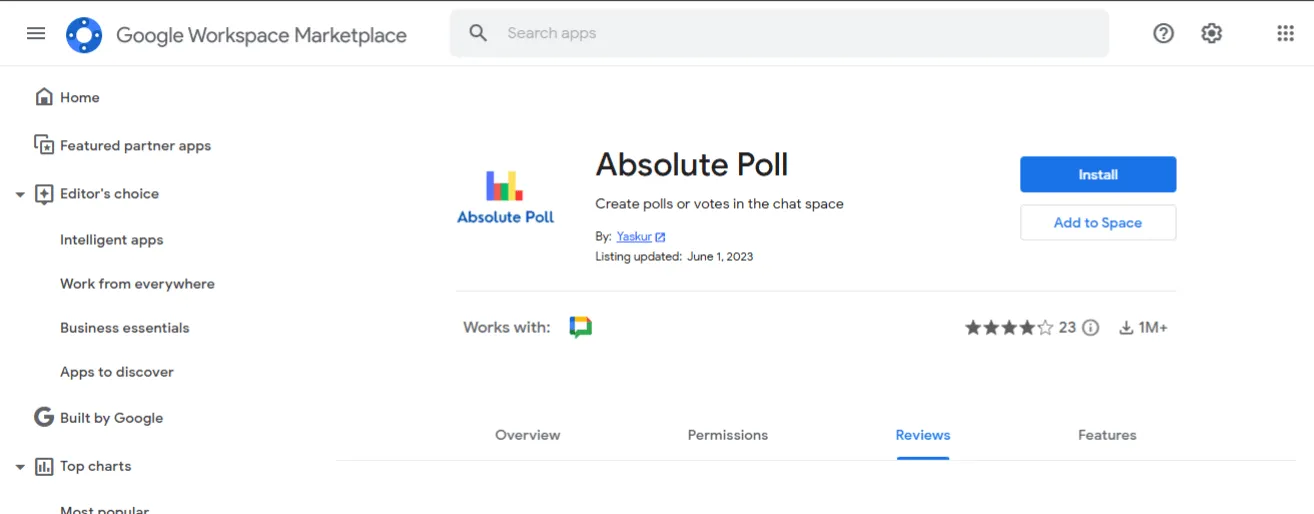
- След като ботът е инсталиран, споменете го в чата си, като напишете @Absolute Poll.
- Въведете въпроса и опциите в двойни кавички, както е показано тук: @Absolute Poll „Какъв е любимият ви вид кафе?“ „Еспресо“ „Капучино“ „Ледено кафе“
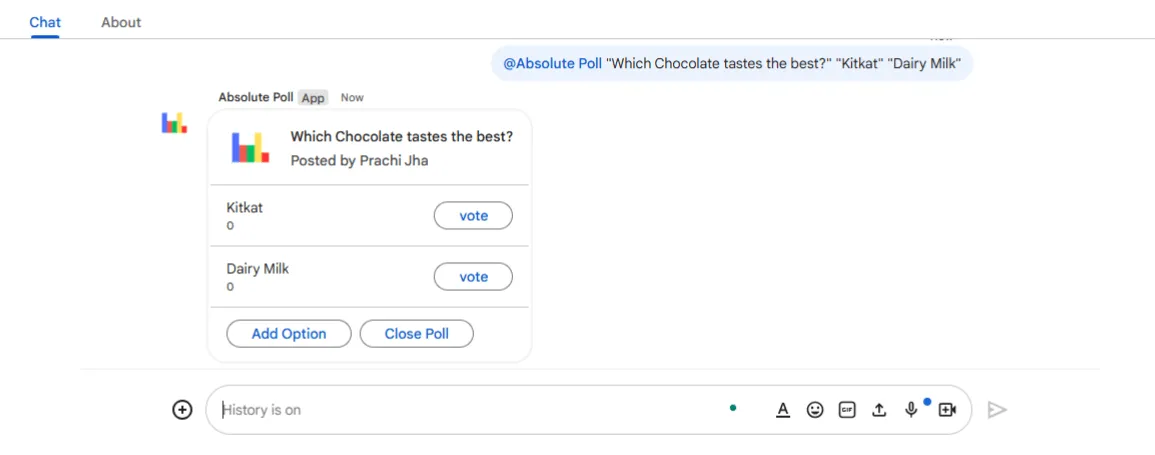
- Натиснете Enter и анкетата ви е онлайн!
Това е! Току-що създадохте първата си анкета – супер лесно, нали? Нека преминем към следващия най-добър метод за създаване на анкети в Google Chat.
2. Интеграция с Google Forms
Ако искате повече гъвкавост и предпочитате да не разчитате на бот на трета страна, можете да използвате Google Forms. Това е безплатна и лесна алтернатива, макар че не предлага резултати в реално време в Google Chat.
Ето как да го настроите:
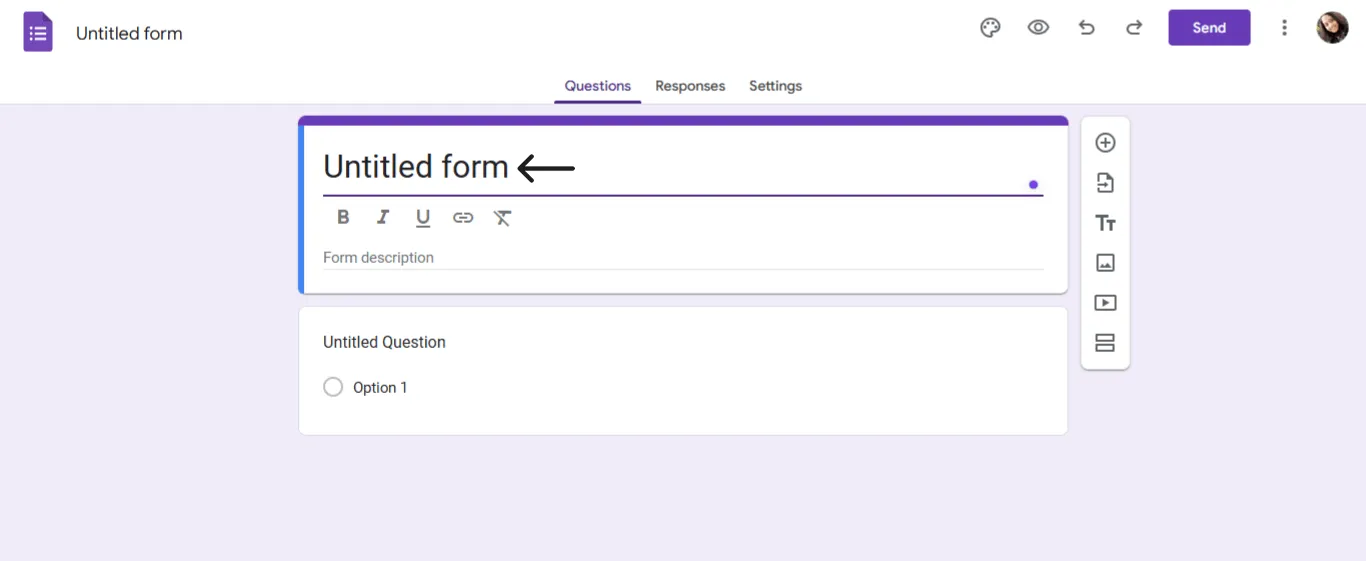
- Отидете в Google Forms и влезте в профила си. Кликнете върху иконата „+“, за да създадете нова форма.
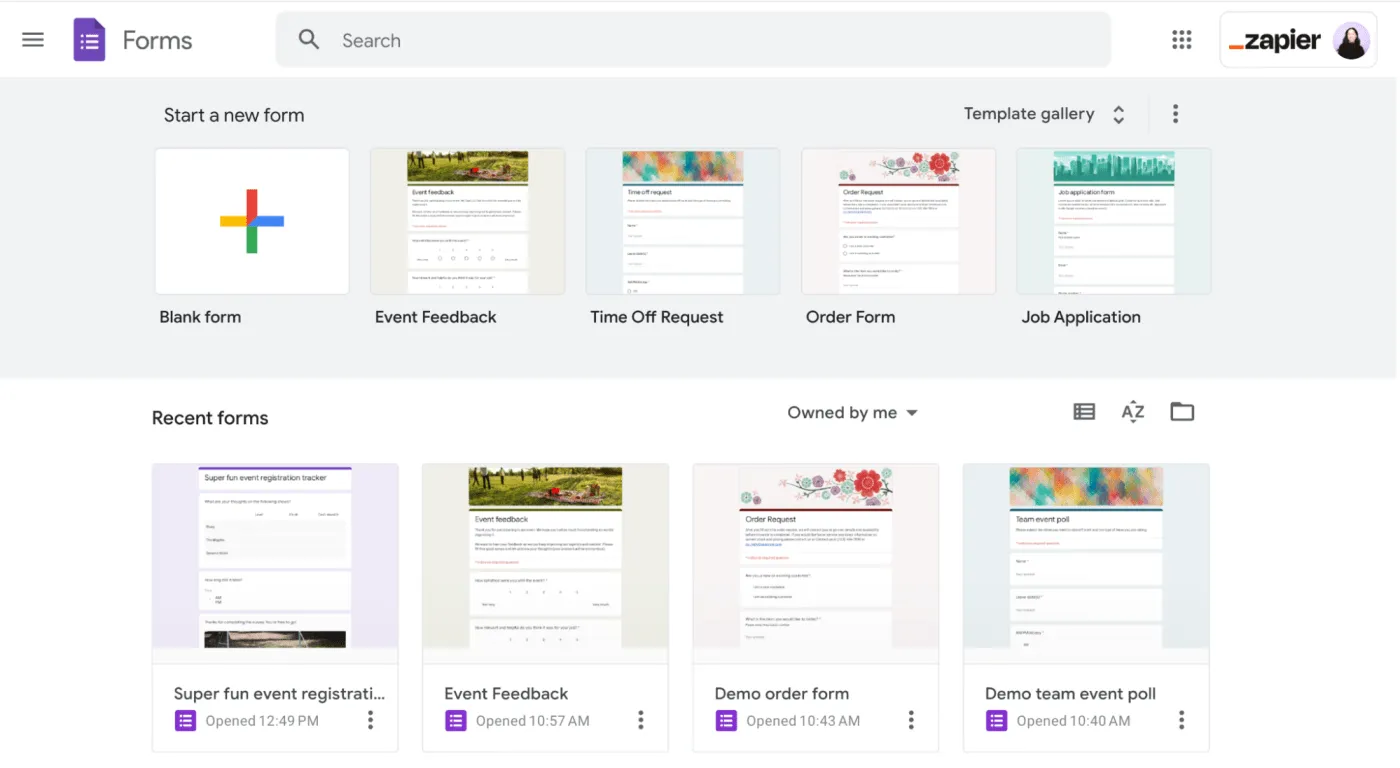
- Дайте му заглавие и добавете въпросите си.
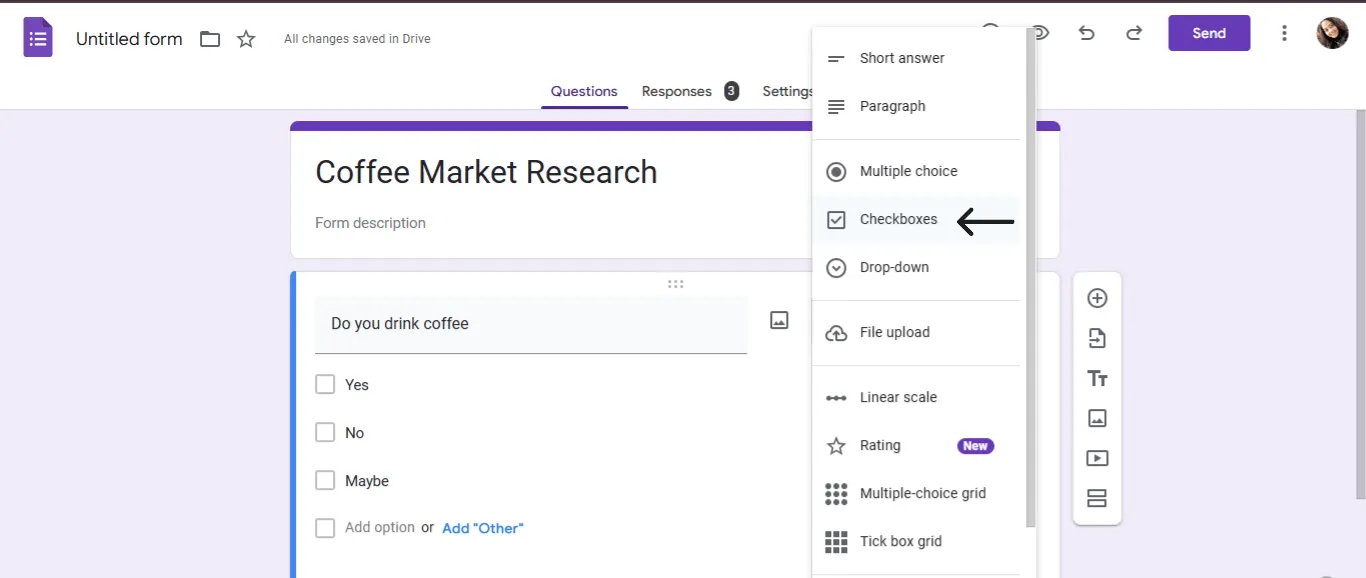
- Кликнете върху „отметки“ и добавете опциите. Можете да добавите още въпроси, ако желаете.
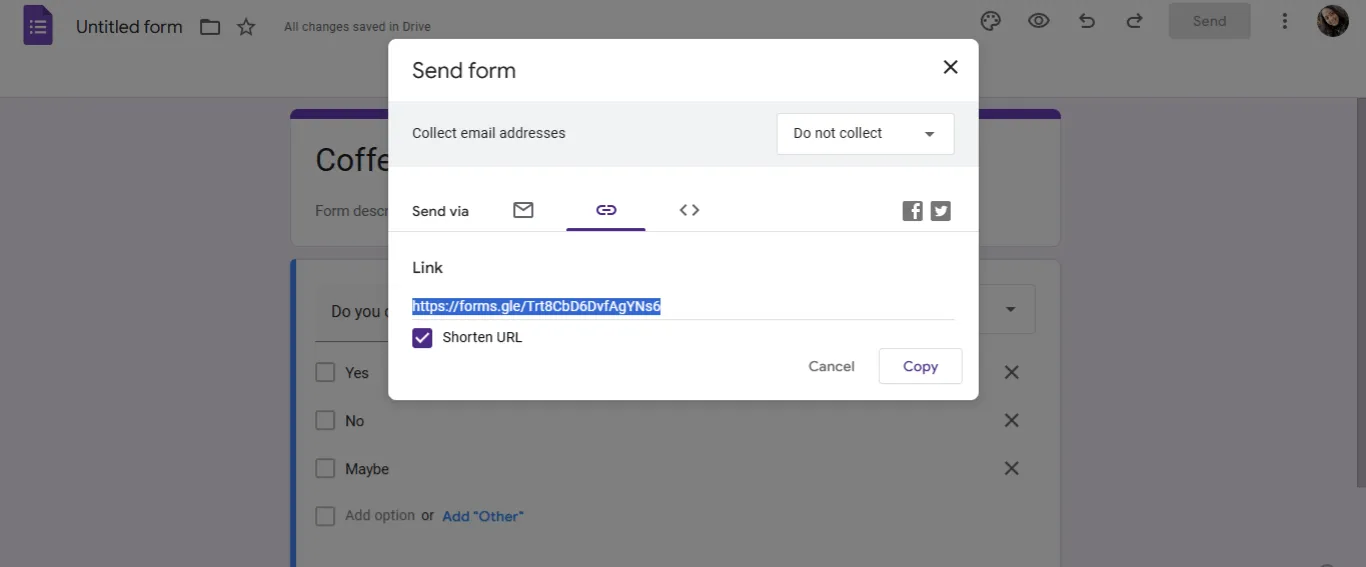
- След като формулярът ви е готов, кликнете върху бутона „Изпрати“, изберете опцията за линк и копирайте URL адреса. Споделете линка в Google Chat, за да могат колегите ви да попълнят анкетата.
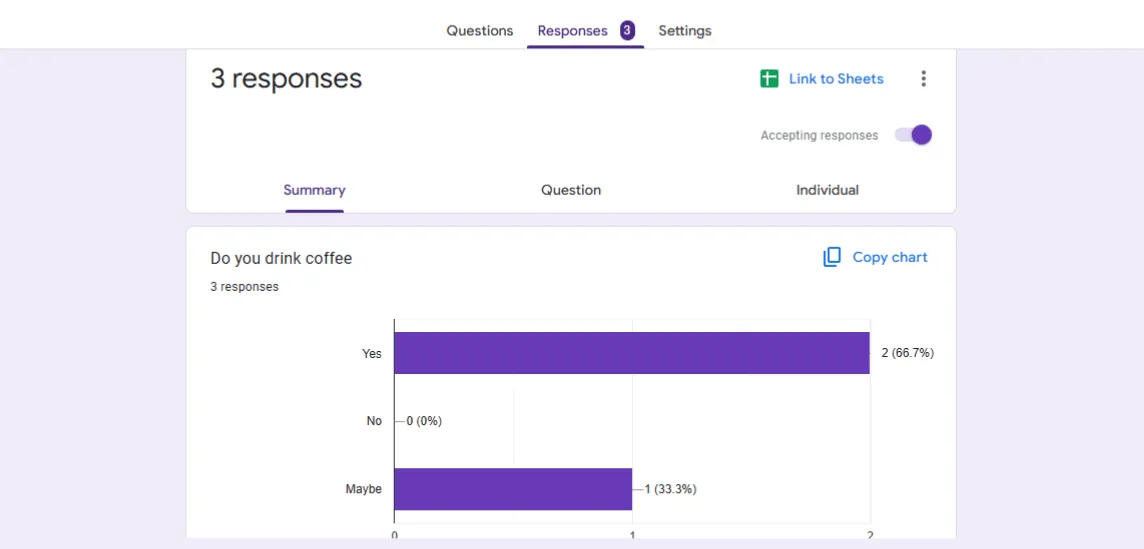
- Можете да видите отговорите директно в Google Forms в раздела „Отговори“, където можете да видите резултатите от анкетата.
➡️ Прочетете още: 14-те най-добри софтуера за създаване на формуляри (функции, предимства, недостатъци, цени)
Ограничения при използването на Google Chat за създаване на анкети
Въпреки че тази платформа е чудесна за комуникация, има някои ограничения, които ни карат да търсим алтернативи на Google Chat. Ето най-важните от тях:
- Няма вградена функция за анкети: Необходими са приложения на трети страни за анкети, което може да отнеме много време за тестване и настройка.
- Липса на анализи в реално време: Ще получите само основни резултати, а не подробна информация като процент на участие или тенденции, необходими за вземане на решения въз основа на данни.
- Зависимост от ботове: Анкетите разчитат на ботове на трети страни, които могат да бъдат трудни за използване, да имат проблеми с интеграцията или дори да претърпят прекъсвания.
- Ограничени възможности за персонализиране: Анкетите са основни – без отворени въпроси, класации или условна логика. За провеждане на обширни проучвания на потребителите трябва да потърсите другаде.
- Ограничена мащабируемост: Груповите чатове са ограничени до 400 участници, което ограничава възможността ви да провеждате анкети с по-големи екипи.
💡Съвет от професионалист: Имате голям екип? Ако ограничението за групов чат ви пречи, обмислете да използвате специални инструменти за анкети, предназначени за по-големи групи. Те предлагат разширени функции като персонализирани въпроси, задълбочени анализи и възможност за мащабиране без никакви проблеми.
Създавайте анкети с ClickUp
Ако някога сте опитвали да създадете анкета в Google Chat, знаете как става: нужни са ви приложения на трети страни, ботове, които могат да бъдат трудни за използване, ограничени опции за гласуване и ненадеждни резултати. И забравете за персонализиране или събиране на подробна информация.
Така че, ако сте готови да оставите зад себе си тромавото и ограничено преживяване с анкетите, ClickUp е тук, за да ви помогне.
ClickUp Chat идва на помощ
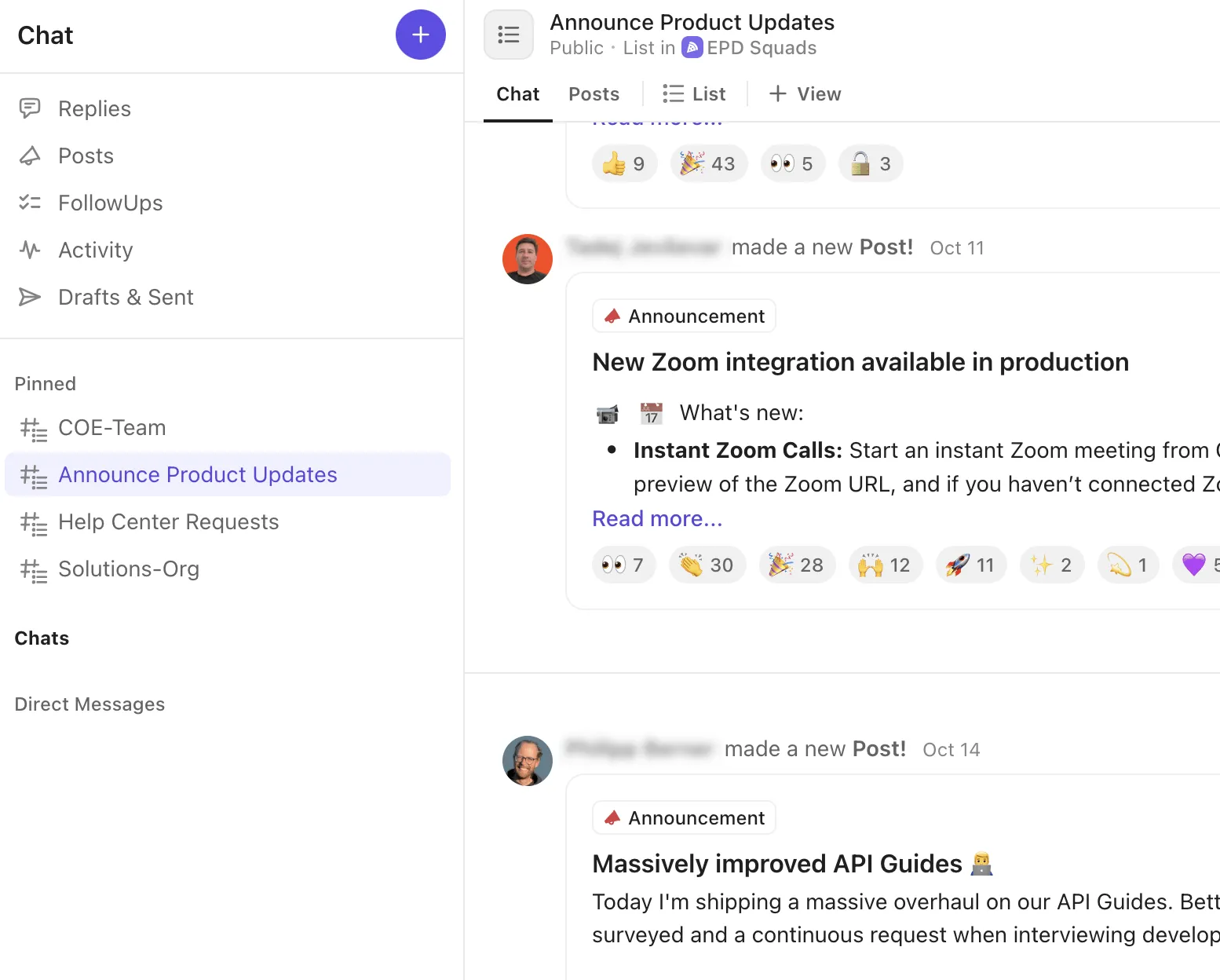
Когато става въпрос за създаване на анкети, ClickUp Chat превъзхожда Google Chat с многофункционалността си. ClickUp не е просто инструмент за чат или управление на проекти – той е цялостен център за сътрудничество, обратна връзка и вземане на решения, всичко на едно място.
Ако търсите основна настройка за анкета, ClickUp Chat може лесно да ви помогне. Просто публикувайте въпроса си за анкетата и избройте възможните отговори с емотикони. След това помолете участниците да отговорят на вашето съобщение, като използват съответния емотикон за избрания от тях отговор.
Например, ако вашият въпрос е „Кой вариант на дизайна предпочитате?“, можете да изброите варианти А и Б и да помолите потребителите да реагират с 👍 за А и 👎 за Б. След като анкетата приключи, можете бързо да преброите гласовете, като преброите реакциите към всеки емотикон. Този прост метод позволява бързо и неформално вземане на решения в екипа ви.
Но ако имате нужда от допълнителни функции, т.е. формуляри, базирани на условна логика, ClickUp ви предлага ClickUp Form view.
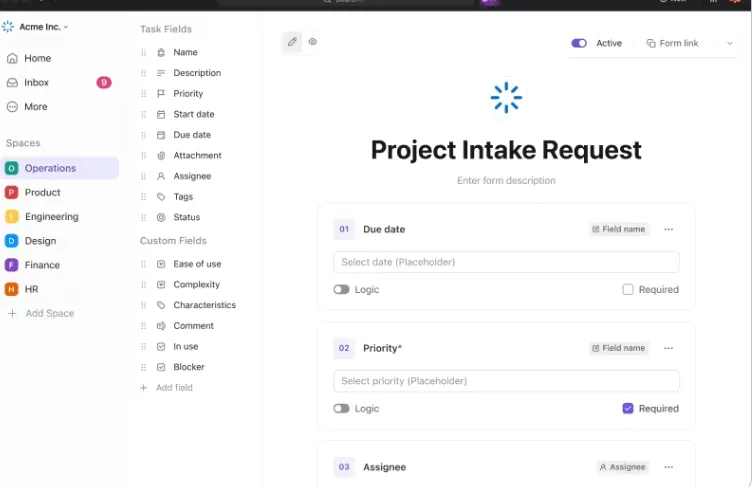
Тези формуляри ви позволяват да създавате професионални, лесни за използване анкети, които могат да се споделят директно в ClickUp Chat, което улеснява участието на вашия екип.
Ето как да извлечете максимална полза от него:
📌Използвайте условна логика: Създайте динамични формуляри, в които въпросите се адаптират въз основа на предишните отговори, което спестява време и предоставя подходящи опции за респондентите.
📌Потребителски полета за персонализиране: Добавете потребителски полета като падащи менюта, отметки или текстови полета, за да съберете по-подробни и конкретни отговори.
📌Брандирайте формулярите си: Персонализирайте дизайна с логото, цветовете и шрифтовете на вашата компания, за да поддържате последователност и да създадете професионален вид.
📌Разнообразни типове въпроси: Комбинирайте различни формати на въпроси – като въпроси с множествен избор, кратки отговори и рейтингови скали – за да съберете разнообразни мнения.
📌Добавете лента за напредък: Активирайте лентата за напредък, за да могат респондентите да виждат докъде са стигнали, като по този начин подобрите процента на завършени анкети.
📌Активиране на известия: Настройте известия, които да ви уведомяват при изпращане на формуляр, за да сте в течение с отговорите в реално време.
Как да създадете анкета в ClickUp
Сега, когато имаме подходящите стратегии, нека видим как да създадем анкета в ClickUp:
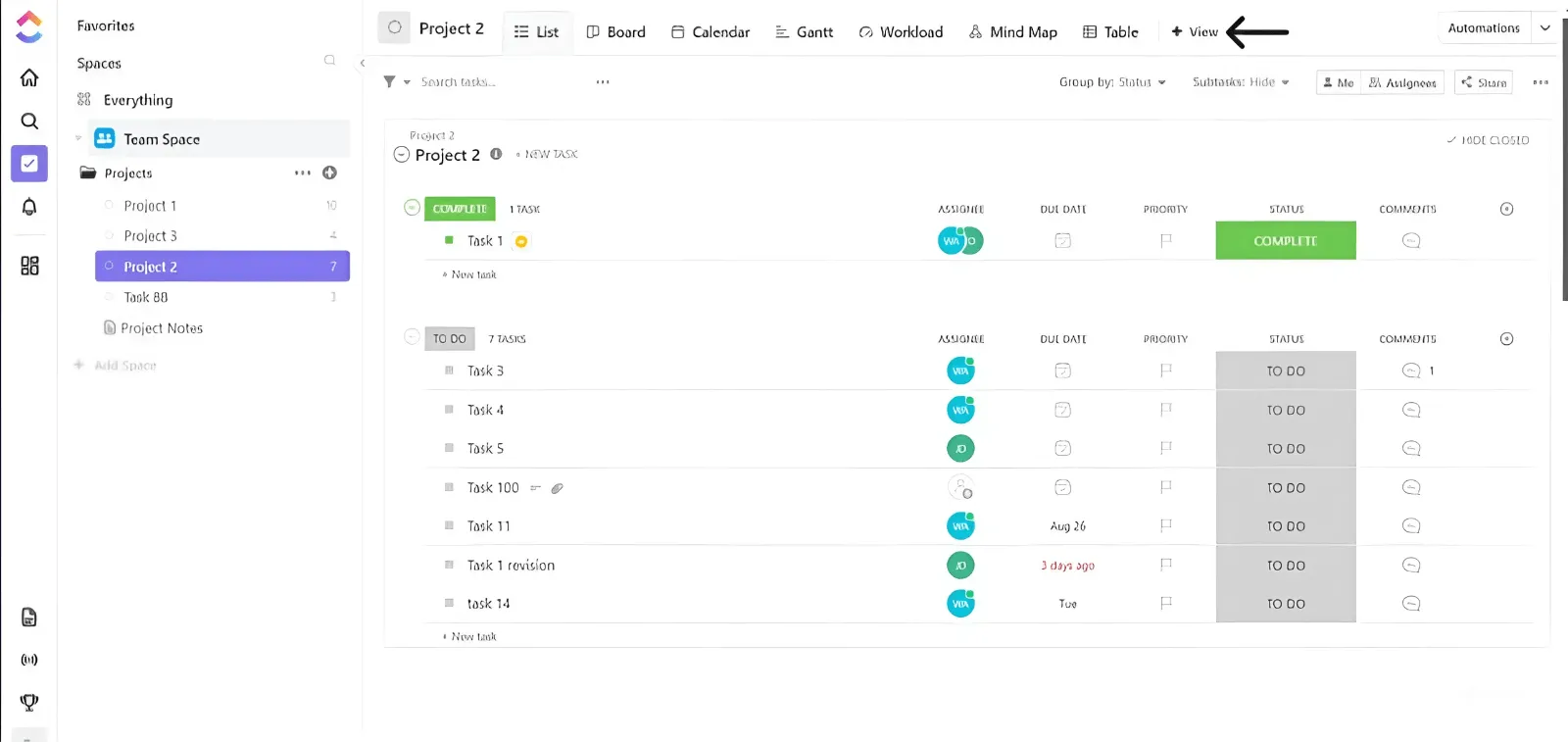
- Започнете, като създадете нов акаунт или влезете в ClickUp и кликнете върху опцията „View“ (Преглед).
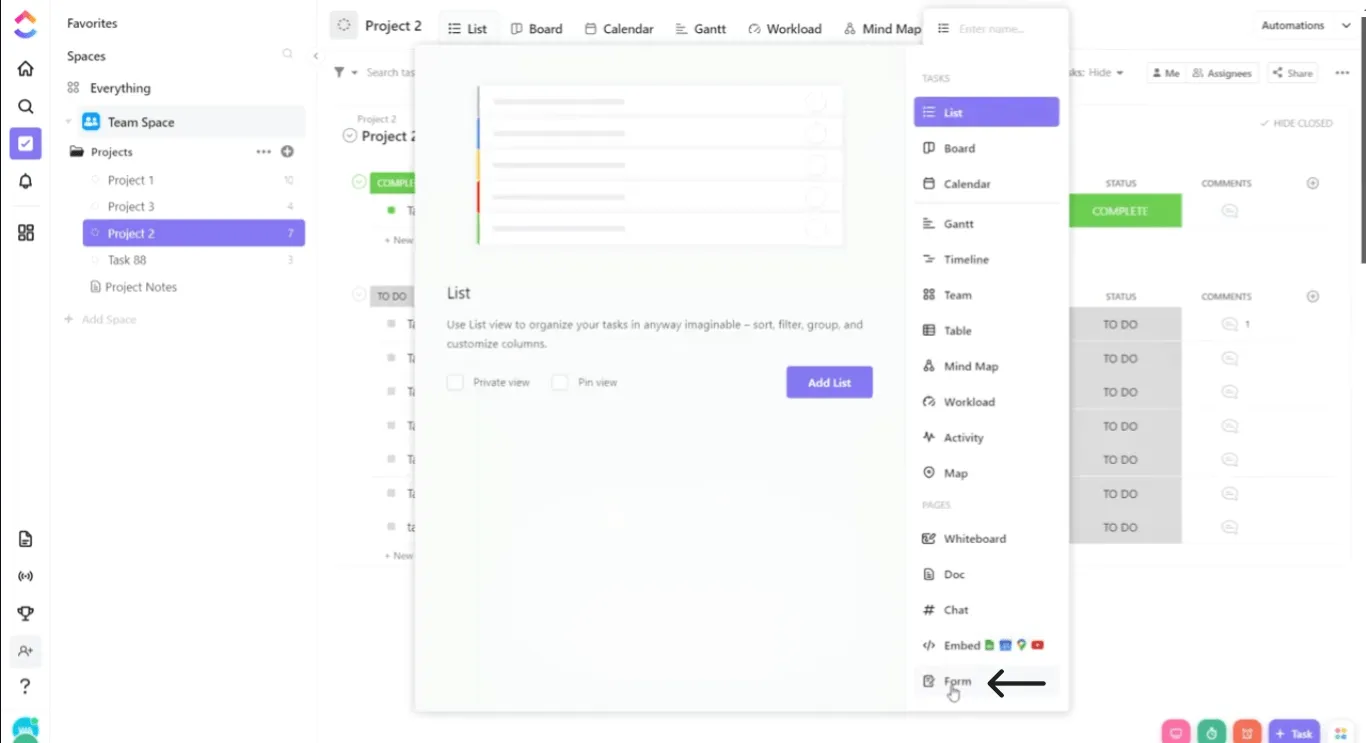
- Изберете „формуляр“
- Използвайте наличните персонализирани полета, за да адаптирате формуляра според вашите нужди.
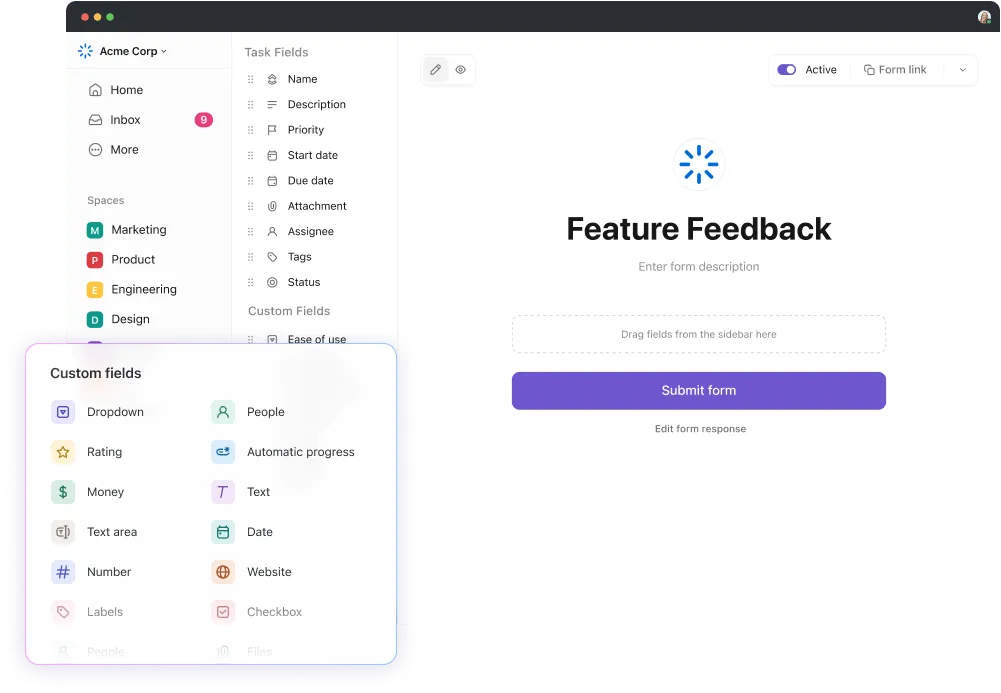
- Можете дори да използвате условна логика (ако имате платен план).
Ето как работи:
Представете си, че провеждате анкета, за да съберете обратна връзка за скорошно обучение.
- Въпрос 1: Участвахте ли в обучението? Отговори: Да Не
- Опции: Да Не
- Да
- Не
- Опции: Да Не
- Да
- Не
- Да
- Не
- Условна логика: Ако респондентът избере „Да“, формулярът показва следния въпрос: Каква е общата ви оценка за сесията? Ако респондентът избере „Не“, формулярът преминава към: Бихте ли проявили интерес да присъствате на бъдеща сесия?
- Ако респондентът избере „Да“, формулярът показва следния въпрос: Каква е общата ви оценка за сесията?
- Каква е общата ви оценка за сесията?
- Ако респондентът избере „Не“, формулярът преминава към: Бихте ли проявили интерес към участие в бъдеща сесия?
- Бихте ли проявили интерес към участие в бъдеща сесия?
- Ако респондентът избере „Да“, формулярът показва следния въпрос: Каква е общата ви оценка за сесията?
- Каква е общата ви оценка за сесията?
- Ако респондентът избере „Не“, формулярът преминава към: Бихте ли проявили интерес към участие в бъдеща сесия?
- Бихте ли проявили интерес към участие в бъдеща сесия?
- Каква е общата ви оценка за сесията?
- Бихте ли проявили интерес към участие в бъдеща сесия?
Ето как можете да добавите логика към вашите формуляри:
- Във вашата форма преминайте в „режим на редактиране“.
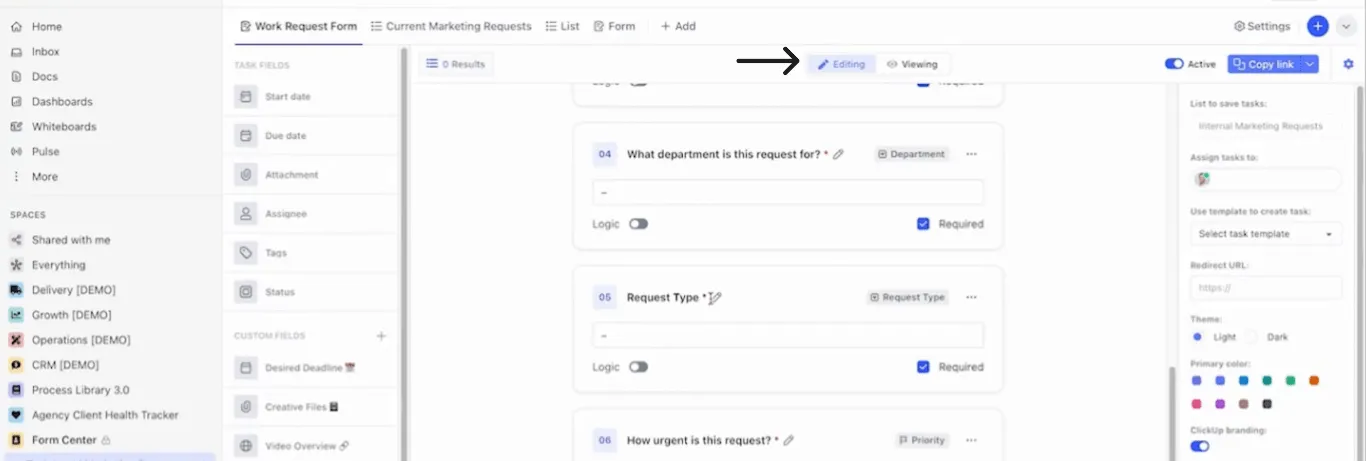
- Ще забележите, че превключвателят „логика“ се намира под всеки въпрос във вашата форма. Кликнете върху този превключвател и го използвайте само за подходящи въпроси и сценарии.
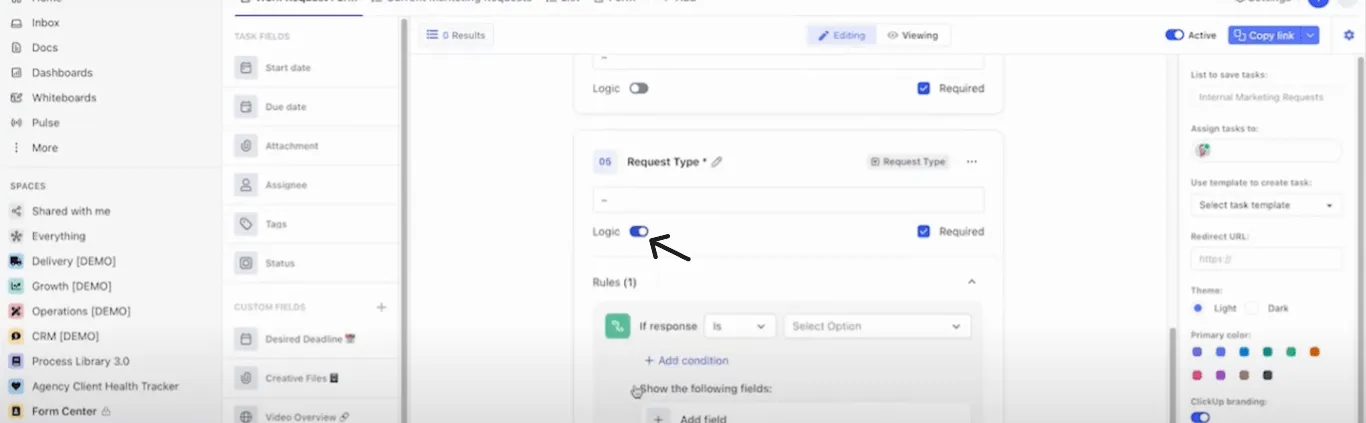
- След като включите логическия превключвател, въведете условията. Ето как изглежда това:

- След като приключите, натиснете „Изпрати“ в края на формуляра.
⚠️Забележка: Не забравяйте да кликнете върху активния бутон в горния десен ъгъл на страницата.
- Сега просто копирайте линка и го споделете, където пожелаете.
След като анкетата ви е активна и започват да пристигат отговори, е важно да знаете как да ги достъпвате и анализирате. ClickUp улеснява този процес, като ви гарантира, че можете да вземете бързи решения.
Просто кликнете върху „списъци“ и там ще видите всички отговори.
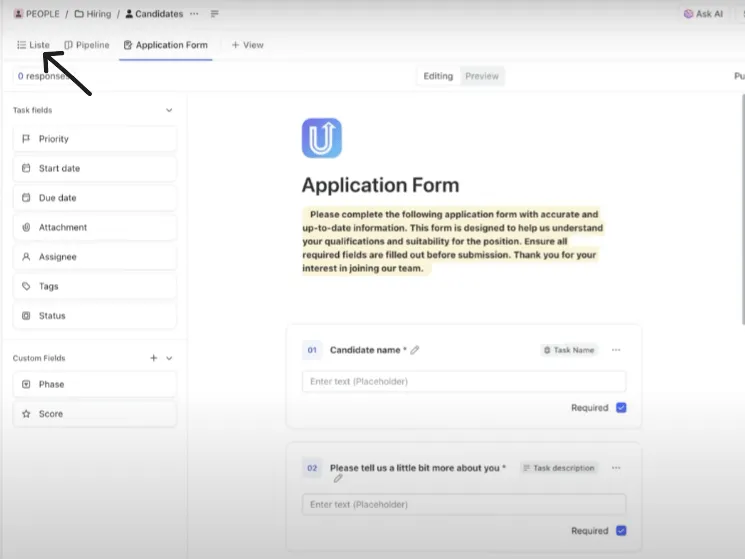
Ако искате да изберете по-лесния начин, шаблонът за формуляр на ClickUp е отлична отправна точка.
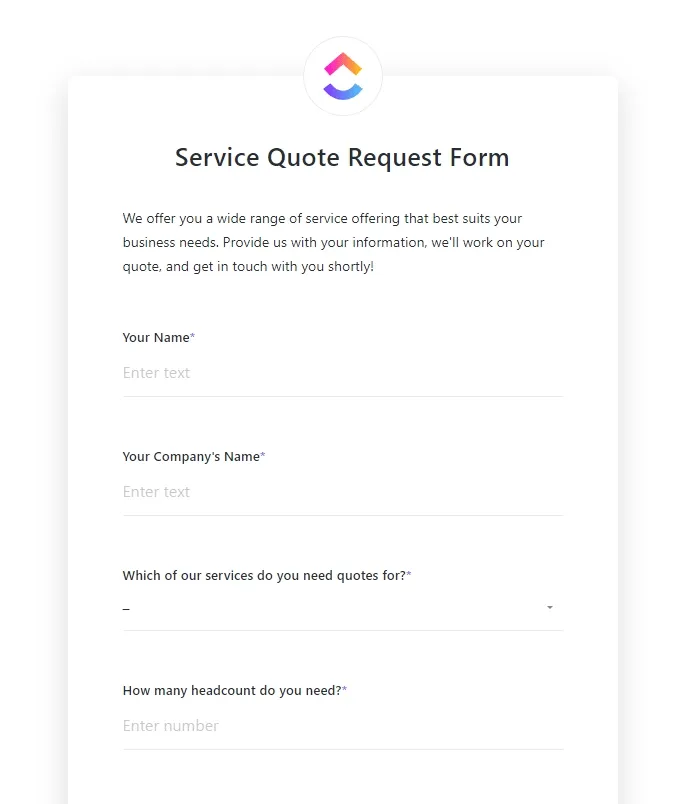
Можете да го използвате, за да:✅ Създавате бързо персонализирани анкети: Създавайте анкети с персонализирани полета, които отговарят на вашите нужди – независимо дали става дума за просто гласуване „Да/Не“ или по-подробен набор от опции.
✅ Проследявайте отговорите ефективно: Поддържайте организация, като преглеждате всички отговори на едно място, и дори категоризирайте отговорите с персонализирани статуси като „Завършено“ или „В очакване“.
✅ Анализирайте резултатите в реално време: Използвайте различните опции за преглед (като етапи или обобщения), за да оцените бързо резултатите и да предприемете незабавни действия въз основа на отговорите.
Докато ClickUp Chat поддържа основни анкети на базата на теми, ClickUp Forms ви гарантира, че имате всичко необходимо, за да продължите да получавате отговори. Вече не е нужно да разчитате на ботове на трети страни или да получавате минимален брой отговори поради лоша персонализация. 💃
💡Съвет от професионалист: След като анкетата ви е готова, закачете резултатите в ClickUp Chat, за да имате лесен достъп до тях и да държите всички в течение.
И още нещо? Можете да използвате ClickUp Automations, за да задействате действия въз основа на отговорите в анкетата, като например възлагане на последващи задачи или изпращане на известия.
Например, ако екипът ви гласува с „Да“ за ново предложение за проект, ClickUp може автоматично да възложи задачи на съответните членове на екипа или да изпрати известия, за да държи всички в течение. По този начин екипът ви не само гласува, но и остава ангажиран и на път.
Най-добри практики за ефективно провеждане на анкети
Анкетите са бърз и ефективен начин за събиране на информация.
Но ето какво е важното – успехът зависи от това как формулирате въпросите, кога ги изпращате и какви леки подсказки давате между тях. Това не само ще ви помогне да получите по-добри отговори, но и ще подобри комуникацията в екипа. Ето как:
🔶Задавайте ясни въпроси: Избягвайте неясни въпроси като „Как върви проектът?“ Вместо това задавайте конкретни въпроси като „Доволни ли сте от настоящия график на проекта?“, за да получите полезна обратна връзка.
🔶Ограничете броя на опциите: Твърде много възможности за избор могат да объркат участниците. Ограничете се до 4-5 опции и добавете опция „друго“ за уникални отговори.
🔶Определете ясна цел: Знайте целта – събирате ли мнения или избирате дата за събитие? Ясната цел прави анкетата по-фокусирана и полезна.
🔶Споделяйте анкети в подходящия момент: Времето е важно! Избягвайте да публикувате по време на натоварените часове. Опитайте в средата на сутринта или в ранния следобед, за да получите повече отговори.
🔶Използвайте напомняния: Нямате достатъчно отговори? Изпратете приятелско напомняне! Информирайте участниците защо тяхното мнение е важно и как ще помогне.
➡️ Прочетете още: 11 безплатни шаблона за формуляри за обратна връзка
Създавайте анкети, които получават отговори с ClickUp
Когато става въпрос за създаване на анкети, Google Chat предлага основни функции чрез ботове и външни инструменти като Google Forms. Тези опции обаче често не са достатъчни по отношение на мащабируемост, персонализация и анализи в реално време.
ClickUp запълва тази празнина без усилие с чата и гъвкавия си изглед на формуляри. Независимо дали се нуждаете от прости лайкове/дизлайкове, условна логика, безпроблемно споделяне или разширени възможности за персонализиране, ClickUp е проектиран да предоставя анкети на професионално ниво без неудобството от инструменти на трети страни.
Защо да се задоволявате с по-малко, когато можете лесно да създавате интуитивни и ефективни анкети?
Регистрирайте се безплатно в ClickUp и променете начина, по който вашият екип работи заедно.