
„Времето е това, което най-много искаме, но което най-зле използваме.“ ~ Уилям Пен
Независимо дали управлявате срокове за работа, срещи или лични планове, календарът ви позволява да определите приоритетите си и да сте в течение с всичко.
Можете да създадете календар в Google Sheets, за да управлявате ефективно графика си.
Той е лесно достъпен като част от Google Workspace – не са необходими допълнителни изтегляния или влизания в профил. Можете да го персонализирате, като кодирате задачите с цветове, добавяте колони и включвате бележки, за да отговарят на вашите процеси и работни потоци.
А най-хубавото? Това е напълно безплатно.
В този наръчник ще ви покажем как да създадете календар в Google Sheets и дори ще ви предложим по-добра алтернатива за по-напреднали нужди.
Как да вмъкнете календар в Google Sheets
Има два основни начина за вмъкване на календар в Google Sheets: валидиране на данни и галерията с шаблони. И двата метода са лесни и достъпни за всеки, независимо от техническите му познания.
⭐ Представен шаблон
Имате затруднения при създаването на календар в Google Sheets? Спестете време и стрес с безплатния шаблон за календар на ClickUp. Опитайте го сега!
Нека ги разгледаме по-подробно.
Вариант 1: Използване на метода за валидиране на данни
Методът за валидиране на данни в Google Sheets ви позволява да създадете падащ календар в определена клетка или диапазон от клетки. Това позволява на потребителите да избират дати от визуален календар, който се отваря в прозорец, като по този начин се гарантира точно въвеждане на датите и се намаляват грешките.
🔍Бонус: Открийте практични съвети и стратегии за ефективна организация на календара, за да се възползвате максимално от времето си.
Ето как можете да го направите:
Стъпка 1: Създайте нова електронна таблица
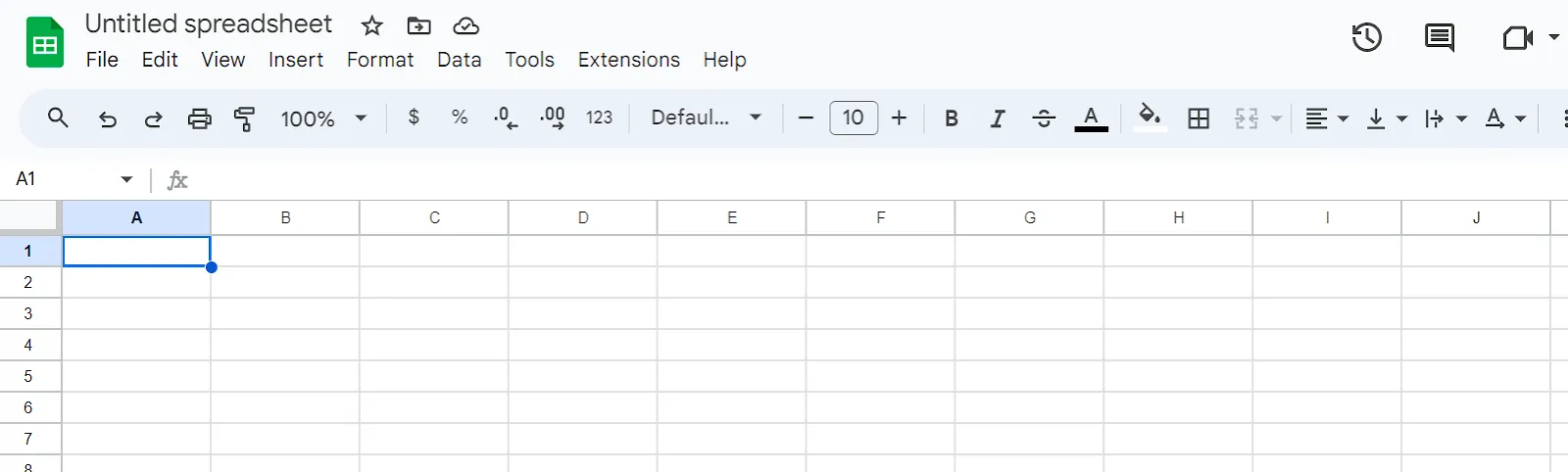
Отворете Google Sheets и изберете „Празен списък“. Дайте му подходящо име, като „Проследяване на събития (година)“ или „Календар на проекта (година)“.
След това изберете клетката, в която искате да се появи календарът на Google Sheets, например A1.
Стъпка 2: Вмъкване на календара
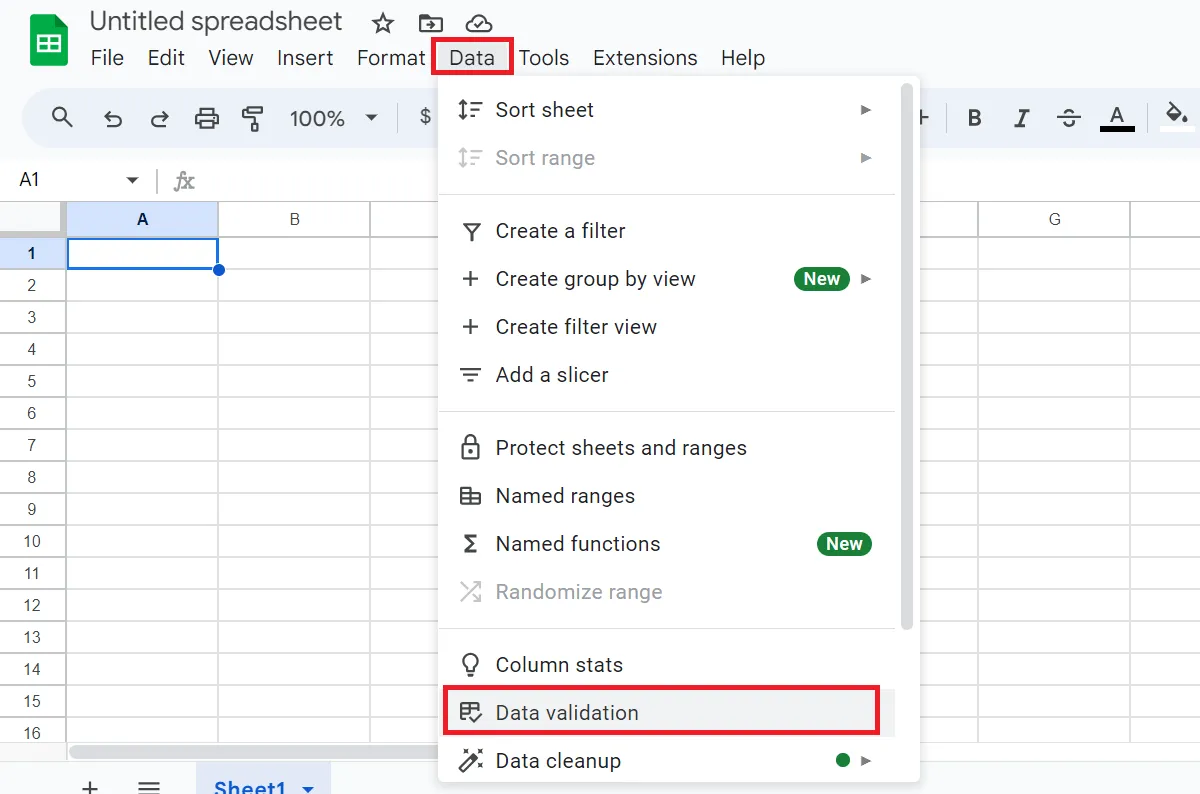
От главното меню отидете на Данни > Проверка на данните.
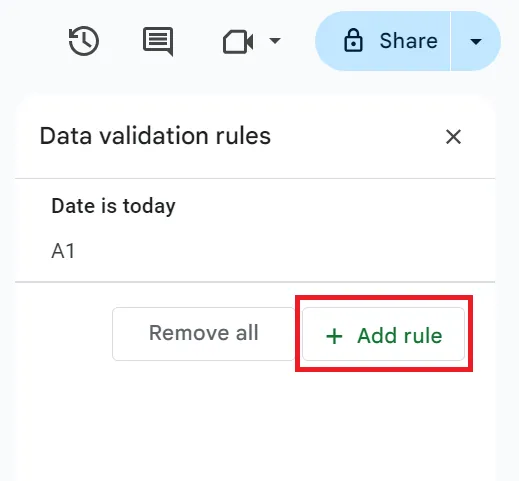
След това изберете „Добави правило“.
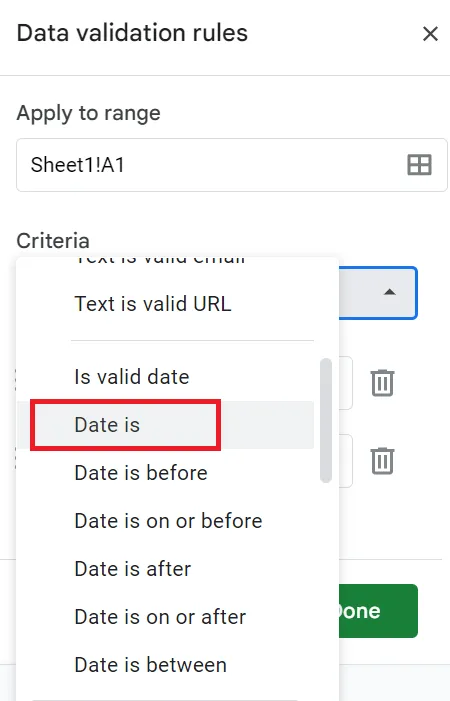
В падащото меню „Критерии“ изберете „Дата е“, за да разрешите само дати в тази клетка.
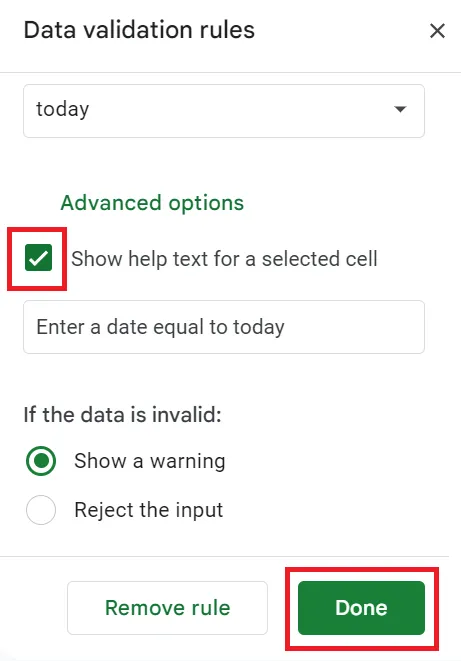
В „Разширени опции“ отбележете квадратчето „Покажи помощния текст за избраната клетка“, за да предупреждавате потребителите, ако въведат неправилни данни, като текст вместо дата.
Накрая кликнете върху „Готово“ и всичко е готово.
Успешно добавихте календар към документа си в Google Sheets. Кликнете два пъти върху клетка A1, за да видите календара.
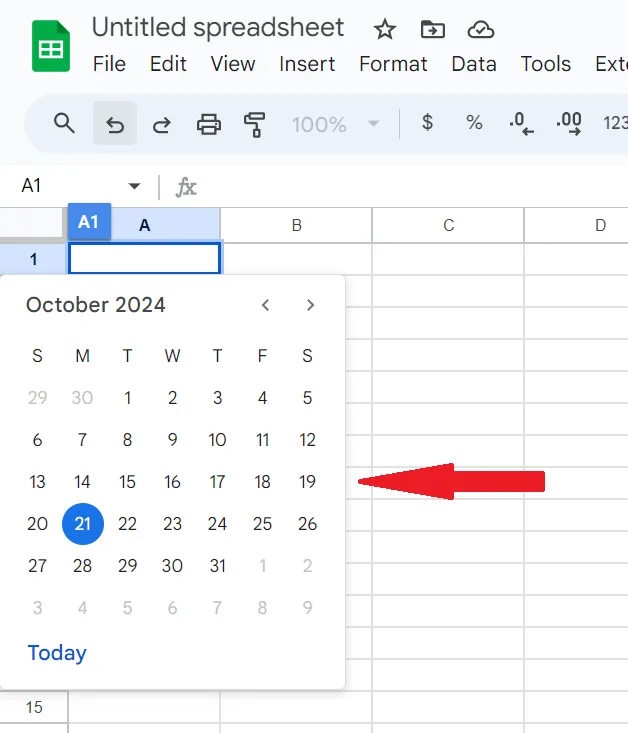
💡Съвет от професионалист: Друг начин да вмъкнете календари в Google Sheets е просто да въведете дата във формат гггг-мм-дд в която и да е клетка. Кликнете два пъти върху тази клетка, за да се появи календарът веднага.
Вариант 2: Използване на галерията с шаблони на Google Sheets
Галерията с шаблони на Google Sheets предлага предварително проектирани шаблони, които ви спестяват време, като предоставят напълно форматирани онлайн календари. Те са проектирани с помощта на комбинация от вградени формули и теми, достъпни в Google Sheets.
Можете да избирате от различни стилове и оформления, което улеснява персонализирането на календара на Google за лично планиране, проследяване на проекти или графици на екипа.
Ето как да се възползвате от тази опция:
Стъпка 1: Отворете галерията с шаблони
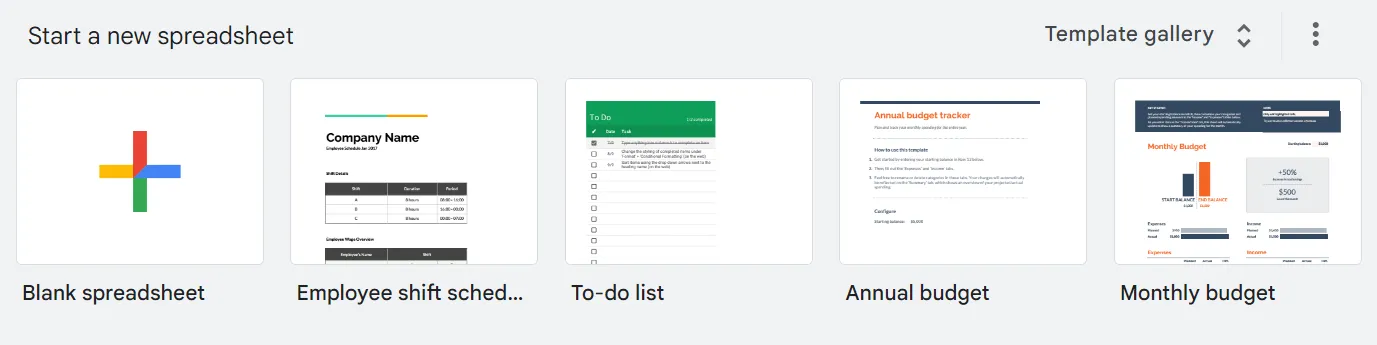
Отворете Google Sheets и кликнете върху „Галерия с шаблони“ в горния десен ъгъл.
Стъпка 2: Изберете шаблона
Прегледайте опциите и изберете календар, като например годишен или месечен календар.
Например, изберете „Годишен календар“, за да го отворите в нова таблица на Google.
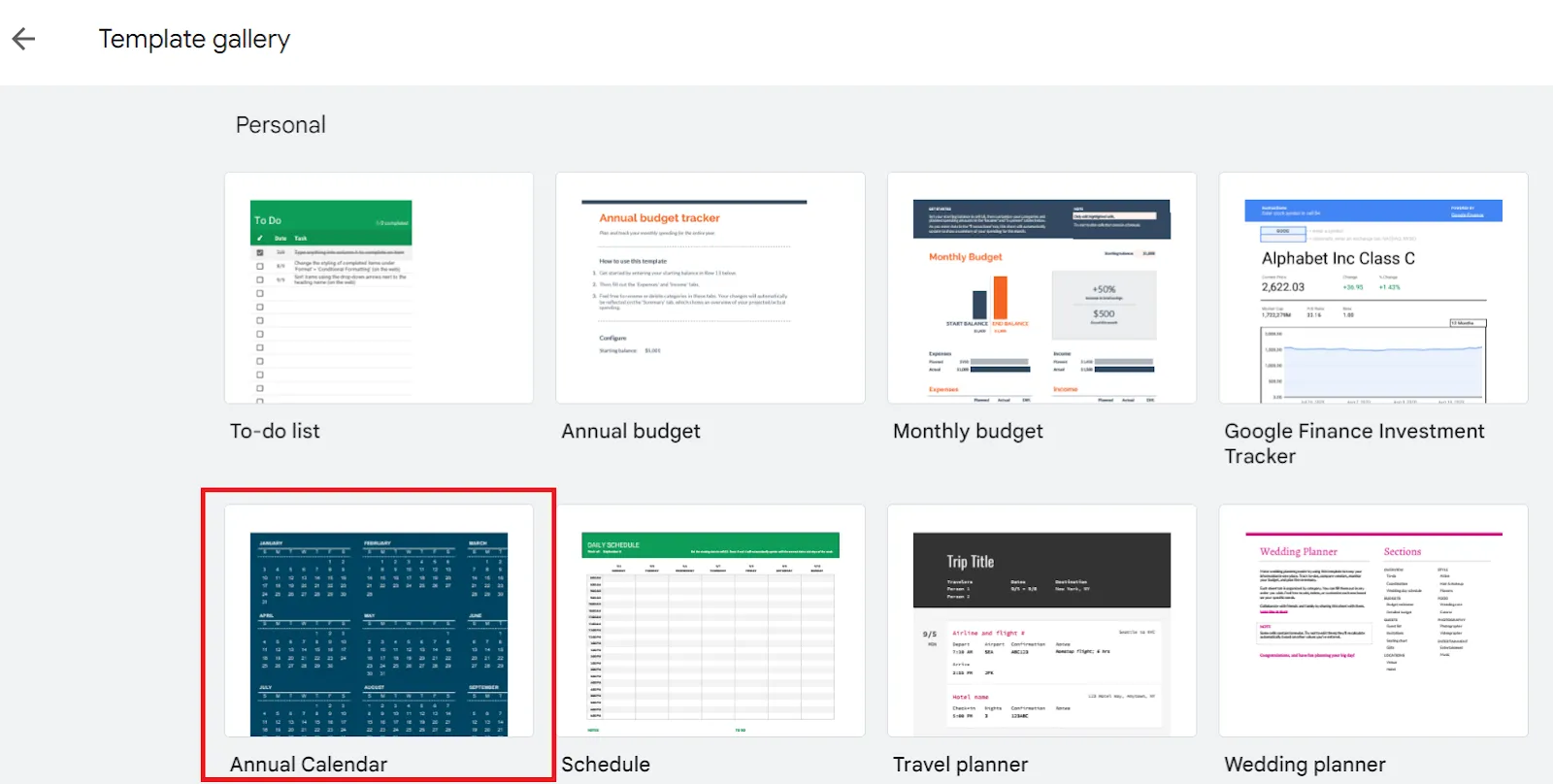
Стъпка 3: Персонализирайте шаблона на календара
Този шаблон за календар на Google включва както годишен, така и месечен изглед, с място за бележки и напомняния. Той ви позволява да:
- Добавяйте събития и напомняния директно в персонализирания календар.
- Използвайте цветово кодиране за приоритетни задачи или важни събития.
- Приложете условно форматиране, за да подчертаете автоматично уикендите, празниците или важните дати.
За тези, които управляват сложни проекти, специален календар за управление на проекти може да ви помогне да следите ефективно важните етапи, крайните срокове и резултатите.
Когато приключите, споделете тези шаблони на Google Sheets с екипа си и заинтересованите страни, за да бъдат всички в течение с крайните срокове и задачите. Простотата и лесната употреба на Google Sheets го правят предпочитан инструмент за основно управление на проекти.
Прочетете още: Списък със задачи в Google Calendar: стъпка по стъпка
Ограничения при използването на Google Sheets за календари
Макар Google Sheets да е гъвкав и лесен за използване инструмент за създаване на календари, той има своите ограничения.
- Ограничена функционалност: Въпреки че Google Sheets предлага основни календарни функции, в него липсват разширени функции като напомняния, предупреждения и повтарящи се събития, които се срещат в много алтернативи на Google Calendar.
- Ръчни актуализации: Всяка промяна в събитията или крайните срокове трябва да се актуализира ръчно, което може да отнеме много време, особено при по-големи проекти, изискващи цялостно управление.
- Ограничения при съвместната работа: Въпреки че поддържа съвместна работа в реално време, едновременното редактиране от няколко потребители може да доведе до конфликти или загуба на данни.
- Проблеми със съвместимостта: Google Sheets може да не се интегрира безпроблемно с вашия съществуващ софтуер за управление на проекти или календар, което ограничава неговата полезност в по-сложни работни процеси. Ако търсите по-надеждни опции, може да обмислите използването на Excel за управление на календара.
- Ограничена автоматизация: Автоматизирането на задачи в Google Sheets изисква умения в работата с функции и формули. Без тях ще се наложи да управлявате задачите ръчно, което ще намали общата ефективност.
Прочетете още: Как да автоматизирате събитията в Google Calendar
Създавайте и управлявайте календари с ClickUp
Търсите по-ефективно и богато на функции приложение за управление на календари?
ClickUp е цялостна платформа за управление на проекти, която опростява организацията на задачите и подобрява сътрудничеството в екипа. С лесния за използване интерфейс и мощните функции можете без усилие да създавате и управлявате високо персонализирани календари от различни устройства – лаптопи, компютри или мобилни телефони.
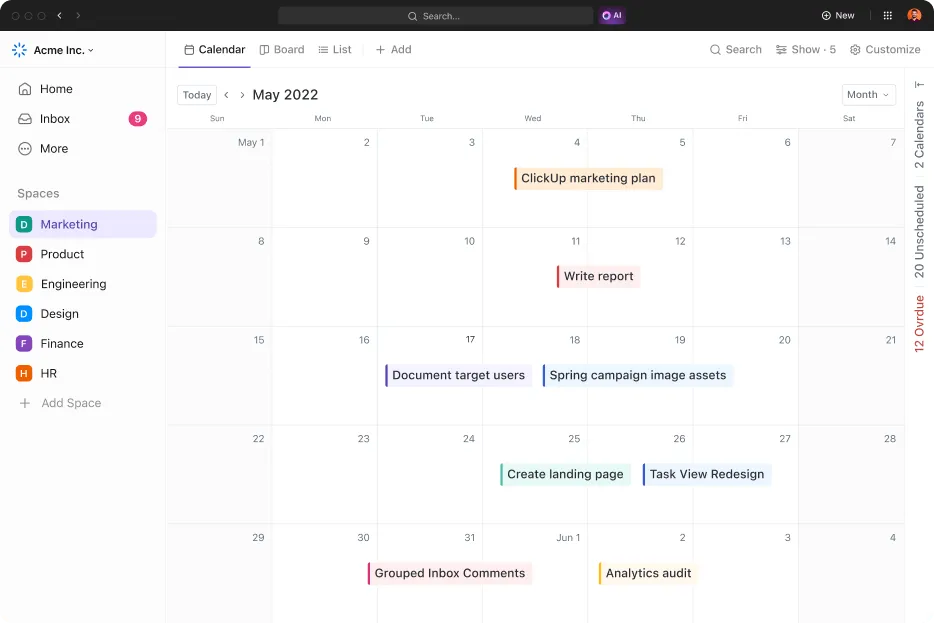
С изгледа на календара в ClickUp можете да визуализирате задачите и крайните срокове в един интерфейс.
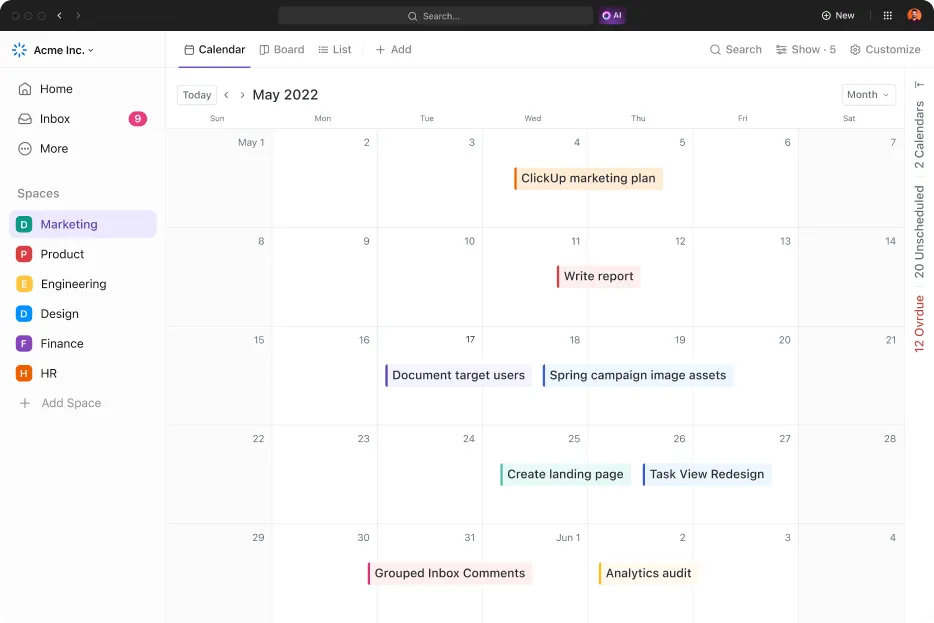
Няма да се налага да създавате календар от нулата – той вече е интегриран в работната ви среда ClickUp. Ето как да добавите изгледа „Календар“:
- Кликнете върху „+ Изглед“ в лентата с изгледи.
- Изберете „Календар“
- Преименувайте го и го персонализирайте според нуждите си, като използвате менюто „Персонализиране“ вдясно.
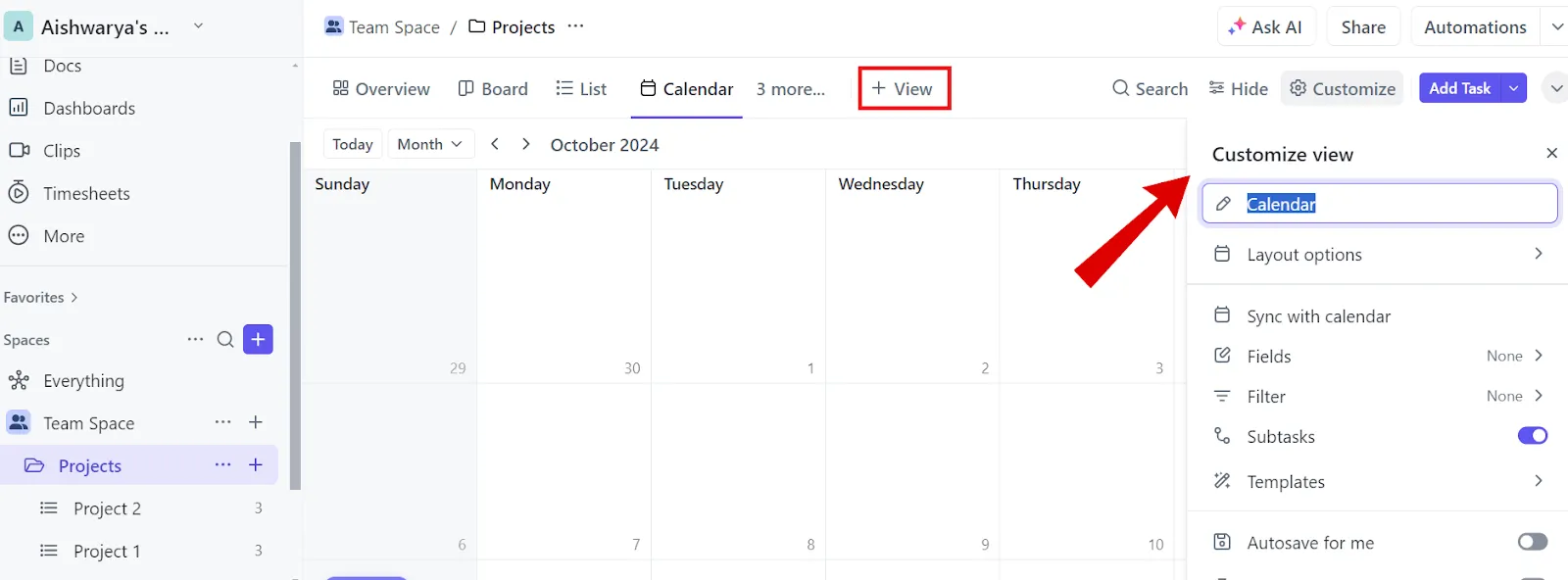
Можете също да настроите времевия обхват – да преглеждате задачите по ден, седмица или месец – и да ги пренареждате според нуждите си.
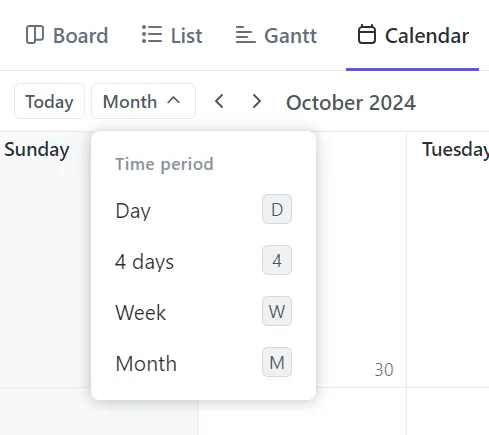
За да настроите времевата рамка в календара си, използвайте падащото меню „Времеви период“ до лентата за търсене на задачи. Възможните опции са:
- Ден: Прегледайте задачите за целия ден или за конкретен час.
- 4 дни: Показване на период от четири дни
- Седмица: Вижте седмицата и пренаредете задачите според нуждите си.
- Месец: Прегледайте целия месец и преместете задачите
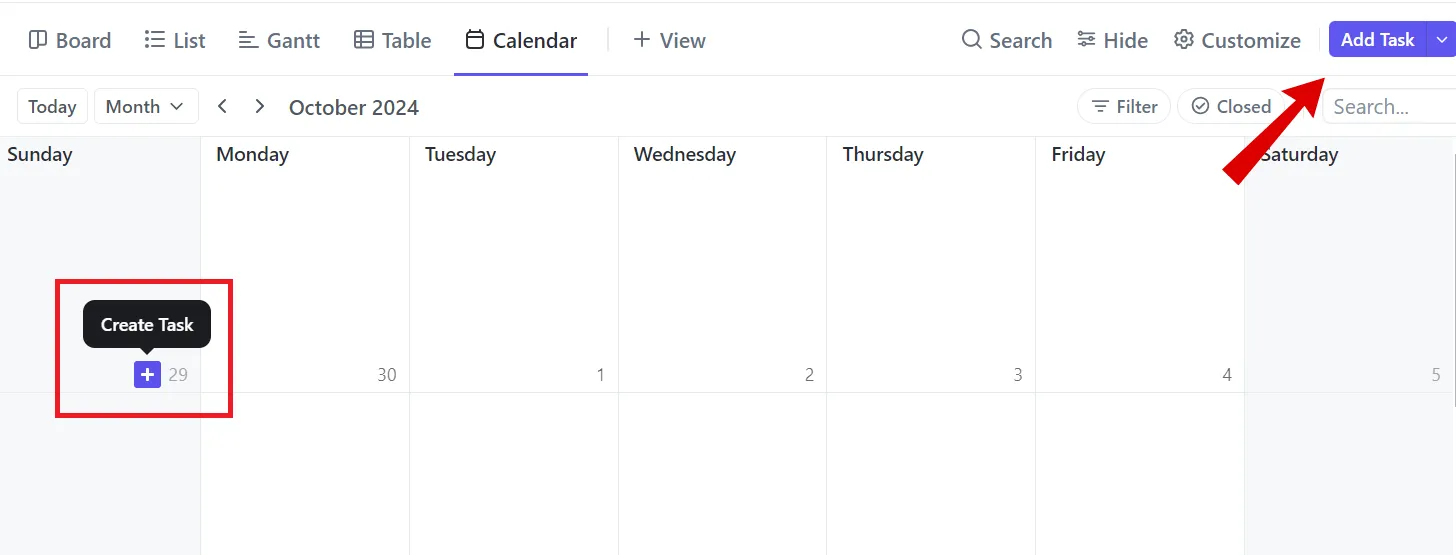
Добавянето на задачи и крайни срокове в календара е лесно – кликнете върху бутона „Добави задача“ в десния ъгъл или минете с курсора върху даден ден и кликнете върху иконата „+“.
Въведете името на задачата, резюме, краен срок и ниво на приоритет. След като направите това, кликнете върху задачата, за да добавите допълнителни подробности.
Освен това функцията „плъзгане и пускане“ позволява бързо и безпроблемно планиране. Ако дадена задача се забави или се наложи препланиране, можете лесно да я преместите, без да се отрази на графика на проекта.

💡Съвет от професионалист: За да видите само задачите, които са ви възложени, кликнете върху „Филтър“ в горния десен ъгъл и активирайте „Моят режим“. Това намалява хаоса и ви помага да се съсредоточите върху вашите отговорности, без да се разсейвате от задачите на екипа или нерелевантна информация.
📮 ClickUp Insight: 30% от работниците спазват определено работно време, но 27% редовно работят извънредно, а 19% изобщо нямат определено работно време. Когато работата е непредсказуема, как изобщо можете да си тръгнете от работа? 🕰️Автоматизираното планиране на задачи в ClickUp Calendar може да ви помогне да внесете повече структура дори в най-непредсказуемите графици. Планирайте седмицата си, определете твърди работни часове и автоматизирайте напомнянията за излизане от работа – защото времето ви трябва да бъде под ваш контрол!💫 Реални резултати: Lulu Press спестява 1 час на ден на всеки служител, използвайки ClickUp Automations, което води до 12% увеличение на ефективността на работата.
С мобилното приложение на ClickUp можете да имате достъп до календара си, където и да сте – идеално за бързи актуализации и управление на крайни срокове по всяко време и навсякъде.
А най-хубавото е, че календарният изглед на ClickUp се синхронизира с Google Calendar, така че всяка промяна в едната платформа се отразява незабавно и в другата.
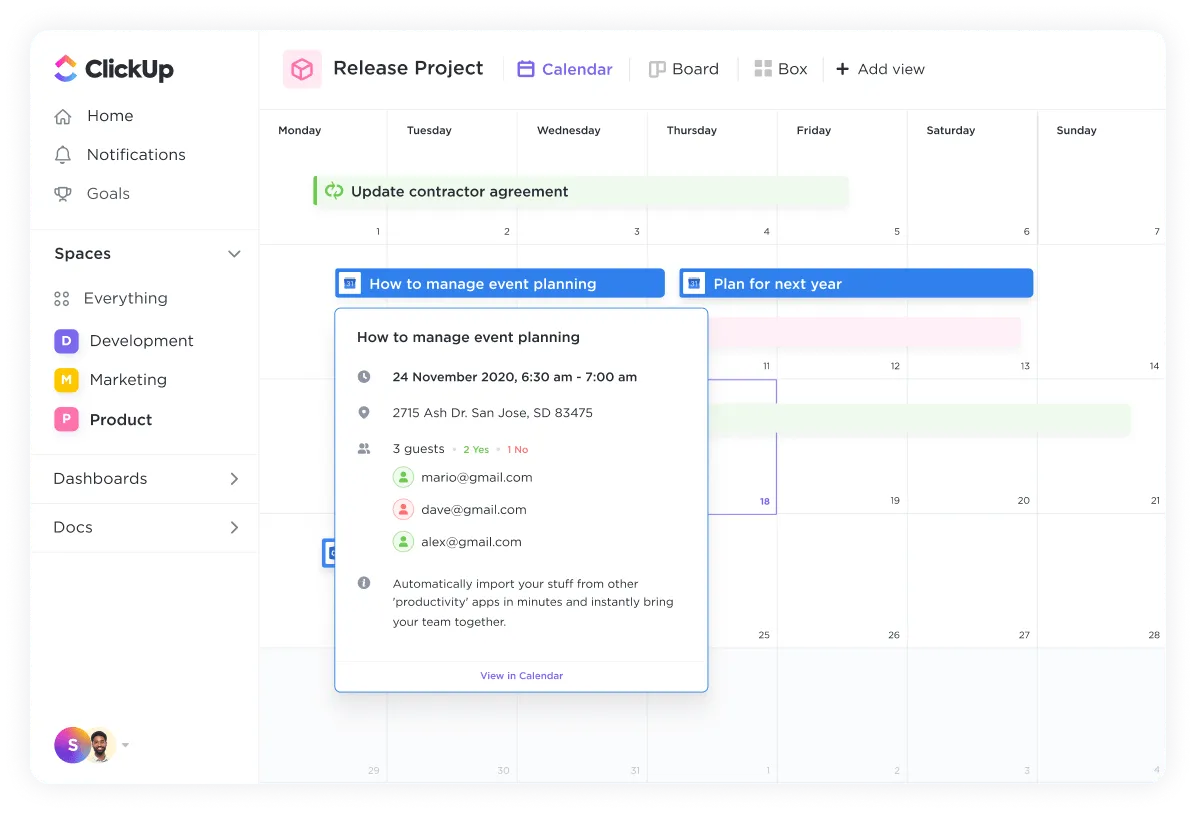
Когато актуализирате задача в ClickUp, промените автоматично се отразяват в Google Calendar и обратно. Това означава, че вече не е нужно да превключвате между различни календари – всичко, от което се нуждаете, е достъпно в ClickUp.
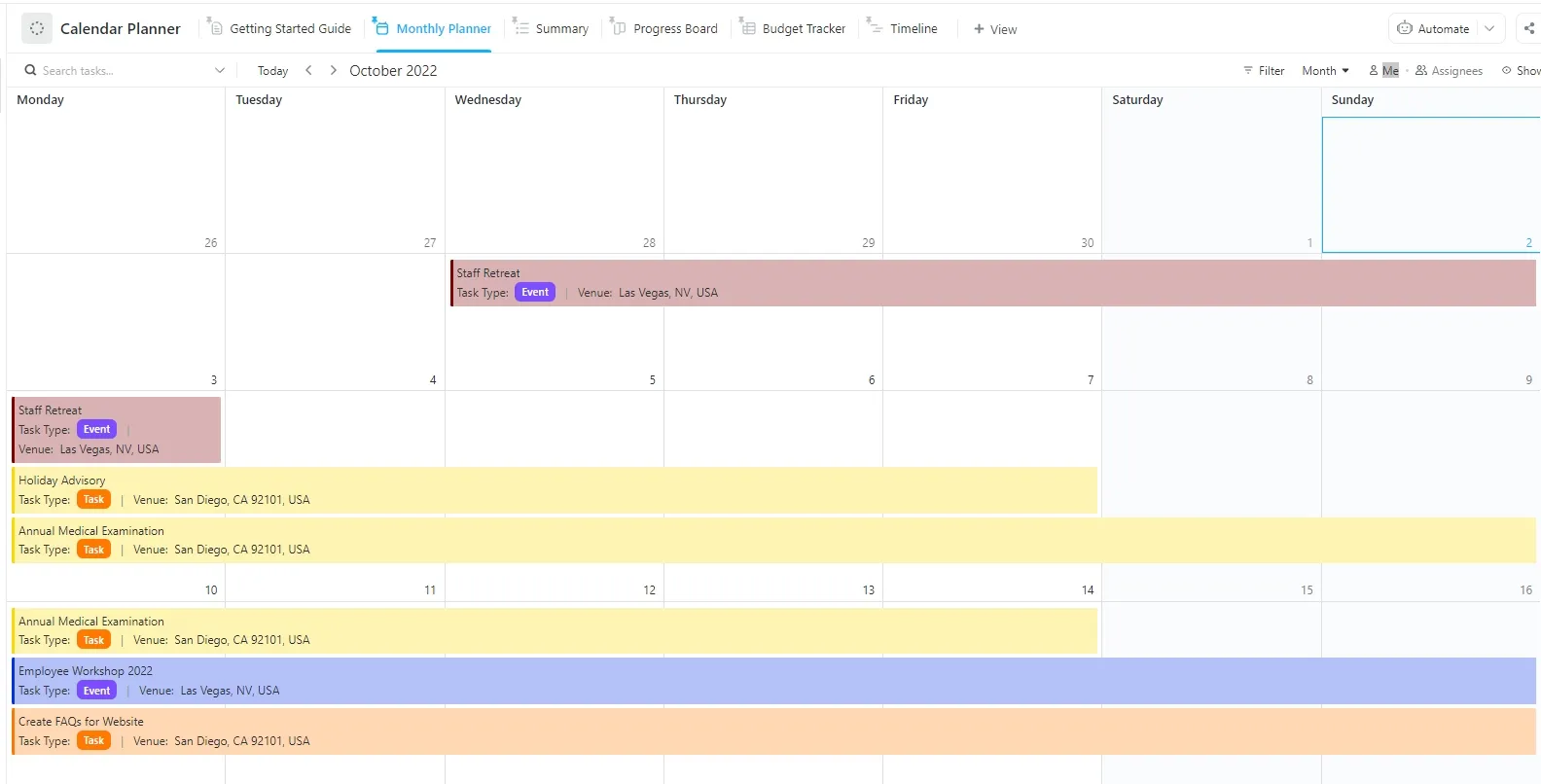
Можете също да използвате шаблона за календарно планиране на ClickUp, за да организирате ежедневни, седмични и месечни задачи, като следите крайните срокове и важните дати. Той също така ви дава гъвкавост да коригирате графика си според нуждите.
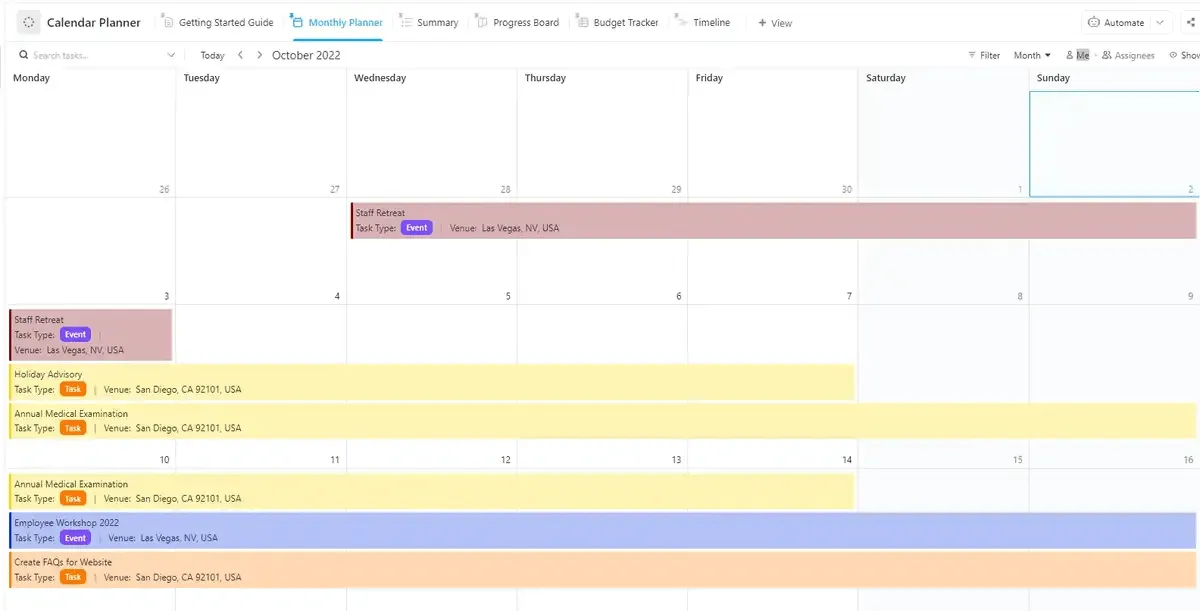
Шаблонът за календар ClickUp Calendar Planner предлага няколко изгледа, за да визуализирате календара си в различни формати, включително:
- Обобщен изглед: за обща представа за предстоящите задачи
- Изглед на таблото за напредък: За да проследявате статуса на всяка задача по време на нейното изпълнение
- Изглед на времевата линия: За да получите ясна представа за продължителността на задачите за ефективно планиране
- Изглед на месечния планиращ календар: За проактивно планиране на задачите за целия месец
- Ръководство за начало: Получете съвети за ефективно използване на шаблона за максимална продуктивност.
Освен това можете да поканите членовете на екипа да сътрудничат в реално време, да споделят актуализации и да информират всички за напредъка на задачите и крайните срокове.
Организирайте графика си с календари в ClickUp
Въпреки че вмъкването на календар в Google Sheets е добра отправна точка, то има ограничения, като ръчни актуализации, основна функционалност и предизвикателства при сътрудничеството. Това го прави по-малко подходящ за управление на сложни проекти.
Календарният изглед на ClickUp предлага по-изчерпателен и интуитивен начин за визуализиране на вашата работна натовареност в реално време и ефективно приоритизиране на задачите.
С помощта на надеждна функция за управление на задачите можете да добавяте подробна информация за задачите директно в изгледа на календара, за да имате достъп до всичко необходимо, без да се налага да използвате няколко инструмента.
Освен това, интеграцията с Google Calendar гарантира, че графиците ви остават синхронизирани.
Искате да създадете календар, който отговаря на вашите нужди? Регистрирайте се безплатно в ClickUp още днес.