

Почти всеки е запознат с диаграмите на Вен – или поне е виждал такава някъде.
Диаграмата на Вен е лесен начин да се покаже логическата връзка между две или повече групи елементи. Какво имат общо и какво ги различава?
Измислени от Джон Вен през 1800 г., диаграмите на Вен са станали незаменими за презентации, уроци и доклади. Те помагат да се изяснят взаимоотношенията между набори от данни, което ги прави ценни инструменти за преподаватели, студенти и професионалисти.
В тази статия ще ви насочим през процеса на създаване на ваши собствени диаграми на Вен в Google Slides. Освен това ще ви представим шаблон за диаграма на Вен, който ще ви помогне да спестите време и усилия при персонализирането на визуализациите си.
Така че, ако сте готови да подобрите бизнес презентациите си, да започваме!
Какво е диаграма на Вен?
Диаграмата на Вен е визуално средство, което показва различни набори от данни чрез припокриващи се кръгове. Тя подчертава общите и уникалните елементи между наборите, което улеснява предаването на сложна информация.
Диаграмата на Вен обикновено включва следното:
- Два или повече кръга: Всеки кръг представлява различна категория или група. Тези кръгове са основните елементи във вашата диаграма. Например, ако сравнявате две демографски групи клиенти, единият кръг може да представлява „клиенти на възраст 18-25 години“, а другият – „клиенти, които купуват продукт А“.
- Припокриващи се области: Секциите, в които кръговете се припокриват, представляват общото между категориите и се наричат универсален набор. В горния пример припокриващата се област ще покаже кои лица са на възраст между 18 и 25 години и купуват продукт А.
- Неприпокриващи се области: Областите, които не се припокриват, показват несвързани категории. Например, клиенти на възраст 18-25 години, които не купуват продукт А, и клиенти, които купуват продукт А, но не са във възрастовата група 18-25 години.
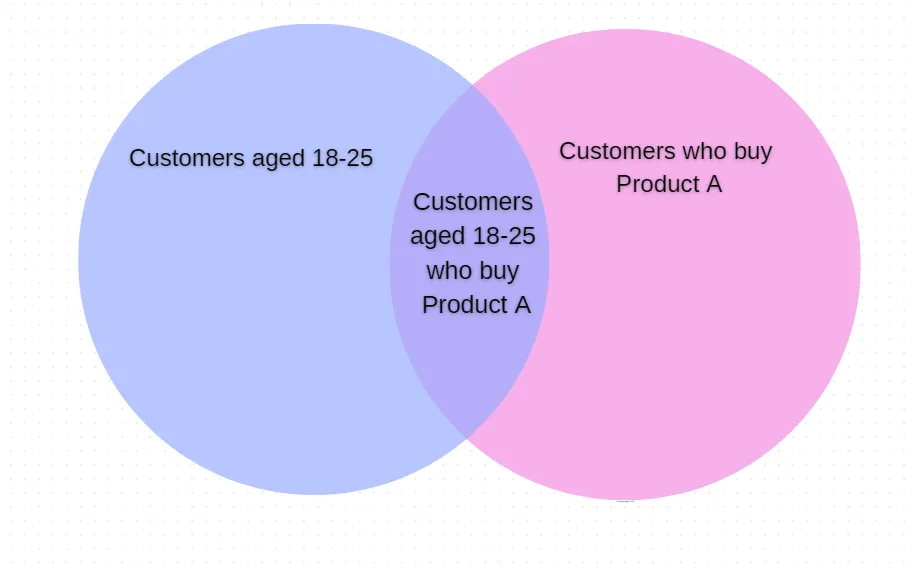
Защо е полезно? Добре начертана диаграма на Вен може да ви помогне да видите (и да покажете на инвеститори или други заинтересовани страни) ключови прозрения, без да ви претоварва с сложни числа и жаргон.
Освен това, това е чудесно за бизнес презентации, където трябва да покажете нещо визуално, така че аудиторията ви да го разбере от първия път.
Прочетете също: Алтернативи на диаграмите на Вен за визуализиране на данни
Как да създадете диаграма на Вен в Google Slides
Сега, когато вече знаете какво е диаграма на Вен, нека създадем няколко примерни диаграми.
Google Slides предлага два начина за създаване на диаграма на Вен – инструментът за диаграми и инструментът за форми. Нека се научим да проектираме диаграма на Вен с помощта на инструмента за форми в Google Slides.
1. Изберете форма
Първата стъпка е да нарисувате кръговете на диаграмата на Вен.
Започнете, като отидете в Вмъкване > Фигура > Фигури и изберете фигурата Овал.
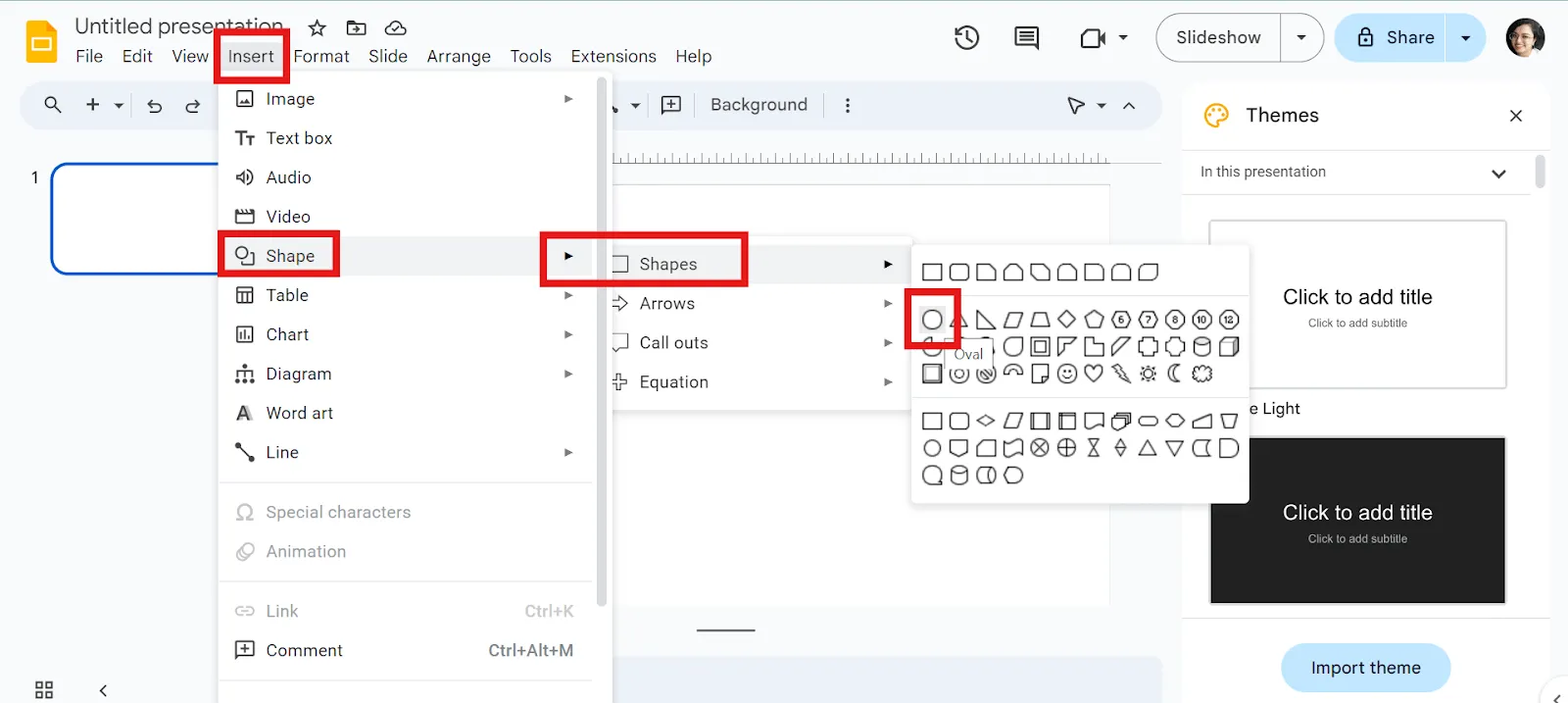
Ако видите инструмента за фигури в лентата с инструменти, можете да изберете фигурата Овал директно оттам.
2. Начертайте кръговете
След като изберете формата, кликнете върху екрана, където искате да поставите първия кръг, и плъзнете курсора, за да регулирате размера му.
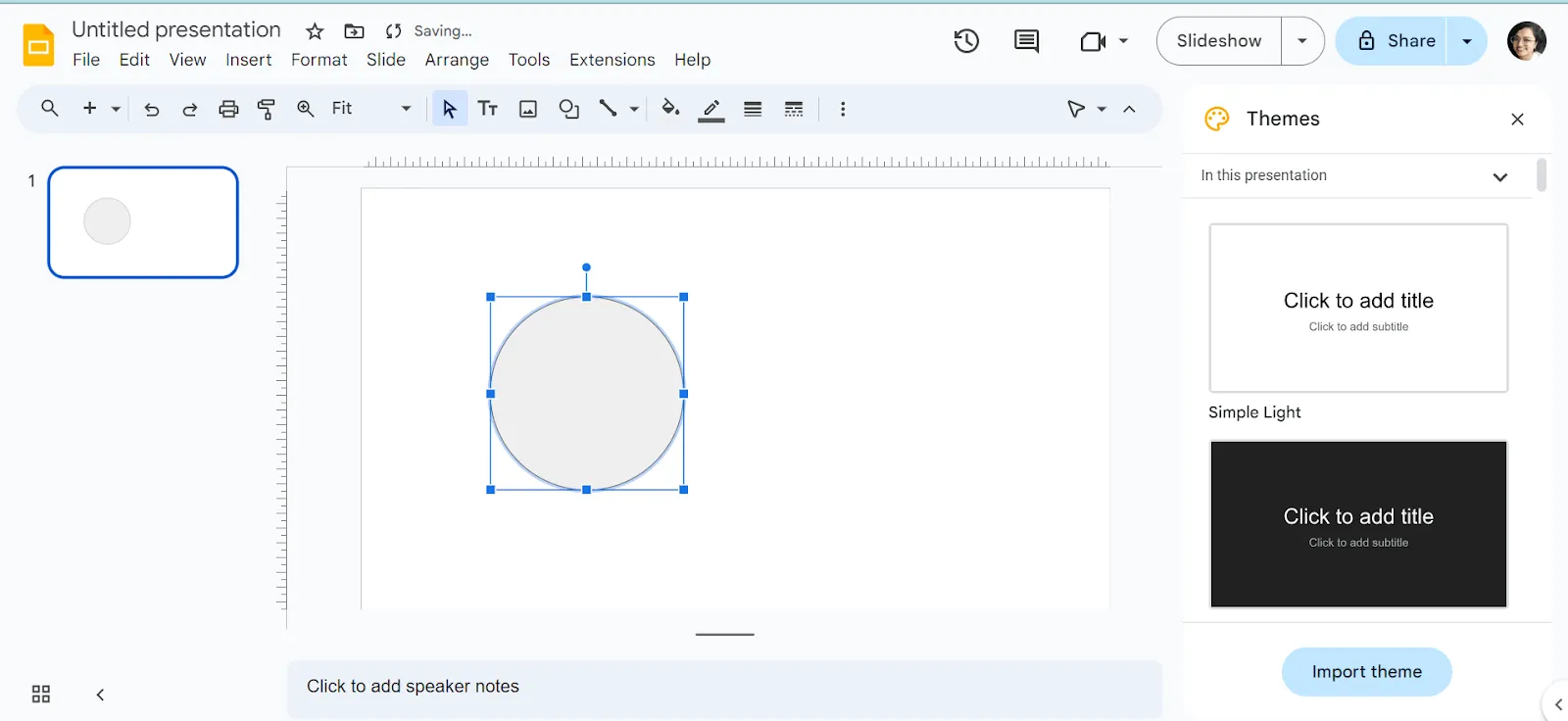
💡 Професионален съвет: Задръжте клавиша Shift, докато влачите курсора, за да нарисувате перфектен кръг.
След това повторете процеса и начертайте втория си кръг.
3. Поставете кръговете
Диаграмата на Вен представя три ключови области: множество 1, множество 2 и връзката между двете множества.
Следователно, следващата ви стъпка е да позиционирате двата кръга един върху друг, така че и двата кръга да се припокриват частично.
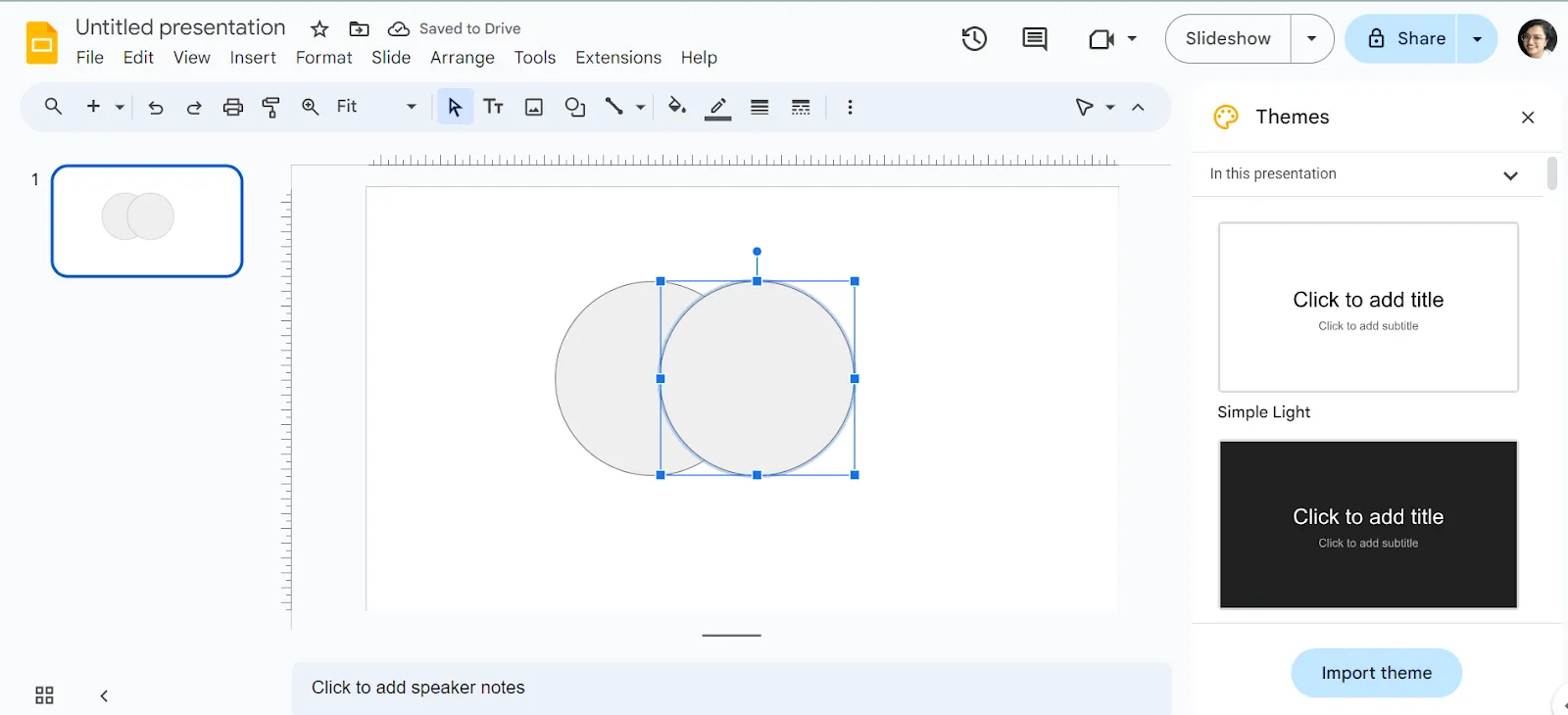
В зависимост от количеството на припокриващите се данни, можете да изберете да запазите припокриващото се пресичане толкова малко или толкова голямо, колкото е необходимо. Това ще зависи и от степента, в която припокриващите се данни влияят на тяхната връзка.
4. Разграничете трите точки на данните
Най-важната стъпка в диаграмата на Вен е да кодирате с цветове наборите от данни, за да избегнете объркване. Това ще помогне на вас и вашата аудитория да разберете вашите отчети само с един поглед към диаграмата.
За този пример нека изберем жълт цвят за запълване на набор 1 и червен за набор 2.
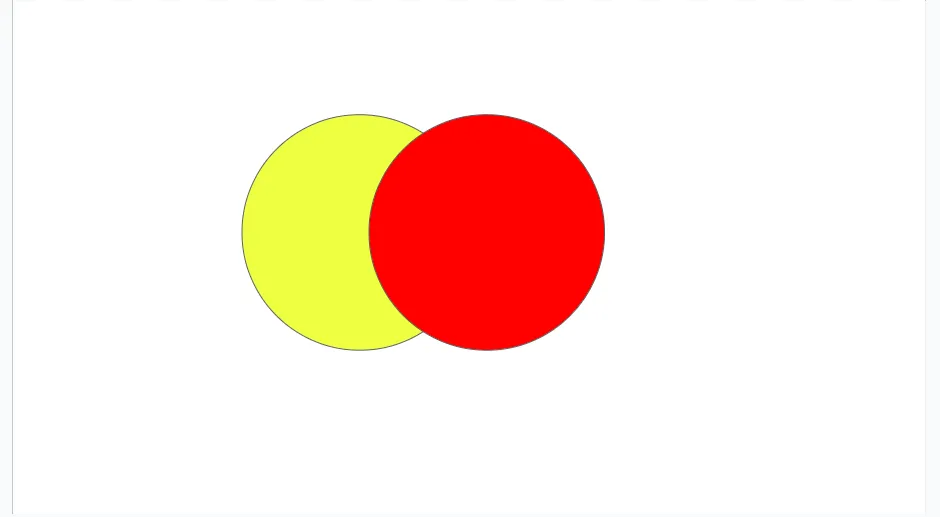
Както можете да видите, двата кръга имат различни цветове. Въпреки това не можете да видите къде се припокриват. За да поправите това, трябва да направите кръговете прозрачни.
5. Направете кръговете прозрачни
За да подчертаете припокриването, което е вашият трети елемент, настройте прозрачността на двата кръга. Ето как да го направите:
- Изберете кръг 1
- Кликнете върху иконата „Цвят на запълване“
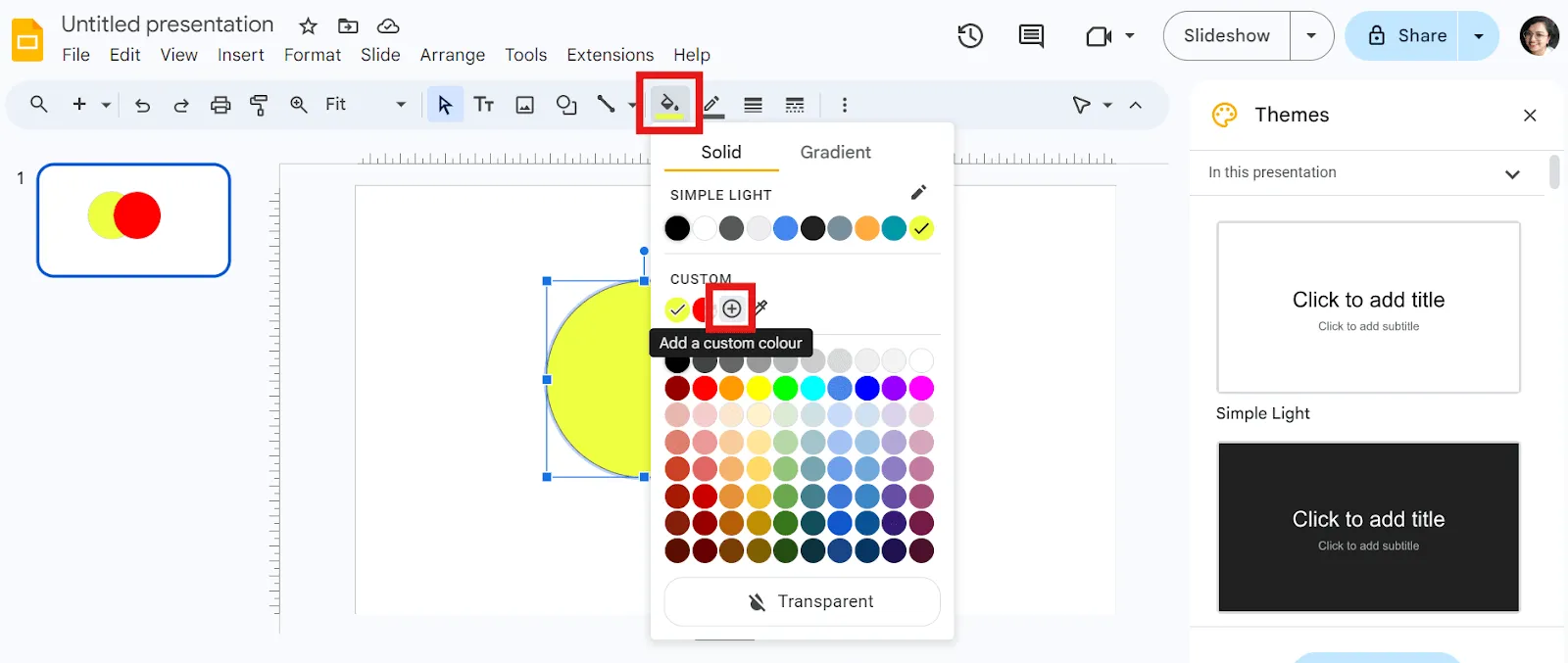
- Изберете иконата + в областта „Персонализиране“.
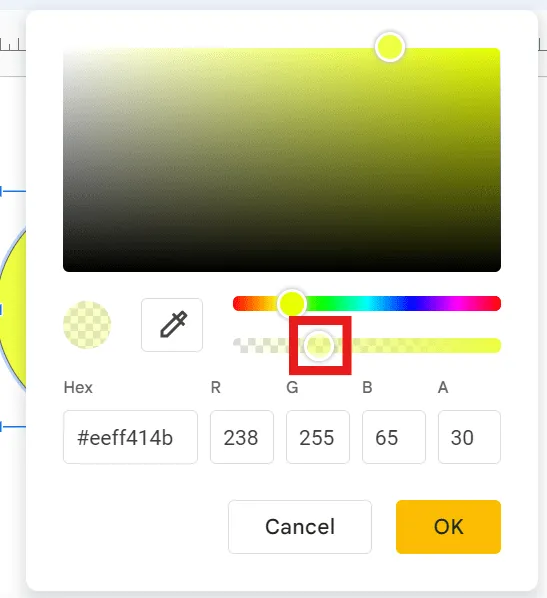
- Преместете плъзгача за прозрачност, за да го направите толкова прозрачен, колкото ви е необходимо.
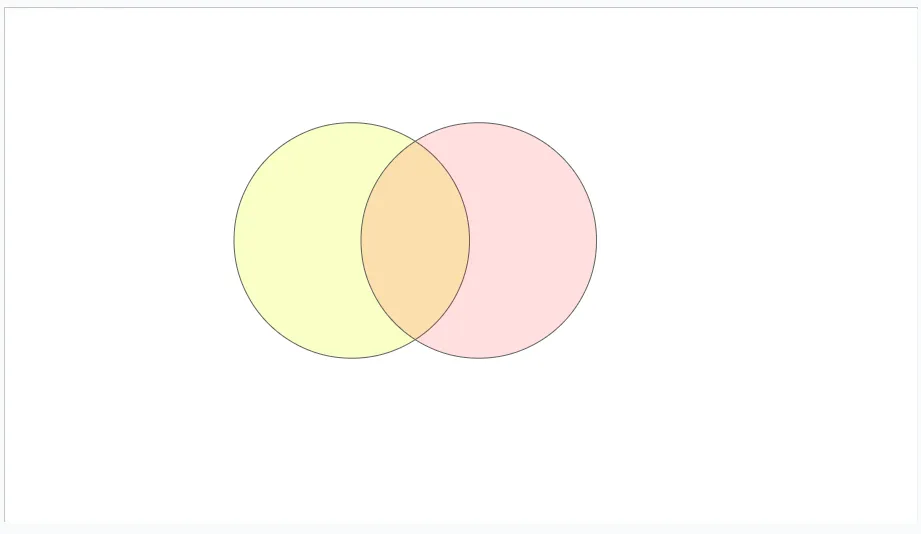
- Повторете същите стъпки за втория кръг. Сега трябва да можете да видите къде се припокриват двата кръга.
6. Използвайте ясни етикети
След като трите части на диаграмата са ясно разграничени една от друга, е време да добавите кратки описания, за да я направите по-ясна.
Първо, отидете в менюто „Вмъкване“ и изберете опцията „Текстово поле“.
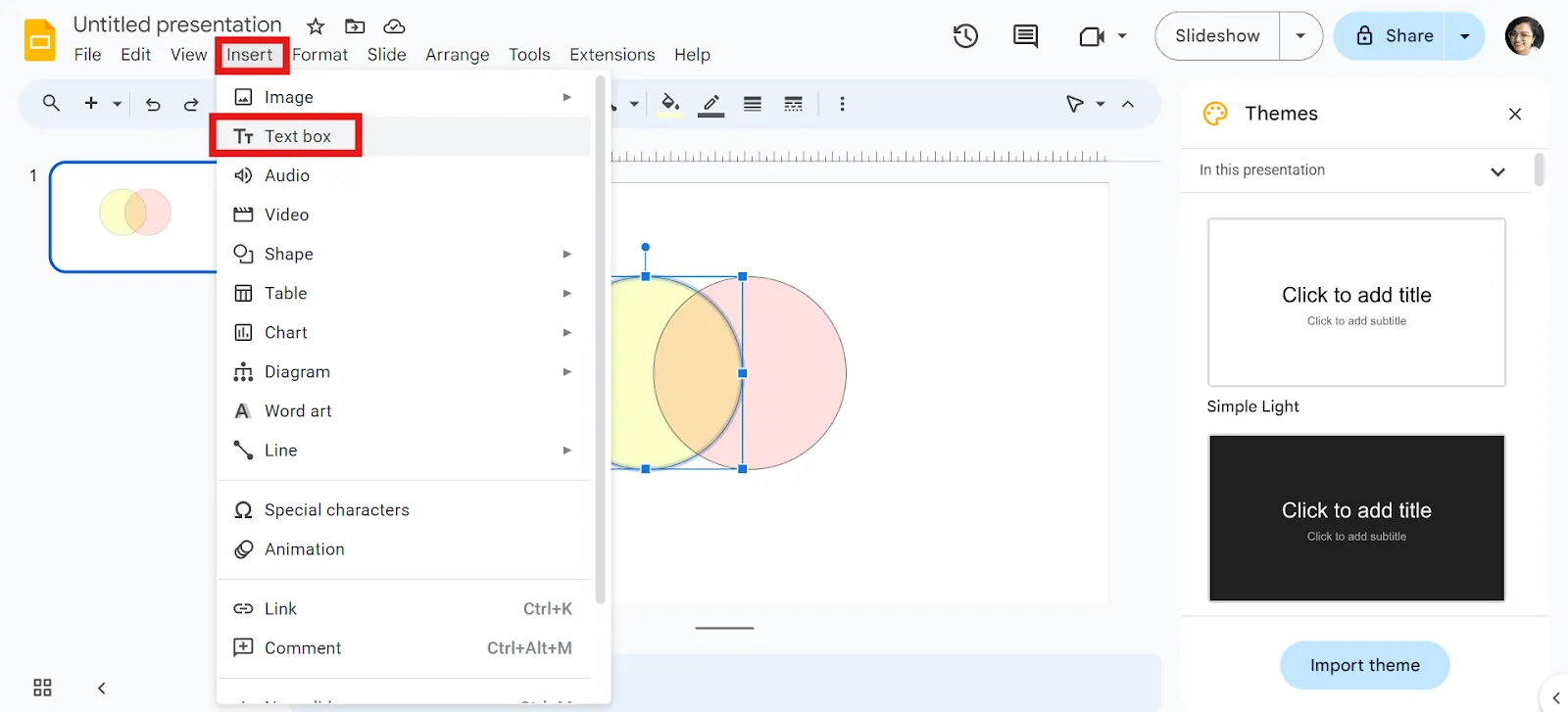
Сега добавете текстови полета към трите части на диаграмата.
Ще наименуваме трите части: Набор 1, Набор 2 и Връзка. Сега трябва да имате диаграма на Вен, която изглежда така:
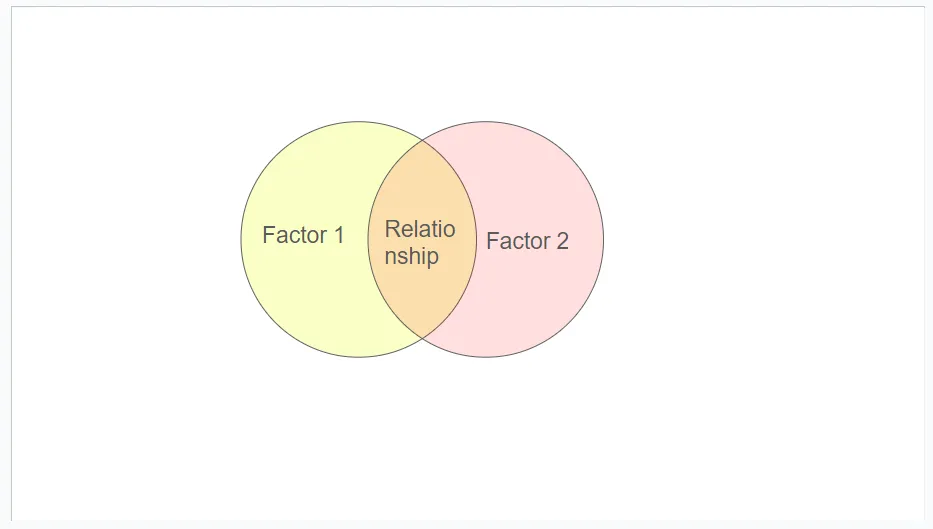
Сега вече знаете как да създавате диаграми на Вен в Google Slides. Вашата диаграма може лесно да покаже на заинтересованите страни как различните елементи във вашия бизнес се припокриват и се свързват помежду си с един поглед.
Прочетете също: 10 примера за диаграми за всеки тип проект
Ограничения при създаването на диаграма на Вен в Google Slides
Макар че е лесно да създадете диаграма на Вен в Google Slides, тя не разполага с разширените функции на професионалния софтуер за диаграми. Може да се сблъскате с тези предизвикателства, особено ако сте начинаещ в областта на диаграмите и презентациите:
- Необходимост от множество инструменти: Създаването на проста диаграма на Вен може да е било лесно в Google Slides, но не е било базирано на данни. За сложни отчети ще ви са необходими инструменти като Google Docs или Sheets, за да събирате данни, след което ръчно да превключвате между тях и Slides, за да въведете съответните подробности. Този процес е досаден и податлив на грешки.
- Ръчни настройки: Използването на падащото меню за добавяне на диаграма на Вен в Slides е лесно. Ръчното настройване на припокриващите се области и персонализирането извън наличните опции обаче става досадно. Фината настройка на пресечните точки често изисква допълнителни усилия, което води до увеличаване на натоварването и несъответствия в диаграмите в презентацията ви.
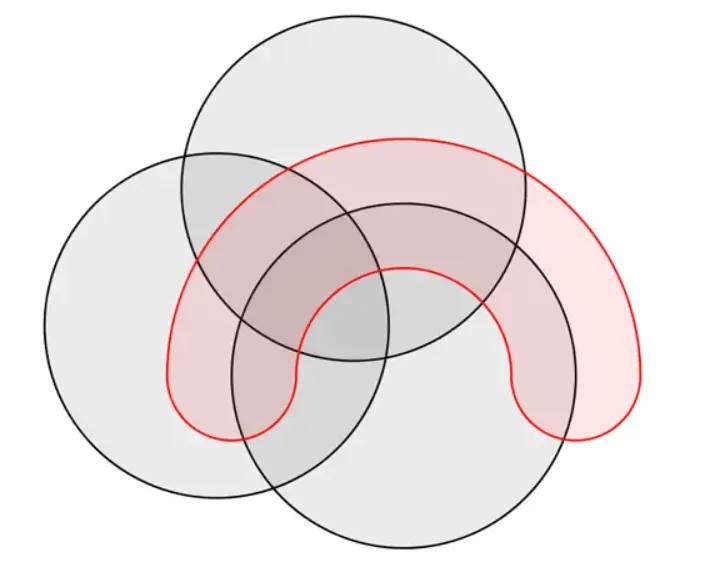
- Трудности при сложни диаграми: При сложни данни диаграмите на Вен често включват няколко кръга. Създаването на диаграми с повече от два или три кръга в Google Slides може да бъде предизвикателство, тъй като трябва да проектирате и настройвате всичко ръчно. Това може да доведе до объркващи представяния, които затрудняват разбирането на данните от аудиторията ви.
- Липса на динамични функции за редактиране: За разлика от специализирания софтуер за диаграми, Google Slides не предлага функции като автоматично преоразмеряване на фигури или лесни настройки при добавяне на нови набори. Това може да отнеме много време при актуализиране или модифициране на диаграмата.
- Ограничен брой шаблони: Google Slides предлага ограничен избор от шаблони за сложни визуализации. Има малко опции за сравнения на няколко множества или редактируеми шаблони за диаграми на Вен с повече от два кръга, което затруднява визуализацията на сложни данни без ръчно създаване. Това увеличава риска от диаграми, пълни с грешки.
Как да се уверите, че вашите диаграми на Вен са винаги точни? И как можете ефективно да представите всичките си данни, независимо дали са прости или сложни?
Създайте диаграма на Вен с ClickUp
Нуждаете се от интуитивен инструмент, който да улесни работата ви. Той трябва да се справя с ръчната работа по логичното организиране и визуално представяне на данните ви.
Нека помислим за всичко, което трябва да направите, за да създадете диаграми на Вен:
- Съберете всичките си данни на едно място и решете колко фактора ще има вашата диаграма на Вен.
- Начертайте взаимоотношенията между факторите
- Идентифицирайте общите и припокриващи се фактори и тяхното влияние върху останалата част от данните.
- Проектирайте диаграмата на Вен и присвойте правилни стойности на всяка част от нея.
- Споделете данните с екипа си
ClickUp е вашето универсално решение за всички тези задачи. Това е гъвкав, интуитивен и мощен инструмент за управление на проекти с всички функции, от които се нуждаете, на едно място. Тези функции са перфектно свързани помежду си, така че да прекарвате по-малко време в притеснения и повече време в работа.
Нека разгледаме стъпка по стъпка работния процес на диаграмата на Вен:
1. Съберете данните
Първата стъпка за да се уверите, че диаграмата на Вен е правилна, е да знаете какви данни искате да представите в нея. Да предположим, че създавате маркетингов доклад.
Започнете със събиране на всички цифри, като например разходите за реклама, възвръщаемостта на разходите за реклама (ROA), демографската група, която е взаимодействала най-много с рекламите ви, и регионът, който е реализирал най-много продажби от тези реклами.
ClickUp Docs е идеалният инструмент за това.

Можете да съберете всичките си данни на едно място, да помолите членовете на екипа си да добавят своите данни към документа и да си сътрудничите с всички в реално време. Така ще спестите часове, които иначе бихте прекарали в събиране на информация от членовете на екипа.
ClickUp Docs е естествено интегриран и във всички други функции на ClickUp.
Това означава, че можете безпроблемно да възлагате задачи, да организирате работните си процеси, да подреждате данните в таблици и много други!
2. Картографиране на взаимоотношенията между данните
След като имате всички цифри на място, е време да решите как всички тези цифри се отнасят една към друга. Софтуерът за мисловно картографиране е един от най-лесните начини да направите това, така че да имате всичко ясно подредено.
За тази цел можете да използвате Mind Maps на ClickUp.
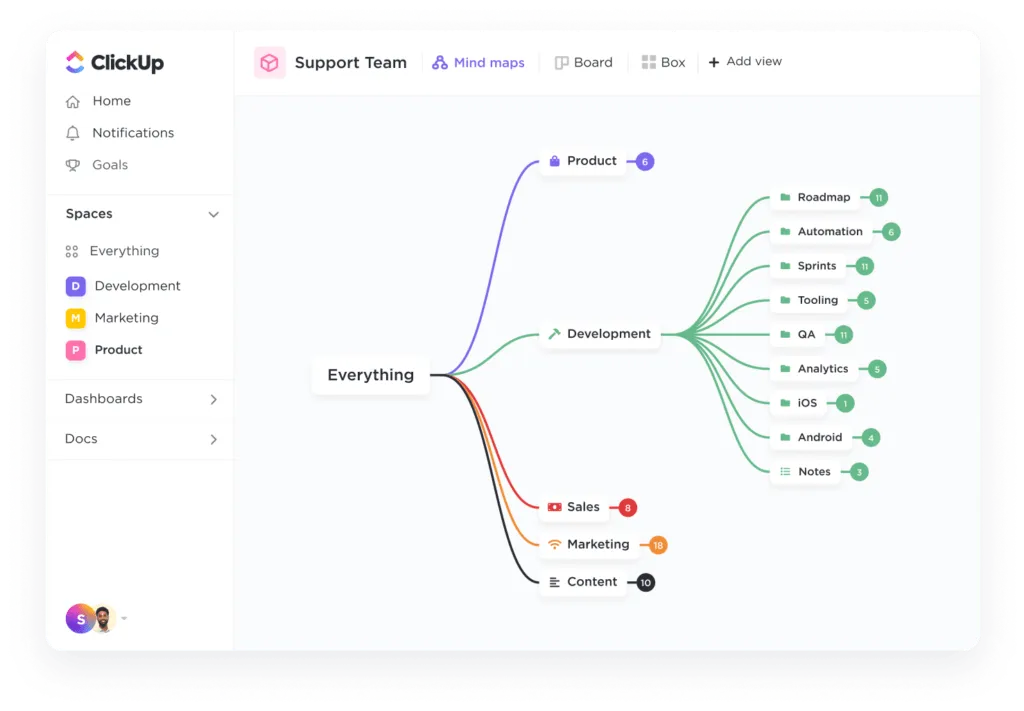
И тъй като всичките ви данни вече са в ClickUp Docs, ще бъде лесно да ги вземете и да ги превърнете в мисловна карта. Не са необходими допълнителни инструменти!
3. Идентифицирайте взаимоотношенията между данните
Събрали сте всичките си данни и сте ги визуализирали логично с мисловна карта. Какво следва?
Идентифицирайте припокриващите се данни и решете как да покажете тези взаимоотношения в диаграма на Вен.
Вместо да създавате множество диаграми, в които са събрани всичките ви данни, се фокусирайте върху две или три. Изберете тези, които сравняват данни по конкретни показатели, като например ефективността на рекламите.
Например, изберете рекламата с най-добри резултати за последното тримесечие и покажете разходите за реклама, ROA, демографски данни и продажби. След това създайте друга диаграма за рекламата с най-слаби резултати с съответните цифри. Този подход ви позволява да сравните двете диаграми, за да видите какво е работило за вашия бизнес през последното тримесечие и какво не. Можете дори да използвате шаблон за сравнителна таблица, за да ви помогне в това.
4. Проектирайте диаграмите
Най-накрая имате всичко необходимо, за да създадете диаграмите на Вен. Следващата стъпка е да ги проектирате.
Можете да създадете диаграма директно с помощта на ClickUp Whiteboards.

Можете бързо да попълните диаграмата на Вен с данните от ClickUp Doc, стига да имате добре разделени данни. Можете дори да вземете данните от мисловната си карта, за да изясните всички взаимоотношения между данните.
Шаблон за диаграма на Вен от ClickUp
Алтернативно, можете да използвате шаблона за диаграма на Вен на ClickUp, за да спестите време и да улесните работата си.
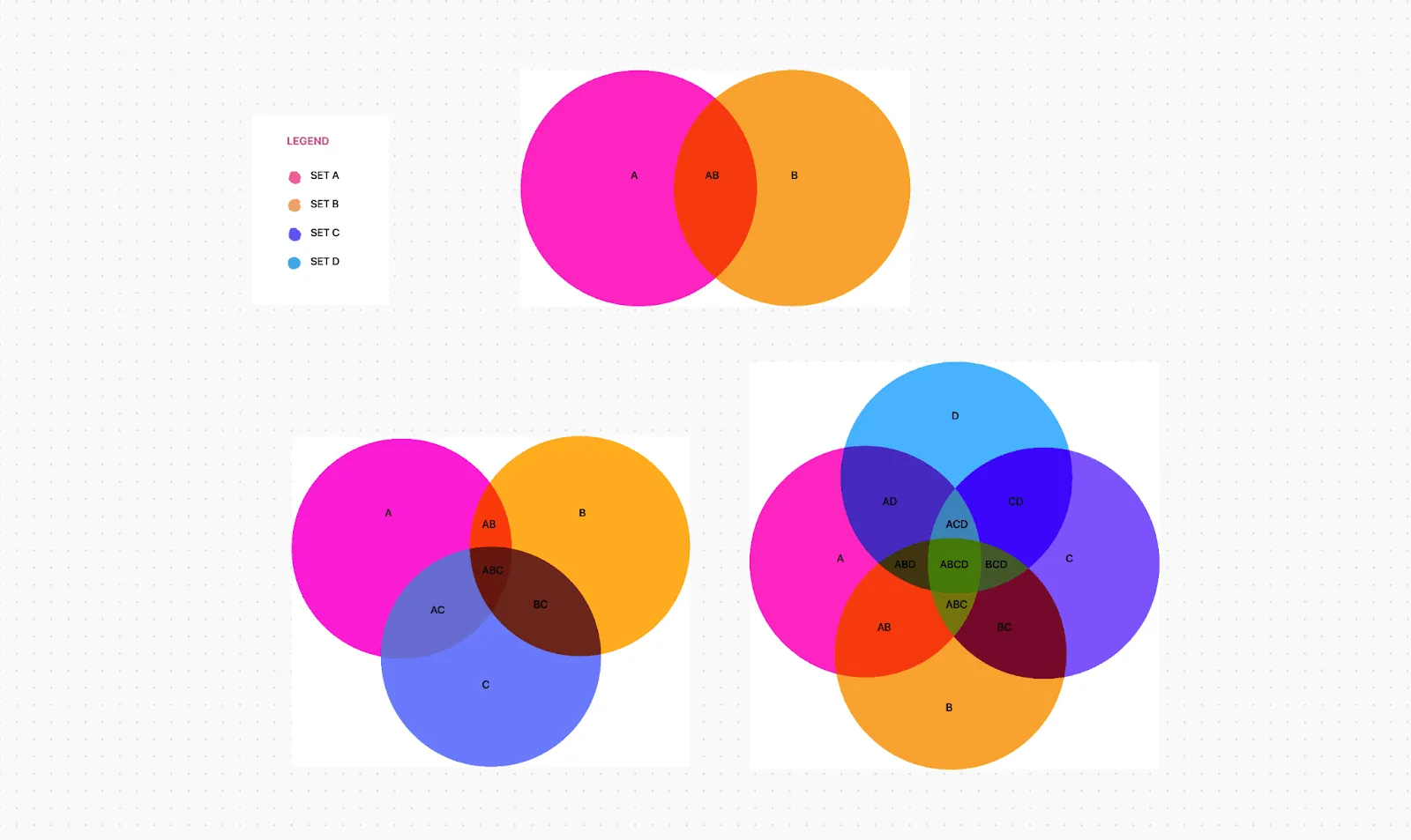
Това е интуитивен, лесен за начинаещи и редактируем шаблон за диаграма на Вен. За да го използвате, просто добавете данните си и го персонализирайте според вашите предпочитания.
Можете да направите това с няколко прости стъпки:
- Отворете шаблона
- Добавете толкова кръгове, колкото ви трябват.
- Плъзгайте и пускайте текстови полета или елементи, за да дефинирате ясно връзката между наборите от данни.
- Проверете отново, за да се уверите, че сте обозначили всички данни по подходящ начин и че всички припокриващи се фактори са точни.
- Споделете окончателния документ с колегите си или го представете на заинтересованите страни.
ClickUp разполага с инструменти за визуализиране на процесите , целите и др. Това е върхът на съвместната работа и се подобрява в тази насока, особено с добавянето на Whiteboard View
ClickUp разполага с инструменти за визуализиране на процесите , целите и др. Това е върхът на съвместната работа и се подобрява в тази насока, особено с добавянето на Whiteboard View
5. Споделете данните
Вашата диаграма на Вен е готова. Единственото, което остава да направите, е да я споделите с подходящите членове на екипа или заинтересовани страни.
ClickUp улеснява и това. Той е интегриран с функции за сътрудничество, които ви позволяват да споделяте, да чатите, да автоматизирате процеси като възлагане на задачи и дори да актуализирате статуса на задачите в реално време. Можете дори да добавите външни заинтересовани страни към работното си пространство (с или без достъп до всичко) за бързо сътрудничество.
Прочетете също: 15 най-добри софтуера за диаграми (безплатни и платени)
Готови ли сте да създавате диаграми на Вен по лесен начин?
Диаграмите на Вен заемат съществено място в по-широкия спектър от техники за визуализация. Макар Google Slides да е чудесна отправна точка за създаване на тези диаграми, той има ограничения. Slides не е достатъчен, когато искате да представите ефективен дизайн на диаграма на Вен, който е изпипан, динамичен и базиран на данни.
ClickUp е по-бърз и интуитивен начин за създаване на точни и професионални диаграми. Той предоставя всички елементи, от които се нуждаете, без да изисква много ръчен труд.
Освен лесни за използване шаблони, приложението разполага и с Whiteboards, Docs и Chat, които могат безпроблемно да се интегрират в ежедневните ви работни процеси. Интуитивният му интерфейс го прави идеален както за начинаещи, така и за експерти.
Заедно тези функции ви позволяват да създавате визуално привлекателни, но прости диаграми на Вен, без да се налага да преминавате през труден процес на обучение.
Регистрирайте се за безплатен акаунт в ClickUp и създавайте професионални диаграми на Вен за нула време!