

Малко комуникационни приложения са толкова гъвкави като Microsoft Teams. Можете бързо да изпращате съобщения, да се включвате във видеоразговори и да го интегрирате безпроблемно с Office 365, за да работи всичко по-гладко.
Една от най-добрите функции? Възможността да създавате нови екипи, които отговарят на вашите уникални нужди.
Знанието как да създадете и организирате екипа си ефективно може значително да повиши производителността и да оптимизира комуникацията във вашата организация.
Когато се използва правилно, Teams може да бъде чудесен софтуер за сътрудничество както за потребители в офиса, така и за дистанционни работници, като поддържа всички в синхрон и информирани, независимо къде се намират.
Тази статия е подробно ръководство за създаване на екип в Microsoft Teams, което ви осигурява всички необходими стъпки и съвети!
Как да създадете нов екип в Microsoft Teams?
Създаването на екип в Microsoft Teams е гъвкав процес. Има няколко начина да създадете екипи според вашите специфични нужди и предпочитания.
Описали сме стъпките, които ще ви помогнат да създадете нов екип в Microsoft Teams.
Създаване на екипи от нулата в Microsoft Teams
Ако нямате съществуващ екип в приложението Microsoft Teams, не се притеснявайте! Можете да започнете от нулата и да създадете екипа си точно така, както искате. Това ви позволява да организирате всичко според вашите цели и стил на работа.
Освен това, след като създадете екипа си, автоматично ще получите сайт в SharePoint и OneNote, които ще ви помогнат да поддържате връзка с всички и да сте на една и съща страница.
Стъпка 1: Отворете Teams
Кликнете върху иконата Teams в лявата част на приложението.
Стъпка 2: Започнете да създавате своя екип
Кликнете върху Създаване на екип. Ще се появи меню с опции за присъединяване към екип или създаване на екип. Изберете Създаване на екип, за да продължите.
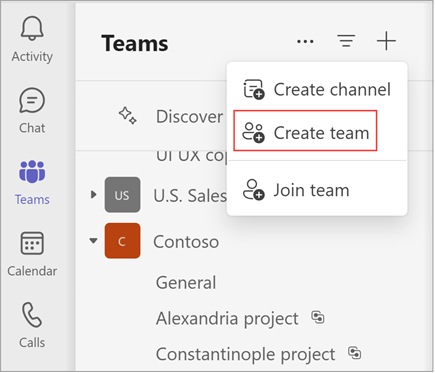
Стъпка 3: Име на екипа
В прозореца Създаване на екип въведете име за екипа си. Можете да добавите и описание по желание.
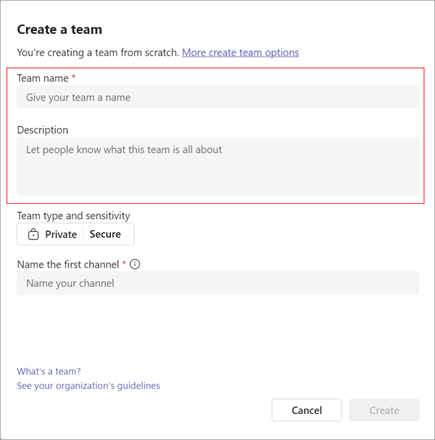
Стъпка 4: Изберете настройки за поверителност
Изберете нивото на поверителност за вашия екип:
- Частен: Само определени лица могат да се присъединят към екипа.
- Публичен: Всеки от вашата организация може да се присъедини
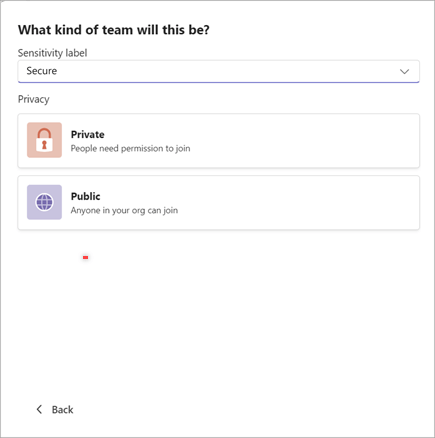
Ако вашата организация използва класификация на данните, можете също да приложите етикет за чувствителност, за да гарантирате подходящо ниво на защита на информацията на вашия екип.
Стъпка 5: Създайте екипа и първия канал
След като дадете име на екипа и зададете неговата поверителност, кликнете върху Създаване.
Microsoft Teams автоматично ще създаде първия канал за вашия екип. Трябва да зададете име за този канал, който не може да бъде изтрит или архивиран, но по-късно можете да добавите още канали.
Създаване на екип от съществуващ екип или група
Можете лесно да създадете нов екип, като копирате данните, каналите и настройките от съществуващ екип или използвате съществуваща група в Microsoft 365. Този подход ви помага да оптимизирате процеса на настройка и гарантира, че новият ви екип разполага с всички необходими ресурси и конфигурации.
Ето как да го направите:
Стъпка 1: Отворете Teams
Кликнете върху иконата Teams в лявата част на приложението и изберете Създаване или присъединяване към екипи в горната част на списъка с екипи.
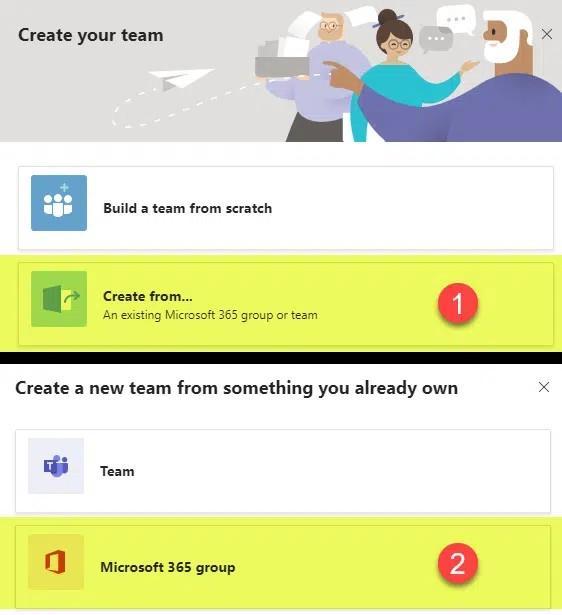
Стъпка 2: Започнете да създавате своя екип
Кликнете върху Създаване от. В изскачащото меню изберете Още опции за създаване на екип.
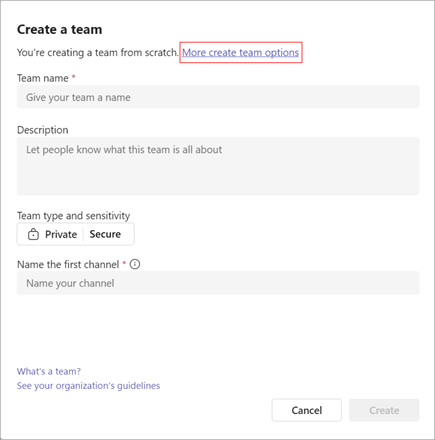
Стъпка 3: Създайте екип от съществуващ екип
Изберете От друг екип. Ще видите списък с екипите, в които сте член в момента. Изберете екипа, който искате да копирате.
Стъпка 4: Създайте екип от група в Microsoft 365
Изберете От група. Тук ще видите списък с групите в Microsoft 365, които притежавате, които все още нямат екип и имат по-малко от 10 000 членове.
Изберете желаната група и автоматично ще бъде създаден нов екип със същото име, ниво на поверителност, чувствителност и членове.
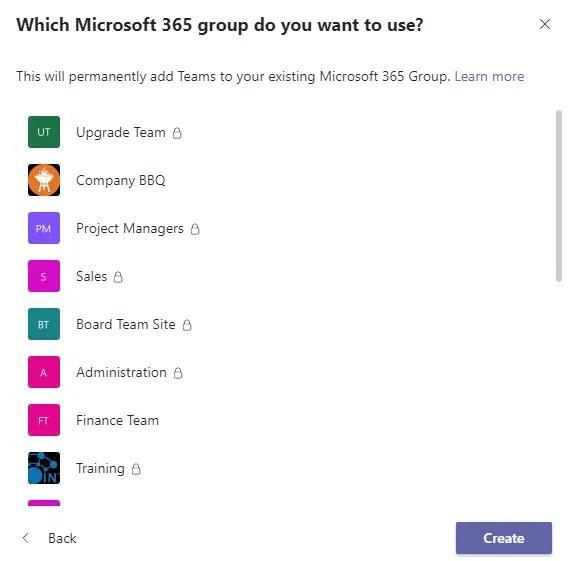
Стъпка 5: Добавете подробности за екипа
Дайте име на новия си екип, добавете описание, настройте параметрите за поверителност и задайте етикет за чувствителност (ако е приложимо).
Microsoft Teams автоматично ще създаде нов канал с име „Общо“ за вашия екип, който можете да преименувате по-късно.
Стъпка 6: Изберете какво да копирате
Използвайте отметните полета, за да изберете кои части от съществуващия екип да копирате – канали, раздели, настройки, приложения и дори членове.
Ако решите да не копирате членовете, не забравяйте да добавите членовете към екипа ръчно.
Стъпка 7: Завършете
След като всичко е настроено, кликнете върху Създаване, за да завършите процеса.
Прочетете още: Пълно ръководство за управление на проекти в Microsoft Teams
Създаване на екипи с помощта на шаблон
Търсите бърз начин да създадете и стартирате екипа си? Teams предлага разнообразни шаблони, които ви позволяват да започнете с солидна основа, без да се налага да изграждате всичко от нулата.
Тези шаблони са предварително заредени с канали, приложения и настройки, предназначени за различни цели. Това е фантастичен начин да спестите време и да се уверите, че разполагате с подходящите инструменти.
Стъпка 1: Отворете Teams
Кликнете върху иконата Teams в лявата част на приложението. Изберете Създаване или присъединяване към екипи в горната част на списъка с екипи.
Стъпка 2: Започнете да създавате своя екип
Кликнете върху Създаване на екип. В менюто, което се появява, изберете Още опции за създаване на екип.
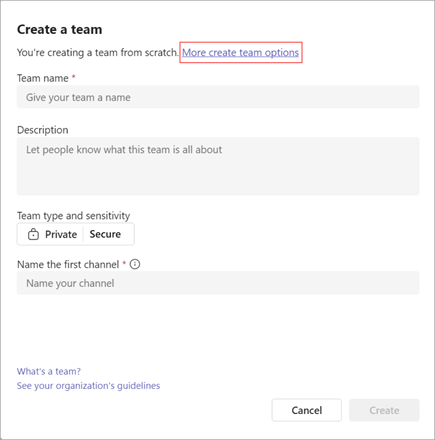
Стъпка 3: Изберете шаблон
Отидете на Изберете от шаблон. Разгледайте списъка с налични шаблони, като например управление на проекти, управление на събития, търговия на дребно или здравеопазване. Администраторът на вашата организация може да разполага и с персонализирани шаблони.
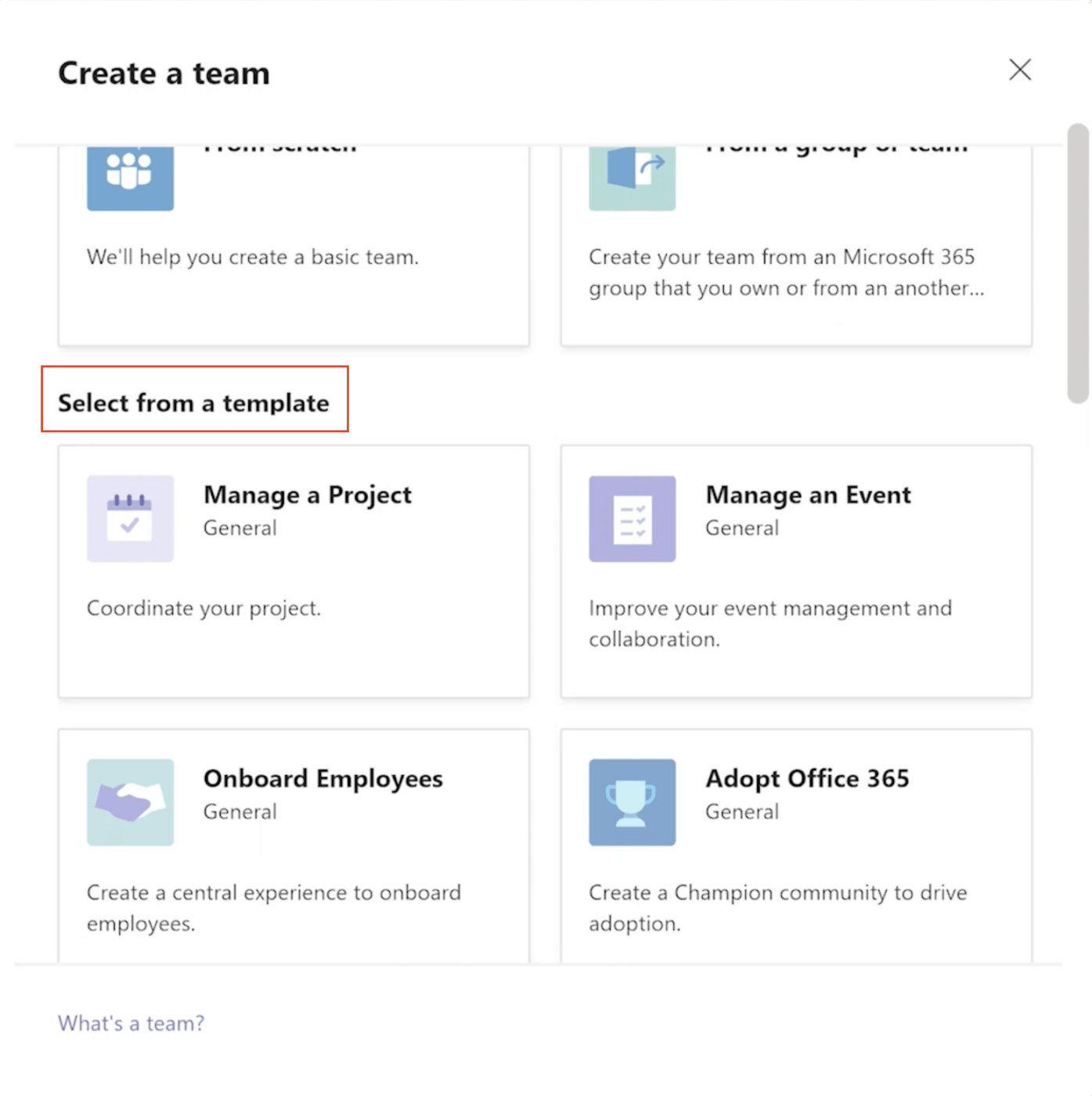
Стъпка 4: Прегледайте подробностите на шаблона
Прегледайте списъка с канали и приложения, включени в шаблона. Можете да ги персонализирате или промените по-късно. Кликнете върху Използвай този шаблон, за да продължите.
Стъпка 5: Настройте поверителността и персонализирайте екипа си
Изберете настройките за поверителност за вашия екип и изберете етикета „Чувствителност“ за вашия екип. Въведете име на екипа и добавете опционално описание. Можете също да преименувате автоматично създадения канал „Общ“ или всеки друг канал, предоставен от шаблона.
Стъпка 6: Създайте екипа
Когато сте готови, кликнете върху Създаване в долната част, за да започнете процеса на създаване на екип.
Създаване на екип за цялата организация
Екипът в Microsoft Teams, обхващащ цялата организация, позволява на цялата ви компания да остане свързана. Той може да поддържа до 5000 членове, което го прави идеален за големи организации, които искат да подобрят прозрачността и да гарантират, че всеки служител е информиран.
Стъпка 1: Отворете Microsoft Teams
Кликнете върху иконата Teams в лявата странична лента на приложението. Това ще отвори списък с вашите текущи екипи и опция за създаване на нови.
Стъпка 2: Започнете да създавате нов екип
След като сте в раздела „Екипи“, кликнете върху бутона Създаване на екип. Ще се появи прозорец с различни начини за създаване на екип.
Стъпка 3: Изберете да създадете екип от нулата
За да създадете нов персонализиран екип, изберете Създаване на екип от нулата. Това ще ви даде пълен контрол над структурата и настройките на новия екип.
Стъпка 4: Изберете екип за цялата организация
Ако сте администратор на Microsoft 365, ще видите опцията За цялата организация. Тя ви позволява автоматично да включите всички в компанията, което ви спестява добавянето на членове поотделно. Когато се присъединят нови служители, те също се добавят автоматично.
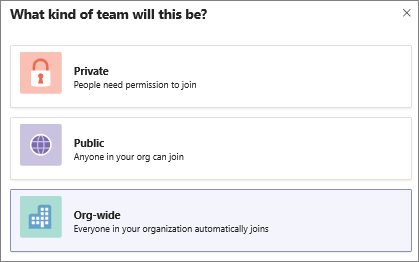
Стъпка 5: Име на екипа за цялата организация
Въведете име за екипа си и добавете кратко описание, обясняващо неговата цел. Това помага на членовете на екипа бързо да разберат целта на този екип, обхващащ цялата организация.
Стъпка 6: Кликнете върху „Създаване“
След като наименувате екипа си, кликнете върху Създаване на екип. Microsoft Teams автоматично ще добави всички служители и новоназначените към екипа на цялата организация, като по този начин ще гарантира, че екипът ви е актуален без допълнителна работа.
След като създадете екип, по подразбиране ставате негов собственик. Това означава, че можете да каните членове да се присъединят и да добавяте канали, за да улесните сътрудничеството. Освен това имате свободата да създавате още повече екипи – до 250 екипа на акаунт!
Ограничения при използването на Microsoft Teams за комуникация
Когато използвате Microsoft Teams за управление на проекти, комуникация и споделяне на файлове, е важно да разберете някои от неговите ограничения. Това е чудесен инструмент за събиране на хора за виртуални срещи и предлага редица интеграции. Все пак, няколко ограничения могат да повлияят на сътрудничеството, особено в по-големи организации или сложни проекти.
Ограничения на каналите
В Microsoft Teams всеки екип е ограничен до 200 канала. Макар това да е подходящо за малки проекти, може да се окаже ограничаващо за по-големи екипи или сложни структури за управление на проекти. Потребителите, които работят по сложни задачи с множество канали за комуникационни планове или споделяне на файлове, може да се наложи да преструктурират или да намерят творчески решения.
Достъп до приложения в частни и споделени канали
Макар Microsoft Teams да предлага отлична интеграция с популярни софтуери за управление на проекти и споделяне на файлове, не всички приложения са достъпни в частни или споделени канали. Това може да наруши работните процеси, особено когато екипите разчитат на специфични инструменти за виртуални срещи или управление на комуникационни стратегии.
Недостатъчно добро преживяване при споделяне на екрана
При представяне във виртуална среща Teams предлага ограничена възможност за чат с участниците по време на споделяне на екрана. Това може да бъде разочароващо, особено когато комуникацията или обратната връзка в реално време са от съществено значение. Това може да доведе до забавяне в вземането на решения и да попречи на съвместната работа.
Изтичане на срока на записване
Записите от срещи са ценни, особено за съхраняване на записи от важни дискусии. В Microsoft Teams обаче тези записи изтичат след определен период. Това може да бъде проблем за дългосрочни проекти, които изискват достъп до минали дискусии, дневен ред на срещи или комуникационни планове.
За по-подробна документация ще трябва да проучите алтернативи или да намерите допълнителен софтуер за споделяне на файлове за архивиране.
Проблеми със собствеността на частни канали
Едно изненадващо ограничение е, че собствениците на екипи в Microsoft Teams не се добавят автоматично към частните канали. Това означава, че важни дискусии относно управлението на проекти, споделянето на файлове или дори интеграциите могат да се провеждат без знанието на собственика на екипа. Това може да доведе до пропуски в надзора, което затруднява поддържането на съгласуваност в целите за комуникация и сътрудничество на целия екип.
Подобряване на комуникацията в екипа с ClickUp
ClickUp служи като универсална платформа за продуктивност, където екипите могат да се събират, за да обменят идеи, планират и сътрудничат по всичко, включително документи за процеси и дизайни на продукти. Тя оптимизира различни работни процеси, позволявайки на екипите да управляват множество аспекти от работата си на едно място.
Това, което прави ClickUp особено ефективен, е способността му да се адаптира към различни случаи на употреба, без да жертва функционалността или лекотата на използване. Независимо дали се занимавате с управление на сложни проекти, организиране на шаблони за комуникация или обработка на подробни дизайнерски задачи, ClickUp е всеобхватно средство, което подобрява производителността и сътрудничеството.
Интеграцията на ClickUp Teams улеснява управлението на проекти и задачи – вече не е необходимо да превключвате между платформи. Интегрирането на ClickUp с MS Teams ви позволява лесно да създавате и управлявате задачи, да ги възлагате на членове на екипа и да проследявате напредъка директно в познатата ви среда на Teams. Можете също да преглеждате и обсъждате задачи в реално време по време на срещи, без да се налага да превключвате между приложения.
Сега нека разгледаме другите функции за сътрудничество, които са налични в ClickUp!
Чат с членовете на екипа и възлагане на задачи
ClickUp Chat е проектиран да улесни сътрудничеството. Той не е просто инструмент за съобщения – той е ваш партньор в управлението на проекти, който обединява задачи, документи, коментари и чатове на едно място.
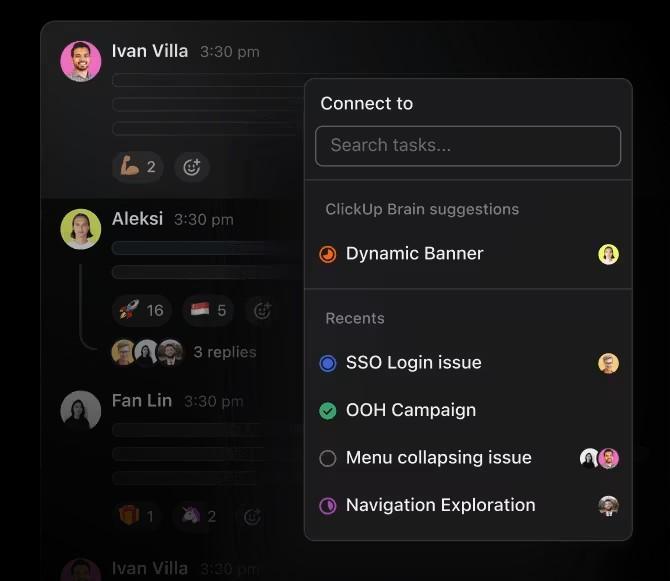
Имате коментар, който трябва да се превърне в задача? Създайте FollowUps, за да гарантирате отчетността. Освен това, Sync Threads to Tasks поддържа всяка разговор в синхрон с актуализациите на вашия проект – вече не е нужно да преминавате от чатове към табла със задачи и обратно.
Но това не е всичко! Можете да структурирате разговорите си в пространства, които отразяват начина, по който работи екипът ви. Тази функция ви помага да останете фокусирани и продуктивни, без да се претоварвате от разпръснати дискусии по различни проекти.
Имате важни съобщения или актуализации? Използвайте Публикации, за да правите съобщения и да гарантирате яснота за всички.
Независимо дали чатите чрез директни съобщения, задавате напомняния или се включвате в гласови и видео разговори, ClickUp Chat ви гарантира, че ще останете свързани и ще имате контрол.
💈Бонус: Можете също да използвате шаблона за незабавни съобщения на ClickUp, за да създадете вътрешна чат стая за вашия екип, която ще ви помогне да организирате разговорите на едно място.

Записвайте и споделяйте екрани
ClickUp Clips напълно промени начина, по който екипите комуникират, предлагайки нов подход към записването на екрана, който подобрява яснотата и сътрудничеството. Той ви позволява да изразявате идеите си без усилие, помагайки ви да преодолеете шума.
Създаването на клип е лесно и интуитивно. Просто кликнете върху иконата за видео в който и да е разговор в ClickUp и веднага можете да започнете да записвате екрана си. Тази функционалност е фантастична алтернатива на традиционните инструменти за чат, като ви позволява лесно да предадете сложна информация или да споделите обратна връзка.
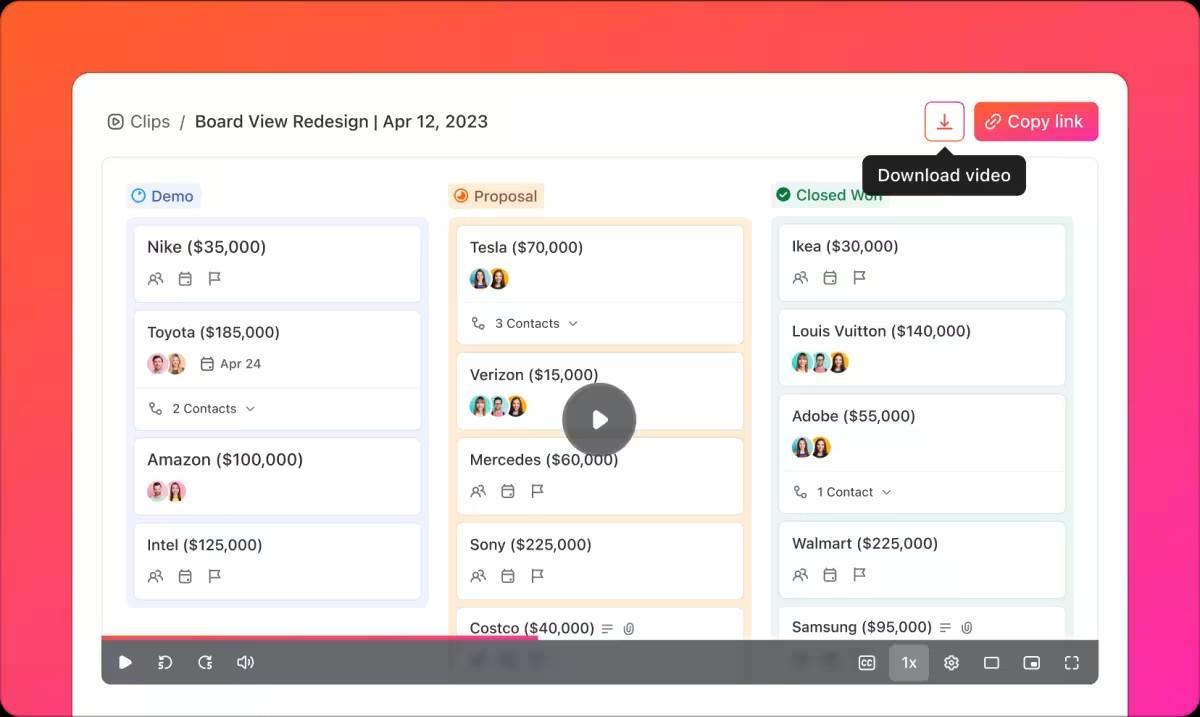
Когато става въпрос за споделяне на вашите клипове, това не може да бъде по-лесно. Можете да ги вградите в ClickUp, да споделите публичен линк или да изтеглите видеофайла, за да го използвате както желаете.
Това ниво на гъвкавост гарантира, че всички са на една и съща страница, независимо дали са част от вашия екип или външни заинтересовани страни. След като споделите клипа си, екипът ви може лесно да потърси обратна връзка или разяснения, като добави коментари към него. Доста удобно, нали?
Оптимизирайте управлението на срещите
Ефективното управление на срещите може да определи вашето душевно равновесие, особено когато протоколите от срещите са по-дълги от самите срещи!
За щастие, ClickUp Meetings прави целия процес безпроблемен. Започнете с използването на Assigned Comments (Присвоени коментари), за да изясните отговорностите. Когато даден коментар изисква действие от член на екипа, можете да го присвоите директно, като по този начин се уверите, че всички знаят какво трябва да направят.
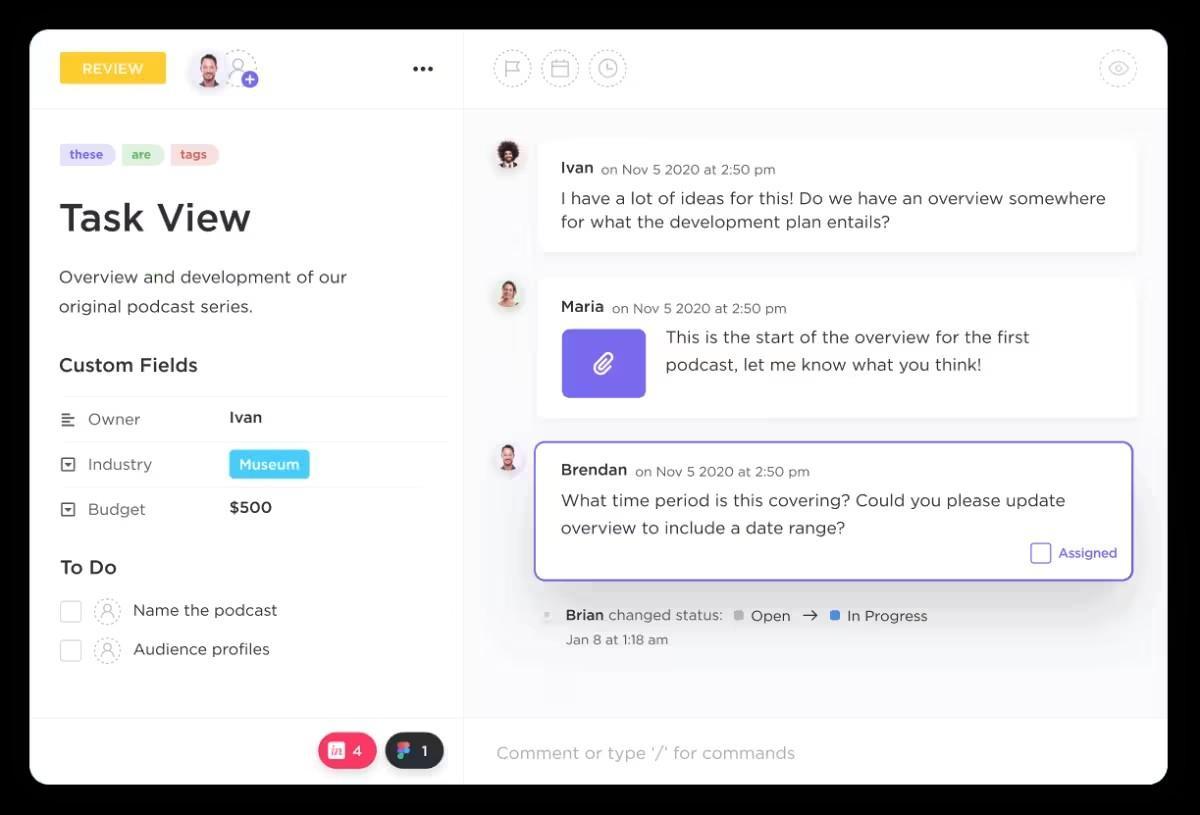
След това използвайте списъци за проверка, за да създадете структуриран списък с теми за обсъждане. Когато всеки елемент бъде разгледан, отбележете го в списъка, за да поддържате срещата организирана и в правилната посока.
Можете също да се възползвате от Повтарящи се задачи, за да спестите време при създаването на дневен ред за срещи. След като създадете дневен ред, той автоматично ще се появява отново за бъдещи срещи, което ще ви освободи от повтарящото се създаване на задачи.
💡Съвет от професионалист: Искате да пропуснете безкрайното кликане и да предприемете действие незабавно? Slash Commands улесняват преминаването към задачите и оптимизират бележките ви от срещите! Просто въведете наклонена черта (/) в което и да е текстово поле, за да получите достъп до меню с команди, което ви позволява да предприемете незабавно действие без ненужни кликвания.
Повишете производителността с Zoom и Slack
Все още се чудите дали ClickUp е подходящ за нуждите на вашия бизнес? Платформата не само се отличава в управлението на проекти, но и предлага мощни функции за сътрудничество, които се интегрират с инструменти като Zoom и Slack.
С интеграцията на Zoom планирането и стартирането на срещи директно от ClickUp е безпроблемно. Можете да свържете задачи с конкретни срещи, като по този начин се уверявате, че всички знаят какво да обсъждат. Тази интеграция оптимизира работния ви процес, като поддържа дискусиите уместни и организирани.
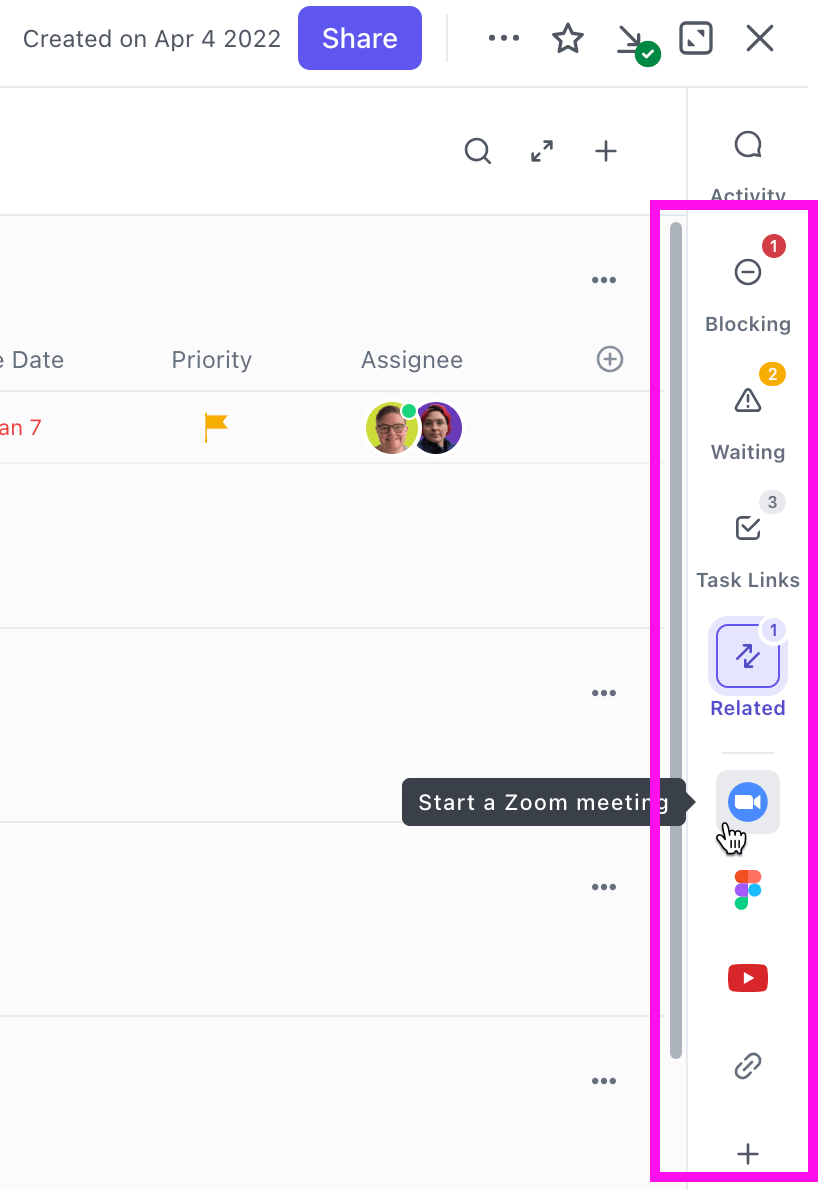
От друга страна, интеграцията със Slack ви помага да поддържате връзка с екипа си в реално време. Можете да получавате актуализации, да възлагате задачи и да управлявате разговори директно от каналите си в Slack. Независимо дали споделяте напредъка си или обсъждате подробностите по проекта, тази интеграция поддържа всичко централизирано.
Интеграцията подобрява работните процеси, особено при управлението на комуникационни планове, споделянето на файлове или актуализирането на дневния ред на срещите. Това прави ClickUp една от най-добрите алтернативи на Microsoft Teams за унифицирано управление на проекти.
Оптимизирайте вътрешната комуникация
Ефективната комуникация е от решаващо значение за всеки екип, а наличието на ясни комуникационни цели може значително да подобри сътрудничеството и производителността.
Например, шаблонът за вътрешна комуникационна стратегия и план за действие на ClickUp ви помага да постигнете комуникационните си цели, като ви предоставя структуриран подход. Можете да очертаете практически стратегии за подобряване на комуникацията в екипа си, като се уверите, че всички са на една и съща вълна.

Той предлага Board View (изглед на табло), за да организирате стратегията си визуално, което улеснява оценяването и адаптирането според нуждите. Можете също да проследявате ключови показатели с ClickUp Dashboards (табла за управление), за да измервате ефективността на вашите комуникационни инициативи.
💡Съвет от професионалист: Можете да получите достъп до над 1000 шаблона в ClickUp, за да оптимизирате работния си процес. Шаблоните улесняват стартирането на проекти, управлението на задачи и подобряват сътрудничеството в екипа.
Опростете виртуалните срещи
ClickUp Brain, мощният AI инструмент в ClickUp, е тук, за да опрости вашите виртуални срещи и съвместна работа. Знаем колко скучно може да бъде да преглеждате дълги записи или бележки след среща, затова ClickUp Brain автоматично генерира обобщения на срещите, за да можете незабавно да намерите необходимата информация.
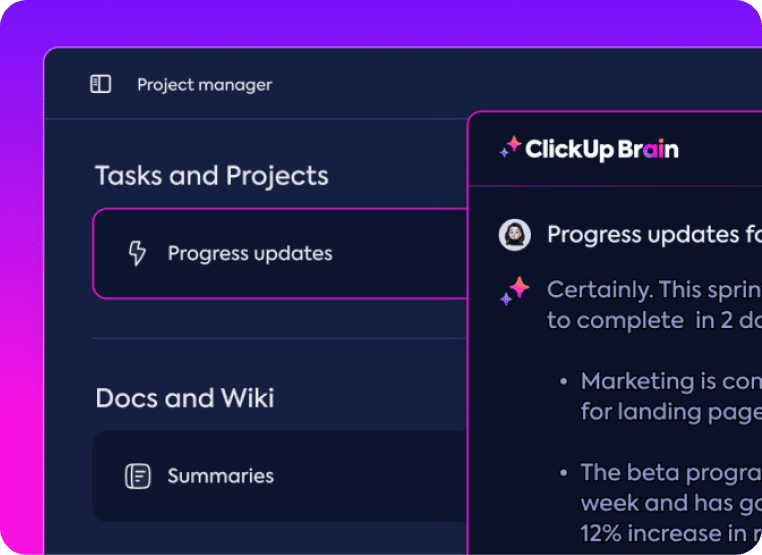
По време на виртуални срещи ClickUp Brain осигурява водене на бележки в реално време, като записва ключови моменти и задачи в движение. Това означава, че можете да се съсредоточите върху дискусиите, докато AI се занимава с детайлите. Не е нужно да се притеснявате, че по-късно ще трябва да разчитате собствените си разхвърлени бележки!
Вместо да се опитвате да запомните кой какво трябва да направи след среща, използвайте AI Task Creation, за да превърнете решенията в задачи, така че екипът ви да може да се съсредоточи върху незабавното изпълнение на задачите.
Максимизирайте сътрудничеството в Microsoft Teams с ClickUp
Microsoft Teams се отличава като фантастична платформа за подобряване на комуникацията и сътрудничеството във всяка организация. Тя позволява безпроблемно изпращане на съобщения, видеоразговори и интеграция с Office 365, като помага на всички да останат свързани и информирани.
Създаването на екипи, съобразени с конкретни нужди, може значително да подобри производителността и да осигури гладка комуникация между членовете на екипа.
Интегрирането на ClickUp с Microsoft Teams може да подобри още повече вашия работен опит. С ClickUp можете да управлявате задачи, проекти и комуникация на едно място, което прави сътрудничеството по-ефективно.
Това може да издигне екипната ви работа на ново ниво, като гарантира, че всички са на една вълна и работят за постигането на общи цели. Регистрирайте се в ClickUp още днес!