

Задачата в Google Календар е задача с дата от Google Tasks (безплатното вградено приложение за задачи на Google). Тя се показва в календара ви заедно със събитията ви. Разликата, която обърква всички: събитието е време, което дължите на други хора, а задачата е време, което дължите на себе си.
Тези две функции споделят една и съща таблица. Това ръководство обяснява как да добавяте задачи в Google Календар и къде тази вградена настройка има недостатъци.
Накратко: За да добавите задача в Google Календар, отворете панела „Задачи“ (или кликнете върху празно място и превключете бутона от „Събитие“ на „Задача“). След това й дайте заглавие, дата и час. Единственото правило, което гарантира, че ще проработи: винаги задавайте час, а не само дата. В противен случай задачата ще се премести в лентата „Целият ден“, което ще ви затрудни да я изпълните.
Не забравяйте също, че задача = време, което дължите на себе си, а събитие = време, което дължите на другите
Задача срещу събитие в Google Календар: каква е разликата?
Задачите в Google и събитията се намират в една и съща календарна мрежа. Те обаче се държат по различен начин и всяка от тях влияе по специфичен начин върху списъка ви със задачи. Ето как се различават.
| Критерии | Задача | Събитие |
|---|---|---|
| Определение | Задача с краен срок от Google Tasks, за чието изпълнение носите отговорност | Запланиран период от време, обикновено споделен, за който сте поели ангажимент |
| Завършване | Отбележете я като изпълнена; тя остава като запис | Няма; просто преминава, след като изтече времето |
| Ако сте пропуснали | Задачата остава активна, докато не я изпълните или изтриете | Изчезнало; времевият интервал изтича, независимо дали сте го показали или не |
| Краен срок | Отделете време от работното си време и задайте и двете | Началната час е единственият час |
| Задание | Само за акаунти в Workspace, чрез Google Chat Spaces | Поканете всеки по имейл като гост |
| Примери | Изгответе бюджет, подгответе се за разговор, напишете доклад | Разговор с клиент, посещение при зъболекар, полет |
Как да изберете коя задача да създадете:
Проверете това чрез три бързи въпроса.
- Има ли фиксирано време, за което сте се договорили с други хора? Ако да, превърнете я в събитие
- Това работа ли е, за която само вие носите отговорност? Превърнете я в задача
- Можете ли да я преместите, без да кажете на никого? Ако да, това е задача
Все още не сте сигурни? По подразбиране я маркирайте като задача, защото винаги можете да отделите време за нея по-късно. Едно правило важи за повечето случаи: ако някой друг разчита на това време, тогава това е събитие. Ако разчитате само вие, тогава това е задача.
Защо да добавяте задачи в Google Календар?
Добавянето на задачи в Google Календар ви позволява да видите списъка си със задачи и срещите си в една обща таблица, така че да планирате работата си според времето, с което разполагате. Услугата е безплатна, синхронизира се на всички устройства и работи в рамките на Gmail и Календара, които вече използвате. Ето какво получавате:
- Виждате графика си и задачите си на едно място. Вашият G Calendar вече показва кога сте заети. Щом задачите също се появят там, ще можете с един поглед да видите дали имате време да завършите доклада за четвъртък. Ще разберете веднага дали поредицата от срещи вече е изчерпала времето ви за деня
- Вие запазвате време, вместо просто да изброявате задачи. Задача с конкретно време се показва като блок в календара ви, точно като събитие. Можете да премествате задачите, изискващи концентрация, в интервалите между срещите. Това ви позволява да запазите времето си за работа на бюрото по същия начин, по който запазвате време за телефонни разговори.
- Незавършената работа ви преследва. Задача, която не сте завършили, автоматично се прехвърля към следващия ден. Няма да пропуснете краен срок само защото сте я прескочили при превъртане, което често се случва със стандартните събития
- Всичко се синхронизира между вашите устройства. Задача, която добавите от лаптопа си, се появява на телефона ви за секунди. Можете да регистрирате задача навсякъде и да я намерите навсякъде
- Цялата ви система се намира в Google. Ако вече използвате Gmail, Календар на Google и Документи, задачите се интегрират безпроблемно. Не се нуждаете от нов профил или ново приложение, за да се научите
Интересен факт: Причината, поради която трябва да добавяте задачи в G Calendar, също е свързана с психологията. През 20-те години на миналия век съветската психоложка Блума Зейгарник забелязала нещо странно в един препълнен ресторант. Сервитьорите можеха да запомнят перфектно изключително сложни поръчки. Но след като сметката беше платена, те напълно забравяха поръчката. Това показа, че мозъците ни са програмирани да запомнят незавършените задачи по-добре от завършените. Ето защо един незаписан, невключен в календара списък със задачи създава психическо напрежение – мозъкът ви активно ви крещи да не го забравите.
Най-ефективният метод за продуктивност е списъкът със задачи в календара
Най-полезният работен навик, който някога е бил измерван, не е по-добър списък със задачи. Той е действието, което премахва списъка. През 2018 г. Filtered.com претърси интернет за 100-те най-популярни трика за работа. Те ги класираха според това колко добре работят и колко лесни са за използване. Победител беше timeboxing.
Вземете всяка задача, която възнамерявате да изпълните, определете й време в календара си и се придържайте към него. Изпълнителният директор на Filtered, Марк Зао-Сандърс, казва, че този метод е спечелил първото място, защото обхваща повечето от останалите съвети в списъка. Списанието Inc. дори го е тествало, за да докаже, че работи.
Причината, поради която списъците не работят, е начинът, по който ги използваме. Списъкът със задачи става прекалено голям за един ден. Той не подрежда задачите според важността им. Освен това насърчава погрешни навици. Изпълнявате три лесни задачи само за да ги отметнете.
Междувременно важната работа остава недовършена. Зао-Сандърс отбелязва, че списъкът показва какво искате да направите, но не ви дава план как да го направите. Календарът го прави. Той може да съдържа само няколко часа, така че трябва да изберете време.
Как да добавите задачи в Google Календар в 6 стъпки
Добавянето на задача в календара ви в Google става в шест стъпки. Започнете с активиране на слоя „Задачи“, създайте задачата, задайте ѝ час и запазете реално работно време за нея. Записвайте задачите си на телефона или ги добавяйте от Gmail и Chat, и ги организирайте със списъци, подзадачи и повторения. Ако е направено правилно, всяка задача заема запазено време в календара ви, вместо да стои просто в списък. Това работи по същия начин както на настолен компютър, така и на мобилно устройство.
Стъпка 1: Активирайте слоя „Задачи“
„Задачи“ и „Календар“ са отделни инструменти на Google. Преди дадена задача да се появи в календара ви, трябва да активирате слоя „Задачи“. Ако го оставите деактивиран, задачите ви остават скрити. Това ви принуждава да отваряте второ приложение, за да ги проследявате.
На компютъра отворете Google Календар и:
- Страничен панел: Кликнете върху иконата „Задачи“ в дясната лента. Можете да добавяте и отбелязвате като изпълнени задачи, без да напускате седмичния изглед
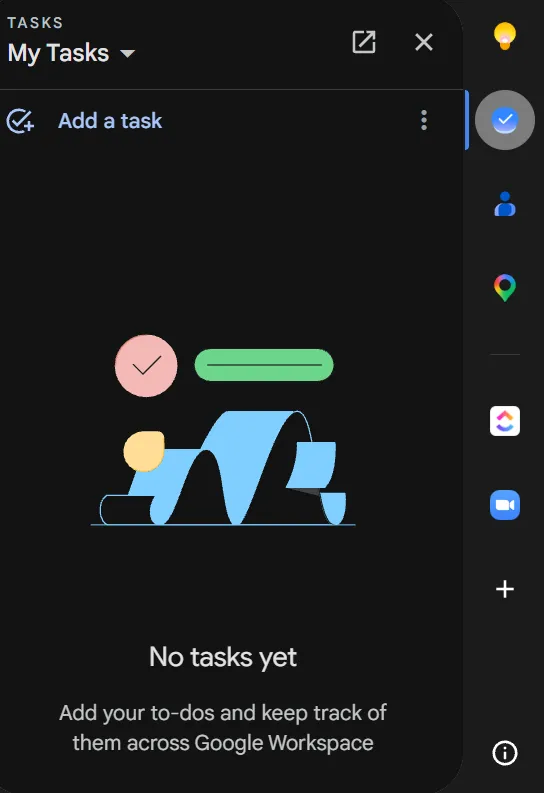
- Пълен изглед: Използвайте бутона за изглед в горния десен ъгъл, за да покажете задачите до изгледа „Ден“, „Седмица“ или „Месец“
Стъпка 2: Създайте задачата и й задайте час
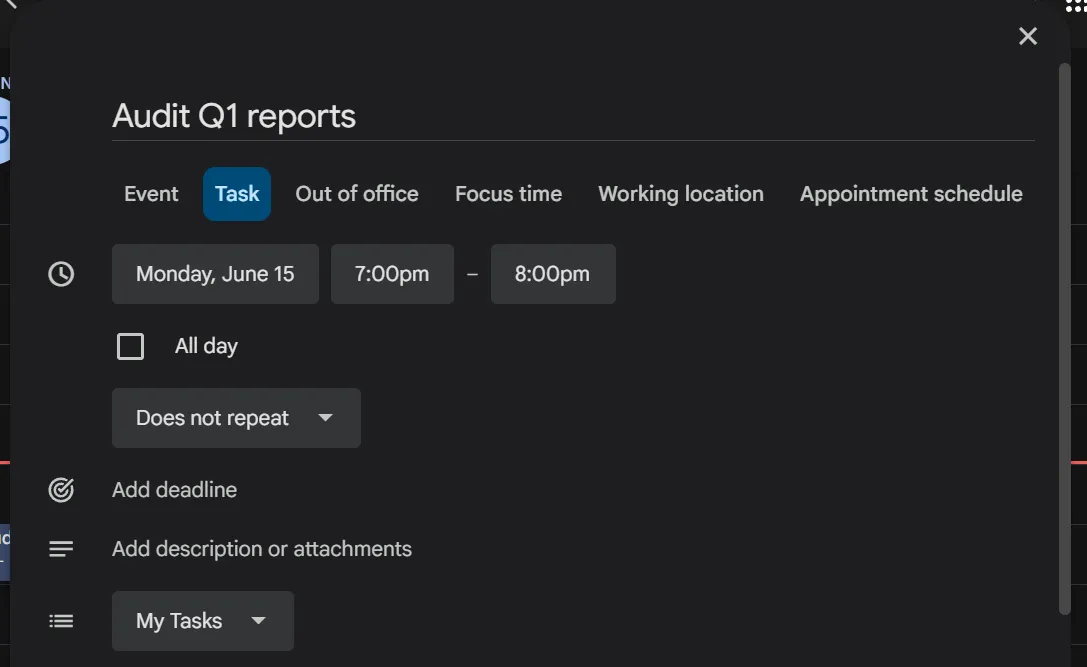
Този етап е решаващ за цялата система. Задача с дата, но без час, се показва в лентата „Цели ден“ в горната част. Ето защо хората често питат: „Защо задачите ми не се показват?“ Когато зададете конкретен час на задачата, тя се поставя точно в решетката ви, където ще извършите работата.
Има два начина за това:
- От таблицата: Кликнете върху празно място. Превключете бутона от Събитие на Задача. След това добавете име, дата и час
- От панела: Кликнете върху Добави задача. Въведете името, след което отворете подробностите, за да зададете датата и часа
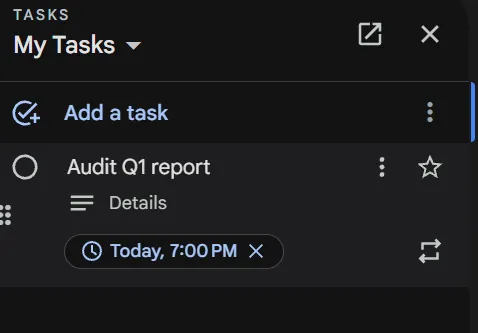
За да намерите стари задачи по-късно, отворете екрана „Задачи“ или кликнете върху Неизпълнени задачи в горната част. Така ще видите всичко от изминалата година.
Стъпка 3: Запазете време за реална работа
GCal улесни запазването на работното ви време. Вече не е нужно да създавате фалшиви събития. Задачата се показва като плътен блок в календара ви. Тя се бори за място срещу срещите ви, вместо да се преструва, че сте свободни.
Кликнете върху празен интервал и изберете Време за концентрация. По този начин автоматично ще активирате настройката Не ме безпокойте. Не се колебайте да откажете срещи, които се опитват да заемат този интервал.
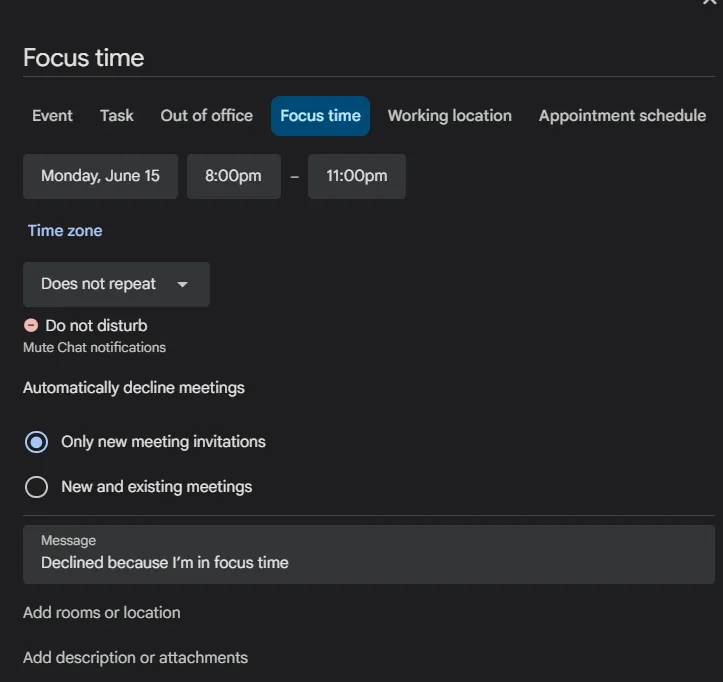
Важна бележка: „Време за концентрация“, „Не ме безпокойте“ и „Автоматично отхвърляне“ са функции на Workspace (за работа или училище). В личния си акаунт все пак можете да настроите времеви блок и да се маркирате като „Зает“.
Стъпка 4: Записвайте задачи на телефона си
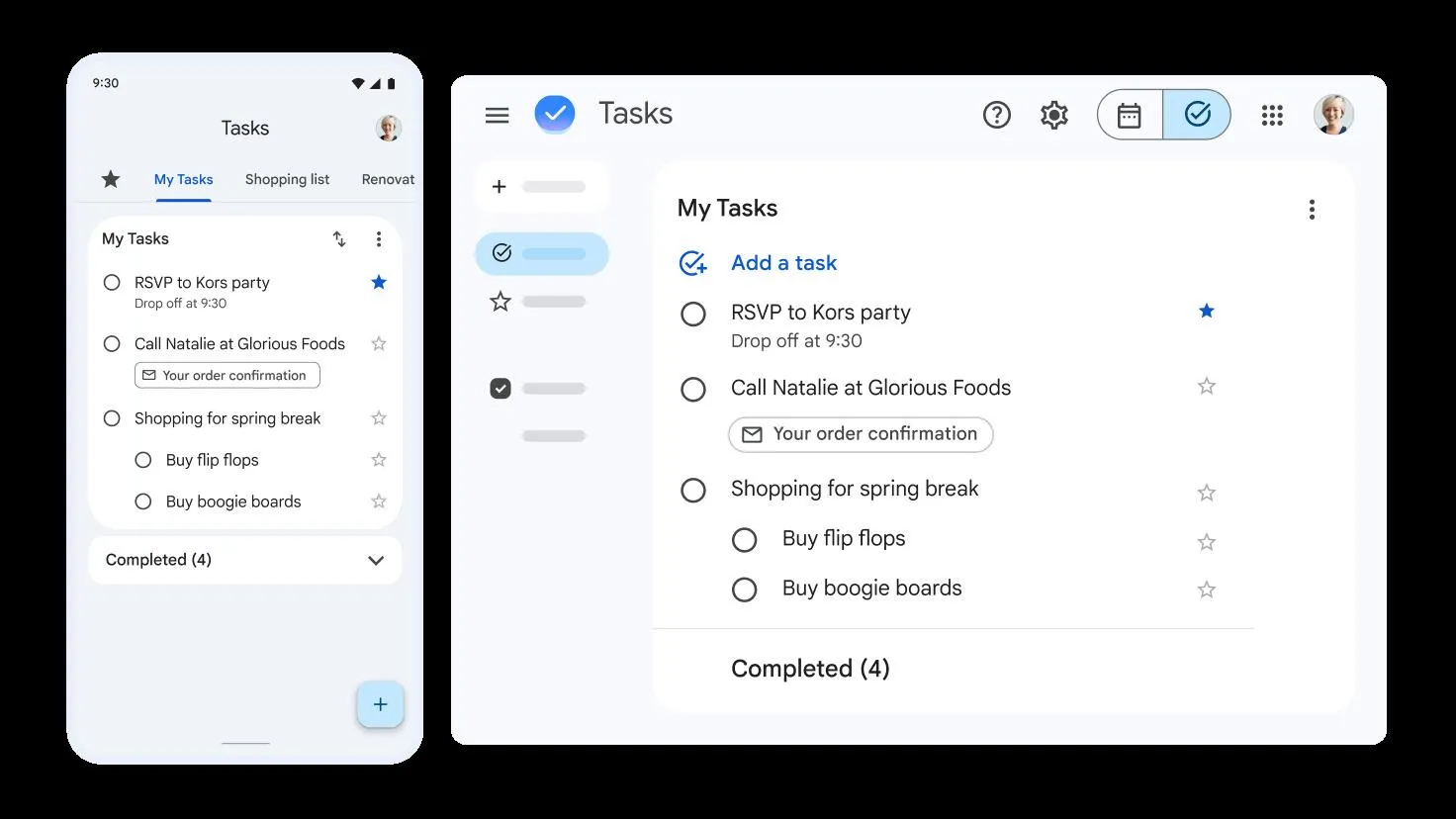
Повечето задачи ви хрумват, когато не сте пред лаптопа си, така че ако въвеждането им от мобилно устройство е тромаво, те изобщо няма да бъдат въведени в системата. Google е опростил процеса до няколко докосвания.
- Приложение „Календар“ (Android/iOS): Натиснете + Създай, изберете Задача, въведете данните си и запазете. Задачата ще се появи на екрана на компютъра ви за секунди
- Приложението „Google Tasks“: Всяка задача, на която зададете дата тук, автоматично се появява в календара ви
- Уиджет за Android: Поставете уиджет „Задачи“ на началния си екран, за да следите задачите си с едно докосване
Стъпка 5: Вземете задачи от Gmail и Чат
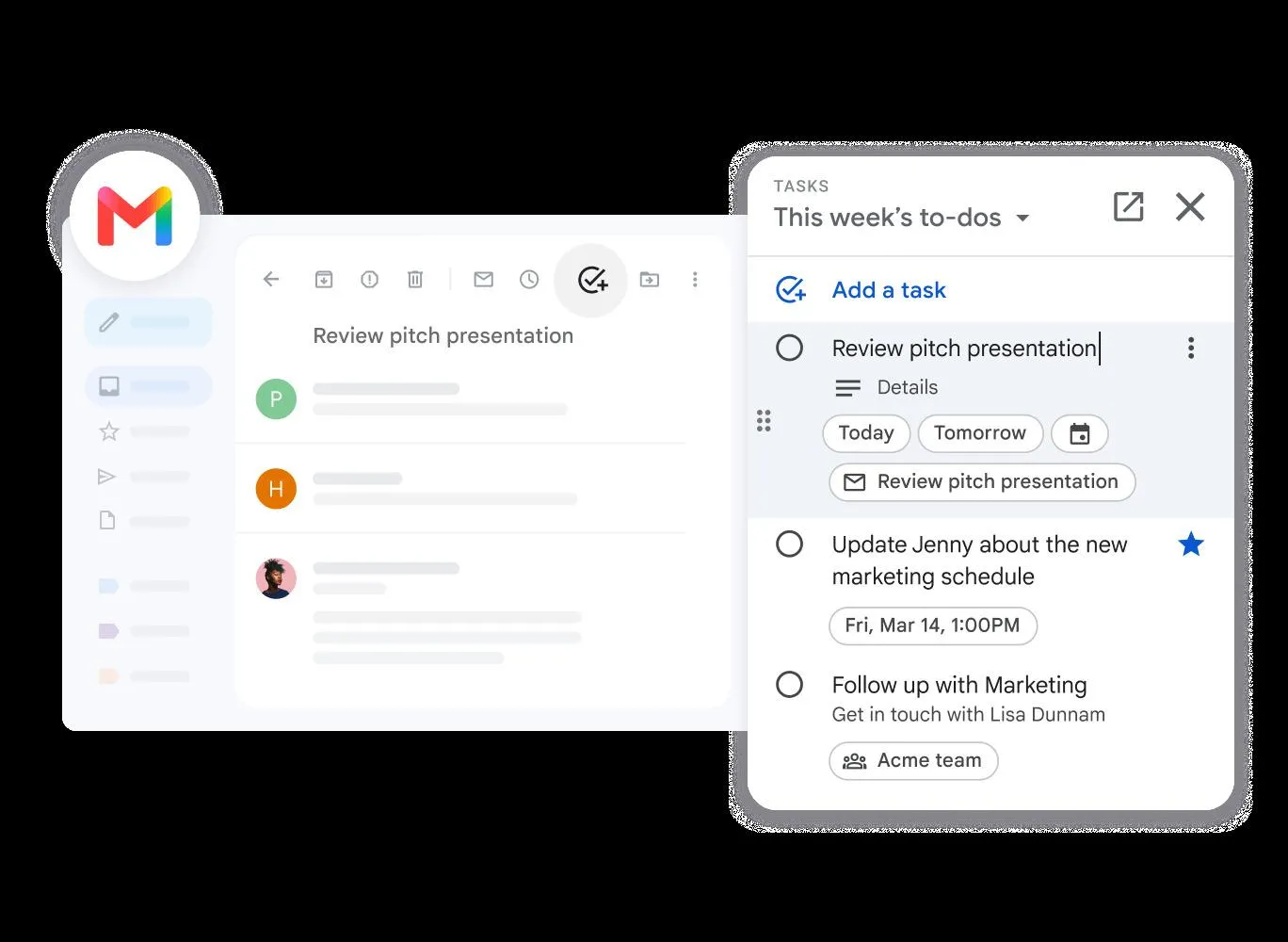
Много от задачите идват от имейли. Запазването им точно там, където се появяват, е най-лесният начин да прехвърлите работата си в Google Tasks. Нямате нужда от допълнителни инструменти – тази функция вече е вградена.
- От Gmail: Плъзнете имейл в страничния панел „Задачи“. Можете също да кликнете върху бутона за меню на имейла и да изберете Добави към задачи. Задачата ще запази връзка към точно този имейл
- От Google Chat: Създайте задача директно от чат стая. В екипно пространство можете да възлагате групови задачи на колегите си
Посочете дата и час за някоя от тях и те ще се появят директно в календара ви в GCal.
Съвет от експертите: Възлагането на задачи на други хора работи само в училищни или служебни акаунти чрез Chat Spaces. Ако сте се опитали да намерите тази опция в личен акаунт и не сте я видели, ето защо.
Стъпка 6: Организирайте се със списъци, подзадачи и повтарящи се задачи
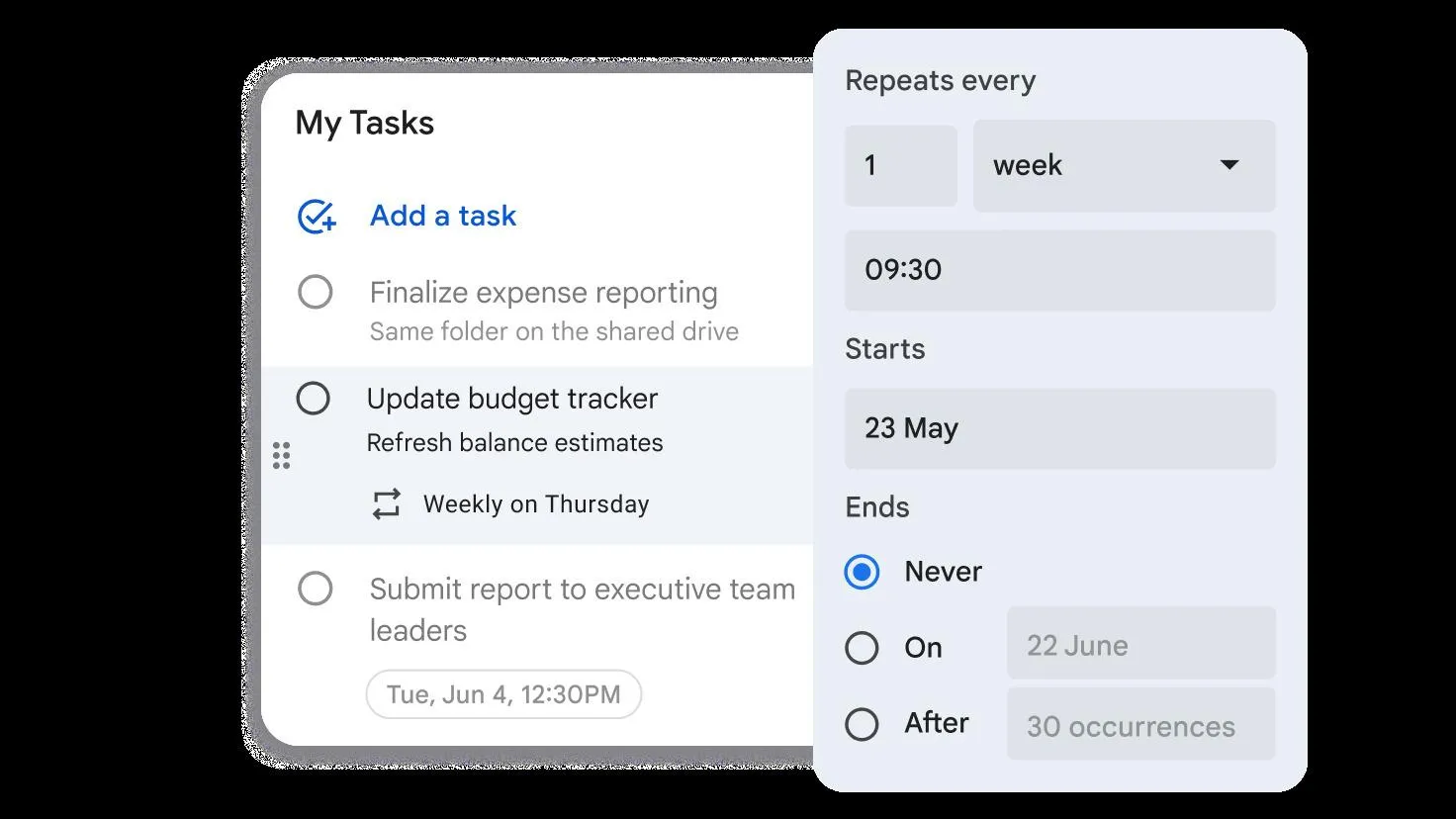
Купчина от 40 задачи без дати само предизвиква стрес. Три прости инструмента поддържат системата подредена, когато списъкът ви с задачи надхвърли дузина елементи:
- Списъци: Използвайте менюто със списъци, за да разделите работата си на няколко ясни групи като Работа, Лични или Поръчки. Два или три списъка работят много по-добре от десет
- Подзадачи: Отворете някоя основна задача, за да разделите големите цели на малки стъпки, които лесно можете да изпълните
- Повтаряне: Задайте ежедневни, седмични или месечни цикли, за да не се налага да създавате същата задача на ръка всеки път
Съвет от професионалист: Google Tasks може да съхранява до 100 000 задачи общо и 20 000 отворени задачи на списък. Няма да ви свърши мястото, макар че може да достигнете ограничение при някои разширени функции.
Затруднявате ли се с управлението на няколко календара? Това не трябва да ви причинява главоболие. Гледайте това видео, за да научите как да ги управлявате всички на едно място.
3 начина да водите списък със задачи успоредно с Google Календар
Имате три начина да използвате списък със задачи заедно с Google Календар. Те включват вградените Google Tasks, приложения за задачи на трети страни като Todoist и TickTick, както и специализирани инструменти за управление на проекти като ClickUp и Asana. Кой от тях е подходящ за вас зависи от това колко структуриран трябва да бъде списъкът и колко души участват в работата. Ето как се сравняват те.
| Тип | Предимства | Недостатъци | Най-подходящо за |
|---|---|---|---|
| Вградени задачи на Google | Безплатно, без настройки, синхронизира се навсякъде, където имате достъп до своя акаунт в Google | Умишлено опростено; без етикети, приоритети или отговорници от личния акаунт | Хора, които използват Gmail и Календар и искат да имат списъка си със задачи на едно място |
| Приложения за задачи на трети страни (Todoist, TickTick) | По-богати функции, истинско приоритизиране и въвеждане на данни на естествен език | Поддържате синхронизирана връзка, като надеждността на двупосочната синхронизация варира в зависимост от приложението | Хората, които искат мощно приложение за задачи, но все пак искат то да е в Google Календар |
| Специализирани инструменти за управление на проекти (ClickUp, Asana) | Отговорни лица, статуси, зависимости и двупосочна синхронизация на календара | Изисква известно време за усвояване и предлага повече функции, отколкото е необходимо за личен списък със задачи | Екипи, които координират съвместна работа, а не само лични задачи |
Вградени задачи на Google
Google Tasks работи като ваш списък със задачи, когато списъкът е ваш собствен и структурата е проста. Това е още по-удобно, ако вече използвате Gmail и Календар. Няма нужда да инсталирате или да си набавяте нищо. Отваряте панела „Задачи“, добавяте задача и задавате дата и час. Тя се синхронизира в същата мрежа като вашите срещи.
Какво работи добре конкретно за Google Tasks:
- Започнете без никакви затруднения: Няма нужда да инсталирате нищо или да плащате, а синхронизацията се извършва между уеб, Android и iOS чрез съществуващия ви акаунт
- Добавяне от други приложения: Страничният панел „Задачи“ е достъпен в Gmail, Календар, Чат, Документи, Таблици и Презентации, така че имейлът се превръща в задача с дата, без да се налага да го въвеждате отново
- Блокиране на време: Можете да заделите време за изпълнение на дадена задача и да се маркирате като зает
- Достатъчна структура за лична работа: Заглавие, дата/час, краен срок, описание, подзадачи и периодичност покриват повечето лични списъци със задачи
Ограничения:
- Липса на истинска приоритизация или етикети: Не можете да добавяте етикети, да маркирате или да сортирате по приоритет, така че дългият списък остава без подреждане
- Възлагането на задачи е достъпно само в Workspace: Личните акаунти не могат да възлагат задачи на други лица и няма значителна автоматизация в това отношение
Пропуснете тази статия, ако: Трябва да възлагате работа на други хора, да проследявате зависимости или да управлявате нещо по-структурирано от списък със задачи.
Подходящо за: Самостоятелно работещи професионалисти и студенти, които искат да имат списъка си със задачи и графика си на едно място, без да купуват или да се научават на нещо ново.
Приложения за задачи на трети страни, които се синхронизират (Todoist, TickTick)
Специализираното приложение за задачи е подходящо, когато искате да ползвате истински функции за управление на задачи, но не желаете да се откажете от изгледа на един календар. Управлявате задачите в приложението и го свързвате с календара в Google чрез интеграцията му. По този начин задачите ви с дата се показват в таблицата заедно със събитията ви.
Какво работи добре специално за синхронизираните приложения за задачи:
- Приоритизиране и етикети: Приоритети, етикети и филтри, които вградената функция „Задачи“ на Google просто не предлага
- Въвеждане на естествен език: Напишете „изпрати доклад в петък в 15:00“ и приложението ще анализира датата, часа и честотата за вас
- Усъвършенстване на всички платформи: По-бързо създаване на задачи, по-добри мобилни приложения и джаджи, с които Google Tasks не може да се сравни
Ограничения:
- Поддържане на връзката: Надеждността на двупосочната синхронизация варира в зависимост от приложението, така че промяна, направена на едно място, не винаги се отразява коректно на другото
- Два източника на информация: Вашите задачи се съхраняват в едно приложение, а събитията ви – в друго, като за да бъдат свързани, разчитате на синхронизацията
Пропуснете това, ако: Предпочитате да не се занимавате с интеграция. Или искате един безспорен източник на информация, вместо приложение и конектор.
Подходящо за: Хора, които искат функциите на надеждно приложение за задачи, но все пак искат всичко да е видимо в един-единствен Google Календар.
Специализирани инструменти за управление на проекти (ClickUp, Asana)
Инструментът за управление на проекти под формата на календар е идеален, когато списъкът с задачи е станал прекалено голям за вас. Освен структурата на задачите, той трябва да включва отговорници, етапи, зависимости и синхронизация с календара. Вие управлявате работата в платформата, възлагате я и проследявате чрез статуси. След това я синхронизирате двупосочно с G Calendar, за да остане таблицата актуална.
Какво работи добре конкретно при инструментите за управление на проекти:
- Създаден за съвместна работа: Задачите включват отговорни лица, коментари и статуси, така че можете да делегирате работата и да проследявате нейния напредък през различните етапи
- Зависимости и различни изгледи: Работата се обобщава в изгледи на табло, списък, времева линия и календар, а датите надолу по веригата се променят, когато задача по-нагоре по веригата закъснее
- Автоматизации и двупосочна синхронизация: Повтарящите се задачи се изпълняват автоматично, а промените се синхронизират в двете посоки между инструмента и Google Календар
Ограничения:
- Ниво на сложност: Ако досега сте използвали обикновен календар, ще трябва да направите повече настройки, преди да ви се отплати
- Прекалено сложно за кратък личен списък: За дузина задачи, които трябва да свършите сами, това е повече, отколкото е необходимо за целта
Пропуснете това, ако: Единственият човек, който някога се занимава с тези задачи, сте вие, а списъкът е кратък.
Най-подходящо за: мултифункционални екипи, повтарящи се работни процеси като спринтове и календари за съдържание, както и всеки проект с повече от 10 до 20 задачи или предаване на задачи между хора.
Какво трябва да включва една добра настройка на задачите?
Задачата, която действително се изпълнява, има ясно заглавие, започващо с глагол, и конкретен времеви интервал в календара ви, а не само краен срок. Всичко останало (списъци, подзадачи, крайни срокове, периодичност, контекст) служи за това този интервал да остане точен, дори когато натоварването ви нараства.
Независимо от инструмента, който сте избрали по-горе, задачата ще бъде валидна само ако тези условия са изпълнени.
- Ясно заглавие, започващо с глагол: Заглавието трябва ясно да обяснява какво трябва да се направи, тъй като това е единственото нещо, което виждате в таблицата. Например, използвайте „Проект за бюджет за третото тримесечие“, вместо просто „Бюджет“.
- Заделено време: Придобийте представа колко време отнема работата. По този начин тя ще се състезава за време с вашите срещи, вместо да се преструва, че сте свободни
- Подходящият списък със задачи: Разделете задачите на няколко кратки списъка с имена, като например „Работа“ и „Лични“. Всяка нова задача ще има ясно определено място, което ще ускори прегледа
- Краен срок за задачи с твърдо определена дата: Добавете отделен краен срок за задачи с абсолютно краен срок, различен от датата, на която планирате да свършите работата
- Подзадачи за работа, състояща се от няколко стъпки: Разделете всяка задача, която включва повече от едно действие, на стъпки, които трябва да бъдат изпълнени, за да може задачата да бъде завършена
- Повтаряне за периодични задачи: Настройте автоматично повтаряне за всичко, което правите седмично или месечно, за да не се налага да създавате същата задача ръчно
- Описание с контекст: Добавете линк, бележка или имейла, от който е дошла задачата, за да може бъдещото ви „аз“ да си спомни защо задачата съществува
- Правилният акаунт: Обърнете внимание дали използвате личен акаунт или акаунт в Workspace, тъй като двата вида акаунти имат различни функции
- Един-единствен навик за събиране: Имайте един списък в пощенската кутия, където всичко първо се събира и се сортира по-късно, защото пет полуизползвани списъка объркват системата
Как да поддържате системата си за задачи в добро състояние
Поддържането на системата в добро състояние се свежда до шест навика. Трябва да изпълнявате задачите, вместо да ги изтривате, първо да записвате всичко в един списък и да запазвате време, а не само дати. Освен това преглеждайте целия списък всяка седмица, пренасрочвайте задачите, когато закъснеете, и разграничавайте задачите от събитията.
- Завършвайте задачите, не ги изтривайте. Маркирайте работата като завършена, вместо да я изтривате, за да запазите записи за това, което сте свършили. Завършените задачи остават видими. Това е едновременно полезен дневник и малък стимул за напредък, който ви кара да се връщате отново и отново
- Първо запишете всичко в един списък, а след това го сортирайте. Сортирането на задачата в момента на записването ѝ е излишно усилие. Вместо това изпращайте всяка нова задача в един списък в папката „Входящи“, а след това я сортирайте в категориите „Работа“ или „Лично“ по време на прегледа.
- Запазете си време; не се задоволявайте само с определяне на дата. Крайният срок е просто желание за това кога нещо трябва да се случи. Запазеният интервал от време е план за това кога точно ще се случи. За всичко, което отнема повече от пет минути, запазете си време в реално време. Това ще предотврати задачата да ви напомня постоянно, а вие да я игнорирате
- Преглеждайте целия списък веднъж седмично. Списъкът със задачи, който никога не преглеждате, се пълни с неща, които вече сте завършили или сте изоставили. Веднъж седмично отваряйте „Незавършени задачи“ и отбелязвайте като изпълнени тези, които са готови. Трябва също да препланирате незавършената работа и да изтривате неактуалните задачи. Това поддържа списъка ви надежден и динамичен
- Пренасрочвайте задачите, когато не сте ги завършили. Когато не успеете да изпълните дадена задача, преместете я веднага. Това е по-добре, отколкото да я оставите на дата, която вече е минала.
- Разграничавайте задачите от събитията. Избягвайте да превръщате задачите в фалшиви срещи или да третирате срещите като неофициални задачи. Границата между времето, което дължите на другите, и времето, което дължите на себе си, е от ключово значение. Ако я замъглите, Google Календар няма да може да прецени точно истинския ви капацитет
3 примера за задачи в Google Календар за различни хора
Ето как изглеждат задачите в Google Календар на практика в три често срещани случая. Всеки пример показва как задачите, времевите блокове и крайните срокове се съчетават в реалния работен процес.
Дневен план на фрийлансъра
Самостоятелният дизайнер следва ежедневна рутина. Проверява работата за деня, запазва време за фиксираните разговори с клиенти, се заема с изискващата дълбока концентрация работа, след което приключва и издава фактура. Няма на кого друг да делегира работата. Основната цел е да се запази времето за концентрация, преди денят да се запълни. Единствените участници в процеса са фрийлансърът и неговите клиенти.
Системата се основава на строго разпределение на времето и само два ясни списъка: Работа с клиенти и Административни задачи. Всяка сутрин те преместват задачите за деня в таблицата като времеви блокове около телефонните си разговори. Блоковете за концентрирана работа маркират като Зает. Така с един поглед виждат дали са поели прекалено много работа за деня.
Ето пример за един ден:
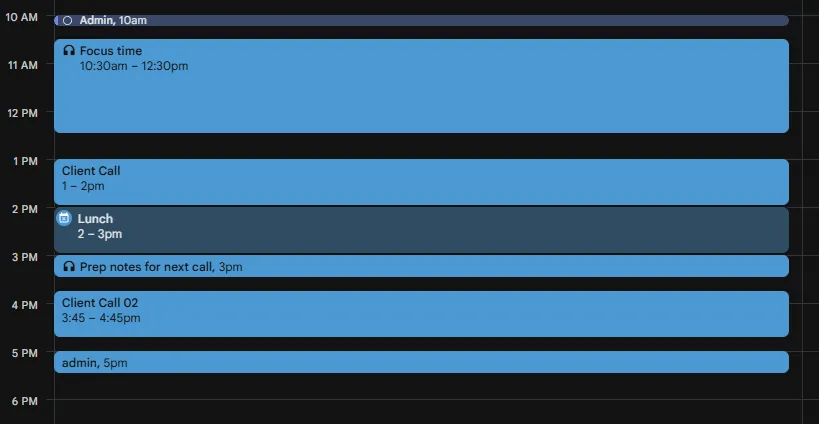
- Сортирайте и планирайте деня си
- Предотвратете разсейването при работата с клиенти
- Разговор с клиент (фиксирано събитие)
- Подгответе бележки за следващия разговор
- Още едно обаждане от клиент (фиксирано събитие)
- Изготвяне и изпращане на фактури
Семестърът на студента
Един студент се справя с постоянна учебна натовареност. Седмични четения, задачи за решаване и фиксиран краен срок за всеки тест или курсова работа. Всяка седмица много прилича на предходната. Целта е не толкова ежедневното планиране, колкото да се види ритъмът на семестъра в съпоставка с часовете по учебния план. Единствените ориентири са самият студент и неговият учебна програма.
Тази настройка разчита на повтарящи се задачи и крайни срокове, като изисква много малко ръчно планиране на времето. Повтарящите се задачи се справят самостоятелно с седмичните четения. Всяка училищна работа получава отделна задача с етикет за краен срок. Ученикът преглежда календара със задачите, за да балансира седмичната си натовареност спрямо часовете.
Ето примерна седмица:
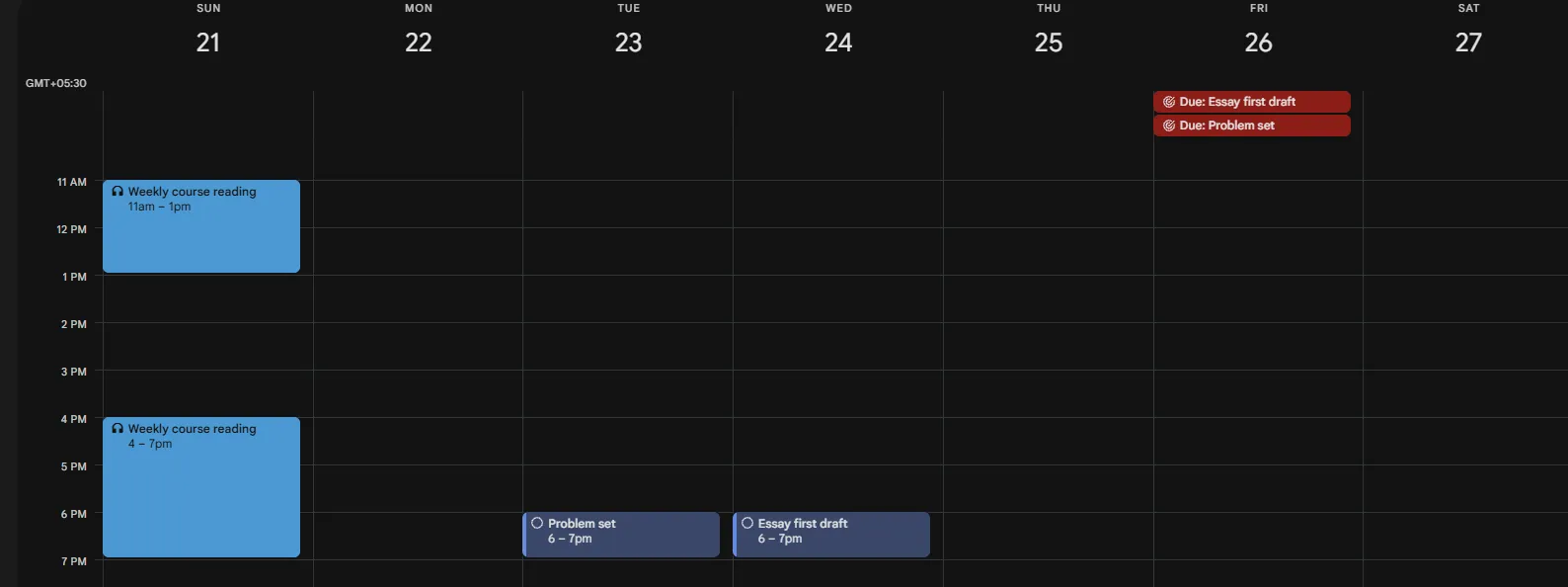
- Седмична задача за четене: Задача, която се повтаря всяка неделя
- Набор от задачи: Запазено работно време във вторник, краен срок в петък
- Първи чернови вариант на есето: Зададено в сряда, краен срок в петък
Съвместната работа на малкия екип
Екип от трима души използва Google Workspace, за да следи лека групова работа без да се налага използването на сложен инструмент за управление на проекти. Работният процес протича чрез пространство в Google Chat. Те забелязват задача в текстовия чат и я възлагат като групова задача. След това всеки от тях вписва датата на задачата в собствения си календар. Групата включва тримата членове на екипа и ръководителя на екипа.
Тук е по-важно да се знае кой е отговорен за задачата, отколкото самият план. Именно в това отношение Google Tasks започва да изглежда малко слаб.
Ето пример за предаване на задачи:
- Задача, повдигната в чат пространството: Възложена на член на екипа като групова задача
- Отговорникът отбелязва датата в календара си: Заделя време за изпълнение на задачата
- Завършена работа: Отбелязано в чат пространството
- Следващият човек поема следващата стъпка: Но системата не ги уведомява сама
Това работи, до известна степен. Липсват обаче обща табло за статуса, свързани задачи и единен изглед, от който да се види кой изостава. Екипът трябва да разчита на чат пространството и на добрата си памет, за да не пропусне нещо.
5 грешки, които правят задачите ви в Google неефективни
Пет неща, които пречат на настройките на Google Tasks: очакването задачата да ви напомня като събитие, затрупването на работата с подзадачи, объркването на крайния срок с насроченото време, очакването задачите да се появяват извън Google и предположението, че отбелязана като изпълнена повтаряща се задача е приключена завинаги. Нито една от тях не е очевидна грешка; те са заложени в начина, по който работи Google Tasks, така че ги забелязвате едва след като вече са ви коствали време.
- Предполага се, че задачата ще ви напомни по същия начин като събитие. По подразбиране събитията извеждат познатото предупреждение 10 минути преди началото. Задачите не го правят. Те ви напомнят само ако активирате известията за задачи за всяко конкретно устройство. Дори и тогава е лесно да ги пропуснете. Хората планират задача с определено време, разчитат, че тя ще ги напомни, и я пропускатРешението: Активирайте известията за задачи в настройките на приложението „Google Задачи“ на всеки телефон или компютър, който използвате. За всичко, което не трябва да пропуснете, определете времеви интервал, за да се откроява в календара ви. Не разчитайте само на едно известие
- Скриване на работата в подзадачи. В календара ви в Google се показва само основната задача. Подзадачите остават скрити в подробностите. Те никога не се показват като отделни блокове. Ако разделите един голям доклад на 6 подзадачи, календарът ви все пак ще показва само 1 редРешението: Всичко, което се нуждае от собствено място в деня ви, трябва да бъде отделна задача с дата, а не подзадача. Запазете подзадачите за бързи списъци, които можете да изпълните в рамките на времевия блок на основната задача
- Объркване на крайния срок с планираното време. Задачите в Google вече имат две отделни опции: кога ще свършите работата и кога е крайният срок. Ако зададете само крайния срок, нищо не ви запазва време за изпълнение на задачата. Ако зададете само времето за работа, губите твърдата дата, която ви държи в график. Хората попълват едното, мислят, че то обхваща и двете, и биват изненаданиРешението: За всеки голям проект задавайте и двете полета умишлено. Задайте времето за работа и крайния срок поотделно в таблицата. По този начин „когато работя“ и „кога трябва да бъде готово“ никога няма да се объркат
- Очаквате задачите ви да се показват извън Google. Google Tasks не споделя данните си с други приложения. Задачите ви няма да се появяват в Apple Calendar, Outlook или в стандартното календарно приложение на вашия iPhone. Това се случва, въпреки че събитията ви в Google се синхронизират без проблем с тези приложенияРешението: Ако използвате само приложенията на Google през целия ден, нямате проблем. Ако през деня използвате инструменти на Apple или Outlook, не разчитайте на Google Tasks да запълни празнината. Използвайте инструмент като ClickUp, за да имате достъп до двупосочна синхронизация
- Отбелязвате повтаряща се задача и си мислите, че е приключена завинаги. Кликването върху отметката за повтаряща се задача не я затваря. Просто създава следващата. Освен това, промяната на една задача не винаги променя цялата верига. Може да коригирате времето за прегледа на тази седмица и да си помислите, че е оправено. Следващата седмица задачата отново се появява в стария интервалРешението: Разглеждайте отметката като начин да преминете към следващата стъпка. Когато трябва да промените повтаряща се задача, редактирайте основните настройки за повтаряне за цялата серия, а не само за днешната задача
Когато Google Tasks не е достатъчен: как ClickUp се справя с това
Google Tasks работи добре, докато работата не включва други хора, няколко етапа или нещо, което трябва да се промени, когато нещо по веригата се забави. ClickUp Calendar запълва тази празнина. Това е календар, задвижван от изкуствен интелект, изграден върху пълен механизъм за управление на задачи. А най-хубавото? Той включва и двупосочна синхронизация с Google Calendar във всеки план.
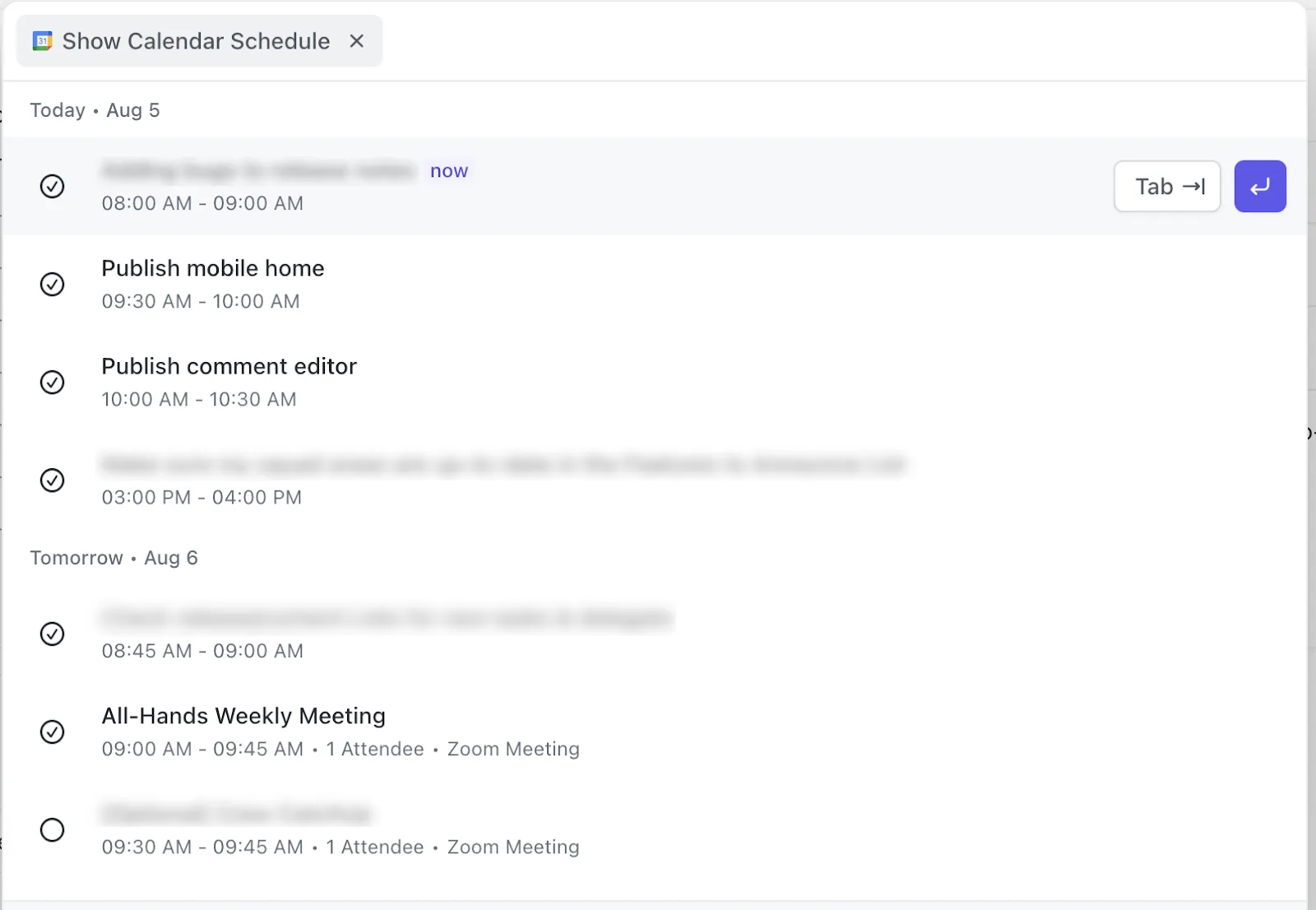
Какво работи добре конкретно в този случай:
- Двупосочна синхронизация на Google Календар в единен календар. Свържете GCal само веднъж и вашите външни събития и задачи от ClickUp ще се показват в един изглед. Промените се синхронизират в двете посоки, така че запазвате предимството на единната мрежа, без ограничения на функциите.
- AI-базирано разпределение на времето, което автоматично планира задачите ви. Няма повече ръчно преместване на задачи в свободни интервали. Планиращият инструмент на ClickUp може автоматично да планира работата ви около срещите ви въз основа на приоритет и крайни срокове. Той защитава времето ви за концентрация, без да се налага да го управлявате интервал по интервал.
- Отговорни лица, статуси и коментари за всяка задача. Google Tasks не може да направи едно нещо в личните акаунти. Възложете задача на конкретно лице, обсъдете я директно в приложението и я премествайте през различните етапи
- Повтарящи се задачи с истинска структура. Същата концепция за повтаряне като в стъпка 6, но с добавени приоритети, зависимости, начални дати и персонализирани полета. Можете да настроите задачата да се повтаря след завършване, по фиксиран график или когато се промени статуса ѝ, като следващите дейности се пренареждат автоматично при промяна на датите
Можете също да използвате AI Notetaker на календара на ClickUp, за да записвате срещи. Гледайте и научете повече тук:
Честни ограничения: Простата и минималистична структура на Google Календар изисква известно време за свикване. Ако цялата ви система се състои от дузина отделни задачи, описаната по-горе стандартна настройка на Google ще ви улесни ежедневната работа.
За кого е подходящо: ClickUp е най-подходящ, когато в работата участват повече от един човек. Или когато задачите ви са се превърнали в проекти с отговорници, етапи и прехвърляния. За кратък личен списък със задачи в календара подходът на Google, който разгледахме по-горе, е по-лекият и по-бърз избор.
Създайте система за задачи, която ще спазвате
Хората, които са последователни, третират календара си като нещо живо. Те записват всичко на едно място, запазват време в реално време, вместо просто да избират дата, и пренасрочват задачите веднага щом се забавят. Това е цялата тайна: не идеална организация, а честна такава, на която имате достатъчно доверие, за да я отваряте всеки ден.
А когато работата ви надхвърли възможностите (други хора, прехвърляния на задачи, зависимости в процеса), това е сигналът ви, че е време да преминете на следващото ниво. Инструмент като ClickUp съхранява задачите, отговорните лица и сроковете на едно място. Той също така се синхронизира двупосочно с Google Календар, като поддържа всеки изглед в синхрон с разрастването на работата.
Започнете да използвате ClickUp безплатно.
Често задавани въпроси за Google Задачи и Google Календар
Защо задачите ми не се показват в Google Календар?
Най-честата причина задачата ви да не се показва в Google Календар е, че тя е създадена без посочено време. Поради това тя се показва в лентата „Цели ден“, а не в таблицата. Освен това е възможно слоят „Задачи“ да не е активиран. Отворете панела „Задачи“ или изгледа „Задачи“ и задайте конкретно време за задачата. Уверете се, че сте влезли в акаунта, в който е създадена задачата.
Google Задачи и напомнянията вече едно и също ли са?
В общи линии, да, „Задачи“ на Google и напомнянията са сходни. Google прехвърли напомнянията в „Задачи“ на Google, така че това, което преди беше напомняне в календара, сега е задача. По-старите напомняния бяха прехвърлени, а новите задачи трябва да се създават като задачи. Те се появяват в „Google Календар“ по същия начин, след като им бъде зададена дата.
Къде отиват завършените ми задачи в Google Tasks?
Завършените задачи в Google Tasks се преместват в раздела „Завършени“ в долната част на списъка. Те изчезват от календара ви. За да ги намерите, отворете панела „Задачи“ и кликнете върху падащото меню „Завършени“ под активните ви елементи. Всяка завършена задача остава в списъка там. Ако отмените отметката от някоя от тях, тя веднага се връща в списъка с активните задачи, а ако има дата, се връща и в календара ви в GCal.
Как да възстановя задача от Google, която съм изтрил?
Изтрита задача в Google Tasks обикновено не може да бъде възстановена, тъй като приложението няма кошче или история на версиите. Единствената ви гаранция е краткият прозорец „Отмени“, който се появява за няколко секунди веднага след изтриването. Единственото решение е да го забележите веднага.
Мога ли да преместя повтаряща се задача в Google в друг списък?
Не, Google Tasks не ви позволява да премествате повтаряща се задача от един списък в друг. Същото ограничение важи и за споделените задачи и подзадачите. Ако искате да преместите повтаряща се задача в друг списък, единственият начин е да прекратите първоначалната поредица. След това създайте задачата наново в желания списък. Това заблуждава много хора, тъй като обикновените еднократни задачи могат да се преместват между списъците с просто плъзгане.
Работят ли задачите в Google офлайн?
Мобилното приложение „Google Tasks“ (Android/iOS) съхранява списъка ви локално. Така можете да преглеждате и добавяте задачи офлайн, а те се синхронизират, веднага щом се свържете отново. Панелът в уеб версията на „Google Календар“ и „Gmail“ изисква активна връзка, за да се зареди и синхронизира. Уловката е, че „Google Tasks“ не е създадено за офлайн употреба. Промените, направени без връзка, понякога може да не се синхронизират или да се дублират при възстановяване на връзката. Ако е важно да имате гаранция за записване на задачи офлайн, специално приложение с истински офлайн режим е по-надеждно.
Можете ли да споделите списък със задачи от Google Tasks с други хора?
Не, Google Tasks няма вградена функция за споделяне на списъци. Не можете да предоставите личен списък със задачи на колега по същия начин, по който споделяте документ в Google Docs. Единствената вградена опция е възлагането на отделни споделени задачи в чат в Google Chat или в документ в Google Docs, и то само при подходящи планове за Workspace (споделените задачи не могат да имат подзадачи или периодичност). За истински споделени списъци екипите използват инструмент като ClickUp или приложение на трета страна.
Каква е разликата между Google Tasks и Google Keep?
Google Tasks е предназначен за задачи с крайни срокове, които се синхронизират с Gmail и Google Calendar; Google Keep е за бележки, идеи, гласови бележки и списъци с цветни маркери. Tasks следи изпълнението, а Keep се занимава със записването. Те не са конкуренти: много хора записват в Keep и действат в Tasks, а бележка в Keep с напомняне вече създава автоматично задача в Google Tasks.