
Случавало ли ви се е да форматирате многократно един и същ тип документи в Google Docs?
Независимо дали изготвяте месечен отчет за проект, подготвяте учебна програма или създавате стандартна дневен ред за среща, да започвате от нулата всеки път може да бъде изтощително.
Ами ако можехте да пропуснете тази повтаряща се настройка?
Шаблоните в Google Docs са ключът!
👋 Сбогувайте се с непрекъснатото коригиране на полетата и заглавията с това ръководство. Ще ви покажем как да създадете шаблон в Google Docs. Ще разгледаме и как да управлявате хранилището си с шаблони и ще ви запознаем с по-добър начин да спестите време и да осигурите последователност в документите си.
Как да създадете шаблон в Google Docs?
За да започнете да създавате своя шаблон в Google Docs, посетете уебсайта на Google Docs. Отворете директно нов файл в Google Docs или прегледайте Google Drive, за да намерите документа, който искате да превърнете в шаблон за Google Docs.
Ето стъпка по стъпка как да създадете шаблон с личния си акаунт в Google:
Стъпка 1: Започнете нов документ

Отворете своя акаунт в Google Workspace. Преминете към началната страница на Google Docs.
В „Стартиране на нов документ“ изберете шаблона „Празен документ“, за да започнете от нулата.
Алтернативно, ако искате да превърнете съществуващ документ в шаблон, отворете го, направете необходимите промени и го запазете под уникално име, за да го разграничите от оригинала.
Стъпка 2: Персонализирайте шаблона си

След като отворите Google Docs и достъпите нужния документ, го персонализирайте според нуждите си. Това може да включва добавяне на конкретен текст, форматиране на заглавия или вмъкване на заместващи символи за често променяно съдържание.
За заместващи символи можете да използвате маркери като [TK име на кучето] или [XX дата], които са лесни за търсене и замяна по-късно.
Стъпка 3: Запазете документа си
След като настроите документа си с всички необходими заместващи символи и съдържание:
- Кликнете върху „Файл“ в горното меню.
- Изберете „Запази“ или „Запази като“.
- Уверете се, че сте му дали уникално заглавие, което лесно ще разпознавате като вашия шаблон.
Забележка: Ако използвате Google Workspace, вашият шаблон ще се запазва автоматично, докато правите промените.
Стъпка 4: Изпратете шаблона си в галерията с шаблони
За да направите шаблона си достъпен за другите в организацията ви:
- Върнете се към началния екран на Google Docs.
- Кликнете върху „Галерия с шаблони“, намираща се в горната част.
- Изберете [името на вашата организация]
- Кликнете върху „Изпрати шаблон“.
- Кликнете върху „Изберете документ“, намерете запазения документ и кликнете върху „Отвори“ в прозореца, който се появява.
- Изберете категория за шаблона си и кликнете „Изпрати“.
Стъпка 5: Достъп до шаблона

За да намерите и използвате новосъздадения шаблон:
- Отидете в галерията с шаблони
- Кликнете върху [името на вашата организация]
- Вашият шаблон ще бъде запазен там за бъдеща употреба.
📖 Бонус за четене: Безплатни шаблони за база от знания в Word и ClickUp
Ограничения при създаването на шаблон в Google Docs
Създаването на шаблони в Google Docs може значително да оптимизира повтарящите се задачи, но съществуват някои ограничения. Ето няколко от тях:
- Липса на разширени функции: Шаблоните в Google Docs са лесни за използване, но им липсват някои разширени функции, които са налични в по-мощни системи за управление на документи или специализиран софтуер. Например, има ограничени опции за динамични полета, които се попълват автоматично въз основа на други данни или сложно условно форматиране.
- Проблеми със стандартизацията: Въпреки че шаблоните гарантират последователност, Google Docs не налага стриктно спазване на шаблона, след като веднъж е бил използван. Потребителите могат лесно да променят формата или да пропуснат елементи, което води до несъответствия в документи, които би трябвало да бъдат стандартизирани.
- Ограничена интеграция с външни бази данни: Google Docs не може да се интегрира директно с външни бази данни или системи като CRM или инструмент за управление на проекти, което ограничава възможността му да попълва автоматично конкретна информация, като данни за клиенти или подробности за проекти, директно в документ.
- Ограничения на заместващите символи: За разлика от други инструменти за създаване на документи, Google Docs не предлага вградена поддръжка за интелигентни заместващи символи, които автоматично извличат и попълват данни. Потребителите трябва ръчно да търсят и заменят заместващи символи като TK или XX, което може да доведе до грешки и да отнеме много време ⏱️.
- Ограничения за споделяне на шаблони: За организациите, които използват Google Workspace, споделянето и управлението на достъпа до шаблони е трудоемко. Може да са ви необходими административни разрешения, за да изпратите шаблон в галерията на организацията, а контролирането на това кой може да редактира и кой може да използва шаблона не винаги е лесно.
📖 Допълнителна информация: Най-добрите шаблони за мотивационни писма в Google Docs за 2024 г.
Създайте шаблон с ClickUp
ClickUp е перфектната алтернатива на Google Docs за преодоляване на ограниченията, които често се срещат при инструментите за съдържание. Шаблоните на ClickUp също предлагат стабилно, готово за употреба решение за създаване и внедряване на шаблони.
С разширени функции като динамични полета и условно форматиране, шаблоните на ClickUp се адаптират и реагират на конкретни въведени данни, подобрявайки функционалността и интерактивността на документите. Нашата платформа налага стандартизация на шаблоните, за да гарантира последователно форматиране във всички документи.
ClickUp поддържа персонализирани шаблони, като предлага широки възможности за споделяне и контрол на шаблоните. По този начин можете да гарантирате сигурна употреба вътре и извън организацията.
С шаблоните на ClickUp можете да:
- Запазете задачи, документи и изгледи като шаблони за многократна употреба
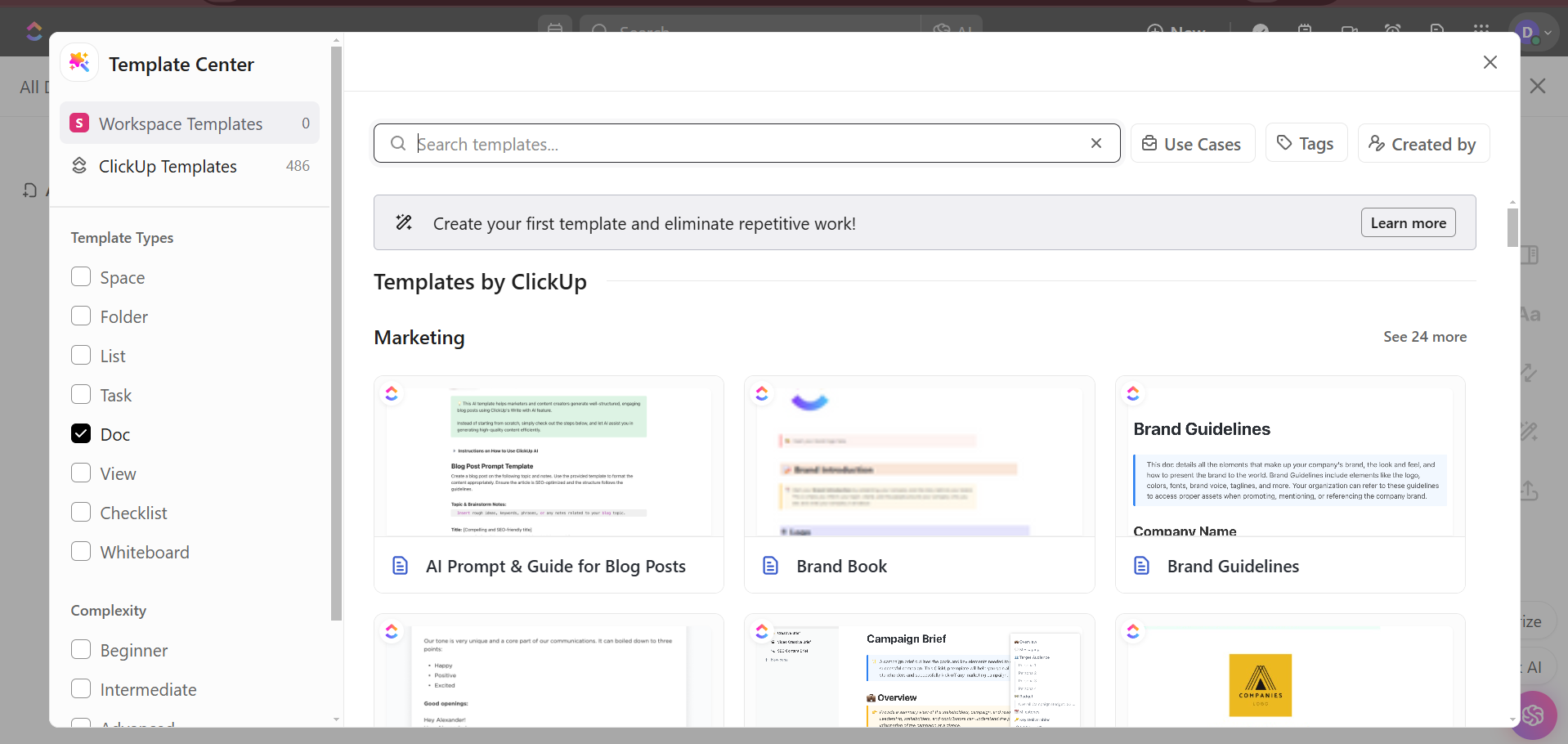
- Достъп до широка гама от най-добрите готови шаблони на Clickup в Центъра за шаблони
- Визуализирайте ефективно идеите си за проекти с помощта на гъвкавите шаблони за бяла дъска.
- Добавете изображения за преглед към шаблоните, за да представите визуално тяхното предназначение.
- Задайте шаблони по подразбиране за задачи за списъци, за да автоматизирате настройките на нови задачи.
- Пренаредете датите на задачите в шаблоните, за да ги съгласувате с новите срокове на проекта.
- Подобрете контрола върху проектите си с готови за употреба шаблони за управление на проекти, които предоставят структурирани рамки за цялостно проследяване на проектите.
- Споделяйте шаблони вътрешно или външно, за да оптимизирате сътрудничеството между екипите.
- Оптимизирайте управлението на времето с персонализирани шаблони за графици в Google Docs.
- Проследявайте и управлявайте промените и използването на шаблоните с помощта на регистъра на дейностите в Центъра за шаблони.
💡 Съвет от професионалист: Организирайте сложната информация и оптимизирайте планирането на проектите, като включите шаблони за мисловни карти в работния си процес.
Как да създадете свой шаблон в ClickUp
Ето как да създадете свой собствен шаблон с помощта на ClickUp Templates:
Стъпка 1: Отворете елемента в работната си среда
Започнете, като преминете към елемента в работната среда на ClickUp, който искате да превърнете в шаблон. Това може да бъде всичко – от настройка на задача до план на проект или документ.
Стъпка 2: Достъп до настройките на шаблона
Кликнете върху трите точки (...), за да отворите менюто с настройки за избрания елемент. Оттук изберете „Шаблони“, а след това „Запази като шаблон“.

Това създава шаблон от всеки съществуващ елемент в Workspace, като предоставя основа, която включва графици, отговорни лица и важни подробности.
Стъпка 3: Персонализирайте шаблона си
Персонализирането на шаблона ви е нещо повече от просто именуване и маркиране.
След като изберете шаблон от Центъра за шаблони, можете да го персонализирате според нуждите си. В раздела „Актуализиране на съществуващ шаблон“ можете да решите кои елементи от шаблона искате да приложите.
- Селективен импорт: изберете да импортирате всичко или да персонализирате елементите, от които се нуждаете. Тази функция ви позволява да прилагате настройките селективно, като гарантирате, че само съответните аспекти на шаблона са включени в работното ви пространство.

- Разширени настройки: Настройте датите на проекта и изберете дали да пропуснете уикендите, като се уверите, че крайните срокове на задачите попадат в работни дни. Имате също така възможност да импортирате задачите като отворени или затворени и да решите дали архивираните задачи да бъдат включени или да останат архивирани.
Стъпка 4: Организирайте и управлявайте шаблоните
Използвайте Центъра за шаблони, за да организирате шаблоните си. Прилагайте етикети, филтрирайте по отдел или създател и дори добавяйте изображения за преглед, за да посочите предназначението на шаблона.
Тази функция гарантира, че вашите шаблони са лесно достъпни и управляеми за целия ви екип или организация.
Стъпка 5: Разширени функции
ClickUp позволява пренареждане на дати при прилагане на шаблони, което е значително подобрение в сравнение със статичния характер на шаблоните в Google Docs.
Когато прилагате шаблон за пространство, папка или списък, можете да запазите първоначалните начални и крайни дати или да ги коригирате, за да съответстват на новия график на проекта.
Тази функция е особено полезна за управлението на проекти, като гарантира, че крайните срокове винаги са съобразени с графика на проекта.
Стъпка 6: Споделяне и сътрудничество
Шаблоните в ClickUp могат да бъдат пазени в тайна или споделяни с други вътре или извън работното ви пространство. Тази гъвкавост контрастира рязко с Google Docs, където споделянето и разрешенията могат да бъдат ограничаващи.
📖 Допълнителна информация: Как да създадете попълваема форма в Google Docs
📮ClickUp Insight: Екипите с ниска производителност са 4 пъти по-склонни да използват над 15 инструмента, докато екипите с висока производителност поддържат ефективността си, като ограничават набора си от инструменти до 9 или по-малко платформи. Но какво ще кажете за използването на една платформа? Като универсално приложение за работа, ClickUp обединява вашите задачи, проекти, документи, уикита, чат и разговори в една платформа, допълнена с работни процеси, задвижвани от изкуствен интелект. Готови ли сте да работите по-умно? ClickUp работи за всеки екип, прави работата ви видима и ви позволява да се съсредоточите върху важните неща, докато изкуственият интелект се занимава с останалото.
Подобрете процеса на създаване на шаблони с ClickUp
ClickUp Workspace предлага множество функции, които подобряват процеса на създаване на шаблони. Нека разгледаме някои от тях:
1. ClickUp Docs
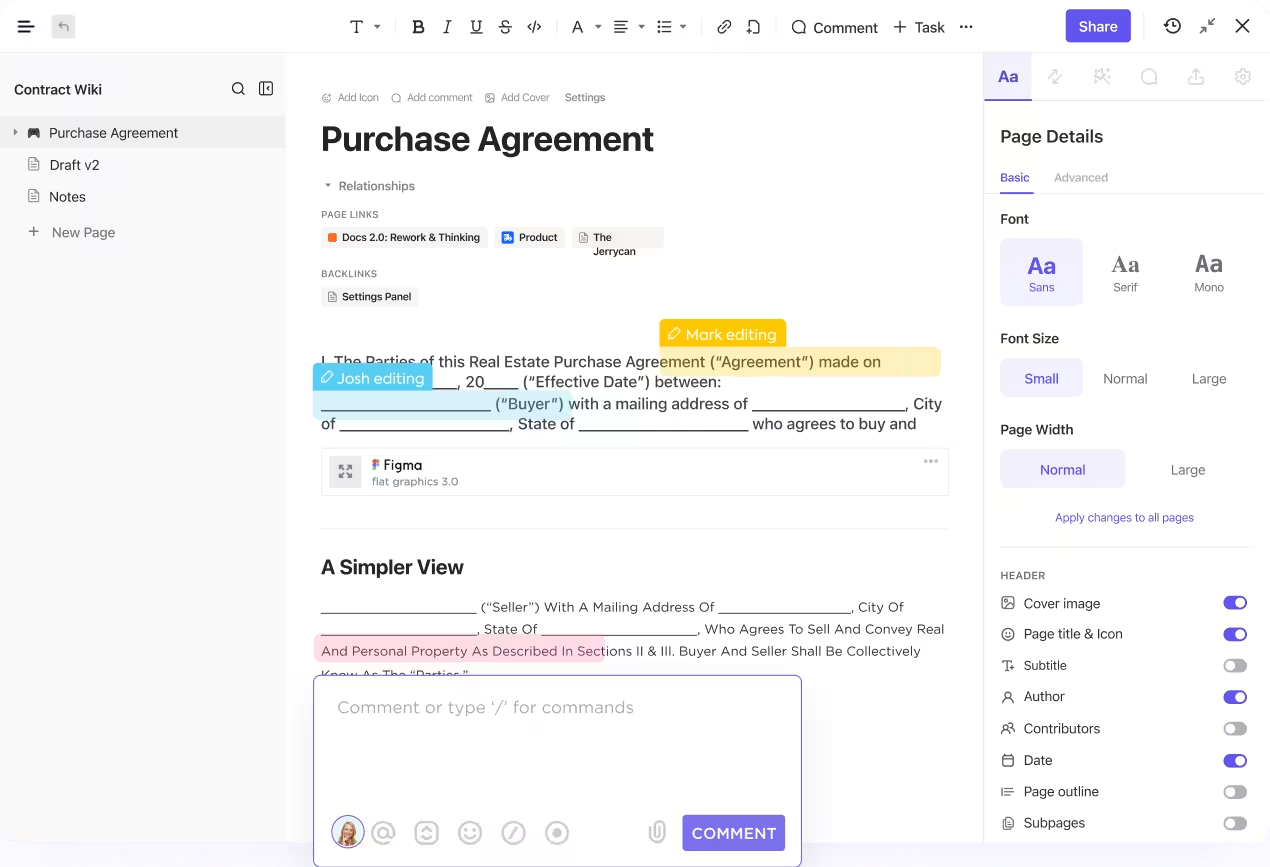
ClickUp Docs предлага безпроблемна среда за създаване, управление и споделяне на документи, които са взаимосвързани с вашите работни процеси.
Създавайте и управлявайте всичките си документи, уикита и други на едно място. Интегрирайте безпроблемно документите си в работните процеси, за да реализирате идеите си ефективно. С ClickUp Docs можете:
- Използвайте разнообразни опции за стилизиране, включително вложени страници, таблици и маркери, за да създавате гъвкави документи за всякакви нужди, като пътни карти, уикита или бази от знания.
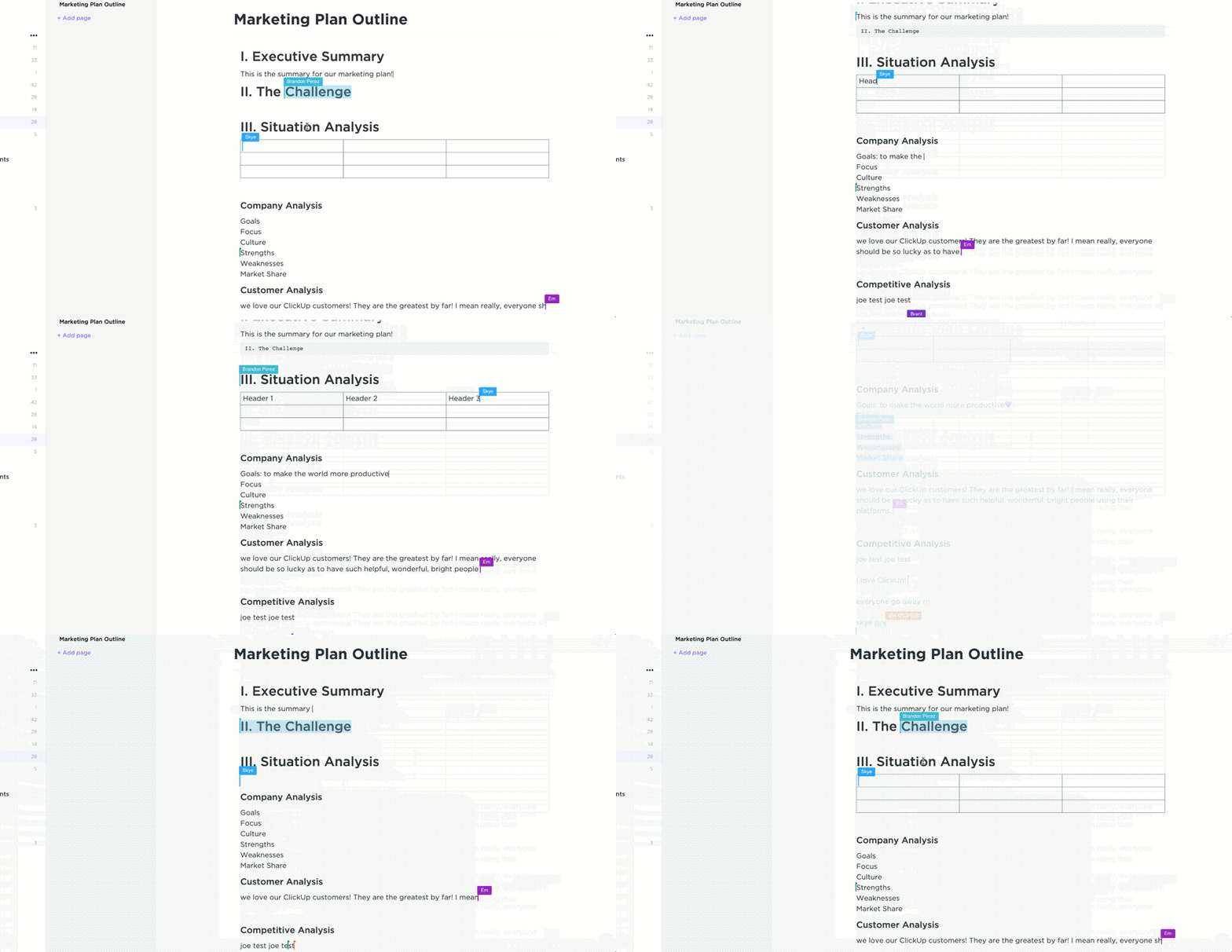
- Работете в реално време с екипа си, като използвате коментари, маркиране и преобразуване на текст в проследими задачи, за да подобрите сътрудничеството в екипа и изпълнението на идеите.
- Организирайте документите си ефективно, като използвате проверени уикита, шаблони с възможност за търсене и опции за сортиране, които можете да персонализирате, за да управлявате знанията в цялата си организация.
- Защитете документите си с изчерпателни настройки за поверителност и ги споделяйте с конкретни членове на екипа и гости или публично с контролирани настройки за достъп.
2. ClickUp Brain

ClickUp Brain е мощна AI интеграция, предназначена да автоматизира и подобри управлението на задачите и шаблоните.
ClickUp Brain използва усъвършенствани алгоритми за машинно обучение, за да разбере вашите работни процеси и да ви предостави прогнозни анализи, като ви предлага кога да създадете или модифицирате нови шаблони, за да поддържате ефективността на вашите процеси. То ви помага да:
- Задавайте въпроси и получавайте незабавни отговори от вашите задачи, документи и дори от комуникациите на екипа, като оптимизирате начина, по който получавате достъп до информацията и я използвате.
- Автоматизирайте повтарящи се задачи като обобщения на проекти, актуализации на напредъка и дори ежедневни срещи, за да освободите време за по-стратегически дейности.
- Подобрете създаването на документи с помощта на AI-базирана помощ за писане, която гарантира, че съдържанието ви е кратко, ясно и подходящо за контекста.
- Създавайте подробни шаблони за задачи и документи, съобразени с конкретните нужди на вашите проекти и работни процеси.
- Създавайте, попълвайте и актуализирайте данни в Docs и Tasks, като се уверявате, че шаблоните ви са винаги актуални и подходящи.
Подобрете уменията си за създаване на шаблони с ClickUp
Много е важно да се вземат предвид гъвкавостта, възможностите за интеграция и лекотата на използване на инструмента за създаване на шаблони. ClickUp се отличава във всички тези области, като предлага цялостно работно пространство, което безпроблемно интегрира документи, задачи и външни данни.
За разлика от други платформи, като например шаблоните на Google Docs, ClickUp се свързва с CRM и други инструменти, като гарантира, че всички компоненти на проекта са синхронизирани и лесно достъпни в едно работно пространство.
ClickUp надхвърля простото създаване на шаблони, като предоставя разширени функции като динамични полета, интелигентни заместващи символи и надеждни опции за управление на шаблони, които са от решаващо значение за поддържането на последователност и точност в документите ви.
Готови ли сте да революционизирате начина, по който създавате и използвате шаблони?
Опитайте ClickUp и се насладете на по-свързан и ефективен начин за управление на вашите проекти и работни процеси. Регистрирайте се в ClickUp още днес.