

Виртуалните работни пространства като Slack са се превърнали в важна част от нашата работна култура.
Имате нужда да комуникирате с колегите си? Просто им изпратете директно съобщение в Slack. Искате да сътрудничите по проект? Slack ви предлага канали, интеграции и лесно споделяне на файлове.
Една от най-добрите възможности на Slack са автоматизираните ботове, които изпълняват три основни роли, когато са интегрирани в група или канал в Slack – автоматизиране на задачи, изпращане на известия и отговаряне на въпроси.
Звучи като спасител, нали? В тази статия ще разгледаме как да създадете перфектния Slack бот, който отговаря на нуждите на вашия екип.
❗Забележка: Преди да започнете, трябва да инсталирате Slack CLI и да оторизирате новото си работно пространство. Изпълнете Slack auth list, за да проверите това.
Как да създадете свой собствен Slack чатбот
Нека разгледаме стъпките, необходими за създаване и интегриране на Slack бот.
За да ви улесним, ще опишем процеса с пример – как да напишете Slack бот, който изпраща приветствен текст на новите потребители. Моля, имайте предвид, че процесът е повече или по-малко подобен на другите функции на бота.
Всяка стъпка изисква малко програмиране. Но не се притеснявайте – това ръководство ще ви преведе през всеки детайл, за да сте сигурни, че можете да създадете своя чатбот без никакви проблеми.
Стъпка 1: Създайте приложение Slack, използвайки CLI
Преди да се впуснете в създаването на своя Slack бот, ще ви трябват подходящите инструменти. Първата стъпка включва създаването на вашето Slack приложение, използвайки интерфейса на командния ред (CLI).
Започнете с настройването на празно приложение с Slack CLI, като използвате тази команда: slack create welcome-bot-app –template https://github. com/slack-samples/deno-welcome-bot
Изпълнението на тази команда ще създаде папка с приложения, свързана с вашия Slack акаунт. В новата папка с приложения създайте три основни директории, които ще служат като основа за вашия Slack бот:
- функции
- работни процеси
- тригери
С тези папки и разрешения сте готови да започнете да създавате вашето Slack приложение!
Алтернативно, вместо да пишете целия код сами, можете да използвате следната команда, за да създадете директно приложението Welcome Bot:
След като създадете проекта си, преминайте към директорията на проекта, за да персонализирате Slack бота си.
Стъпка 2: Създайте мандата на приложението
Манифестът на приложението е вашият план за Slack бота. За Welcome Bot вашият манифест ще включва:
Работни процеси:
- MessageSetupWorkflow
- Изпратете приветствено съобщение Работен процес
Хранилище за данни:
- WelcomeMessageDatastore
Обхват:
- chat:write
- chat:write. public
- datastore:read
- datastore:write
- канали:четене
- тригери:write
- тригери: четене
Когато съберете всички тези компоненти, файлът manifest.ts ще изглежда по следния начин:
Стъпка 3: Създайте работен процес за настройка на приветственото съобщение
Първо, започваме с дефиниране на работния процес:
- Създайте файл: Добавете нов файл с име create_welcome_message. ts в папката workflows.
- Дефиниране на работния процес: В този файл дефинирайте MessageSetupWorkflow, за да позволите на потребителя на бота да настрои приветствено съобщение чрез формуляр.
Ето как ще изглежда дефиницията на работния процес:
След това добавяме формуляр:
- Използвайте OpenForm: Добавете формуляр, като използвате функцията OpenForm, за да събирате въведените от потребителите данни.
Ето как да добавите функцията OpenForm към вашия create_welcome_message. ts работен процес:
След това добавяме потвърждение.
Добавете следната стъпка към вашия create_welcome_message. ts работен процес:
Стъпка 4: Използвайте хранилище за данни, за да съхраните приветственото съобщение
Започнете с създаването на хранилище за данни.
- Създайте файл: В папката с хранилища за данни създайте файл с име messages. ts
- Определете структурата: Настройте структурата на хранилището за данни, за да съхранявате приветствени съобщения.
В този файл ще дефинирате структурата на хранилището, в което ще се съхраняват текстовите полета с приветствени съобщения:
Стъпка 5: Създайте персонализирана функция за съхранение на приветственото съобщение в хранилището за данни
Първо, дефинирайте персонализираната функция.
- Създаване на файл: В папката с функции създайте файл с име create_welcome_message. ts
- Дефиниране на функция: Добавете следния код, за да дефинирате функцията за съхранение на приветственото съобщение
Ето кода за дефиниране на персонализираната функция:
След това добавете необходимата функционалност.
- Съхраняване на данни: Включете код, за да запазите подробностите за приветственото съобщение във вашата база данни и настройте тригери за събития на бота.
След това интегрирайте Slack бота във вашия работен процес.
- Актуализирайте работния процес: В файла create_welcome_message. ts добавете стъпка за извикване на персонализираната функция.
С тази стъпка вашият работен процес вече е в състояние да:
- Позволяване на потребител на бот да въведе и изпрати приветствено съобщение чрез формуляр
- Съхранение на информацията от приветственото съобщение в хранилище за данни
- Настройка на тригери, за да се гарантира, че приветственото съобщение се доставя, когато нов потребител се присъедини към определения канал
Стъпка 6: Създайте тригери за активиране на работни потоци
Първо, създайте тригер за връзка.
- Създаване на файл: В папката с тригери създайте create_welcome_message_shortcut. ts
- Добавете код: Дефинирайте тригера на линка, за да стартирате MessageSetupWorkflow, когато потребител на бот кликне върху определен линк.
Вашият код ще изглежда нещо като това.
Сега създайте тригера за събитие. Тук по същество активирате събитията, които задействат бота. В този пример тригерът за събитие на бота ще бъде нов потребител, който се присъединява към канал.
- Актуализирайте файла: Добавете тригера за събитие към create_welcome_message. ts, за да изпратите приветствено съобщение, когато нов потребител се присъедини към канала.
Ето кода, който трябва да добавите.
Резултат:
- Тригер за връзка: Позволява на потребителите на бота да настроят приветствено съобщение, като кликнат върху връзка, която стартира MessageSetupWorkflow.
- Събитие, което задейства бота: Изпраща автоматизирани съобщения, когато нов потребител се присъедини към определения канал, като използва съхраненото съобщение и подробностите за канала.
Стъпка 7: Създайте работен процес за изпращане на приветствено съобщение
- Преминаване към папка: Отидете в папката „Работни процеси“
- Създаване на файл: Създайте нов файл с име send_welcome_message. ts
- Добавете код: Дефинирайте работния процес за извличане и изпращане на приветствено съобщение от хранилището за данни.
Този работен процес извлича съхраненото приветствено съобщение и го изпраща до подходящия канал, когато се присъедини нов потребител, като подобрява ангажираността и автоматизира процеса на въвеждане.
Стъпка 8: Създайте персонализирана функция за изпращане на приветствено съобщение
1. Дефинирайте персонализираната функция:
- Преминаване към папка: Отидете в папката с функции.
- Създаване на файл: Създайте нов файл с име send_welcome_message. ts
2. Добавете дефиниция на функцията:
3. Добавете функционалност:
- Внедрете код: Добавете следния код под дефиницията на функцията в send_welcome_message. ts:
4. Интегрирайте персонализирана функция:
- Добавете към работния процес: Върнете се към файла с работния процес send_welcome_message. ts и добавете персонализираната функция като стъпка:
С тази персонализирана функция настройките на вашето Slack приложение вече ще изпращат съобщения до всеки потребител, който се присъедини към частен или публичен канал с конкретен канал.
Стъпка 9: Използвайте приложението Slack
1. Стартирайте приложението Slack локално
- Инсталирайте локално:
- Отворете терминала си и преминайте към основната папка на приложението си.
- Изпълнете: slack run
- Следвайте инструкциите на терминала, за да настроите локалния си сървър.
- Активирайте тригера за връзка:
- Отворете нов терминал
- Създайте тригера за връзка: slack trigger create –trigger-def triggers/create_welcome_message_shortcut. ts
- Инсталирайте тригера в работното си пространство и изберете локалната среда.
- Копирайте предоставения URL адрес за пряк достъп
- Публикувайте този URL адрес в канал на Slack, за да стартирате работния процес и да създадете приветствено съобщение.
2. Стартирайте приложението Slack
- Разгърнете Slack:
- Изпълнете: slack deploy
- Пресъздайте тригера:
- Създайте тригера за разгърнатото приложение: slack trigger create –trigger-def triggers/create_welcome_message_shortcut. ts
- Изберете опцията за разгръщане
- Използване в разгърната среда:
- Копирайте новия URL адрес на прекия път
- Използвайте го в работната си среда в Slack.
Стъпка 10: Вашият Slack бот е готов!
Поздравления, стигнахте до последната стъпка от създаването на вашия Slack бот! Сега вашият бот ще изпраща автоматично съобщения на новите потребители. Тествайте го, за да се уверите, че работи правилно в публичен канал.

Ограничения при използването на Slack ботове за комуникация
Досега вече сигурно сте осъзнали колко удобни са Slack ботовете за комуникацията на работното място. В края на краищата, кой не обича да получи малко помощ с автоматизацията?
Но има няколко ограничения, за които трябва да внимавате.
Знаейки тези ограничения, ще можете да вземете информирано решение коя платформа за комуникация на работното място е най-ефективна за вас.
1. Slack ботовете могат да отвличат вниманието
Slack ботовете могат да бъдат нож с две остриета, когато става въпрос за концентрация.
Разбира се, той предоставя бърза информация и помага при задачите с проста заявка. Но той също така идва с поток от известия, от актуализации на токена на бота до съобщения на екипа.
Това постоянно разсейване може да попречи на работата. Често допълнителният шум от бота затруднява служителите ви да определят приоритетите си в работата.
2. Slack може да бъде скъп, както и неговите ботове
Това вероятно е най-големият проблем, когато става въпрос за комуникационни инструменти като Slack: те могат да станат много скъпи много бързо.
Slack предлага различни планове, всеки с свои собствени функции, но с разрастването на екипа ви се увеличава и общата цена на притежание на SaaS продукт.
Например, планът Pro струва 7,25 долара на потребител на месец, което на пръв поглед може да изглежда разумно. Когато обаче имате голям екип, тези разходи могат бързо да се увеличат, което води до значителни месечни разходи. На тази цена можете да намерите алтернативи на Slack, които предлагат по-добри функции.
3. Slack ботовете се нуждаят от поддръжка
Slack ботовете, подобно на всеки друг чатбот, разчитат на данните, с които са били обучени. Ако потребител на бот попита за информация, която не е интегрирана в системата на бота, той вероятно няма да успее да даде задоволителен отговор.
Това означава, че вашият Slack бот ще се нуждае от постоянни актуализации, за да остане актуален и полезен.
Ще трябва да следите най-често задаваните въпроси и редовно да захранвате Slack бота си с нова, релевантна информация. Тази постоянна поддръжка може да се превърне в значителна работна натовареност, особено с разрастването на вашата Slack работна среда.
4. Ботовете могат да заемат много място
Slack има минимален капацитет за съхранение и когато тези ограничения бъдат достигнати, Slack автоматично изтрива по-старите файлове и съобщения, за да освободи място за нови.
Този процес може да доведе до неволна загуба на важни документи или история на комуникацията, особено ако използвате ботове за автоматизиране на задачи, които генерират много данни.
5. Slack ботовете не са креативни
Това е очевидно, но ботовете обикновено не са най-умният инструмент в арсенала. Те нямат критично мислене и способността да подхождат към дадена ситуация от различни гледни точки.
Следователно, в трудна ситуация, в която се изисква решаване на проблем, не можете да разчитате на Slack бота си да ви предостави уникални решения.
Подобряване на комуникацията в екипа с ClickUp и Slack
Ако смятате, че Slack е ефективен инструмент за комуникация, изчакайте, докато го интегрирате с ClickUp.
Заедно Slack и ClickUp формират идеалния екип в среда за сътрудничество.
Нека разгледаме как различните екипи могат да се възползват от тази интеграция, като имат предвид етикета на Slack.
Активирайте синхронизирането на дейностите в ClickUp със Slack
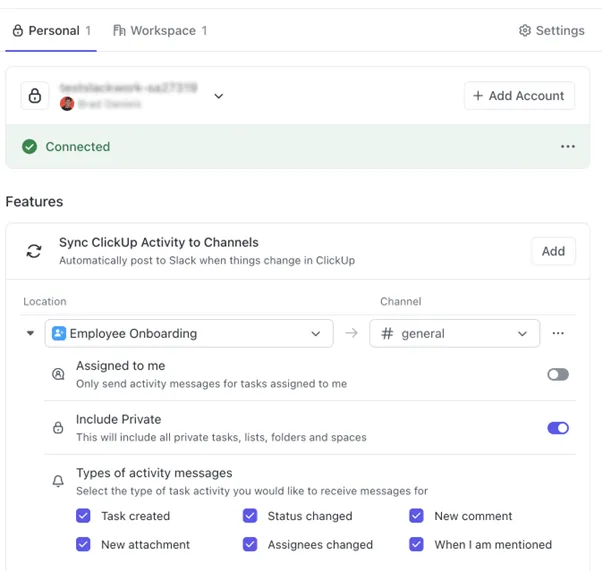
След като интегрирате ClickUp със Slack, можете да синхронизирате цялата си активност в ClickUp с работното си пространство в Slack за конкретни пространства, папки и списъци.
Вашите дейности в ClickUp ще бъдат автоматично изпращани като съобщения към вашия Slack канал. Можете да изберете публични или частни канали, където ClickUp да има достъп до тези известия.
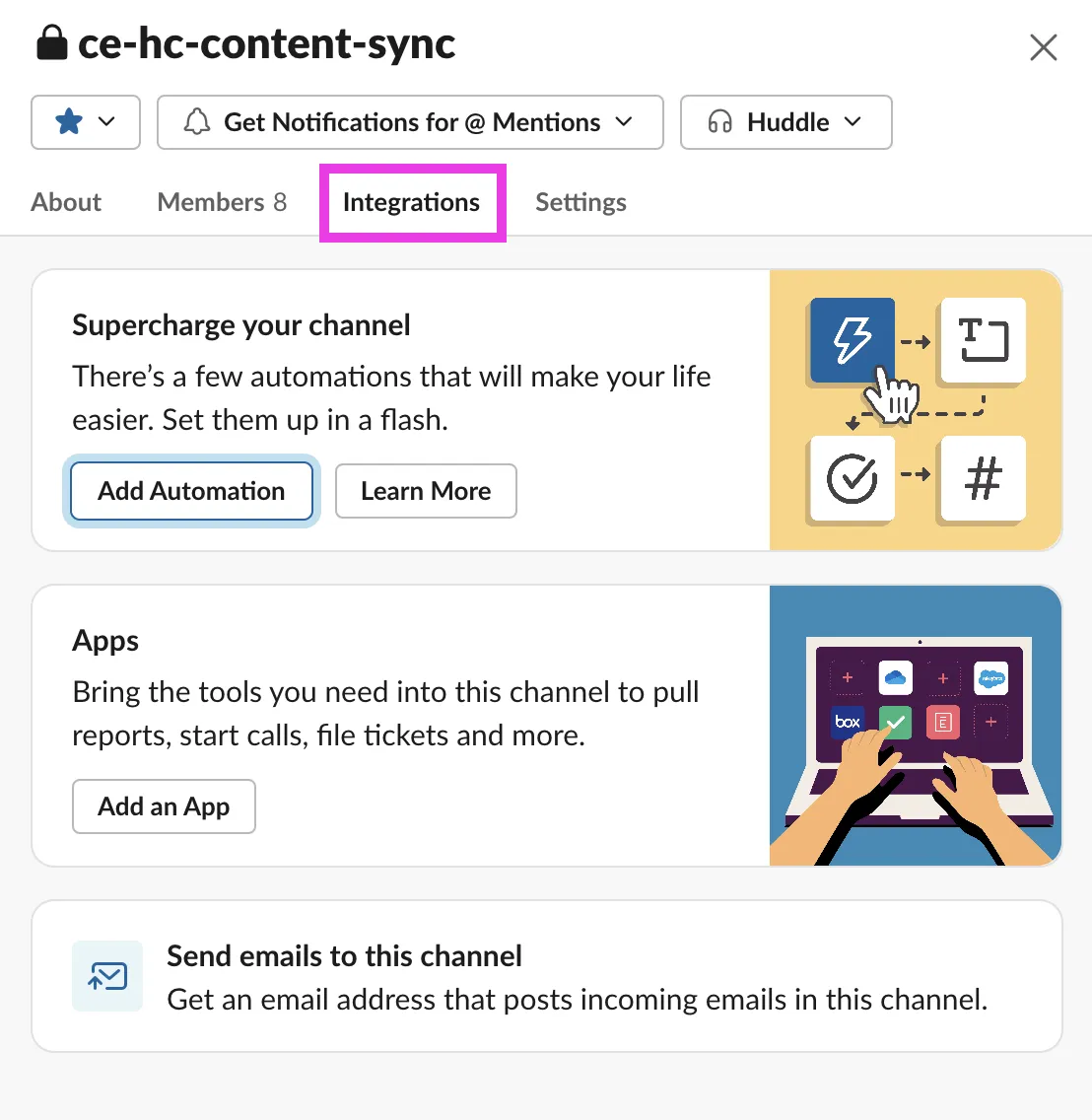
За да предоставите на ClickUp достъп до частен канал, използвайте командата /invite @ClickUp.
Как това помага?
Представете си, че сте част от маркетингов екип, който работи по кампания с висок залог и кратък срок. Тази интеграция премахва необходимостта да информирате ръчно членовете на екипа си за напредъка си.
Вместо това, ClickUp автоматично изпраща актуализации към вашия Slack канал, предоставяйки на всички 360-градусова картина на текущото състояние на проекта.
По същия начин важните актуализации от техническите екипи, като поправки на грешки, внедряване на функции или задачи по поддръжка на сървъра, се споделят незабавно с екипа в реално време.
Задачи, коментари и документи – всичко на екрана на Slack
Когато свържете задачи, коментари или документи в Slack, ще видите предварителен преглед на всеки елемент, процес, наречен „разгръщане“. Тази функция позволява на вашия екип да вижда подробности като статус на задачите, отговорни лица, приоритети и други директно в Slack.
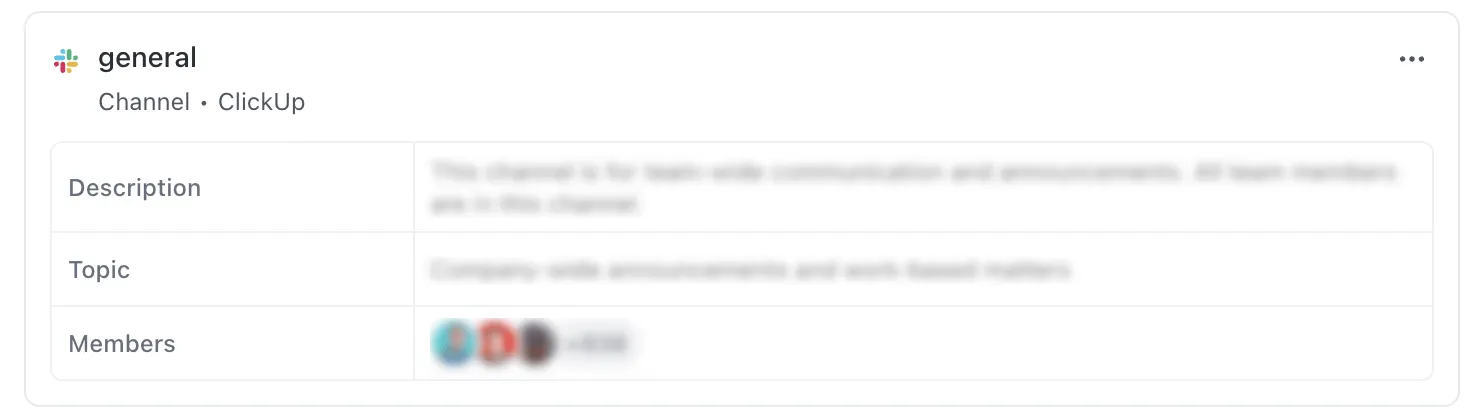
Например, да предположим, че екипът по продажбите е създал канал в Slack, за да обсъжда ключова сметка. Когато задача, свързана с тази сметка, бъде споделена в Slack, всички могат веднага да видят кой е назначен, какъв е приоритетът и текущото състояние.
Сега търговските представители (или всеки друг екип) могат да отговарят бързо на нуждите на клиентите, без да се налага да претърсват множество приложения.
Превърнете съобщенията в задачи
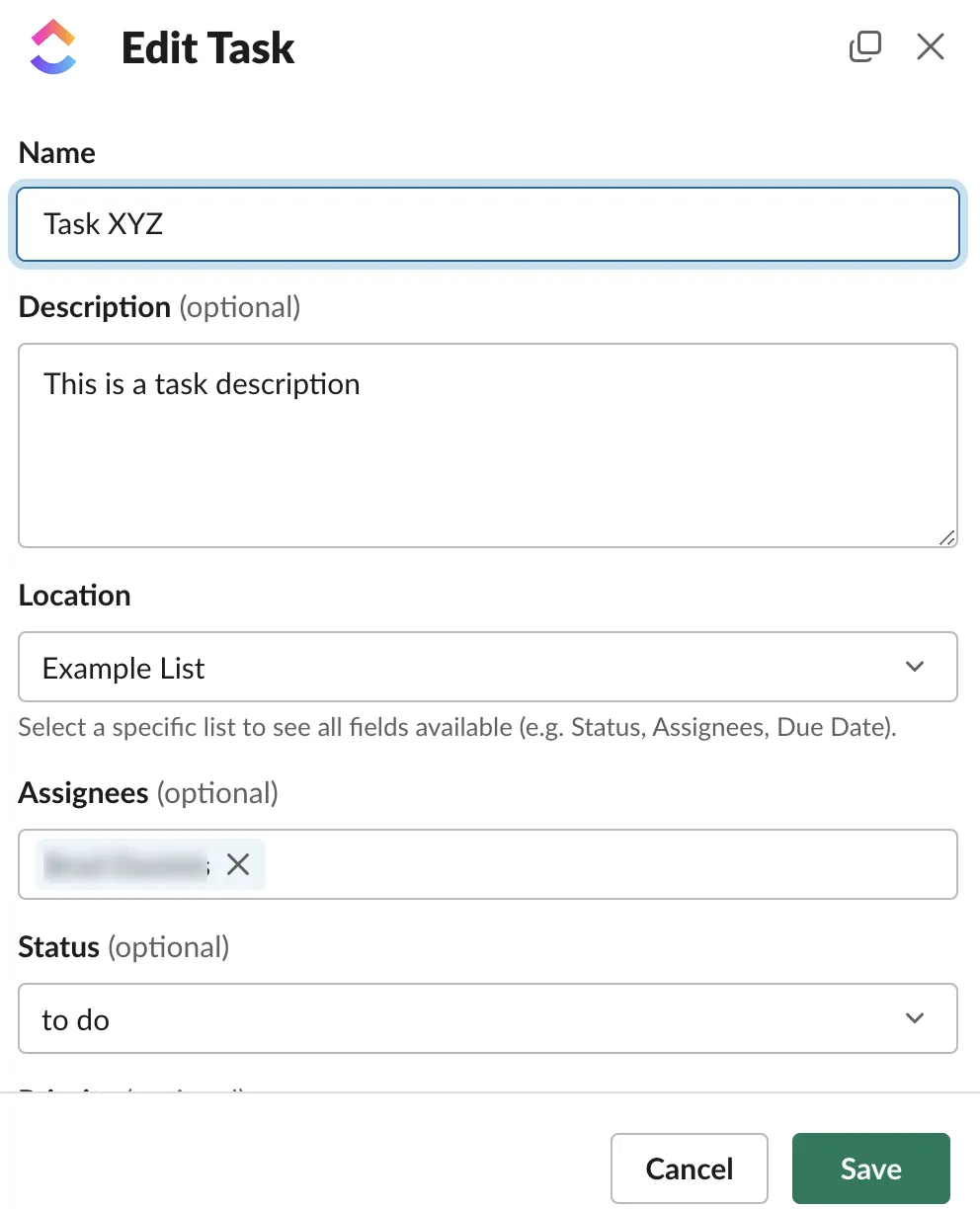
Можете да създавате задачи в ClickUp директно от Slack, като използвате /Slash команда като /clickup new или добавите съобщение в Slack като коментар към съществуваща задача.
Това е особено полезно при делегиране на задачи. Представете си, че ръководителят на маркетинга харесва креативна идея, споделена в чата на Slack; той може незабавно да превърне това съобщение в задача в ClickUp, без да напуска Slack.
ClickUp прави всичко, което Slack може, и още повече
В края на краищата, вие използвате Slack, за да комуникирате ефективно с екипа си и между отделните отдели. Но комуникацията е по-опростена, ефективна и интуитивна в ClickUp. Нека разгледаме по-подробно.
Разговори в реално време с изглед на чата
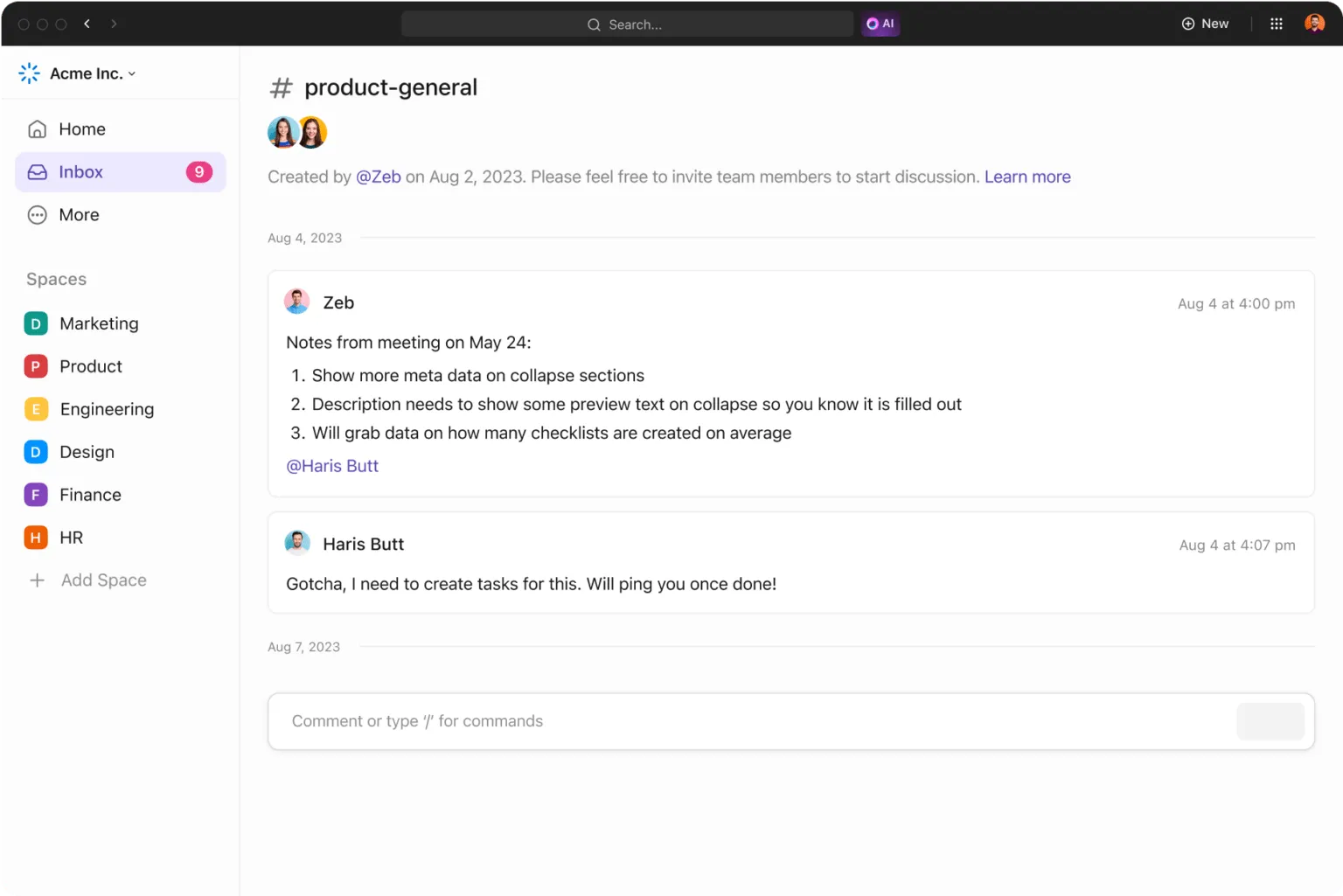
Чат изгледът на ClickUp позволява на вашия екип да участва в разговори в реално време, без да напуска платформата.
Независимо дали сте ИТ екип, който решава спешен проблем, или екип по продажбите, който обсъжда нов потенциален клиент, Chat View централизира цялата ви комуникация.
Маркетинг екипите се борят особено с разпръснатите разговори в различни приложения. В ClickUp можете да обсъждате идеи, да споделяте творчески брифинги и да взимате бързи решения – всичко това в едно и също работно пространство.
А когато дойде време да превърнете тези идеи в действие, ClickUp ви позволява да го направите директно от чата. Разпределяйте задачи, определяйте крайни срокове и напредвайте с проектите, без да напускате разговора.
Сътрудничество, мозъчна атака и бели дъски
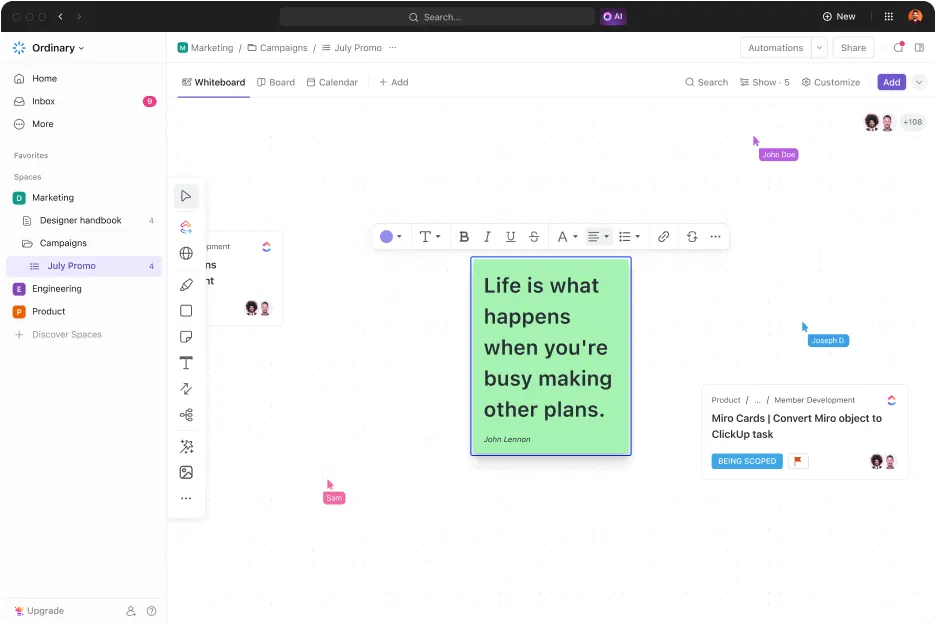
Имате нужда да обсъдите стратегия или да планирате проект? Белите дъски на ClickUp предлагат виртуално пространство, където екипите могат да си сътрудничат визуално.
Докато Slack ви позволява да обменяте идеи с колегите си чрез текстови дискусии, ClickUp Whiteboards пренасят проектите ви на следващото ниво, като позволяват на екипа ви да рисува, да добавя бележки и да превръща идеите в изпълними задачи на дъската.
Ако сте част от инженерния екип, който трябва да планира работните процеси, или проектен мениджър, който се занимава с комплексен проектен график, това ще се превърне във вашия нов любим инструмент.
Управление на задачите с присвоени коментари
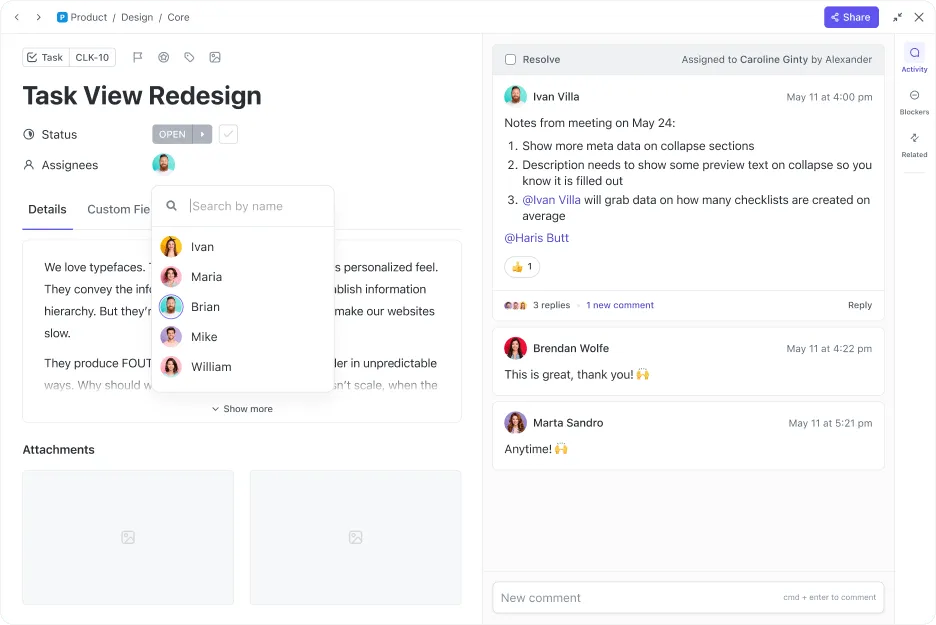
Една от отличителните характеристики на ClickUp е възможността да присвоявате коментари на конкретни членове на екипа, като използвате @mentions. Ако обсъждате важно обновяване в Chat View, можете незабавно да маркирате член на екипа и да превърнете този коментар в задача.
Например, по време на среща за разработване на продукт, ръководител инженер може да възложи поправка на бъг директно от чата, като по този начин гарантира, че нищо няма да бъде пропуснато.
Визуална комуникация с ClickUp Clips
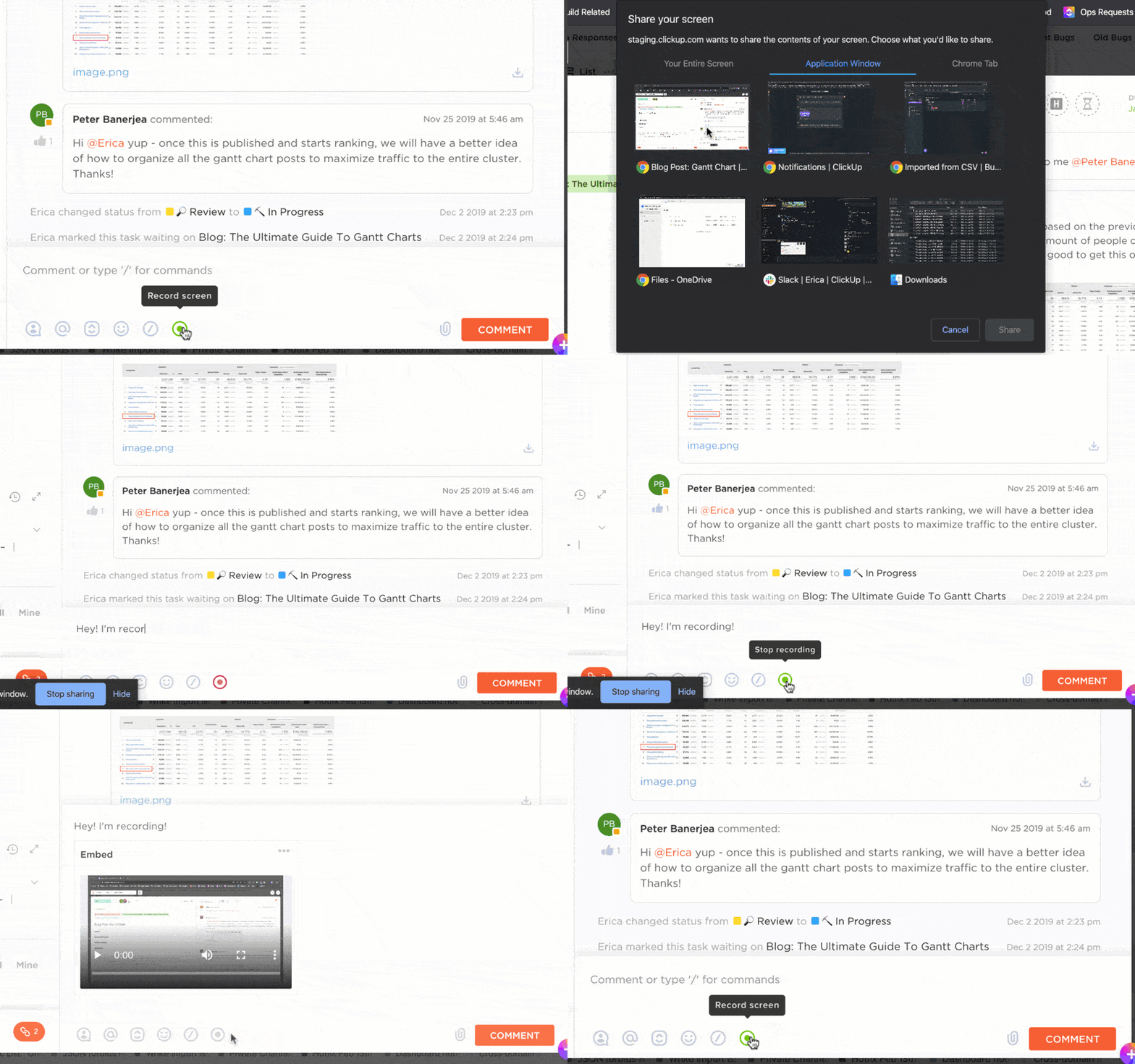
Визуален тип ли сте? Ако да, ClickUp Clips ще подобри десетократно вашето преживяване, като ви позволи да записвате и споделяте екранни записи.
Представете си, че ИТ екип записва стъпка по стъпка ръководство за отстраняване на често срещан проблем – членовете на екипа могат да имат достъп до този клип по всяко време, което им улеснява разбирането и прилагането на промените.
Планирайте действията си с шаблони

В крайна сметка, инструменти като ClickUp и Slack са средства за комуникация. За да бъдат тези инструменти полезни и да внесат ред във вашата вътрешна комуникация, ви е необходима стратегия. И тук може да ви бъде полезна стратегията за вътрешна комуникация и шаблонът за план за действие на ClickUp.
С този шаблон можете да оцените съществуващата си комуникационна стратегия, да изготвите нов подход и свързаните с него цели, да определите цели и задачи за стратегията си и да създадете последователен план за действие.
Само с едно кликване сте от по-добрата комуникация с ClickUp
Slack е чудесен инструмент, който става още по-добър с интеграцията на ClickUp.
Вместо да жонглирате със съобщения в Slack и актуализации и управление на проекти в ClickUp, по-разумно е да имате една платформа, която може да прави всичко това. ClickUp е тази платформа. Тя гарантира, че всичко, от което се нуждаете за работата си – съобщения, задачи, изгледи, табла и др. – се намира на едно място.
Разговорите в реално време на ClickUp, удобството да превърнете едно директно съобщение в подробна задача и възможността да визуализирате дискусиите – всичко това прави ClickUp цялостно приложение за управление на проекти в сравнение с ограничените възможности за управление на проекти на Slack.
Опитайте сами, за да видите разликата. Създайте безплатен акаунт в ClickUp още днес и опростете работните си процеси!