

Joplin наскоро придоби голяма популярност сред потребителите като безплатно приложение за водене на бележки. То предлага изчистен интерфейс и функции за организиране и управление на бележки. Аз лично използвам Joplin от доста време и го намирам за чудесен инструмент за водене на бележки.
Но с усложняването на изискванията ми започнах да се сблъсквам с определени проблеми.
Липсата на разширени функции в Joplin го направи по-малко подходящ за моя конкретен работен процес. Всъщност, няколко потребители на Joplin търсят по-добри опции поради многото ограничения на инструмента.
За да отговоря на нуждите си, експериментирах с други софтуери за водене на бележки, налични на пазара. Въз основа на тези лични преживявания и познания от екипа ми тук в ClickUp, съставих списък с някои от най-добрите алтернативи на Joplin за водене на бележки, от които можете да избирате.
Нека да ги разгледаме!
Какво трябва да търсите в алтернативите на Joplin?
След като изпробвах няколко алтернативи на Joplin, открих, че функции като сътрудничество в реално време, разширени функции за търсене и вградено управление на задачите значително подобриха производителността ми и организацията на бележките ми.
Ето някои ключови фактори, които трябва да вземете под внимание, преди да изберете подходяща алтернатива на Joplin:
- Стабилна организация на бележките: Помислете за инструмент, който предлага гъвкави йерархични структури, маркиране и възможности за търсене, за да управлявате бележките си ефективно.
- Разширени опции за форматиране: Потърсете инструмент, който поддържа форматиране на богат текст, кодови блокове и персонализирани шаблони, за да подобрите представянето на бележките си.
- Кръстосана платформена съвместимост: Уверете се, че инструментът е достъпен на всичките ви предпочитани устройства (например настолен компютър, мобилен телефон, таблет), за да поддържате безпроблемна синхронизация на бележките.
- Функции за сътрудничество: Дайте предимство на инструмент, който предлага сътрудничество в реално време, споделени бележници и контрол на версиите.
- Възможности за интеграция: Оценете колко добре инструментът се интегрира с други приложения за продуктивност, за да оптимизирате работния си процес.
- Възможност за персонализиране: Потърсете софтуер за водене на бележки, който предлага опции за персонализиране, като теми, клавишни комбинации и приставки, за да адаптирате изживяването според вашите предпочитания.
- Поддръжка на Markdown: Уверете се, че инструментът предлага вградена поддръжка на Markdown или плъгин за Markdown редактор, ако предпочитате бележките в Markdown заради тяхната простота и ефективност.
- Функции, задвижвани от изкуствен интелект: Помислете за приложение за водене на бележки, което използва изкуствен интелект, за да предлага функции като интелигентни предложения за търсене, обработка на естествен език, мозъчна атака, възможности за генериране на съдържание.
10-те най-добри алтернативи на Joplin
Сега вече знаете какво да приоритизирате в софтуера за бележки. Нека разгледаме 10-те най-добри алтернативи на Joplin за водене на бележки:
1. ClickUp (Най-доброто за управление на проекти, сътрудничество и документиране)
ClickUp е едно от най-добрите приложения за водене на бележки и ми помогна значително да подобря процесите си по водене на бележки.
Макар че инструментът е най-известен с управлението на проекти, той е чудесна алтернатива на Joplin, като повишава ефективността и оптимизира производителността.
ClickUp Docs ми позволява да създавам и организирам документи според нуждите на работния ми процес. Използвал съм Docs за създаване на чернови на доклади, създаване на уикита, писане на блогове и статии, разработване на планове за проекти или съхранение на важни бележки – всичко на едно място.
ClickUp Docs предлага и функции за сътрудничество в реално време, които позволяват на екипите да редактират и коментират документи едновременно.

Намирам богатите опции за форматиране на текста на инструмента за изключително полезни. Мога лесно да използвам заглавия, маркери, таблици и дори да добавям банери, за да подчертая важната информация. Това означава, че мога да създавам професионално изглеждащи документи без усилие, без да се налага да използвам външен редактор.

ClickUp Brain е интегриран директно в ClickUp Docs. Това ми позволява да използвам ClickUp Brain директно в документа, за да обмислям идеи и да изследвам теми, без да напускам текстовия редактор, и дори да генерирам съдържание в ClickUp Docs за секунди, като подавам конкретни инструкции на AI писателя.

Друга функция, която намирам за много полезна, е вградената проверка на правописа и граматиката. Като човек, който прекарва много време в писане, намирам тази функция за полезна при откриването на малки грешки, които лесно могат да бъдат пропуснати, докато пиша.
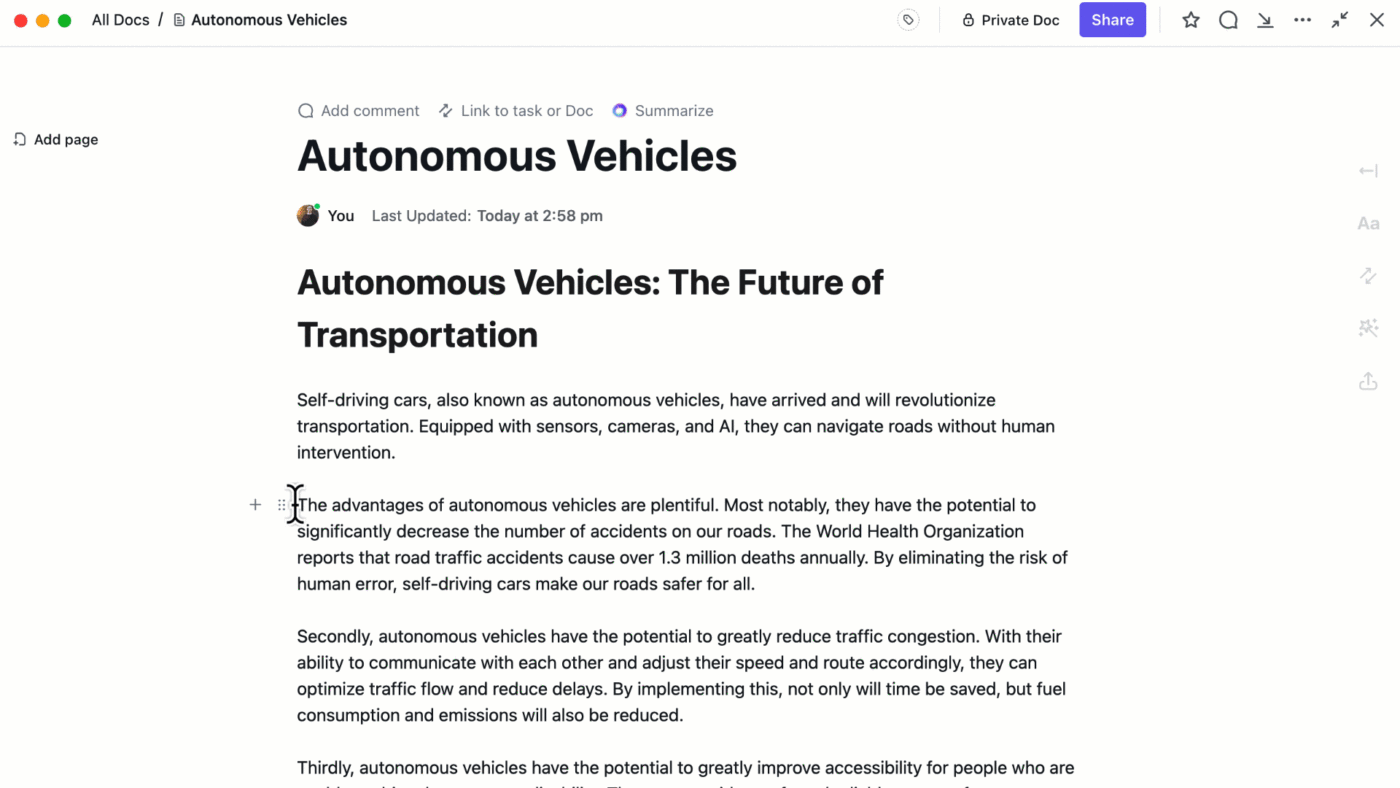
С ClickUp Brain мога също така бързо да превеждам части от текста директно в документа. Това е полезно, когато трябва да изготвям съдържание за глобална аудитория, като например международния екип, с който работя.

Независимо дали записвам идеи, създавам списъци със задачи или организирам мислите си, ClickUp Notepad е изключително полезен в такива моменти.
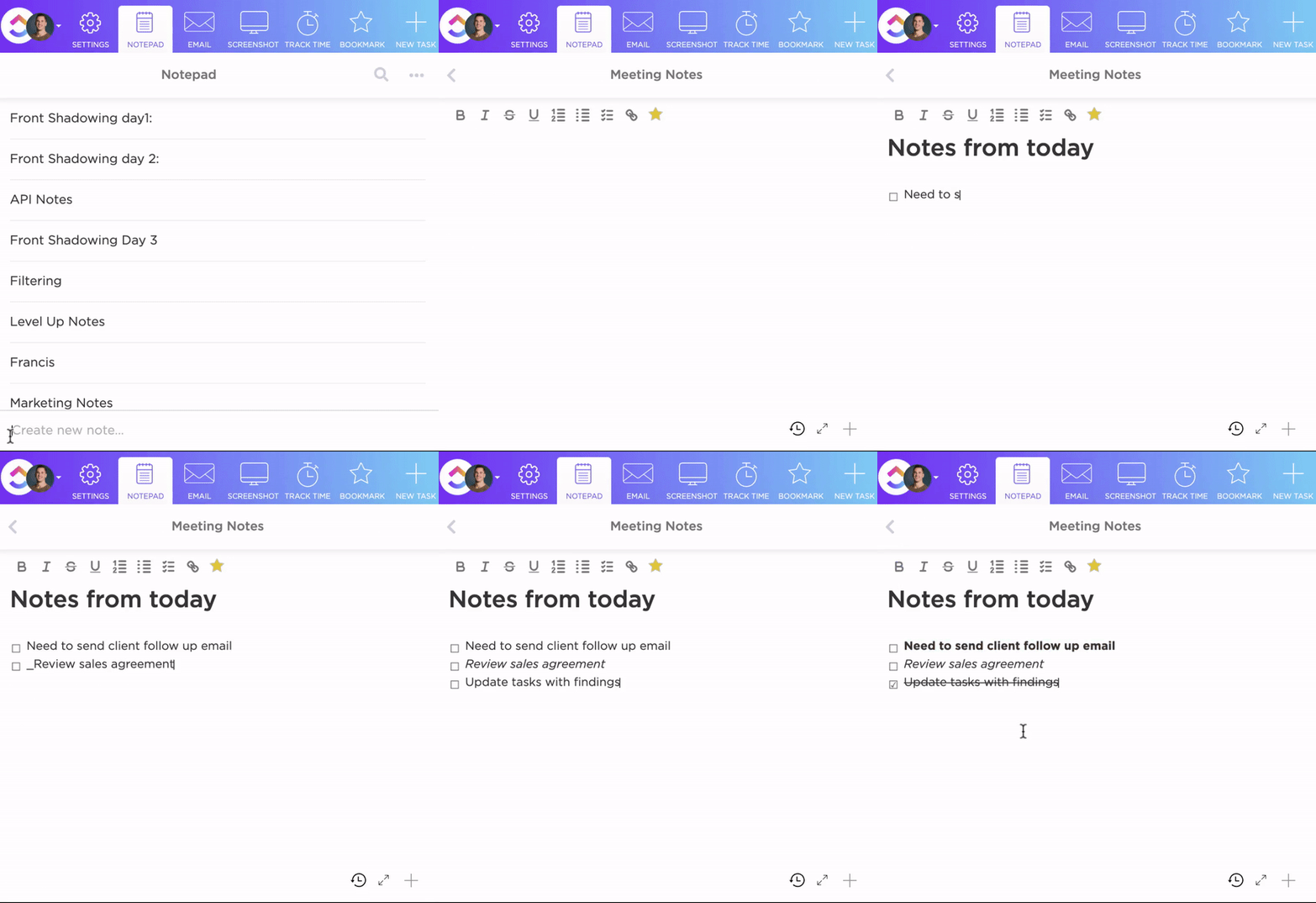
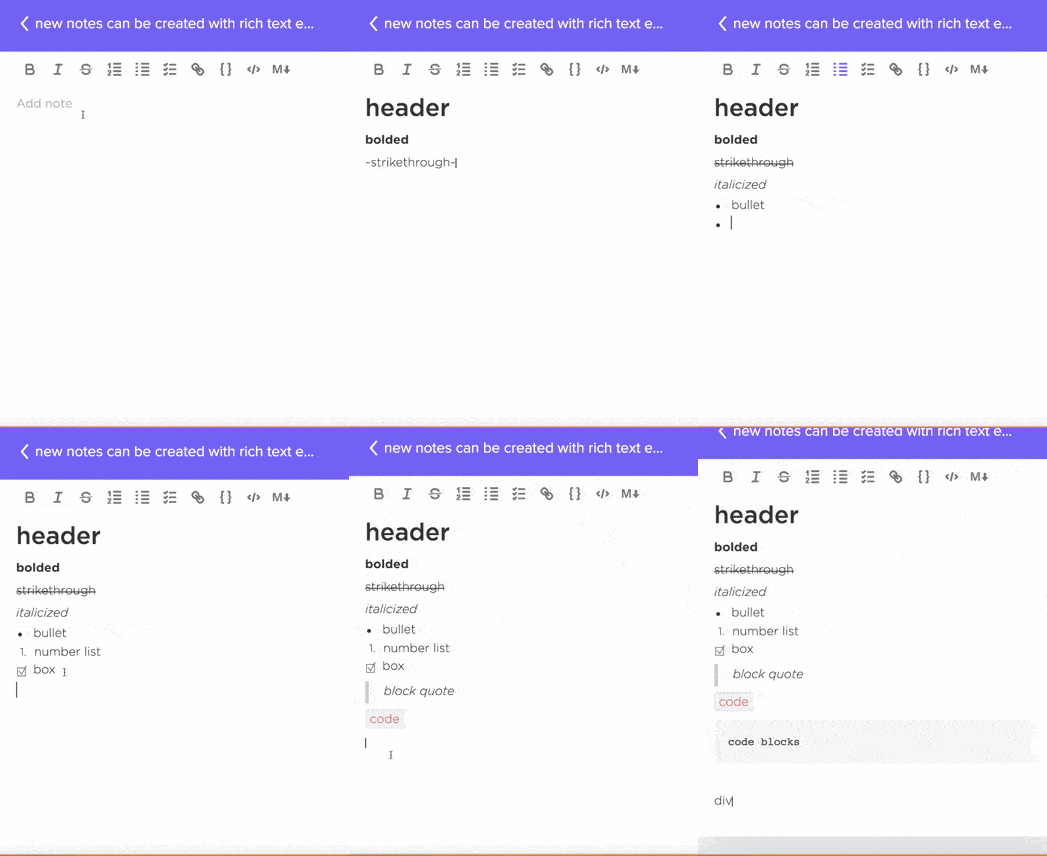
Богатите опции за редактиране на текст ми позволяват да форматирам бележките си с цветове, заглавия и маркери, което помага да поддържам всичко визуално организирано.
?Съвет от професионалист: За да научите как да правите по-добри бележки, разгледайте тези често използвани методи и шаблони за водене на бележки!
Най-добрите функции на ClickUp
- Достъп до предварително създадени шаблони за създаване на различни типове документи чрез ClickUp Templates
- Проследявайте промените в документите и възстановявайте предишни версии, като използвате функциите за контрол на версиите в ClickUp Docs.
- Визуализирайте идеи и обсъждайте съвместно с помощта на ClickUp Mind Maps и ClickUp Whiteboards.
- Добавяйте напомняния чрез ClickUp Reminders и създавайте и управлявайте списъци за проверка в бележките или задачите чрез ClickUp Task Checklists.
- Пишете имейли и блогове, генерирайте идеи за маркетингови кампании, използвайки генеративни AI инструменти за писане.
- Интегрирайте с популярни инструменти като Google Workspace, Slack и Zoom с ClickUp Integrations.
- Организирайте бележките си ефективно, като използвате етикети за лесно търсене и филтриране.
- Следете продуктивността на екипа и напредъка на проектите с ClickUp Time Tracking.
- Свържете бележките и документите с задачи, проекти или други документи и имайте лесен достъп до тях чрез универсалната търсачка на ClickUp.
Ограничения на ClickUp
- Мобилното приложение на ClickUp все още не предлага всички функции, които са налични в десктоп версията.
Цени на ClickUp
- Безплатни завинаги
- Неограничен: 7 $/месец на потребител
- Бизнес: 12 $/месец на потребител
- Enterprise: Свържете се с нас за цени
- ClickUp Brain: Добавете към всеки платен план за 7 $/месец на член на Workspace
Оценки и рецензии за ClickUp
- G2: 4,7/5 (над 9000 отзива)
- Capterra: 4,6/5 (над 4000 отзива)
2. Notion (Най-доброто за съвместна работа по документи и проследяване на задачи)

Използвал съм Notion за проследяване на проекти, планиране на деня си и дори за сътрудничество с екипа ми. Най-доброто в Notion е, че е много адаптивно и можете да го приспособите към вашите нужди за създаване на уикита или изграждане на цели уебсайтове.
Notion дори позволява на потребителите да създават персонализирани бази данни, за да проследяват всичко – от задачи до навици. Оценявам и това, че ми позволява да персонализирам предварително създадени шаблони за повтарящи се задачи, за да оптимизирам работния си процес.
Най-добрите функции на Notion
- Създавайте бързи бележки и лесно персонализирайте бази данни, за да съхранявате и организирате бележки, задачи и проекти.
- Споделяйте и редактирайте документи в реално време с инструменти за сътрудничество.
- Достъпвайте всички бележки и документи отвсякъде с помощта на мобилното приложение и уеб-базираната платформа на Notion.
Ограничения на Notion
- Платените планове могат да бъдат скъпи за индивидуални потребители или малки екипи.
- Липсват разширени опции за форматиране на текст и изображения в сравнение с конкурентите.
Цени на Notion
- Безплатни завинаги
- Плюс: 12 $/месец на потребител
- Бизнес: 18 $/месец на потребител
- Enterprise: Персонализирано ценообразуване
- Notion AI се предлага като добавка за 10 долара на месец на член.
Оценки и рецензии за Notion
- G2: 4,7/5 (над 5000 рецензии)
- Capterra: 4,7/5 (над 2000 рецензии)
3. Bear (най-подходящ за писане в Markdown за чисто форматиране)

Bear е любимо приложение на потребителите на Apple и е идеално за записване на идеи, водене на бележки и дори писане на блог публикации. Обичам простия му интерфейс, тъй като не е претрупан като някои други приложения за водене на бележки. То автоматично маркира бележките ми въз основа на ключови думи, категоризира ги и ми помага да бъда организиран и да намирам бързо това, от което се нуждая.
Едно нещо, което наистина ценя, е възможността да експортирам бележките си в различни формати, като PDF или Markdown файлове. Освен това, тъмният режим на Bear е спасител за късните нощни сесии на писане.
Най-добрите функции на Bear
- Експортирайте бележките си в различни формати, включително PDF, DOCX, JPG, Markdown файлове и HTML.
- Организирайте бележките с етикети и папки за лесно намиране
- Синхронизирайте бележките си на различни устройства с iCloud.
Ограничения
- Няма история на версиите или функция за отмяна/повторение за случайно изтрити или променени бележки.
- Няма вградени функции за управление на задачи или проследяване на проекти.
Цени на Bear
- Безплатни завинаги
- Bear Pro: 2,99 $/година
Оценки и рецензии на Bear
- G2: 4,6/5 (над 40 рецензии)
- Capterra: Н/Д
4. Google Docs (най-доброто решение за сътрудничество с други хора в реално време)

С Google Docs мога да имам достъп до бележките си отвсякъде и от всяко устройство. Той е чудесен за писане на есета, автобиографии, блогове, създаване на документи и дори за съвместна работа с други хора по проекти. Docs също така направи изключително лесно споделянето на документи с екипи и проследяването на промените.
Много полезна функция е вграденият проверка на правописа и граматиката, когато се опитвам да напиша нещо професионално или за по-широка аудитория. Интеграцията на инструмента с други инструменти на Google, като Sheets и Slides, улеснява създаването на презентации и таблици.
Най-добрите функции на Google Docs
- Създавайте и редактирайте документи онлайн с познатия интерфейс на текстообработваща програма.
- Сътрудничество с другите в реално време върху споделени документи
- Интегрирайте ги безпроблемно с други инструменти на Google Workspace, като Sheets и Slides.
Ограничения на Google Docs
- Необходима е стабилна интернет връзка за достъп и редактиране на документи.
- Липсват разширени функции за сложно форматиране и оформление на документи.
Цени на Google Docs
- Безплатни завинаги
- Business Starter: 7,20 $/месец на потребител
- Бизнес стандарт: 14,40 $/месец на потребител
- Business Plus: 21,60 $/месец на потребител
Оценки и рецензии за Google Docs
- G2: 4,6/5 (над 42 000 рецензии)
- Capterra: 4,7/5 (над 28 000 рецензии)
Прочетете още: 10-те най-добри безплатни шаблона за водене на бележки в Google Docs, Word и ClickUp, които можете да опитате!
5. Obsidian (най-добър за свързване на свързани бележки за по-добро разбиране)

Obsidian ми помага да свържа идеите си, да изградя своя лична база от знания и да превърна воденето на бележки в продуктивна дейност. Харесва ми, че мога да свързвам няколко бележки заедно, създавайки мрежа от информация, която е лесна за разглеждане. Това е като да имаш мисловна карта от бележки, организирани точно както искаш.
Obsidian е чудесно решение и за хора като изследователи или автори, които искат да организират мислите си и да пишат бележки по-ефективно. Открих, че потребителите могат да персонализират приложението според нуждите си, като имат възможност да добавят плъгини, да променят теми и да създават персонализирани шаблони.
Най-добрите функции на Obsidian
- Свържете свързани бележки, за да създадете взаимосвързана мрежа от бележки.
- Вмъкнете изображения, кодови блокове и други медии директно в бележките си.
- Експортирайте бележките си в различни формати, включително PDF и Markdown файлове.
Ограничения на Obsidian
- Ограничени функции за онлайн сътрудничество в сравнение с други приложения за водене на бележки
- Представлява стръмна крива на обучение за начинаещи потребители.
Цени на Obsidian
- Безплатни завинаги
- Търговска употреба: 50 $/година
Оценки и рецензии за Obsidian
- G2: Н/Д
- Capterra: 4,9/5 (28+ отзива)
6. Document360 (Най-доброто за съвместна работа и организиране на съдържание)

Document360 е платформа за ефективно съхранение, организиране и споделяне на цялата важна информация. С нея лесно мога да създавам вътрешни бази от знания, статии, наръчници и дори често задавани въпроси.
Това ми помогна да оптимизирам процеса на управление на знанията си и да подобря общата си продуктивност.
Document360 включва функция за търсене, която улеснява намирането на необходимото ни, когато ни е нужно. Харесват ми и функциите за сътрудничество, които Document360 предлага. Потребителите могат да работят заедно по документи в реално време и дори да възлагат задачи на различни членове на екипа.
Най-добрите функции на Document360
- Организирайте съдържанието си с категории, етикети и функция за търсене.
- Интегрирайте с популярни инструменти като Slack, Jira и Intercom.
- Използвайте функции, базирани на изкуствен интелект, като предложения за съдържание и оптимизация на търсенето.
Ограничения на Document360
- Липсват разширени опции за форматиране в сравнение с други текстообработващи инструменти.
- Предлага по-високи цени в сравнение с други софтуери за водене на бележки.
Цени на Document360
- Стандартен: 199 $/месец на потребител
- Професионална версия: 299 $/месец на потребител
- Бизнес: 399 $/месец на потребител
- Enterprise: Персонализирани цени
- Enterprise+: Персонализирано ценообразуване
Оценки и рецензии за Document360
- G2: 4,7/5 (над 400 рецензии)
- Capterra: 4,7/5 (над 200 рецензии)
7. OneNote (най-доброто за организиране на бележки във формат на бележник)

OneNote е гъвкав и идеален за структурирано организиране на бележките ви в цифров формат. Мога да създавам отделни бележници, раздели и страници за писането си, което улеснява сортирането на съдържанието ми.
OneNote също така позволява на потребителите да добавят мултимедийно съдържание – текст, изображения, аудио и дори видео. Тази функционалност ми помогна да превърна скучното си съдържание в визуално привлекателни парченца информация. Освен това, способността му за интеграция с други инструменти на Microsoft като Word и Excel е голямо предимство, тъй като ми помага лесно да сътруднича и да споделям бележките си с екипа си в реално време.
Най-добрите функции на OneNote
- Създавайте различни видове бележки, включително текст, аудио, видео и рисунки.
- Организирайте бележките си във формат на бележник с раздели и страници.
- Използвайте разпознаване на ръчен текст, за да преобразувате ръчно написани бележки в текст.
Ограничения на OneNote
- Предлага основни инструменти за сътрудничество, което е неефективно за управление на сложни проекти.
- По-високи цени в сравнение с други приложения за водене на бележки
Цени на OneNote
- Безплатни завинаги
- Microsoft 365 Personal: 6,99 $/месец
- Microsoft 365 Family: 9,99 $/месец
Оценки и рецензии за OneNote
- G2: 4,5/5 (над 1800 отзива)
- Capterra: 4,6/5 (над 1700 рецензии)
8. Evernote (най-доброто за водене на бележки и мозъчна атака)

Evernote предлага няколко опции за гъвкавост, което означава, че мога да създавам бележки, бележници и дори етикети, за да поддържам информацията си организирана.
Инструментът ми позволява също да добавям различни видове съдържание към бележките си, като текст, изображения, аудио и дори видео. Функцията за търсене също е полезна! Можете да търсите конкретни ключови думи или етикети, ако искате да намерите нещо бързо.
Най-добрите функции на Evernote
- Запазвайте уеб страници или статии директно в Evernote с едно кликване, като използвате инструмента за изрязване на уеб съдържание.
- Организирайте бележките в йерархии за по-добро управление
- Намирайте бележките бързо с помощта на ключови думи, етикети или дори ръчно написан текст.
Ограничения на Evernote
- Функциите за сътрудничество са основни в сравнение с други инструменти.
- Безплатният план ограничава капацитета за съхранение и функциите, като предлага само един бележник и 50 бележки, което затруднява напредналите потребители.
Цени на Evernote
- Безплатни завинаги
- Лично: 14,99 $/месец
- Професионална: 17,99 $/месец
- Teams: 24,99 $/месец
Оценки и рецензии за Evernote
- G2: 4. 4/5 (над 2000 рецензии)
- Capterra: 4. 4/5 (8000+ отзива)
9. Coda (Най-доброто за съвместно управление на проекти и работни процеси)

Coda помага за организирането на проектите на целия ви екип. Мога да създавам документи, да настройвам бази данни и дори да изграждам уебсайтове – всичко това в рамките на една платформа. Най-добрата част на Coda са нейните функции за сътрудничество, които улесняват проследяването на промените и поддържането на синхрон в екипа.
Използвал съм Coda за всичко – от планиране на пускането на продукти на пазара до проследяване на данни за продажбите, и вградените формули и функции за автоматизация са ми били изключително полезни. Те автоматизират повтарящите се задачи и спестяват на екипите много време и усилия.
Най-добрите функции на Coda
- Работете съвместно върху документи с няколко членове на екипа
- Достъп до широка гама от шаблони за различни проекти
- Комбинирайте текст, електронни таблици и бази данни в един документ
Ограничения на Coda
- Приложението за водене на бележки може да причини проблеми с производителността при работа с големи документи или сложни формули.
- Няма вградена функция за история на версиите, с която да проследявате промените в предишните версии във времето.
Цени на Coda
- Безплатни завинаги
- Pro: 12 $/месец
- Екип: 36 $/месец
- Enterprise: Персонализирано ценообразуване
Оценки и рецензии за Coda
- G2: 4,7/5 (над 400 отзива)
- Capterra: 4,6/5 (над 90 рецензии)
10. Google Keep (най-доброто за настройка на напомняния и запазване на файлове)

Google Keep е чудесен за записване на бележки в обикновен текст, независимо дали става дума за бързо записване на идеи, създаване на списъци за пазаруване или настройка на напомняния. Намирам го за доста лесен за използване и гъвкав за различни видове съдържание, като добавям изображения, гласови бележки и дори рисунки към бележките си.
Функцията за търсене е удобна, тъй като ви позволява да намерите всичко, като въведете ключова дума или използвате етикети. Интеграцията с други инструменти на Google, като Gmail и Календар, е друго голямо предимство, тъй като помага на потребителите да бъдат организирани и продуктивни.
Най-добрите функции на Google Keep
- Записвайте аудио бележки и ги преобразувайте в текст
- Задавайте напомняния въз основа на време, местоположение или бележки
- Интегрирайте с други приложения на Google, като Gmail, Календар и други.
Ограничения на Google Keep
- Не е възможно да се върнете към предишни версии на бележките
- Приложението за водене на бележки не разполага едновременно с редактор за маркиране и редактор за богат текст.
Цени на Google Keep
- Безплатни завинаги
Оценки и рецензии за Google Keep
- G2: 4,6/5 (над 42 000 рецензии)
- Capterra: 4,7/5 (над 180 рецензии)
Вземайте по-добри и по-умни бележки с ClickUp
След като внимателно прегледахме 10-те най-добри инструмента за водене на бележки, става ясно, че всеки от тях има свои силни страни и ограничения. Ако обаче искате да превърнете бележките си в практически задачи, ClickUp е отличен избор!
Той може да ви помогне да създавате и редактирате документи и дори да усъвършенствате съдържанието си с помощта на изкуствен интелект. Но това не е всичко! ClickUp може също да превърне бележките ви в ценна информация за всички ваши нужди, свързани с управлението на проекти. Това е възможно благодарение на неговите усъвършенствани инструменти с богат набор от функции, като автоматизация и управление на задачи.
Независимо дали сте студент, професионалист, проектен мениджър или ръководител на екип, ClickUp може да ви помогне да увеличите производителността, да подобрите сътрудничеството в екипа и да постигнете целите си по-ефективно.
Регистрирайте се безплатно в ClickUp още днес и се насладете на мощността на една истински всеобхватна платформа за продуктивност!