
Имали ли сте някога затруднения със събирането на обратна връзка, управлението на заявки или провеждането на анкети? Събирането на правилната информация и поддържането й в ред е предизвикателство.
Ето защо формулярите в Asana са толкова полезни. С тази функция можете да оптимизирате процеса на събиране на информация от вашия екип, клиенти или потенциални клиенти. Това е лесен начин да подредите всички ваши отзиви и постъпили запитвания заедно с останалата част от данните по вашия проект.
Нека разгледаме стъпка по стъпка как да създадете формуляр в Asana.
Как да създадете формуляр в Asana
Формулярите в Asana могат да ви помогнат да започнете бързо да събирате обратна връзка/заявки за приемане. Добрата новина? Можете да създавате, редактирате, настройвате и публикувате вашите формуляри в Asana в шест лесни стъпки.
1. Създайте формуляра
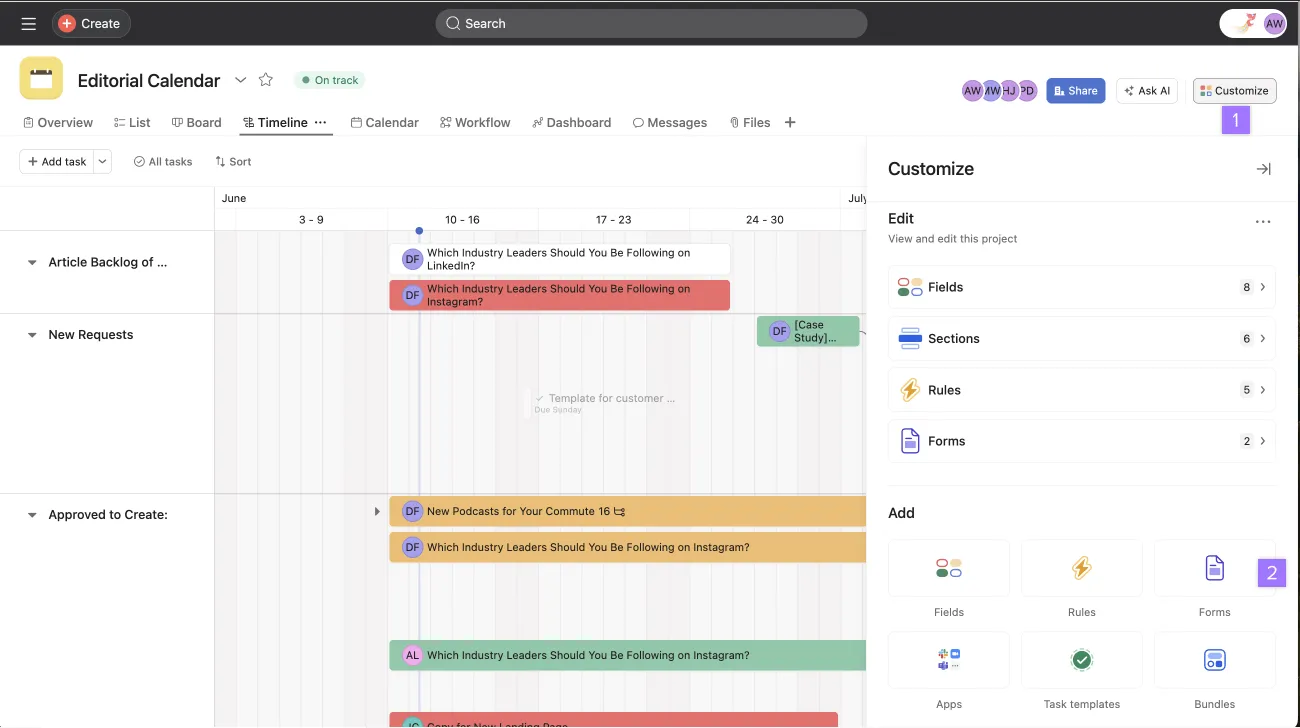
Следвайте тези стъпки, за да създадете формуляр в Asana:
- Достъп до проект във вашия акаунт в Asana
- Отидете в менюто „Персонализиране“
- Отидете на „Добави“ и кликнете върху „Формуляри“. Персонализирайте съдържанието на формуляра според вашите изисквания.
- Натиснете „Публикувай“
Формулярите са част от вашите проекти в Asana. Когато респондент попълни формуляр и го изпрати, формулярът се появява като нова задача в рамките на проекта. По подразбиране формулярът приема същото име като проекта, към който принадлежи, но можете да редактирате името и описанието.
2. Добавете заглавия към формуляра
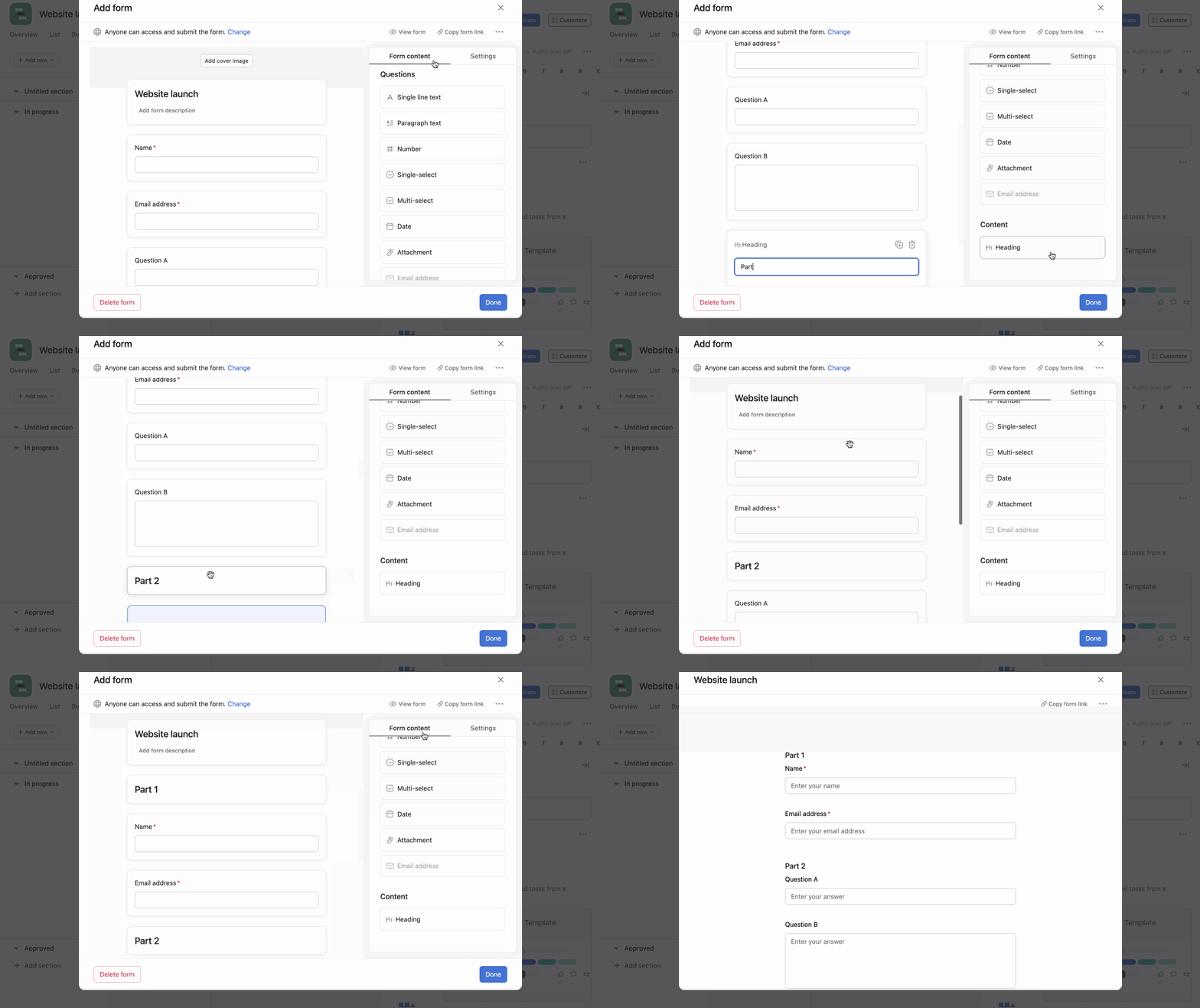
Добавете заглавия, за да подредите въпросите в секции. Това прави формуляра по-лесен за четене и по-добре насочва респондентите.
Ето как можете да го направите:
- Кликнете върху раздела „Съдържание на формуляра“
- Превъртете надолу до раздела „Съдържание“.
- Кликнете върху заглавието
- Плъзнете и пуснете заглавието на желаното място във формуляра.
Алтернативно, поставете курсора върху формуляра и кликнете върху + Добави заглавие.
3. Достъп до вашите формуляри
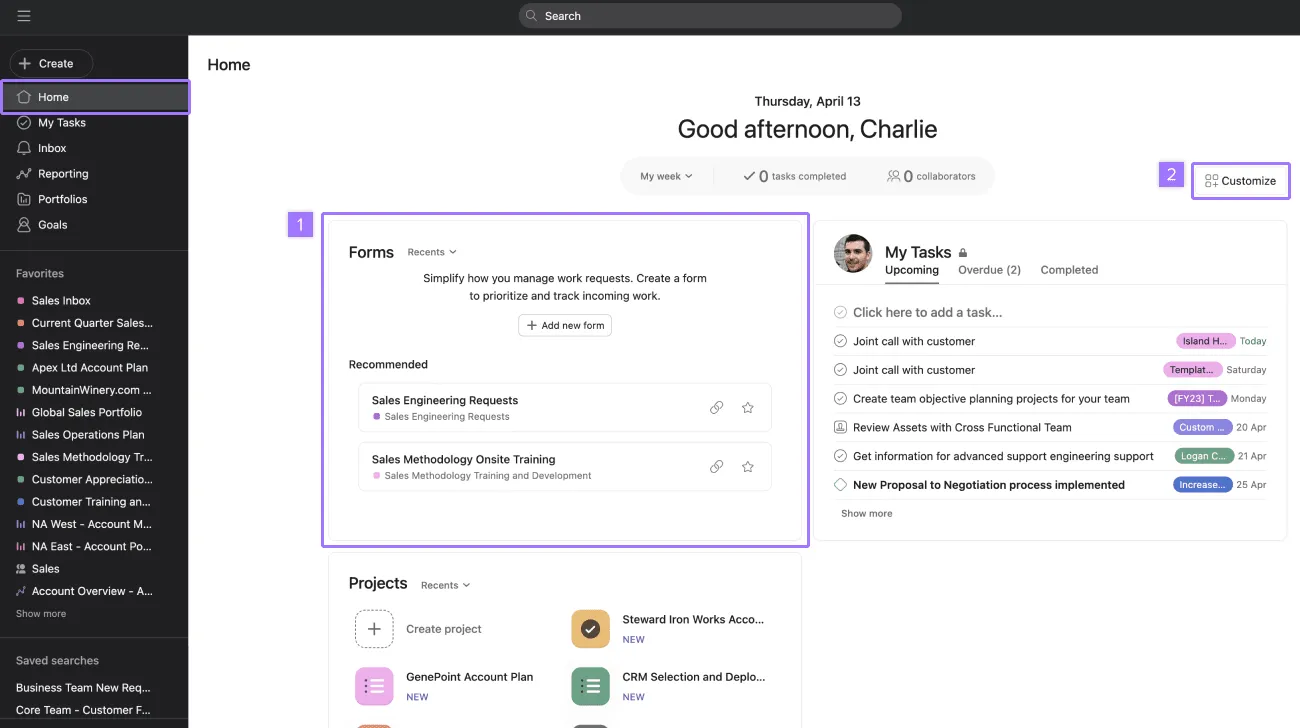
Приложението „Формуляри“ на началната страница на Asana ви помага да получите достъп до последните и любимите си формуляри на едно място.
Можете да създадете нов формуляр директно от джаджата, като кликнете върху бутона + Добави нов.
Ако искате да добавите още джаджи към началната страница, отидете в горния десен ъгъл и кликнете върху „Персонализиране“.
4. Управление на настройките на формуляра
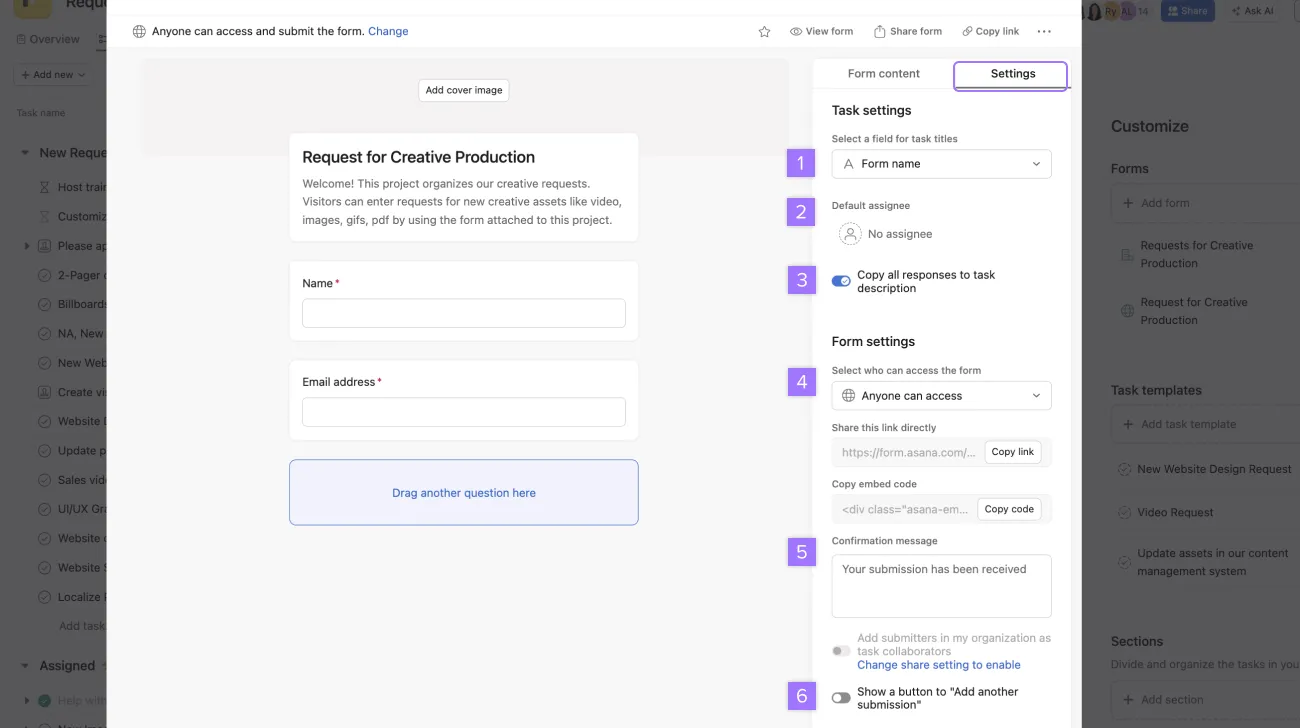
От раздела „Настройки“ (разположен до раздела „Съдържание на формуляра“) можете да извършите следните действия:
- Изберете поле за заглавието на задачата
- Определете подразбиращ се изпълнител за всяко подаване на формуляр.
- Копирайте всички отговори в описанието на задачата
- Контролирайте кой има достъп до формуляра
- Добавете потвърждаващо съобщение
- Добавете бутон за добавяне на друго подаване
5. Разрешете прикачени файлове към формуляра
Някои въпроси може да изискват от респондентите да прикачат приложение, като изображения, PDF файлове и други документи.
Когато някой изпрати формуляр с прикачени файлове, прикачените файлове автоматично се свързват със задачата, създадена във вашия проект в Asana.
За да добавите прикачен файл към формуляр, кликнете върху иконата „Прикачен файл“ под списъка с въпроси.
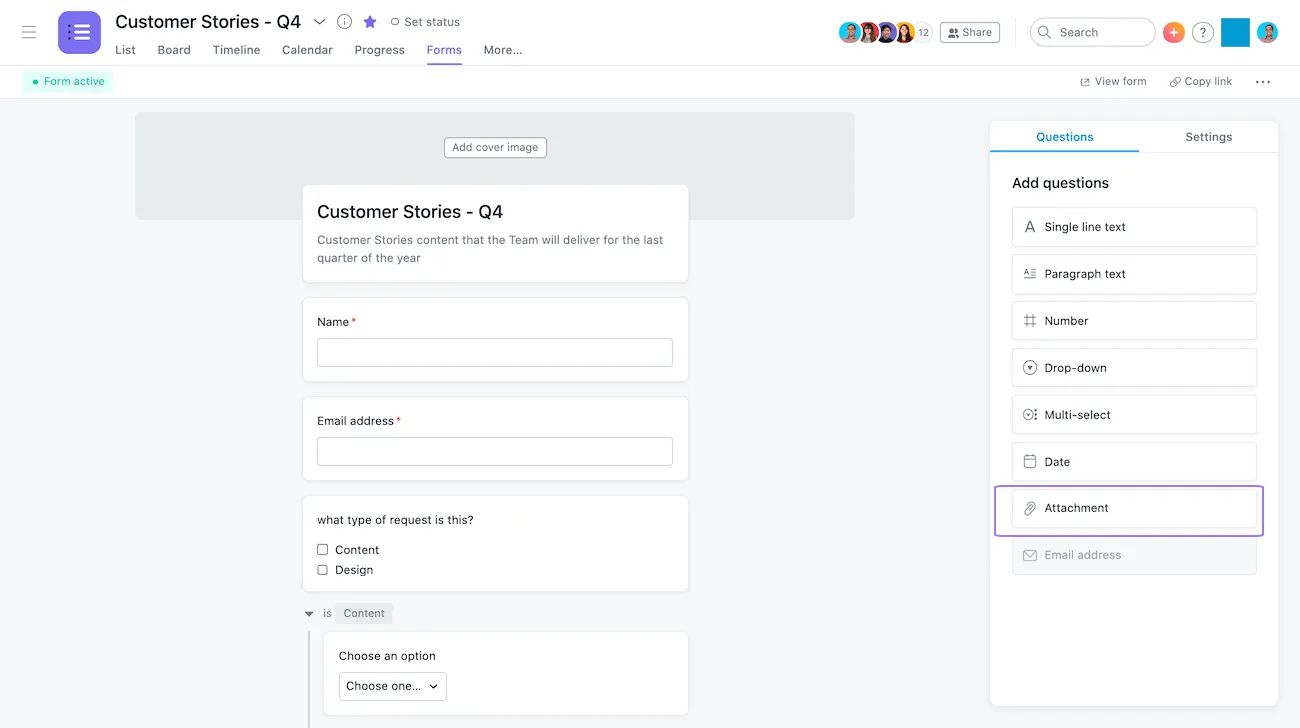
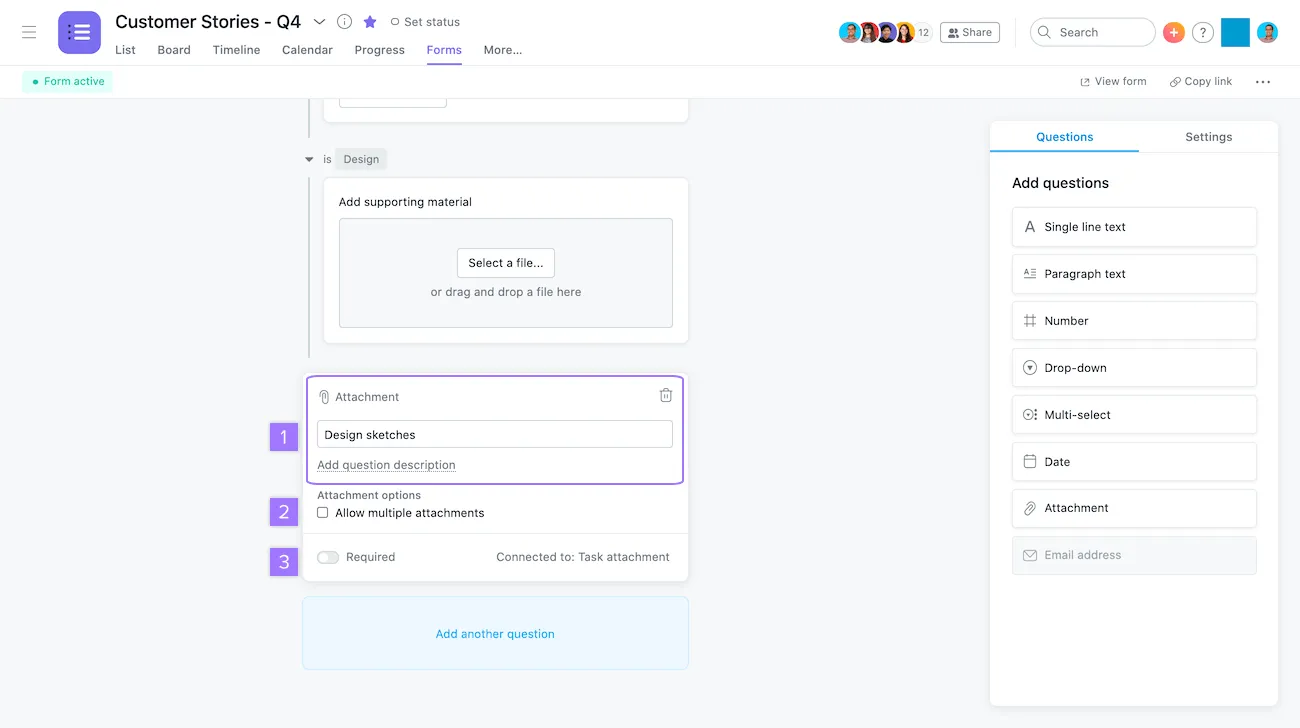
След като добавите въпроса си, ще имате възможност да:
- Променете/редактирайте името на въпроса и добавете описание на въпроса.
- Разрешете множество прикачени файлове
- Активирайте или деактивирайте полето „Задължително“.
6. Прегледайте формуляра си
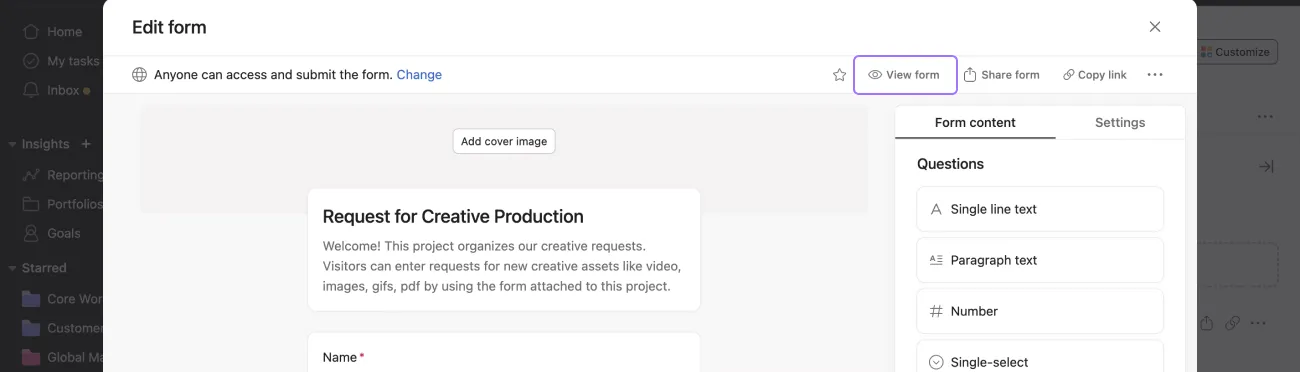
Докато създавате формуляра, можете да го видите предварително, като кликнете върху „Преглед на формуляра“ и видите как изглежда за респондентите.
7. Споделете формуляра си
След като създадете формуляра, кликнете върху „Сподели формуляр“. Изберете разрешения за достъп до формуляра: „Всеки с линка“ (публично споделяне) или „Само организацията“ (частно споделяне). Кликнете върху „Готово“.
Можете също да вградите формуляри от Asana в уебсайтове. За да направите това, отново кликнете върху „Сподели формуляр“. Кликнете върху „Копирай код“, за да копирате фрагмента от кода за вграждане. Поставете фрагмента от кода за вграждане в уебсайта, където искате да се показва формулярът.
Можете също така просто да кликнете върху „Копирай линк“ и да поставите линка към формуляра в имейл или чат съобщение, за да го споделите по-бързо.
Ограничения при използването на Asana за създаване на формуляри
Формулярите в Asana предлагат структуриран начин за събиране на информация от членовете на екипа или заинтересованите страни, но имат и някои недостатъци:
- Ограничени възможности за персонализиране: Функцията за формуляри в Asana предлага основни опции за персонализиране, като добавяне на лого на компанията и промяна на заглавната част. Това е доста ограничаващо, ако имате нужда да промените цвета на формуляра или да добавите няколко персонализирани полета, за да отговарят на вашите изисквания.
- Няма създаване на задачи въз основа на отговорите във формуляра: Когато формулярът бъде подаден, се създава нова задача за проекта, в който се намира формулярът. За съжаление, не можете да създавате задачи директно въз основа на отговорите във формуляра. Следователно не можете да използвате отговорите за автоматизиране на работния процес.
- Ограничена разклоняване/условна логика: Формулярите в Asana предлагат до пет нива на разклоняване, което може да бъде ограничаващо, ако се нуждаете от по-сложна условна логика. Трудно е да се управляват нюансирани сценарии за събиране на данни или динамични взаимодействия с формуляри.
Създавайте формуляри с ClickUp
Когато събирането на данни чрез формуляри е основна част от работния ви процес, се нуждаете от мощен инструмент, който е силно адаптивен, ви помага да бъдете по-ориентирани към действие с отговорите, които събирате, позволява ви да създавате интуитивни формуляри, управлявани от логика, и е подходящ за всички индустрии.
ClickUp е един от тези инструменти, който отговаря на всички изисквания. Може би познавате ClickUp заради функциите му за управление на задачи и сътрудничество в екип, но той разполага и с усъвършенстван инструмент за създаване на формуляри, който ще ви помогне да изгладите несъвършенствата в процеса на събиране на данни.
Нека видим как можете да създадете и персонализирате формуляр в ClickUp.
1. Използвайте изгледа „Формуляри“ на ClickUp, за да създавате и редактирате формуляри.
Първата стъпка е да създадете формуляр в работната си среда ClickUp, като използвате изгледа „Формуляри“ на ClickUp.
Ето как можете да го направите:
1. Кликнете върху трите точки … или върху иконата „Създаване на ново +“ до пространството, към което искате да добавите изгледа „Формуляр“.
2. Изберете „Създаване на нов“, а след това „Формуляр“.
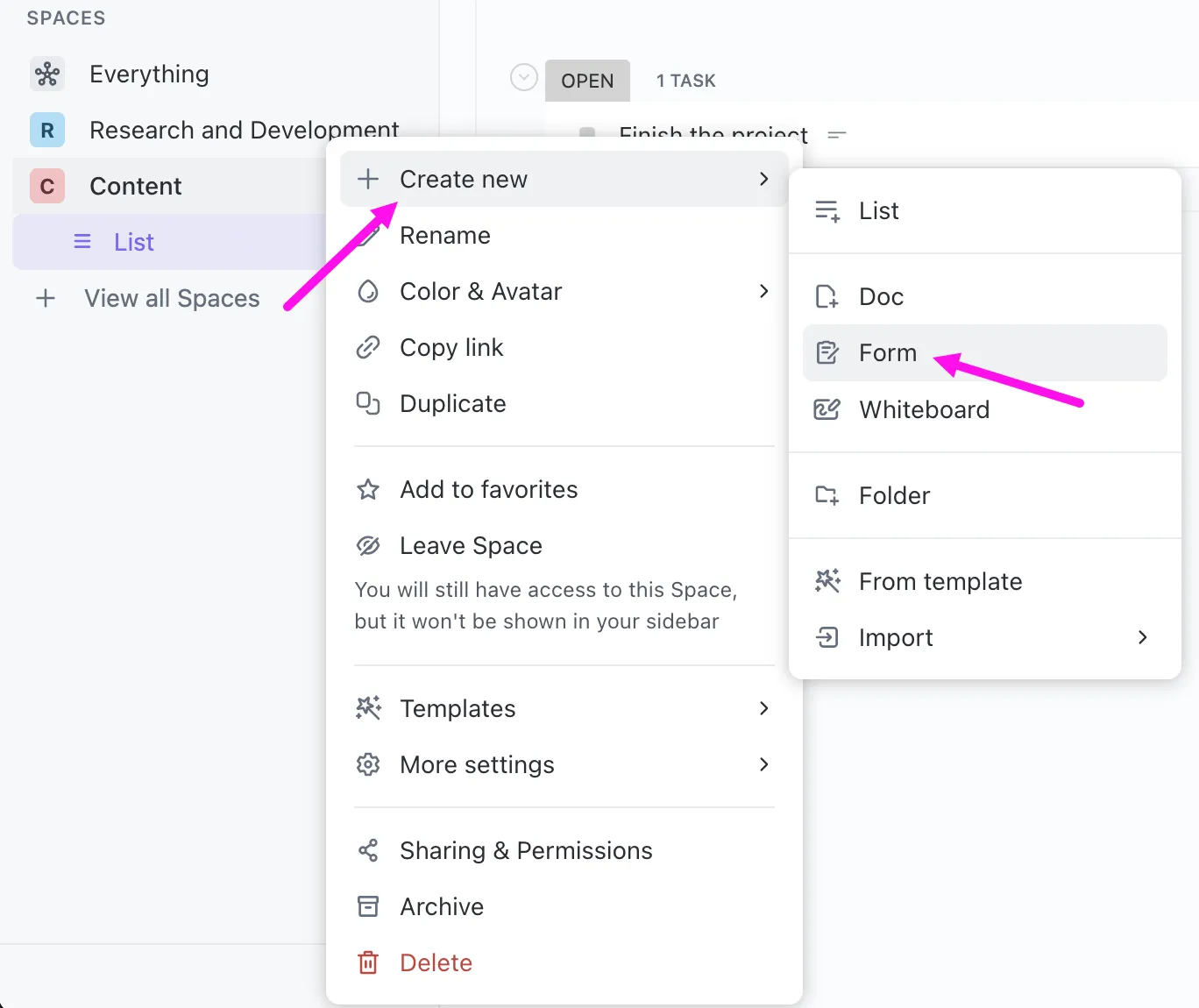
Създадохте новия си формуляр и можете да го намерите в страничната лента. Добавете име и описание към формуляра, за да го разпознавате лесно.
В лявата част ще намерите полетата за задачи, включително Приоритет, Дата на започване, Краен срок, Прикачен файл, Очаквано време и Отговорен, за да споменем само някои от тях. Плъзнете желаните полета от левия панел и ги пуснете във формуляра.
ClickUp също поддържа широки възможности за персонализиране благодарение на полетата за персонализиране. Те ви помагат да адаптирате формуляра си за различни цели. Полетата за персонализиране на ClickUp включват текст, дълъг текст, уебсайт, падащо меню, имейл, телефон, дата, отметка, номер, пари и етикети, между другите.
Персонализацията не свършва дотук. Кликнете върху иконата с зъбчато колело в горния десен ъгъл, за да промените опциите на формуляра (налични в плана Business Plus и по-високите планове). Ето кратък поглед върху това, което можете да конфигурирате с опциите на формуляра:
- Аватар: Изберете изображение, което искате да се показва в горната част на формуляра.
- Отговорен: Изберете отговорни по подразбиране за всяко подаване на формуляр.
- Отговорно съобщение: Създайте персонализирано съобщение за потребителите, които попълват формуляр.
- Цветове: Изберете цвета на бутоните във формуляра
- Брандиране: Скрийте брандирането на ClickUp от вашите формуляри
- Изпратете друг отговор: Добавете линк за изпращане на друг отговор на страницата за потвърждение на изпращането на формуляра, така че потребителите да могат да изпращат няколко отговора на един и същ формуляр.
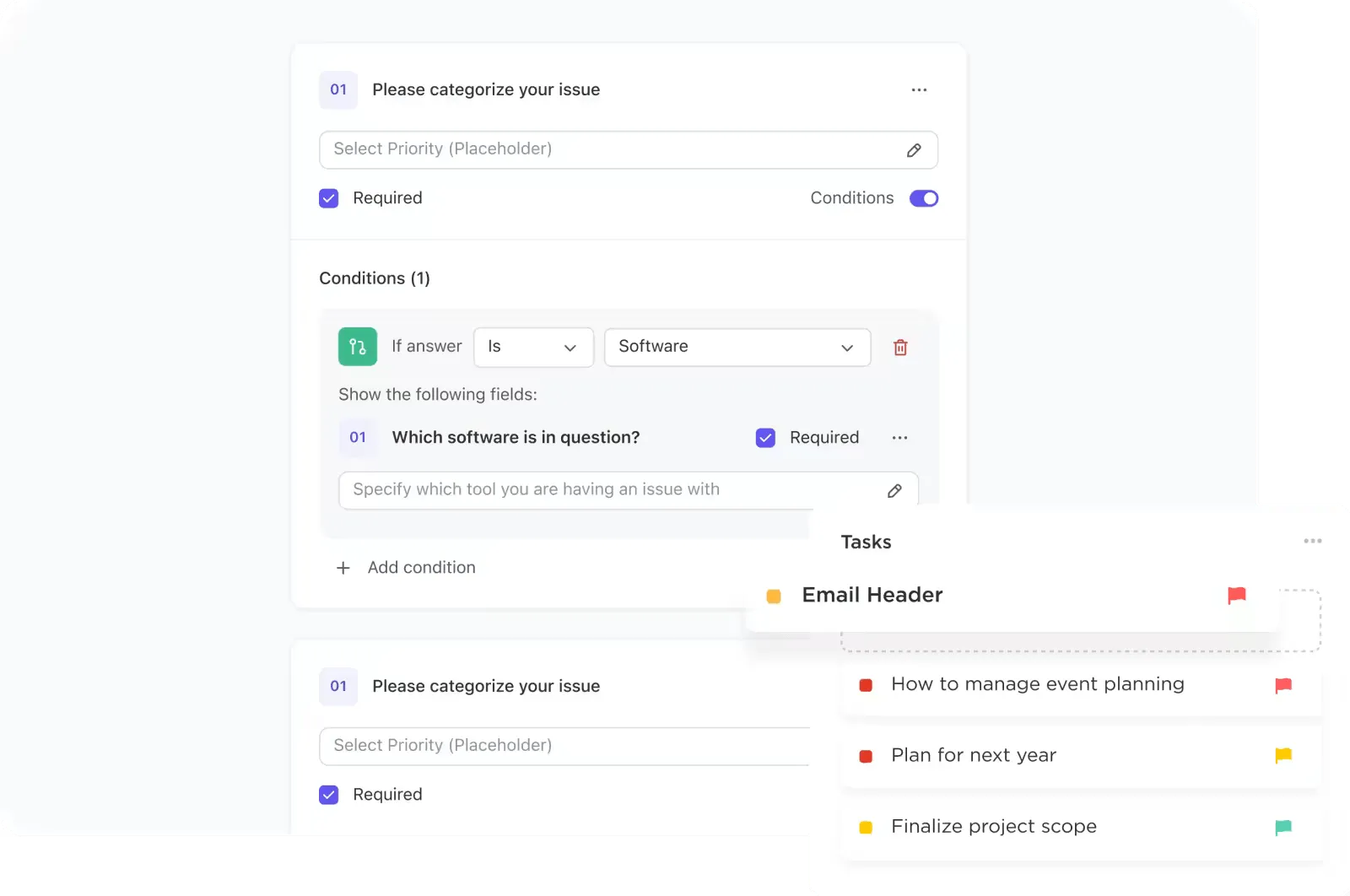
Най-доброто нещо в изгледа на формулярите в ClickUp е неговата гъвкавост. Той поддържа условна логика и динамично актуализира въпросите въз основа на отговорите. Поддържайки до 25 правила на поле за вземане на решение, тази функция ви позволява да събирате по-точни данни (налична в плановете Business Plus и Enterprise).
Например, можете да създадете правило, което автоматично да показва поле „Краен срок“, когато респондентът избере „Спешно“ като приоритет.

Друго предимство на този инструмент е неговата гъвкавост. Независимо дали сте преподавател, който събира информация, или управлявате заявки за функции и поправки на грешки като част от софтуерен екип, можете да адаптирате изгледа на ClickUp Form, за да отговаря на вашата индустрия.
Прочетете също: 14 най-добри софтуера за създаване на формуляри (функции, предимства, недостатъци, цени)
2. Създавайте проследими задачи от вашите формуляри
Формулярите на ClickUp оптимизират процеса на приемане на различни рутинни задачи във вашата организация, включително събиране на обратна връзка за продукти, обработка на заявки за проекти и творчески заявки, управление на IT заявки, насочване на потенциални клиенти и провеждане на проучвания за удовлетвореността на служителите. Но това е само началото.
След като съберете отговорите във формуляра, можете да ги превърнете в проследими задачи в ClickUp, вградени във вашия работен процес, и да възложите на членовете на екипа да предприемат подходящи действия. Например, ако в обратната връзка за продукт се съобщава за грешка в системата, можете да превърнете отговора в задача и да я възложите на екипа си за разработка.
3. Използвайте шаблони, за да ускорите създаването на формуляри
Макар ClickUp да улеснява създаването и персонализирането на формуляри, понякога може да искате да потърсите готови формуляри, които можете да започнете да използвате веднага (или след като направите малки промени).
Знаете ли, че ClickUp предлага множество готови за употреба шаблони за формуляри за различни случаи? Независимо дали става дума за шаблони за формуляри за обратна връзка или общи шаблони за регистрационни формуляри, имате много опции, от които да избирате. Всичко, което трябва да направите, е да изтеглите шаблона, да редактирате полетата и статусите според вашите изисквания и сте готови!
Нека ви покажем някои популярни шаблони от библиотеката на ClickUp:
Шаблон за обратна връзка в ClickUp
Ако вашата организация събира обратна връзка от клиенти/потребители и партньори от различни отдели, шаблонът за обратна връзка на ClickUp би бил подходящ избор.
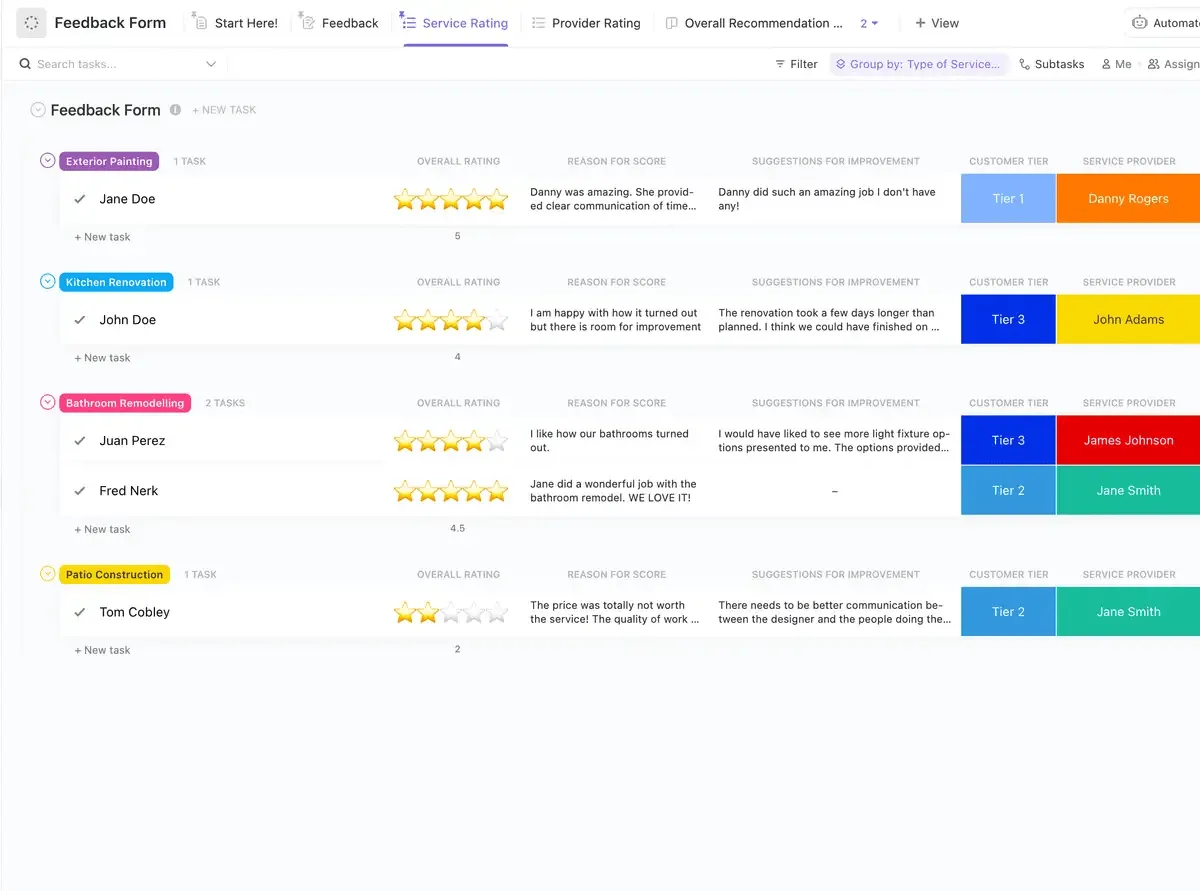
Например, ако вашата компания е SaaS, може да искате да знаете какво мислят потребителите за опита си с вашия продукт, потребителското преживяване и взаимодействието им с обслужването на клиенти чрез различни формуляри. Този персонализируем шаблон ви позволява да създавате формуляри, пригодени за всяка цел, и централизира събраните данни за лесен достъп.
Ето как можете да извлечете максимална полза от този шаблон:
- Създавайте анкети , отговарящи на конкретните нужди на клиентите
- Събирайте значими данни, които ще ви помогнат да подобрите вашите продукти/услуги.
- Получете бърз преглед на отговорите на обратната връзка от клиентите в различните отдели.
- Персонализирайте формуляра с полета по избор, като ниво на клиента, дата на покупка, обща оценка и причина за оценката.
Шаблонът за формуляр на ClickUp
Формулярният шаблон на ClickUp е обобщен шаблон за регистрационна форма, който работи добре за събиране на информация от участниците в дадено събитие. Независимо дали става дума за програма за обучение, семинар, работилница или курс, можете лесно да промените този шаблон, за да съберете нужния набор от данни.
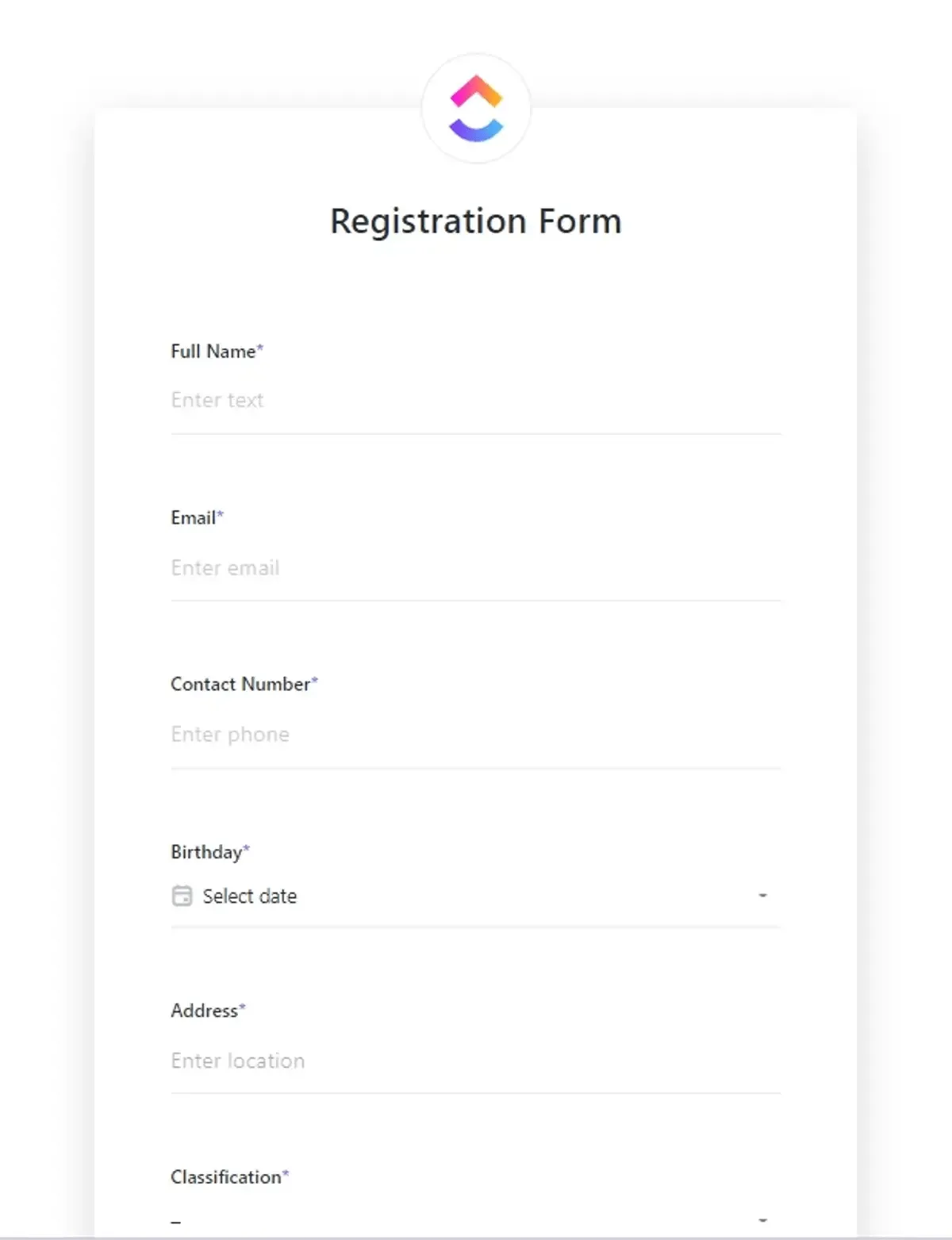
Шаблонът ви дава възможност да:
- Създайте единен формат за събиране на данни
- Обработвайте неограничен брой подадени формуляри, големи или малки.
- Организирайте подадените формуляри за лесно преглеждане
- Добавете всяко персонализирано поле по ваш избор, като адрес за фактуриране, рожден ден, класификация и телефонен номер за контакт.
- Спестете време, като бързо създавате персонализирани формуляри.
Благодарение на вградените изгледи „Табло“, „Списък“, „Документ“ и „Формуляр“, можете да преглеждате събраните данни по всякакъв начин, по който желаете.
Прочетете също: Топ 10 безплатни шаблони и въпроси за интервю при напускане за екипи по човешки ресурси
4. Споделете формуляра с аудиторията си
По подразбиране вашият формуляр може да се споделя публично. За да деактивирате публичното споделяне и да затворите формуляра, променете превключвателя „Активен“, намиращ се в горния десен ъгъл.
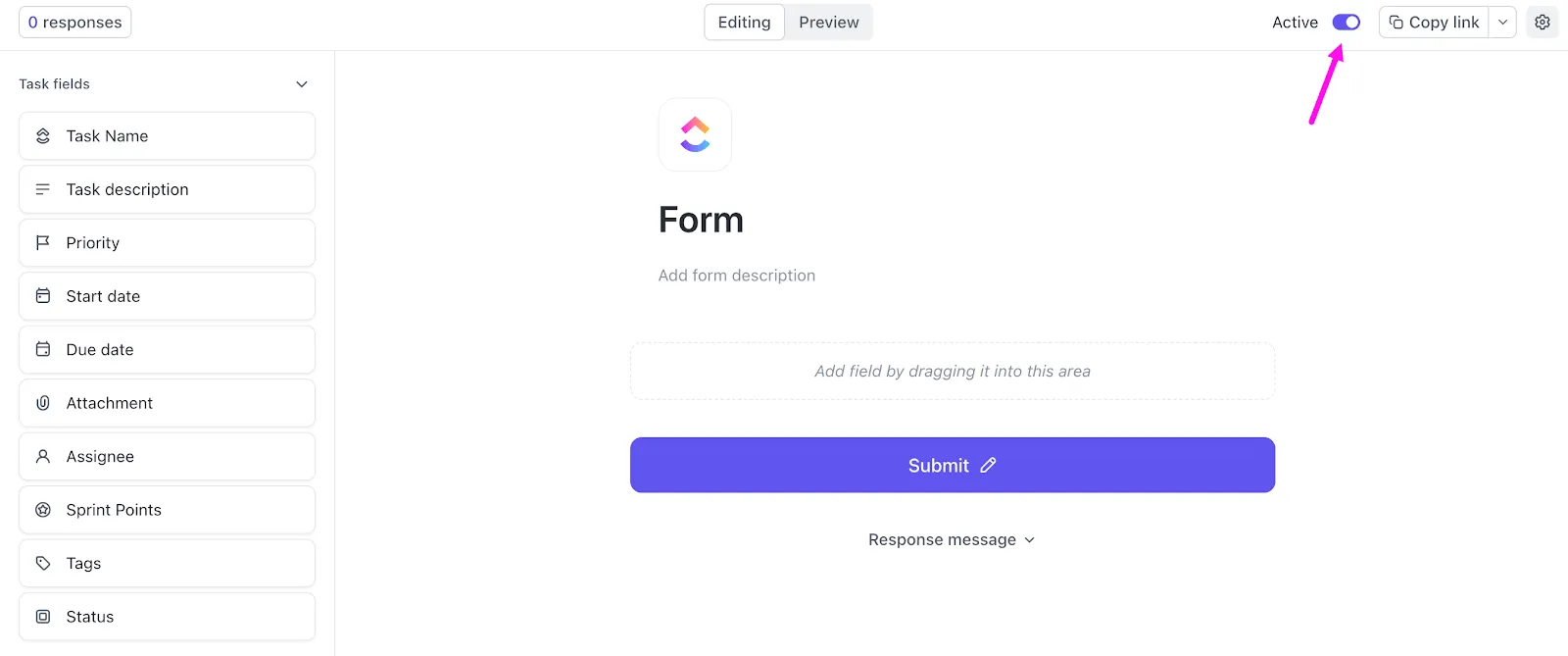
Споделянето на формуляра е изключително лесно – копирайте директния линк към формуляра и започнете да го споделяте с вашите вътрешни екипи, външни заинтересовани страни, клиенти и др. Можете също да добавите HTML формуляр към вашата начална страница чрез секцията „Вграден код“.
Клиентите харесват функцията за преглед на формуляри в ClickUp заради нейната простота и лекота на използване. Ето едно мнение:
„Комуникацията между клиенти, ръководители и мениджъри е оптимизирана чрез използването на формуляри и възлагането на задачи и списъци. ClickUp е идеален за работа с големи екипи и управлението им с помощта на функцията за екипи.“
„Комуникацията между клиенти, ръководители и мениджъри е оптимизирана чрез използването на формуляри и възлагането на задачи и списъци. ClickUp е идеален за работа с големи екипи и управлението им с помощта на функцията за екипи.“
Създавайте динамични формуляри с широки възможности за персонализиране с помощта на ClickUp
Ако търсите лесен за употреба инструмент, който лесно се справя с основните изисквания към формулярите, Asana е удобен избор.
Но ако се занимавате с по-сложни работни процеси и искате гъвкав онлайн инструмент за създаване на формуляри, може да искате да разгледате алтернативи на Asana, включително Google Forms и ClickUp Forms.
ClickUp се очертава като подходящ вариант, защото е проектиран да се справя с тези сложни детайли и ви дава по-голям контрол над начина, по който работят вашите формуляри. Освен това, той не се ограничава само до събиране на отговори, а ви позволява да ги проследявате, като създавате директно задачи за изпълнение и следите напредъка им.
Защо да чакате? Започнете с ClickUp — създавайте персонализирани формуляри с разширени функции, за да събирате и използвате ефективно данните.