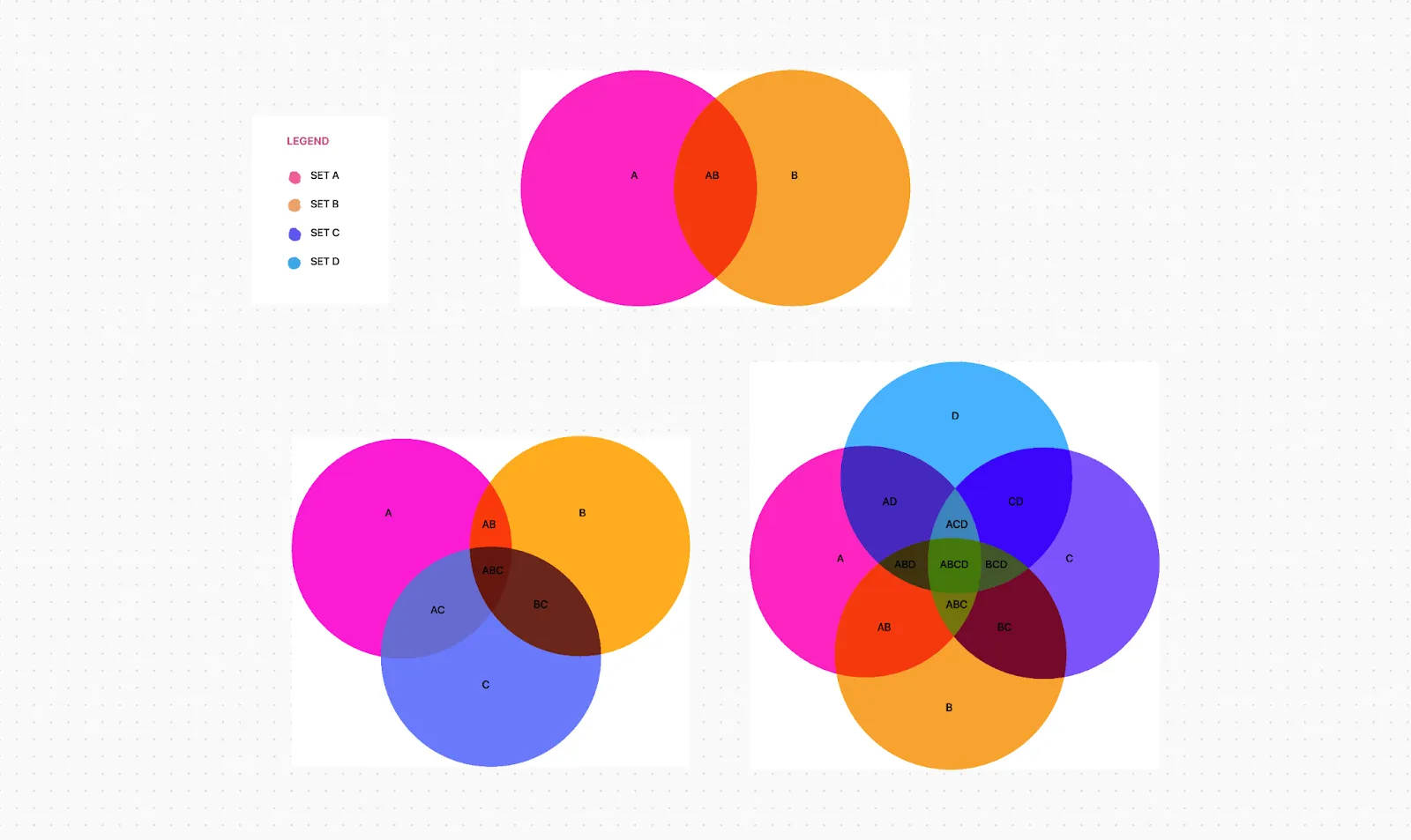

Срещали ли сте някога припокриващи се кръгове в анализа на данни – нещо често срещано в презентации и доклади?
Е, това е диаграма на Вен в действие.
Разбирането на това как се създава диаграма на Вен може значително да подобри способността ви да анализирате информация и да представяте ефективно сложни идеи.
В тази статия ще ви разведем през процеса на създаване на диаграма на Вен в Excel и ще разгледаме бонусен инструмент, който може да ви помогне да визуализирате лесно взаимоотношенията между данните. Да започнем.
Какво е диаграма на Вен?
Популяризирана от Джон Вен през 1880-те години, диаграмата на Вен е тип диаграма, която използва кръгове или елипси, за да илюстрира логическата връзка между неща или групи от неща (набори от данни), което улеснява разбирането на припокриването или разликите в характеристиките или стойностите.
За какво се използва диаграмата на Вен?
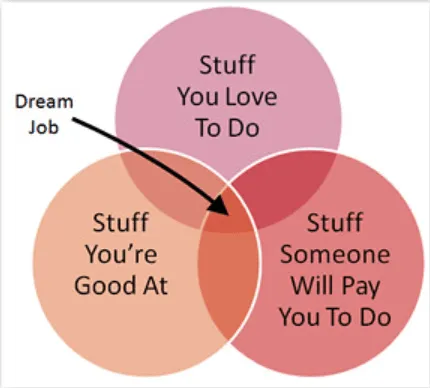
Диаграмата на Вен помага да се сравнят две или повече групи информация. В бизнеса можете да използвате диаграмата на Вен, за да сравните характеристиките на продуктите и пазарните сегменти, което помага за конкурентен анализ и стратегическо вземане на решения. В образованието диаграмата на Вен може да помогне за преподаването на елементарна теория на множествата и да демонстрира прости взаимоотношения между множествата в областта на вероятностите, статистиката и компютърните науки.
В общи линии, диаграмата на Вен улеснява по-добрите сравнения, по-ясната комуникация и по-ефективното решаване на проблеми.
Когато става въпрос за сложност, основната структура на диаграмата на Вен може да включва два или три набора от елементи. На по-напреднали нива тя може да има 3D представяния, като достига до шест или седем набора и повече. Диаграмата на Вен е известна още като диаграма на множествата или логическа диаграма.

Ако нямате шаблон за диаграма на Вен в Excel, можете да създадете такава от нулата в Microsoft Excel. Това изисква ръчна работа, но може да се постигне чрез създаване на оформление на диаграмата на Вен и добавяне на подходящи етикети за припокриващи се взаимоотношения.
⭐ Представена шаблона
Не сте сигурни как да картографирате връзките? Улеснете си задачата с шаблона за диаграма на Вен на ClickUp. Опитайте го сега!
Как да създадете диаграма на Вен в Excel?
Ето стъпка по стъпка как да създадете диаграма на Вен в Excel:
1. Стартирайте Microsoft Excel на компютъра си. Отворете нова или съществуваща работна книга.
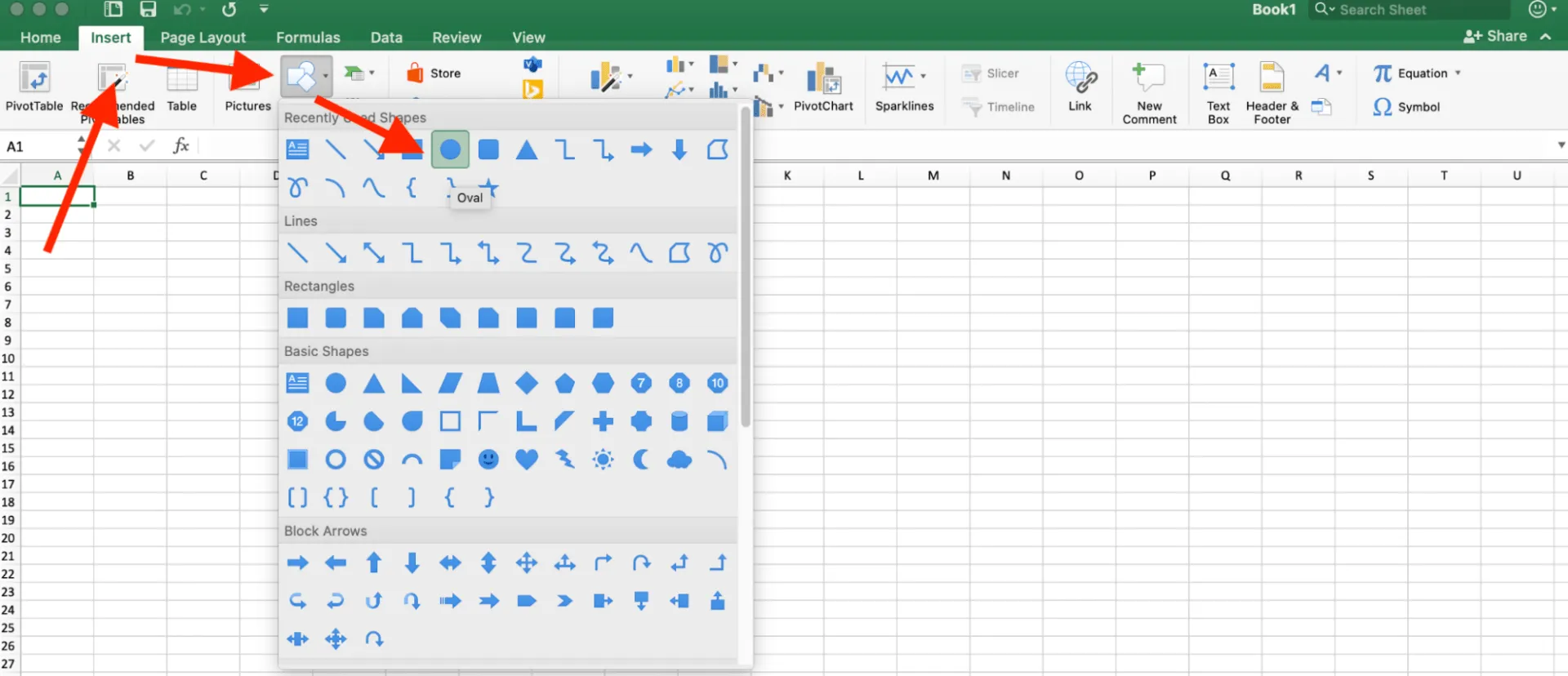
2. В зелената лента отидете на раздела „Вмъкване“. Кликнете върху „Фигури“ и изберете „Овал“.
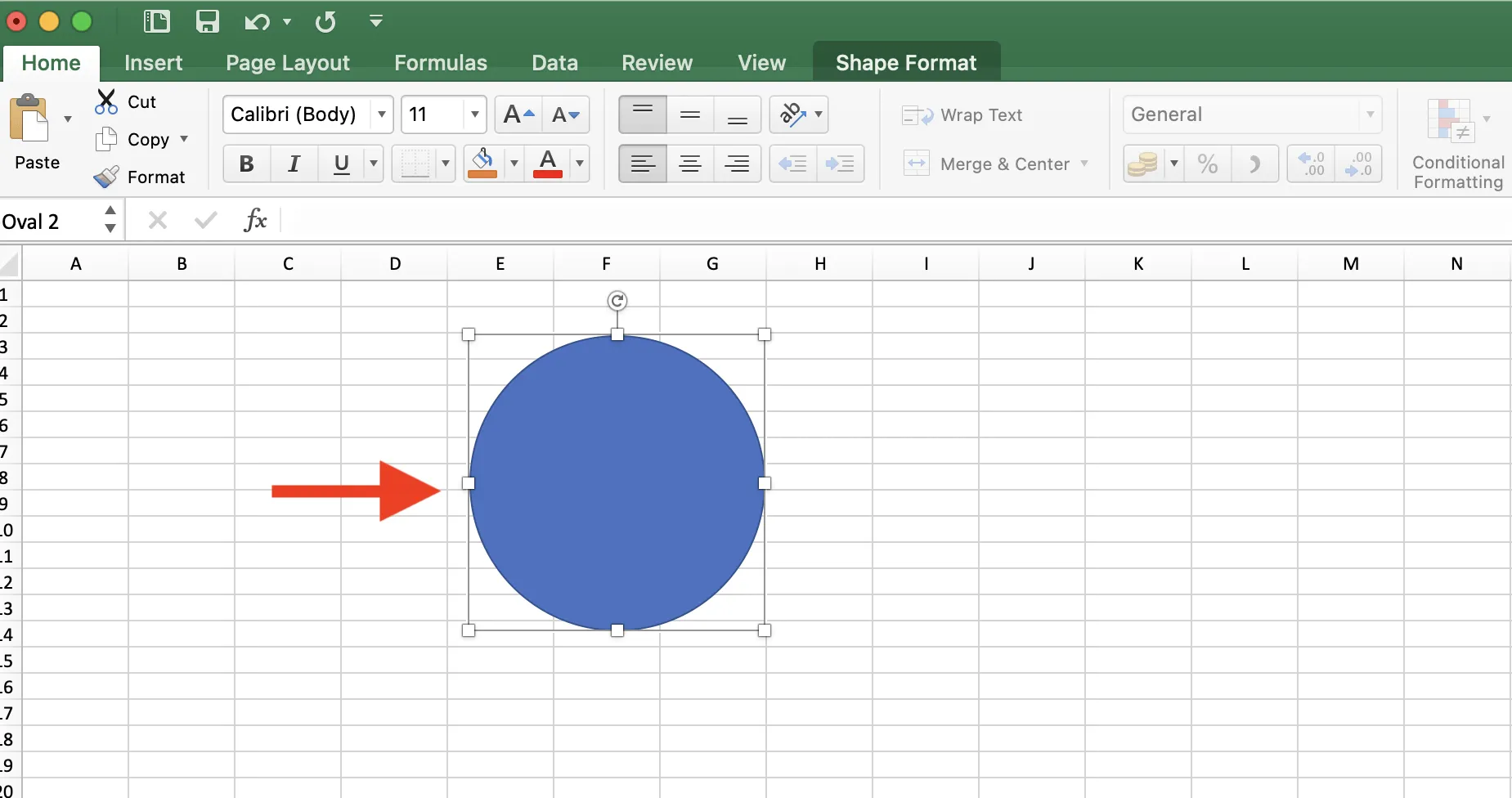
3. Кликнете и плъзнете върху работната книга, за да нарисувате първия кръг. Задръжте клавиша „Shift“ докато рисувате, за да се уверите, че кръгът е идеално кръгъл. Не искате да получите овална форма.
4. Добавете нов кръг или копирайте и поставете съществуващия кръг, за да създадете втория и третия кръг. Можете да добавите още кръгове, за да създадете различно оформление на диаграмата на Вен. В този пример ще създадем основна диаграма на Вен с три кръга.
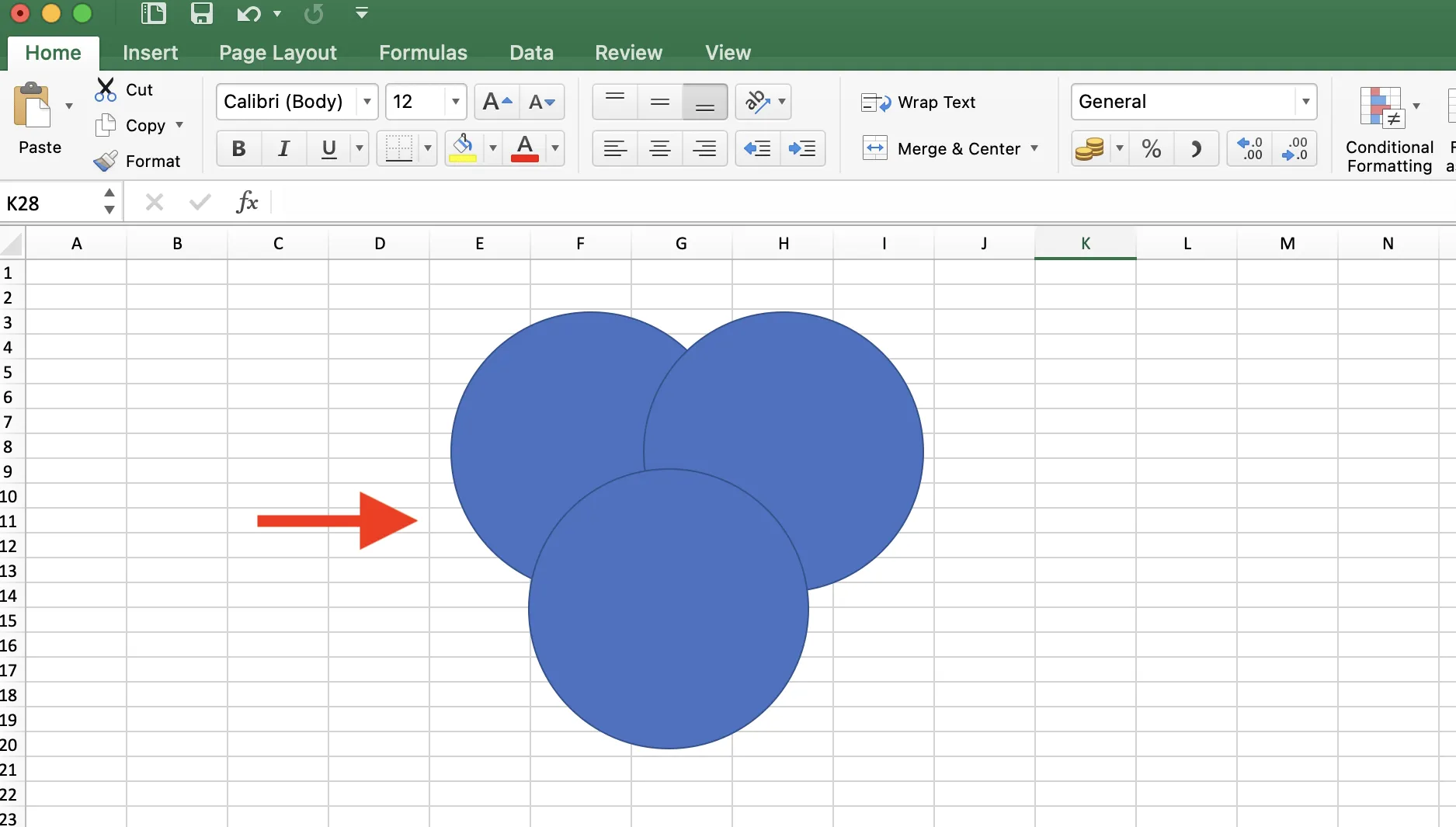
5. Преместете трите кръга, така че да се припокриват по подходящ начин, представяйки множествата, които искате да илюстрирате. Те трябва да показват ясно пресечните точки.
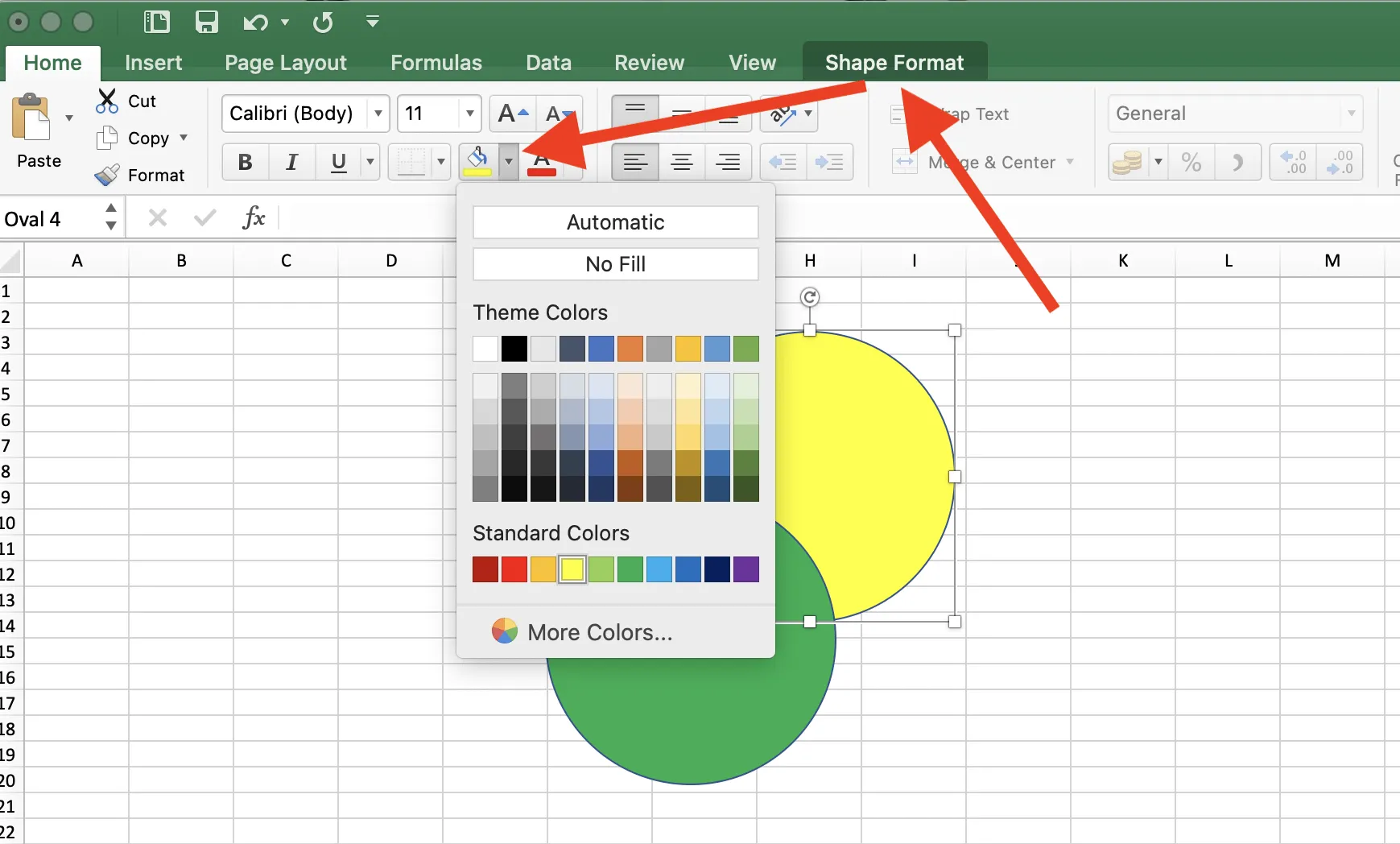
6. Кликнете върху всеки кръг и използвайте раздела „Формат на фигурата“, за да попълните цвета и да го очертаете. Използвайте различни цветове за всеки кръг, за да разграничите множествата. В тази стъпка можете също да регулирате размера на кръговете.
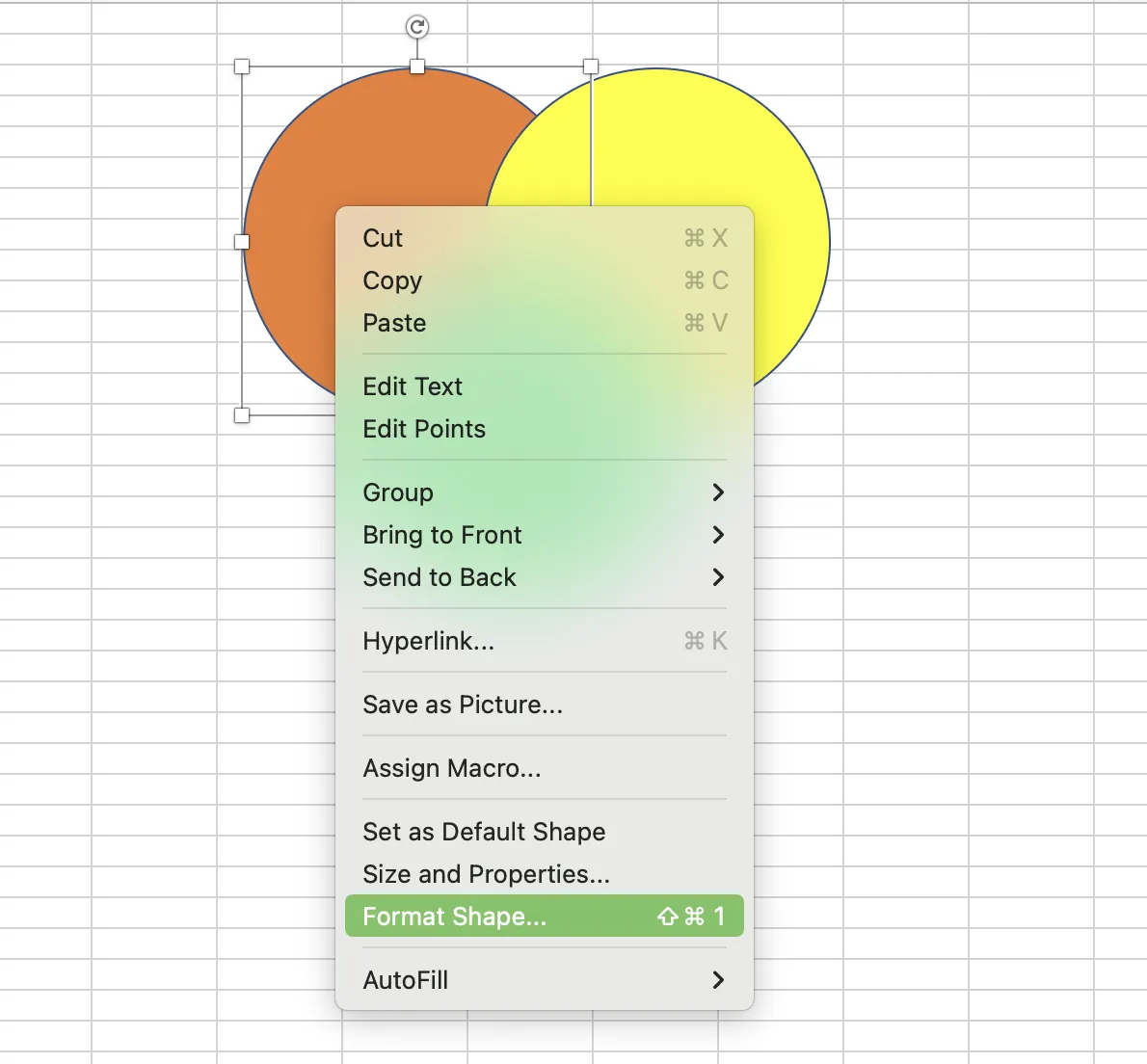
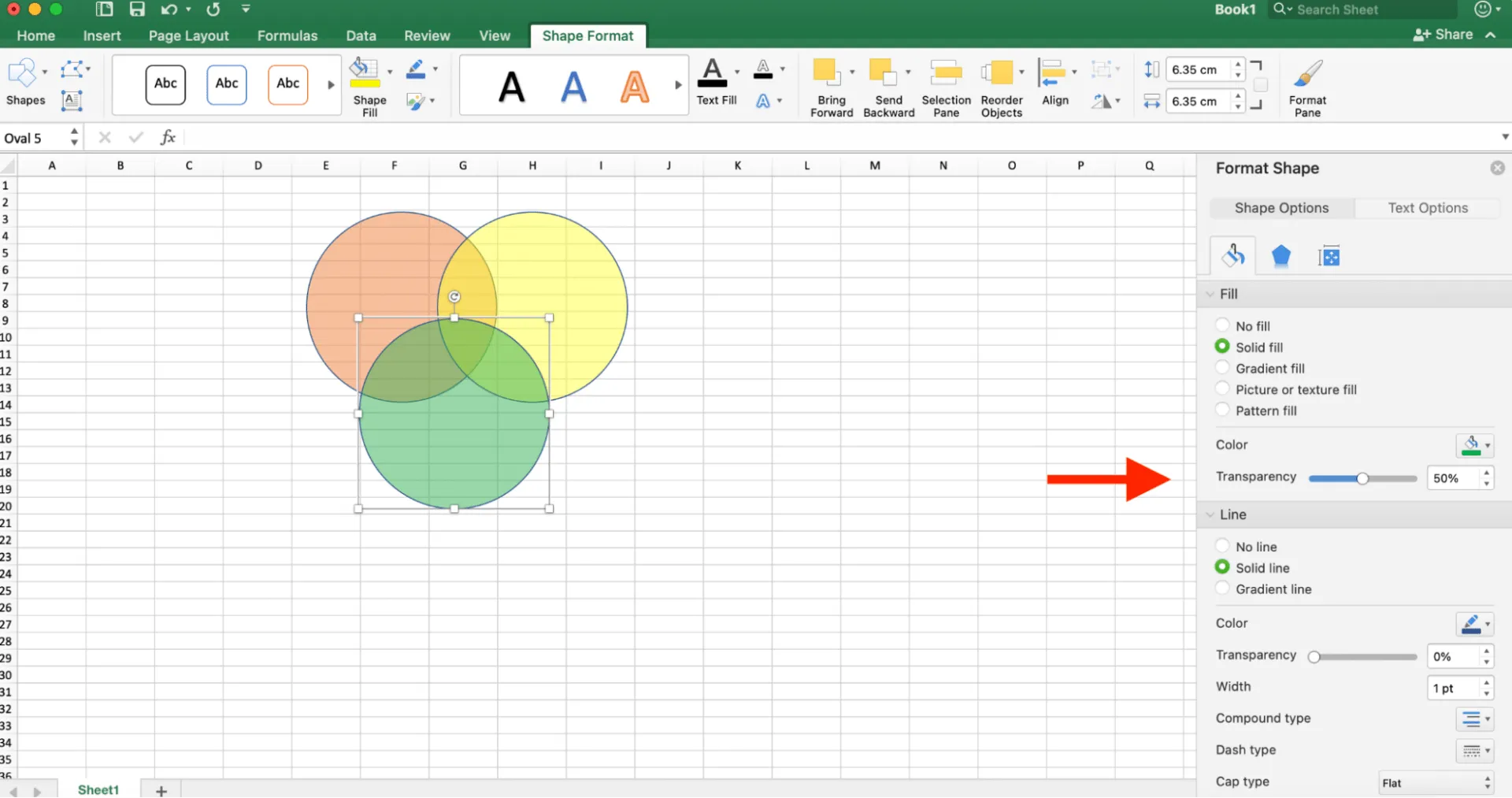
7. Сега, за да направите припокриващите се области видими, кликнете с десния бутон върху кръга, за да отворите нова изскачаща лента. Изберете „Форматиране на фигура“, за да отворите нов панел вдясно, съдържащ разширени опции за форматиране.
8. В панела „Форматиране на фигура“ отидете в „Опции за фигура“ и настройте плъзгача за прозрачност под „Запълване“.
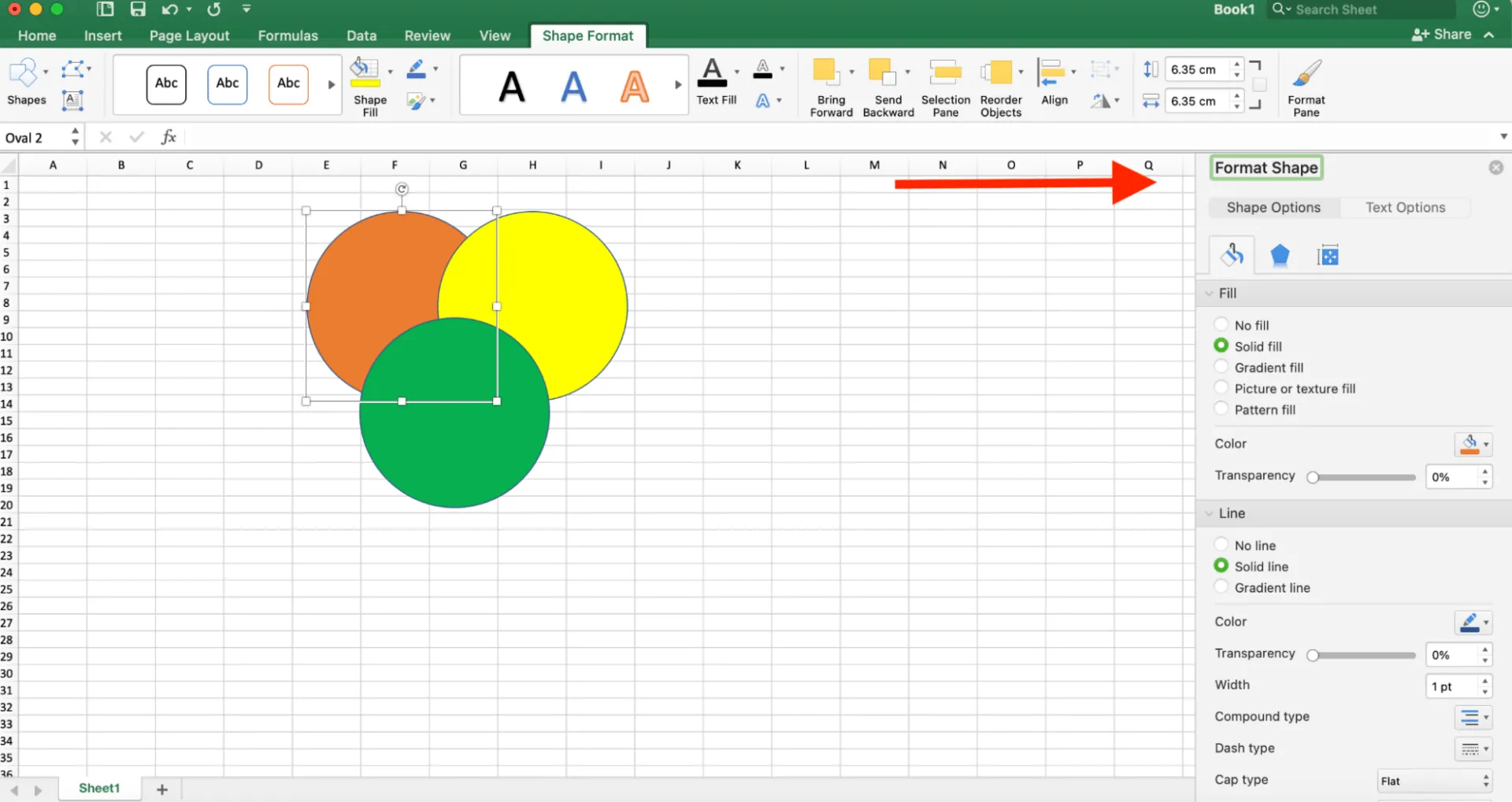
9. Добро ниво на прозрачност е около 50%, но го коригирайте според нуждите за по-голяма яснота. Повторете стъпките, за да форматирате всички кръгове по подобен начин, докато припокриващата се област стане ясно видима.
10. За да добавите текст, върнете се в раздела „Вмъкване“ в горното меню и изберете „Текстово поле“. Кликнете и плъзнете в кръговете, за да начертаете текстови полета, след което въведете желания текст. Тук можете да промените и типа и размера на шрифта.

11. В отделна колона на Excel работната книга определете етикети, които обясняват какво представлява всеки кръг. Бъдете кратки и ясни, както е показано по-долу:
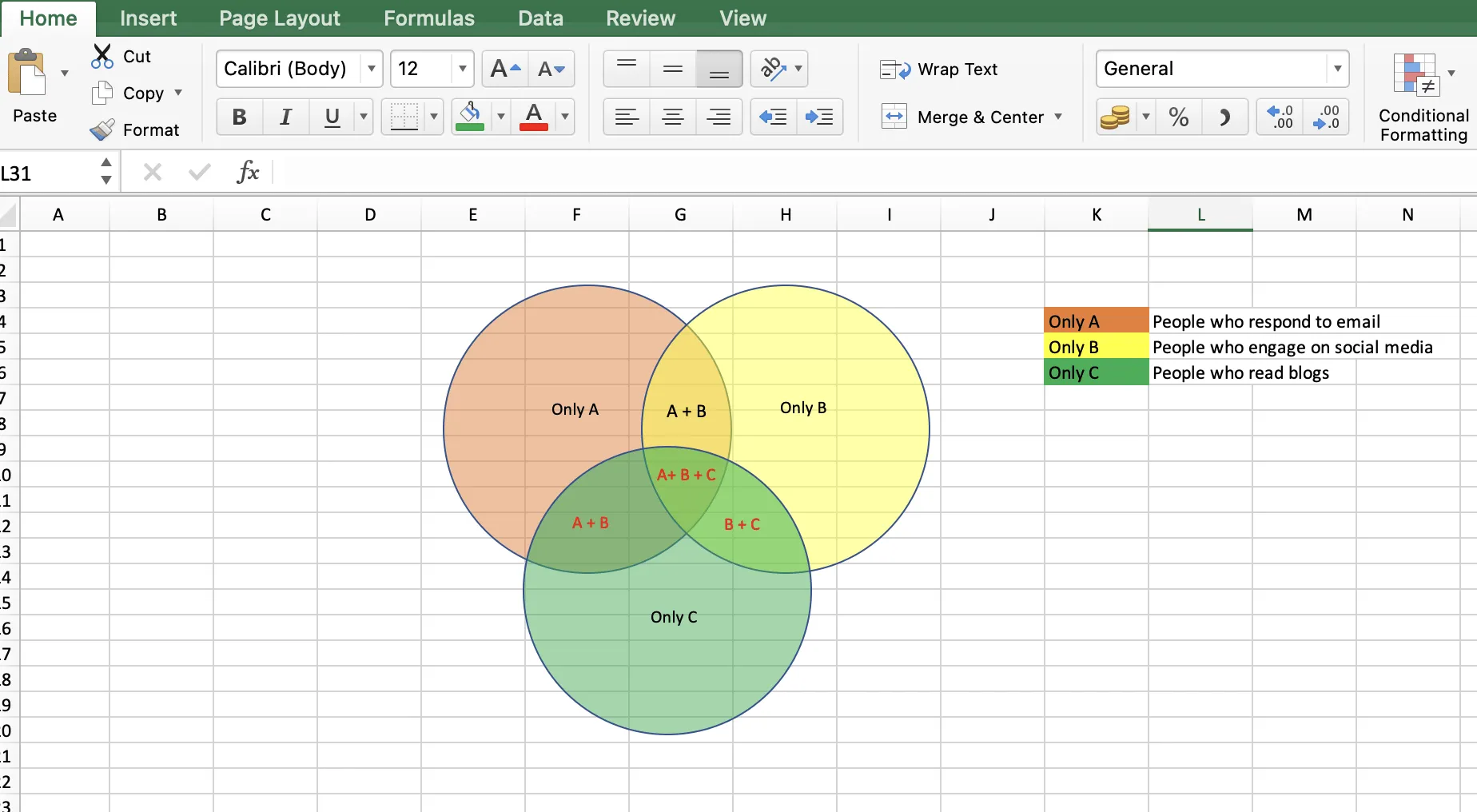
Моля, имайте предвид: За разлика от други алтернативи на диаграмите на Вен, които ви позволяват да свържете данните директно с диаграмата, диаграмите на Вен в Excel изискват ръчни настройки и анотации, за да представят данните.
12. Изберете всички фигури (кръгове и текстови полета), кликнете с десния бутон на мишката и изберете „Групирай“, за да ги групирате и да създадете една графика. Това гарантира, че те ще останат заедно, когато премествате или променяте размера на диаграмата на Вен.
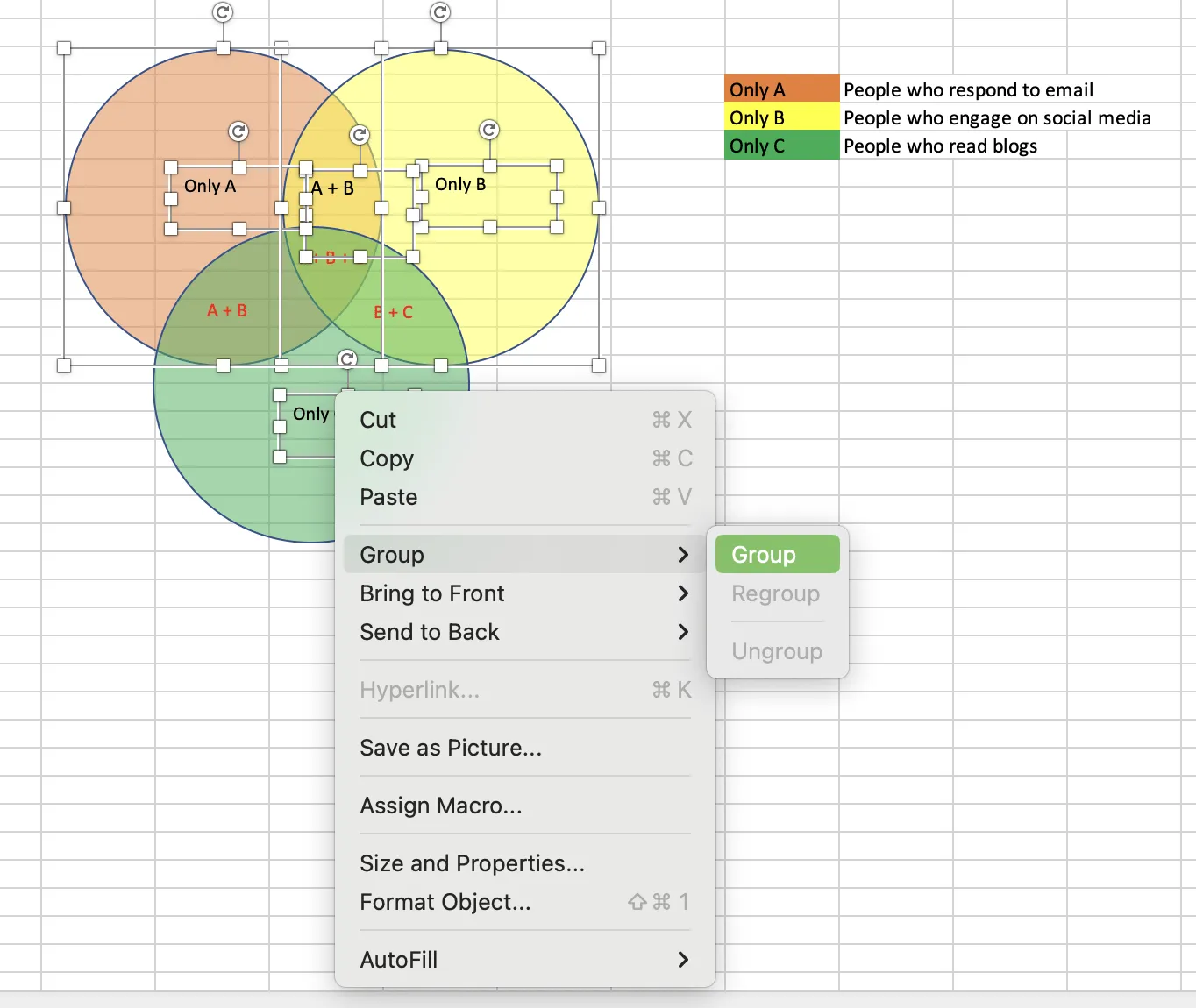
Не забравяйте да запазите Excel файла си, за да запазите диаграмата на Вен. Можете също да я копирате в други приложения, като Word или PowerPoint, за да създадете графични елементи за вашите презентации.
Създаване на диаграма на Вен в Excel с помощта на SmartArt графики
Excel предлага и графична функция SmartArt, която може да се използва за създаване на диаграми на Вен. Въпреки че опциите за персонализиране може да са по-ограничени в сравнение с използването на фигури, тя все пак е добра отправна точка.
Нека да разгледаме:
1. Кликнете върху раздела „Вмъкване“ и отидете в „SmartArt“.
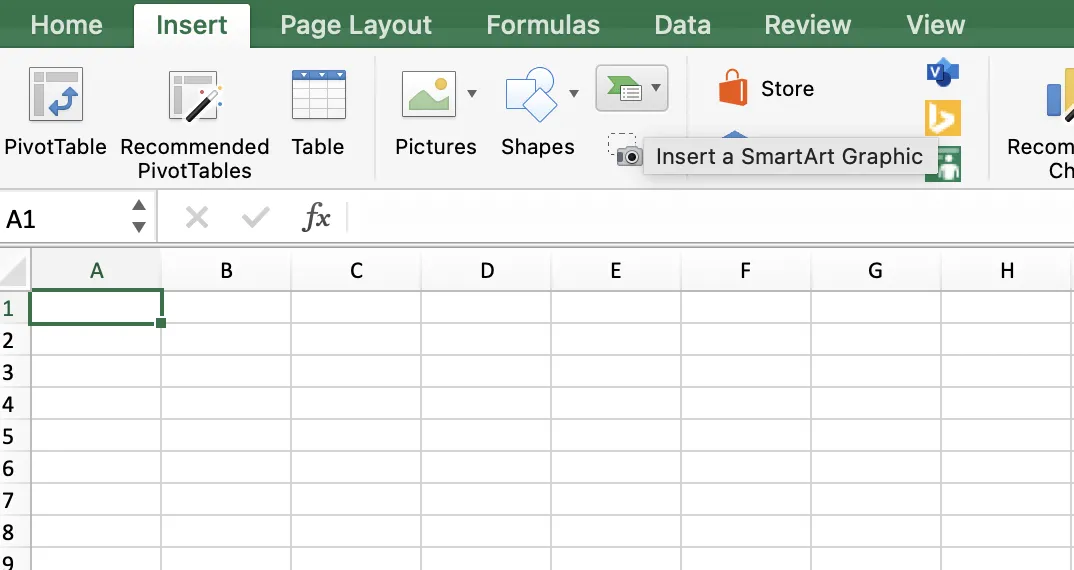
2. Насочете курсора върху „Връзка“, за да отворите прозорец с свързани шаблони, и изберете диаграма „Основна диаграма на Вен“. Можете да изберете и друг формат на диаграмата на Вен – линейна, насложена или радиална.
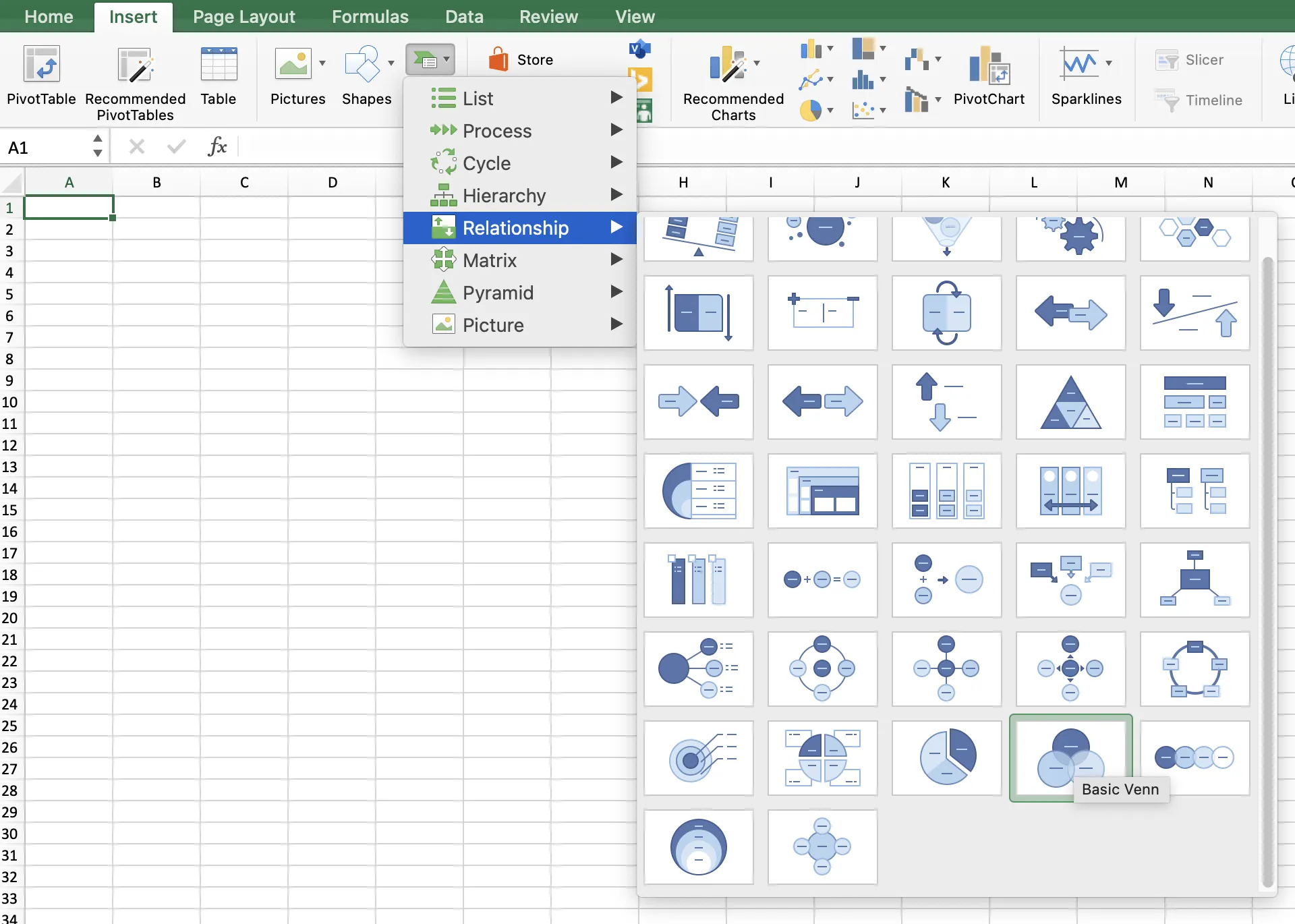
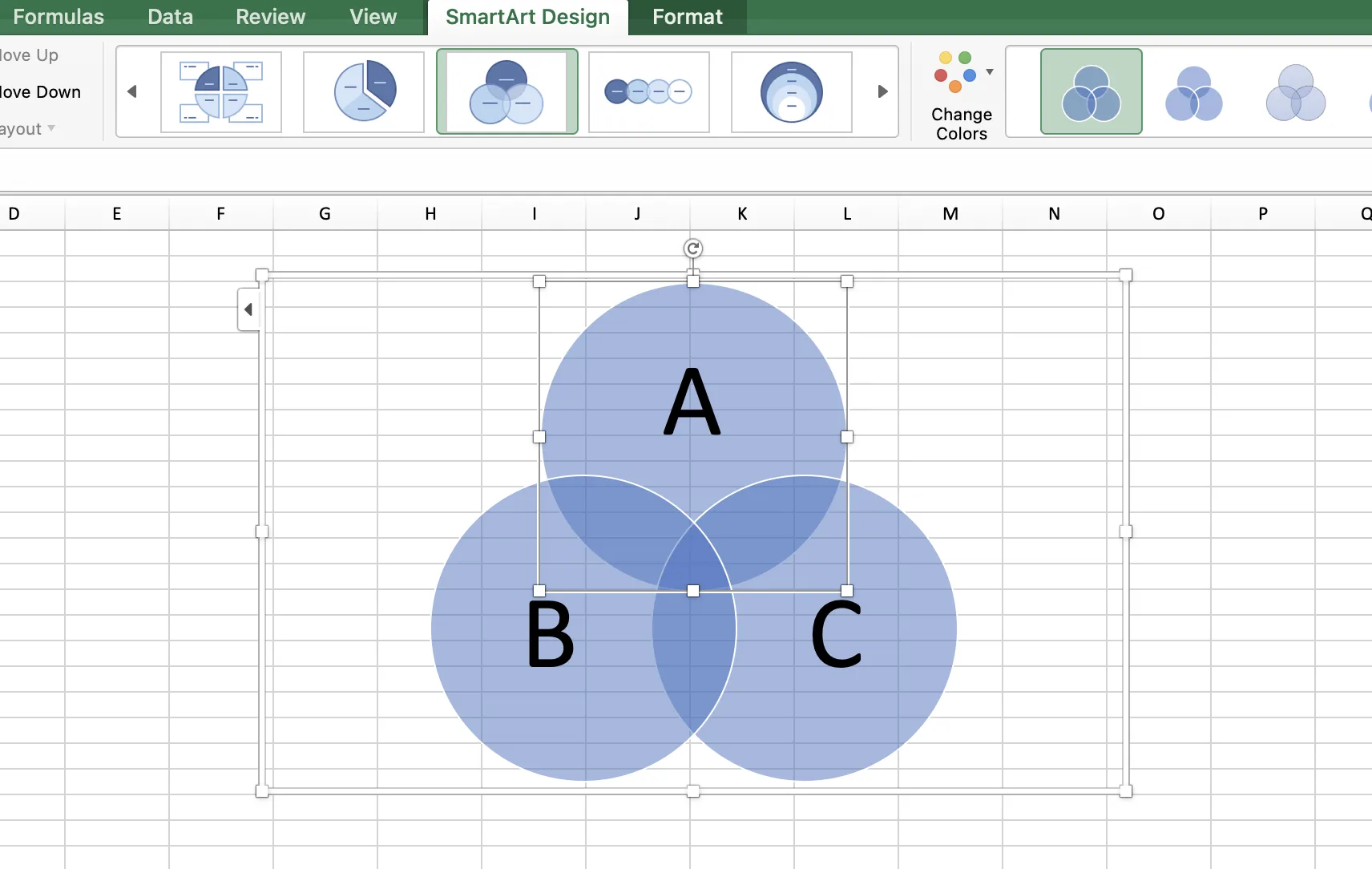
3. За да маркирате всеки кръг, кликнете върху „[Текст]“ и въведете текст. Можете също да вмъкнете текстови полета в текстовия панел, за да установите припокриващи се взаимоотношения.
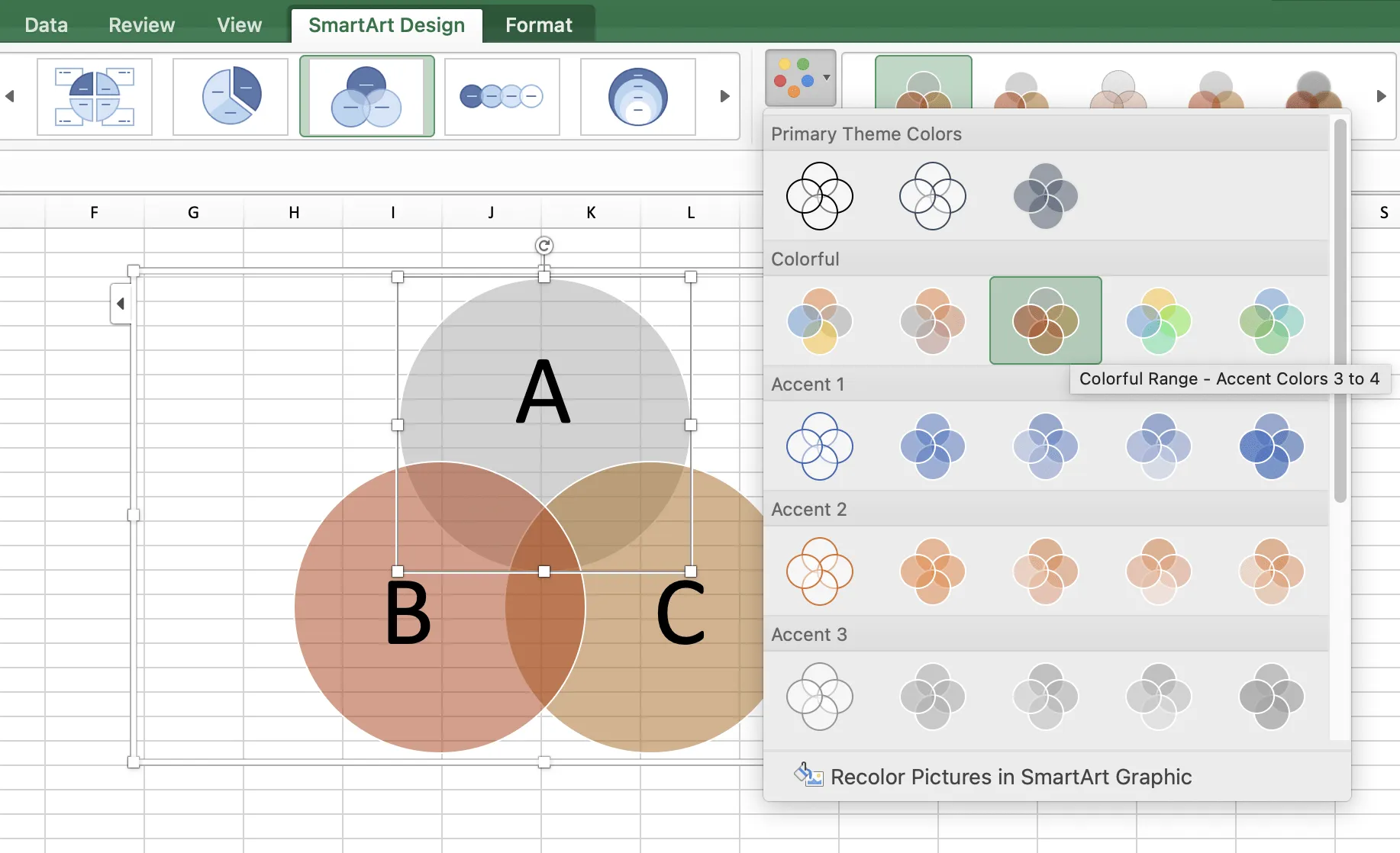
4. За да промените цветовата схема на диаграмата, отидете в раздела „SmartArt Tools Design” (Инструменти за дизайн на SmartArt). Кликнете върху „Change Colors” (Промяна на цветовете), за да изберете друга цветова схема.
Алтернативи на създаването на диаграма на Вен в Excel
Функционалността на диаграмата на Вен в Excel може да отговаря на основните изисквания, но липсват й разширени функции като динамично филтриране и интерактивни елементи. Освен това, ако данните ви се променят, трябва ръчно да актуализирате диаграмата, което може да отнеме много време и да доведе до грешки.
Какво правите в такава ситуация? Търсите специализиран софтуер за диаграми. 🧐
Един от тези инструменти е ClickUp.
ClickUp е цялостно решение за управление на проекти с персонализирани функции и характеристики за наблюдение на напредъка на проектите, управление на операциите в различните отдели и сътрудничество с членовете на екипа.
Нека разберем как това помага при създаването на диаграма на Вен.
Използване на ClickUp за създаване на диаграма на Вен
ClickUp разполага с удобен и лесен за използване шаблон за диаграма на Вен, който предлага богати функционалности, независимо дали проследявате напредъка на проект или анализирате данни за клиенти.
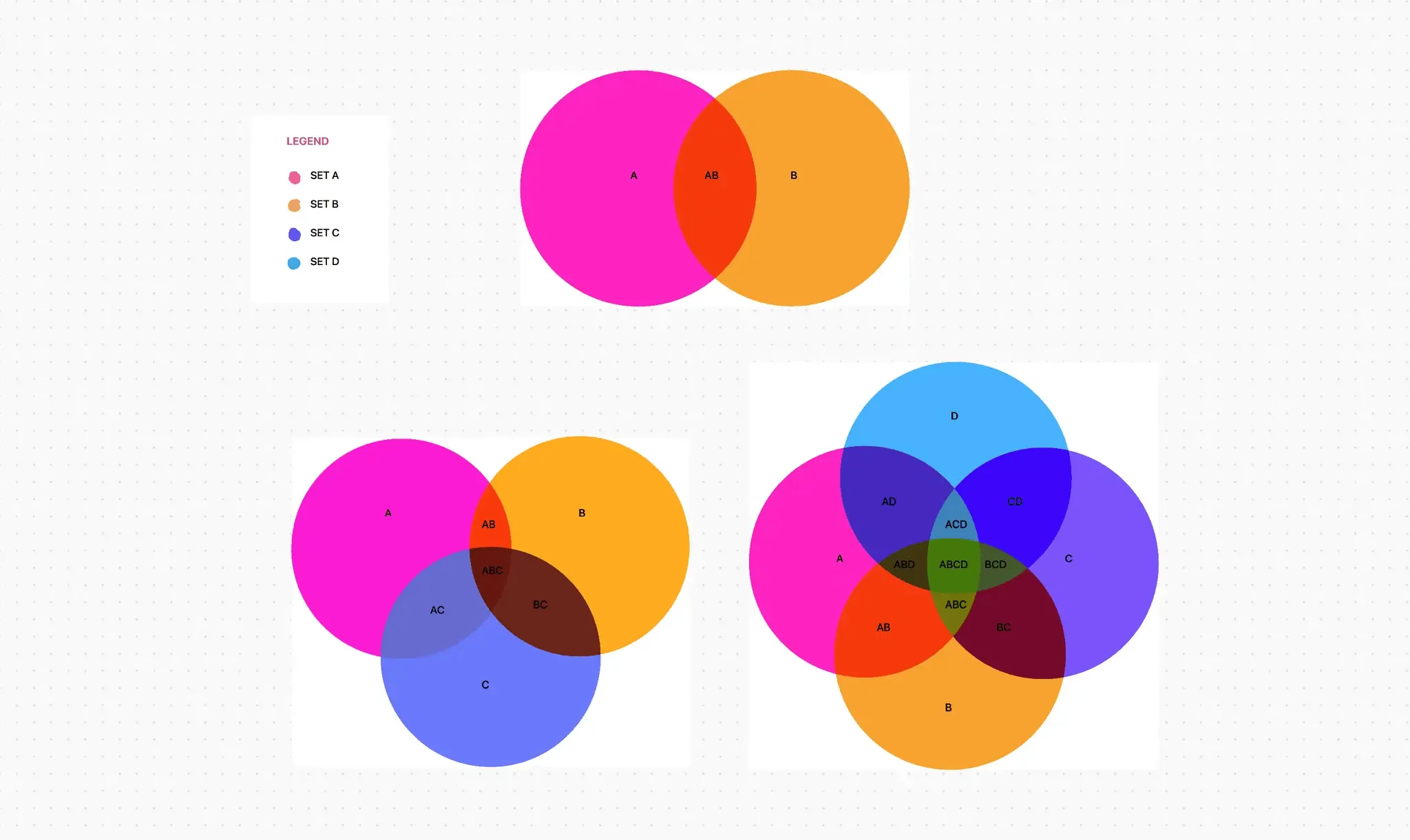
Този мащабируем шаблон за бяла дъска е нещо повече от обикновена скица.
Той предоставя платформа за сътрудничество в реално време, която позволява на вас и вашия екип да събирате и организирате информация в логични и смислени категории, да визуализирате връзките между различни набори от данни и да сравнявате и контрастирате компоненти с един поглед – точно както бихте видели в шаблоните за сравнителни диаграми.
Можете да създадете ClickUp Doc, за да определите целта на диаграмата на Вен. Това ще ви помогне да се уверите, че всички са на една и съща страница.
Първо, трябва да подредите данните си. С ClickUp Tasks можете да съберете всички данни, необходими за създаване на диаграма, като възложите индивидуални задачи за данни на членовете на екипа. Категоризирайте и добавете атрибути към всяка задача, за да разберете по-добре връзките между различните елементи в диаграмата.

След като съберете информацията, начертайте два кръга, които се пресичат в средата. Озаглавете всеки кръг с един от наборите от данни, които сте събрали.
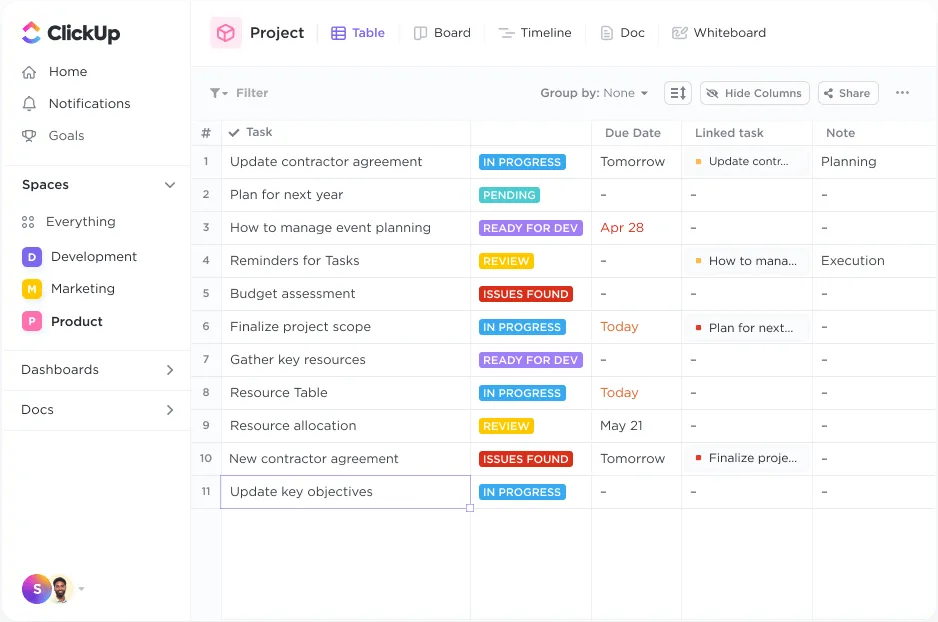
След това преминайте към изгледа „Табло“, за да ги начертаете. Настройте размера на кръговете, като се уверите, че относителната важност на категорията, която представляват, се разпознава веднага. Използвайте изгледа „Таблица“ на ClickUp, за да добавите точки към диаграмата за преглед и анализ.
Това е всичко – диаграмата на Вен вече е готова!
Но чакайте, предимствата на ClickUp не се изчерпват с този шаблон.
Можете да използвате усъвършенствани техники за визуализация в ClickUp Whiteboards, за да създадете гъвкаво платно за мозъчна атака. Интерфейсът с функция „плъзгане и пускане” ви позволява да добавяте различни елементи, като лепящи се бележки, фигури, свързващи елементи и текстови полета, които могат да бъдат персонализирани и подредени, за да представят визуално вашите идеи или процеси.

Можете също така да свържете задачи директно от ClickUp към вашата бяла дъска, като свържете визуалния си план и задачите по управление на проекти. Вие и членовете на вашия екип можете да редактирате платното в реално време, да добавяте входни данни, да вграждате връзки и медии и да правите промени едновременно.
От друга страна, ако искате да визуализирате йерархична информация и да проучвате идеи по нелинеен начин, ClickUp функционира и като софтуер за мисловно картографиране.
Използвайте функцията ClickUp Mind Maps, за да създадете визуални работни потоци, базирани на задачи. Добавяйте лесно възли и подвъзли, представляващи различни идеи или задачи, които могат да бъдат свързани с конкретни изпълнители и крайни срокове.
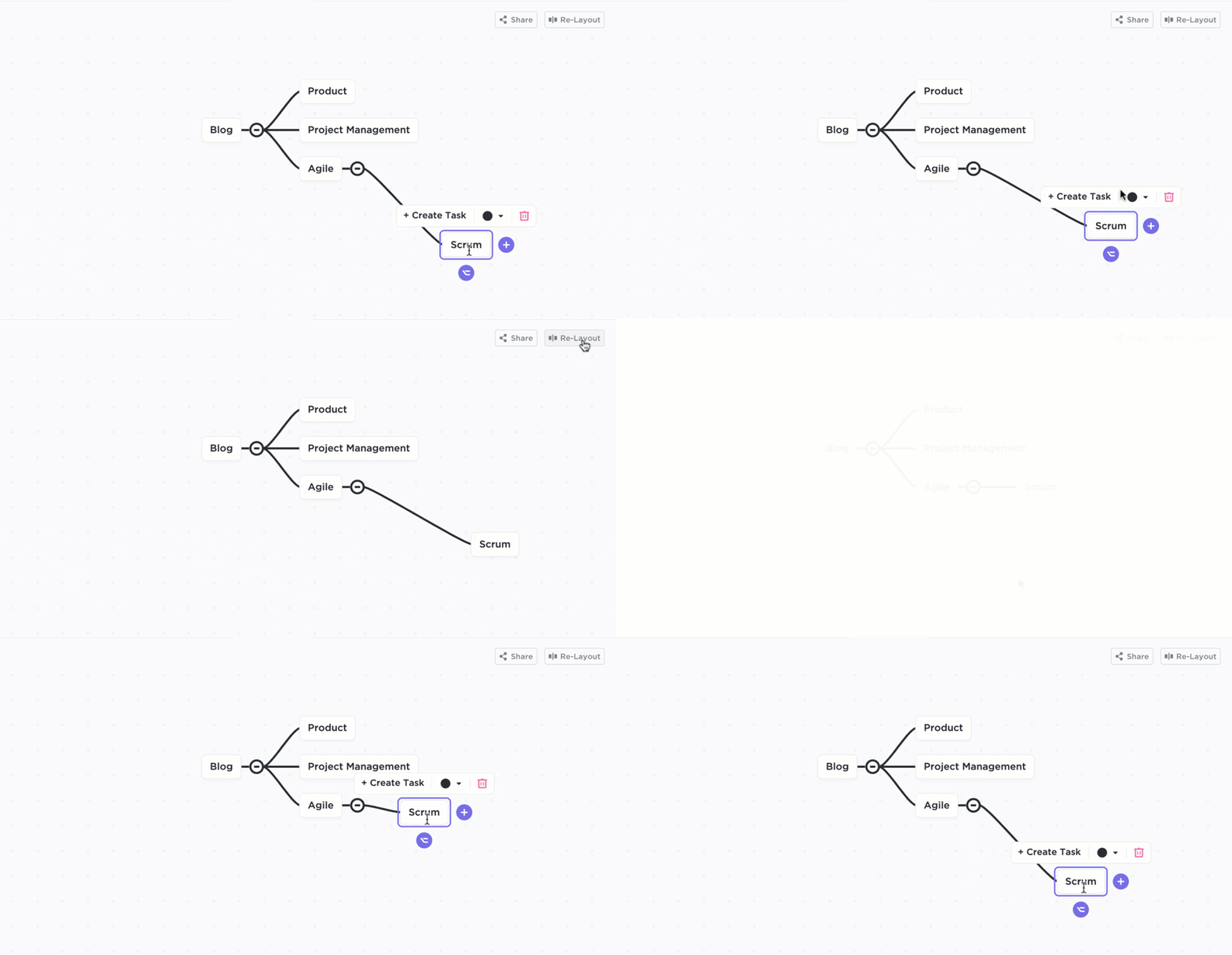
За да предоставите повече контекст и подробности, можете да персонализирате всеки възел с цветове, текст и прикачени файлове. Освен това опцията „Re-Layout“ автоматично пренарежда елементите, за да организира вашата мисловна карта в структура, запазвайки йерархията й и идентифицирайки приоритетите.
ClickUp, когато се използва като софтуер за диаграми, опростява създаването и организирането на сложни работни процеси в рамките на една организация. Той помага за създаването на пътна карта на процесите, която е лесна за следване и проследяване на задачите през всеки етап.
📮ClickUp Insight: Когато дадена цел не бъде постигната, само 34% от анкетираните ревизират стратегията си, а 33% просто се отказват. 🫢
Но провалът не е краят, а обратна връзка.
С ClickUp Mind Maps и Whiteboards можете лесно да разберете какво не е наред, да проучите нови идеи и да начертаете по-умна стратегия за бъдещето. Мислете за това като за вграден план за възстановяване.
💫 Реални резултати: Потребителите на ClickUp казват, че могат да поемат с около 10% повече работа, защото поставянето на реалистични цели означава повече успехи и по-малко провали.
💡Съвет от професионалист: Друг чудесен начин да опростите визуализацията на данни и вземането на решения е да използвате шаблони за сравнение.
Направете анализа си интересен и забавен с диаграми на Вен
Създаването на диаграма на Вен в Excel е ценно умение. То ви помага да подредите наборите си от данни, използвайки прости фигури, за да получите обща представа за техните разлики и прилики. Изучаването на диаграмите на Вен може да бъде и интелектуално стимулираща дейност.
Excel е полезен инструмент, но ClickUp прави визуализацията на данни гъвкава и сътрудническа с помощта на усъвършенствани функционалности.
Например, шаблонът за диаграма на Вен в ClickUp е прост и лесно приспособим, като отговаря както на лични, така и на професионални изисквания. А Whiteboard и Mind Map на ClickUp превръщат хаотичните работни процеси в структурирани и лесни за възприемане визуални ресурси, което прави информацията по-достъпна и въздействаща.
Какво чакате? Създайте визуално привлекателни и функционални диаграми на Вен и улеснете работата си с данни!