
Управлявате ли няколко имейл акаунта едновременно и понякога пропускате важни имейли?
Непрекъснатото превключване между разделите и пропускането на важни имейли е реална проблема.
Няма ли да е чудесно, ако можете да управлявате всички важни имейли в една пощенска кутия и да намалите претоварването? Активирайте автоматичното препращане на Gmail – идеалният метод да съберете всичките си имейли на едно място.
Препращането в Gmail автоматично изпраща входящите имейли от един Gmail адрес към друг, определен от вас. Това поддържа пощенската ви кутия в добро състояние, дори когато не я управлявате активно.
Продължете да четете, за да научите как да настроите автоматично препращане в Gmail!
Предимства на автоматичното препращане на имейли
⭐ Представен шаблон
Затрупани сте от имейли? Опитайте безплатния шаблон за имейл маркетинг на ClickUp, за да поддържате реда и да спестите време.
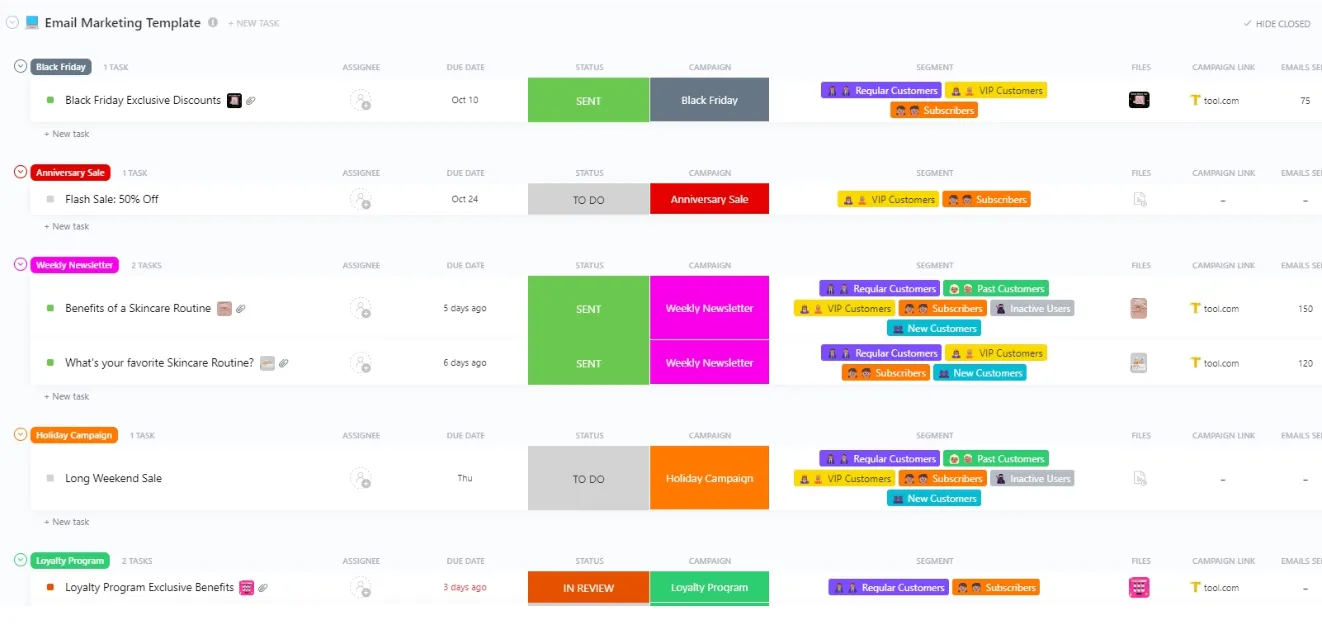
Препращането на имейли пренасочва входящите съобщения чрез имейл сървъри. Когато го настроите, посочвате оригиналния имейл адрес и целевия имейл адрес. Имейл сървърът получава входящите съобщения от изходния имейл и ги препраща към целевия адрес.
Този процес гарантира, че ще получавате незабавно всички входящи имейли от различни акаунти на един единствен Gmail адрес. Някои от забележителните предимства на автоматичното препращане включват:
1. Удобство и по-добра организация
Всички ние искаме да имаме организирана пощенска кутия, но само малцина могат да приложат ефективно стратегията „Inbox Zero”. Inbox zero означава да подредите имейлите си, като архивирате, изтривате, отговаряте, изпълнявате или делегирате задачи, докато общият брой на непрочетените имейли стане, както се досещате, нула. Представете си да правите това за няколко пощенски кутии.
Автоматичното препращане на имейли ви спестява усилието да пренасочвате всички важни имейли към основната си пощенска кутия. То улеснява управлението на пощенската кутия, като ви помага да сортирате имейлите с помощта на филтри и етикети.
2. Филтриране на имейли
Настройването на филтър за автоматично препращане в Gmail може да улесни управлението на имейлите, като филтрира непродуктивните, спам или вредни имейли и ги изпраща в папката с нежелана поща. Това поддържа пощенската ви кутия чиста, което улеснява фокусирането върху съобщенията с висок приоритет.
3. Бърз достъп до важна информация
Препращането на имейли ви помага да имате удобен достъп до имейли от няколко акаунта в една пощенска кутия. Можете лесно да проверявате всяка кореспонденция или прикачен файл, дори ако използвате устройство с друг имейл акаунт.
Как да препращате автоматично имейли в Gmail?
Ето стъпка по стъпка ръководство за настройка на автоматично препращане в Gmail:
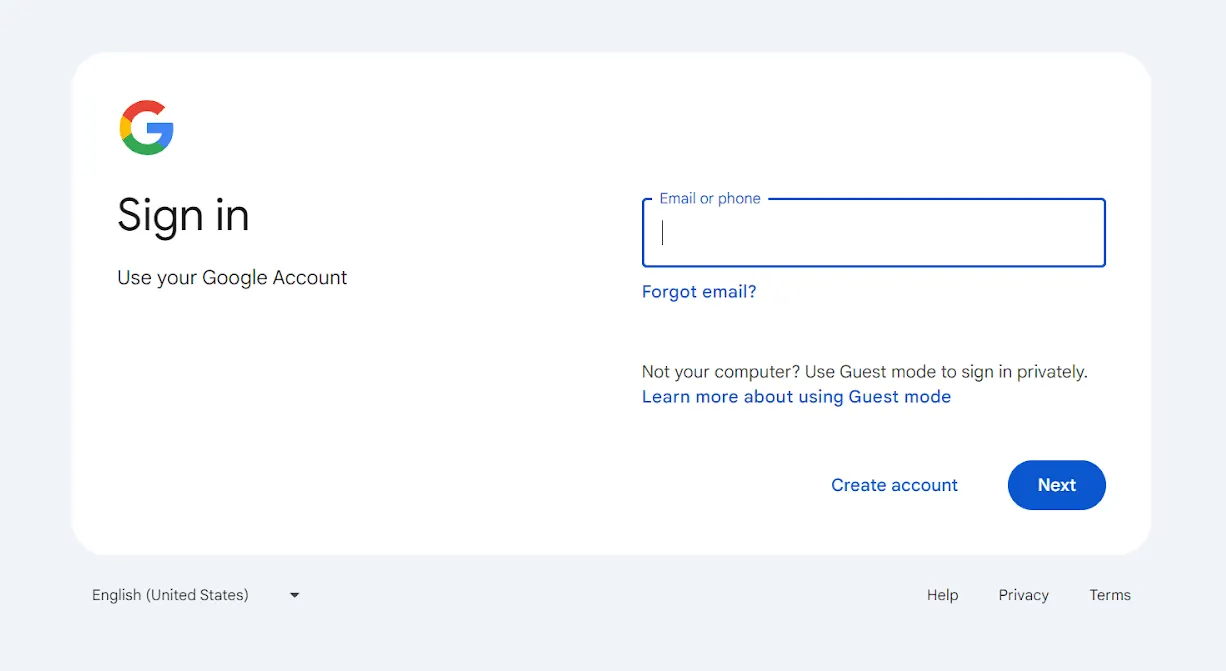
Стъпка 1: Влезте в Gmail
Отворете Gmail в браузъра и влезте в акаунта, от който искате да препращате съобщения.
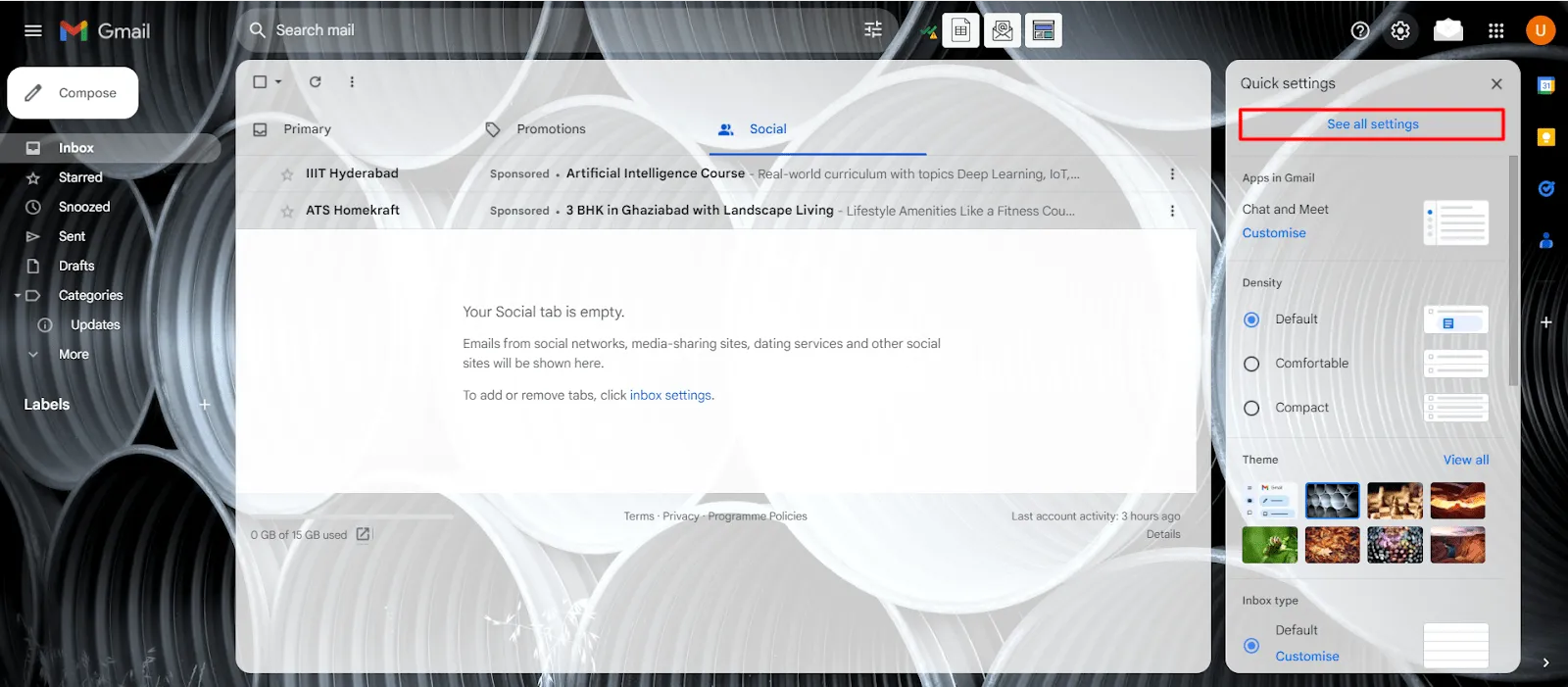
Стъпка 2: Отворете настройките
Кликнете върху „Настройки“ (икона на зъбно колело) в горния десен ъгъл и изберете „Виж всички настройки“.
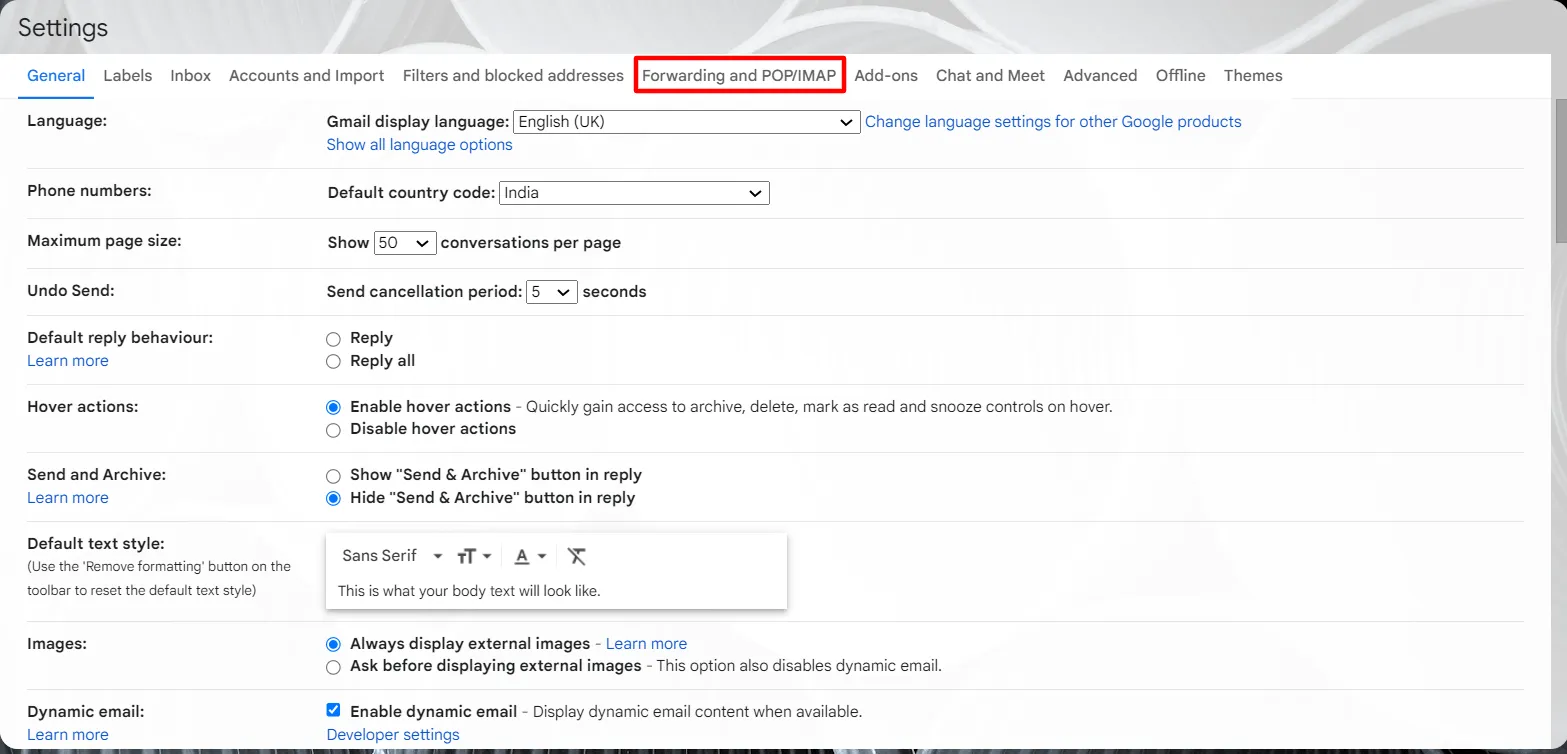
Отидете в „Препращане и POP/IMAP“.
Стъпка 3: Добавете адрес за препращане
В раздела „Препращане“ кликнете върху Добави адрес за препращане.
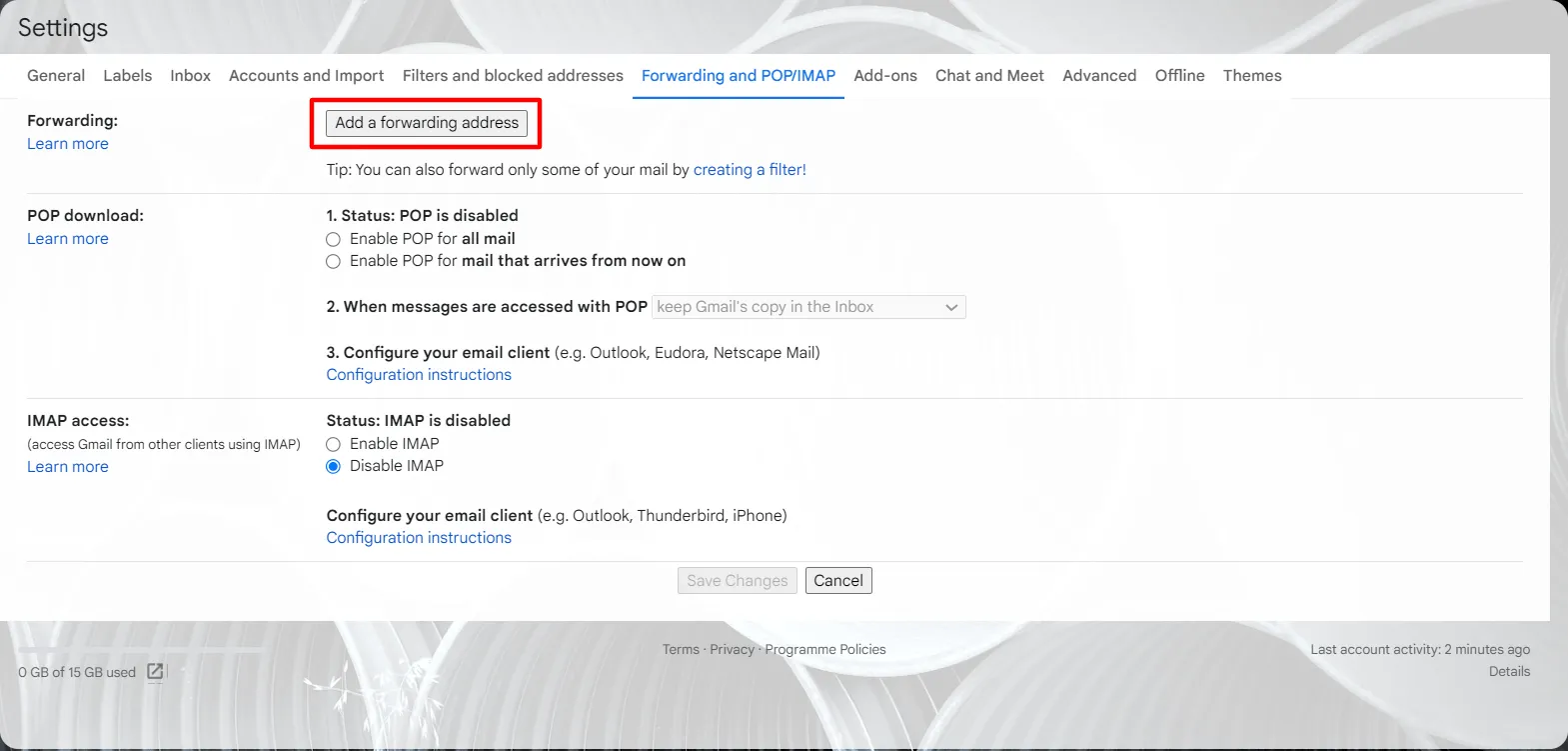
Въведете адреса на получателя, към когото искате да препращате съобщенията, след което кликнете Напред, Продължи и OK.
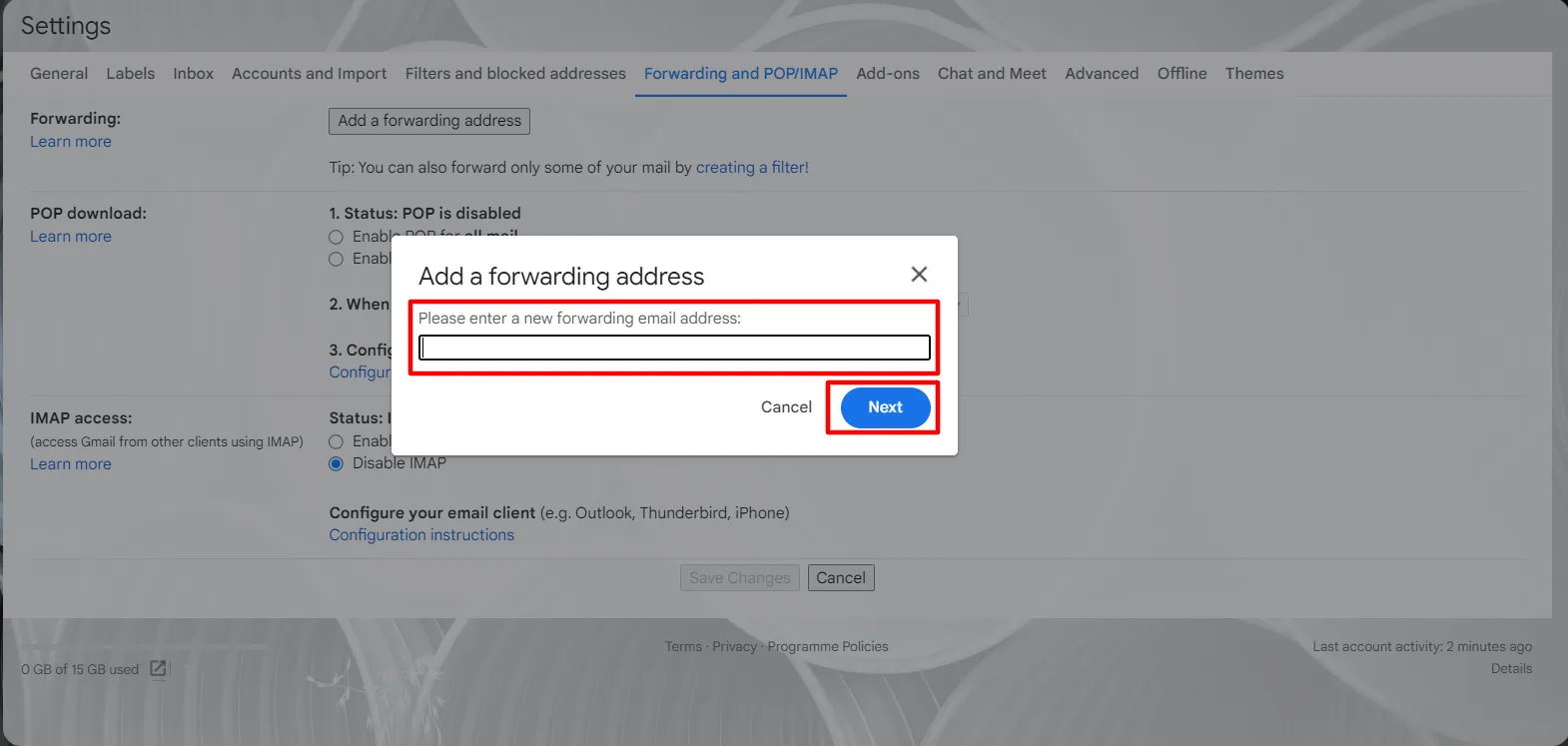
Стъпка 4: Потвърдете адреса за препращане
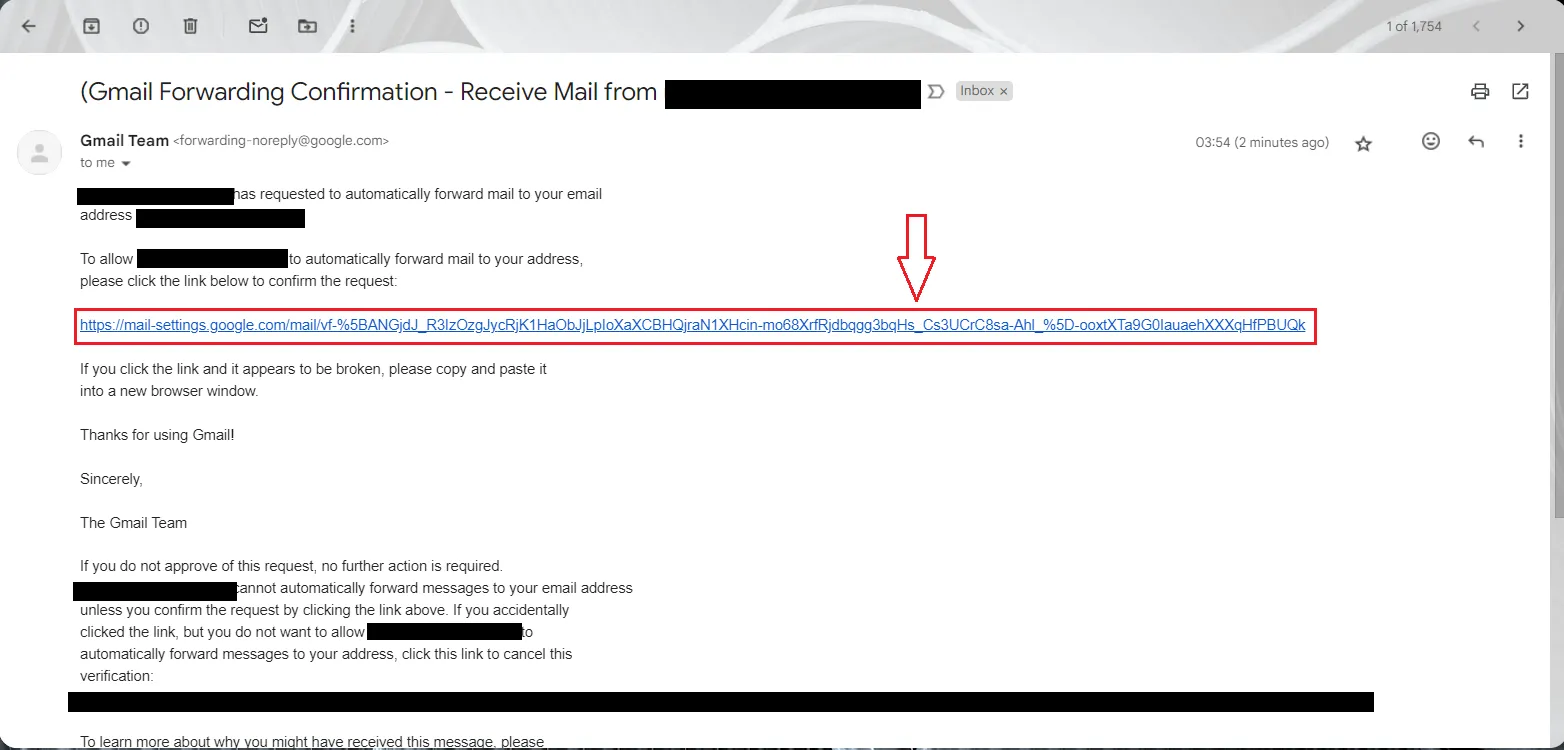
Ще получите линк за потвърждение с код за потвърждение на посочения адрес за препращане. Кликнете върху линка за потвърждение.
Стъпка 5: Отворете раздела „Препращане и POP/IMAP“
Върнете се на страницата с настройките и обновете браузъра си. Върнете се на раздела Препращане и POP/IMAP.
Стъпка 6: Настройте опциите за препращане
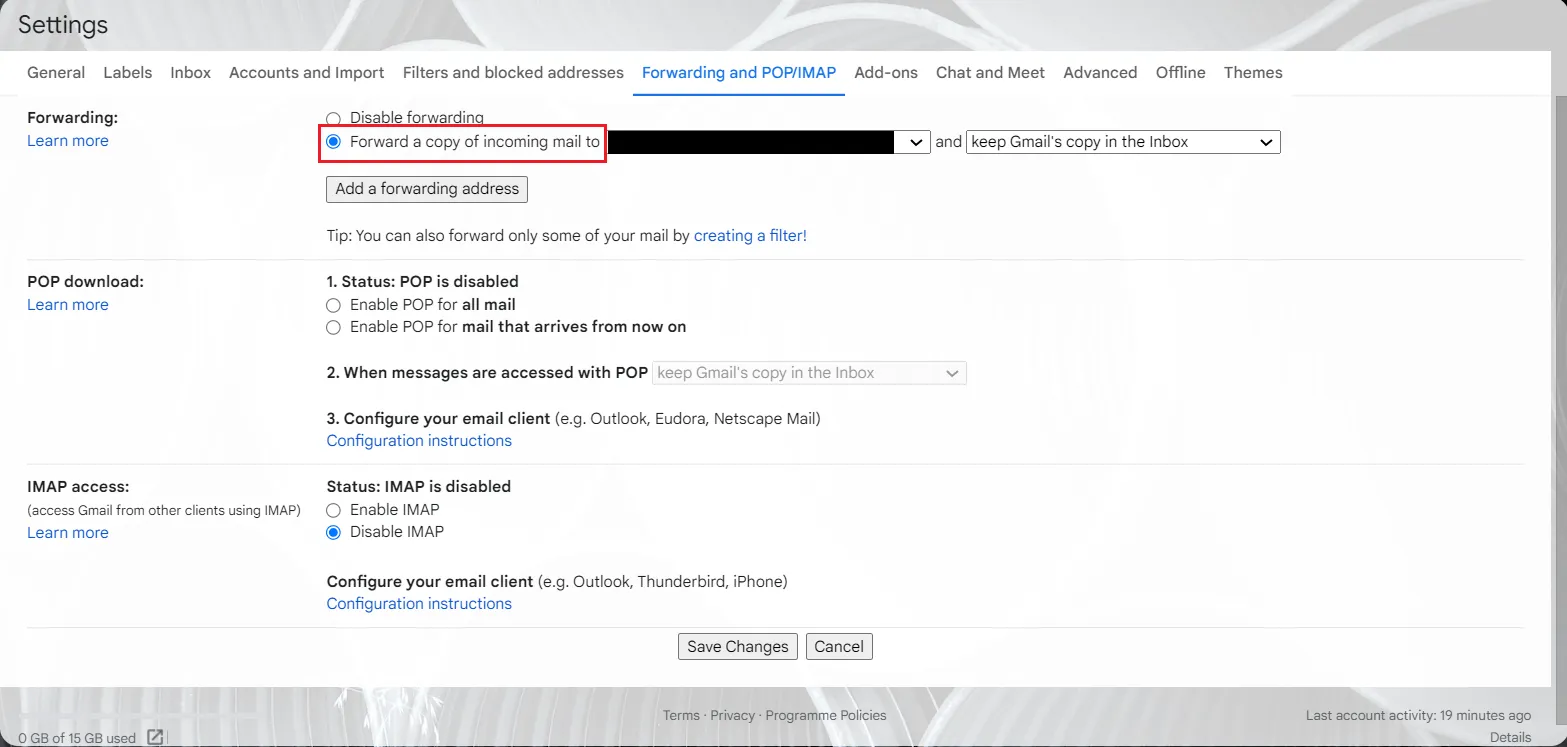
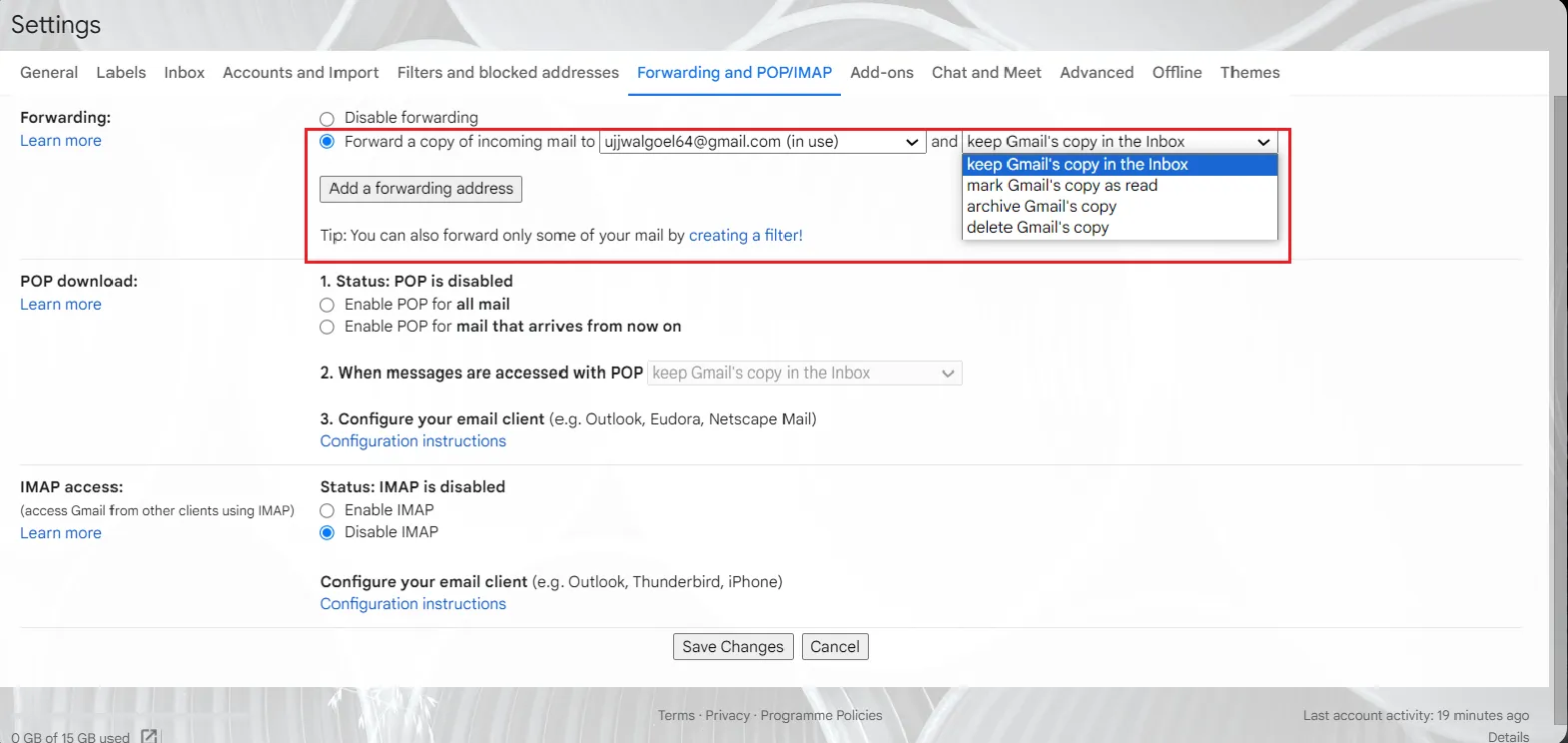
В раздела „Препращане“ изберете Препращане на копие от входящата поща към.
Стъпка 7: Изберете действие за копието в Gmail
Изберете какво да се случва с копието на вашите имейли в Gmail. Можете да обработвате оригиналното съобщение в пощенската си кутия по четири начина.
- Запази копието ми в пощенската кутия: Получавате копие от имейлите в оригиналния си Gmail акаунт.
- Маркирайте моето копие като прочетено: То няма да се показва като ново съобщение във вашия Gmail акаунт.
- Архивиране на моето копие: Това премества имейла от основната ви пощенска кутия.
- Изтрийте копието в Gmail: Ако не искате да го запазите изобщо
Стъпка 8: Запазете промените
Кликнете върху Запази промените , за да приложите настройките за автоматично препращане в Gmail.
Как да филтрирате и препращате конкретни съобщения в Gmail?
Препратихте всичките си имейли към друг акаунт и сега той е затрупан с съобщения? Филтрите идват на помощ! Можете да приложите филтър, ако искате да препращате само определени видове имейли. Ето как да го направите:
Стъпка 1: Отворете Gmail
Достъп до Gmail акаунта си чрез браузър.
Стъпка 2: Достъп до опциите за търсене
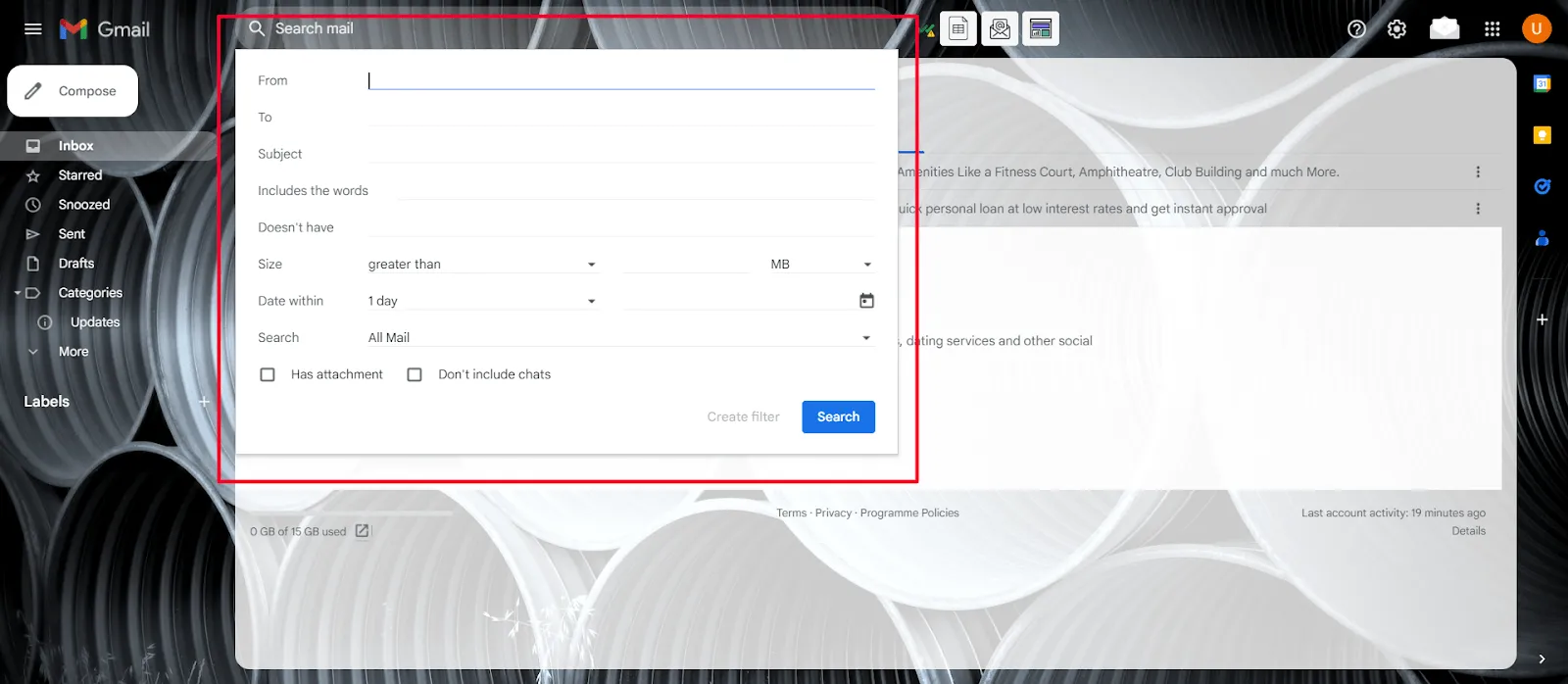
Отидете в горната част на страницата и кликнете върху бутона Покажи опции за търсене в полето Търсене в пощата.

Стъпка 3: Определете критерии за филтриране
Определете критериите за филтриране. Независимо дали филтрирате по подател, ключови думи или теми, филтрите на Gmail могат да сортират всичко. След като настроите филтъра, кликнете върху Създаване на филтър.
Стъпка 4: Настройте адреса за препращане
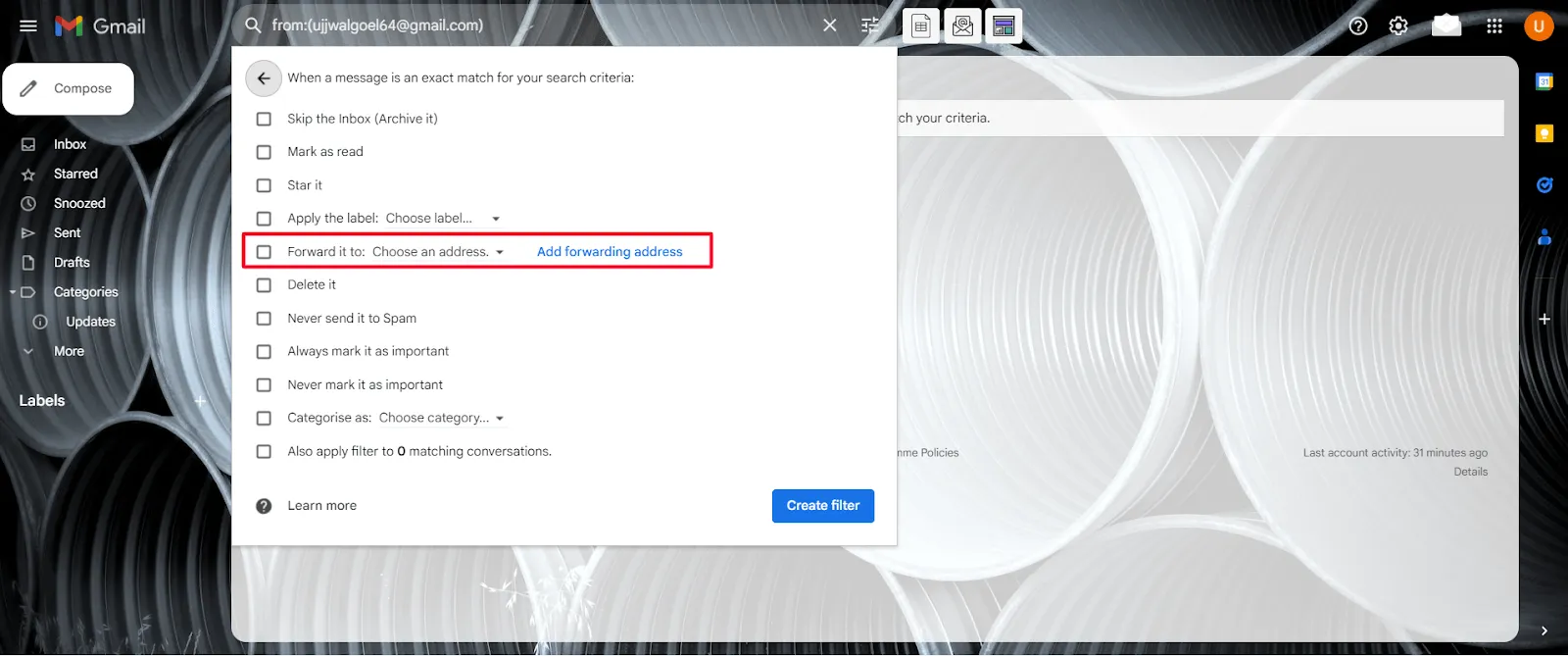
На следващата страница отбележете квадратчето Препрати към и изберете групата или адреса, на които искате да препращате конкретни съобщения.
Стъпка 5: Създайте филтър
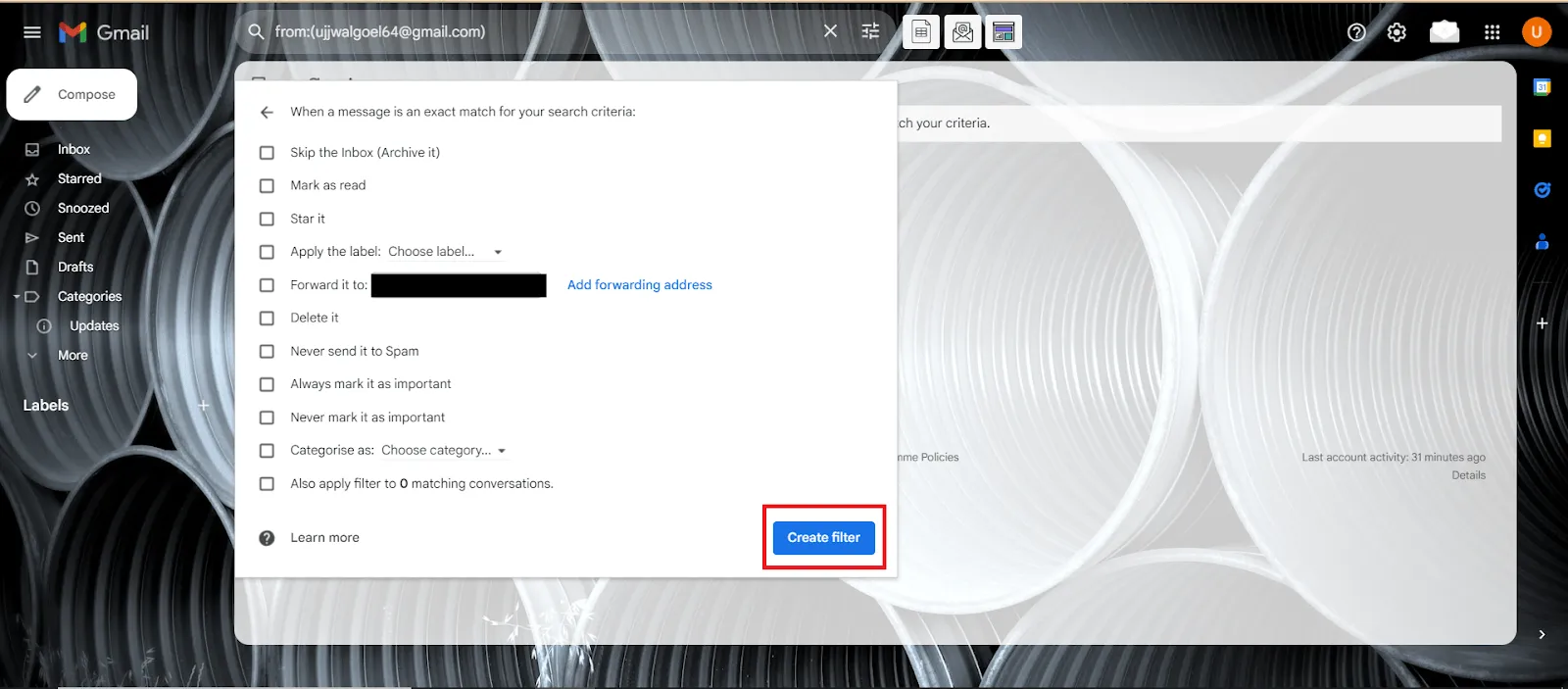
Кликнете върху Създаване на филтър и готово! Вашата персонализирана настройка за препращане на имейли е готова.
Как да изключите автоматичното препращане?
Автоматичното препращане в Gmail може да улесни работния ви процес, но никога не се знае кога може да се наложи да го изключите. Може би вече нямате нужда от имейли, изпратени до друг акаунт, или може би засилвате мерките за сигурност.
Каквато и да е причината, ето стъпките за изключване на автоматичното препращане в Gmail:
Стъпка 1: Влезте в Gmail
Отворете Gmail акаунта, от който искате да спрете препращането на съобщения.
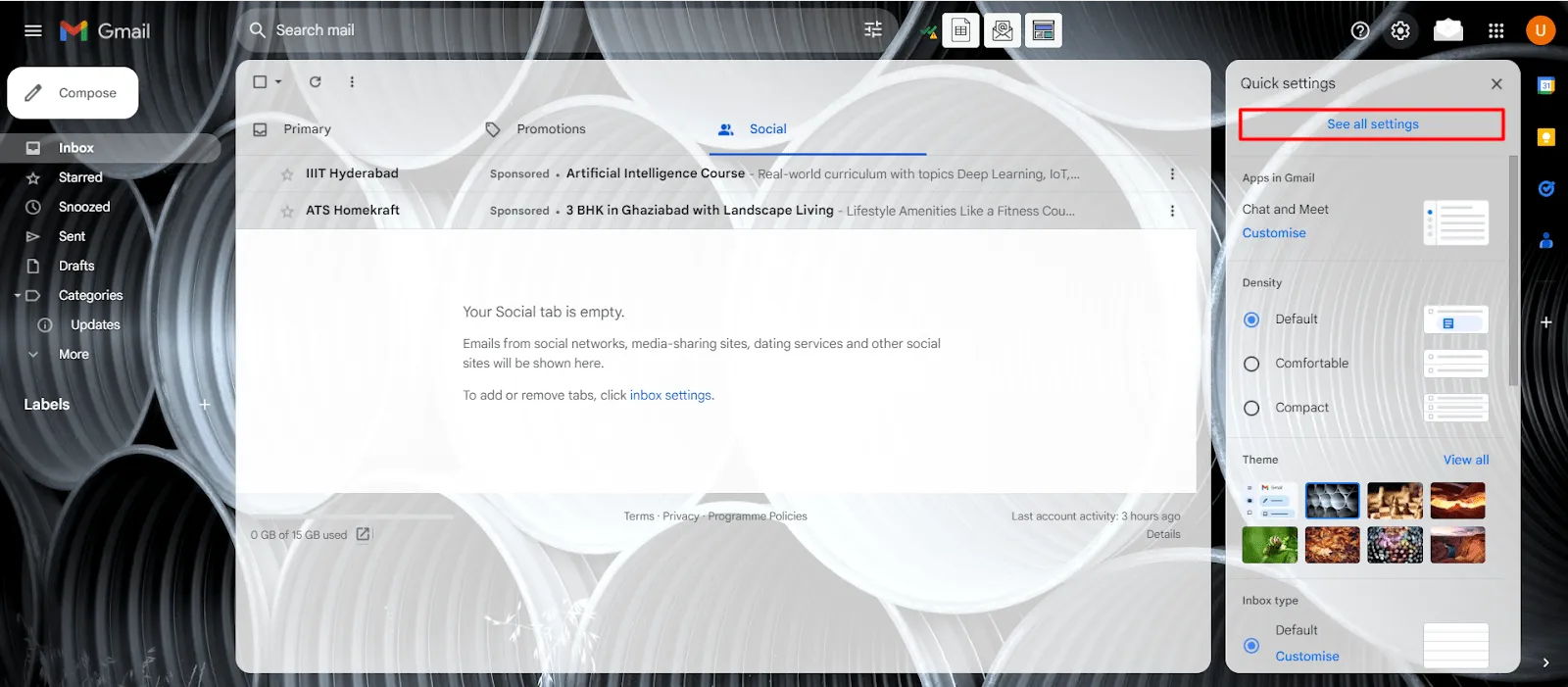
Стъпка 2: Отворете настройките
Кликнете върху „Настройки“ в горния десен ъгъл и изберете „Виж всички настройки“.
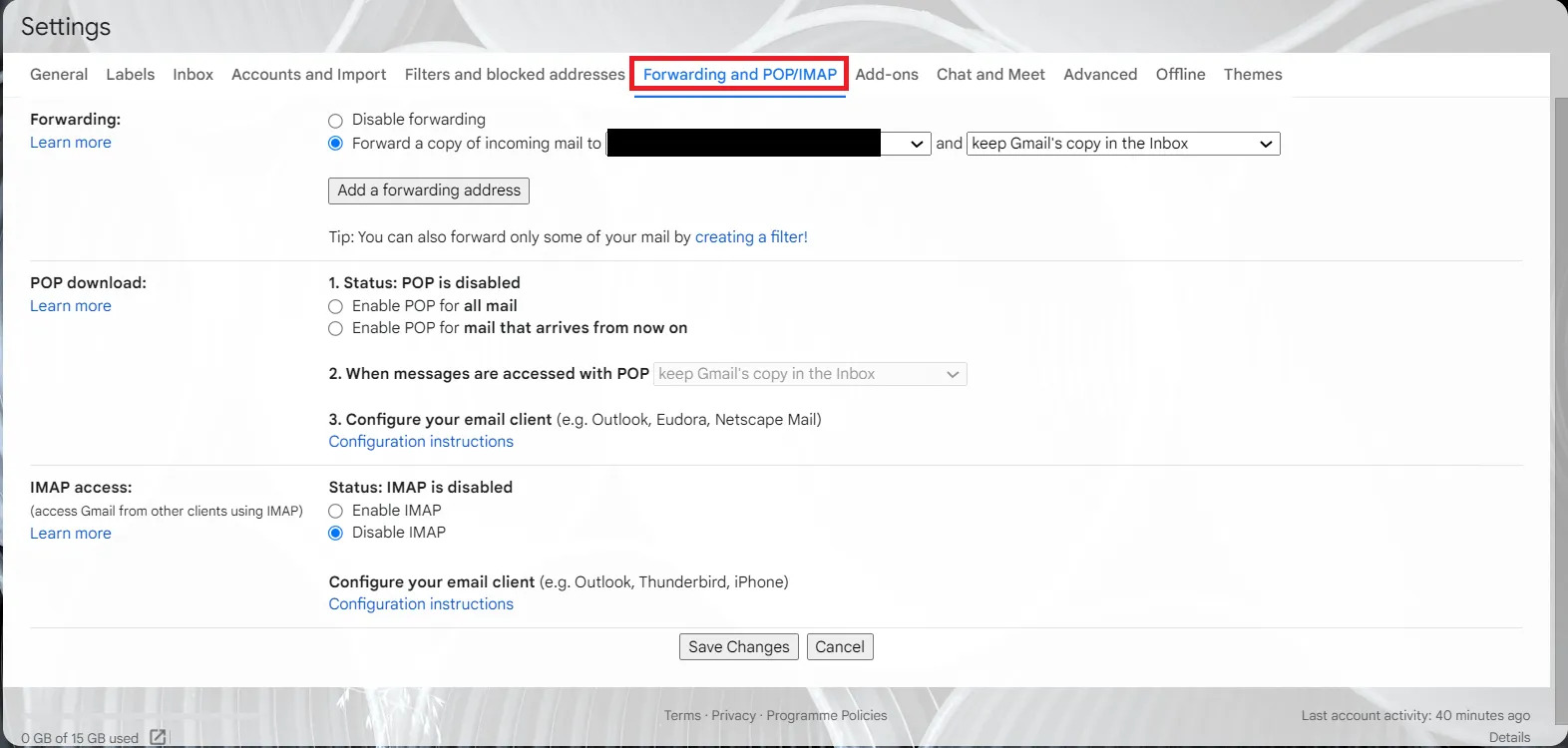
Стъпка 3: Отидете в настройките за препращане
Изберете раздела „Препращане и POP/IMAP“ в страницата с настройки.
Стъпка 4: Изключете препращането
Деактивирайте препращането в раздела „Препращане“.
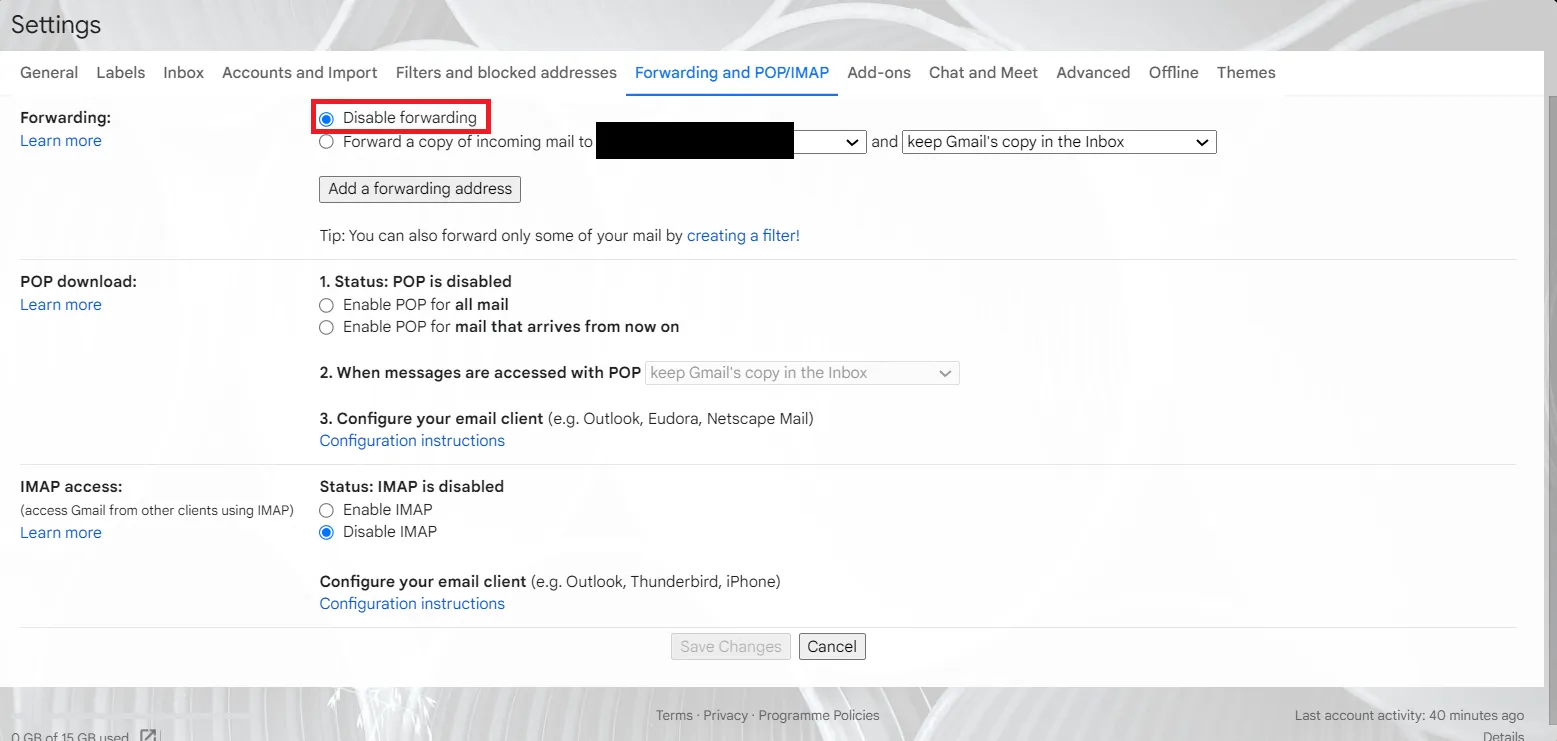
Стъпка 5: Запазете промените
Натиснете Запази промените, за да изключите автоматичното препращане в Gmail.
Как да управлявате известията за препращане в Gmail?
Няма проблем, ако видите известие за препращане в пощенската си кутия след настройването на препращането на имейли – това е просто приятелско напомняне. Ако обаче видите това известие и не сте настроили препращане, може да има някакъв проблем. Ето какво трябва да направите незабавно:
- Защитете акаунта си: променете паролата си, за да блокирате неоторизиран достъп до акаунта си в Gmail.
- Изключване на препращането: Използвайте стъпките по-горе, за да деактивирате препращането.
Тези мерки ще защитят вашия акаунт и ще предотвратят неразрешено препращане на вашите имейли.
Страхотно! Сега можете да препращате всеки имейл и да управлявате пощенската си кутия в Gmail без никакви проблеми.
Примери за използване на препращането на имейли
Препращането на имейли не е само за удобство – то променя начина, по който управлявате имейлите си. Ето как ви помага да оптимизирате работния си процес с имейли и да повишите ефективността си:
1. Ефективен имейл маркетинг
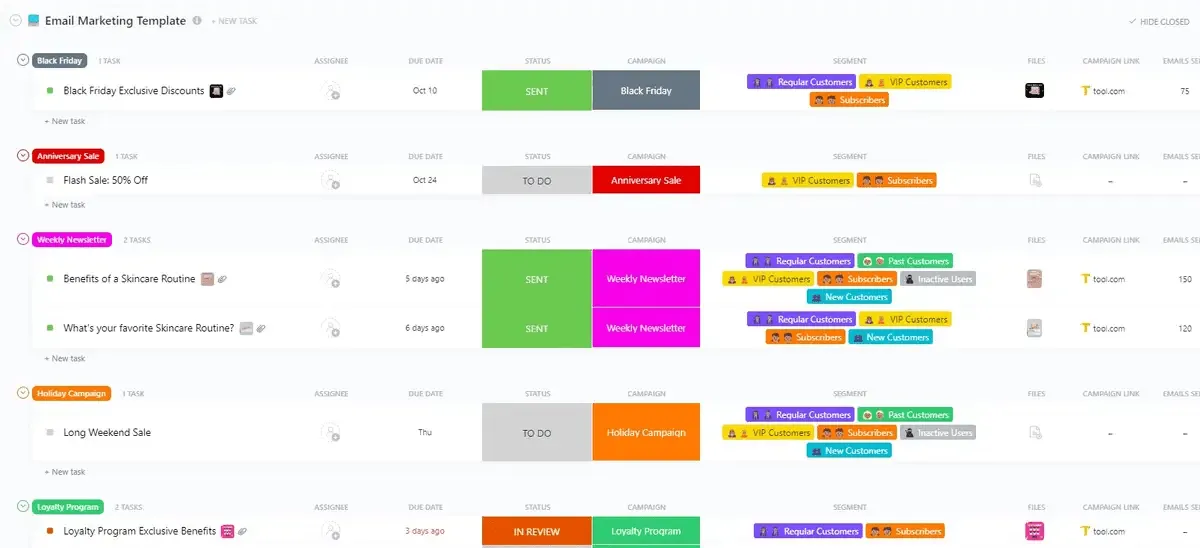
Ако вашият екип използва няколко имейла за изпращане на персонализирани маркетингови кампании, автоматичното препращане може да ви помогне да проследявате и наблюдавате всички кампании от едно централизирано място. По този начин можете да отговаряте незабавно на запитвания и лесно да обработвате заявки от клиенти.
Изпробвайте шаблона за имейл маркетинг на ClickUp, за да оптимизирате управлението на кампаниите. Той ви помага да планирате, график и проследявате имейлите си без усилие. Можете също да автоматизирате разпращането на имейли въз основа на поведението на потребителите и да изпращате целеви съобщения в подходящия момент.
Използвайте функции като персонализирани статуси, за да проследявате напредъка на кампанията, и персонализирани полета, за да управлявате важни детайли за лесен достъп и организация.
2. Интеграция с CRM и софтуер за продажби
Препращането на имейли работи безпроблемно с системите за управление на взаимоотношенията с клиенти (CRM) и софтуера за продажби, като помага на екипите да създават споделени пощенски кутии за ефективно сътрудничество.
Чрез настройването на правила за препращане вие гарантирате, че важните имейли от клиенти автоматично се препращат към вашата CRM или софтуер за продажби. Това ви помага да управлявате по-ефективно потенциалните клиенти, да следите разговорите с клиенти и да оптимизирате процесите по продажбите.
Автоматичното препращане незабавно ще пренасочи входящия имейл към подходящото лице или система. Това означава по-бързи времена за отговор, по-добри проценти на конверсия на потенциални клиенти и общо повишаване на ефективността на продажбите.
3. Интеграция с маркетингов софтуер и автоматизация
Чрез препращане на имейли, свързани с маркетинга, към подходящите екипи, можете да подобрите маркетинговите си усилия. Става по-лесно да управлявате кампании и да проследявате маркетинговите показатели.
Как ClickUp може да ви помогне да препращате автоматично имейлите си и да оптимизирате работните процеси?
Макар че автоматичното препращане в Gmail помага да проследявате всички имейли на работното място, все пак е необходимо да филтрирате и сортирате веригите от съобщения. Някои имейли могат да се изгубят поради разбъркване, което да доведе до пропускане на важни дискусии.
Опитайте ClickUp, една от най-добрите алтернативи на Google Workspace, за да избегнете претоварване с имейли и да подобрите ефективността си. ClickUp е софтуер за продуктивност, сътрудничество и управление на проекти, който ви помага да поставяте цели, да възлагате задачи, да проследявате напредъка и да обменяте идеи – всичко на едно място.
Решението за управление на проекти чрез имейли ClickUp ви помага да управлявате имейлите си директно в ClickUp. Можете да получавате имейли, да изпращате отговори, да прикачвате имейли към задачи и да свързвате имейли със задачи.
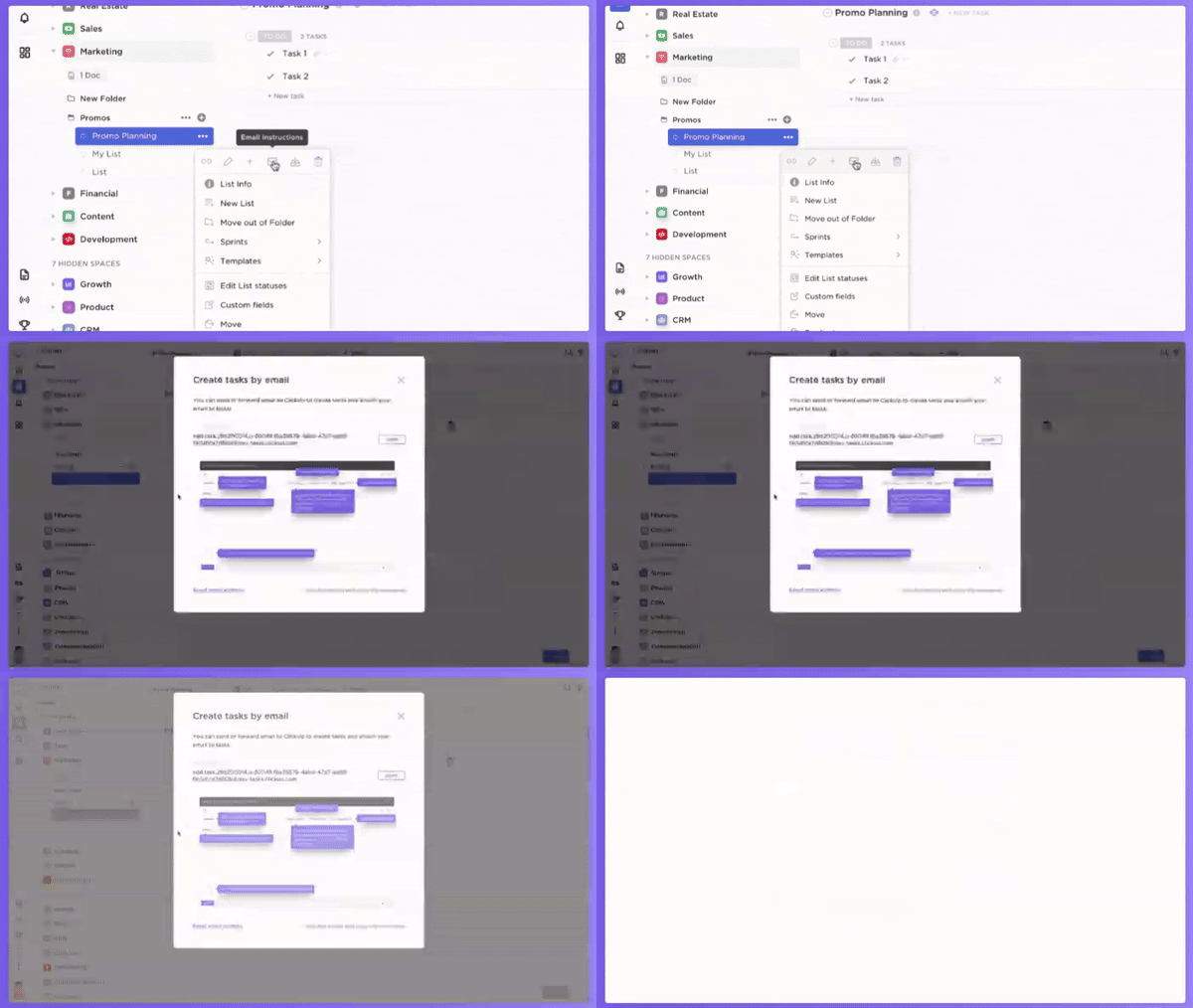
Лесно създаване на задачи
Най-хубавото е, че можете дори да създавате и възлагате задачи чрез имейли и да уведомявате екипа си автоматично. Използвайте интеграцията на ClickUp с Gmail, за да добавяте имейли с отметка като задачи в ClickUp.
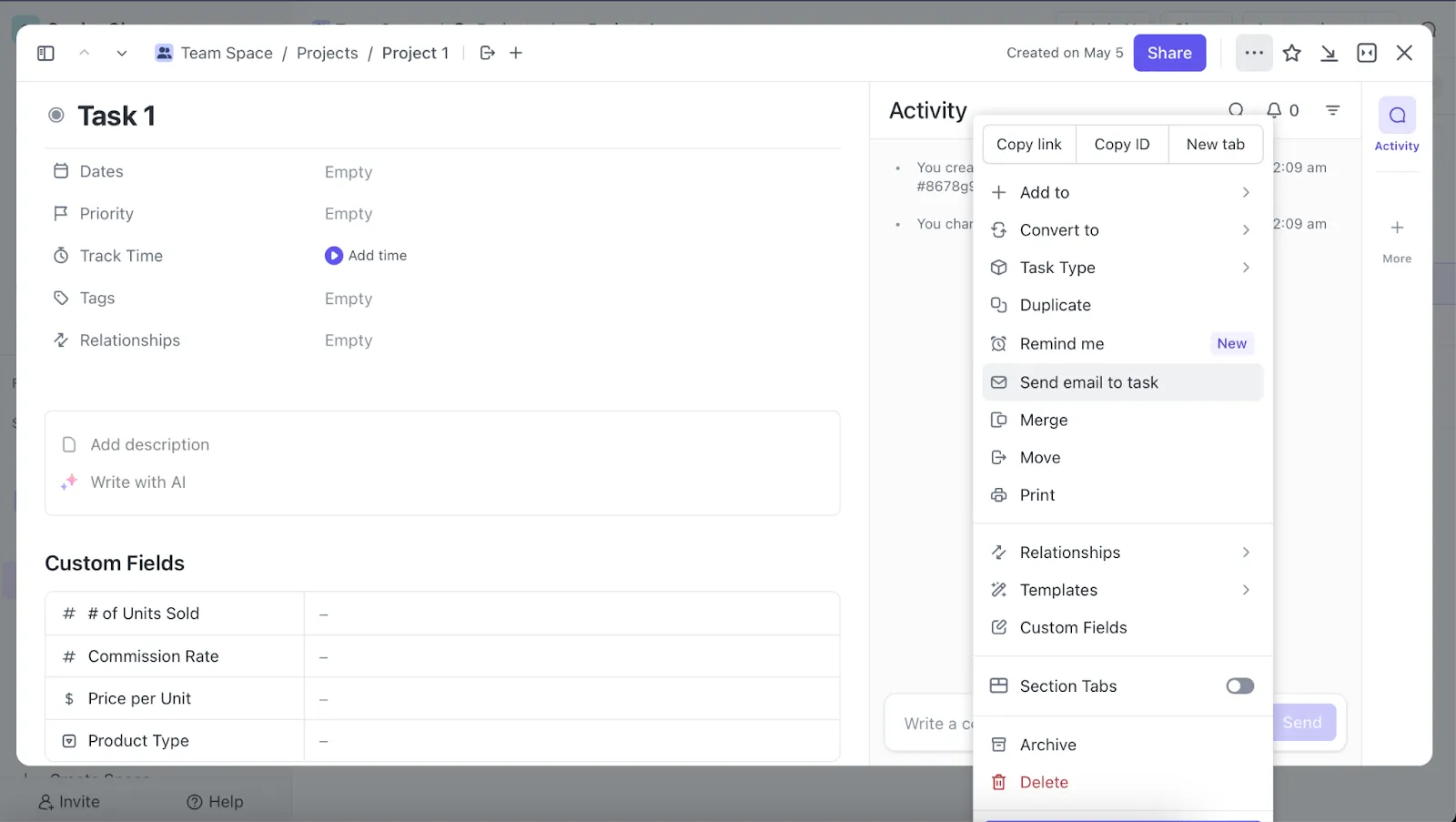
За да използвате имейла за създаване на задачи, отидете на която и да е задача в ClickUp:
- Кликнете върху иконата три точки … .
- Изберете Изпрати имейл към задача
- Копирайте адреса на линка и го задайте като адрес за препращане в Gmail (както е показано по-горе в стъпка 3).
Добавяне на коментари и отговори
Лесно добавяйте коментари и отговаряйте на съобщения, свързани със задачи, чрез имейли, като съхранявате цялата си комуникация и прикачените файлове на едно място. Използвайте имейла в ClickUp, за да останете фокусирани и да сведете до минимум разсейването, като отговаряте на известията директно в имейла си.
Настройте известия и прикачете имейли
Прикачете имейли към задачи, за да пренесете цялата кореспонденция в работната си среда в ClickUp. Можете също да планирате задачи, като зададете начална и крайна дата директно от пощенската си кутия, за да сте сигурни, че никога няма да пропуснете краен срок.
Автоматизация на имейли
Автоматизирайте имейлите за безпроблемно управление на работния процес с Email Automation with ClickUp Template.
Това ви помага да визуализирате целия процес на автоматизация, да организирате и управлявате задачите, свързани с имейлите, за да се уверите, че всичко е наред, и да задействате автоматично имейли в оптималното време, като по този начин намалите ръчния труд. Можете също да проследявате имейл кампаниите, като настроите персонализирани полета, като „тема на имейла“ и „получатели“.
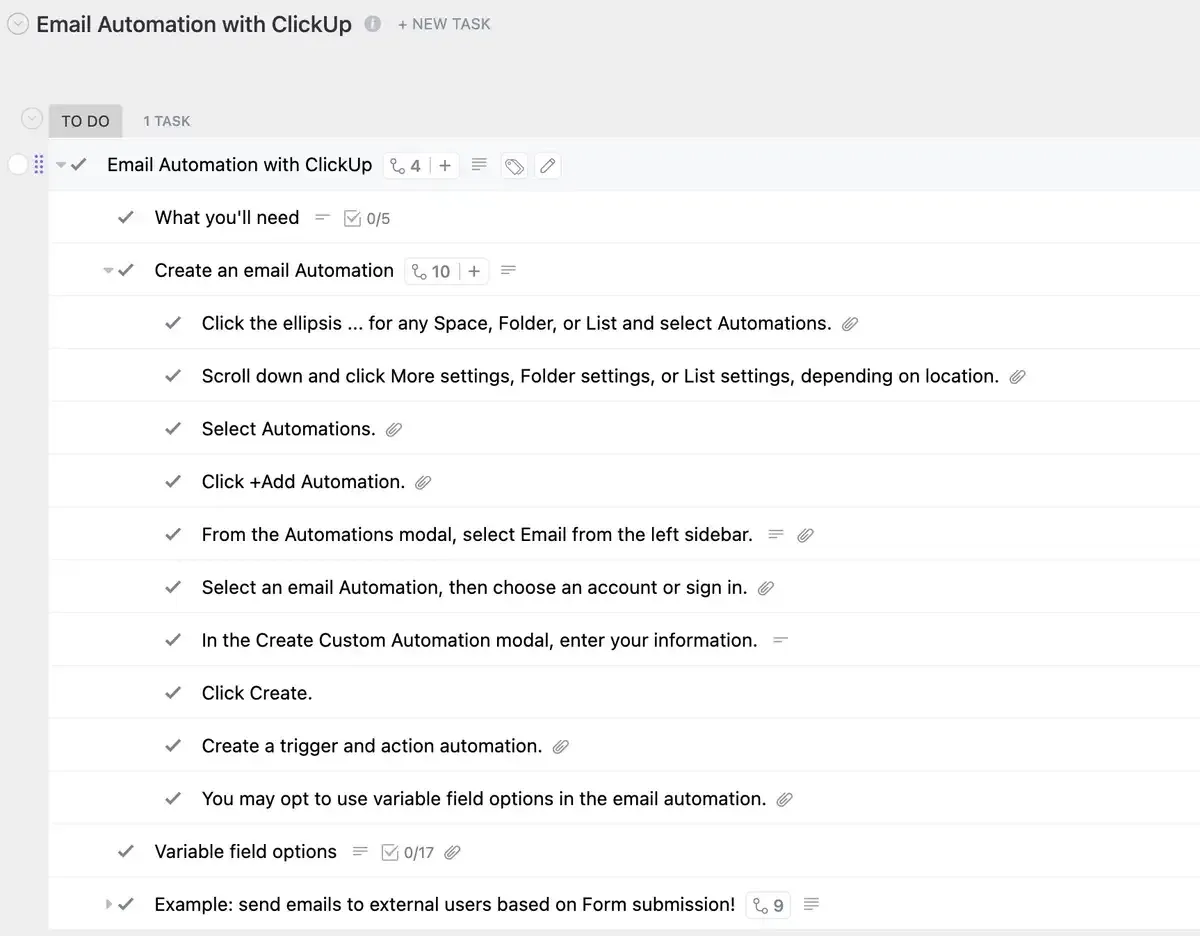
Ето как можете да използвате шаблона:
- Настройте автоматизацията: Свържете имейл акаунта си, създайте тригери и начертайте имейлите, които искате да изпратите.
- Създавайте имейли: Персонализирайте всяко съобщение и добавете подходящо съдържание и визуални елементи.
- Планирайте имейлите: Планирайте кога да се изпращат имейлите ви, като използвате изгледа „Календар“.
- Наблюдавайте и коригирайте: Проследявайте ефективността на имейл кампаниите, като разглеждате показатели като процент на отворени имейли, процент на кликвания и отписвания.
Съображения и най-добри практики за автоматично препращане на имейли
Когато настройвате автоматично препращане в Gmail, е важно да използвате подходящи стратегии за управление на имейли, за да можете да се възползвате от препращането на имейли като професионалист:
1. Предпазни мерки за поверителност и сигурност на данните
Препращането на имейли е изключително удобно. Но знаете ли какво? За хакерите е още по-удобно. Когато препращате съобщения, можете да изложите вашата чувствителна информация на неоторизирани потребители.
Ако киберпрестъпници получат достъп до вашия имейл акаунт, те могат да променят настройките за препращане, за да изпращат тези имейли на себе си, което може да доведе до потенциални нарушения на сигурността на данните. Затова бъдете предпазливи и поддържайте сигурността на вашия имейл акаунт, ако искате да препращате съобщения.
За щастие, следните стъпки могат да гарантират вашата безопасност:
- Редовни проверки и сканиране: Редовно проверявайте правилата за автоматично препращане, за да откривате и коригирате неразрешени или подозрителни конфигурации. Използвайте инструменти за откриване на рискове за сигурността, като необичайни дестинации за препращане или мащабни дейности по препращане.
- Проактивно откриване: Настройте проследяване в реално време, за да идентифицирате и отстраните бързо всяко необичайно поведение при автоматичното препращане. Създайте сигнали за екипите по сигурността, за да реагират незабавно на потенциални заплахи.
- Криптиране на чувствителна информация: Въведете криптиране за чувствителна информация. Това ще наложи на потенциалния злоумишленик да се сдобие с частен сертификат и ключ за криптиране, преди да декриптира съобщението, което добавя допълнително ниво на сигурност.
- Деактивиране на препращането на имейли: Ако вече нямате нужда от автоматично препращане, деактивирайте функцията.
2. Наблюдавайте и управлявайте автоматично препратените имейли
След като настроите автоматичното препращане на имейли, е важно да наблюдавате и управлявате процеса правилно, за да не пропускате важни съобщения. Ето как да наблюдавате и управлявате автоматично препратените имейли:
Цялостно тестване на правилата за препращане на имейли:
- Когато настроите автоматичното препращане в Gmail за първи път и всеки път, когато променяте настройките, тествайте всичко внимателно. Изпратете тестови имейли от различни акаунти, като използвате шаблони на Gmail, и проверете дали достигат до желаните адреси.
- Управлявайте активно основния си имейл акаунт. Не пренебрегвайте основната си пощенска кутия – това може да доведе до пропуснати съобщения, ако препращането бъде прекъснато.
- Проверявайте редовно основния си акаунт и настройте известия като резервен вариант.
Работа с дублирани имейли при препращането
- Настройте препращането така, че имейлите да се изпращат като прикачени файлове, а не като текст. Това предотвратява дублирането на съдържанието на имейла в тялото на новото съобщение.
- Деактивирайте опцията за запазване на копие от препратените имейли в оригиналната си пощенска кутия. Това ще ви спести получаването на две копия от всеки имейл.
- Уверете се, че нямате няколко правила за препращане, които изпращат имейли на един и същ адрес. Изтрийте всички излишни правила, за да избегнете дублиране.
- Помолете получателите да проверят папките си със спам за допълнителни копия на имейли, тъй като дублираните имейли понякога се маркират като спам.
Следвайки тези стъпки, ще поддържате пощенската си кутия подредена и ще се уверите, че получавате само едно копие от всеки имейл.
3. Разберете протокола за достъп до интернет съобщения и пощенския протокол
IMAP (Internet Message Access Protocol) и POP (Post Office Protocol) са протоколи за имейли, предназначени за изтегляне на имейли от сървъра.
Имейлите са система, състояща се от две части – имейл клиент (приложение на вашия компютър или смартфон) и имейл сървър. За да се синхронизират правилно тези две части, те трябва да говорят на един и същ език или протокол.
Тук на помощ идват POP и IMAP. Те са общи стандарти, които позволяват на имейл клиенти и сървъри да се разбират помежду си.
IMAP и POP играят ключова роля в автоматичното препращане на имейли, като определят как се осъществява достъпът до имейлите и как се съхраняват:
Протокол за достъп до интернет съобщения
IMAP ви позволява да имате достъп до имейлите си от няколко устройства, тъй като съхранява имейлите на сървъра. При настройване на автоматично препращане на имейли IMAP гарантира, че препратените съобщения са еднакви на всичките ви устройства, което улеснява управлението на пощенската ви кутия, където и да сте.
Пощенски протокол
POP изтегля имейлите на вашето устройство и обикновено ги изтрива от сървъра след това. Ако използвате POP с автоматично препращане, може да имате препратени имейли само на устройството, на което сте го настроили. Това може да ограничи достъпа от други устройства.
Като разберете как работят IMAP и POP, можете да настроите автоматично препращане на имейли, което отговаря на вашите нужди. Това ще гарантира, че имейлите се управляват последователно и удобно на всичките ви устройства.
Автоматизирайте създаването на задачи чрез имейли с ClickUp
И ето го! Сега знаете как да препращате имейли в Gmail както ръчно, така и автоматично. Това променя изцяло управлението на пощенската ви кутия, без да се налага да копирате, поставяте или препращате поотделно всяко съобщение.
За по-добро управление на проектите интегрирайте ClickUp с Gmail. Като маркирате задачите с звездичка, можете автоматично да създавате нови задачи в ClickUp, като поддържате всичко организирано на едно място.
Регистрирайте се в ClickUp, за да настроите автоматично препращане на имейли и да оптимизирате работния си процес!